
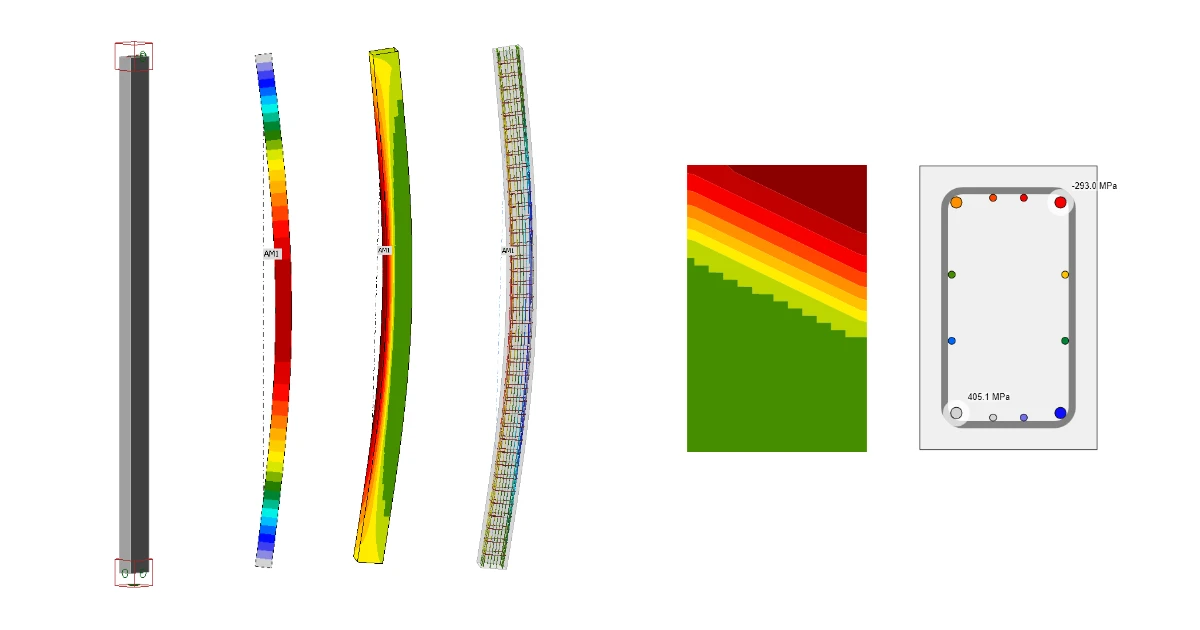


1 Dự án mới
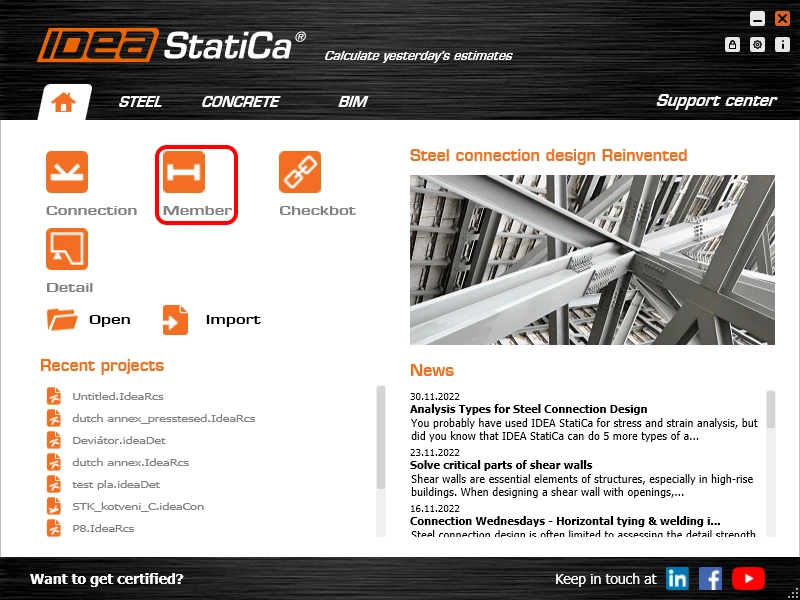
Mở IDEA StatiCa và chọn ứng dụng Member .
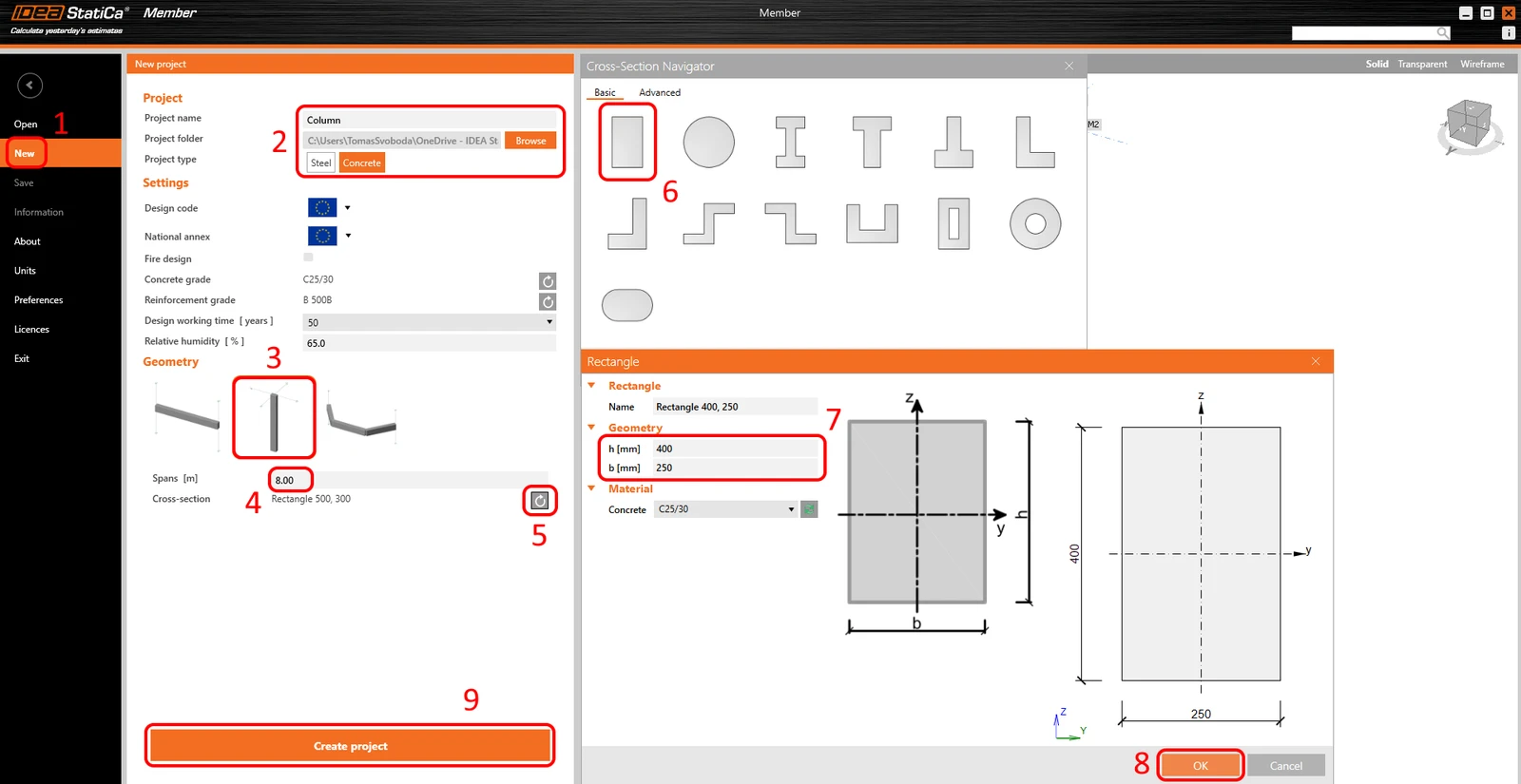
Tạo dự án mới (1), nhập tên dự án và chọn thư mục lưu trữ. Sau đó, chọn loại dự án Bê tông (2) và loại cấu trúc liên kết (3). Xác định chiều cao cột là 8 m (4). Nhấp vào mũi tên (5) để thiết lập tiết diện. Chọn tiết diện chữ nhật (6). Thay đổi kích thước (7) và nhấp vào nút OK (8). Cuối cùng, nhấp vào Tạo dự án (9).
2 Thiết kế
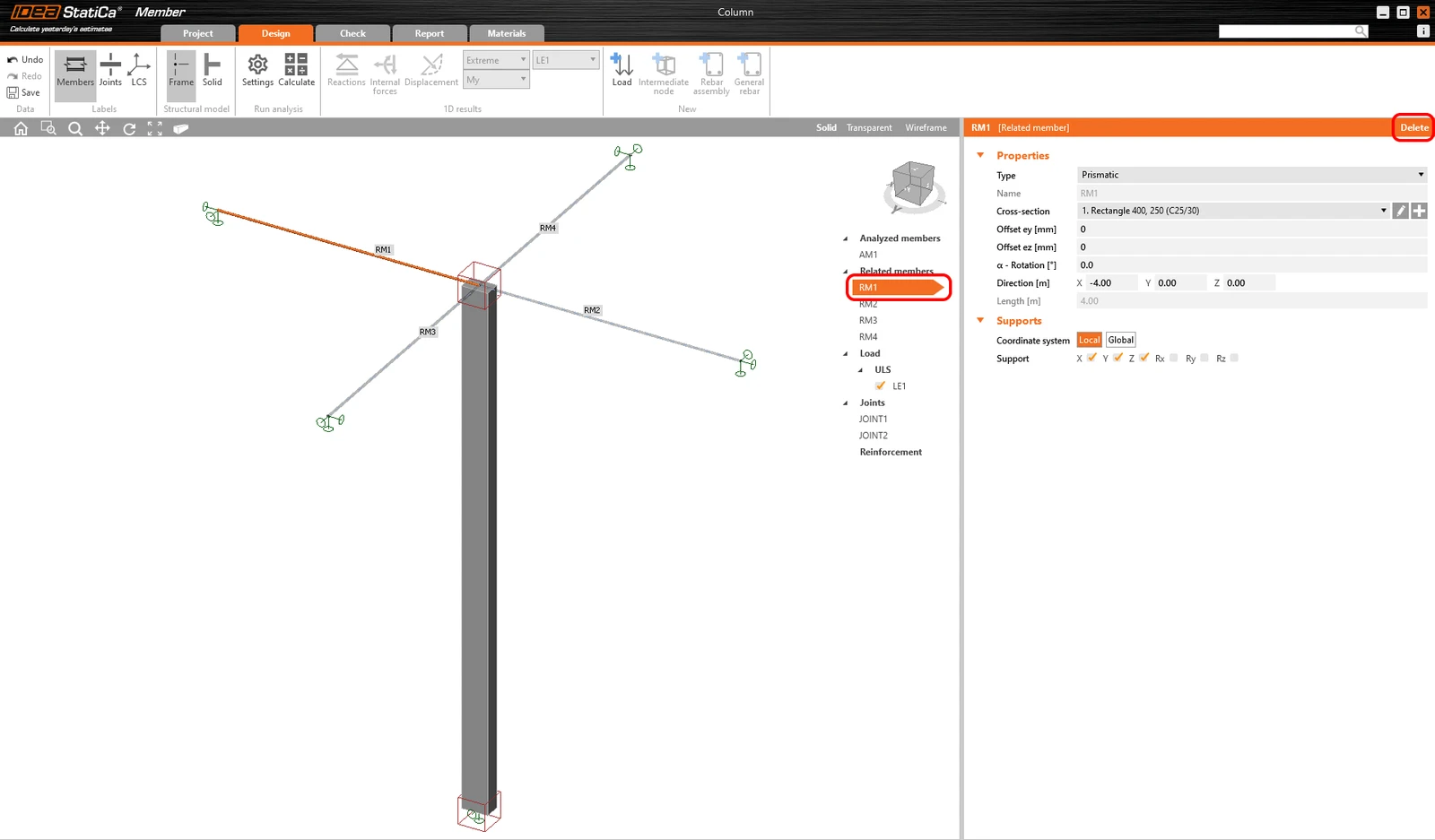
Cột đã được tạo cùng với các cấu kiện liên quan. Xóa tất cả Cấu kiện liên quan.
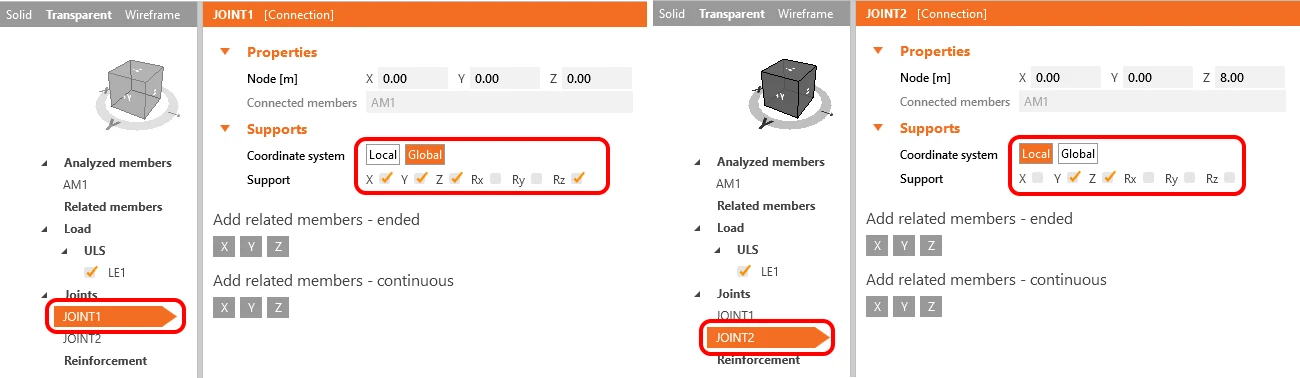
Cần chỉnh sửa các gối tựa. Để thực hiện, chọn JOINT1 và chỉnh sửa gối tựa. Sau đó chọn JOINT2 và chỉnh sửa gối tựa tương tự. Các bậc tự do được xác định trong hình dưới đây.
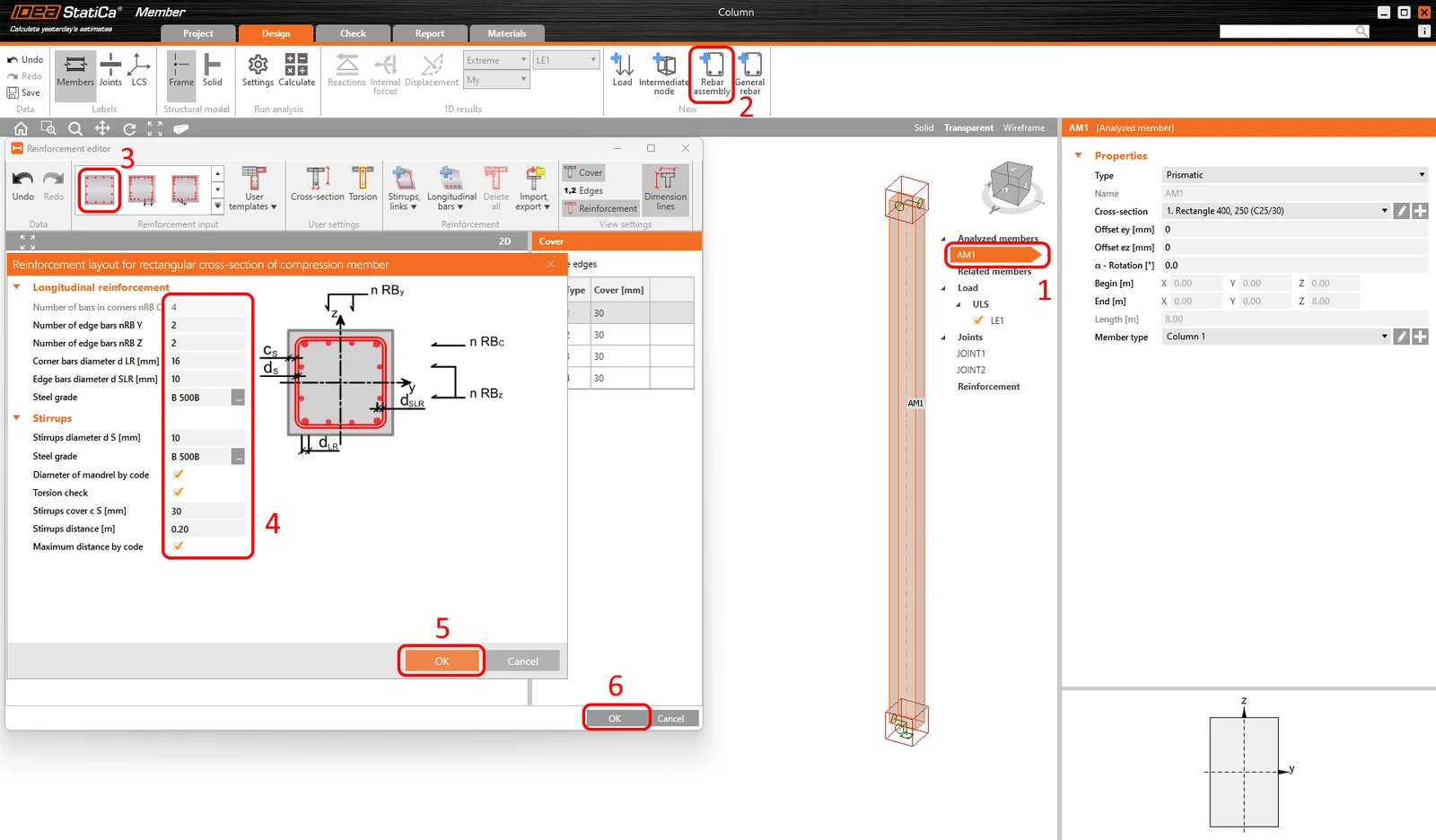
Bước tiếp theo là xác định bố trí cốt thép. Chọn cấu kiện được phân tích AM1 (1) và nhấp vào nút Bố trí cốt thép (2). Sau đó nhập cốt thép (3) bằng cách sử dụng mẫu. Các giá trị đã được thiết lập, chỉ cần kiểm tra chúng (4) và xác nhận (5).
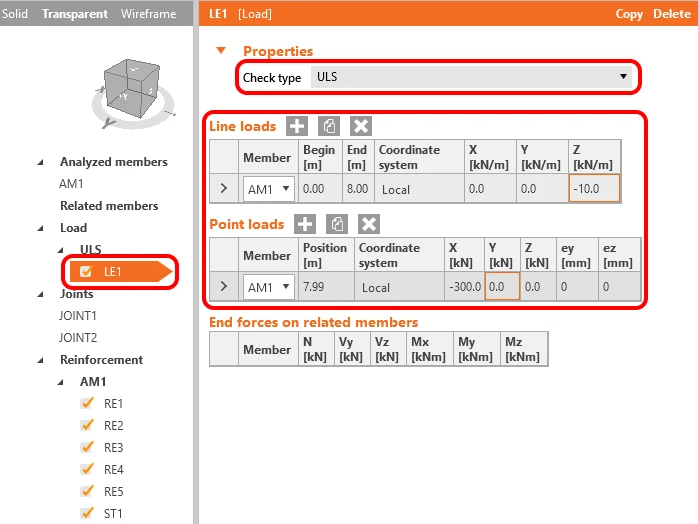
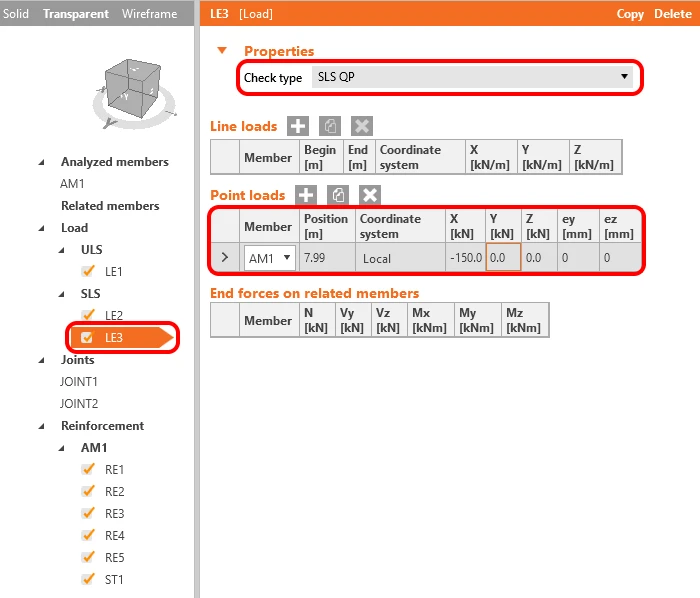
Mục cuối cùng cần xác định là Tải trọng. Thiết lập ba trường hợp tải trọng.
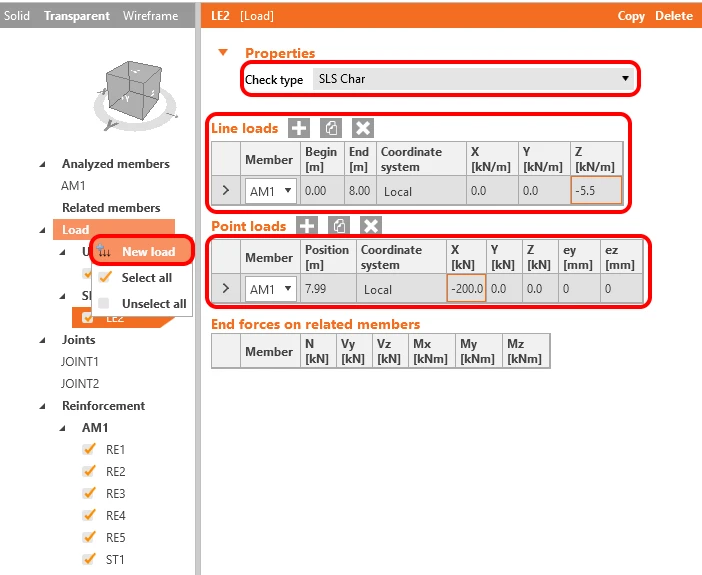
Để thêm tổ hợp tải trọng mới, bạn có thể nhấp chuột phải vào Tải trọng và chọn Tải trọng mới.
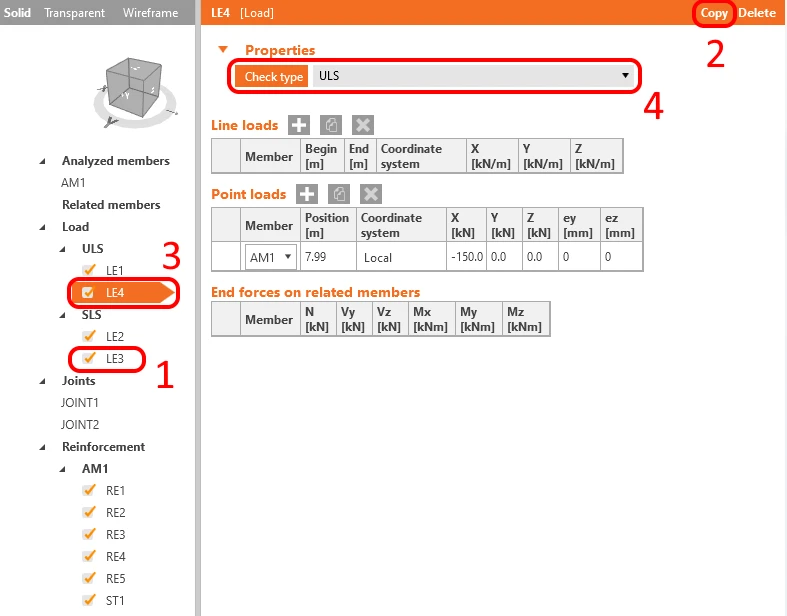
Bây giờ hãy tạo trường hợp tải trọng phụ trợ LE4. Bạn sẽ sử dụng trường hợp này để xác định độ lệch tâm bổ sung nhằm đưa hiệu ứng từ biến vào mô hình. Sao chép trường hợp tải trọng LE3 và đặt loại kiểm tra cho trường hợp mới là ULS.
3 Kiểm tra
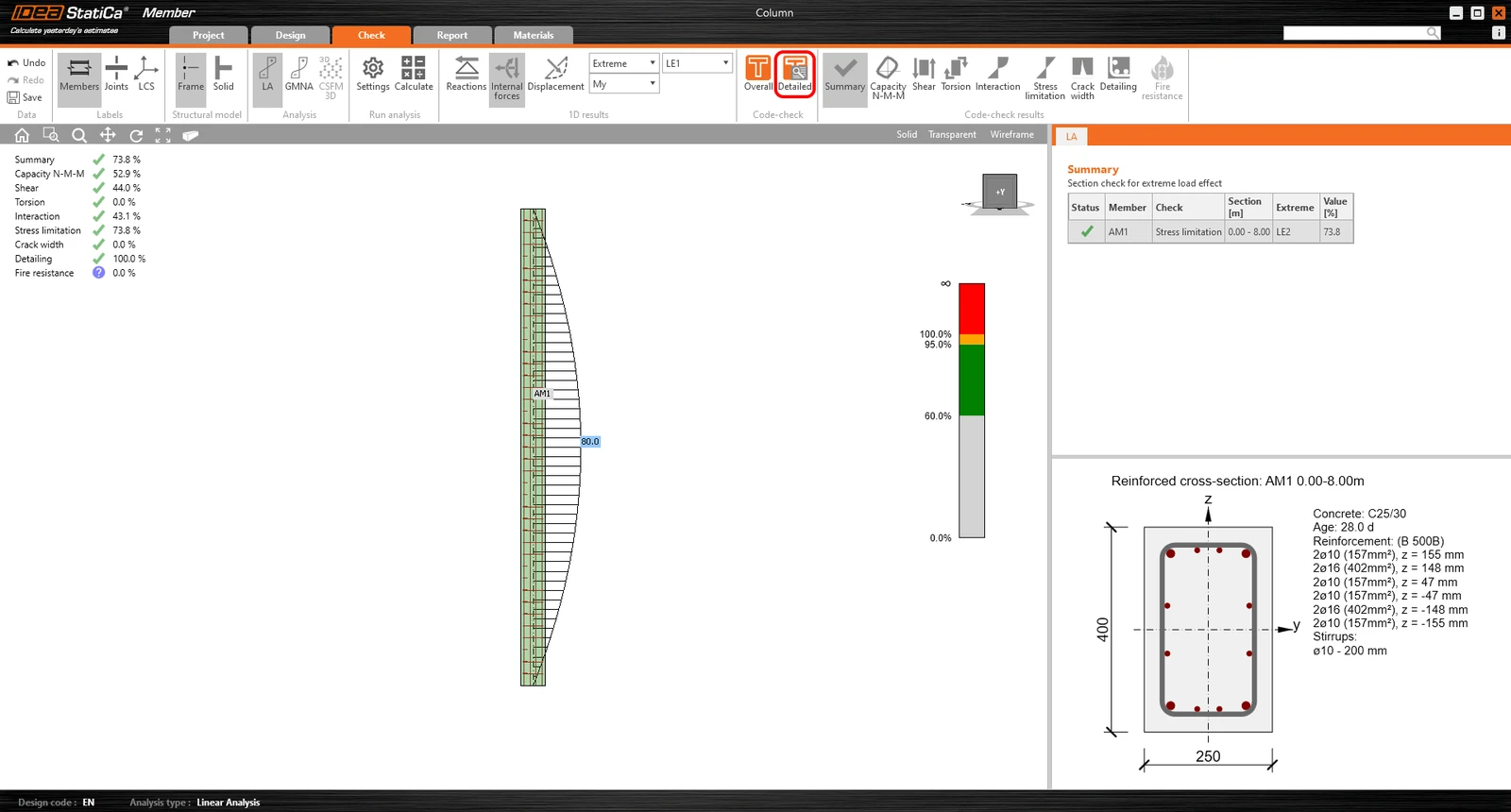
Mô hình đã hoàn thành. Nhấp vào Tính toán để thực hiện Phân tích tuyến tính.

Sau khi hoàn thành phân tích tuyến tính, bạn có thể xem tóm tắt kết quả ở phía bên trái màn hình. Bạn có thể kiểm tra nội lực, chuyển vị và phản lực bằng các công cụ kết quả 1D, hoặc xem qua kết quả kiểm tra tiêu chuẩn. Để thực hiện kiểm tra tiêu chuẩn chi tiết, nhấp vào nút Chi tiết.
Mô-đun RCS sẽ được mở. Để thực hiện kiểm tra tiêu chuẩn lực cắt, vào Kết quả trong thanh điều hướng và chọn tab Lực cắt. GMNIA không tính đến lực cắt và xoắn. Kiểm tra lực cắt phải được thực hiện bằng cách sử dụng phân tích tuyến tính và mô-đun RCS.
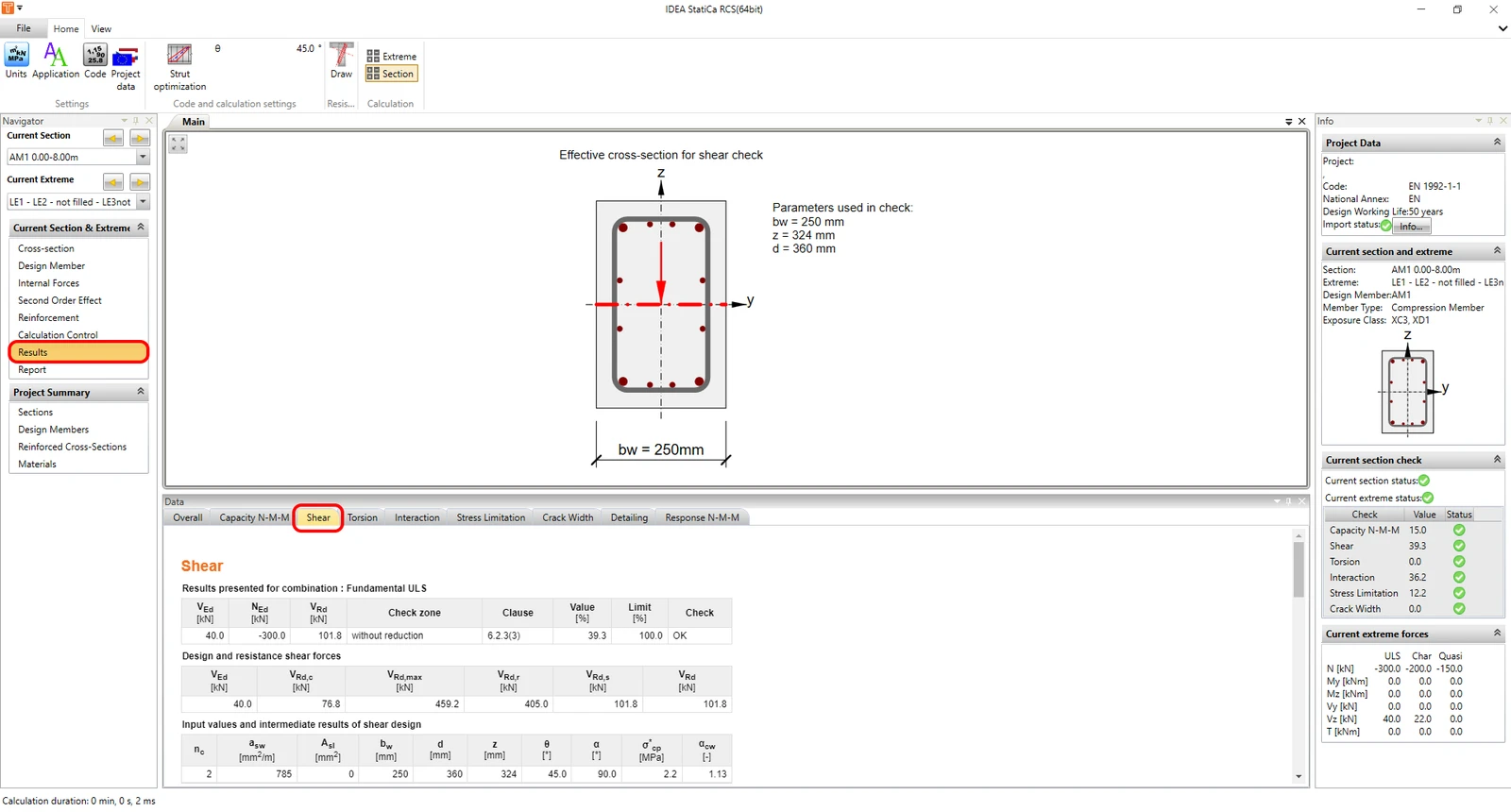
Bạn có thể xem qua tất cả các kết quả. Ví dụ, vào kiểm tra Giới hạn ứng suất và thay đổi Cực trị hiện tại.
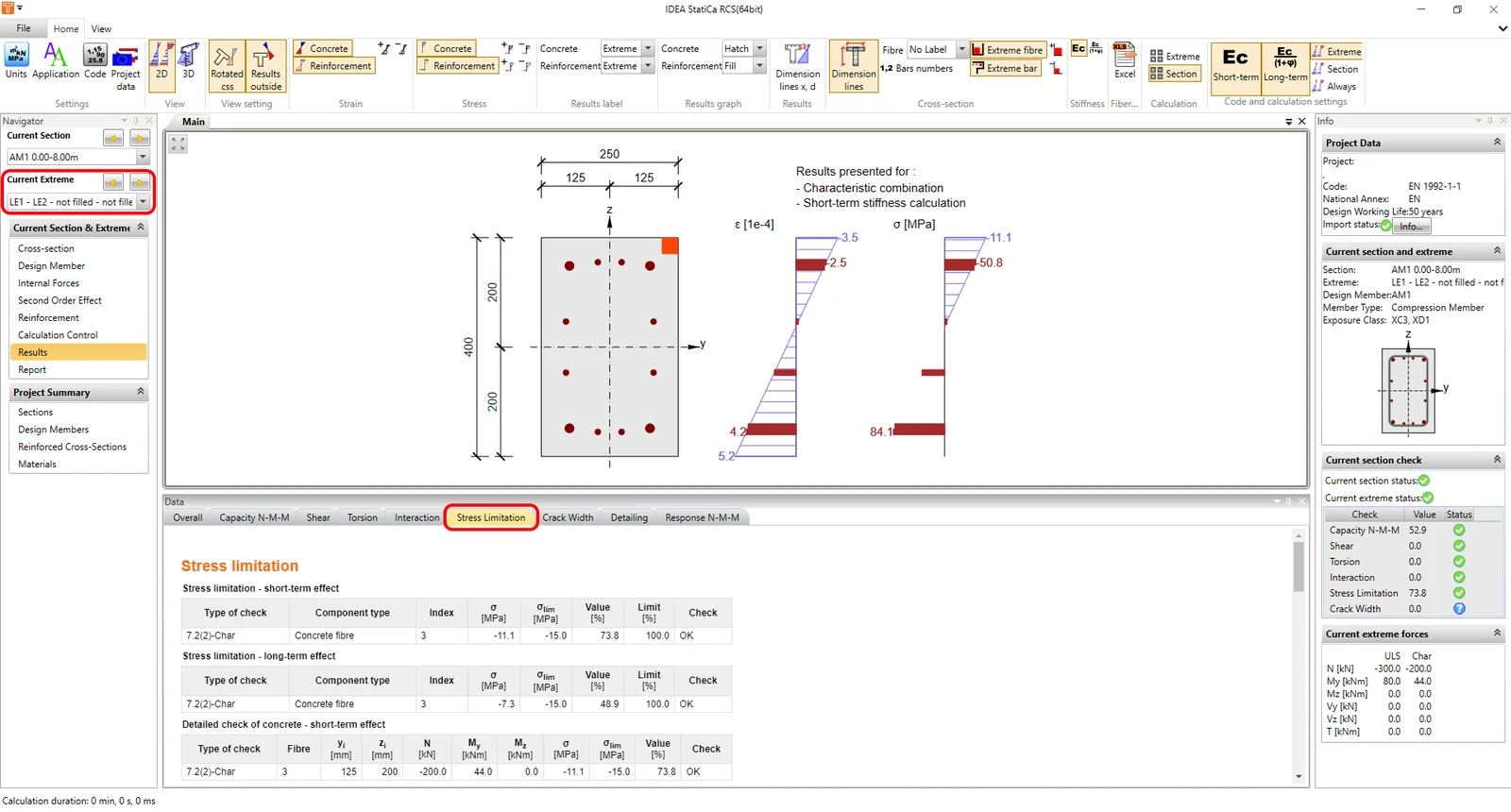
Bạn có thể so sánh ứng suất tuyến tính này với kết quả phi tuyến sau khi hoàn thành tất cả các tính toán phi tuyến.
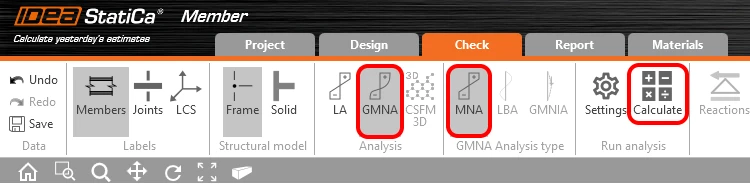
Đóng mô-đun RCS và tiến hành MNA - Phân tích phi tuyến vật liệu.
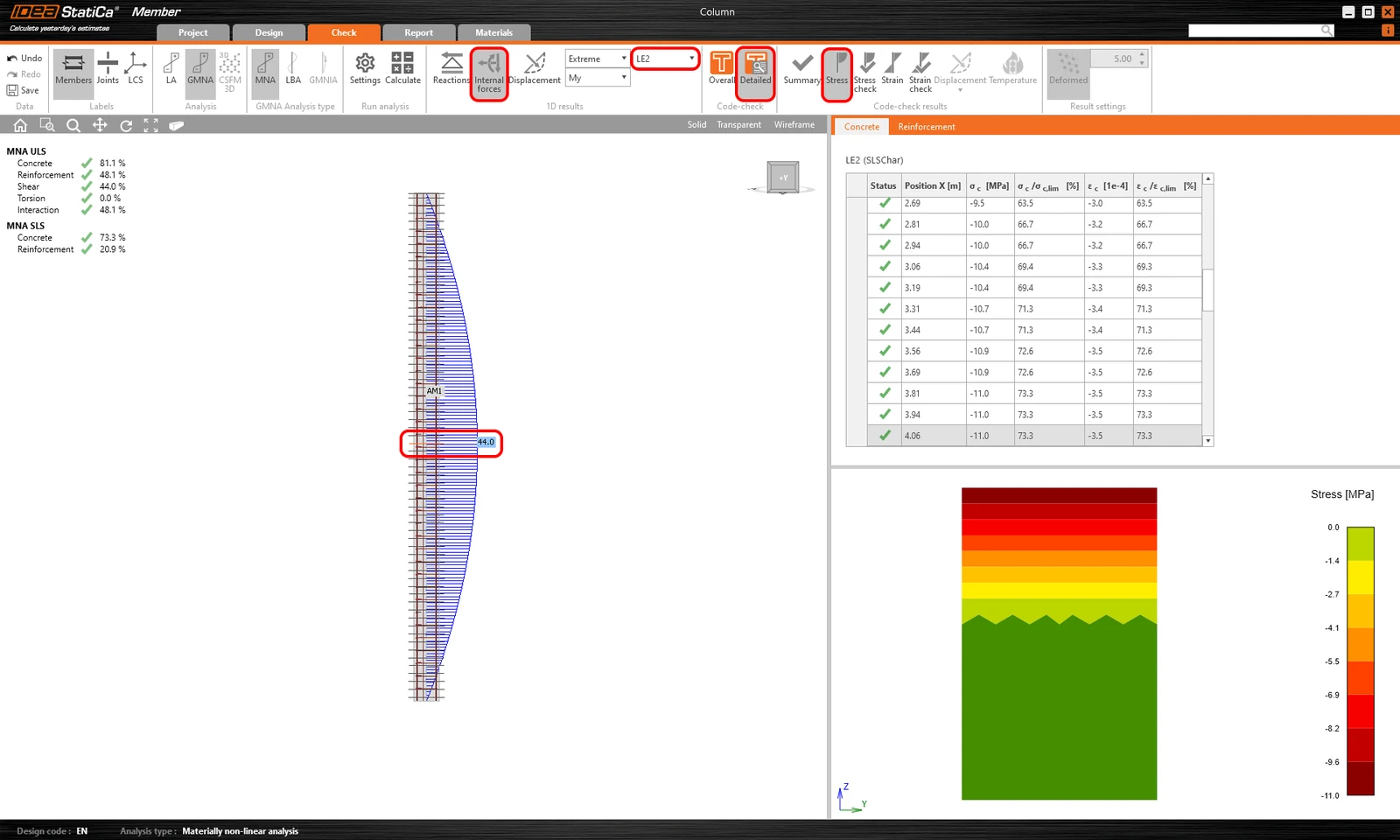
Sau khi hoàn thành tính toán, bạn có thể kiểm tra kết quả và so sánh với kết quả từ mô-đun RCS. Để thực hiện, chọn tổ hợp tải trọng SLS LE2, nhấp vào Chi tiết và Ứng suất. Sau đó bạn phải chọn tiết diện nguy hiểm. Sau đó, bạn có thể thấy sự phù hợp tốt giữa ứng suất thu được từ mô-đun RCS và phân tích MNA.
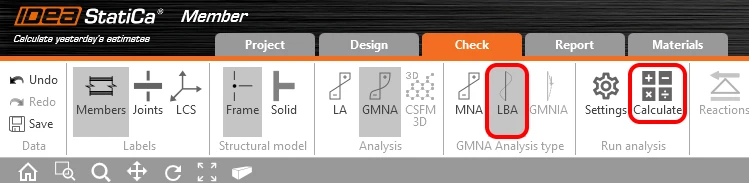
Chạy LBA - Phân tích oằn tuyến tính.
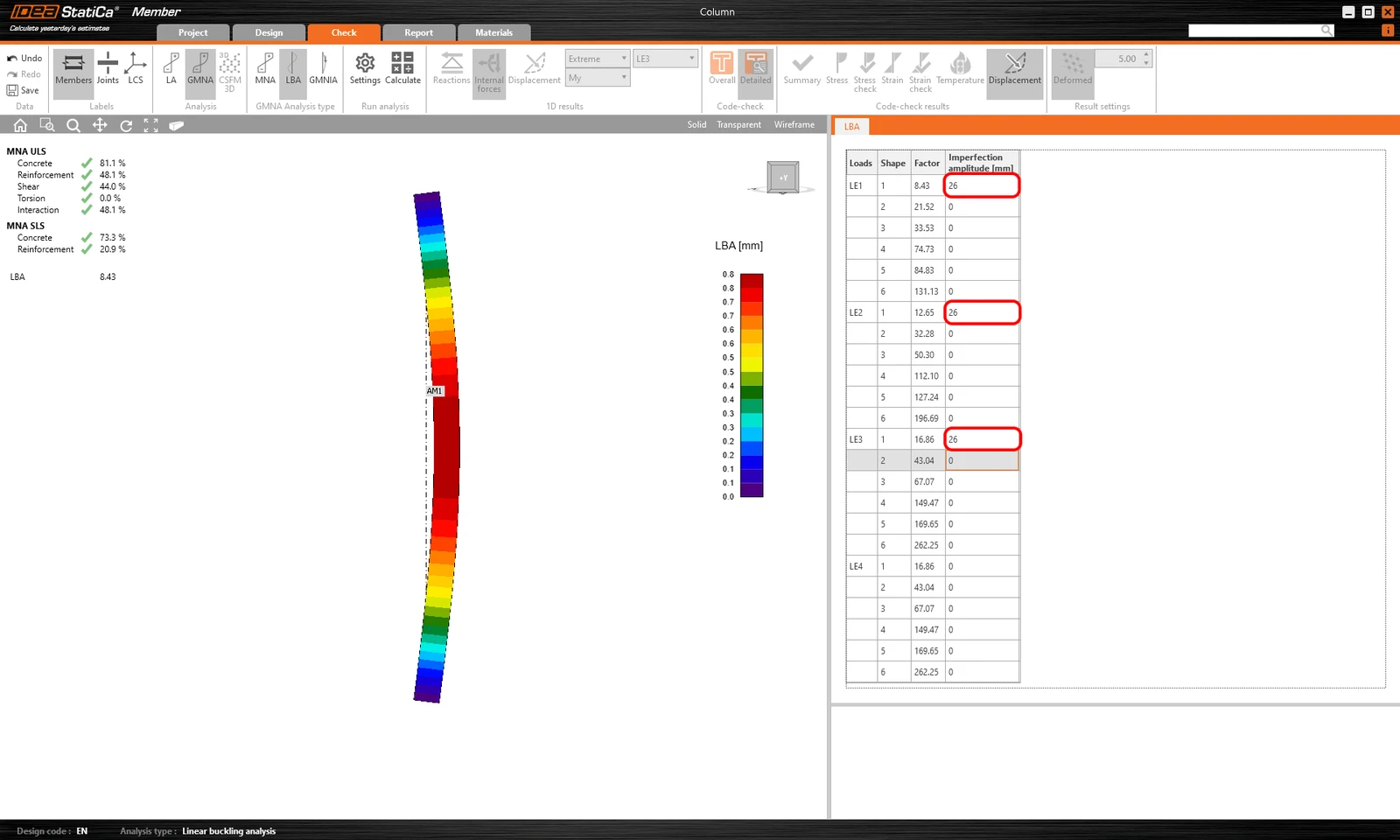
Khi hoàn thành tính toán, hãy thiết lập Biên độ khuyết tật. Đọc bài viết sau để tìm hiểu cách thiết lập bao gồm cả biên độ bổ sung do từ biến.
Khuyết tật hình học ban đầu theo EN 1992-1-1 điều 5.2 (9):
Biên độ bao gồm hiệu ứng từ biến là 26 mm. Chỉ nhập giá trị này cho các trường hợp tải trọng LE1, LE2 và LE3.
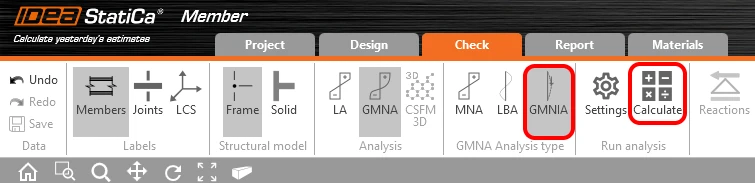
Bắt đầu GMNIA - Phân tích phi tuyến hình học và vật liệu có xét đến khuyết tật.
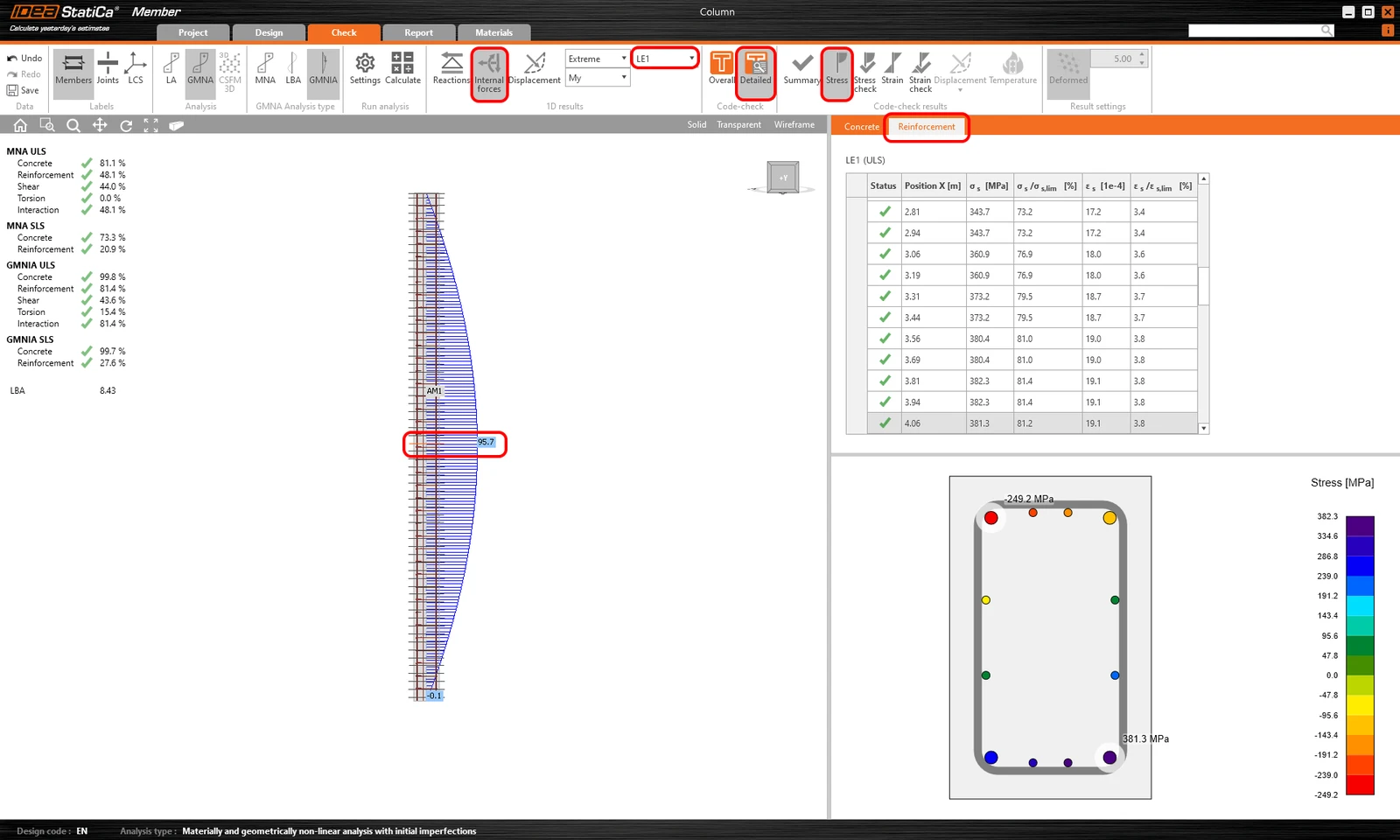
Đây là loại phân tích cuối cùng. Bạn có thể kiểm tra kết quả tương tự như trong MNA. Do hiệu ứng bậc hai, bạn có thể thấy mô men uốn tăng lên. Bạn có thể kiểm tra ứng suất trong bê tông và trong cốt thép. Đừng quên chọn tiết diện nguy hiểm.
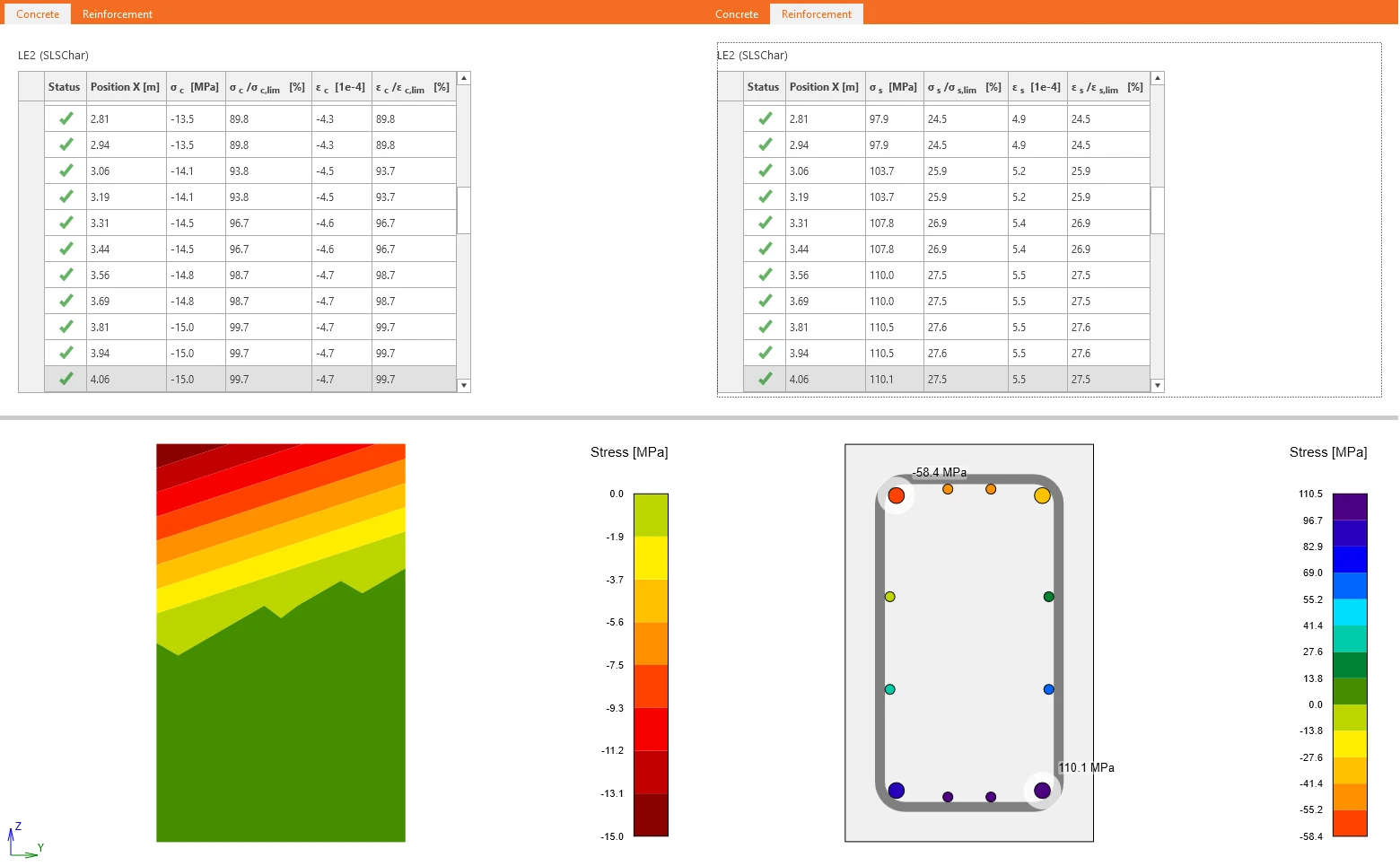
Bây giờ bạn có thể so sánh kết quả thu được từ GMNIA cho LE2 với kết quả từ RCS. Ảnh hưởng của hiệu ứng bậc hai là rõ ràng.
3 Báo cáo
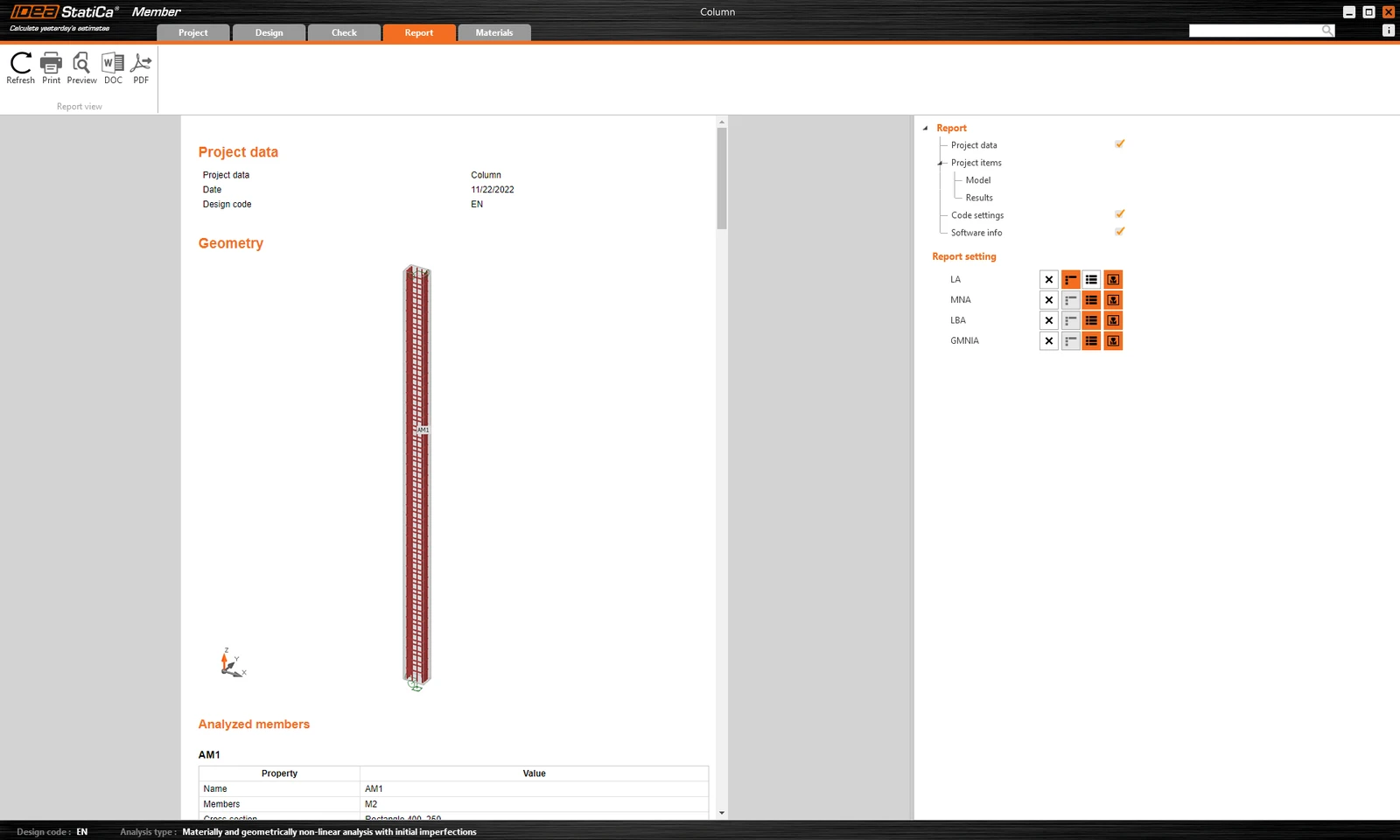
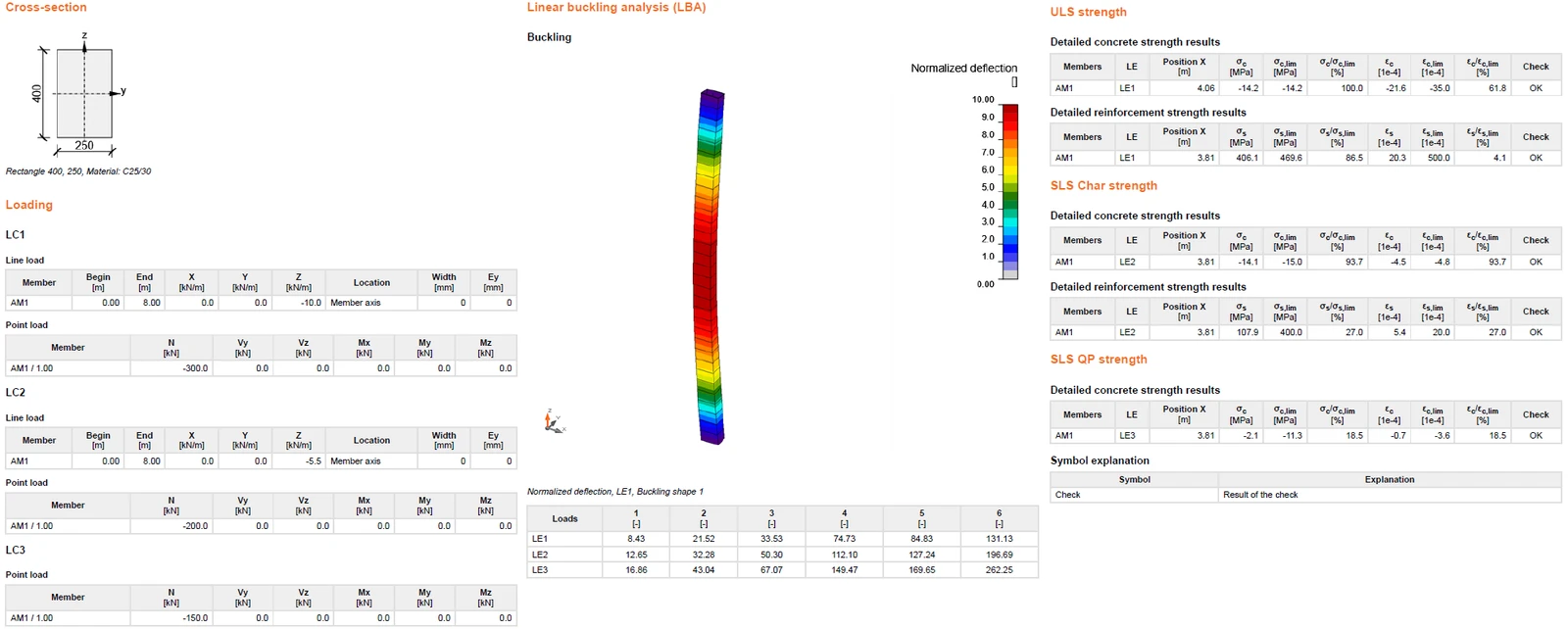
Vào tab báo cáo. Tại đây báo cáo có thể được in ra.
- Concrete
- Reinforced concrete
- Tutorials
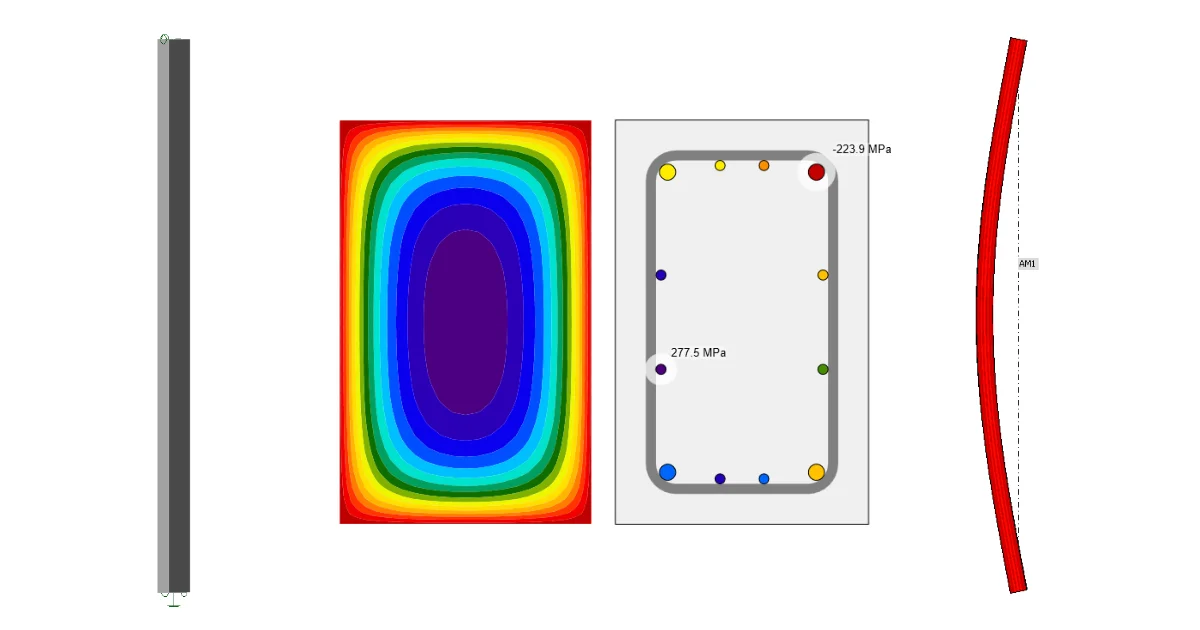
Cột bê tông - Phân tích chịu lửa (EN)
Đọc thêm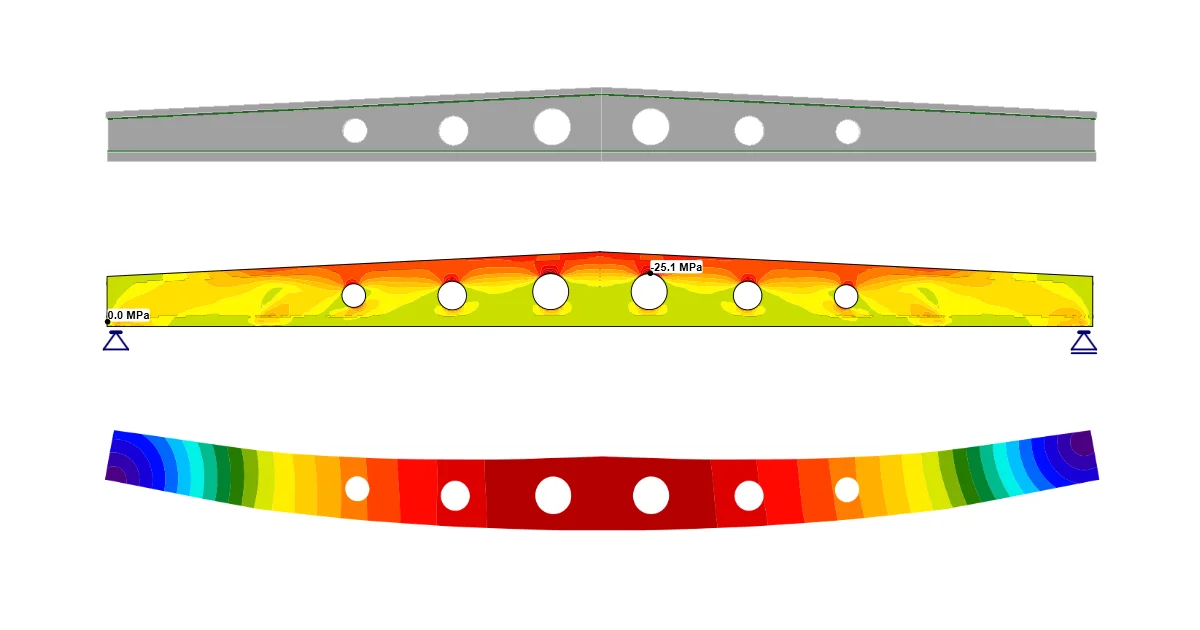
- Concrete
- Reinforced concrete
- Prestressed concrete
- Tutorials
Dầm ứng lực trước có lỗ khoét (EN)
Đọc thêm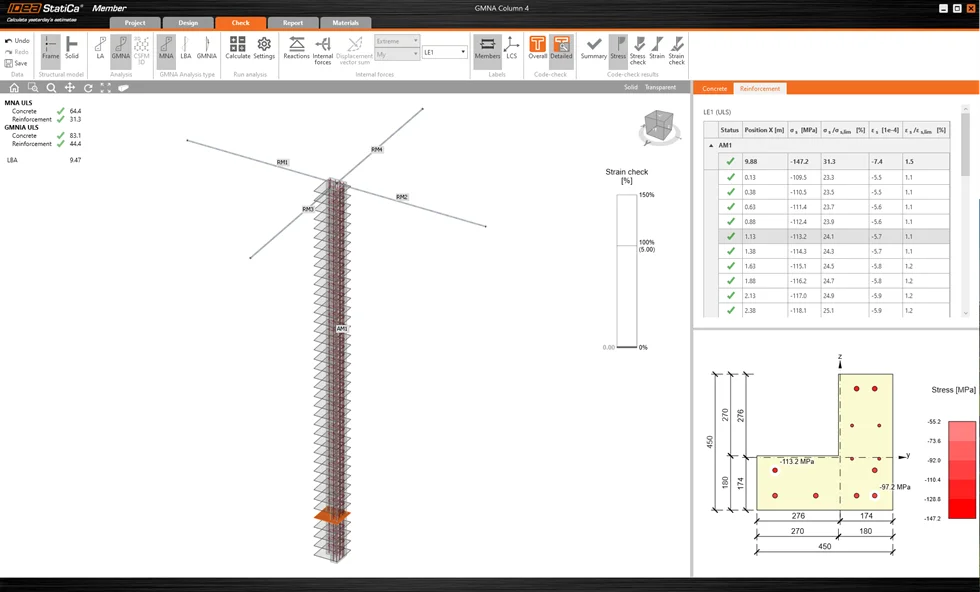
- Concrete
- Reinforced concrete
- Prestressed concrete
- Knowledge base
Thiết kế và kiểm tra tiêu chuẩn cột mảnh
Đọc thêm
- Concrete
- Tutorials