

1 Dự án mới
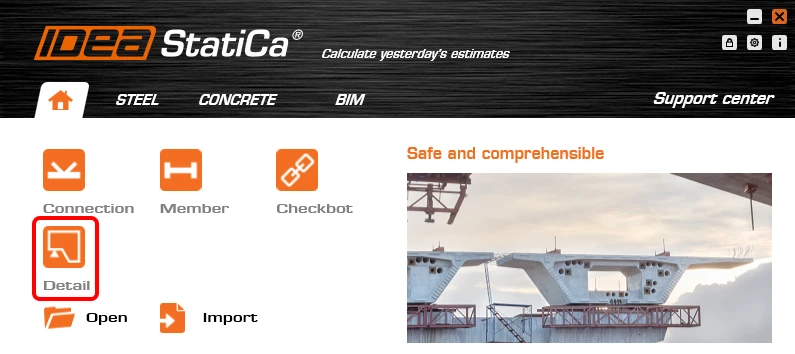
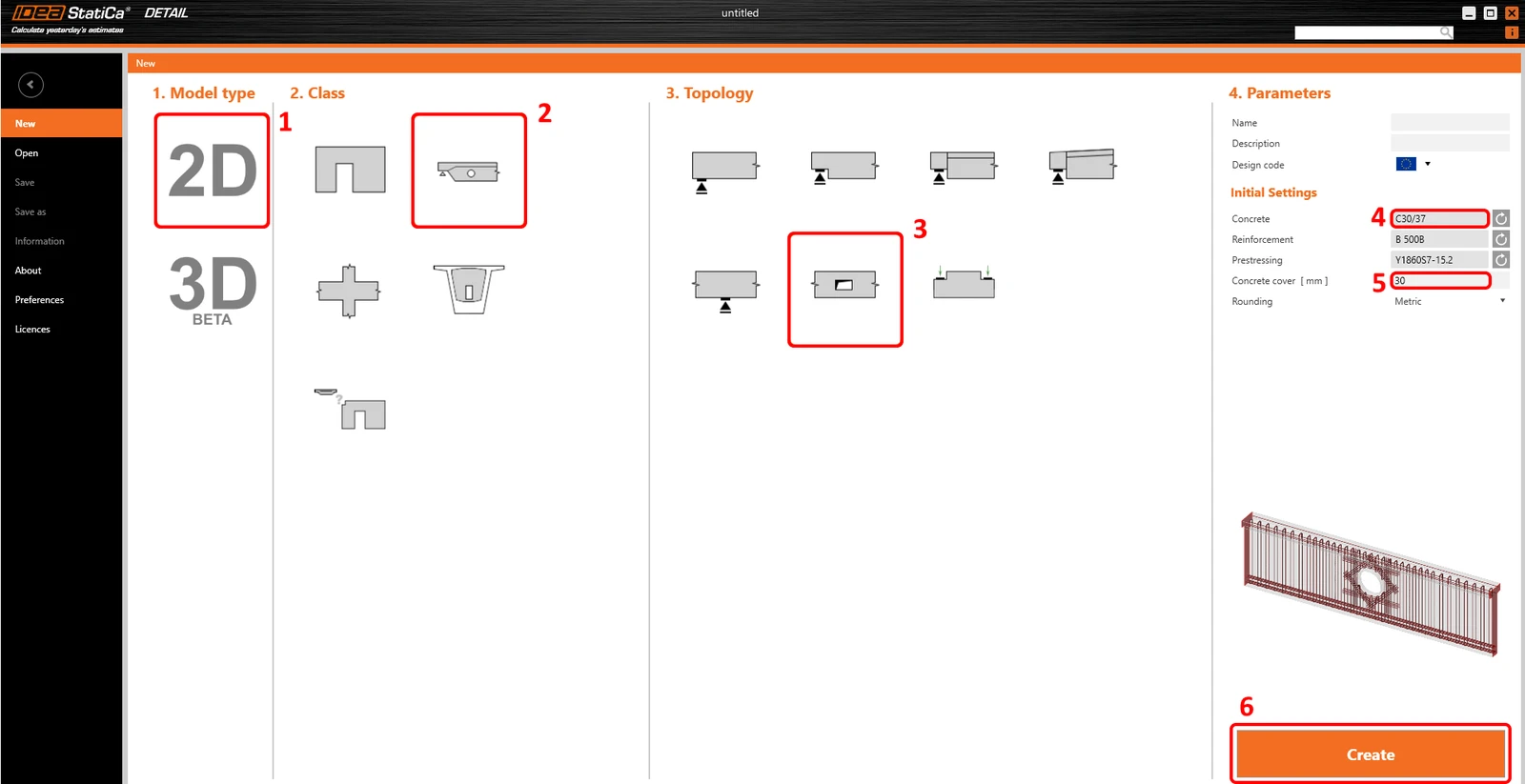
Bắt đầu một dự án Mới trong IDEA StatiCa Detail.
Trong bước đầu tiên, chọn lớp và cấu trúc liên kết mong muốn, sau đó bạn có thể xác định tiêu chuẩn thiết kế (chọn EN) cũng như cấp độ bê tông và lớp bảo vệ (sử dụng bê tông C30/37 và lớp bảo vệ 30 mm). Bạn có thể thay đổi lựa chọn vật liệu (hoặc thêm vật liệu khác) sau này, tuy nhiên, tiêu chuẩn thiết kế chỉ có thể được chọn trong bước đầu tiên này của dự án.
2 Hình học
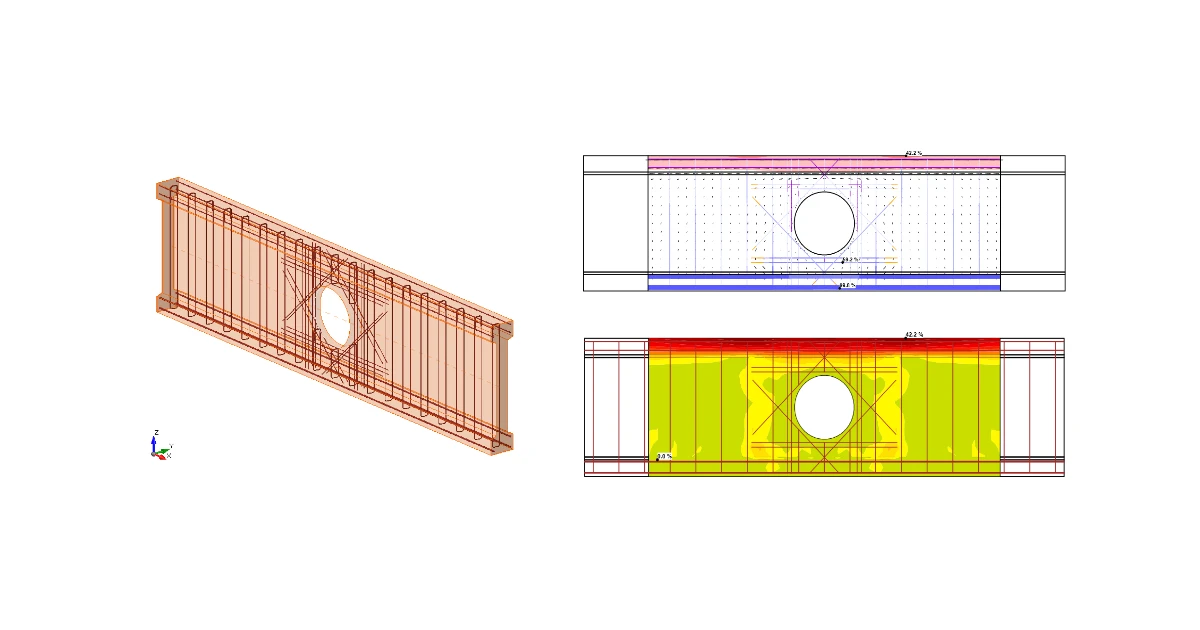
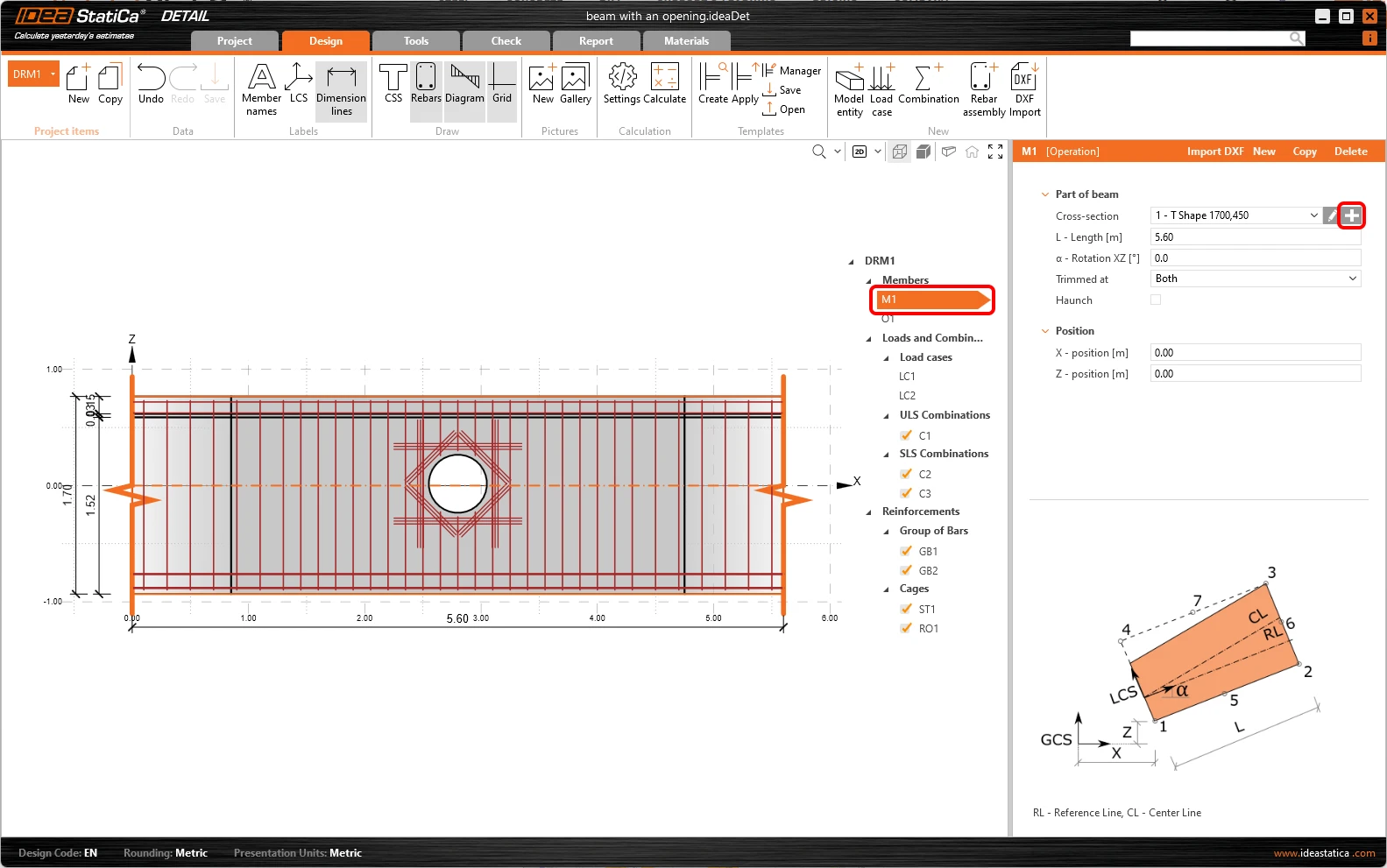
Bắt đầu định nghĩa hình học bằng cách thay đổi tiết diện của Cấu kiện M1.
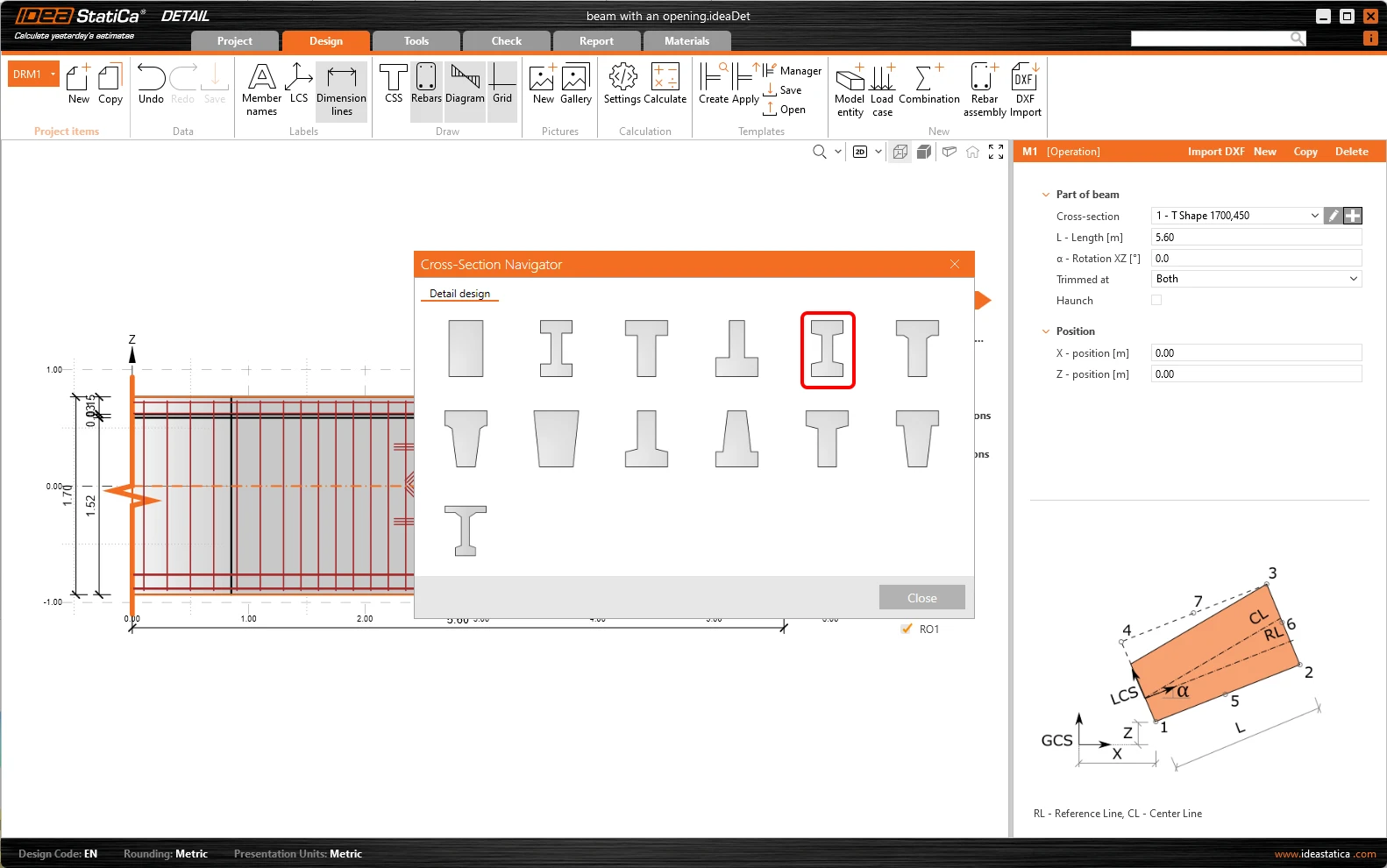
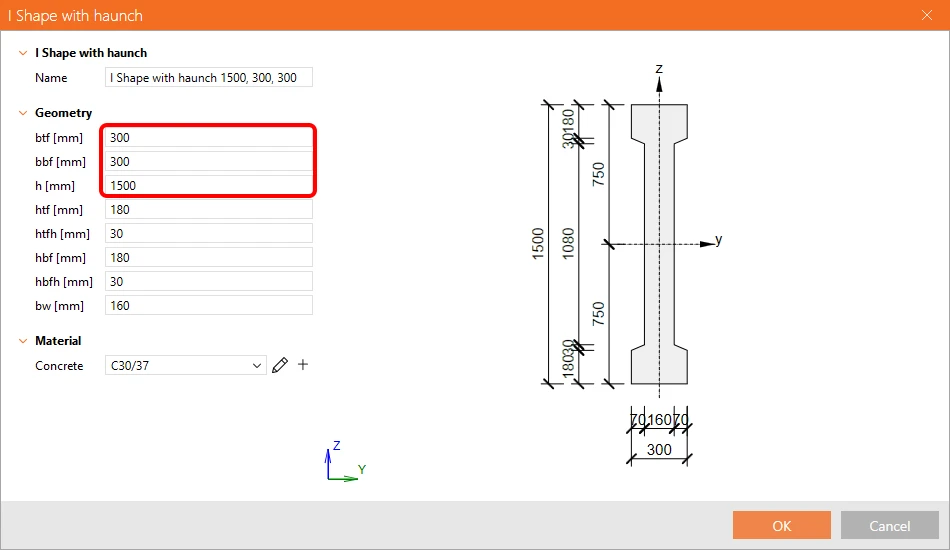
Xác định tiết diện chữ I với cánh vát.
Thay đổi chiều rộng cánh và chiều cao dầm.
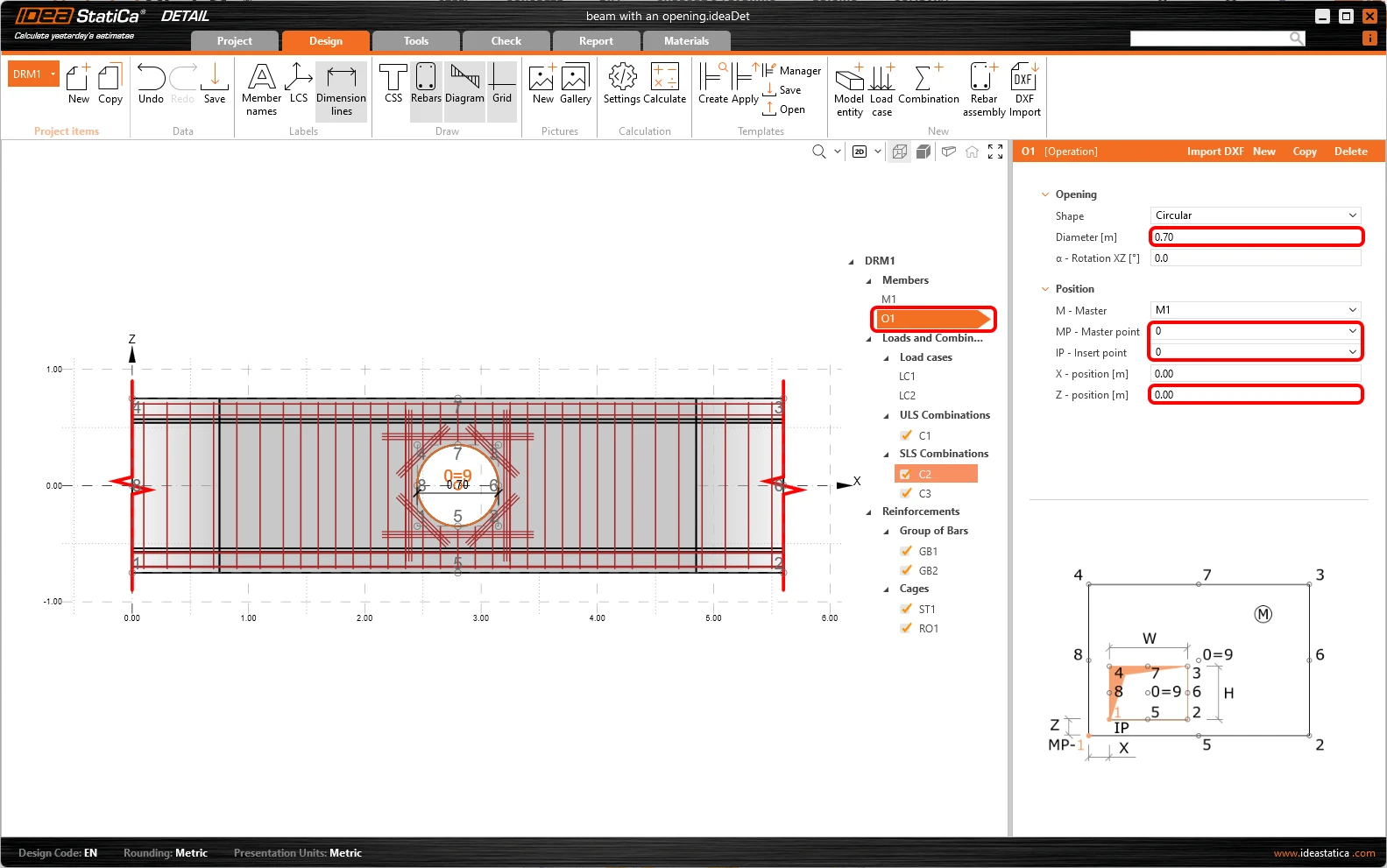
Lỗ khoét được mở rộng và dịch chuyển đến tâm dầm.
- Đọc thêm về định nghĩa hình học trong Các loại hình học trong Detail
3 Hiệu ứng tải trọng
Bây giờ hãy xác định Tải trọng của chi tiết. Bạn có thể thấy rằng hai trường hợp tải trọng đã được tạo tự động. Thay đổi nội dung của các trường hợp tải trọng một chút.
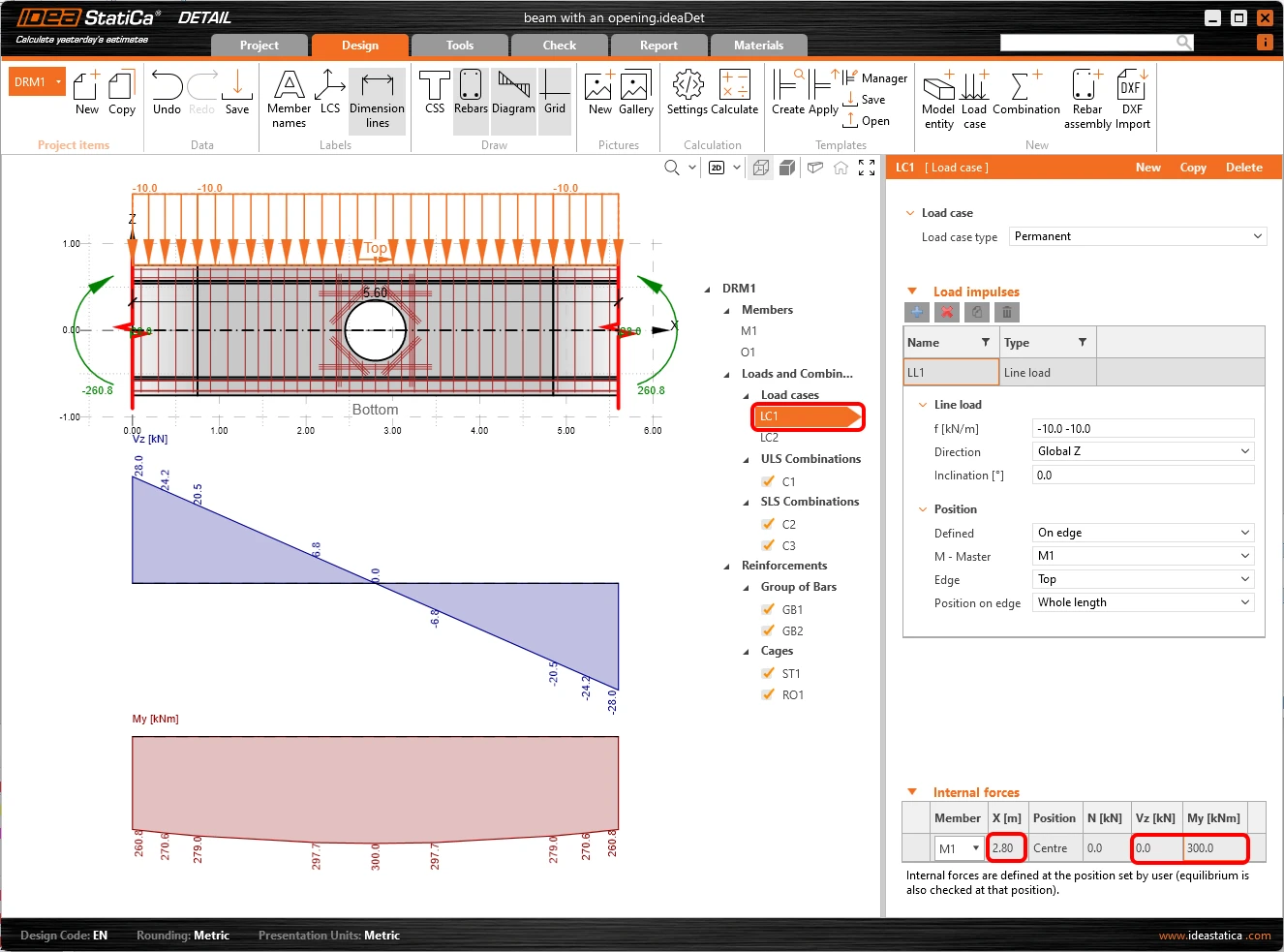
Đối với LC1 (tải trọng thường xuyên), thay đổi Nội lực để bạn nhập các giá trị lực cắt và mô men uốn tại vị trí lỗ khoét. Trong Xung tải trọng, giữ giá trị tải trọng phân bố là -10 kN/m theo phương Z- toàn cục.
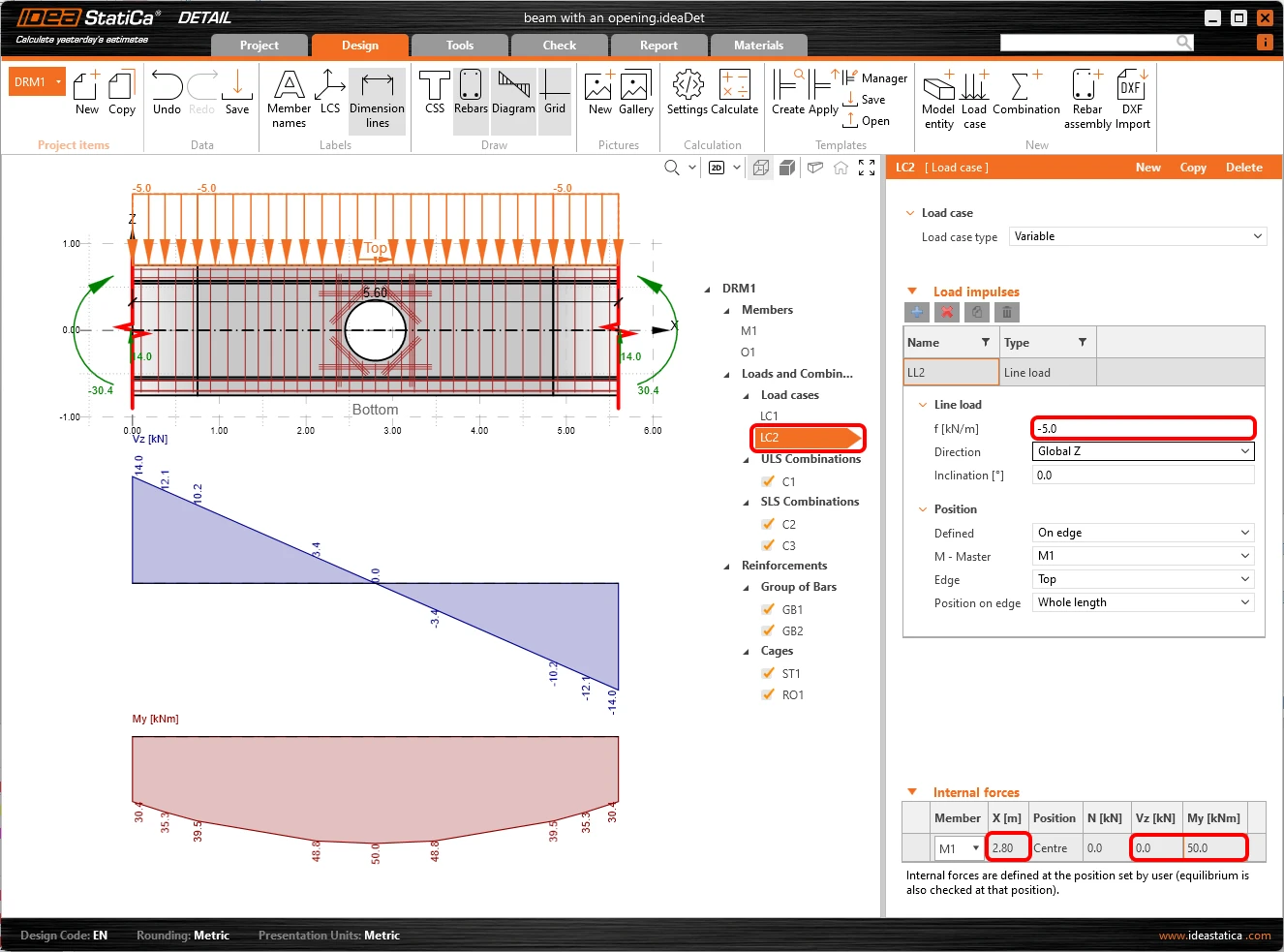
Tương tự, thay đổi các giá trị Nội lực cho LC2 (tải trọng biến đổi). Trong Xung tải trọng, thay đổi giá trị thành -5 kN/m theo phương Z- toàn cục.
Ba tổ hợp phi tuyến đã được xác định sẵn: C1 dùng cho kiểm tra ULS. C2 là tổ hợp tựa thường xuyên và C3 là tổ hợp đặc trưng, cả hai đều được xác định cho kiểm tra tiêu chuẩn SLS. Bạn có thể xác định các tổ hợp mới nếu cần, có ba loại tổ hợp có sẵn cho kiểm tra tiêu chuẩn SLS: đặc trưng, thường xuyên và tựa thường xuyên. Bạn có thể chọn các kiểm tra nào sẽ được thực hiện cho mỗi tổ hợp và các hệ số riêng phần cho các quy tắc tổ hợp cũng có thể được điều chỉnh. Trong trường hợp của chúng ta, sử dụng các tổ hợp được xác định sẵn.
Các tính toán sẽ chỉ được thực hiện cho các mục đã được chọn. Hiện tại chúng ta để cả ba tổ hợp (C1, C2 và C3) được chọn.
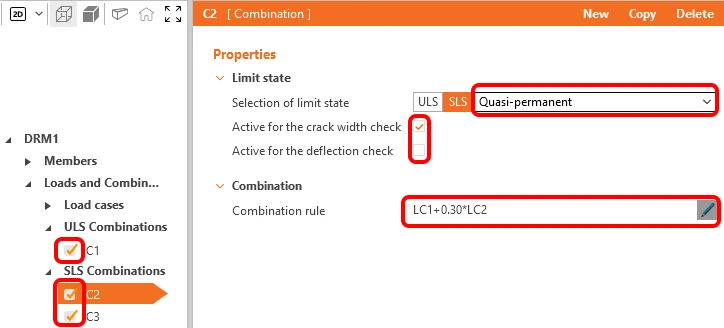
- Tìm hiểu thêm về nội lực trong Mô tả chung về xung tải trọng trong Detail application
- Tìm hiểu thêm về xung tải trọng trong Nội lực và cân bằng trong Detail application
4 Cốt thép
Sau khi tải trọng đã được xác định, bạn có thể tiến hành nhập Cốt thép. Bạn sẽ sử dụng các mục được tạo bởi mẫu.
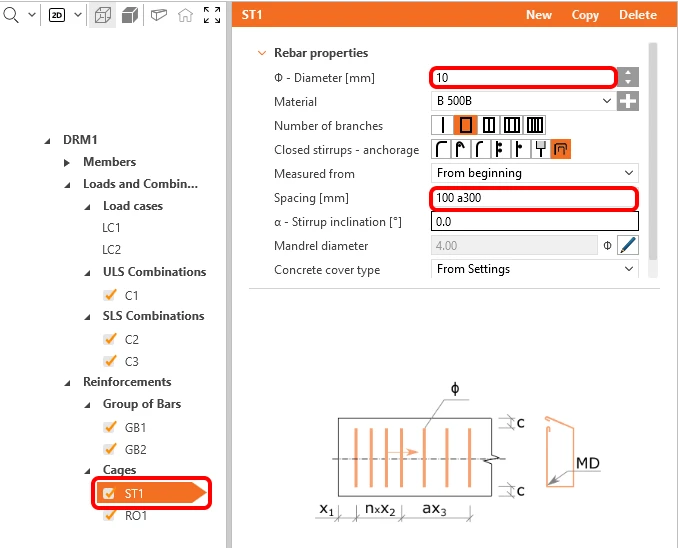
Bạn có thể thay đổi đường kính đai thép và điều chỉnh khoảng cách của chúng (giá trị đầu tiên tương ứng với khoảng cách của đai thép đầu tiên từ mép, các đai thép còn lại sẽ được phân bố theo khoảng cách được cho bởi giá trị thứ hai).
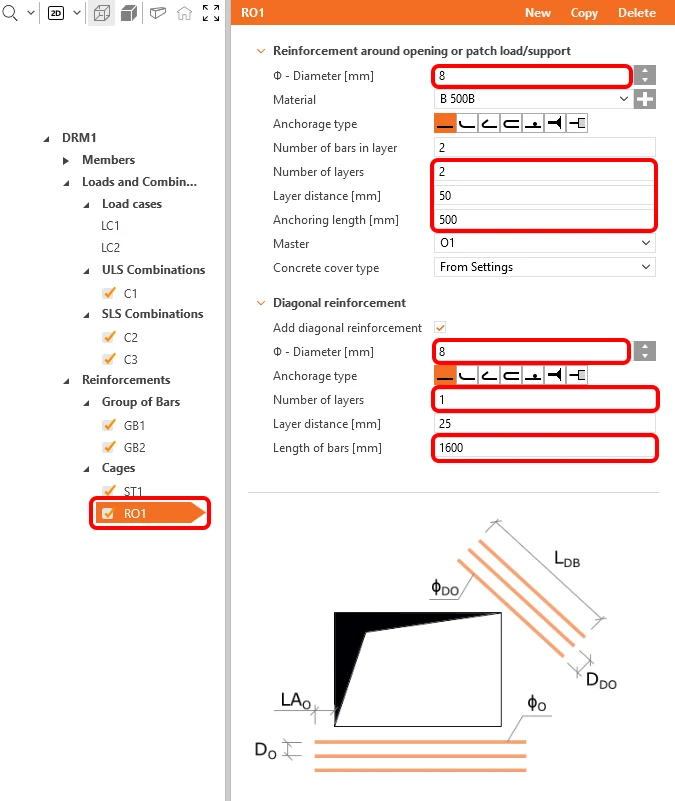
Giảm đường kính thanh cốt thép RO1 xung quanh lỗ khoét và số lớp thanh ngang/dọc và thanh xiên. Thay đổi khoảng cách giữa các thanh ngang/dọc và cũng điều chỉnh chiều dài của các thanh xiên và neo của các thanh ngang/dọc.
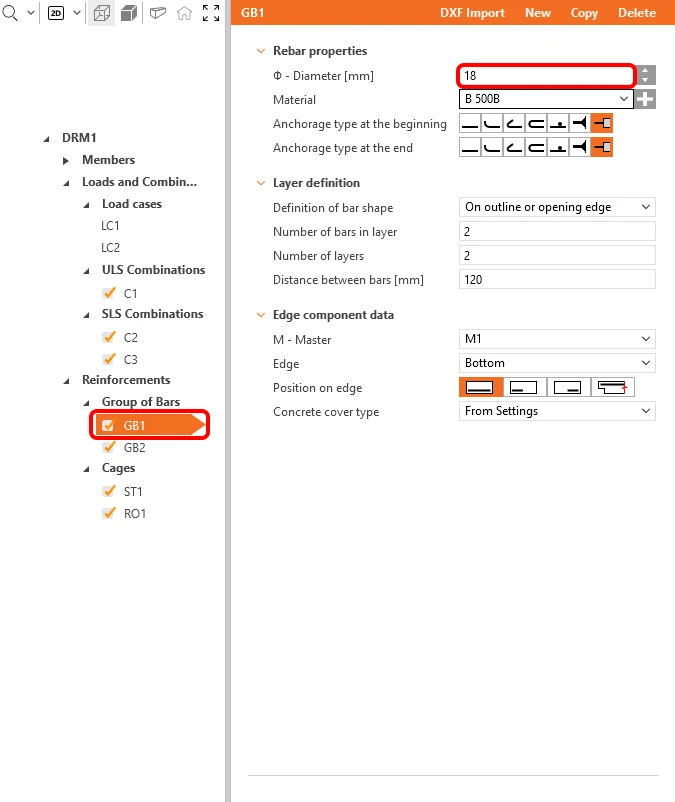
Thao tác GB1 bao gồm một nhóm thanh ở mặt đáy dầm. Thay đổi đường kính thanh.
- Nâng cao kỹ năng bố trí cốt thép bằng cách đọc Định nghĩa cốt thép trong Detail application
5 Tính toán và Kiểm tra
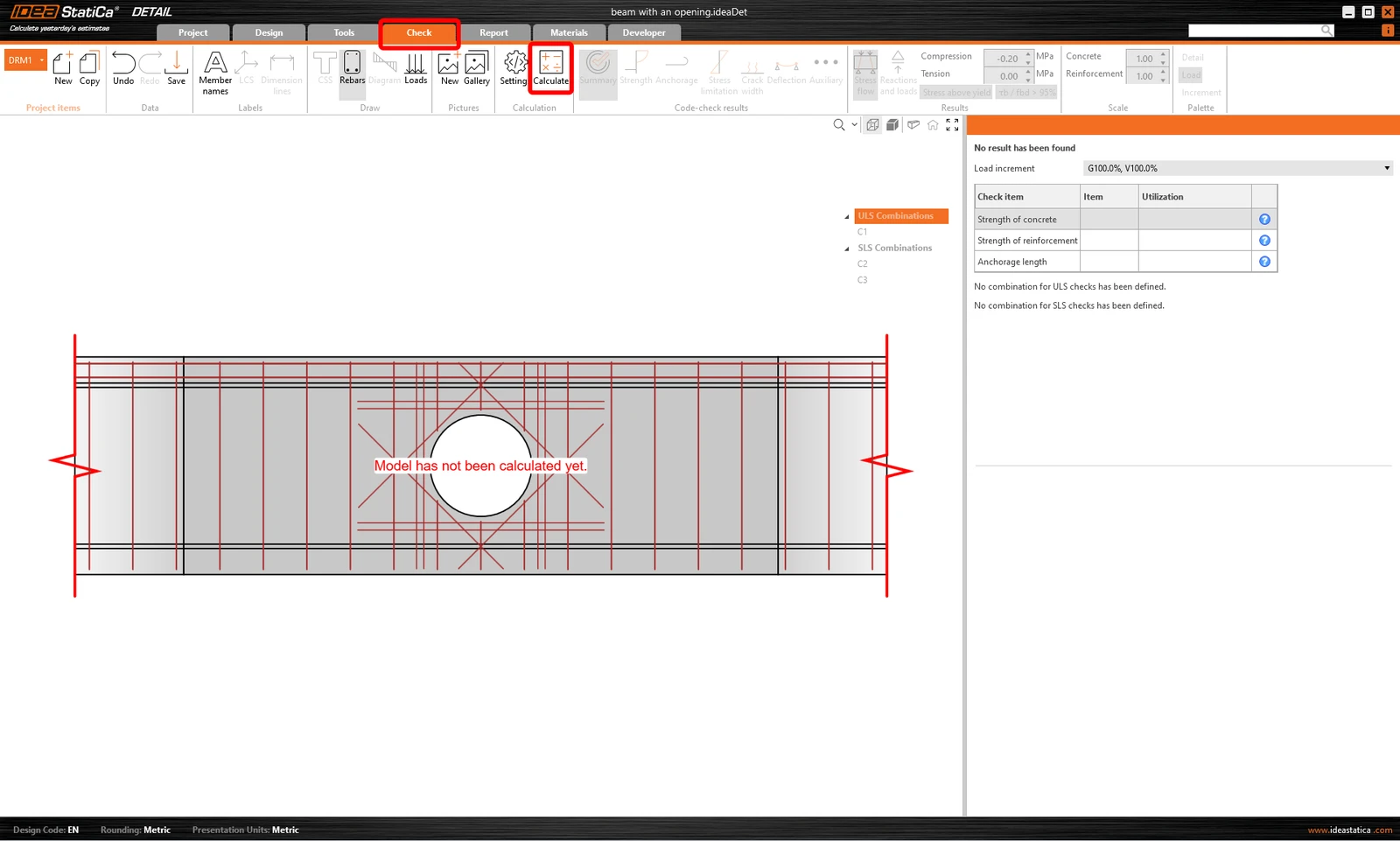
Tiến hành tính toán dự án. Chuyển đến tab Kiểm tra và nhấn nút Tính toán trên thanh ribbon phía trên.
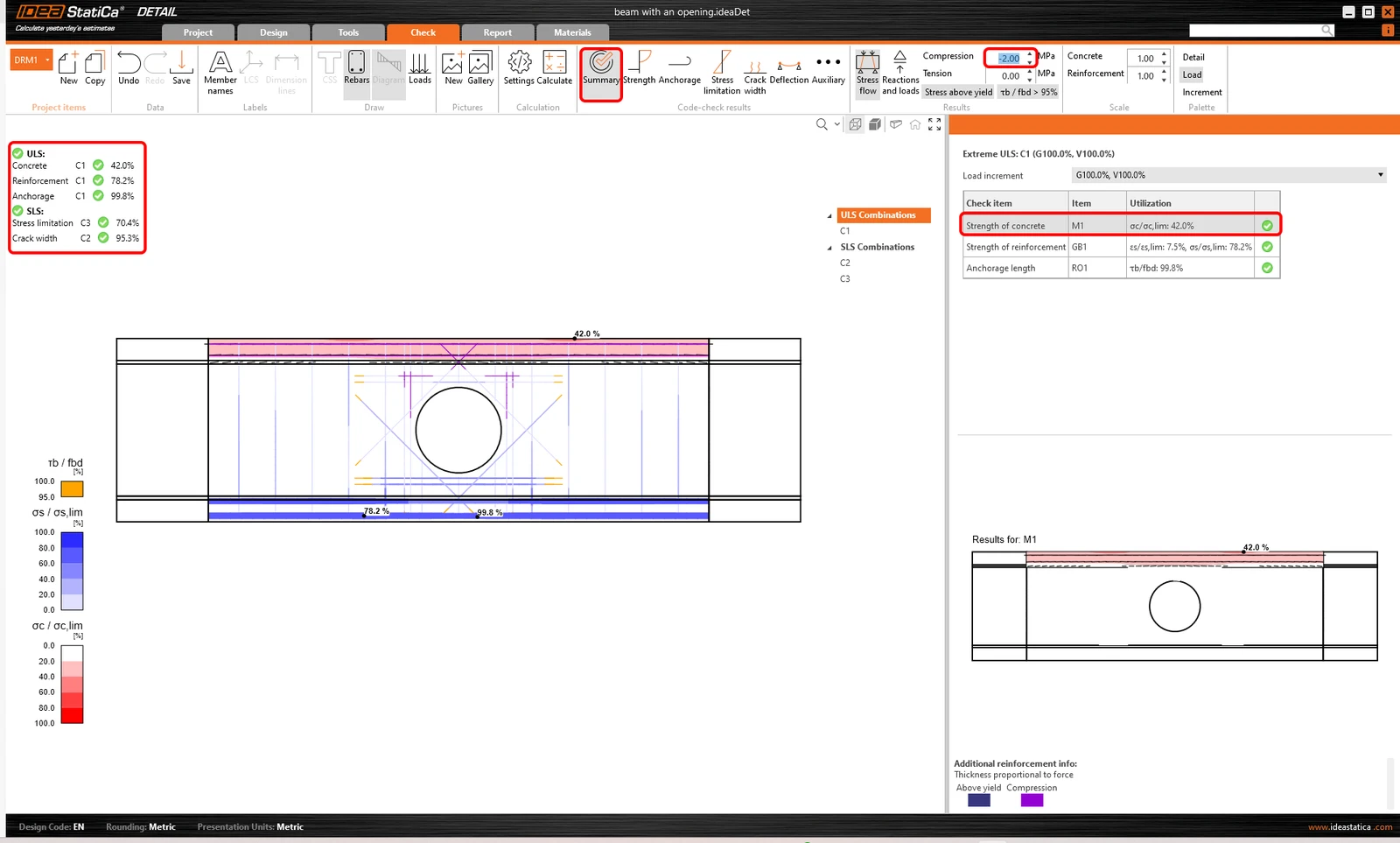
Ở góc trên bên trái màn hình, bạn có thể thấy tổng quan về tất cả các kiểm tra tiêu chuẩn và trạng thái của các kiểm tra (đạt/không đạt).
Trong bảng bên phải, có thể tìm thấy tất cả các kết quả chi tiết và lượng tải trọng thường xuyên và biến đổi được áp dụng. Hiện tại, kết quả kiểm tra cường độ của bê tông trong ULS được trình bày. Trong thanh công cụ Kết quả, có thể thay đổi giá trị giới hạn cho biểu đồ. Thay đổi giá trị để chỉ bê tông chịu nén vượt quá -2 MPa được đánh dấu màu đỏ.
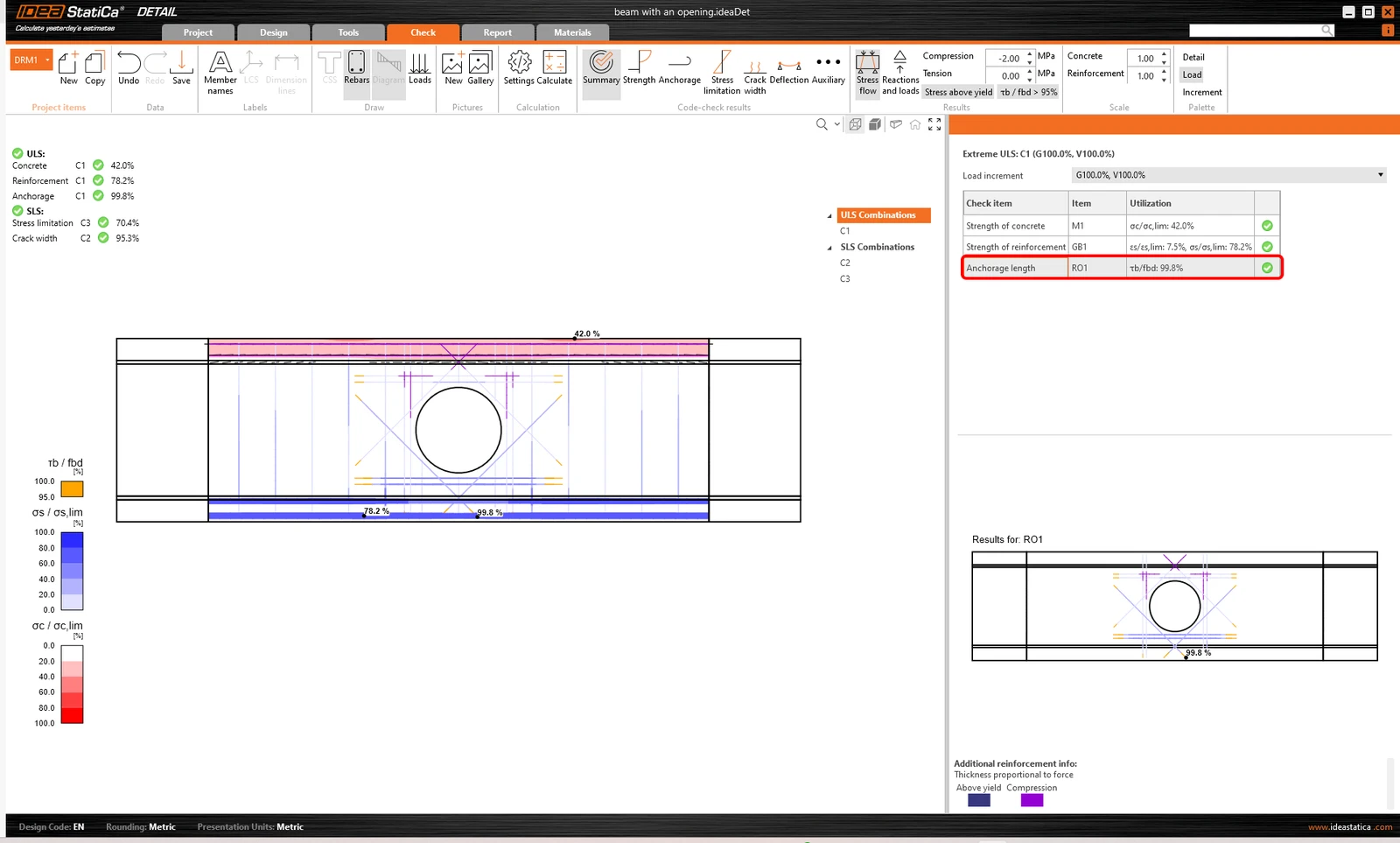
Bạn có thể hiển thị tất cả các kiểm tra tiêu chuẩn bằng cách sử dụng các nút trong thanh công cụ Kết quả kiểm tra tiêu chuẩn. Trong Tóm tắt, các kết quả chính cho ULS/SLS được trình bày. Nhấp vào dòng trong ULS/Chiều dài neo để hiển thị hệ số sử dụng của liên kết dính giữa bê tông và cốt thép (với điểm nguy hiểm nhất được đánh dấu trong hình).
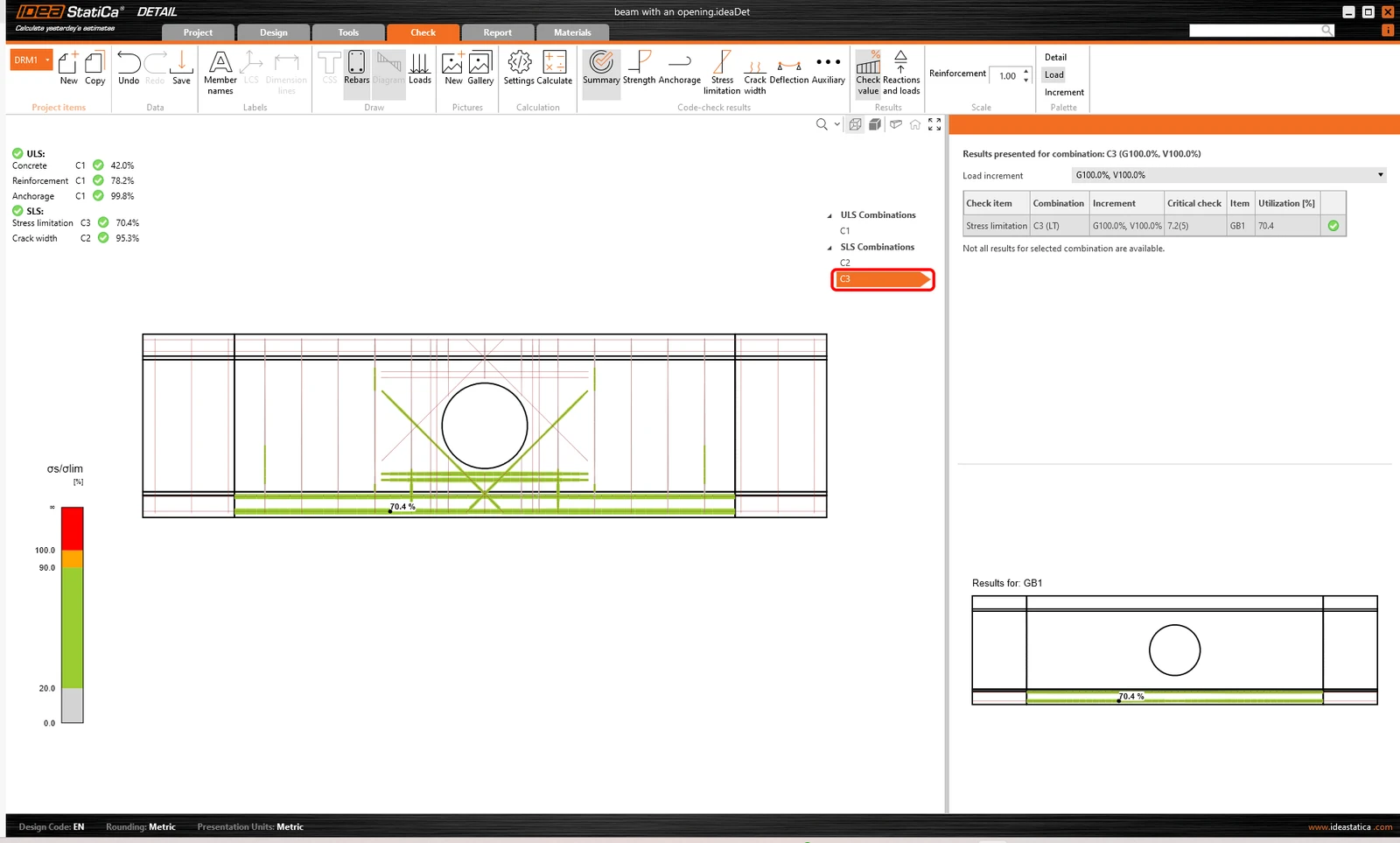
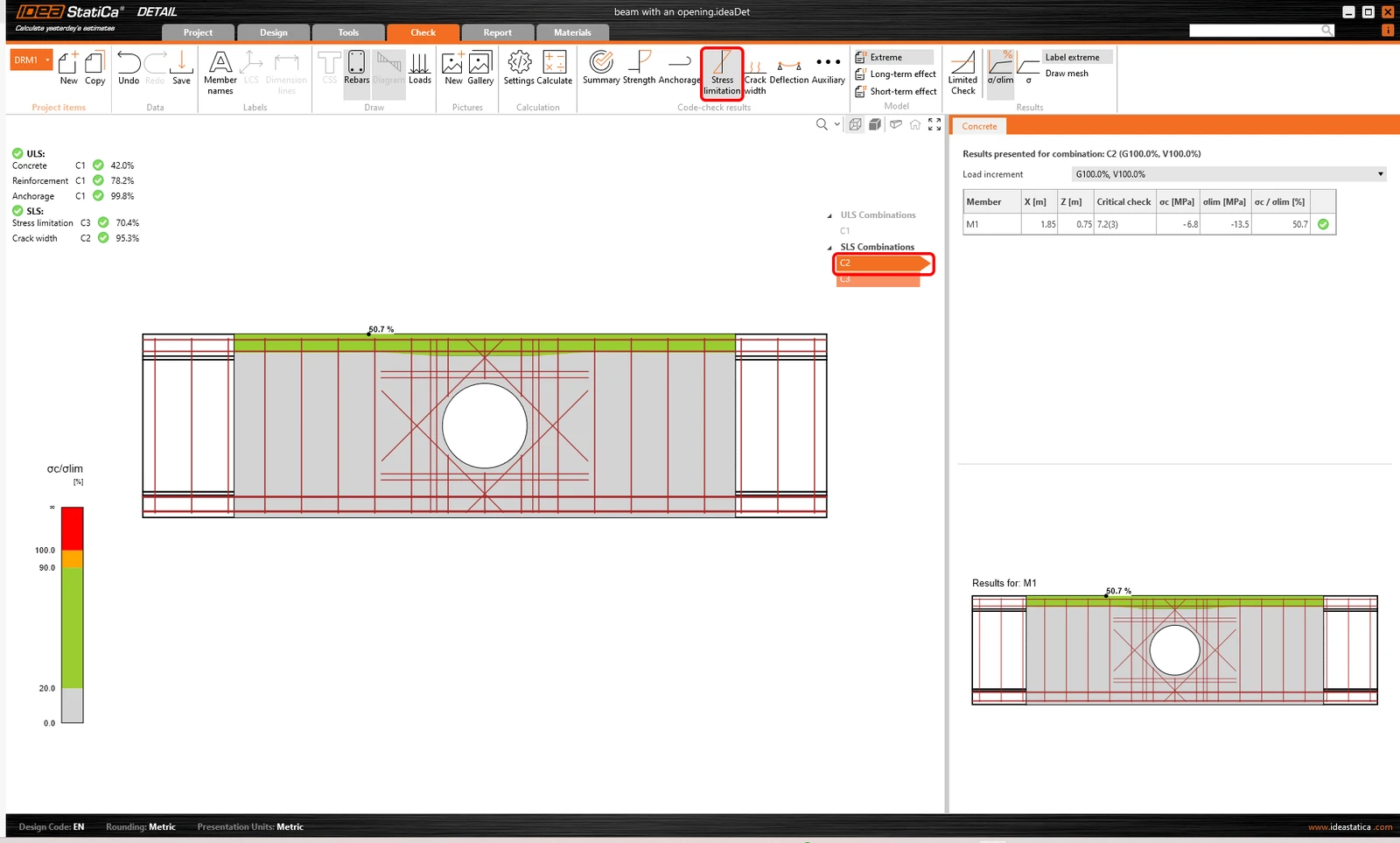
Chúng ta mở kết quả SLS bằng cách chọn một Tổ hợp SLS, ví dụ C2 hoặc C3.
Để mở kết quả chi tiết của ULS, nhấp vào Cường độ trong Kết quả kiểm tra tiêu chuẩn. Như đã lưu ý ở trên bảng, tổ hợp C1 được sử dụng để kiểm tra ULS.
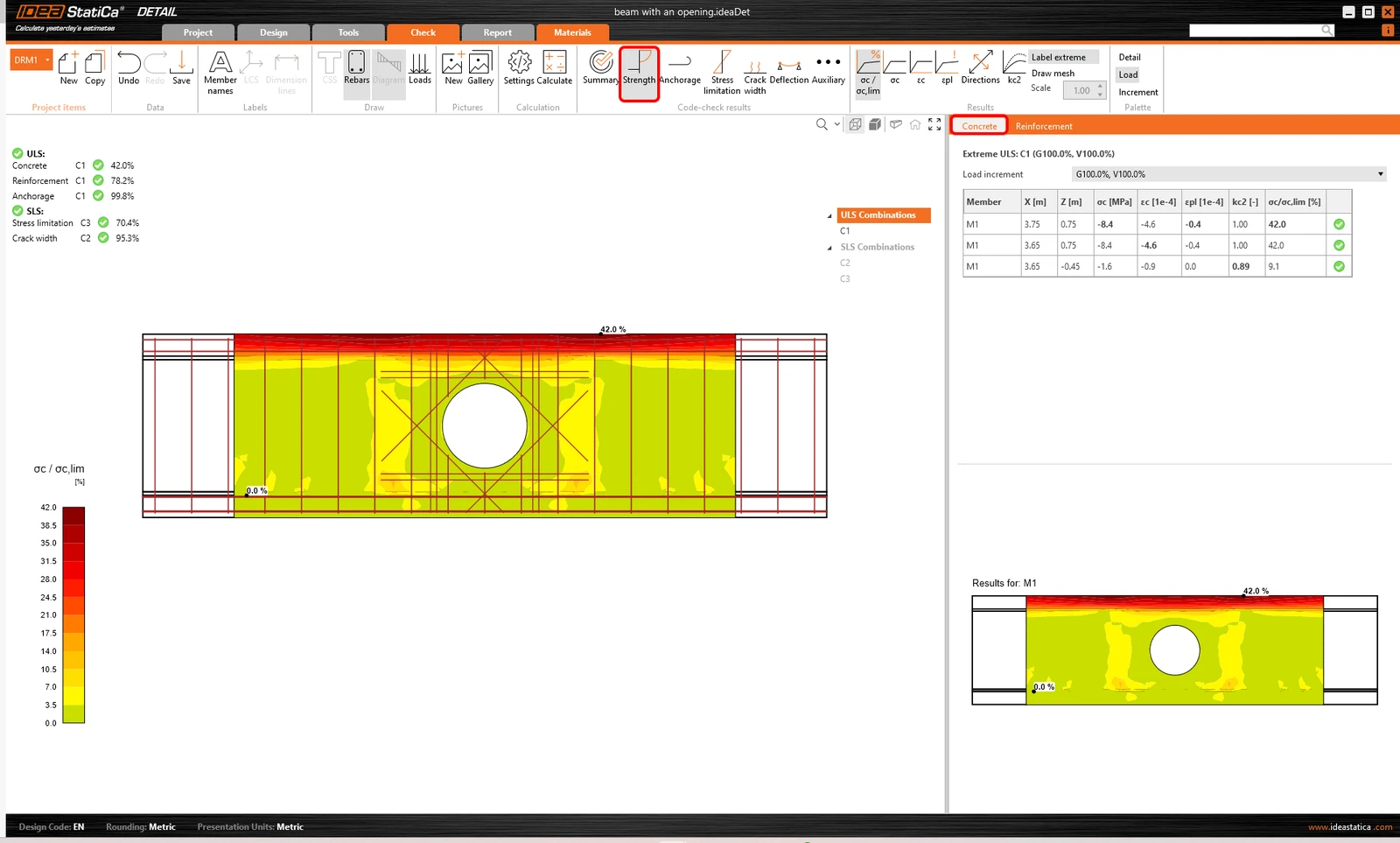
Một lần nữa, bạn có thể hiển thị kết quả cho Bê tông và cũng cho Cốt thép bằng cách chọn tab tương ứng phía trên bảng. Bạn có thể chọn bất kỳ thanh cốt thép nào để xem kết quả phân tích và kiểm tra tiêu chuẩn của nó.
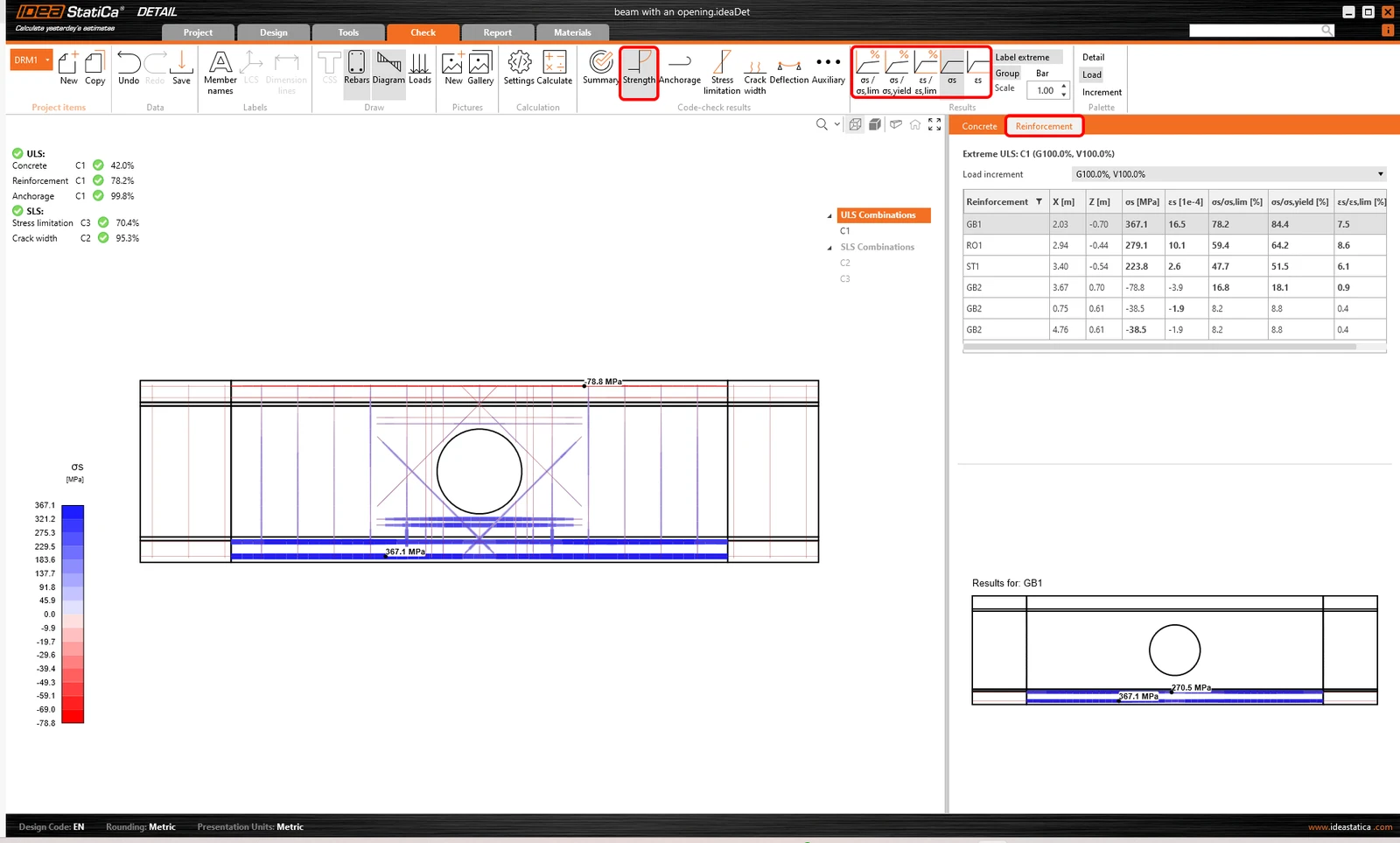
- Thông tin thêm về kết quả ULS có thể được tìm thấy trong Mô tả chung về kết quả ULS trong Detail application
Các kết quả chi tiết của SLS có thể được tìm thấy trong Giới hạn ứng suất, Bề rộng vết nứt và Độ võng. Đối với trạng thái giới hạn ứng suất, ứng suất trong bê tông được kiểm tra cho cả tổ hợp C2 và C3, trong khi kiểm tra cốt thép chỉ áp dụng cho tổ hợp C3.
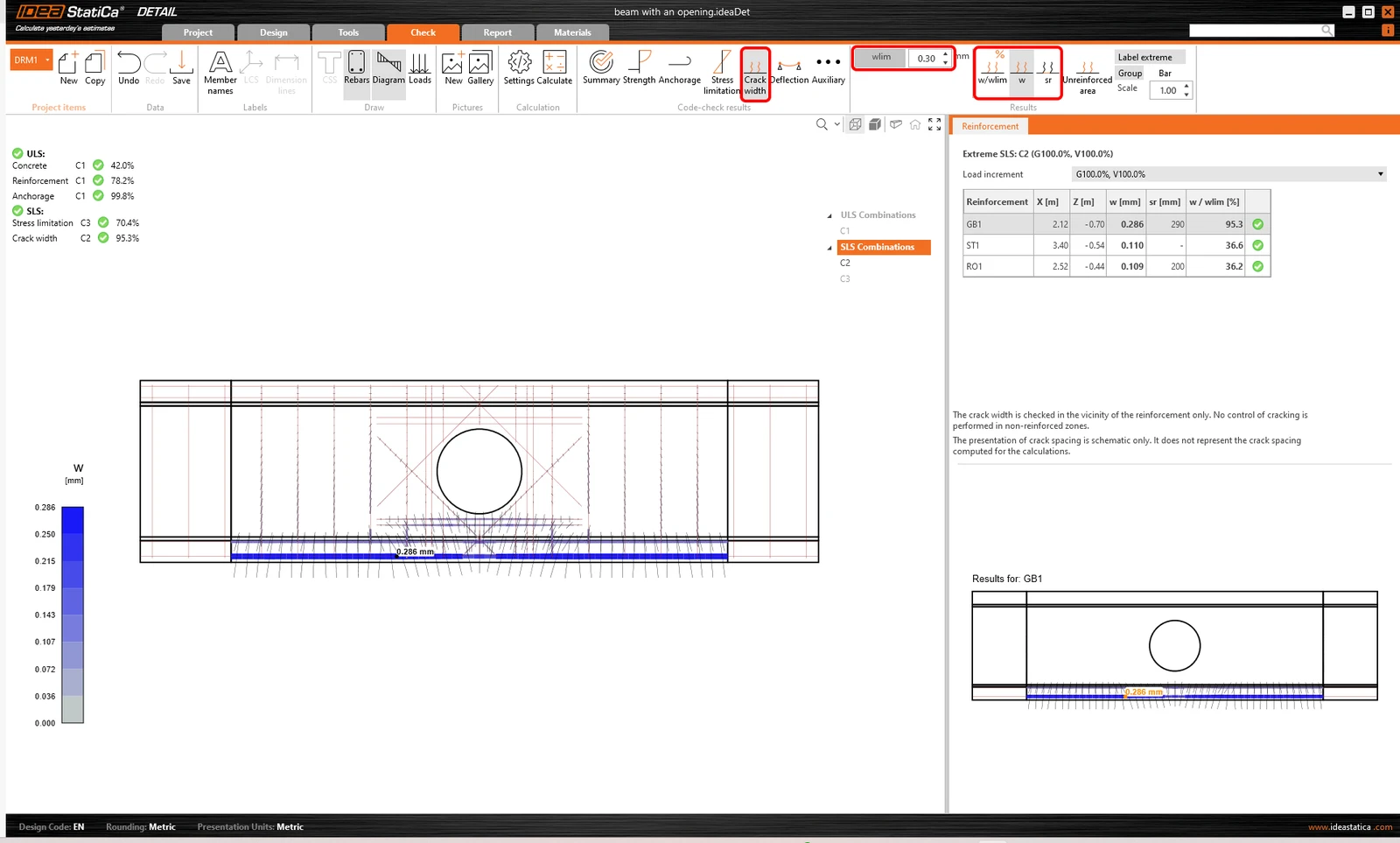
Bề rộng vết nứt đã tính toán có thể được hiển thị bằng cách nhấp vào biểu tượng tương ứng. Các giá trị đã tính toán được so sánh với giá trị giới hạn w_{st,lim} có thể được chỉnh sửa trên thanh ribbon phía trên.
- Thông tin thêm về kết quả SLS có thể được tìm thấy trong Mô tả chung về kết quả SLS trong Detail application
6 Báo cáo
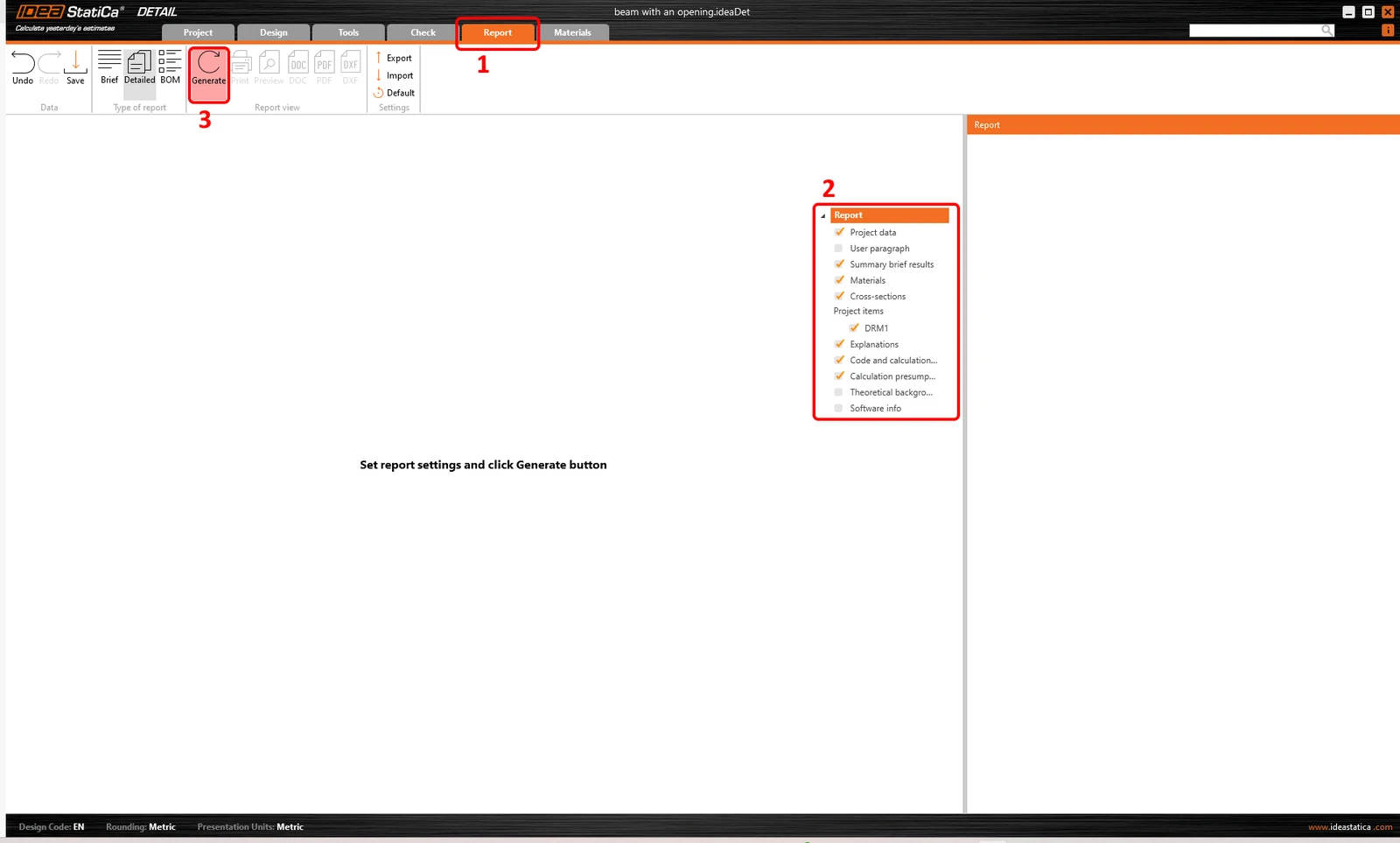
Cuối cùng, chuyển đến tab Báo cáo. IDEA StatiCa cung cấp báo cáo có thể tùy chỉnh hoàn toàn để in ra hoặc lưu ở định dạng có thể chỉnh sửa.
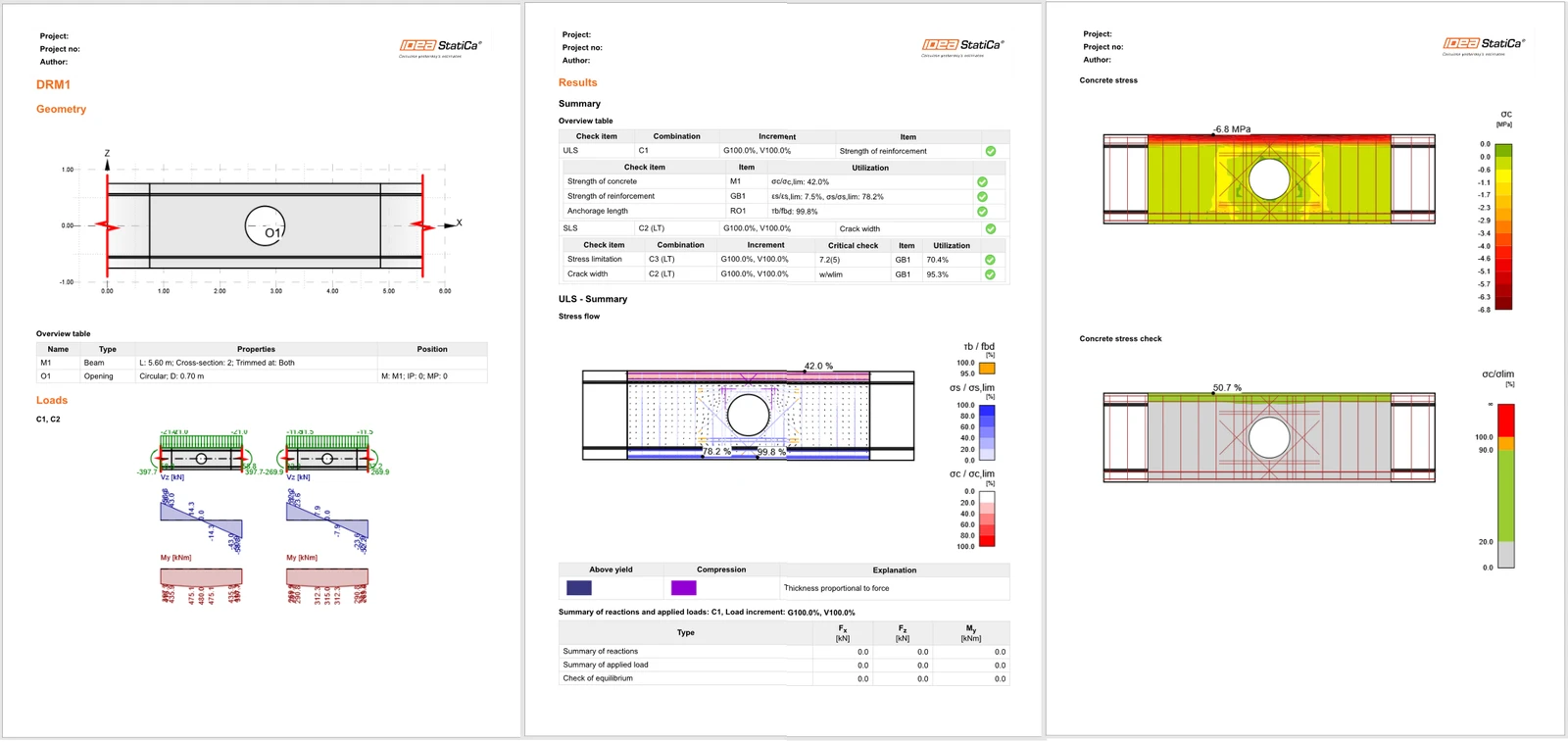
Bạn đã thiết kế, tối ưu hóa và kiểm tra tiêu chuẩn phần dầm có lỗ khoét.
Tìm hiểu cách sử dụng IDEA StatiCa hiệu quả với các khóa học e-learning tự học của chúng tôi
Bắt đầu học