

1 Mở dự án
Tệp liên kết góc móc
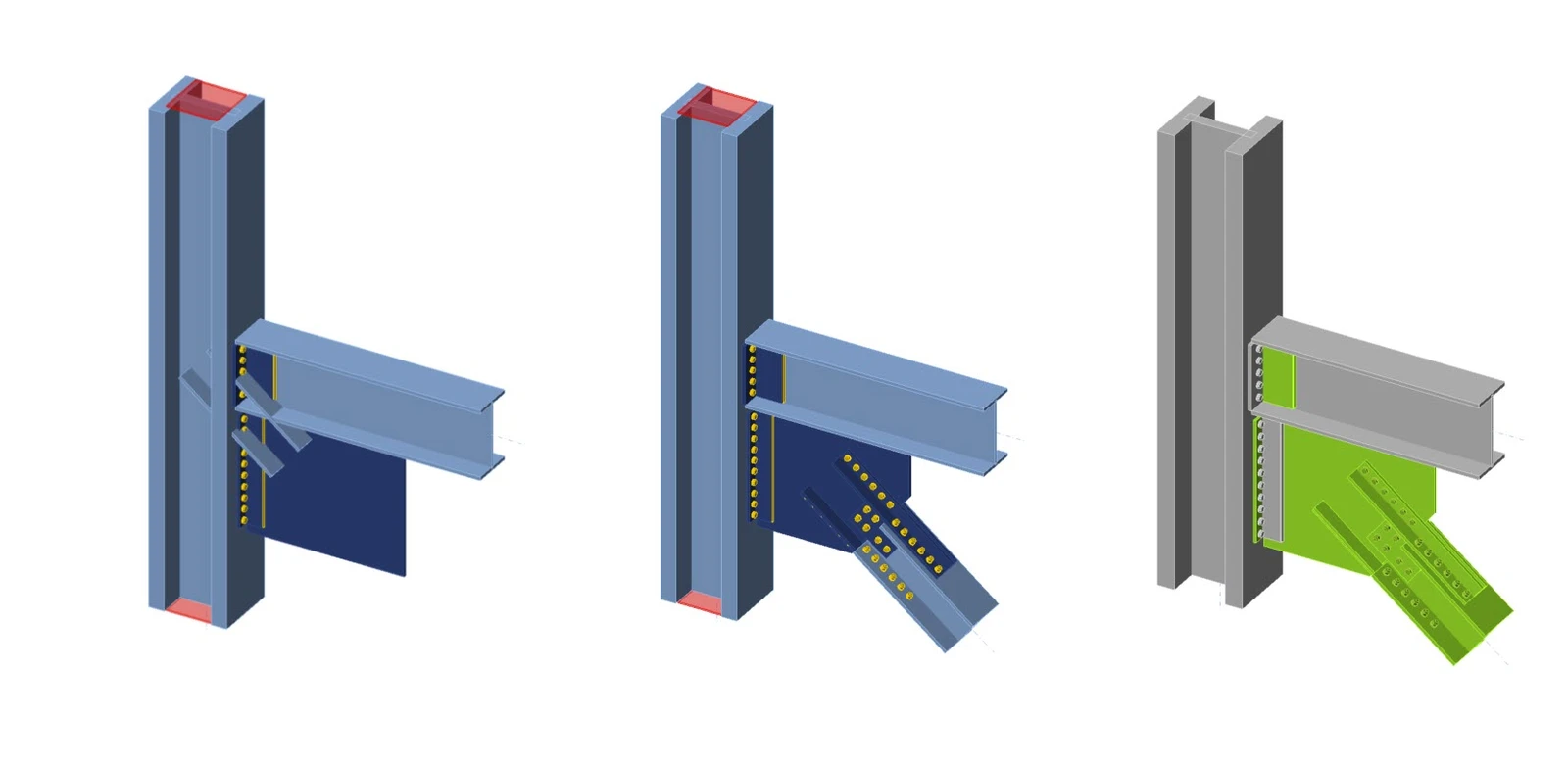
Để bắt đầu, hãy tải xuống và mở tệp IDEA StatiCa đính kèm ở trên. Mô hình đã được khởi tạo cho hướng dẫn này, các cấu kiện chính và bản mã nút đã được liên kết với nhau, ngoại trừ thanh giằng WF. Thuộc tính vật liệu và loại bu lông đã được chọn trước.
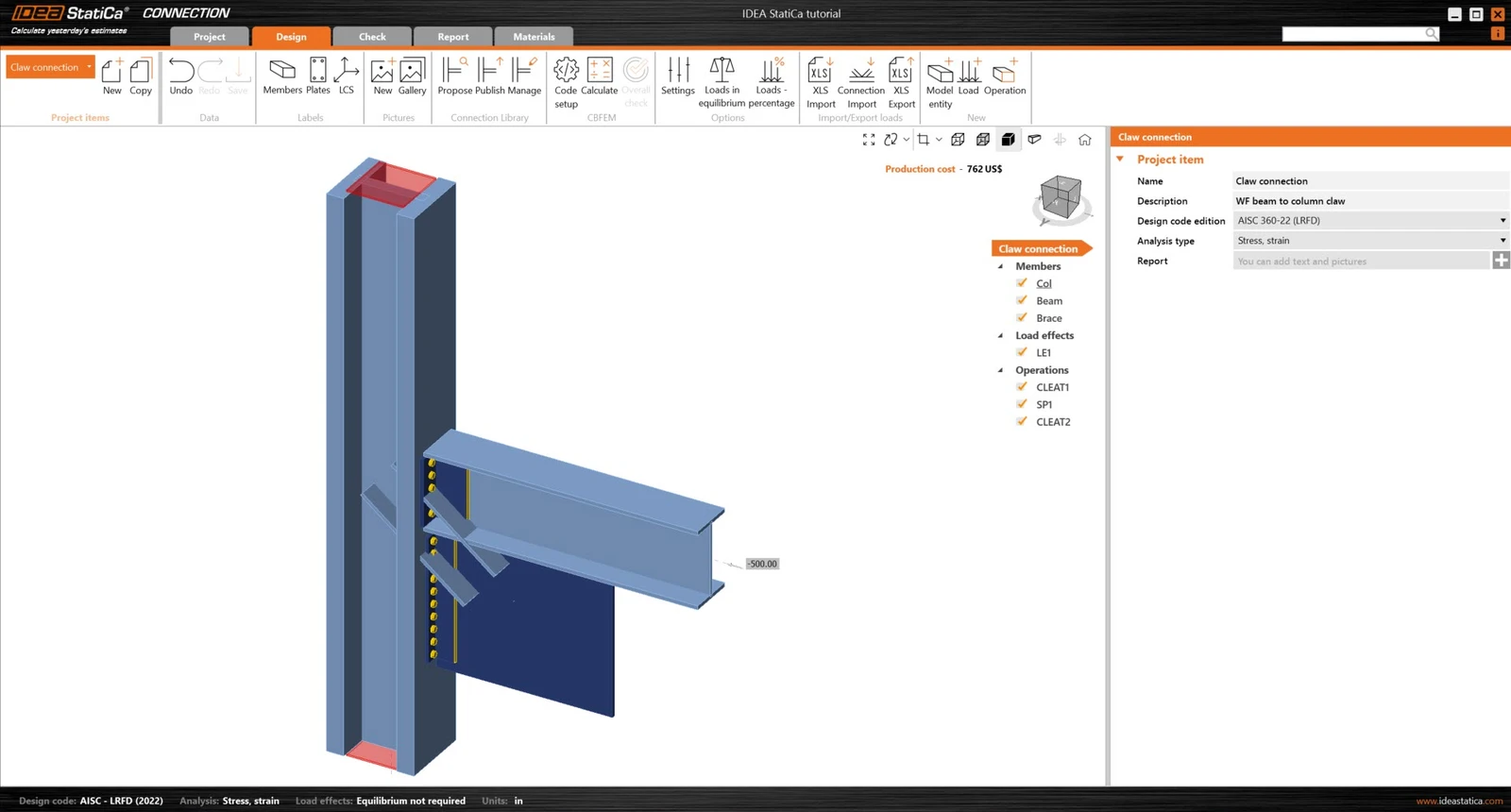
Vì dự án này tuân theo tiêu chuẩn AISC, hãy đảm bảo rằng đơn vị hệ Anh được thiết lập trong mô hình (xem Cách thay đổi hệ đơn vị).
2 Thiết kế
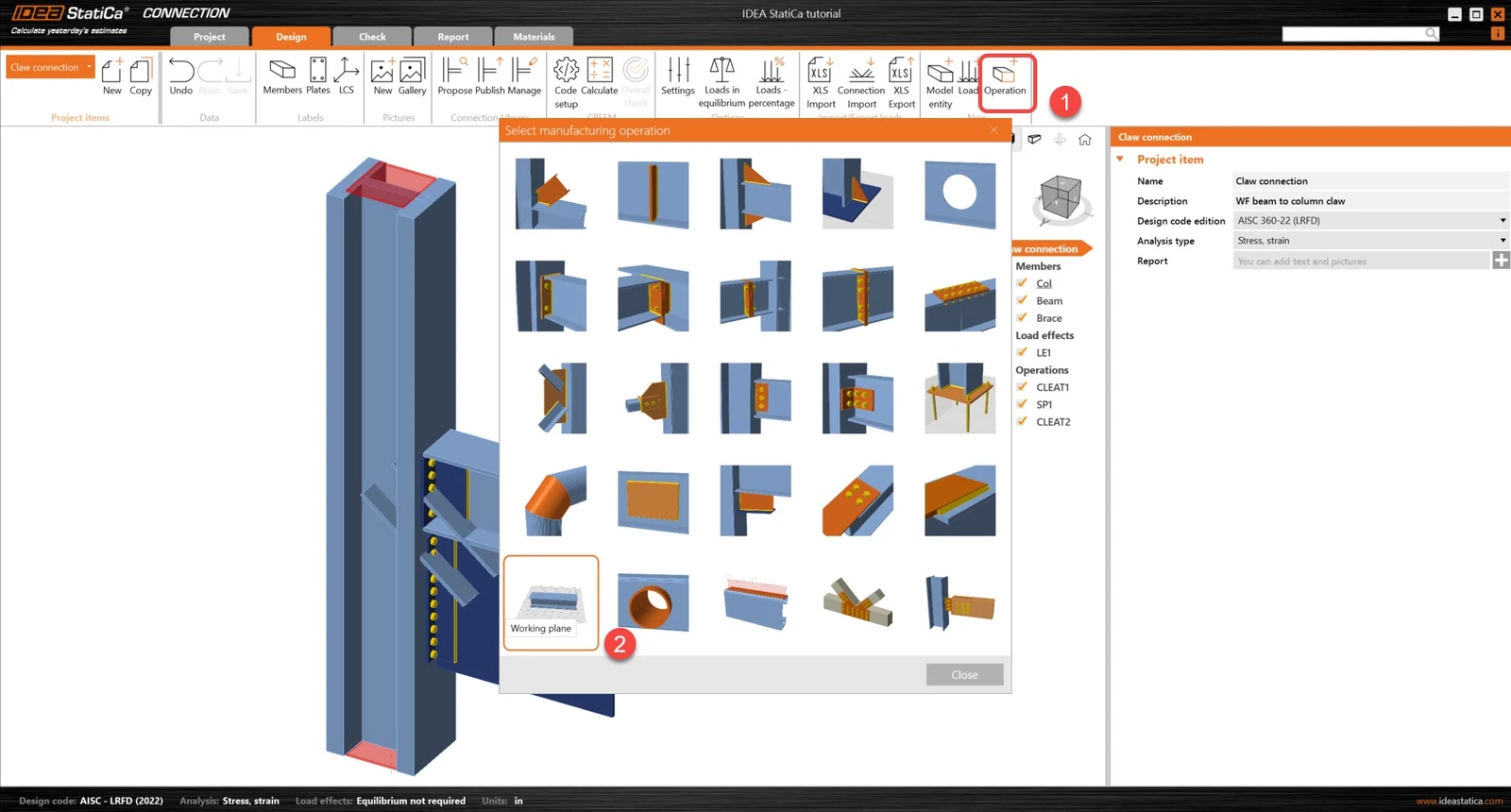
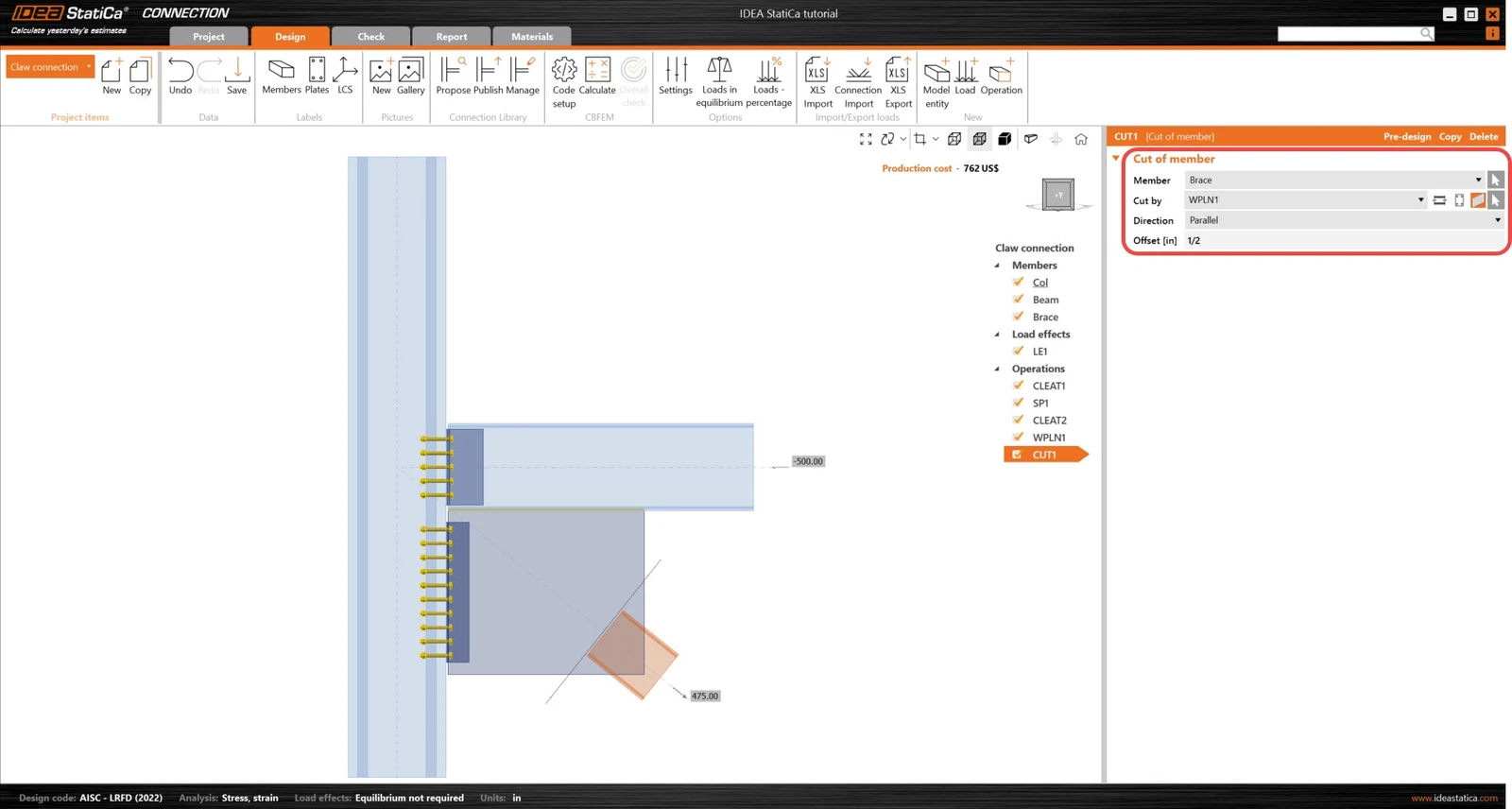
Điều đầu tiên cần chỉnh sửa trong mô hình này là kéo dài hệ giằng theo trục x của nó. Để thực hiện điều đó, hãy bắt đầu bằng cách thêm thao tác mặt phẳng làm việc. Mặt phẳng làm việc này sẽ được xác định theo hệ tọa độ cục bộ của cấu kiện Brace. Xem bên dưới để biết chi tiết về thao tác.
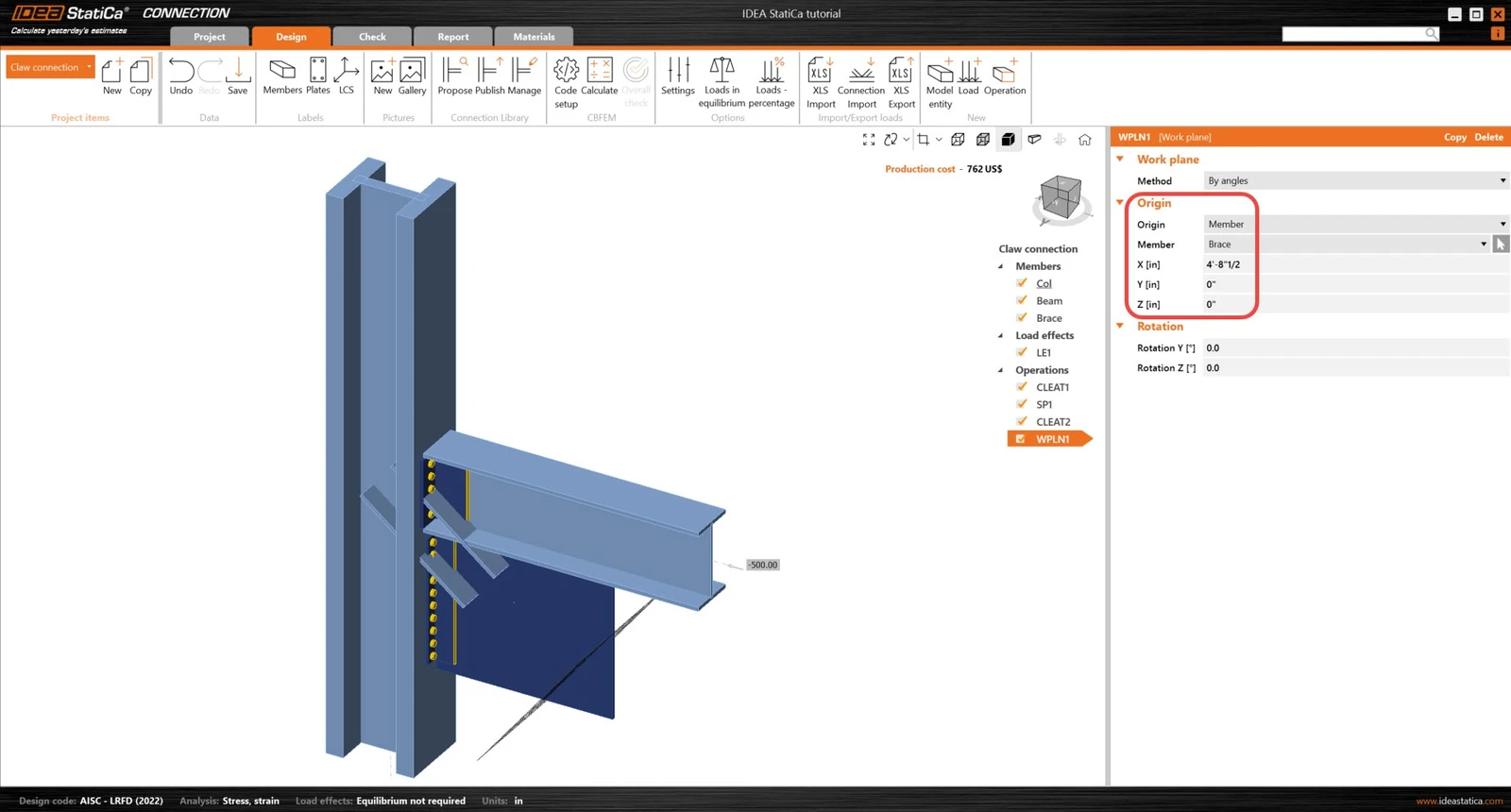
Sử dụng thao tác Cắt cấu kiện, cấu kiện Brace sẽ được cắt bởi mặt phẳng làm việc, cho phép cấu kiện được dịch chuyển ở chiều dài yêu cầu từ điểm làm việc. Thao tác Cắt cấu kiện chỉ cắt các cấu kiện và cấu kiện tăng cứng mà thôi.
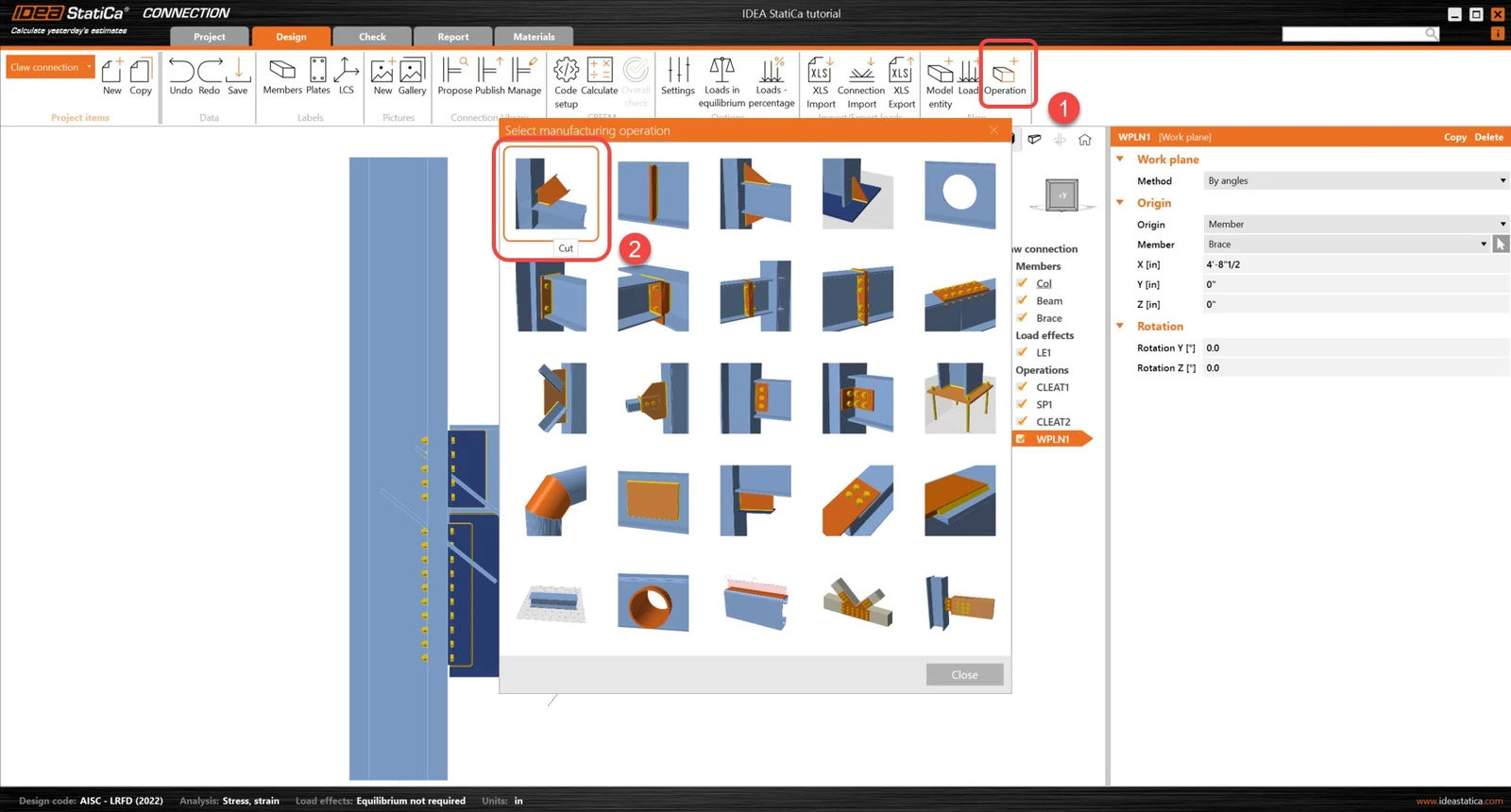
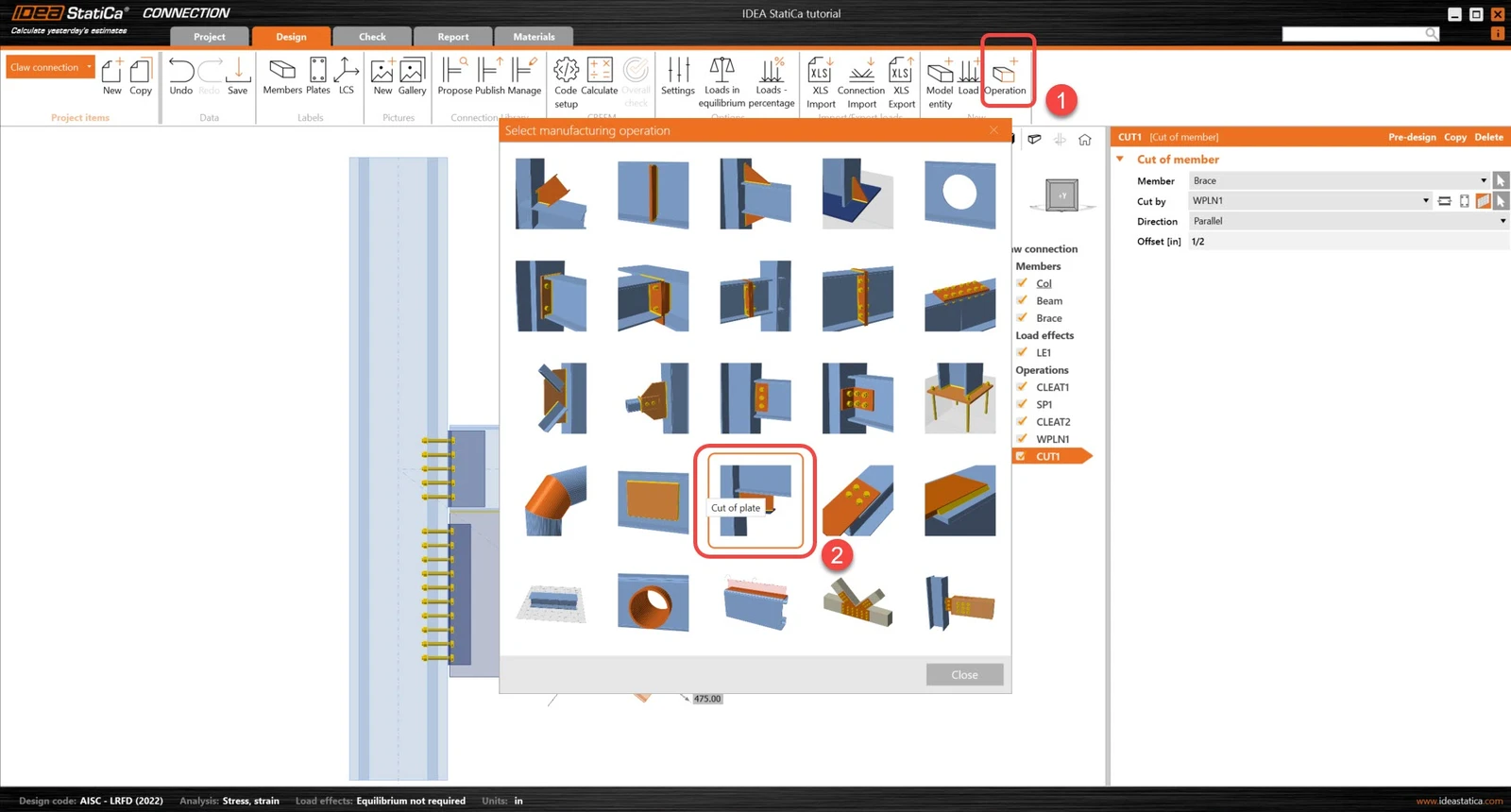
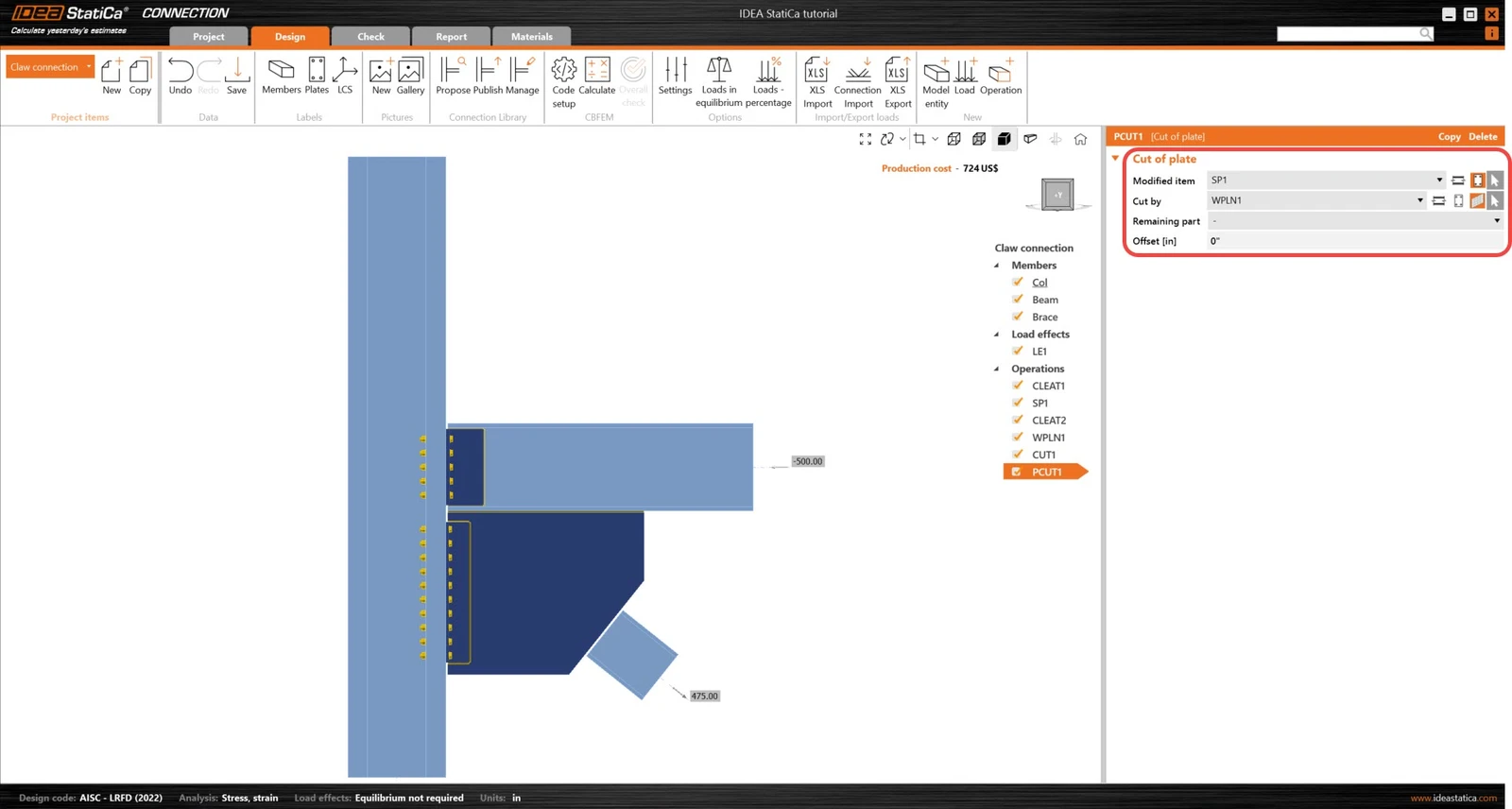
Thêm thao tác Cắt bản thép sẽ giúp tận dụng thao tác mặt phẳng làm việc để góc giao nhau của bản SP1 có thể được cắt trên cùng một mặt phẳng. Điều này sẽ đảm bảo rằng đường cắt vát mới của bản thép song song với cấu kiện Brace. Thao tác Cắt bản thép sẽ cắt tất cả các bản thép và các bản thép tham gia vào cấu kiện hoặc cấu kiện tăng cứng. Chỉ có thể cắt một bản thép cho mỗi thao tác.
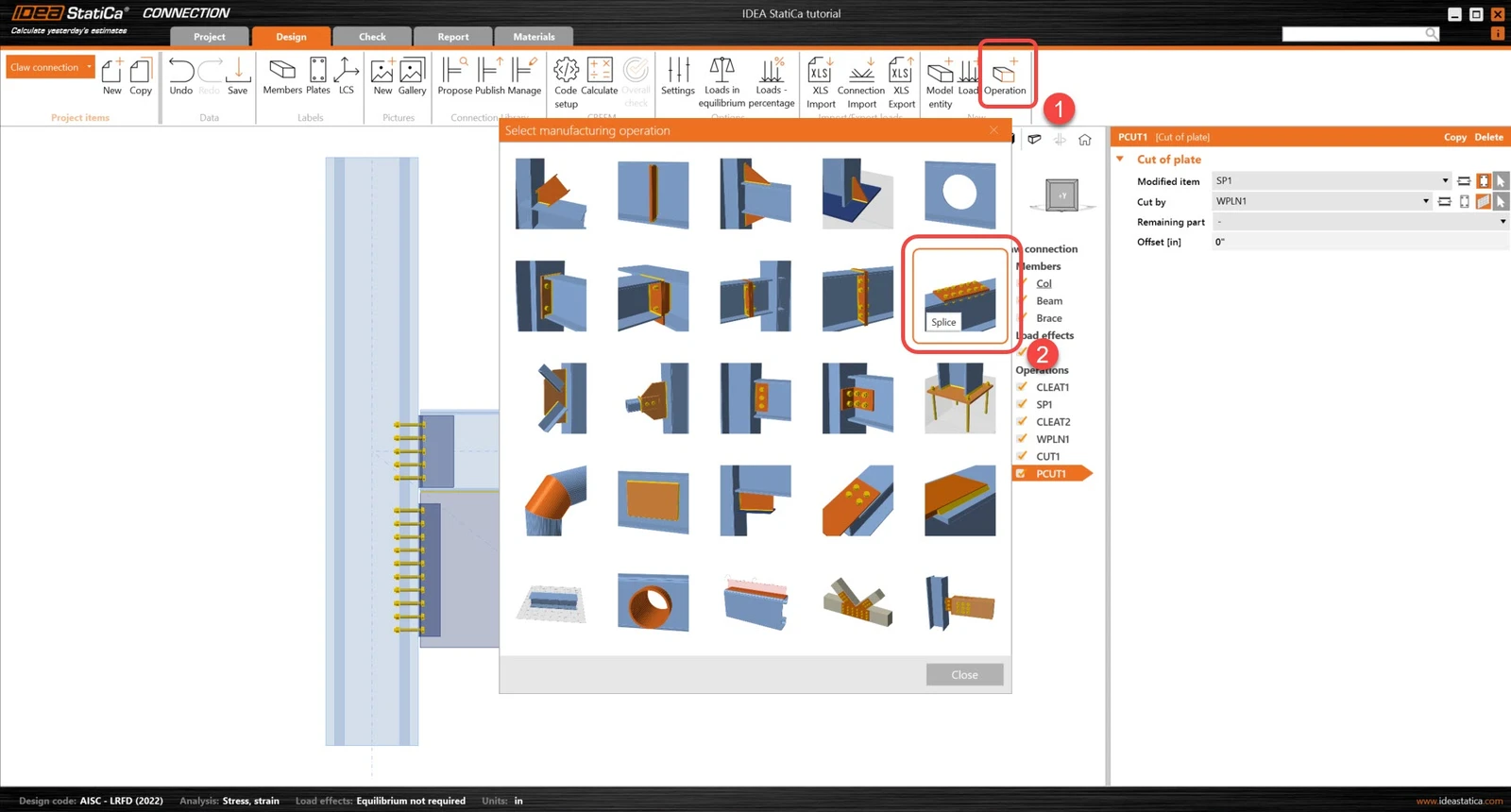
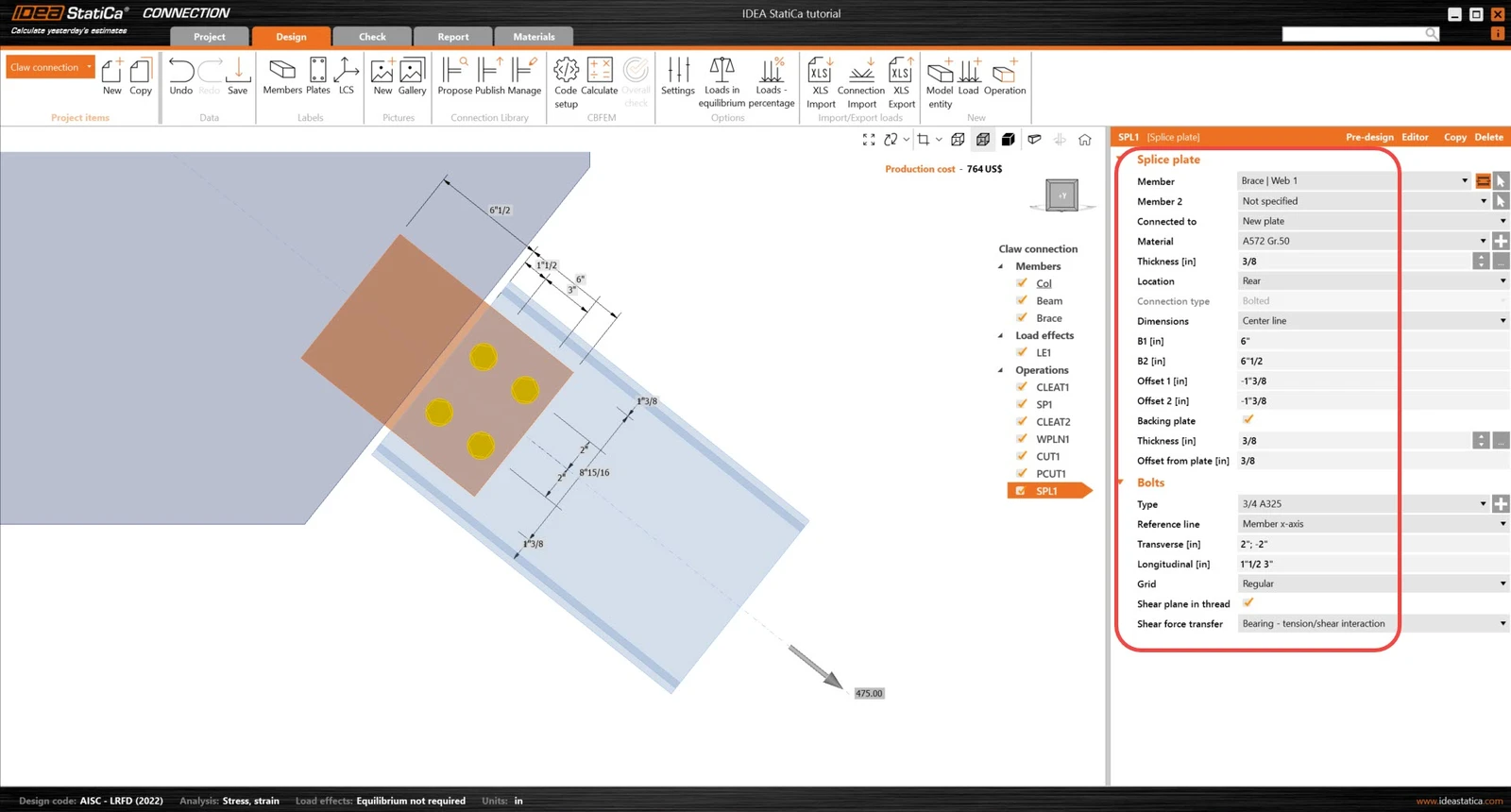
Bây giờ, chúng ta sẽ tập trung vào liên kết góc móc. Để bắt đầu, hãy thêm thao tác Splice để liên kết bụng thanh Brace với bản tăng cứng SP1. Thao tác Splice cho phép chỉnh sửa bản thép và vị trí bu lông trên cấu kiện Brace. Trong phần bu lông và trong các thao tác bu lông khác, vị trí bu lông có thể được xác định theo ba cách khác nhau.
Dấu phân cách tuyệt đối ";" (dấu chấm phẩy) - khoảng cách đo từ đường biên của tiết diện (đường tham chiếu)
Dấu phân cách tương đối " " (khoảng trắng) - khoảng cách đo từ hàng/cột bu lông trước đó.
Dấu hoa thị " * " - số lượng bu lông được đặt cách đều nhau.
Ví dụ: đầu vào "40; 80; 120; 160; 200" tương đương với "40 40 40 40 40" và cũng tương đương với "4*40". Bạn cũng có thể kết hợp tất cả các dấu phân cách, ví dụ: đầu vào "40; 80; 120 40 40".
Xem chi tiết bên dưới cho thao tác Splice.
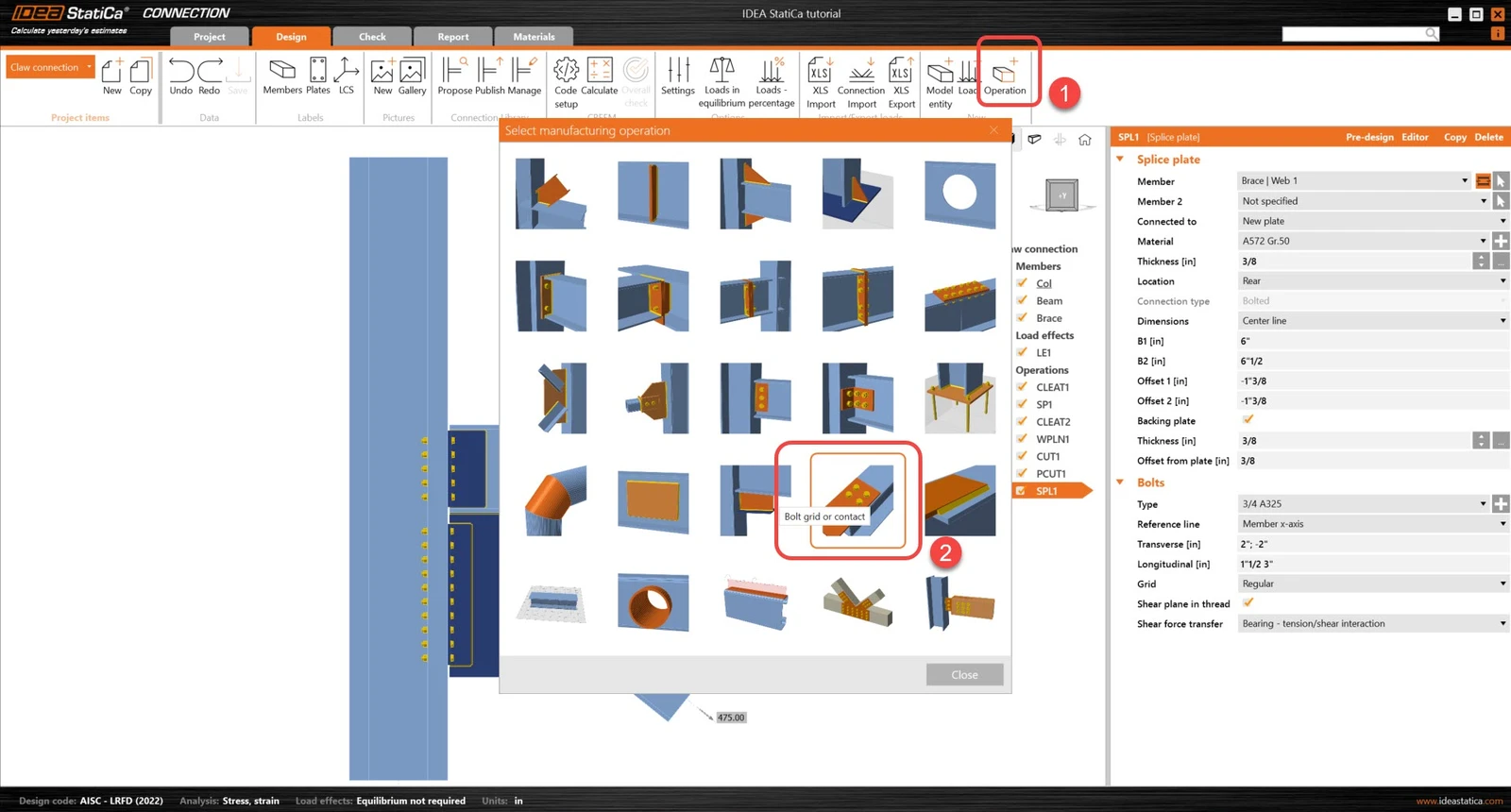
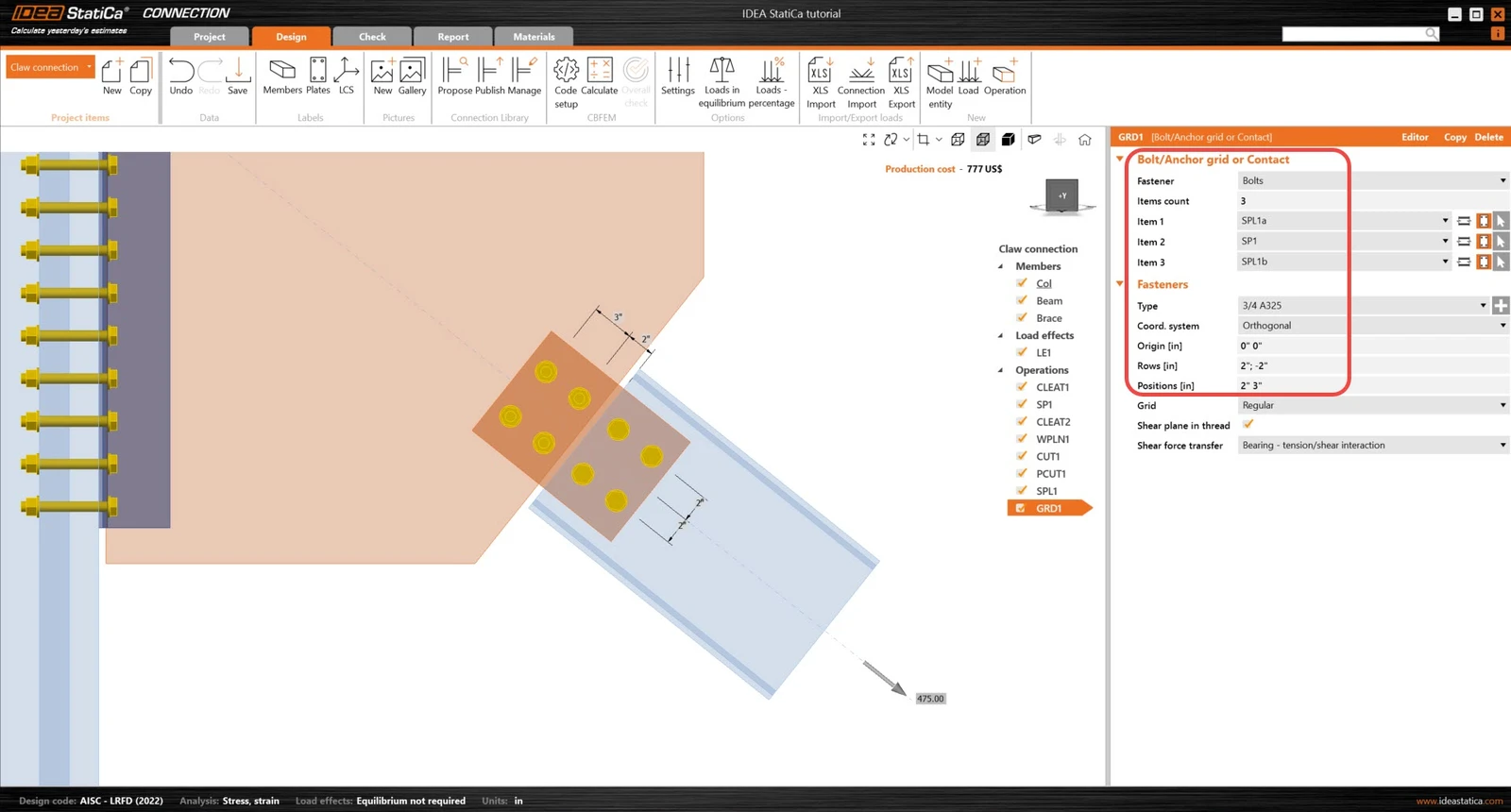
Các bu lông liên kết các bản Splice và bản tăng cứng SP1 sẽ cần được thêm thông qua thao tác Lưới bu lông hoặc tiếp xúc. Bản thép đầu tiên được chọn sẽ được dùng làm tham chiếu cho vị trí của các bu lông.
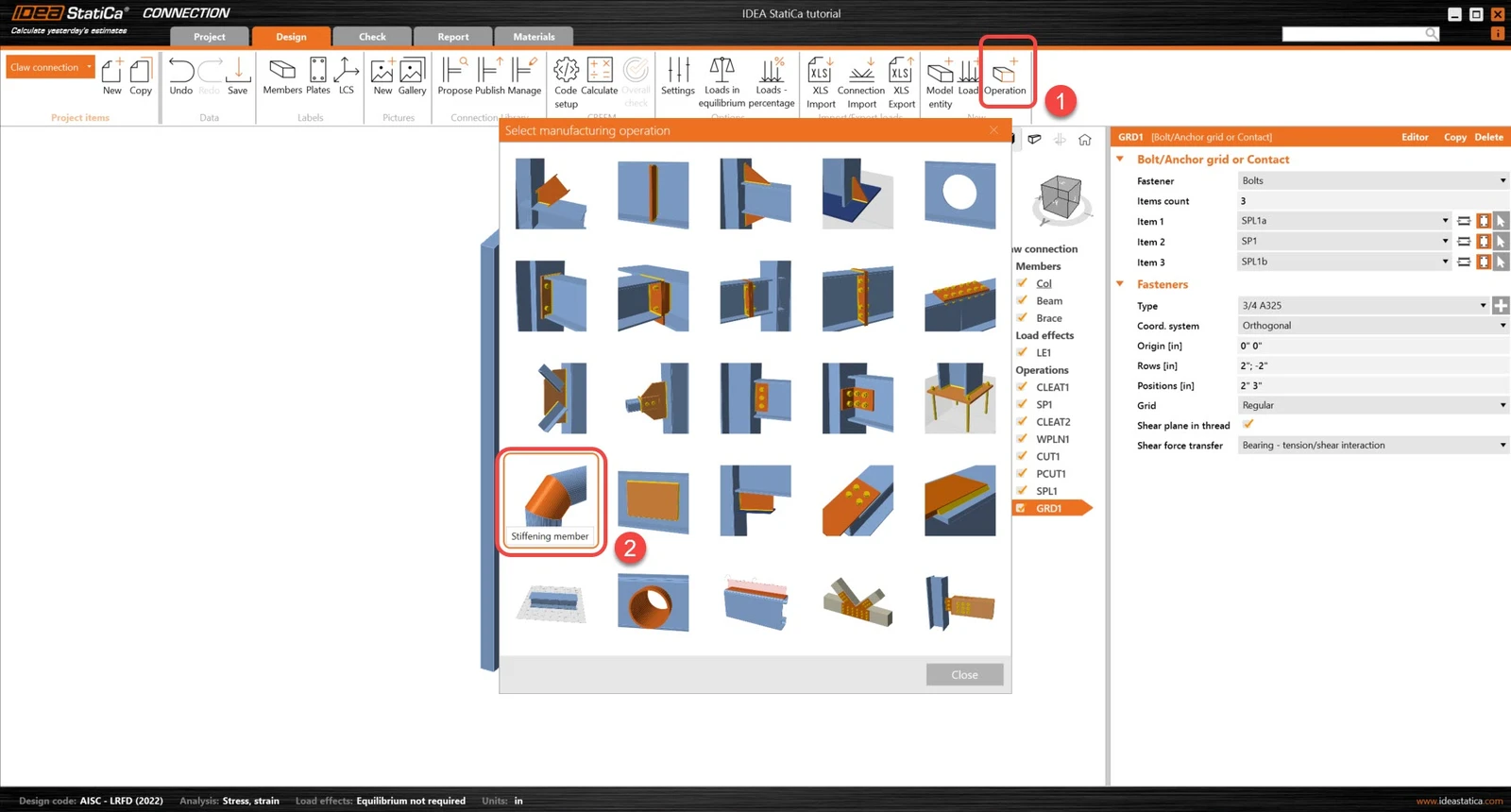
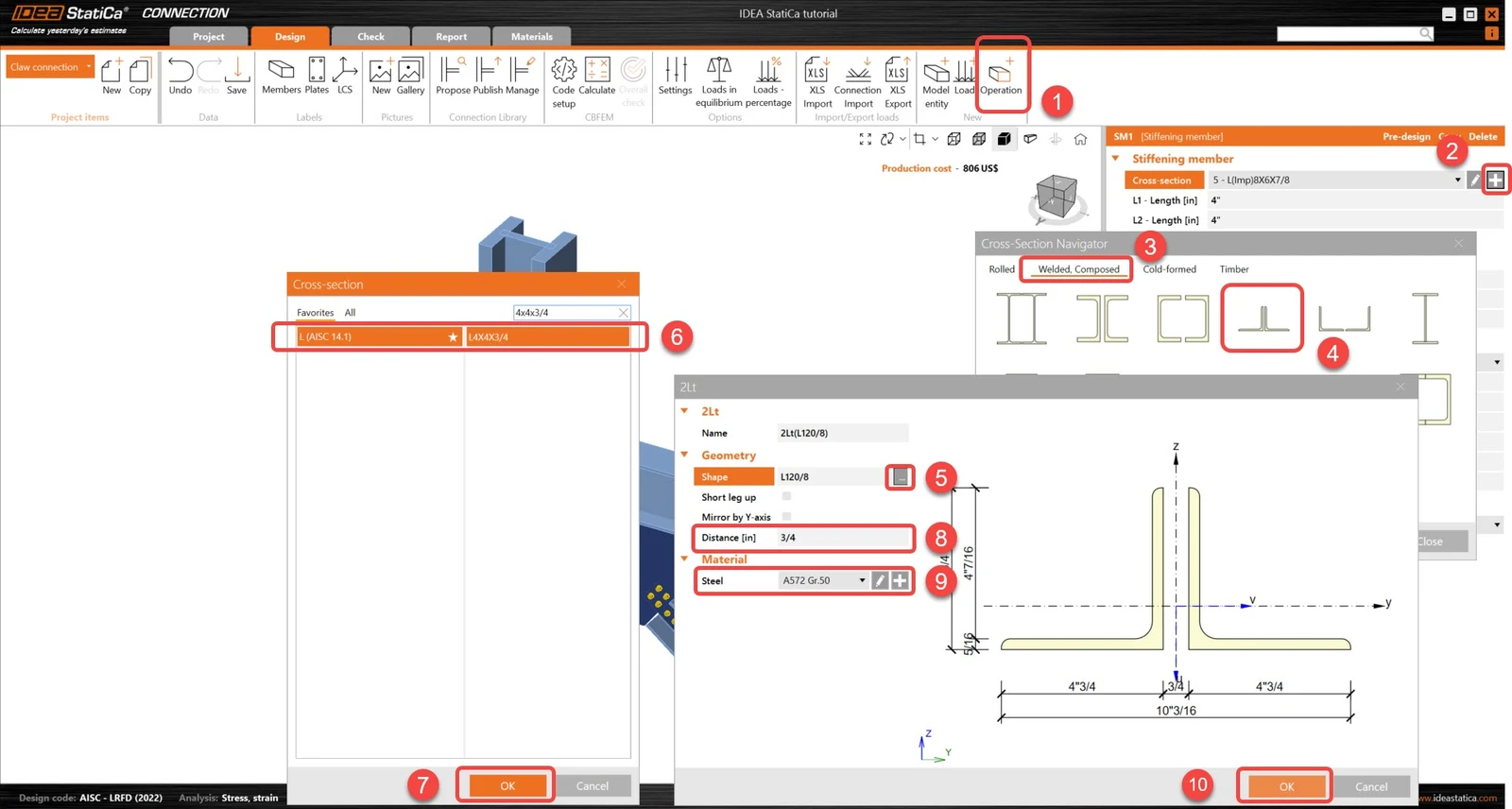
Tiếp theo, các tiết diện thép góc sẽ được thêm vào để liên kết cánh trên & cánh dưới với bản tăng cứng SP1. Vì các tiết diện này sẽ được sử dụng như một phần của liên kết, chúng có thể được thêm thông qua thao tác Cấu kiện tăng cứng.
Thêm thao tác Cấu kiện tăng cứng và điều chỉnh loại tiết diện. Cấu kiện tăng cứng này sẽ được đặt trên cánh trên của cấu kiện Brace.
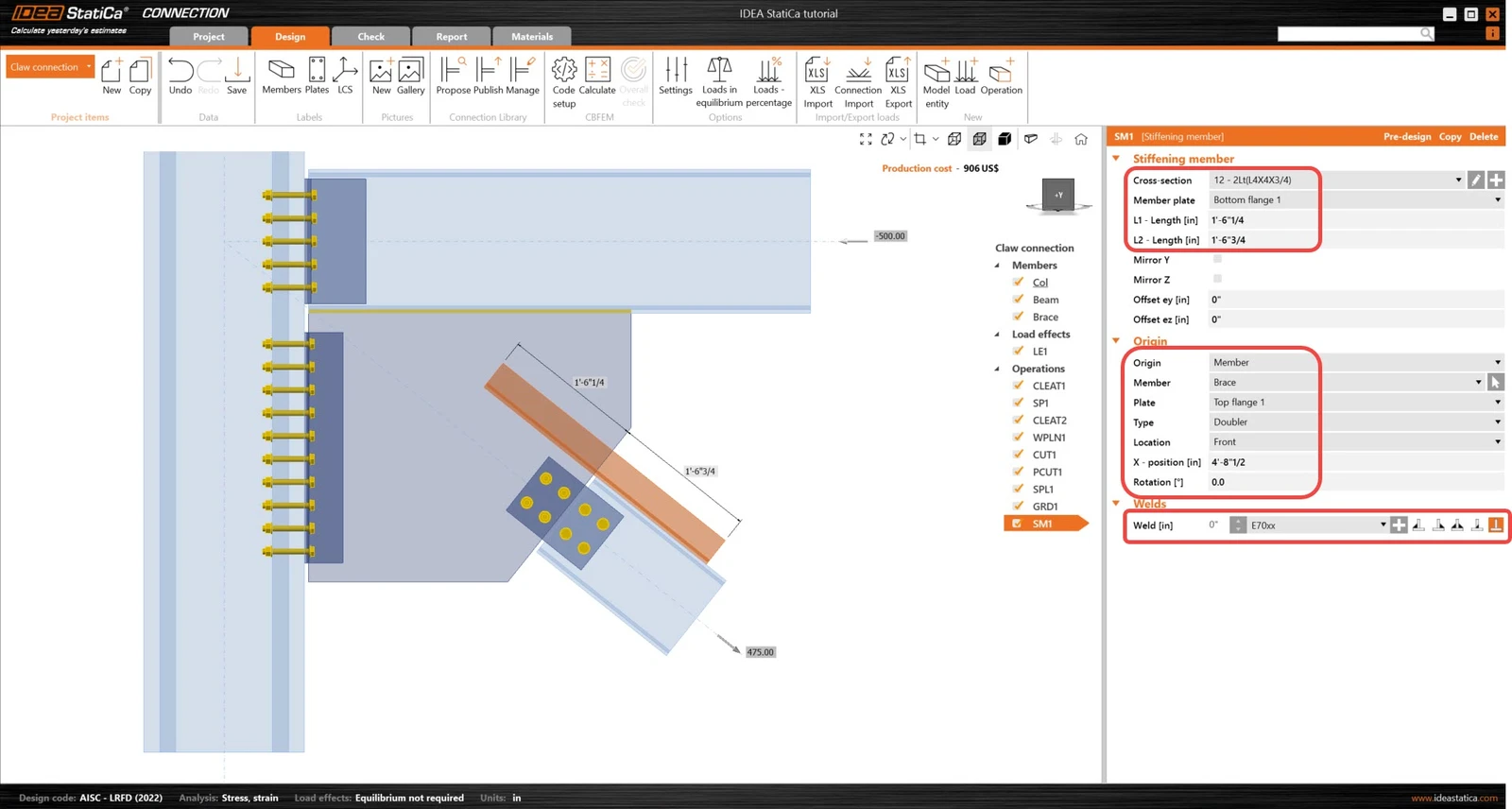
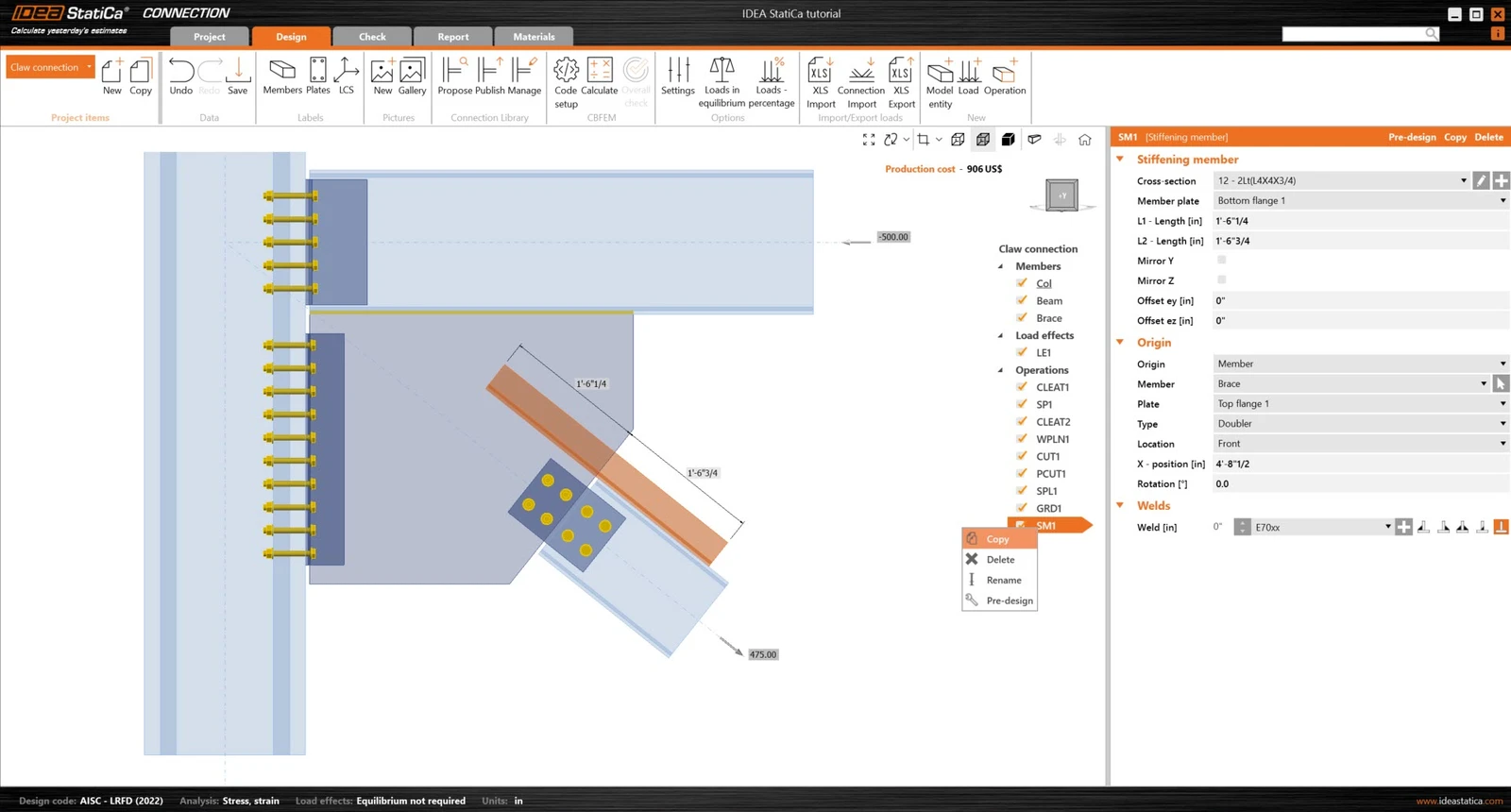
Nhấp chuột phải vào thao tác SM1 và chọn sao chép.
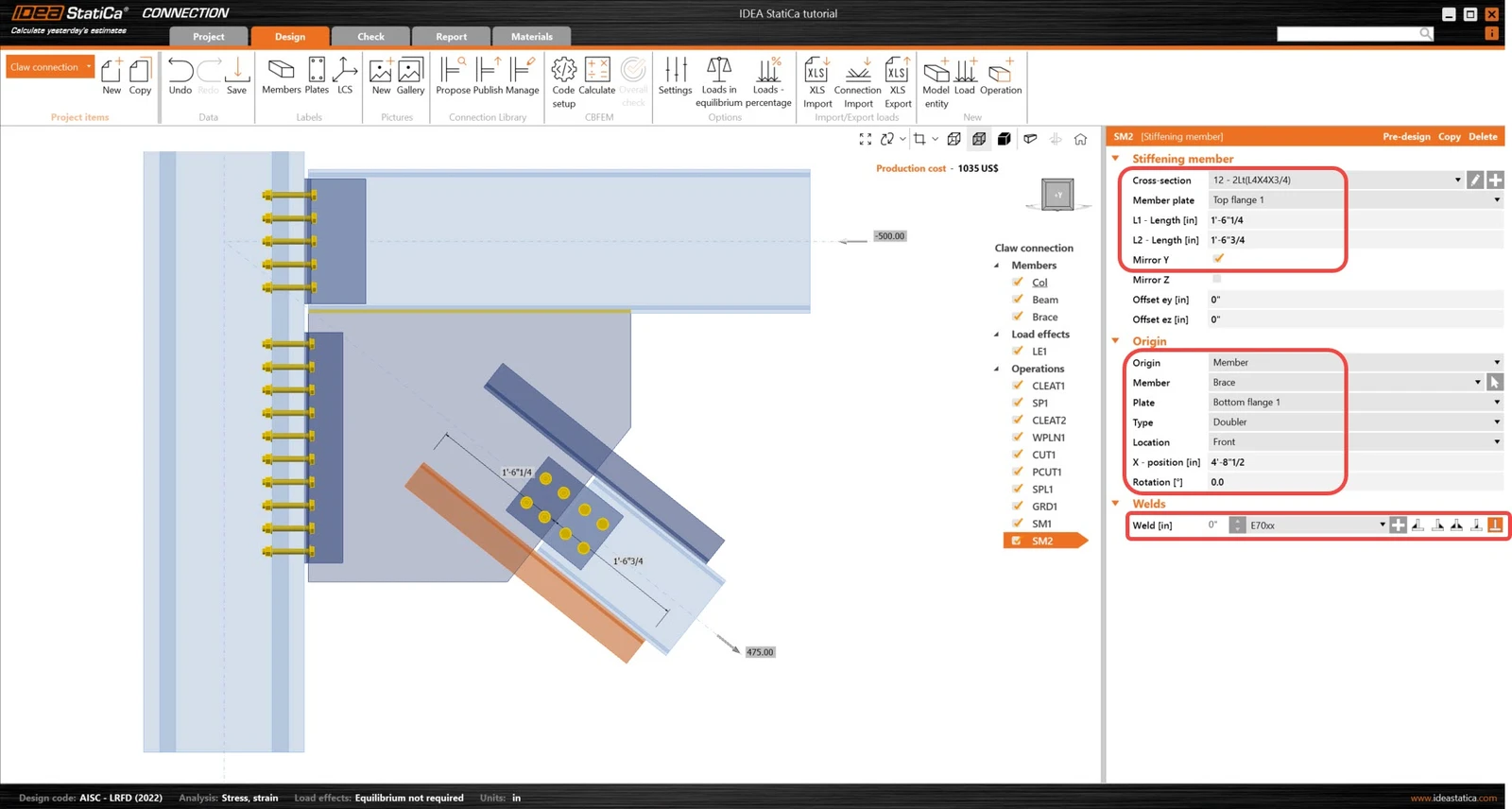
Điều chỉnh các thông số sau của cấu kiện tăng cứng mới để nó tham chiếu đến cánh dưới của cấu kiện Brace.
Bây giờ cần có bu lông để liên kết các cấu kiện tăng cứng. Bắt đầu bằng cách thêm thao tác Bu lông mới và điều chỉnh các thông số sau để liên kết SM1 và SP1.
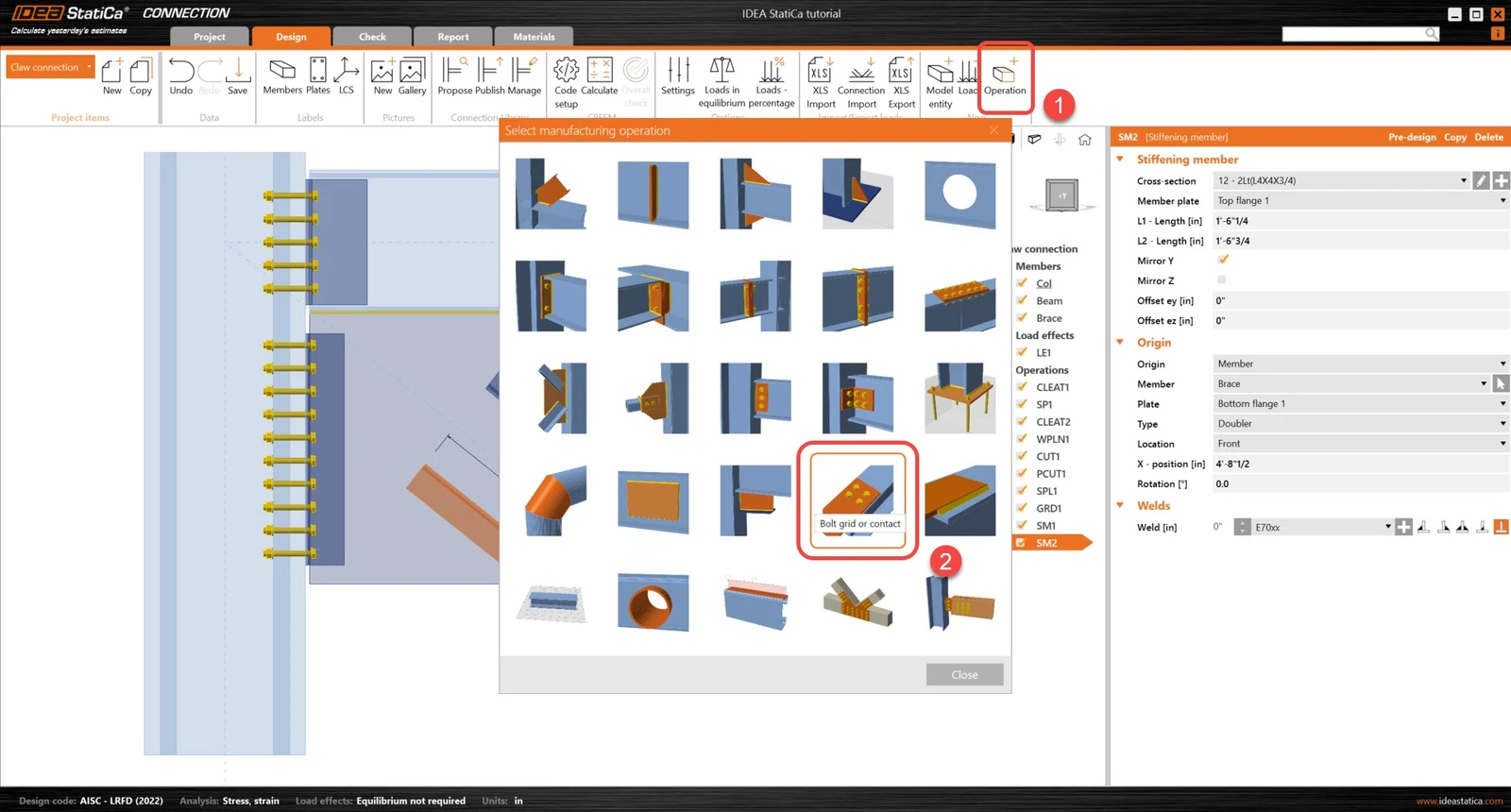
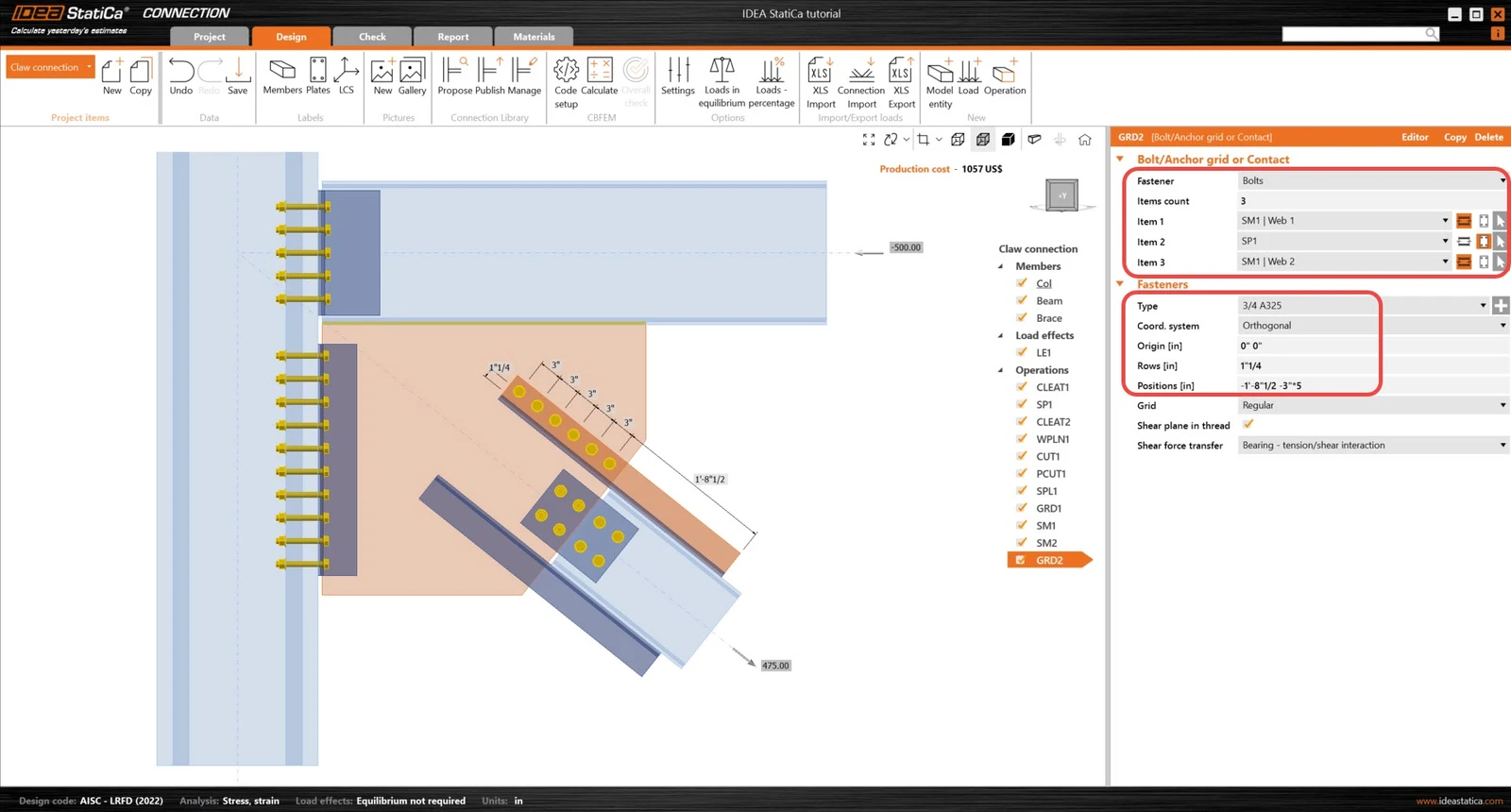
Sao chép thao tác GRD2 và điều chỉnh các thông số sau của GRD3 để liên kết SM2 và SP1. Bạn sẽ nhận thấy rằng có rất ít thông số cần điều chỉnh trong thao tác được sao chép.
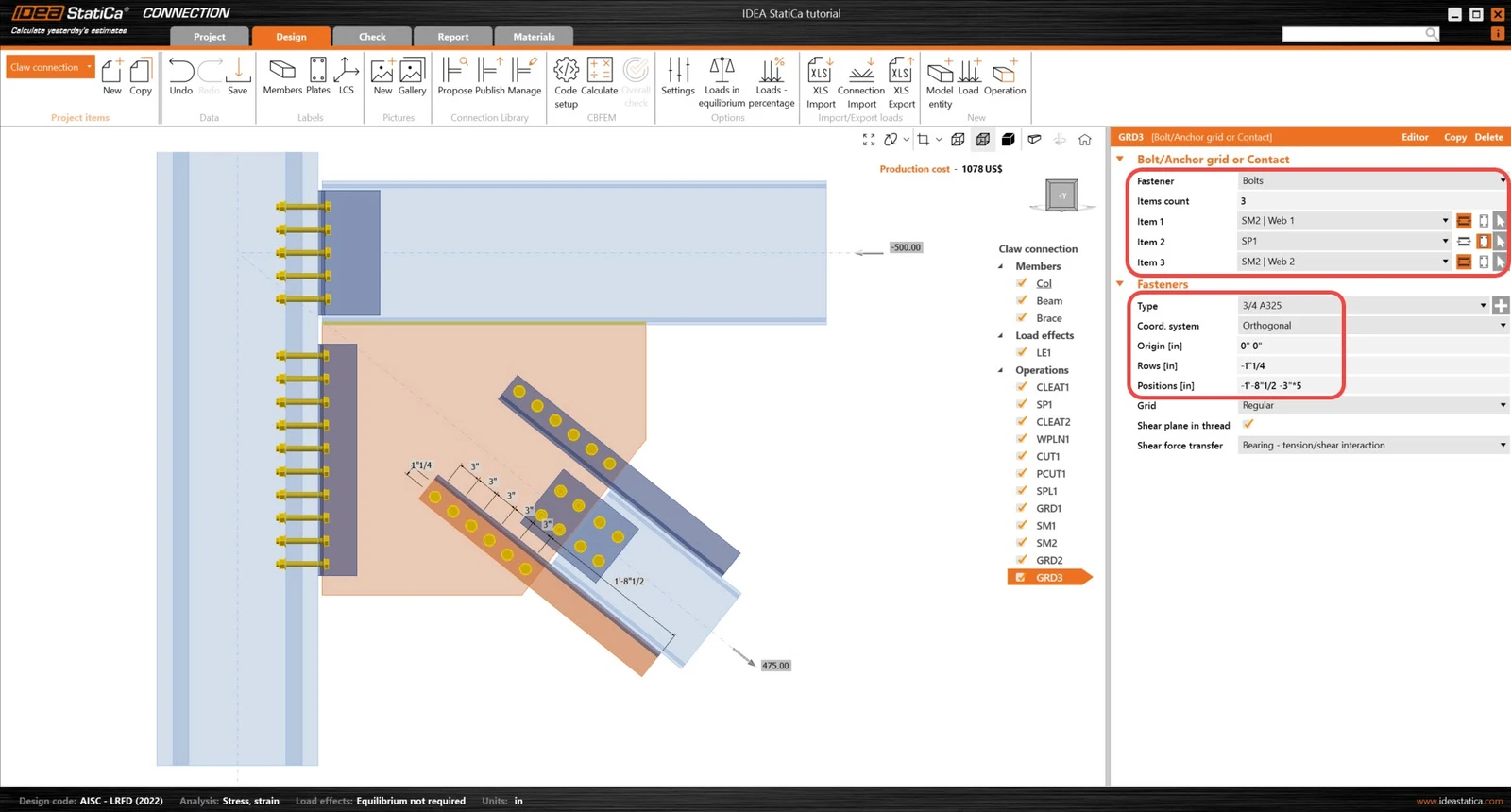
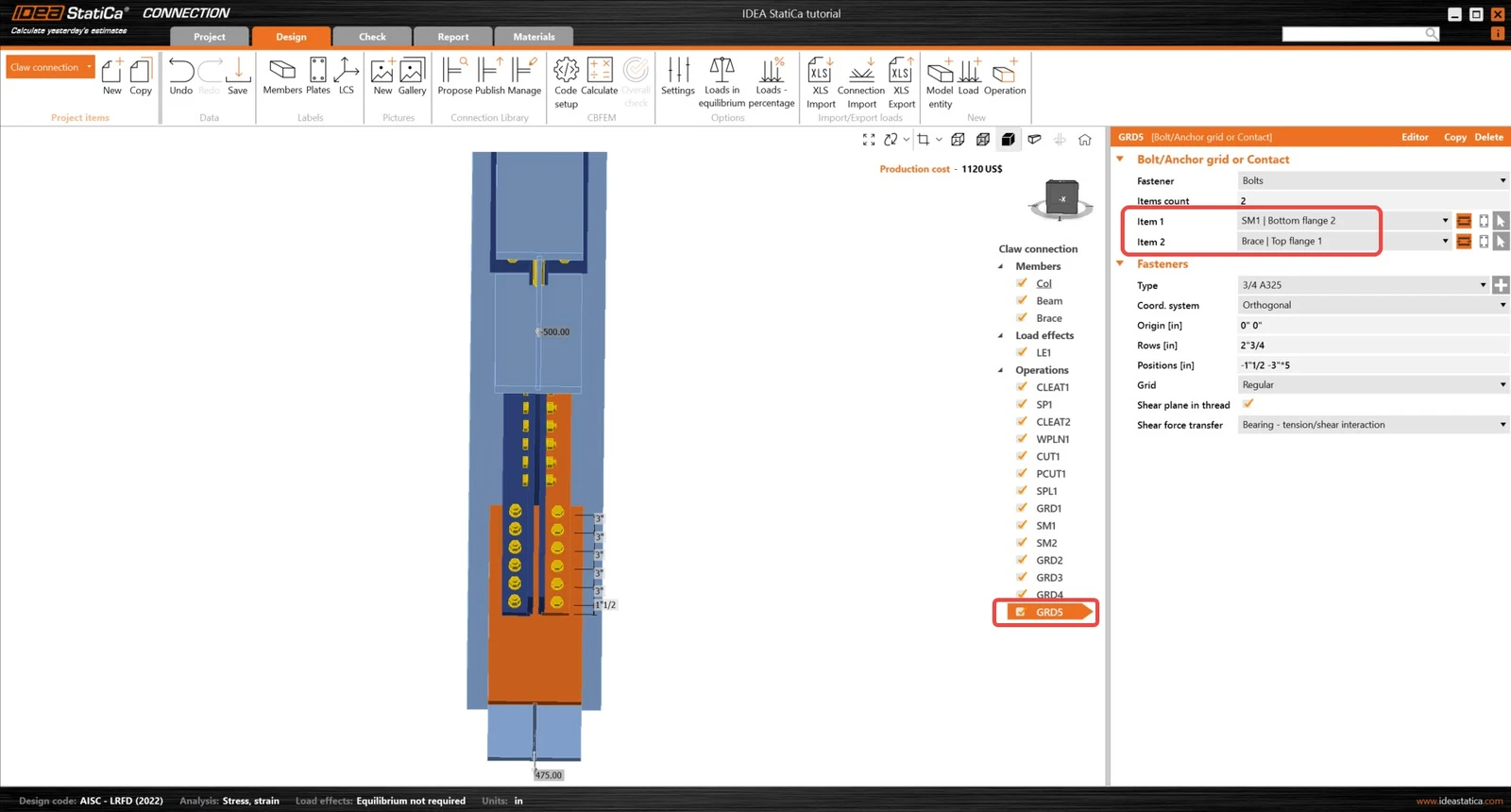
Thêm thao tác Lưới mới và điều chỉnh các thông số sau để nó tham chiếu đến SM1 và cánh trên của cấu kiện Brace.
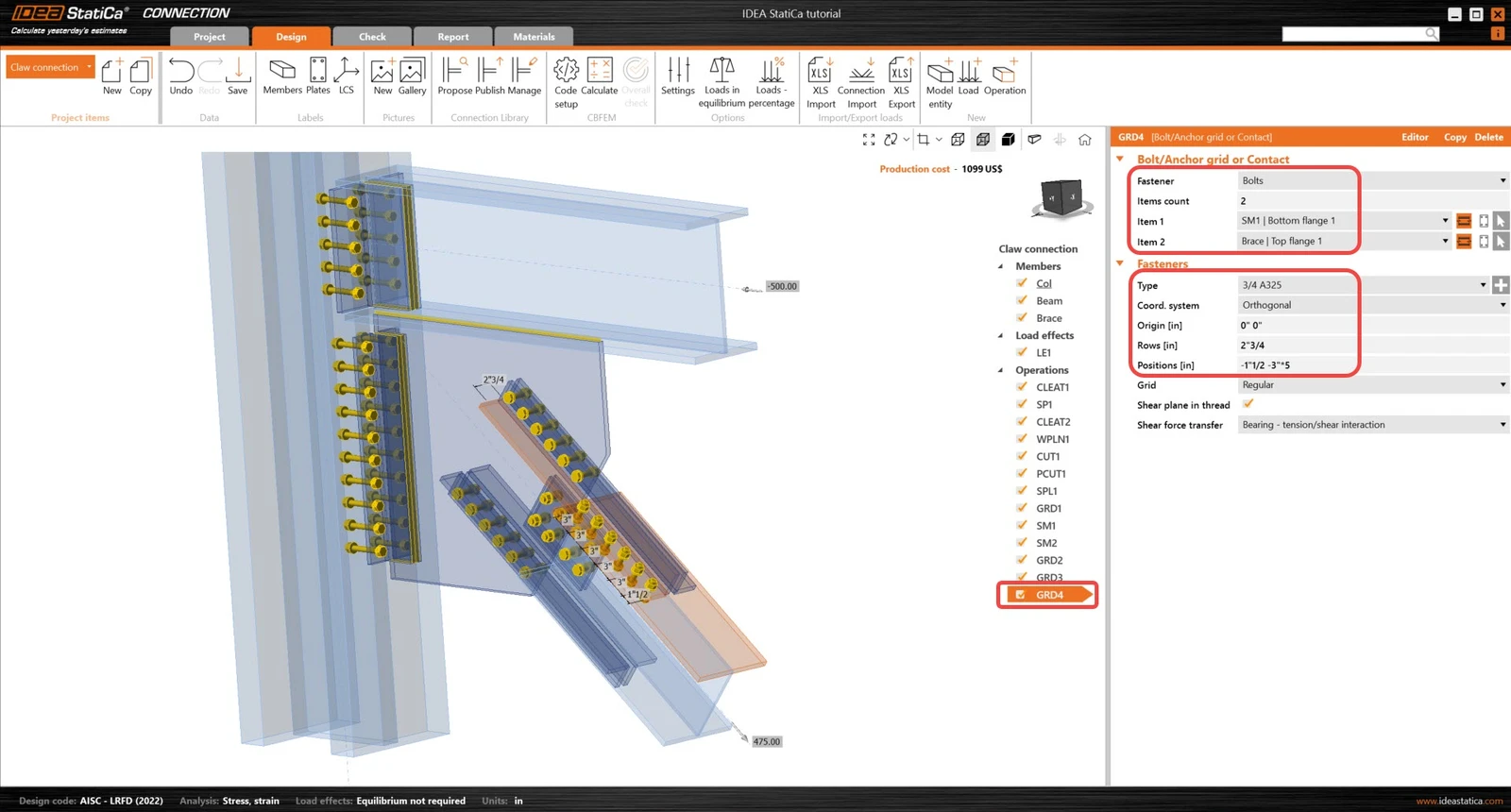
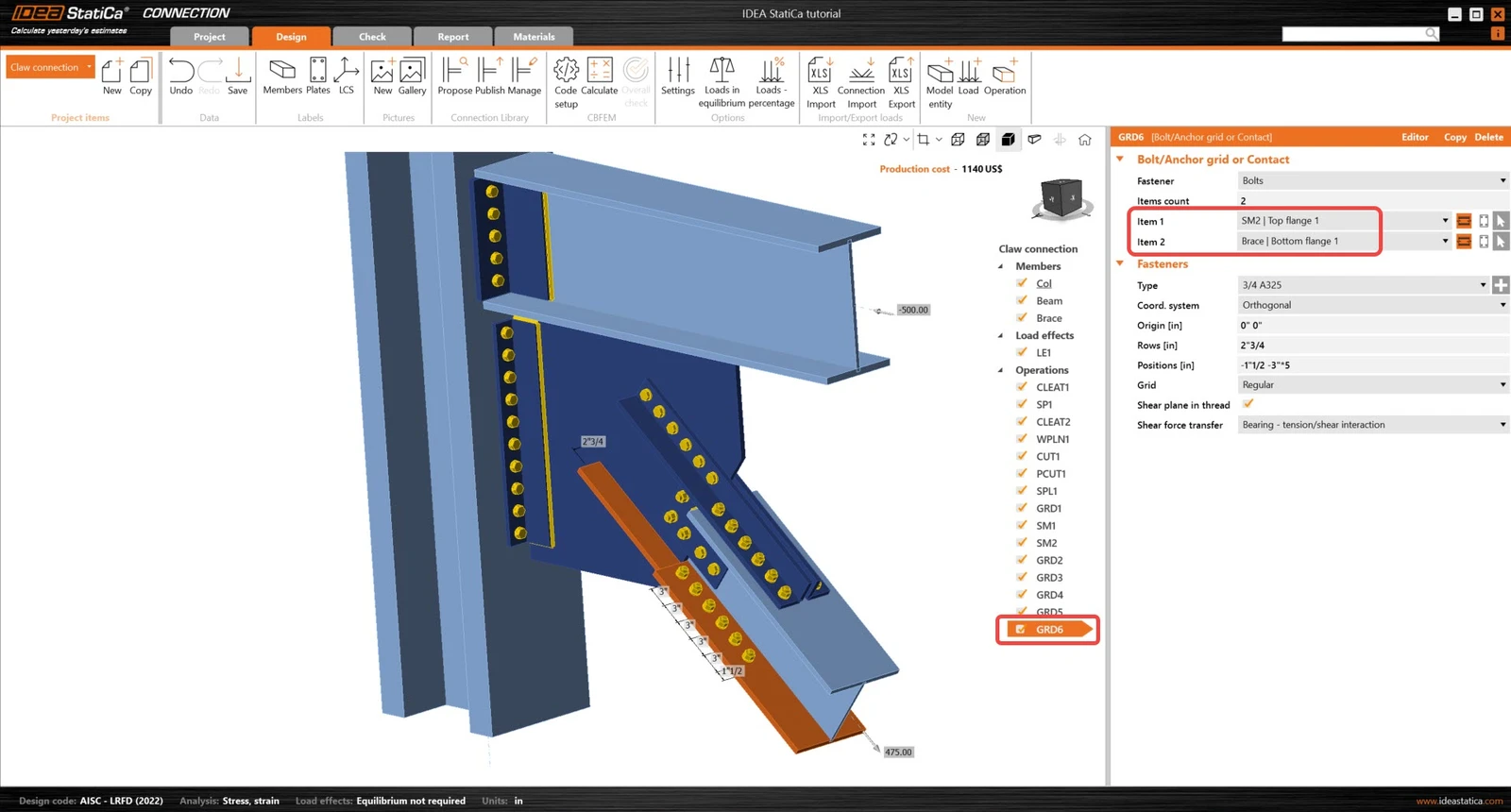
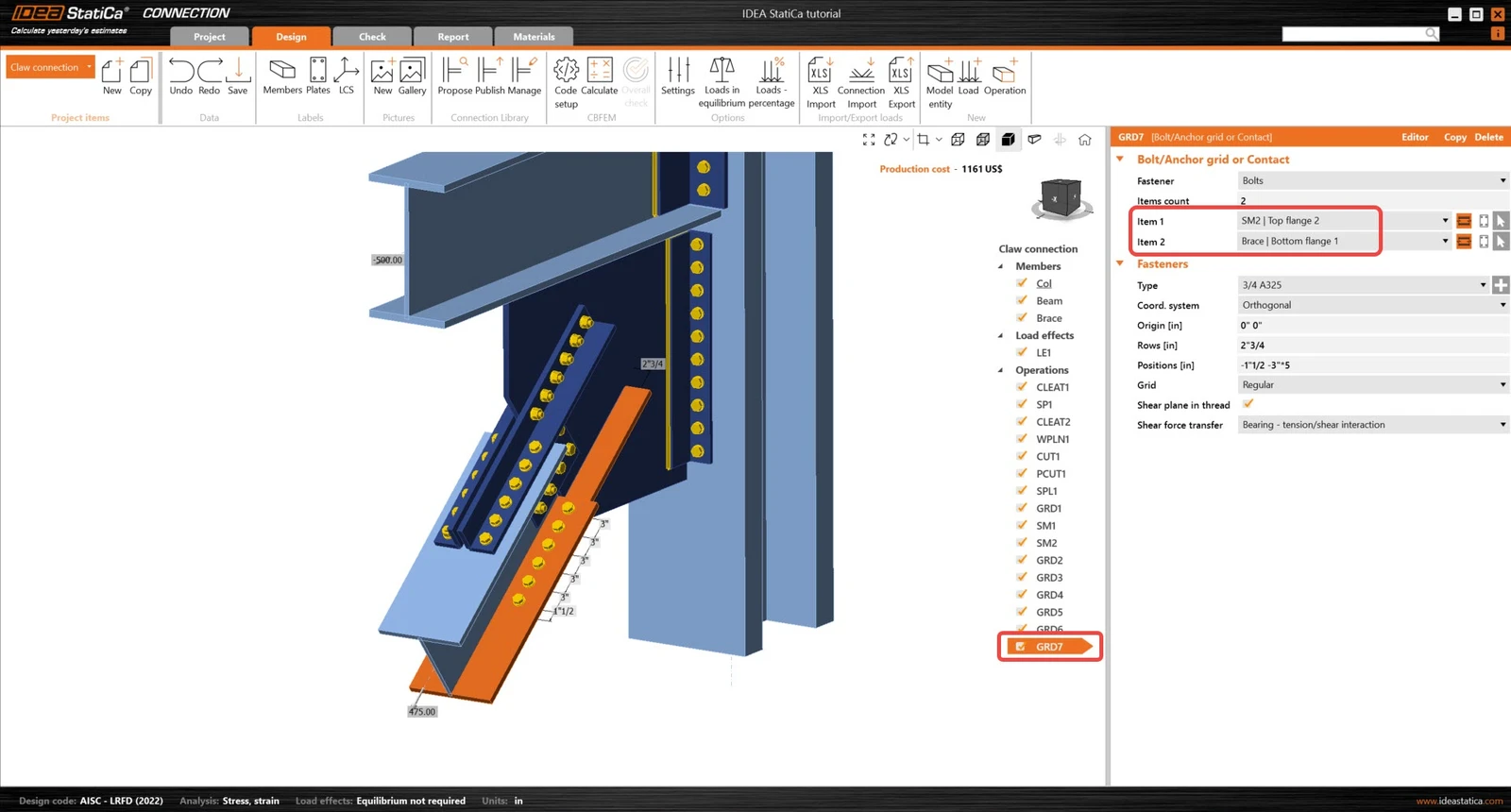
Sao chép thao tác Lưới trước đó ba lần và điều chỉnh các thông số sau để hoàn thiện mô hình liên kết.
3 Tính toán và Kiểm tra
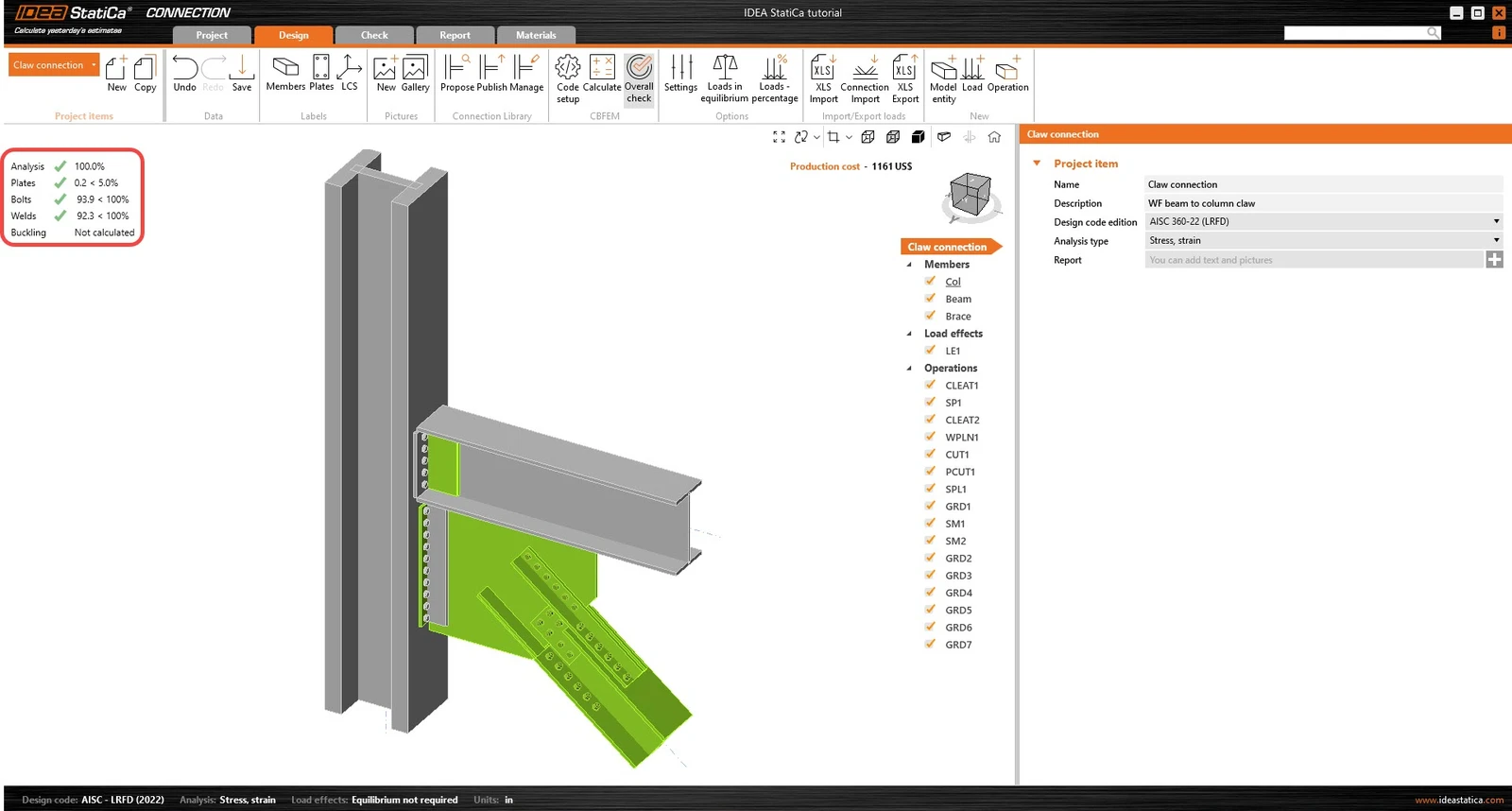
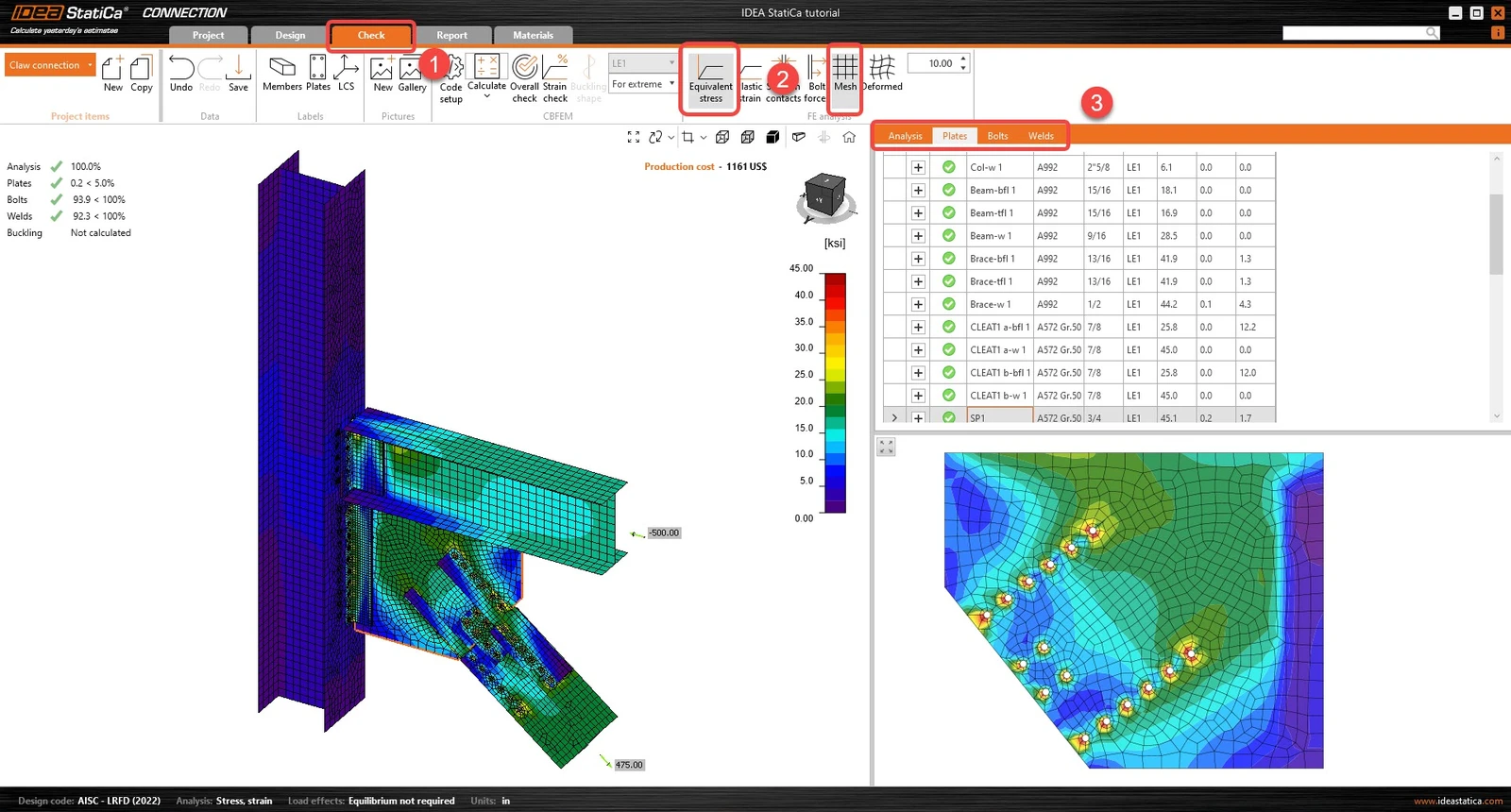
Bắt đầu phân tích bằng cách nhấp vào Tính toán trên thanh ribbon. Quá trình tính toán dựa trên CBFEM được thực hiện, và kết quả kiểm tra tổng thể được hiển thị cùng với các giá trị cơ bản của kết quả kiểm tra.
Chuyển đến tab Kiểm tra và kích hoạt Ứng suất tương đương và Lưới từ thanh ribbon để quan sát dòng ứng suất trong liên kết. Các kết quả khác nhau cho tất cả các cấu kiện (Bản thép, bu lông & mối hàn) được hiển thị ở bên phải.
4 Báo cáo
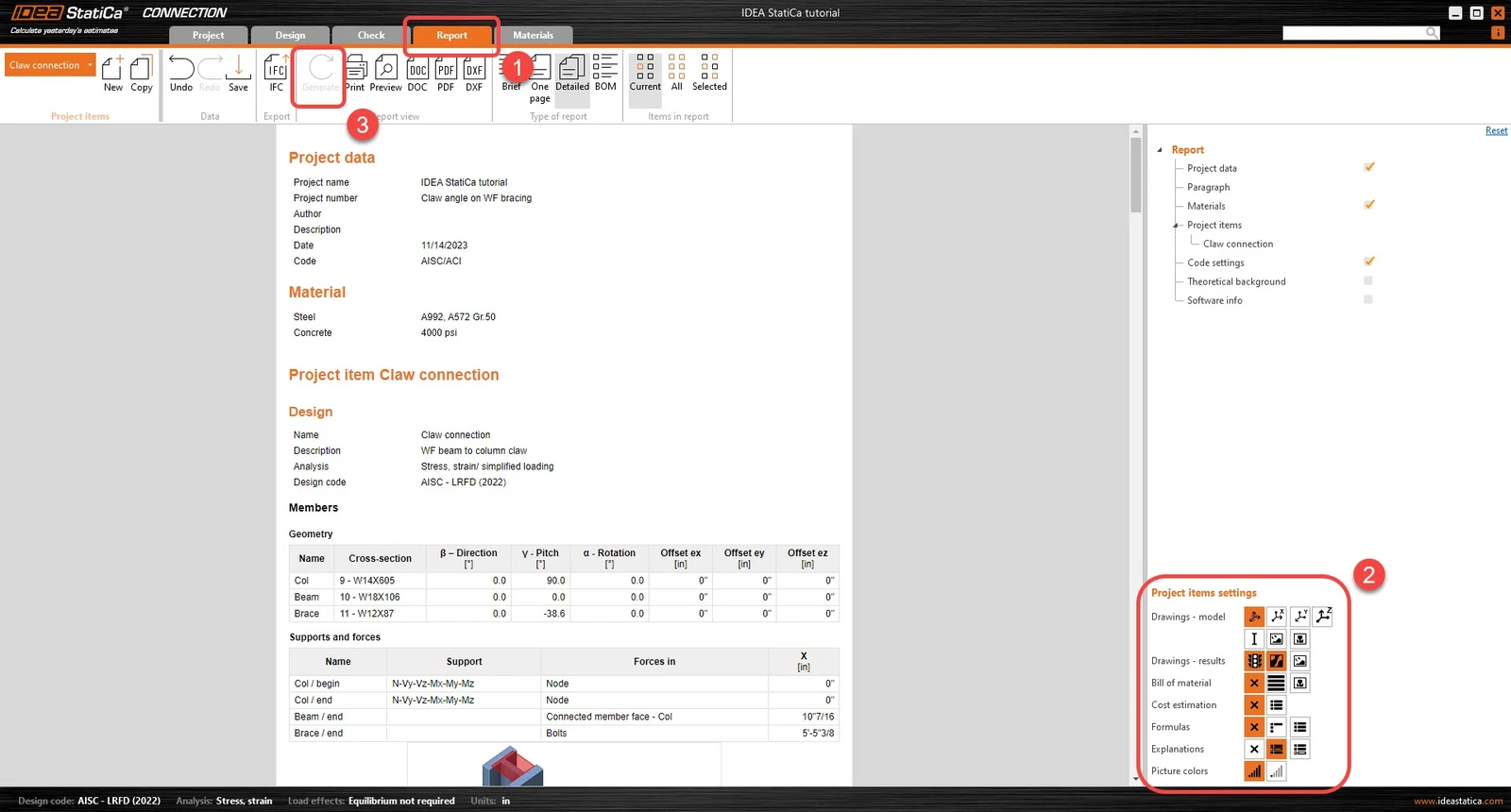
Cuối cùng, chuyển đến tab Báo cáo. IDEA StatiCa cung cấp báo cáo có thể tùy chỉnh hoàn toàn, nơi bạn có thể thêm hoặc bớt chi tiết theo nhu cầu. Sau khi hoàn tất, nhấp vào Tạo báo cáo và báo cáo sẽ được tạo ra với các thông số đã được thiết lập.
Bạn đã mô hình hóa, thiết kế và kiểm tra tiêu chuẩn một nút liên kết thép kết cấu theo AISC.
Tìm hiểu cách sử dụng IDEA StatiCa hiệu quả với các khóa học e-learning tự học của chúng tôi
Bắt đầu học