
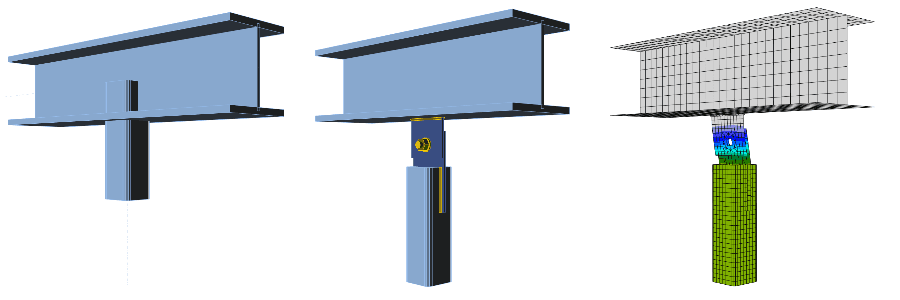


1 Dự án mới
Hãy khởi động ứng dụng IDEA StatiCa Connection (tải xuống phiên bản mới nhất). Tạo dự án mới bằng cách chọn mẫu gần nhất với thiết kế yêu cầu và điền tên cũng như mô tả của dự án. Sau khi chọn các thuộc tính cần thiết, xác nhận bằng Create project.
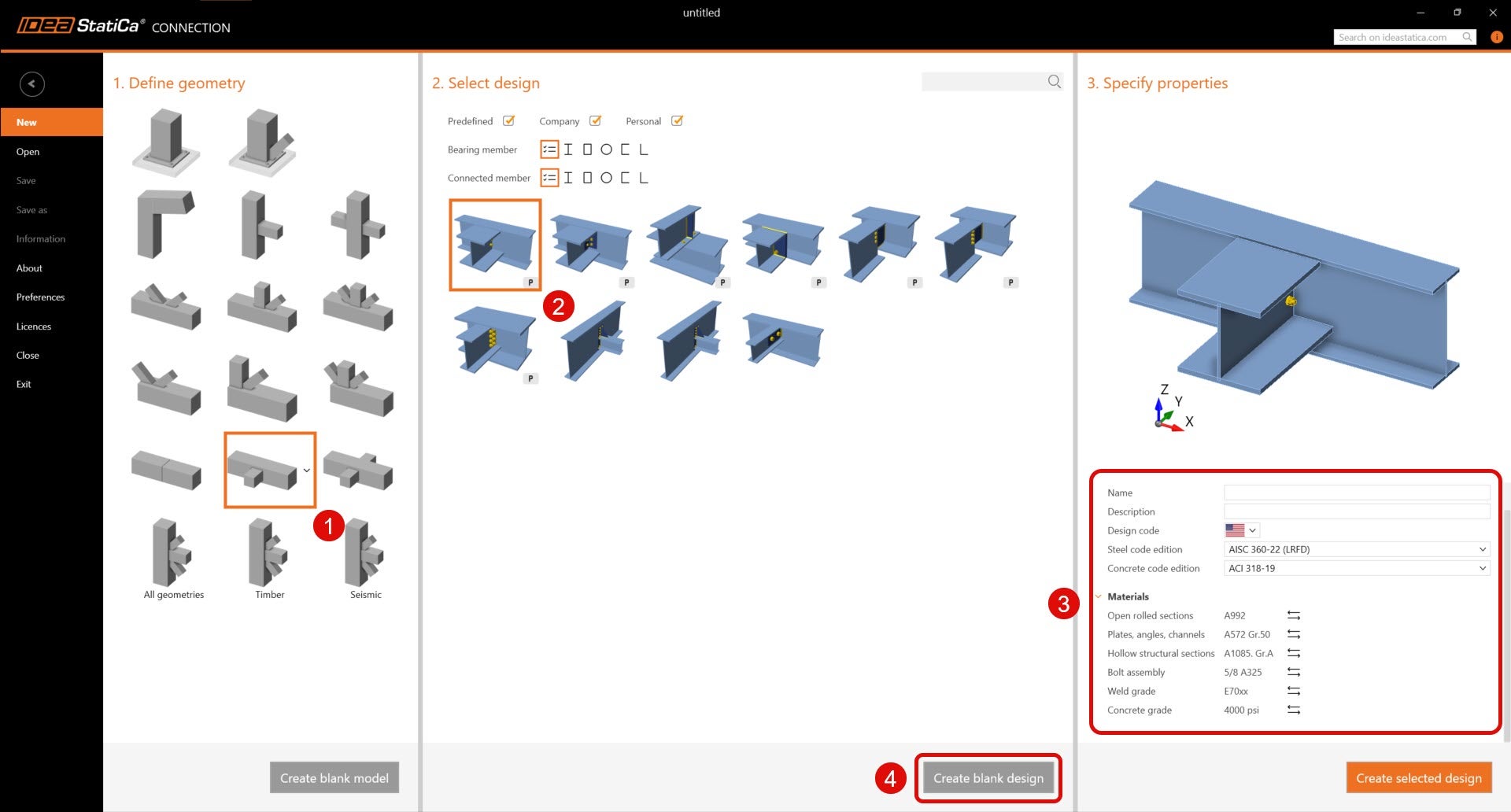
Vì chúng ta đang sử dụng tiêu chuẩn AISC, hãy đặt đơn vị hệ Anh (xem Cách thay đổi hệ đơn vị).
2 Hình học
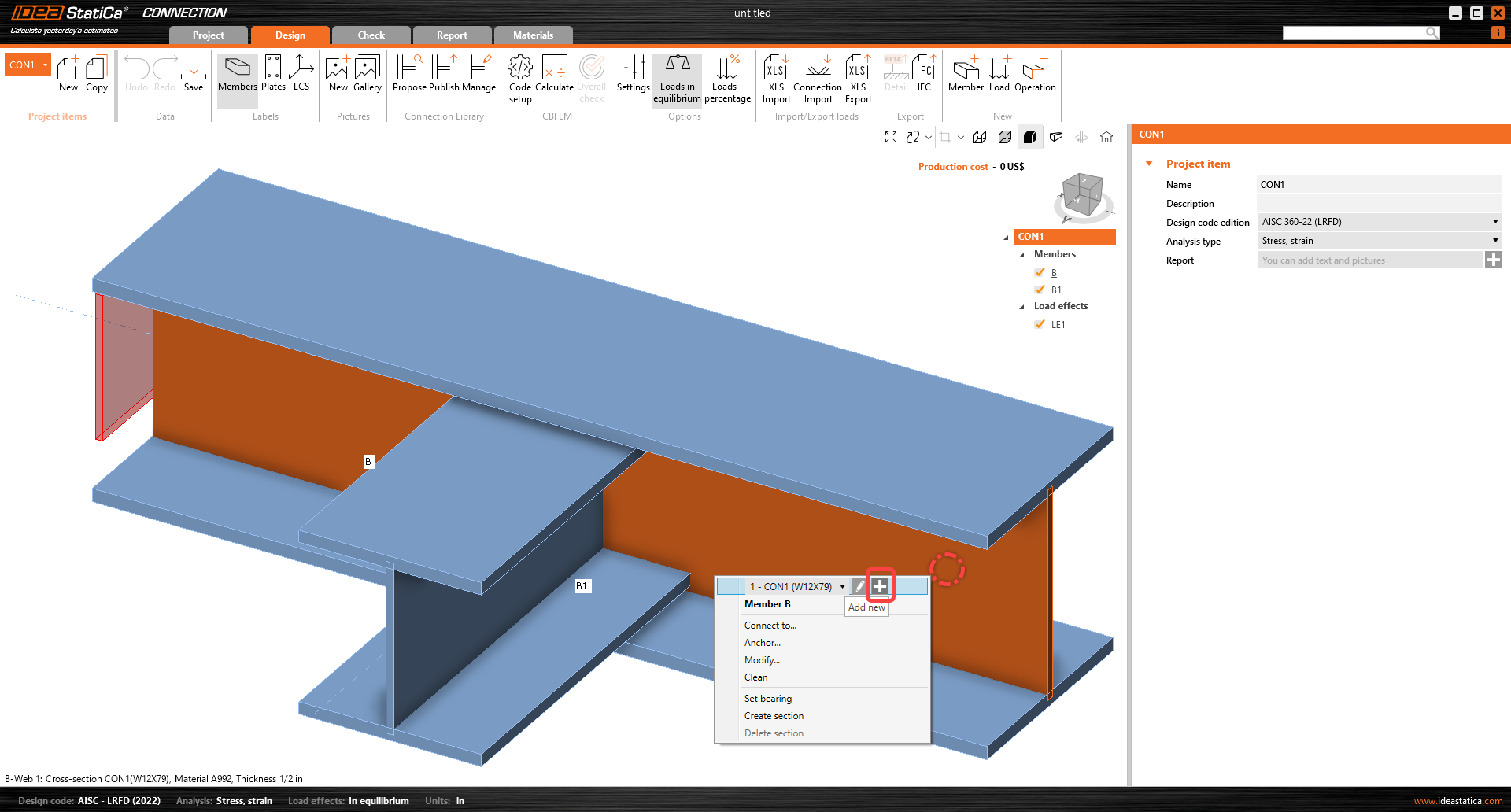
Bắt đầu với việc chỉnh sửa hình học của nút liên kết. Nhấp chuột phải vào bụng dầm liên tục để mở menu ngữ cảnh với tất cả các thao tác có sẵn cho các dầm. Sử dụng nút Plus để thêm tiết diện mới.
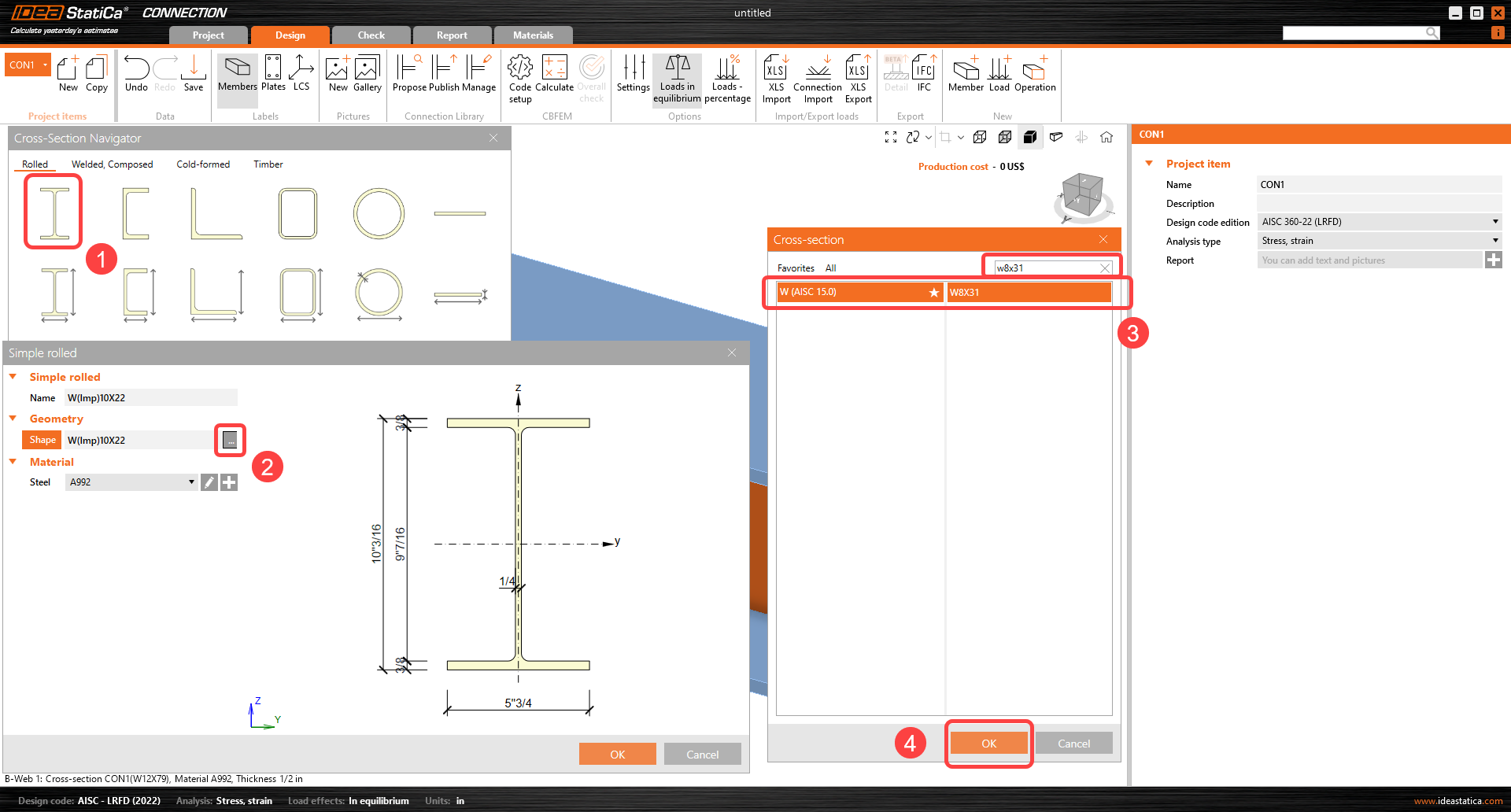
Chọn profil I, danh mục W(AISC 15.0) và tiết diện W8X31.
Tiếp tục thay đổi tiết diện trên cấu kiện vuông góc. Chọn cấu kiện B1 trong cây thực thể và nhấp vào biểu tượng dấu cộng để chọn tiết diện. Chọn tiết diện HSS3X3X.188 với thư viện chính xác được hiển thị bên dưới. Đảm bảo rằng tiết diện HSS mới cũng có vật liệu được chọn đúng.
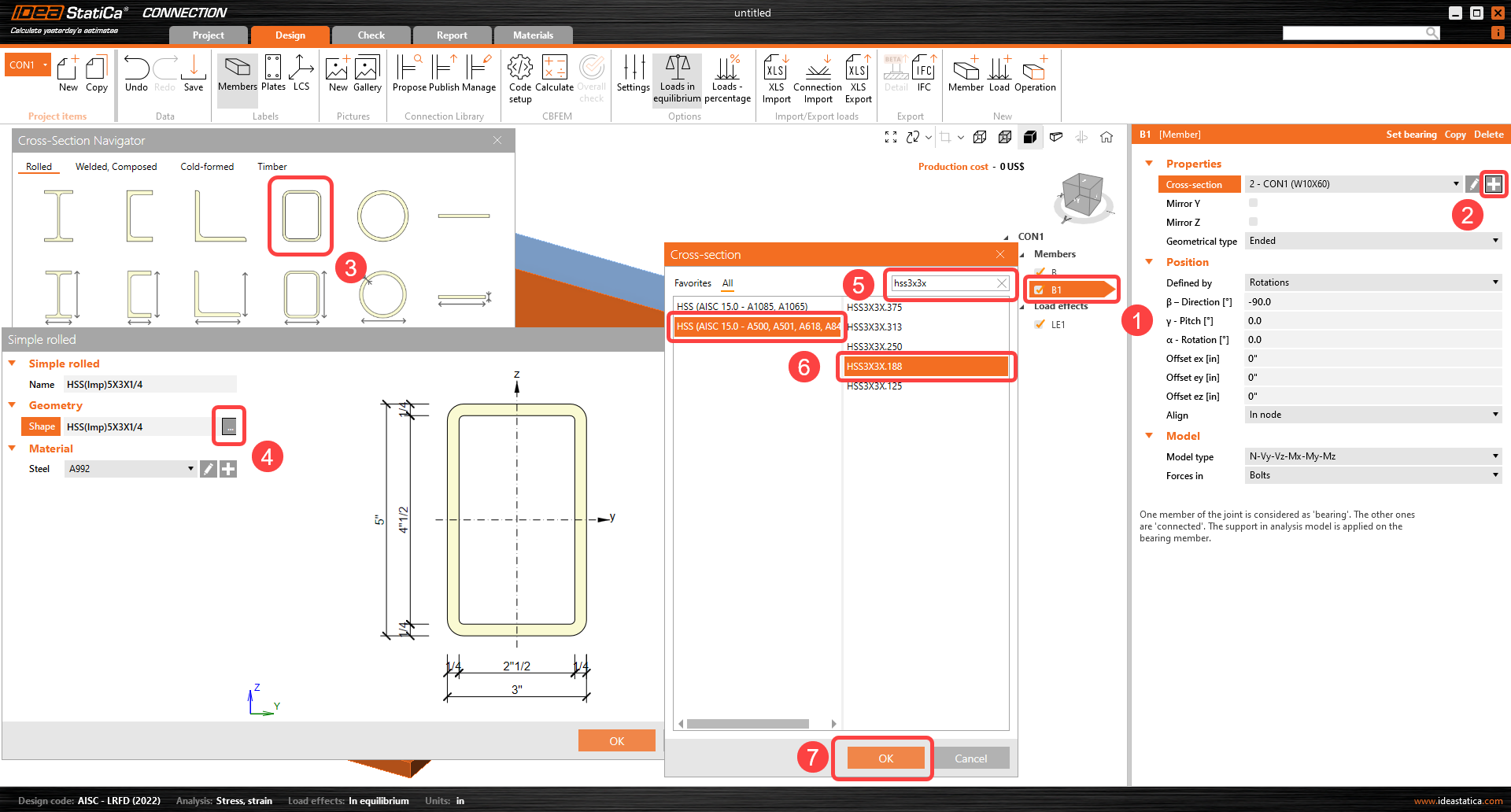
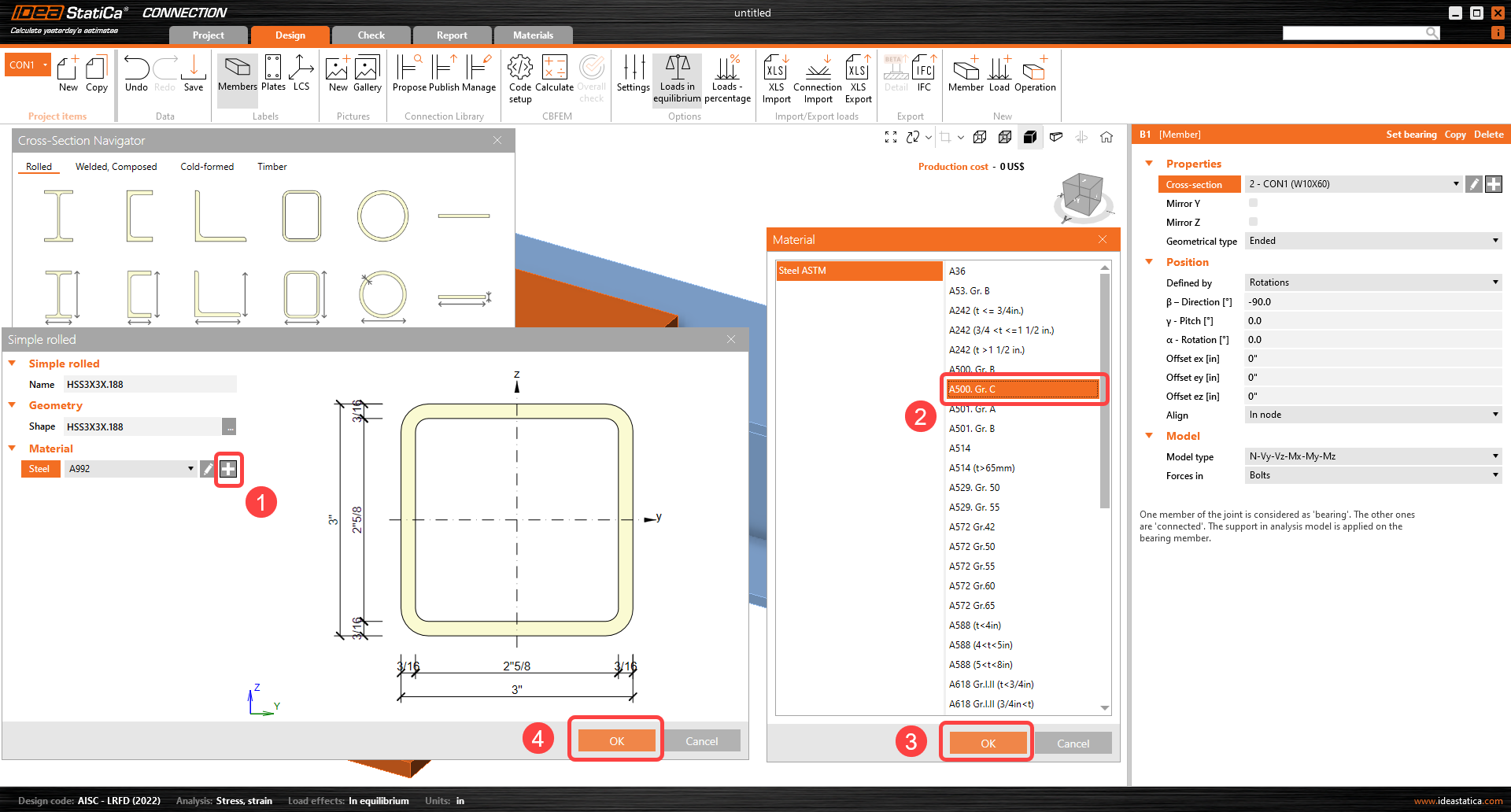
Bây giờ bạn có thể điều chỉnh các thuộc tính của dầm B1 với tiết diện vuông. Làm theo hình bên dưới.
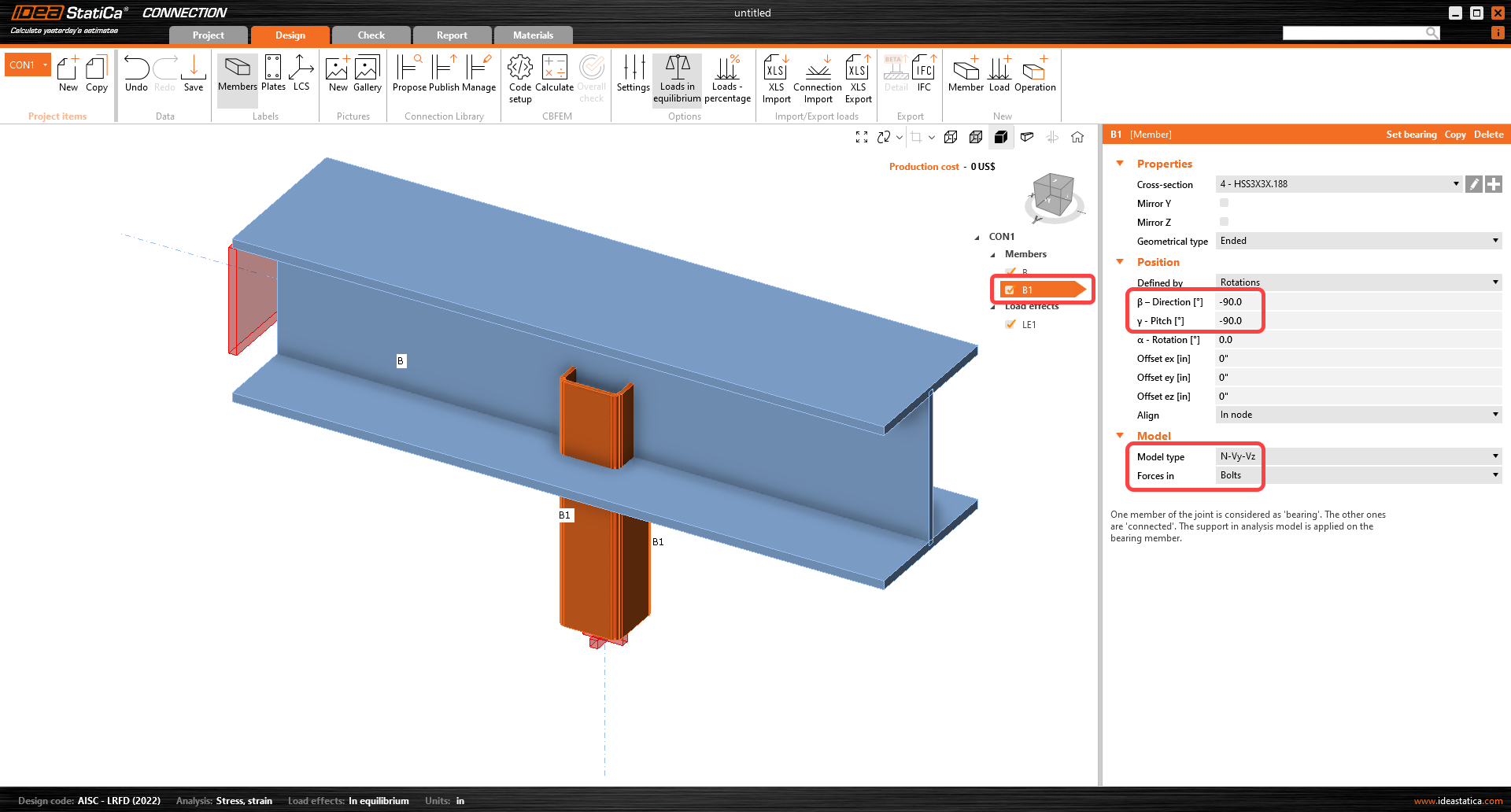
Đọc thêm về Loại mô hình và Lực trong các tham số trong các bài viết Cách mô hình hóa liên kết bu lông đơn (Loại mô hình) và Cách xác định vị trí tải trọng đúng (Lực trong).
3 Hiệu ứng tải trọng
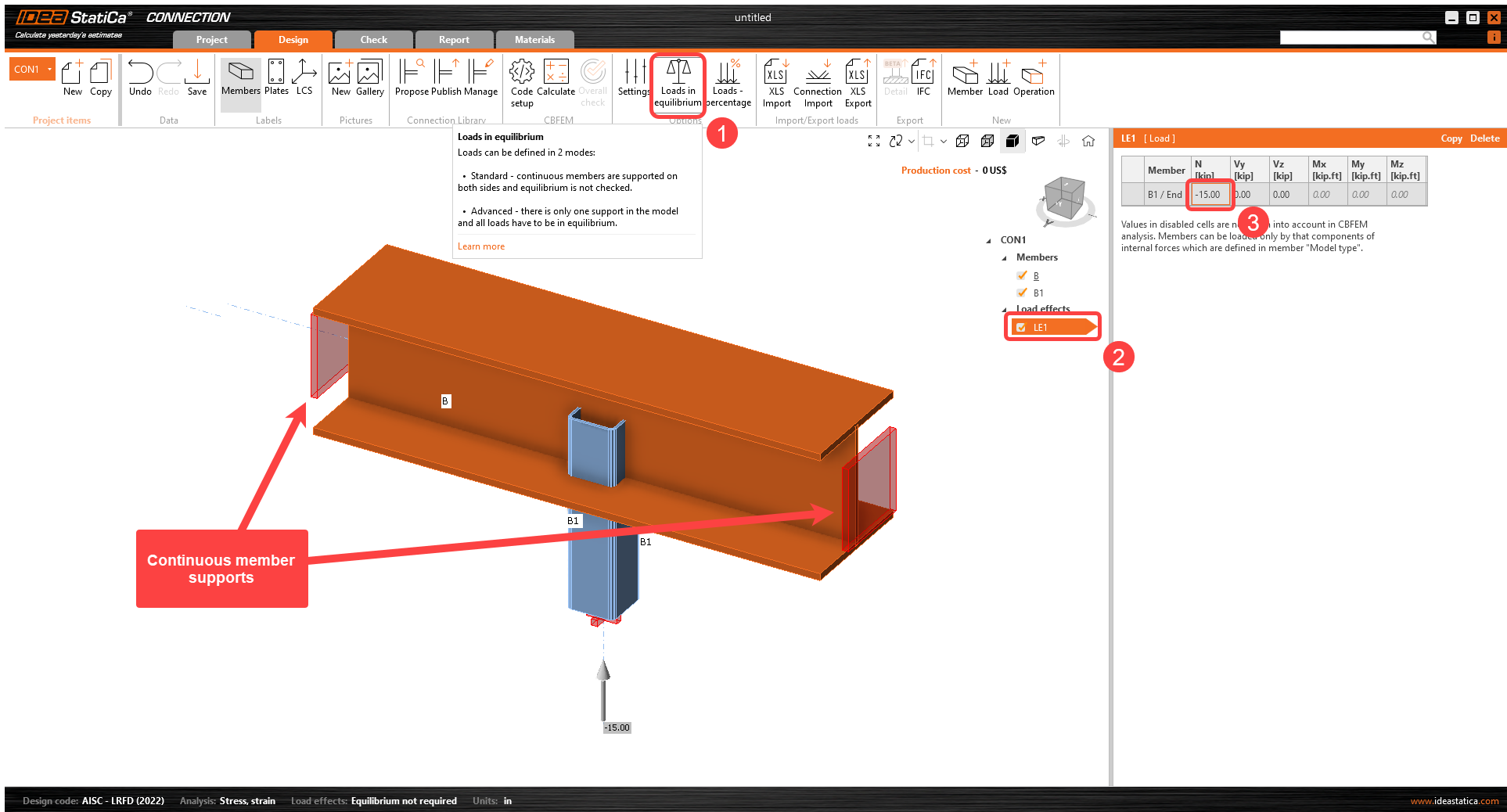
Hãy tiếp tục với Hiệu ứng tải trọng. Tắt Tải trọng cân bằng trên thanh ribbon phía trên. Khi tắt Tải trọng cân bằng, cấu kiện chịu lực liên tục B được gối tựa ở cả hai đầu và tải trọng không được xác định trên cấu kiện chịu lực (bảng lực không cân bằng bị xóa và không được kiểm tra). Nhập lực dọc –15 kip trong tab cho cấu kiện B1.
4 Thiết kế
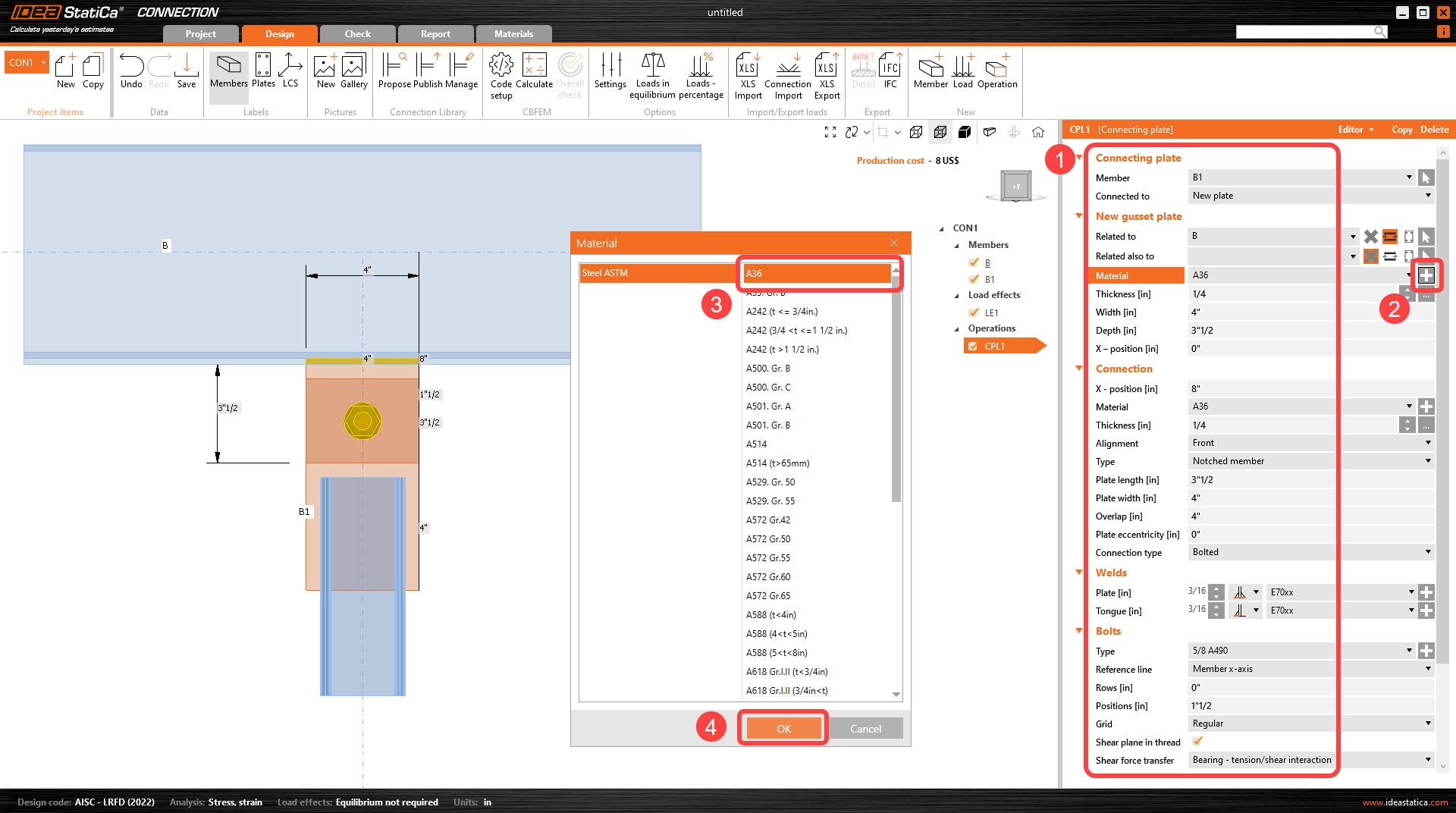
Bây giờ hãy xác định thao tác gia công. Nhấp vào biểu tượng Thao tác trên thanh ribbon phía trên để mở cửa sổ các thao tác gia công. Từ các thao tác có sẵn, chọn thao tác Connecting plate và tiến hành chọn cụm bu lông mong muốn, A490 5/8.

Bây giờ hãy xác định các thuộc tính của bản liên kết. Làm theo các giá trị trong hình bên dưới.
5 Tính toán và Kiểm tra
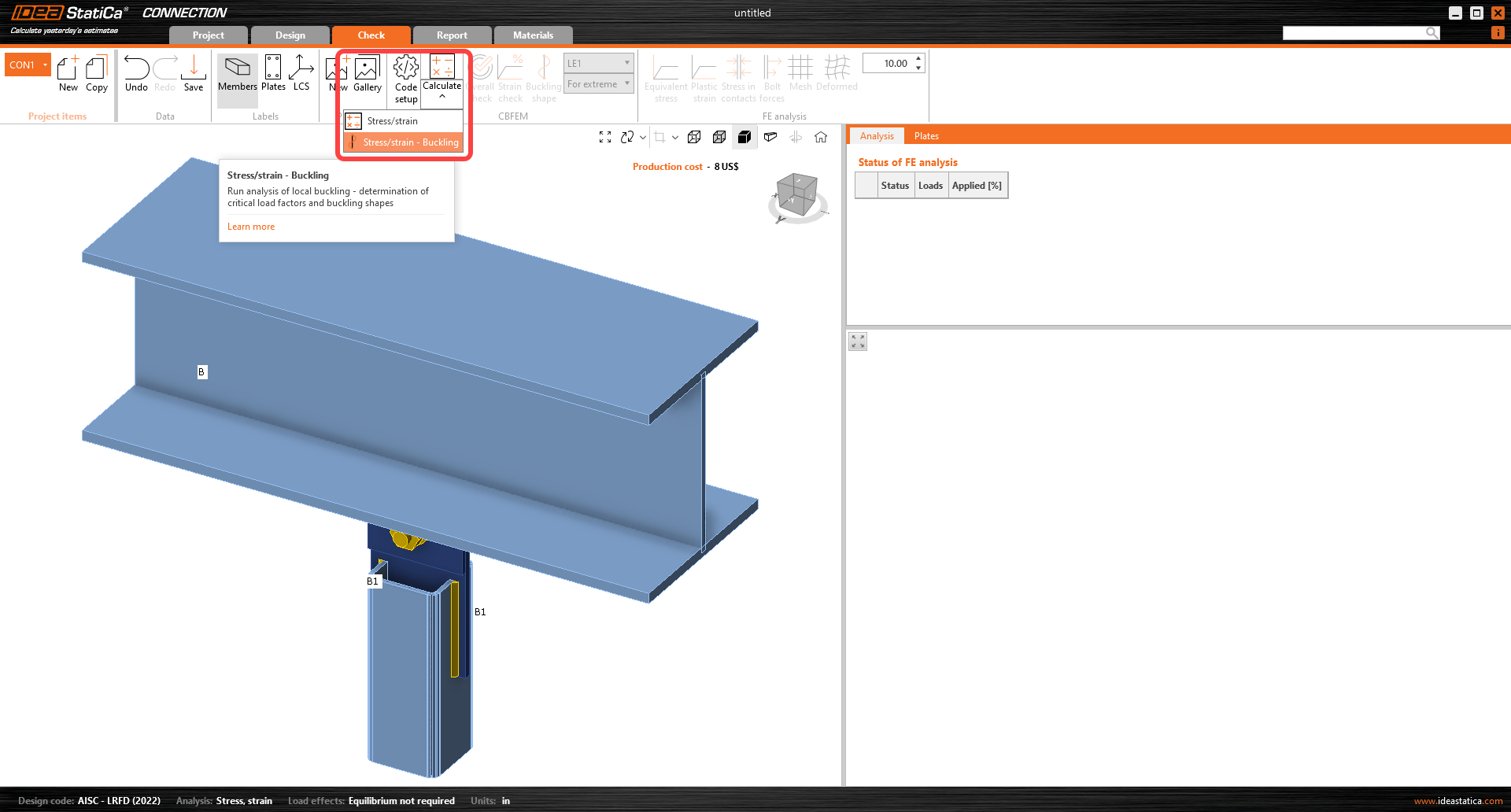
Bây giờ bạn có thể chuyển sang tab Check ở đầu thanh ribbon và sau đó bắt đầu tính toán Phân tích oằn trong nút lệnh Calculation.
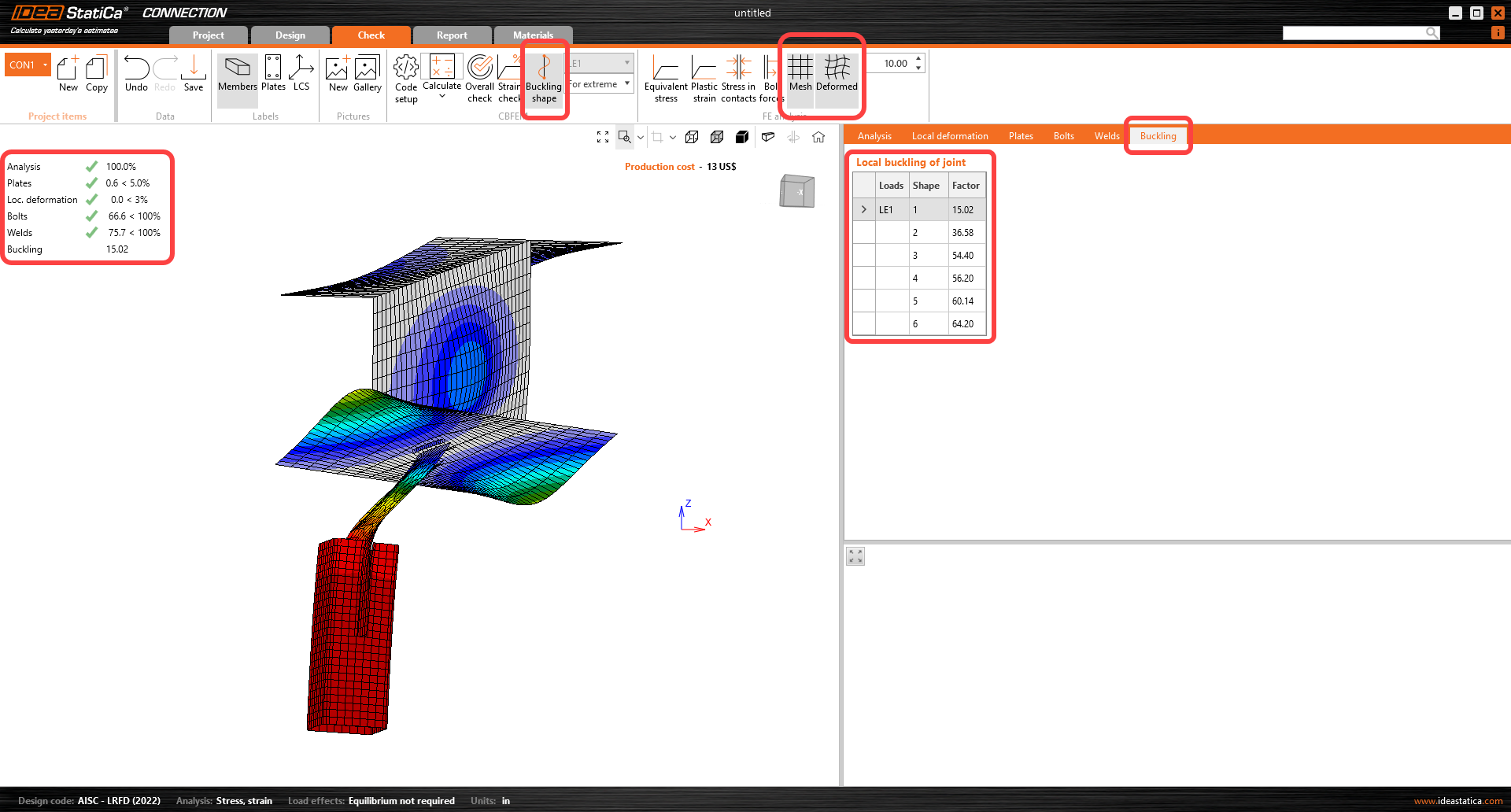
Khi phân tích hoàn tất, bật chế độ xem Buckling shape, Mesh và Deformed. Bảng các hệ số oằn tới hạn được cung cấp trong tab Buckling.
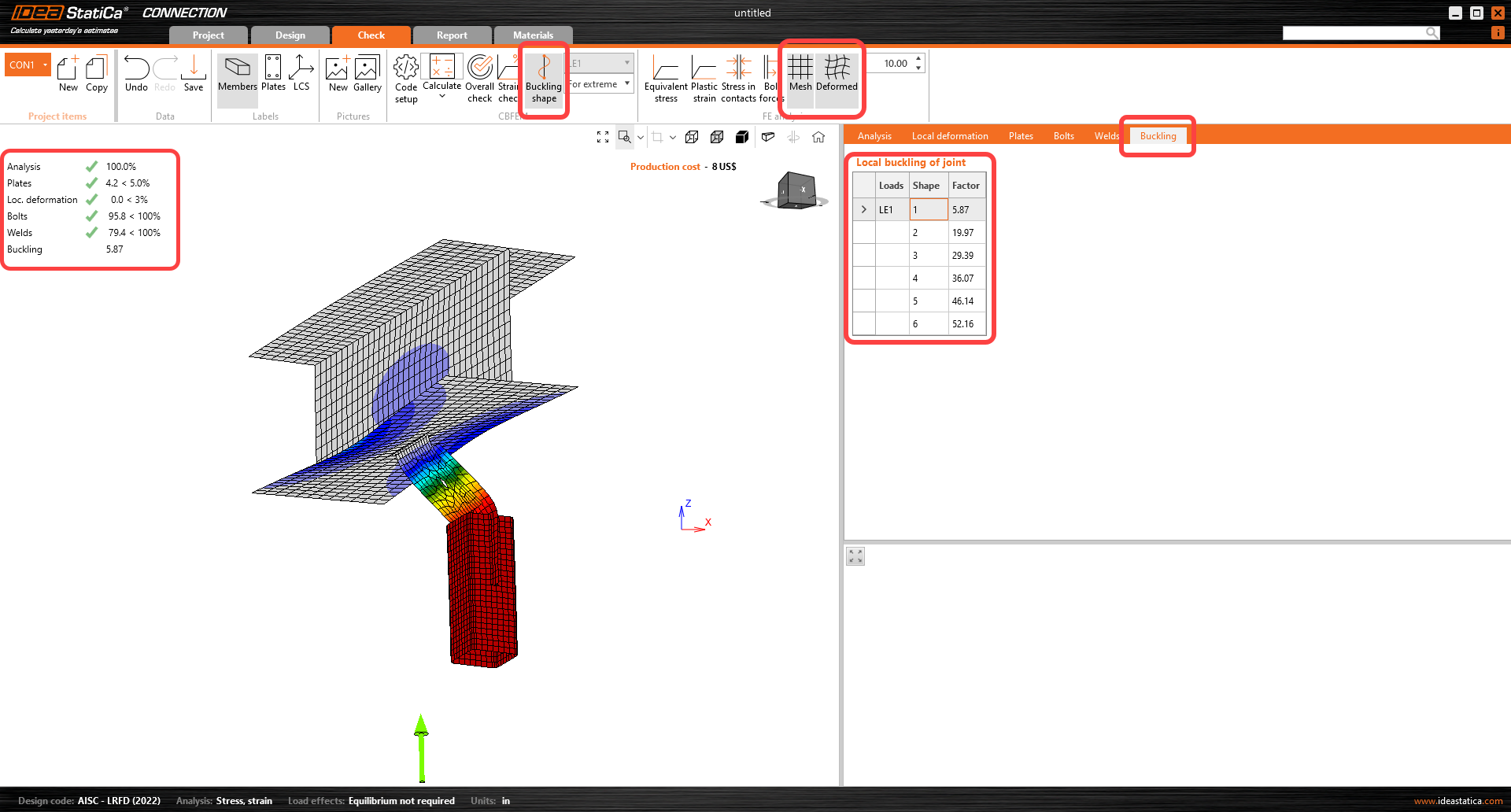
Bằng cách nhấp vào từng hàng trong tab hệ số oằn tới hạn, bạn có thể duyệt các dạng biến dạng trong cửa sổ 3D và phân tích chúng một cách trực quan. Hệ số oằn tới hạn có thể được so sánh với các yêu cầu của tiêu chuẩn.
Cách đọc kết quả oằn?
Để hiểu kết quả phân tích, vui lòng đọc các tài liệu được khuyến nghị, chẳng hạn như Cơ sở lý thuyết hoặc bài viết Phân tích oằn theo AISC.
Khi quan sát dạng biến dạng và hệ số oằn, hãy xác định vị trí xảy ra oằn:
- Oằn tổng thể: ảnh hưởng đến sự ổn định của nút liên kết
- Oằn cục bộ: không ảnh hưởng đến sự ổn định của nút liên kết nhưng ảnh hưởng đến các bản ở các phần khác của liên kết
Thông thường, oằn có thể được coi là an toàn trong trường hợp giá trị hệ số oằn tới hạn lớn hơn 13 đối với oằn tổng thể và 3 đối với oằn cục bộ. Vì đây là trường hợp oằn tổng thể và hệ số oằn thấp hơn 13, các khuyến nghị tiếp theo là:
- Gia cường liên kết và tính toán lại phân tích oằn để đảm bảo hệ số oằn tới hạn cao hơn 13,
- hoặc sử dụng phân tích hoặc phương pháp khác để đảm bảo oằn không gây nguy hiểm cho liên kết được thiết kế.
6 Gia cường liên kết
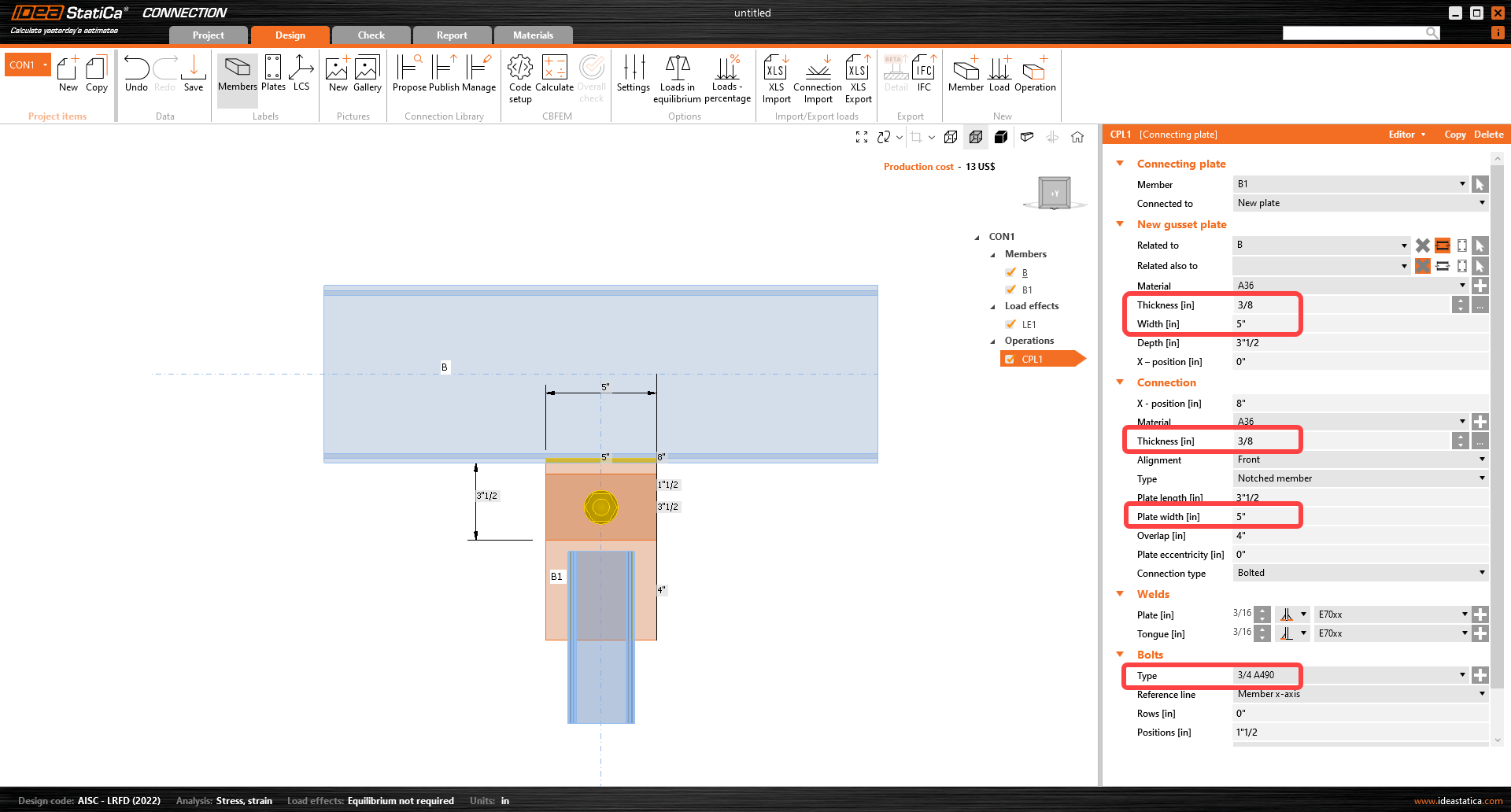
Quay lại tab Design và thay đổi các giá trị đầu vào sau trong Thao tác CPL1:
Chuyển đến tab Check và nhấp vào menu thả xuống Calculate rồi chọn Stress/strain - Buckling.
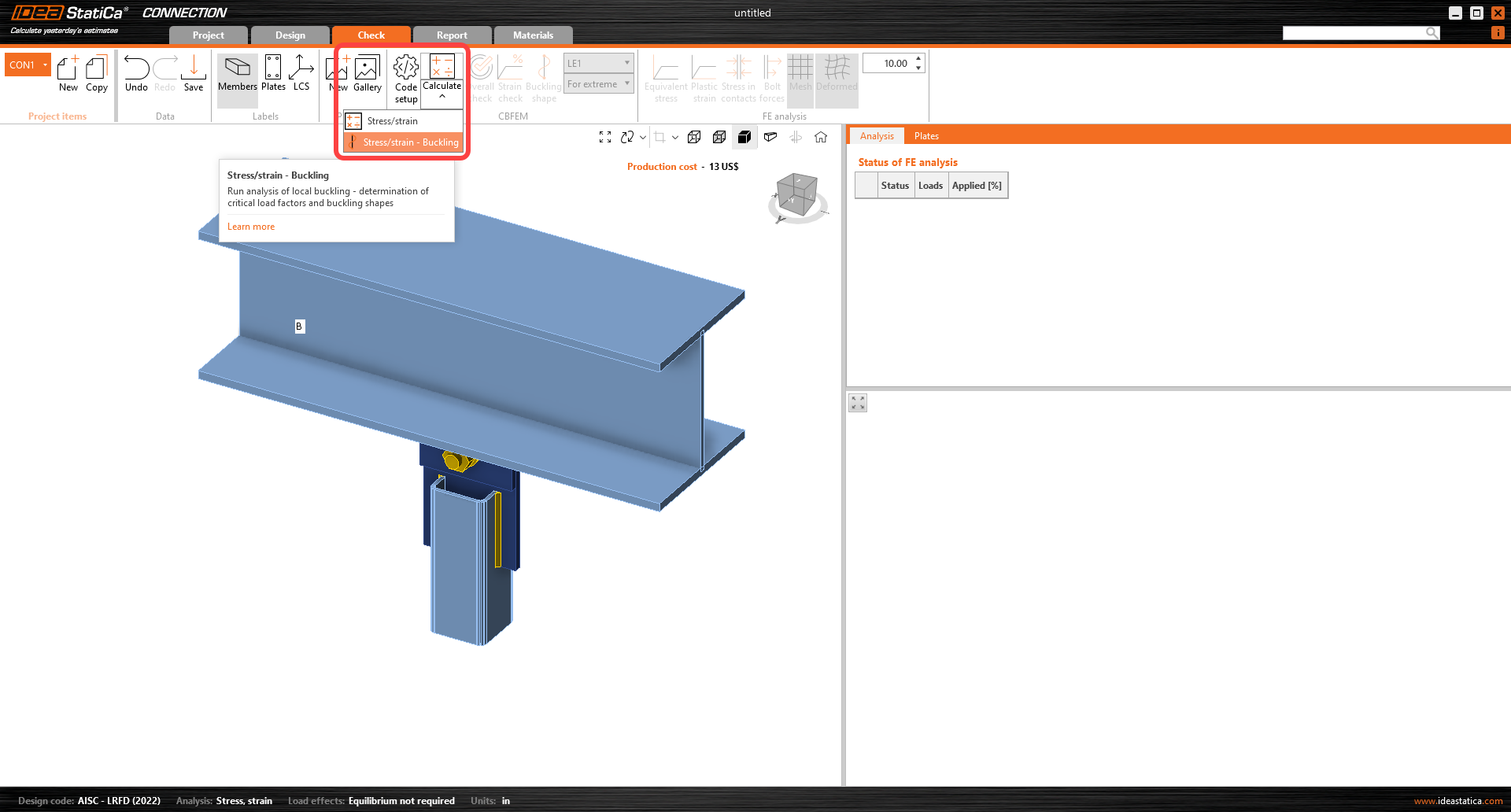
Xem xét các dạng oằn và hệ số oằn. Hệ số dạng oằn thứ nhất hiện cao hơn yêu cầu tối thiểu của tiêu chuẩn.
7 Báo cáo
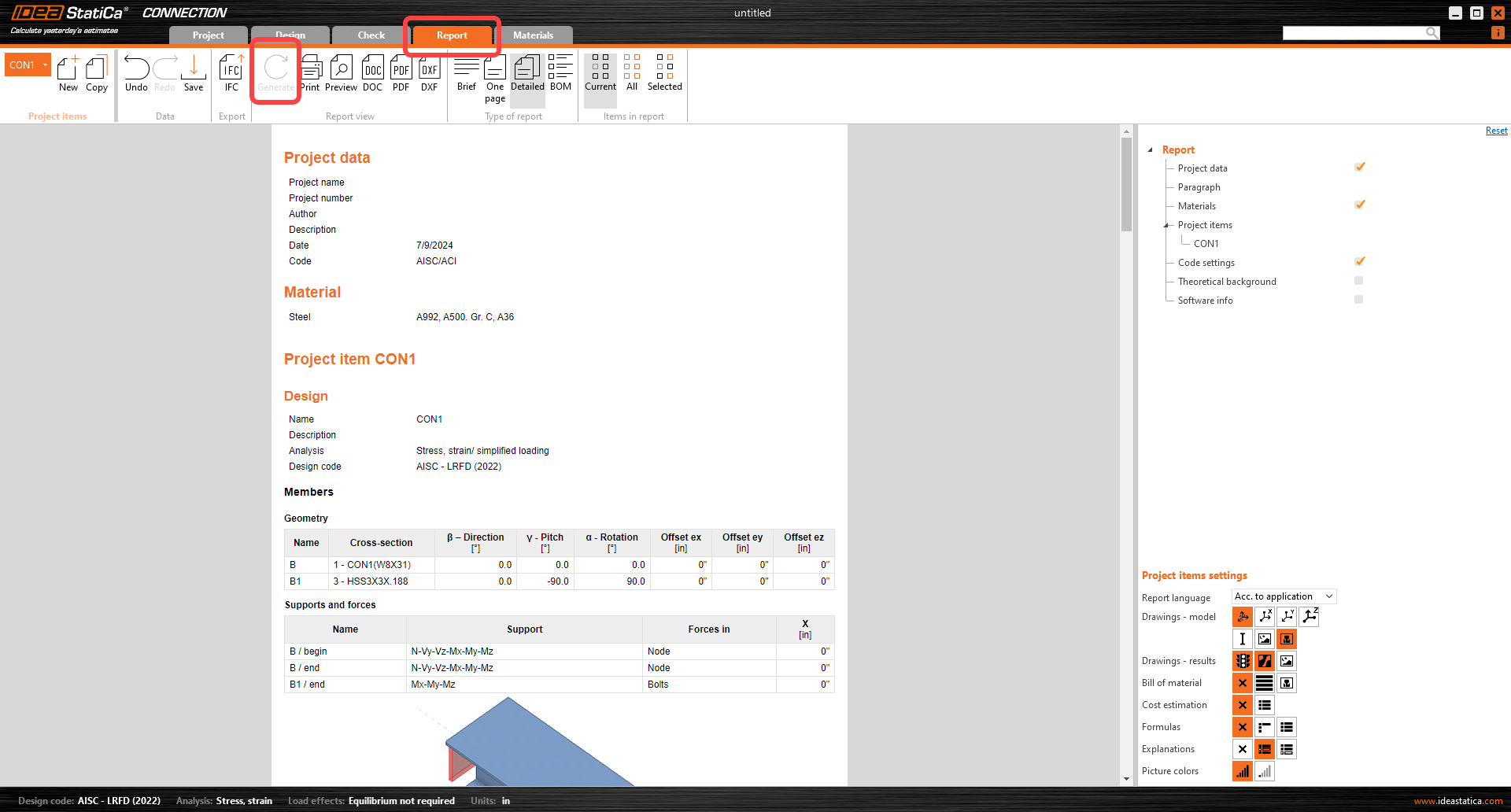
Cuối cùng, chuyển đến tab Report. IDEA StatiCa cung cấp báo cáo có thể tùy chỉnh hoàn toàn để in ra hoặc lưu ở định dạng có thể chỉnh sửa.
Bạn đã thiết kế, tối ưu hóa và kiểm tra tiêu chuẩn một nút liên kết thép kết cấu theo AISC.
Tìm hiểu cách sử dụng IDEA StatiCa hiệu quả với các khóa học e-learning tự học của chúng tôi
Bắt đầu học

