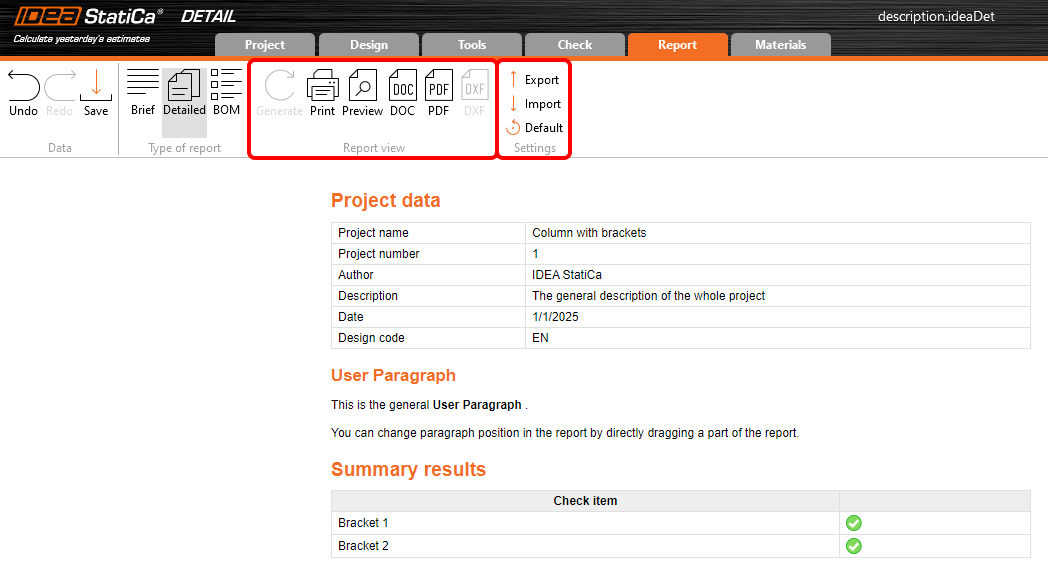
Süreksizlik bölgesi tasarlanıp kontrol edildikten sonra rapor oluşturma zamanı gelir. Bunu manuel olarak yapmanıza gerek yoktur. Uygulamadaki rapor özelliğini kullanmanız yeterlidir.
Öncelikle raporu ayarlamanız gerekir; neyin görüntüleneceğini ve neyin görüntülenmeyeceğini belirleyin. Görseller, tablolar ve açıklamalar otomatik olarak oluşturulur. Ayrıca tasarım sırasında oluşturulan özel görseller de eklenebilir.
Raporun temel yapısı
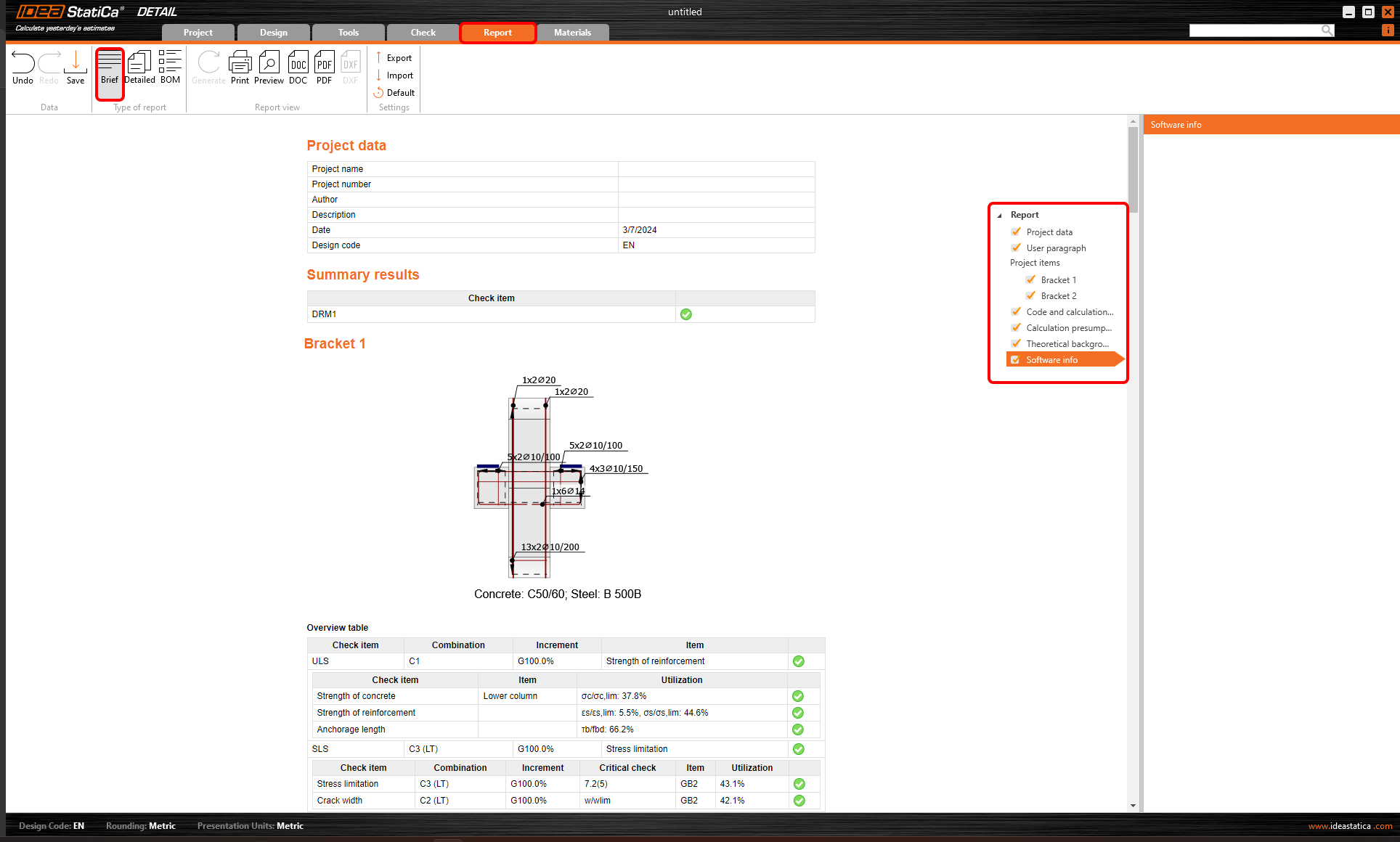
Önce rapor türünü seçin. İki seçenek mevcuttur.
- Özet rapor
- Ayrıntılı rapor
Özet rapor seçeneği, proje ve sonuçlarına ilişkin kısa bir özet sunar.
Ayrıntılı raporda, proje ve sonuçlarına ilişkin ayrıntılı bilgiler elde edilir.
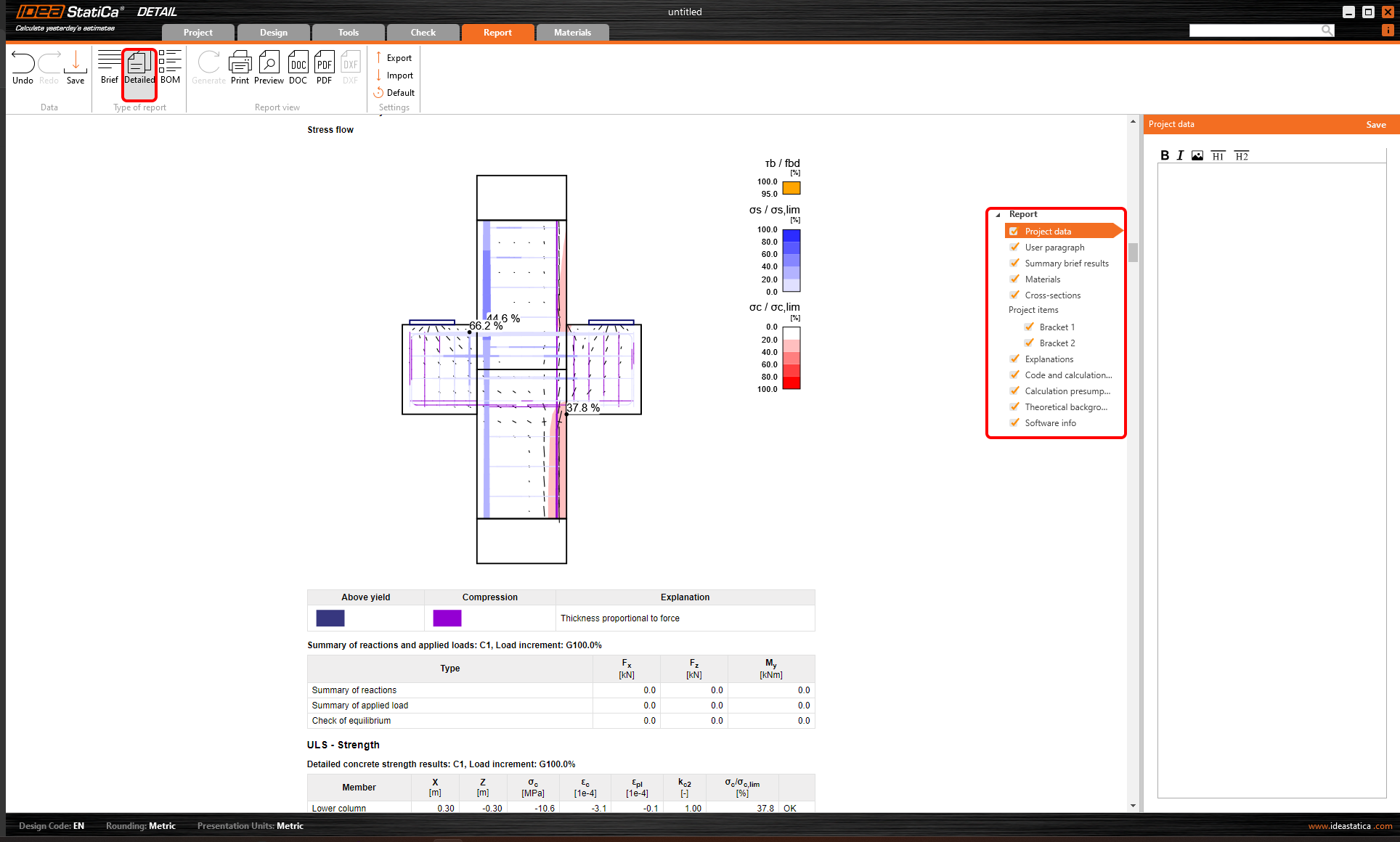
Ayar seçeneklerine göz atalım.
Rapor Girişi
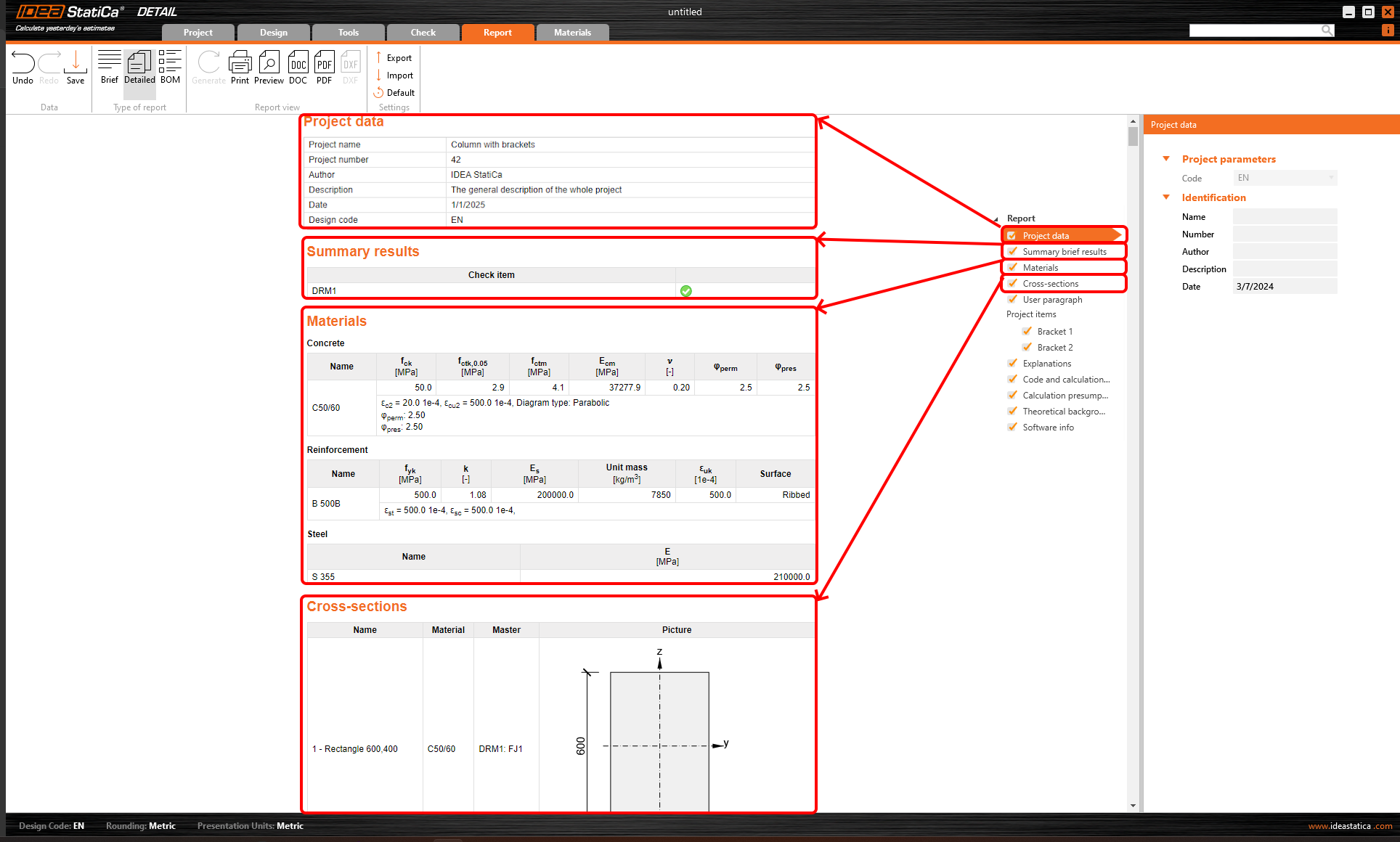
Raporun başında, Proje verileri, Özet kısa sonuçlar, Malzemeler ve Kesit seçeneklerini kullanarak projenin girişini ve temel bilgilerini bulabilirsiniz.
Kullanıcı paragrafı
Ek bilgiler içeren genel bir Kullanıcı paragrafı eklemek mümkündür. Bireysel proje kalemi için Kullanıcı paragrafını ayarlamak üzere kalemi seçin ve paragrafı tanımlayın. Açıklama yazabilir ve çeşitli görseller ekleyebilirsiniz.
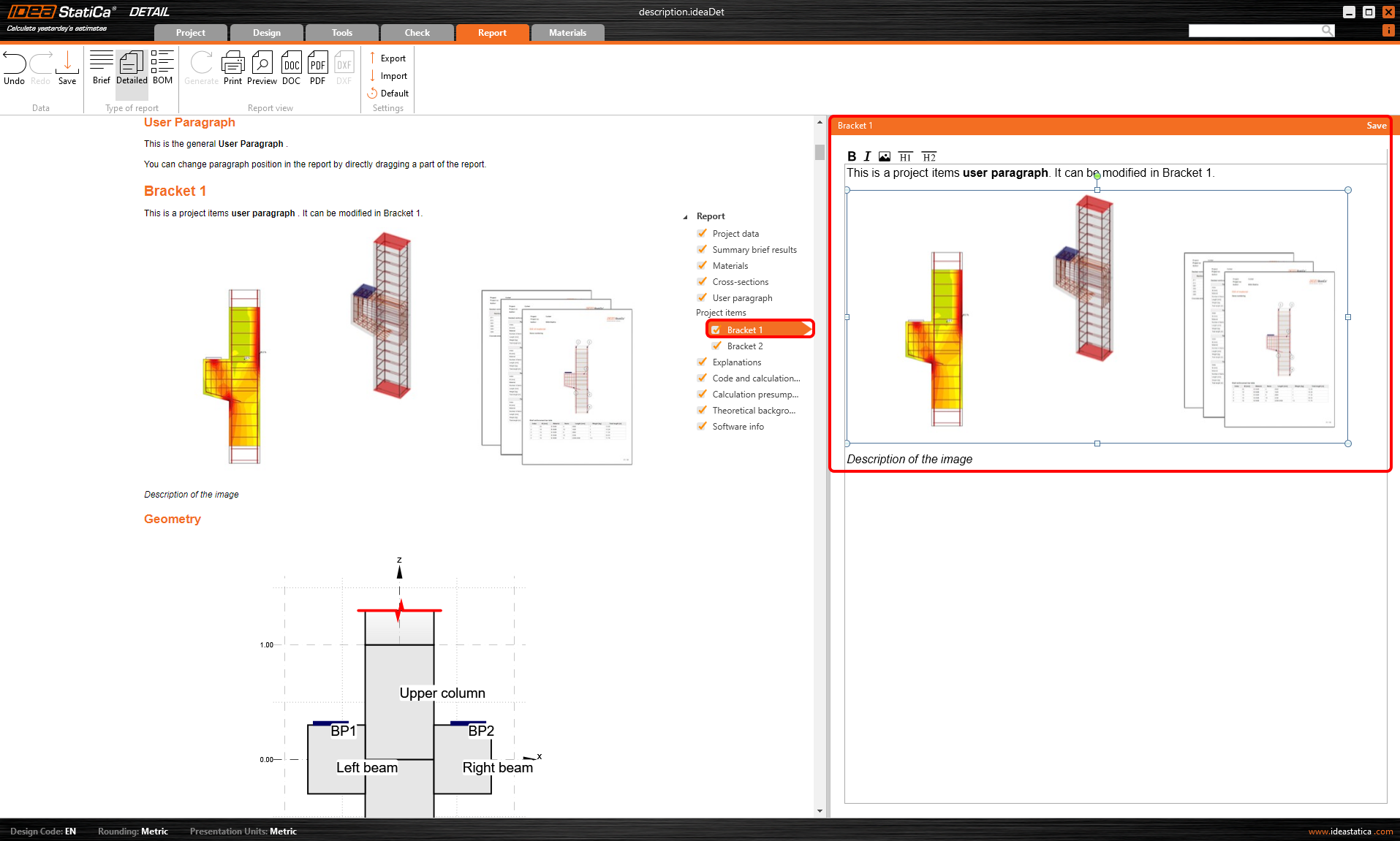
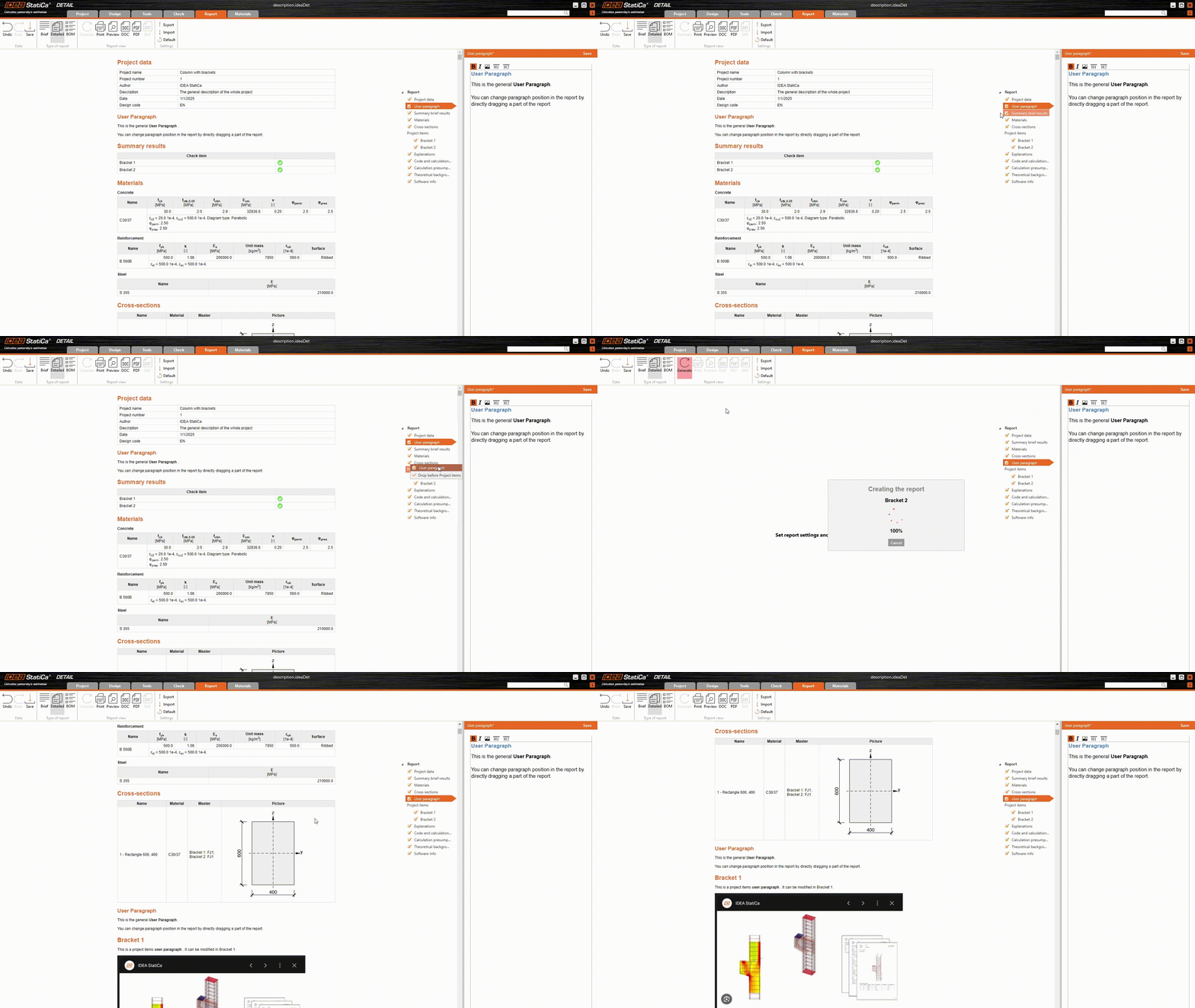
Kalemlerin sırası manuel olarak değiştirilebilir. Rapordaki sıralarını değiştirmek için paragrafları sürükleyip bırakmanız yeterlidir. Görünümü yenilediğinizde, nihai belge yeni düzenlemeyle eşleşecek şekilde otomatik olarak güncellenir.
Proje kalemi ayarları
IDEA StatiCa Detail'de, tek bir dosyada birden fazla proje kalemi (Süreksizlik bölgesi) bulundurma seçeneği mevcuttur. Bu sayede raporu projedeki tüm kalemler veya yalnızca seçili olanlar için oluşturmak mümkündür. Seçim, gezgin ağacındaki Veri sekmesinden yapılır.
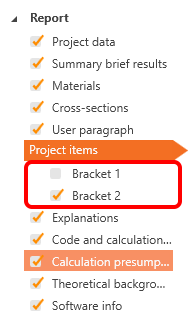
Gezgin ağacında Proje kalemleri seçeneğinin seçilmesi, birkaç bireysel bölüm için raporun değiştirilmesine olanak tanır.
Her bölümün ayarlarına göz atalım.
Geometri
Yapının geometrisini gösteren görsel ve geometri genel bakış tablosu eklenebilir.
Görselin göreli genişliği de manuel olarak ayarlanabilir.
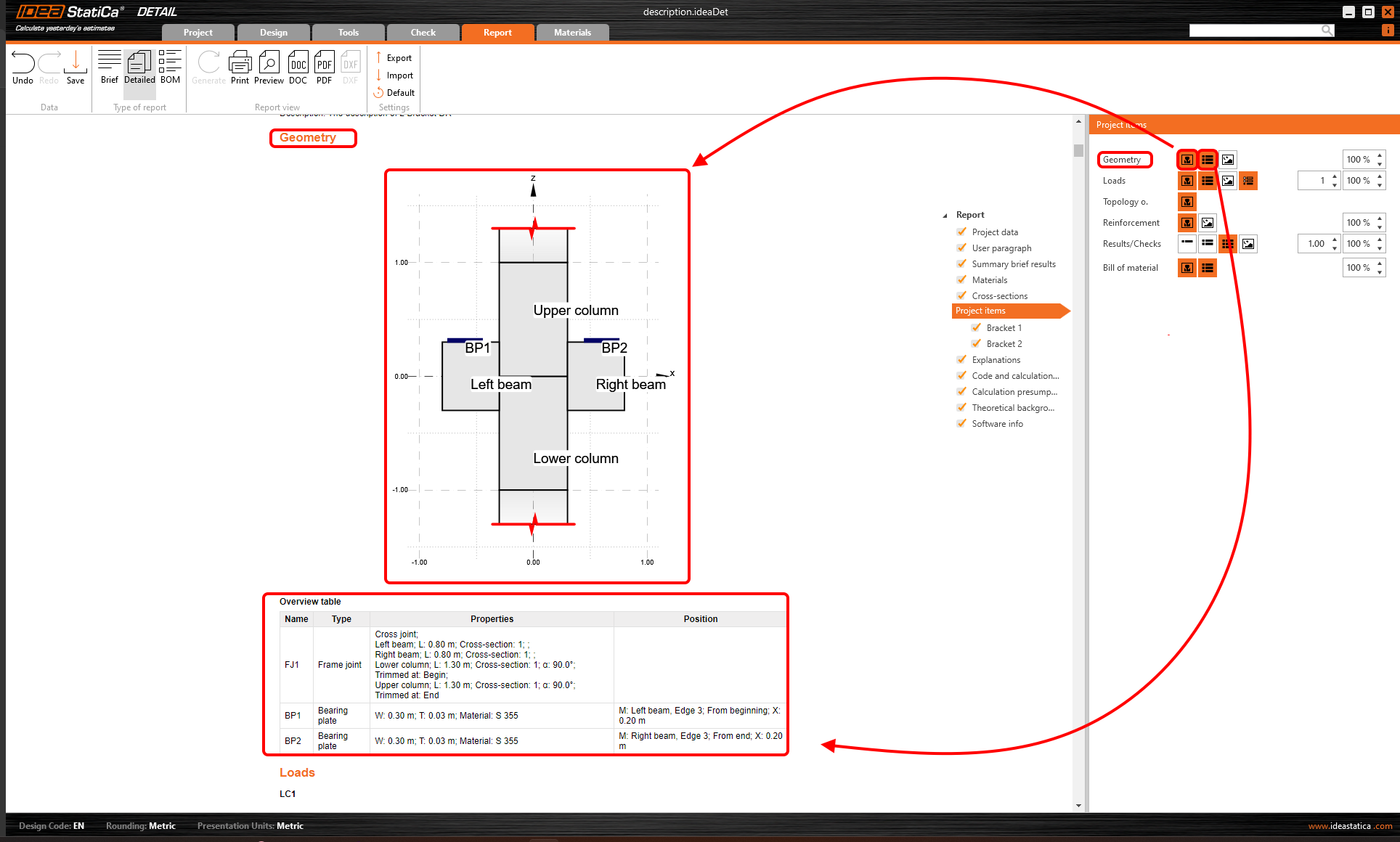
Geometri ayarlarındaki üçüncü seçenek, galeri özelliği aracılığıyla bölüme kullanıcı tanımlı görseller eklemeye yarar.
Yükler
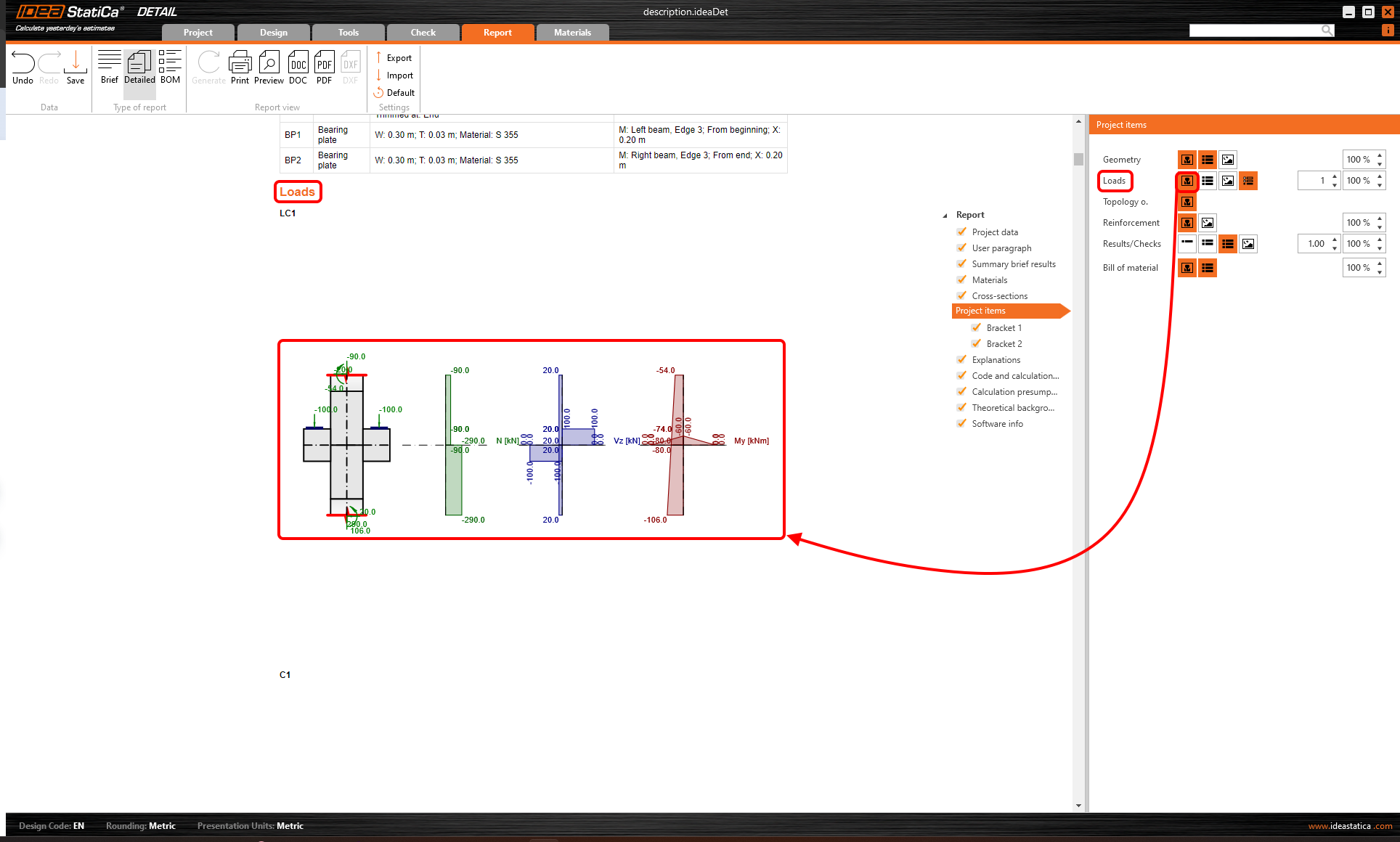
İç kuvvet diyagramları dahil herhangi bir yük kombinasyonunu görüntülemek mümkündür. Ayrıca yük etkileri tablosu da eklenebilir.
Görselin göreli genişliği ve bir satırdaki görsel sayısı kontrol edilebilir. Bunun yanı sıra, aktif kombinasyonlara dahil edilen yük durumları görüntülenebilir.
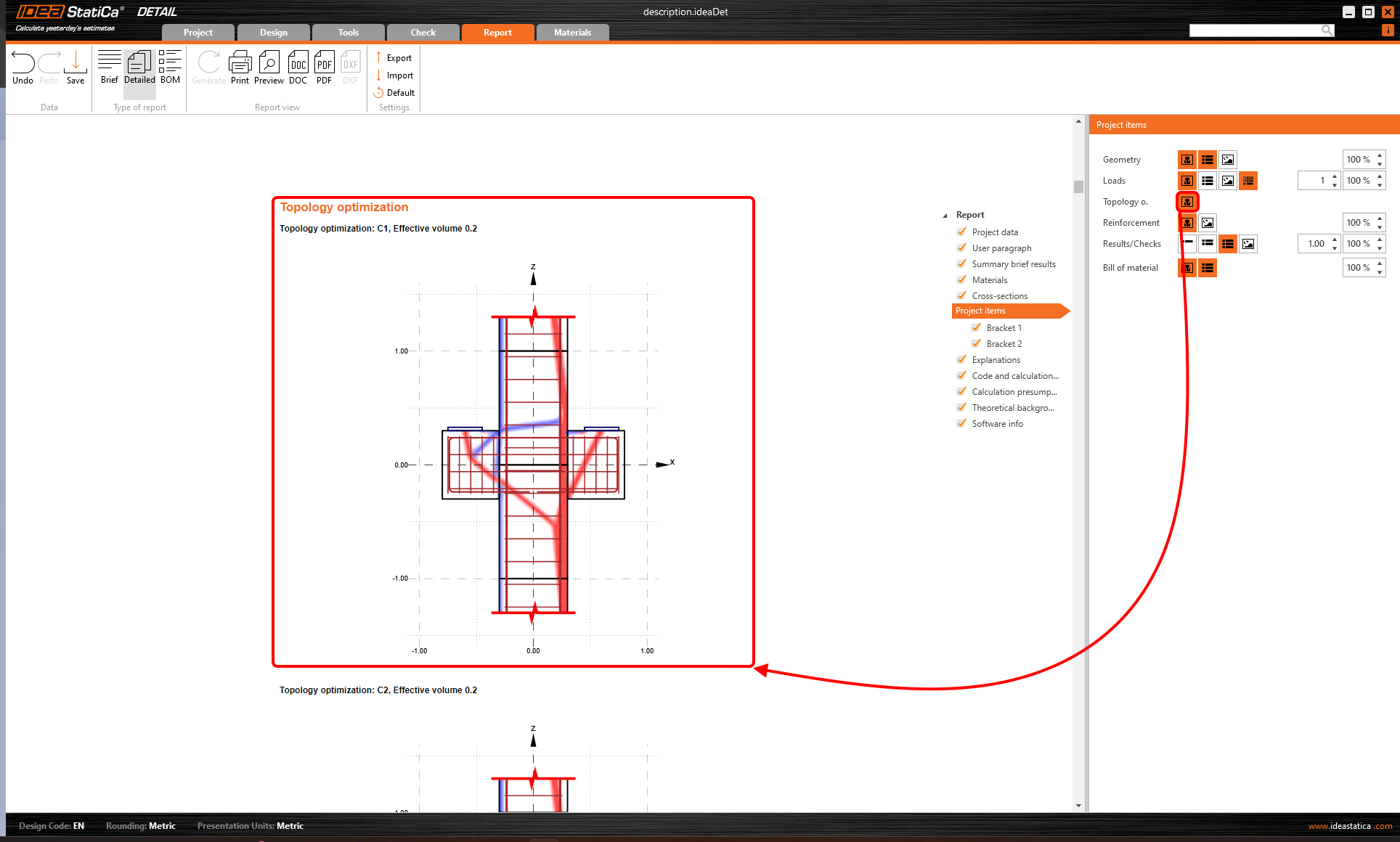
Topoloji optimizasyonu
Bu düğme, tüm kombinasyonlar ve belirtilen hacim seviyeleri için Topoloji optimizasyonunun görselleştirilmesini etkinleştirir.
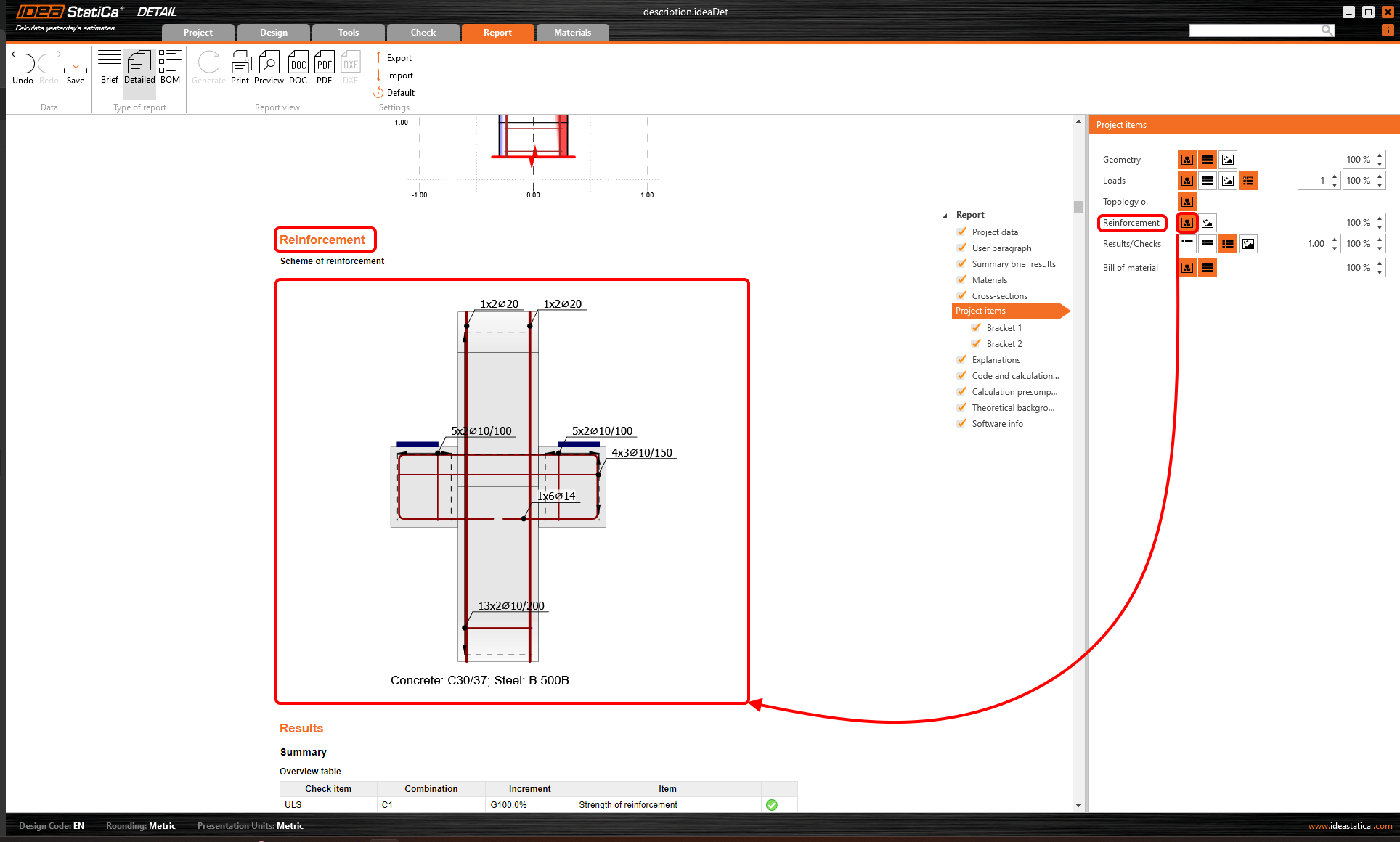
Donatı
Donatı şeması etkinleştirilebilir veya galeriden kullanıcı görselleri eklenebilir.
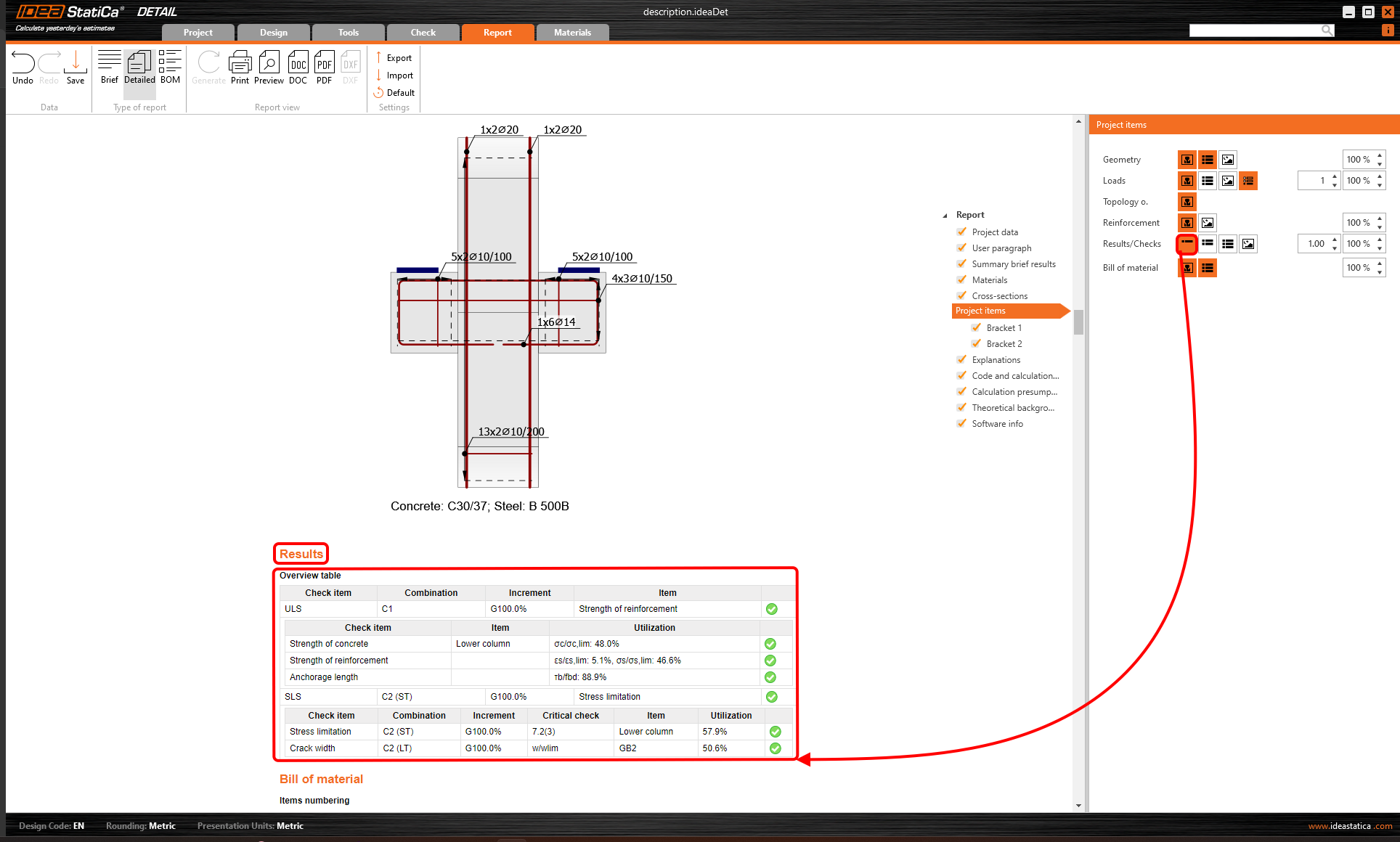
Sonuçlar/Kontroller
Sonuçları görüntülemenin üç yolu vardır.
- Özet sonuçlar - yalnızca genel bakış tablosu
- Seçili sonuçlar
- Tüm sonuçlar
İlk seçenek aşağıdaki şekilde gösterilmektedir.
İkinci seçenek, tam olarak neyin görüntülenmesi gerektiğini seçmenize olanak tanır.
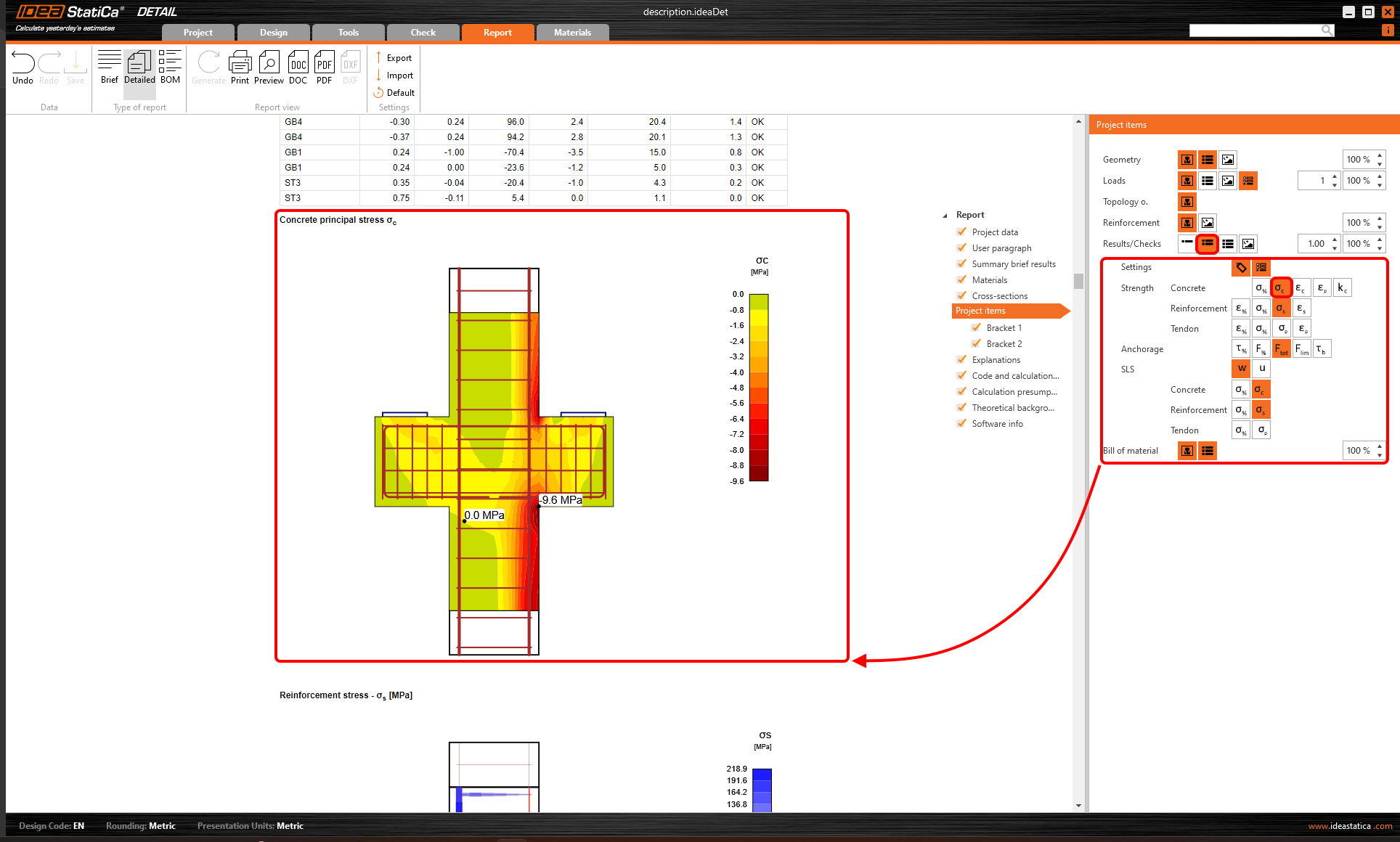
Son seçenek, tüm sonuçları rapora ekler.
Malzeme listesi
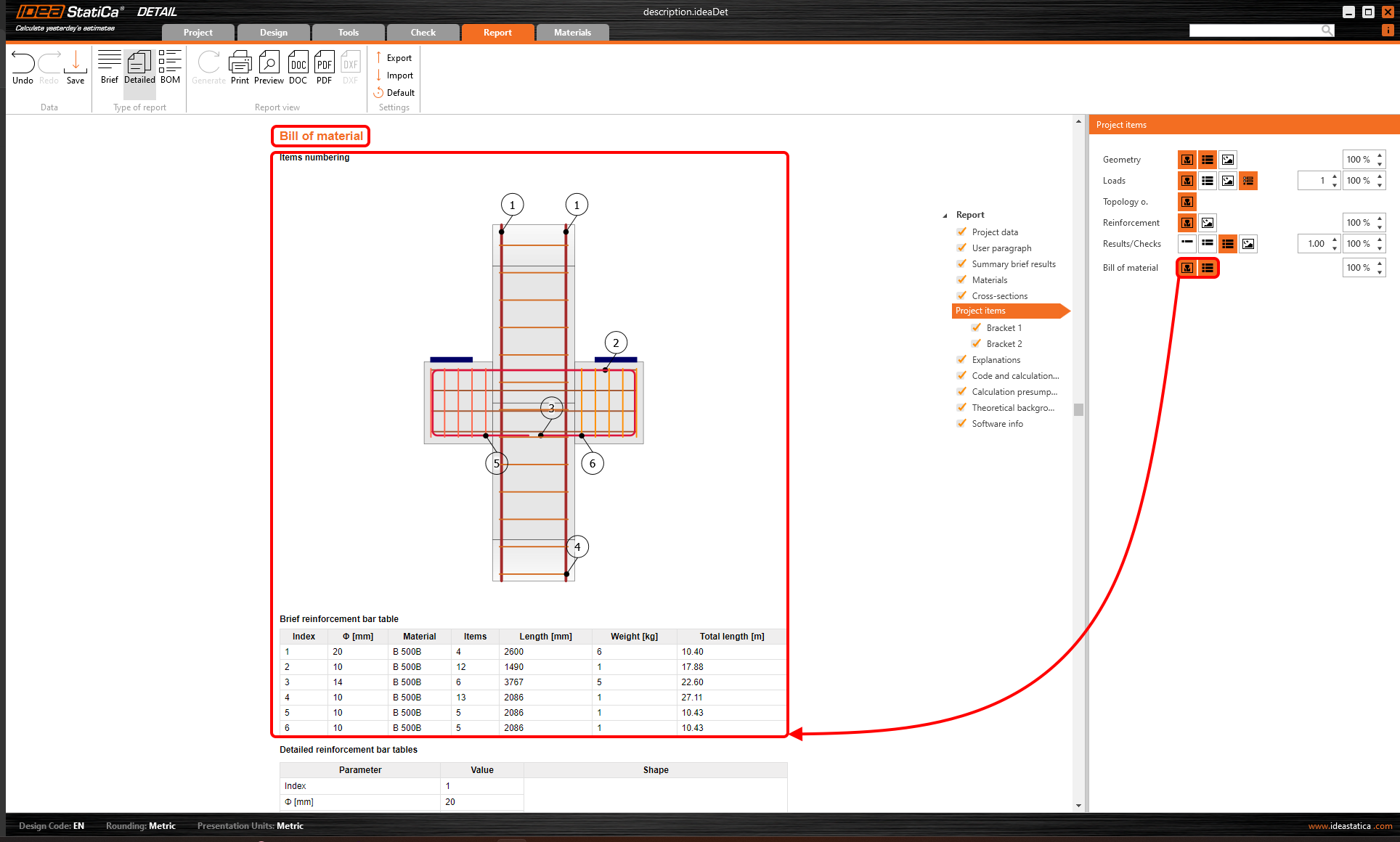
Kullanılan donatının ağırlığını, kalem sayısını, şekillerini ve uzunluklarını kontrol etmek için Malzeme listesi düğmesine tıklayın.
Donatı çubuklarının şekilleri dahil donatı yerleşim çizimleri, IDEA StatiCa Detail'den DXF dosyasına aktarılabilir. Çizim daha sonra düzenlenebilir.
Raporun sonucu
Kullanılan sembollerin açıklamaları, Yönetmelik ve hesap ayarları ile Hesap varsayımlarını ele alan raporun son bölümü, teorik arka planı sunan önemli bir bölümle tamamlanmaktadır.
Bu bölüm, yöntemin temel varsayımlarını öne çıkararak tüm mühendisler için rapor çıktılarının daha iyi anlaşılmasına katkıda bulunur.
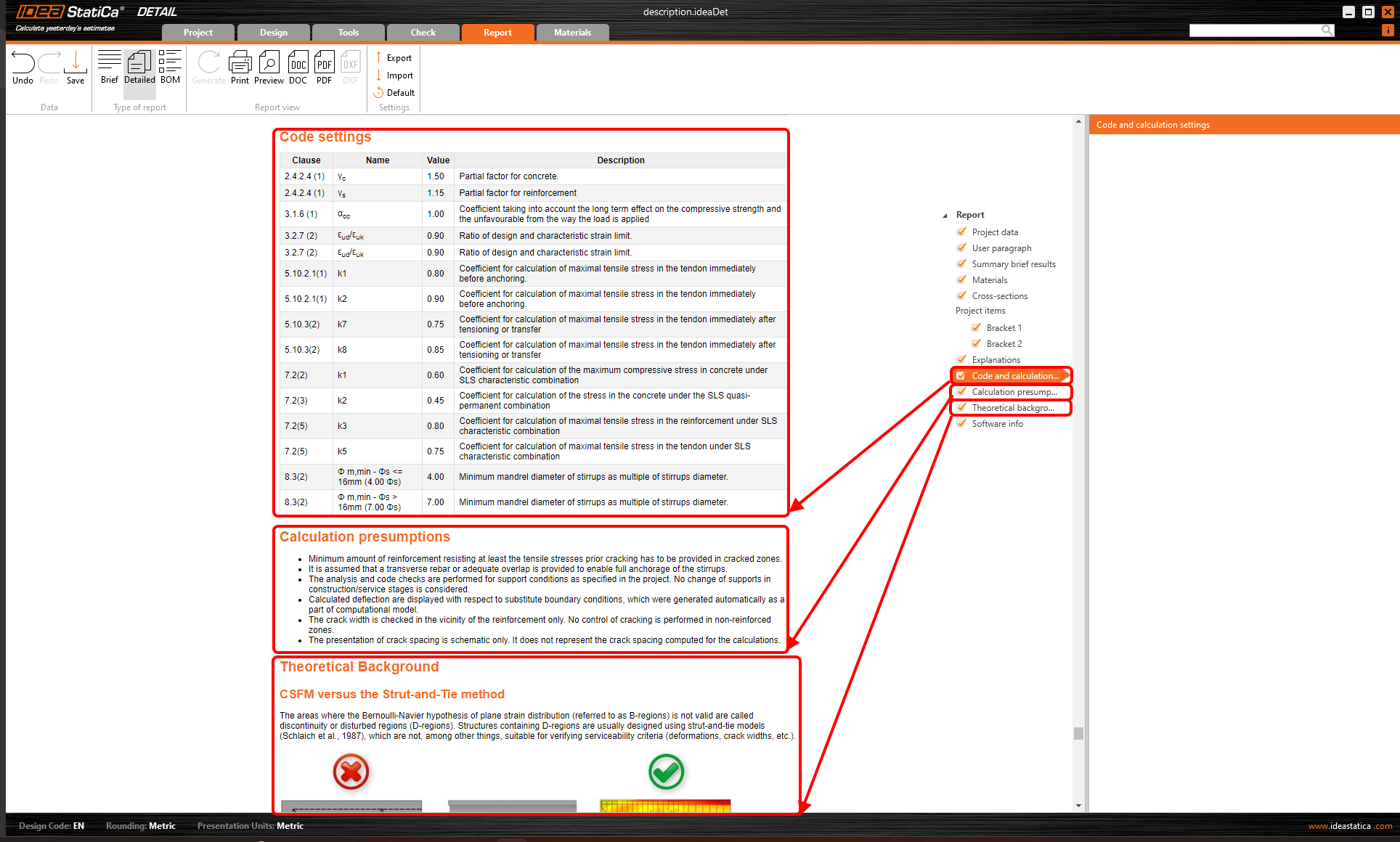
Tüm bölümler açılıp kapatılabilir.
Yazdır
Her şey ayarlandıktan sonra raporu önizleyebilir ve düzenlenebilir bir formata aktarabilirsiniz. Ya da raporu doğrudan uygulamadan yazdırabilirsiniz.
Rapor ayarları şirketiniz içinde paylaşılabilir.