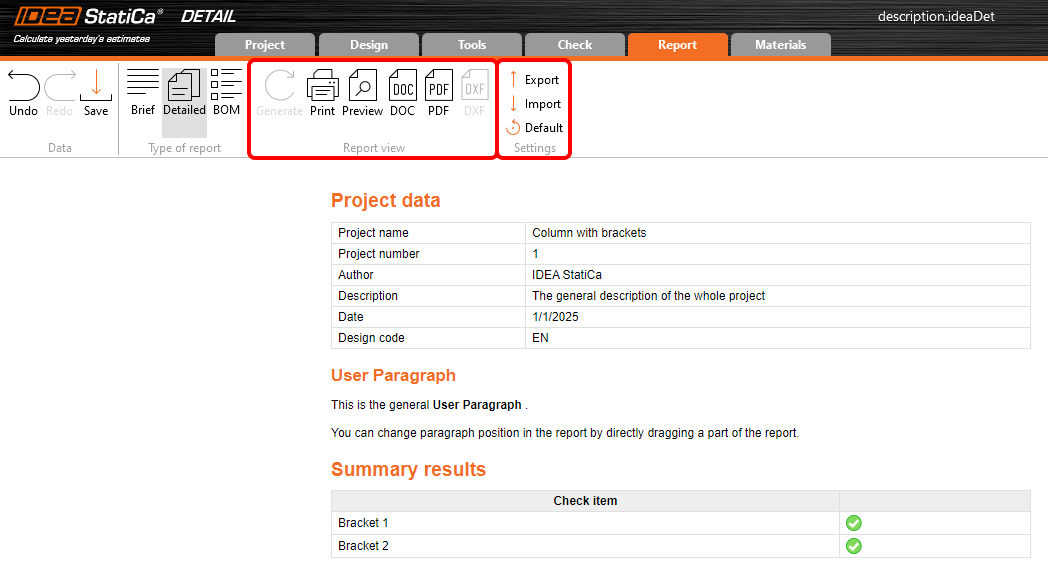
Po zaprojektowaniu i sprawdzeniu strefy nieciągłości nadszedł czas na utworzenie raportu. Nie ma potrzeby robić tego ręcznie. Wystarczy skorzystać z funkcji raportu w aplikacji.
Najpierw należy skonfigurować raport – co ma być wyświetlane, a co nie. Obrazy, tabele i opisy są następnie tworzone automatycznie. Ponadto można dodać własne obrazy wykonane podczas projektowania.
Podstawowa struktura raportu
Najpierw wybierz typ raportu. Dostępne są dwie opcje.
- Raport skrócony
- Raport szczegółowy
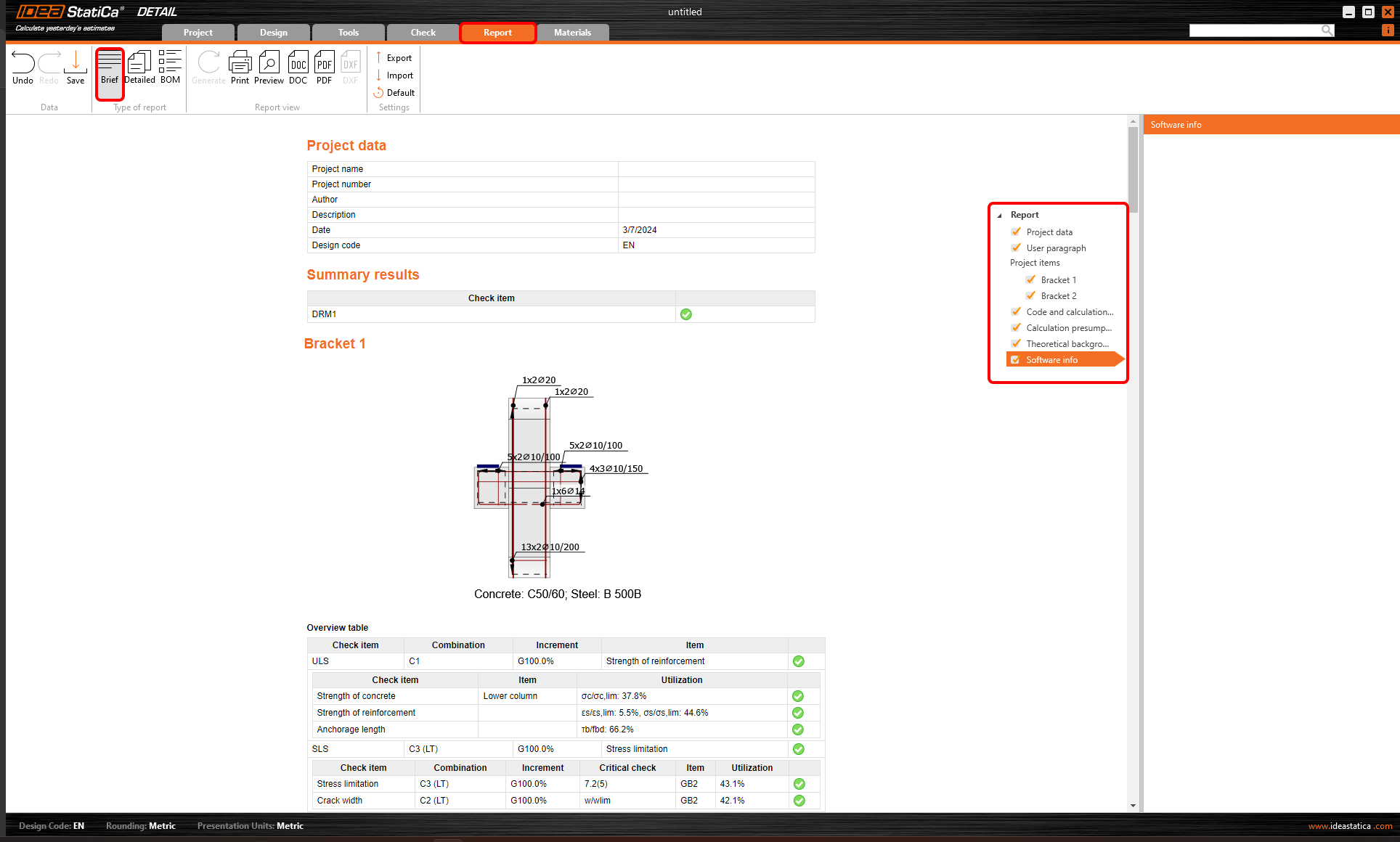
Opcja raportu skróconego oferuje krótkie podsumowanie projektu i jego wyników.
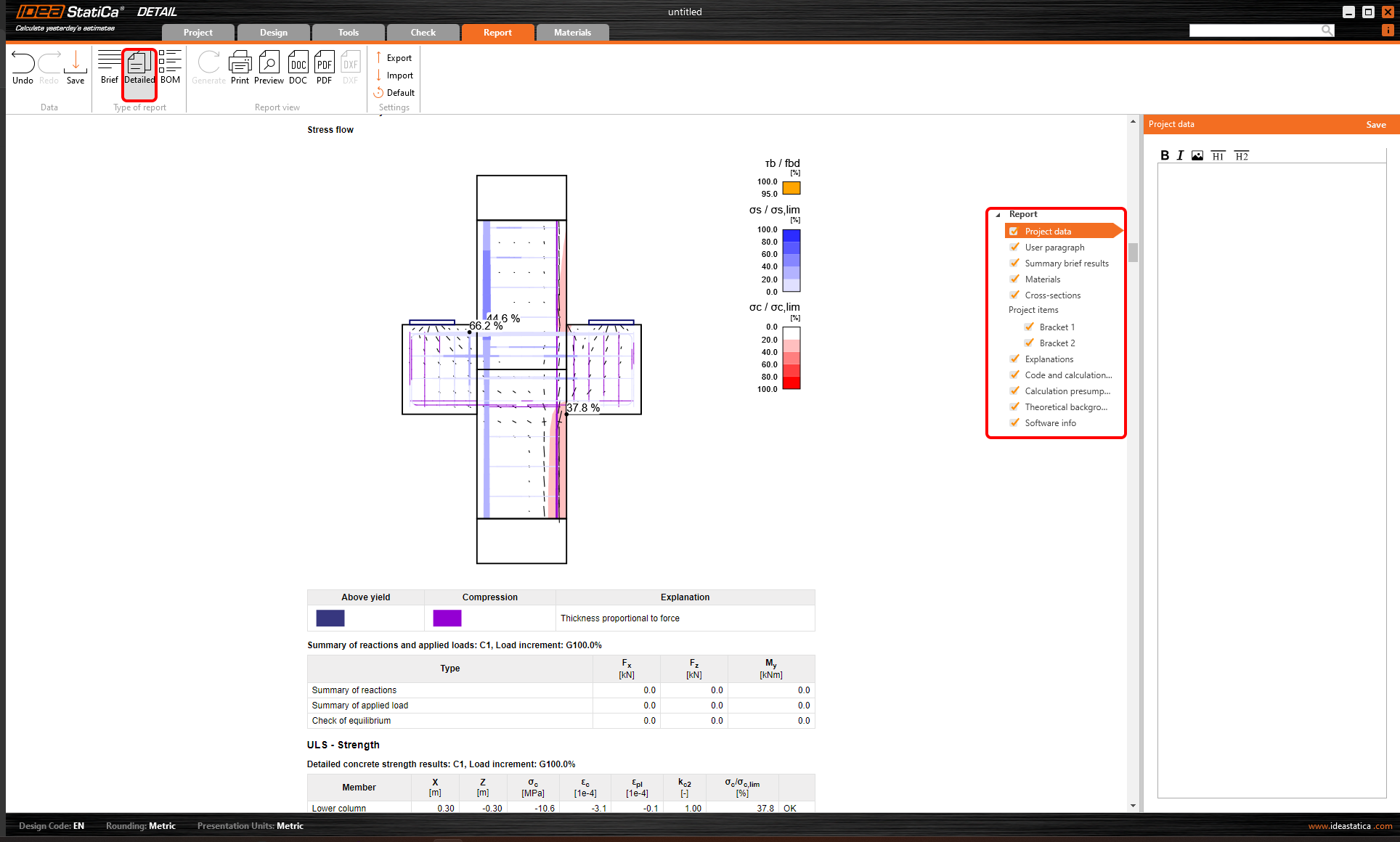
W raporcie szczegółowym uzyskuje się szczegółowe informacje o projekcie i jego wynikach.
Przyjrzyjmy się opcjom ustawień.
Wprowadzenie do raportu
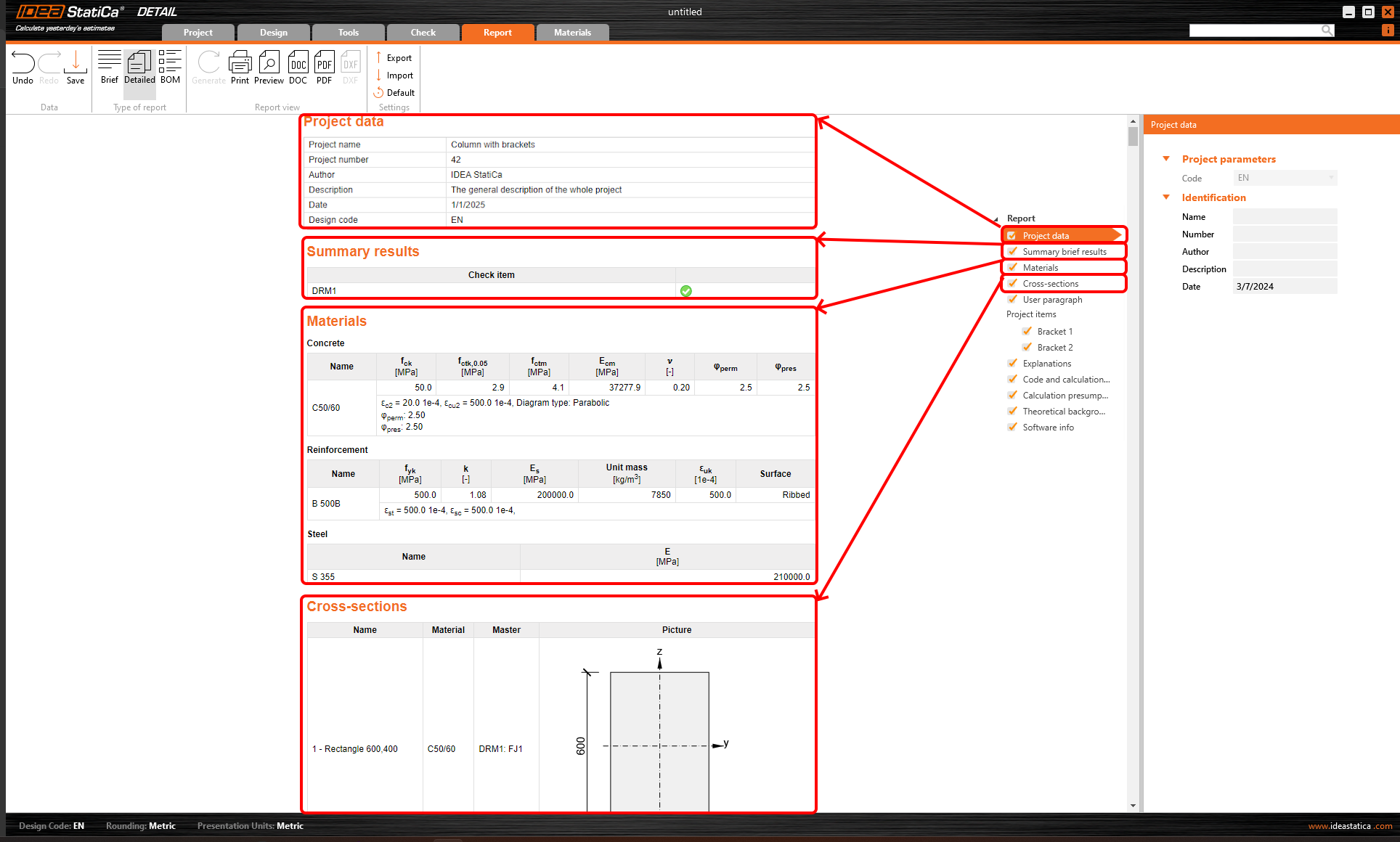
Na początku raportu można znaleźć wprowadzenie i podstawowe informacje o projekcie, korzystając z opcji Dane projektu, Skrócone wyniki zbiorcze, Materiały oraz Przekrój poprzeczny.
Akapit użytkownika
Możliwe jest dodanie ogólnego Akapitu użytkownika z dodatkowymi informacjami. Aby ustawić akapit użytkownika dla poszczególnego elementu projektu, wybierz element i zdefiniuj akapit. Możesz napisać opis i dołączyć różne obrazy.
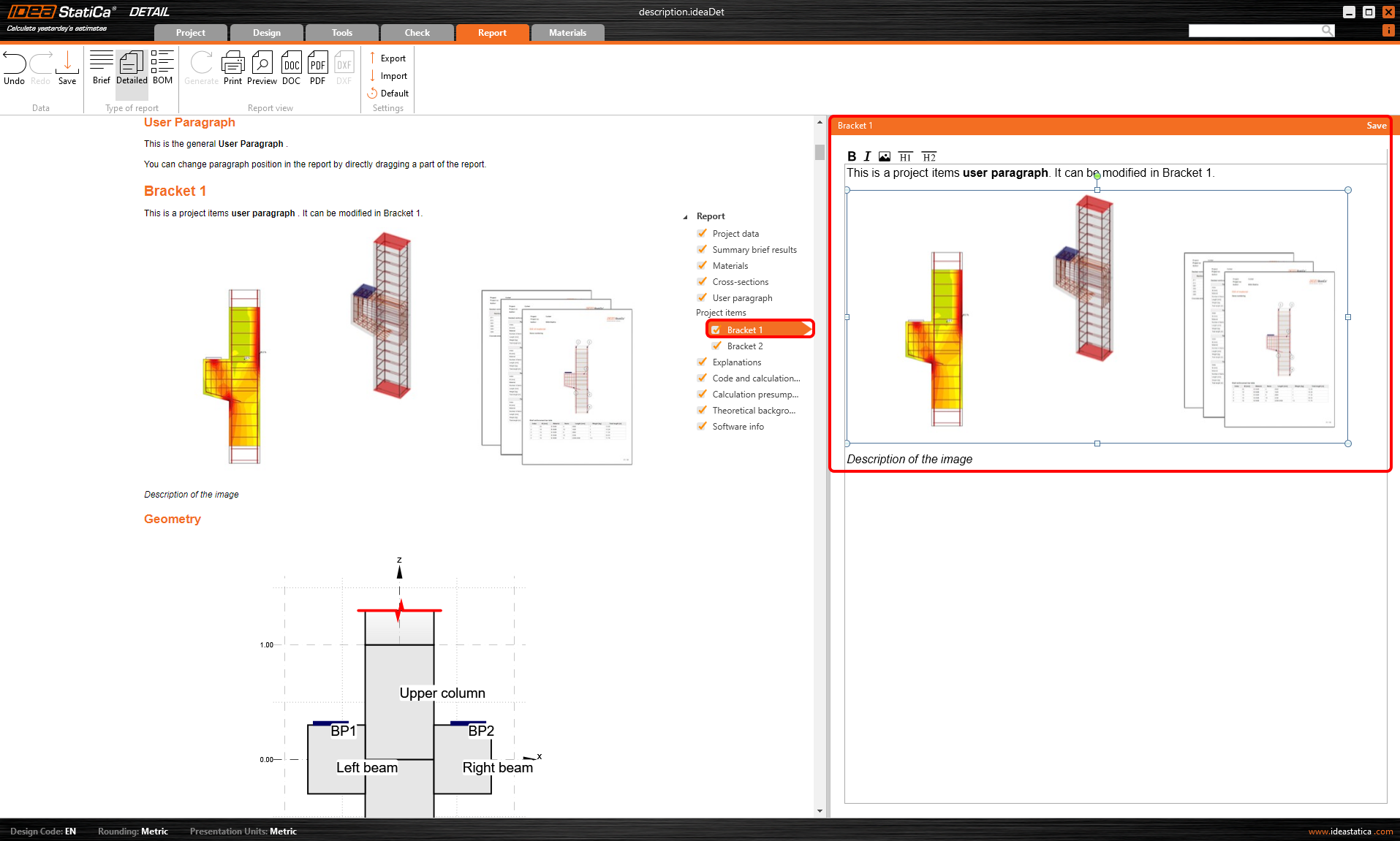
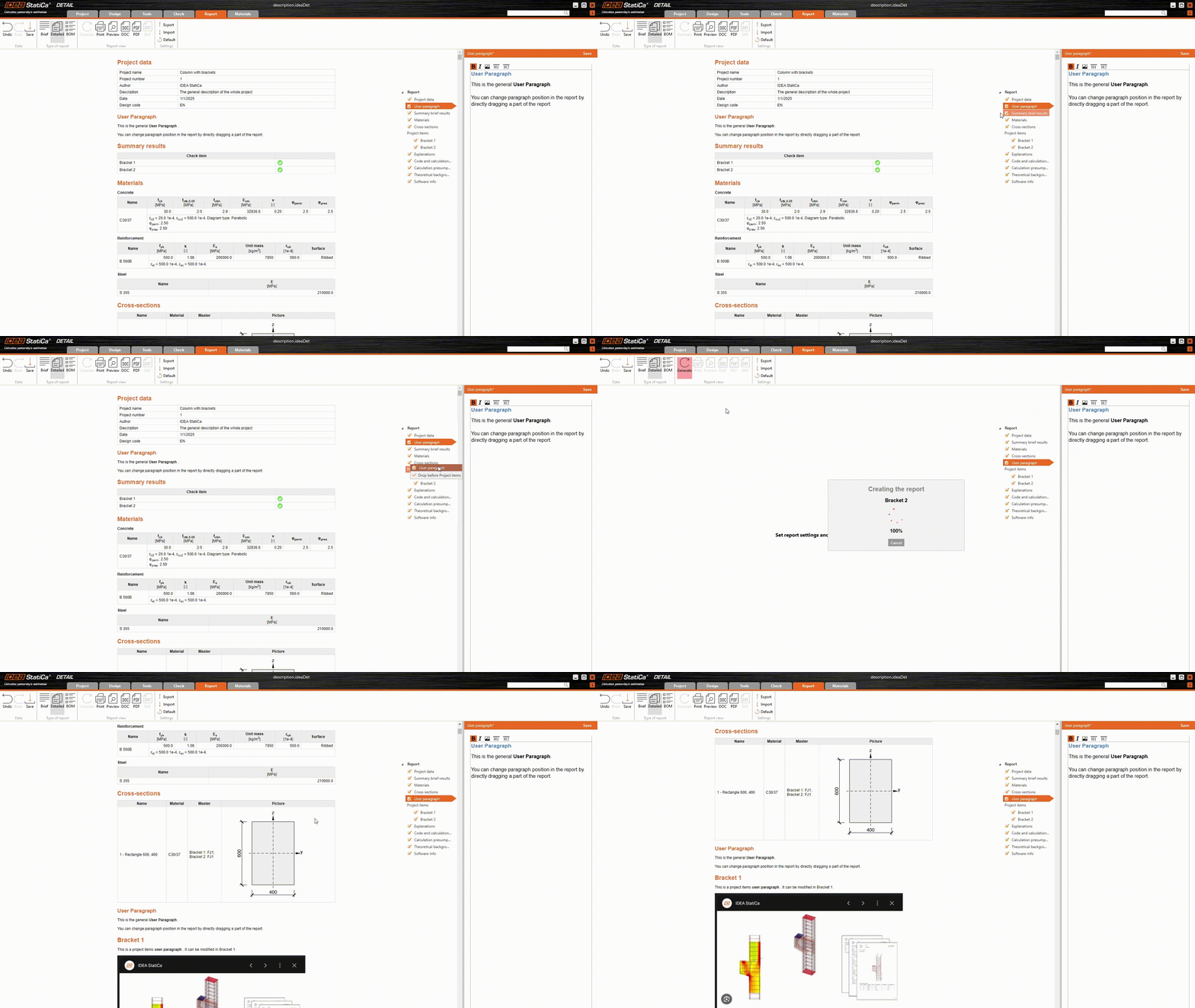
Kolejność elementów można zmieniać ręcznie. Wystarczy przeciągnąć i upuścić akapity, aby zmienić ich kolejność w raporcie. Po odświeżeniu widoku dokument końcowy aktualizuje się automatycznie, dostosowując się do nowego układu.
Ustawienia elementów projektu
W IDEA StatiCa Detail istnieje możliwość posiadania wielu elementów projektu (stref nieciągłości) w jednym pliku. Dzięki temu można wygenerować raport dla wszystkich elementów projektu lub tylko wybranych. Wyboru dokonuje się w zakładce Dane w drzewie nawigatora.
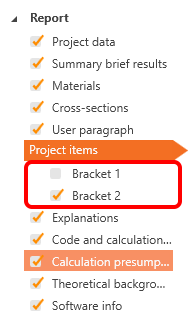
Wybranie opcji Elementy projektu w drzewie nawigatora umożliwia modyfikację raportu dla kilku poszczególnych sekcji.
Przyjrzyjmy się ustawieniom dla każdej sekcji.
Geometria
Można dołączyć obraz z geometrią konstrukcji oraz tabelę przeglądową geometrii.
Względna szerokość obrazu może być również ustawiana ręcznie.
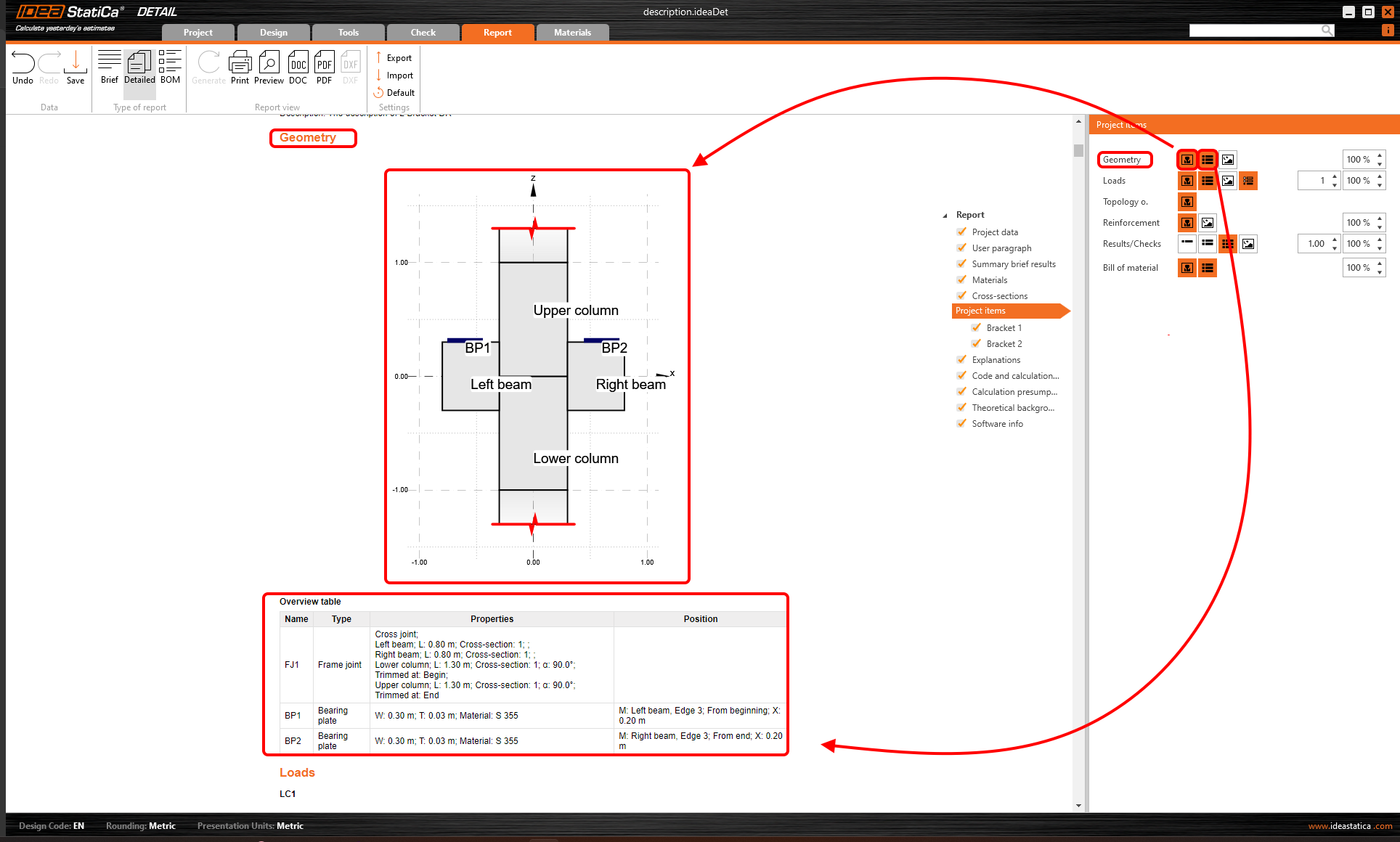
Trzecia opcja w ustawieniach Geometrii służy do dodawania obrazów zdefiniowanych przez użytkownika do rozdziału za pomocą funkcji galerii.
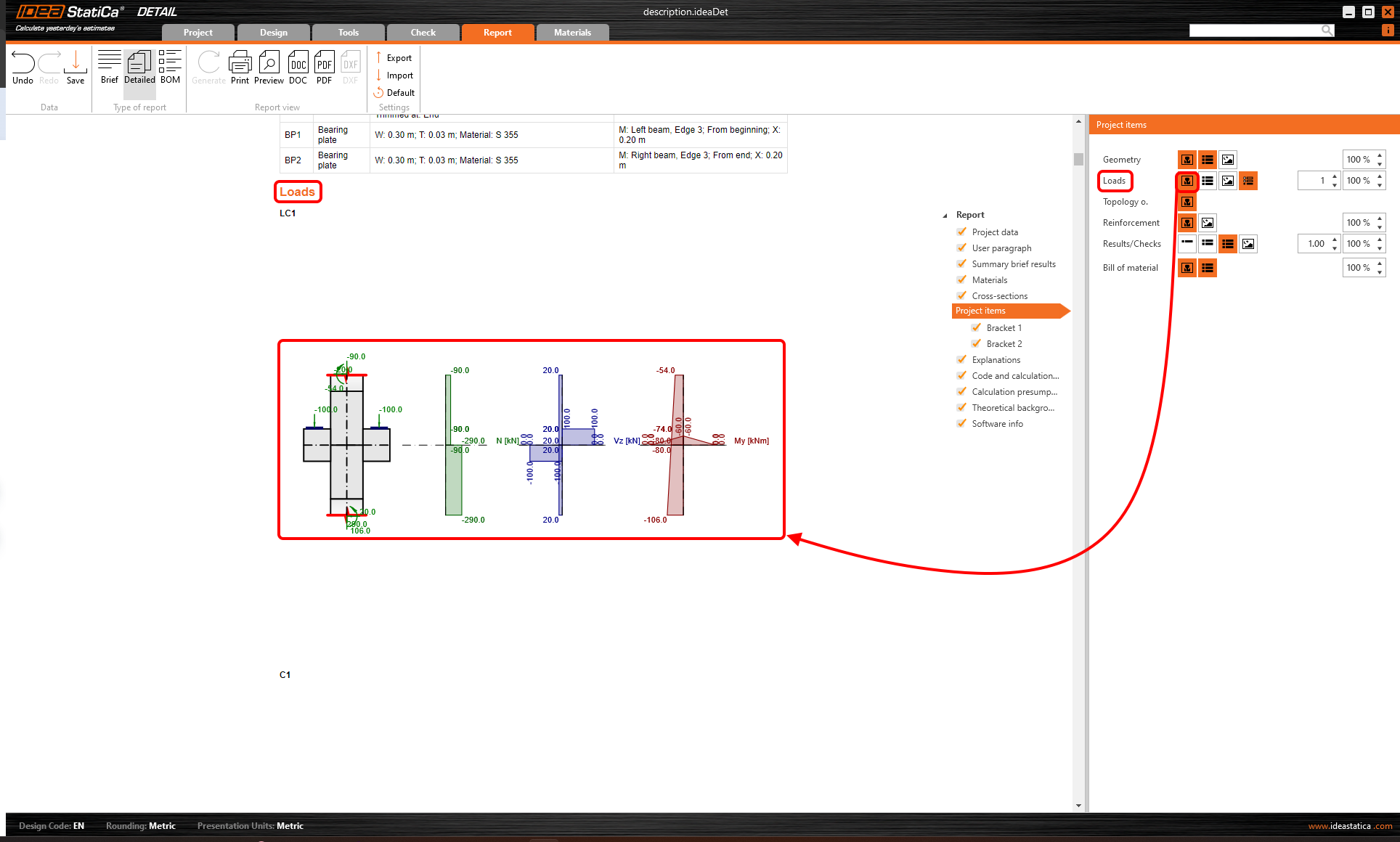
Obciążenia
Możliwe jest wyświetlenie dowolnej kombinacji obciążeń, w tym wykresów sił wewnętrznych. Ponadto można dodać tabelę efektów obciążeń.
Można kontrolować względną szerokość obrazu, a także liczbę obrazów w jednym wierszu. Dodatkowo można zobaczyć przypadki obciążeń uwzględnione w aktywnych kombinacjach.
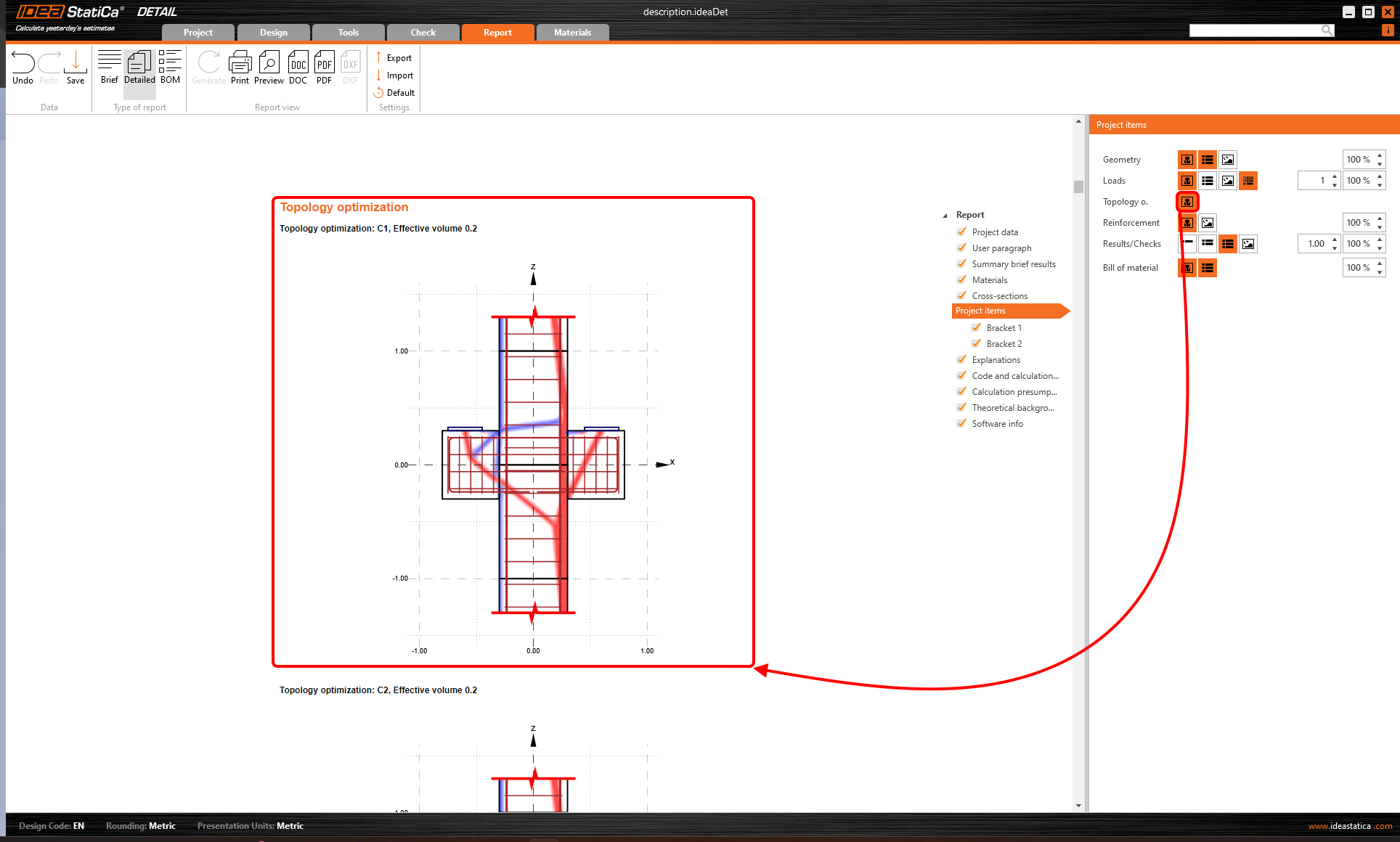
Optymalizacja topologii
Przycisk włącza wizualizację optymalizacji topologii dla wszystkich kombinacji i określonych poziomów objętości.
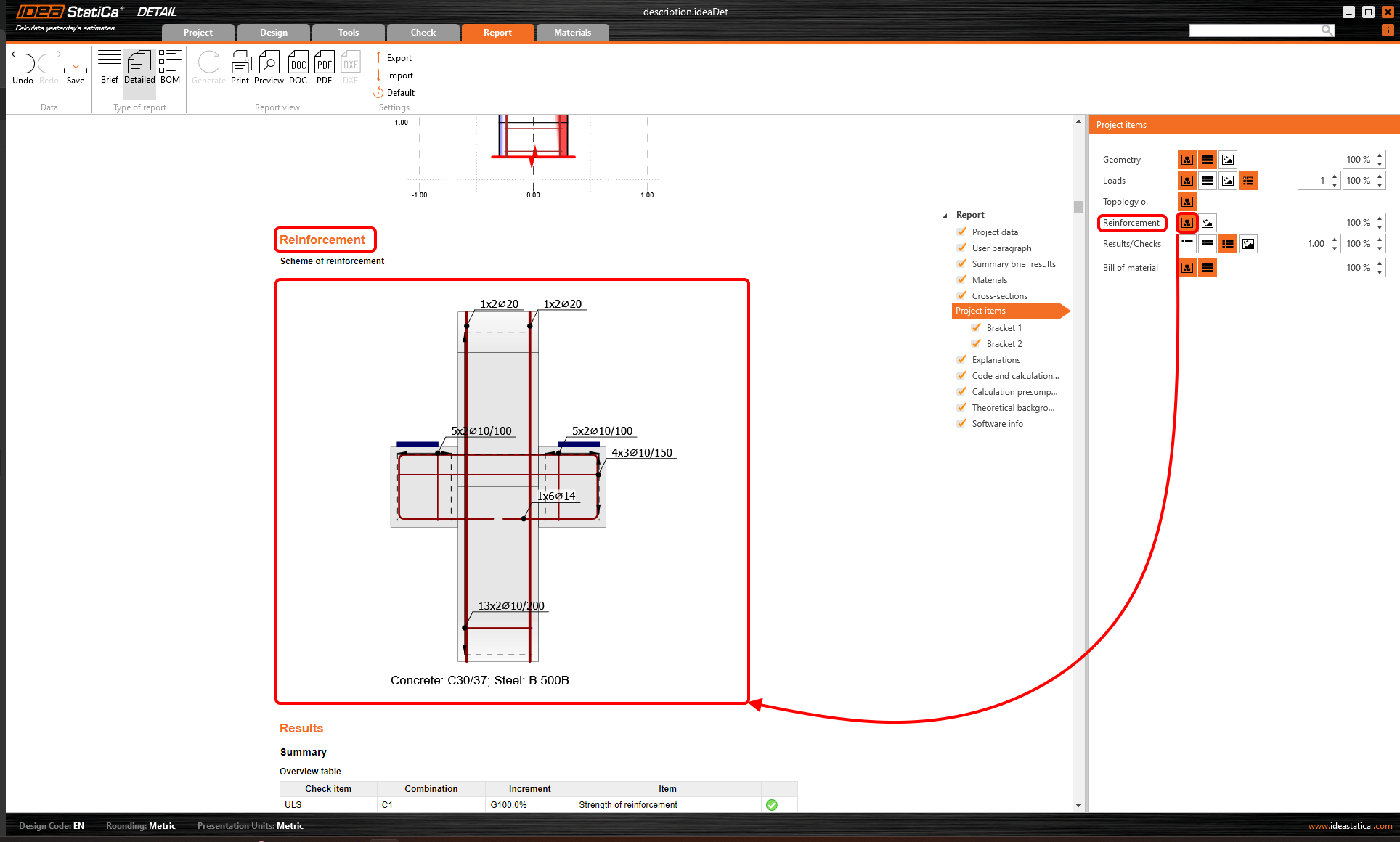
Zbrojenie
Można włączyć schemat zbrojenia lub dodać obrazy użytkownika z galerii.
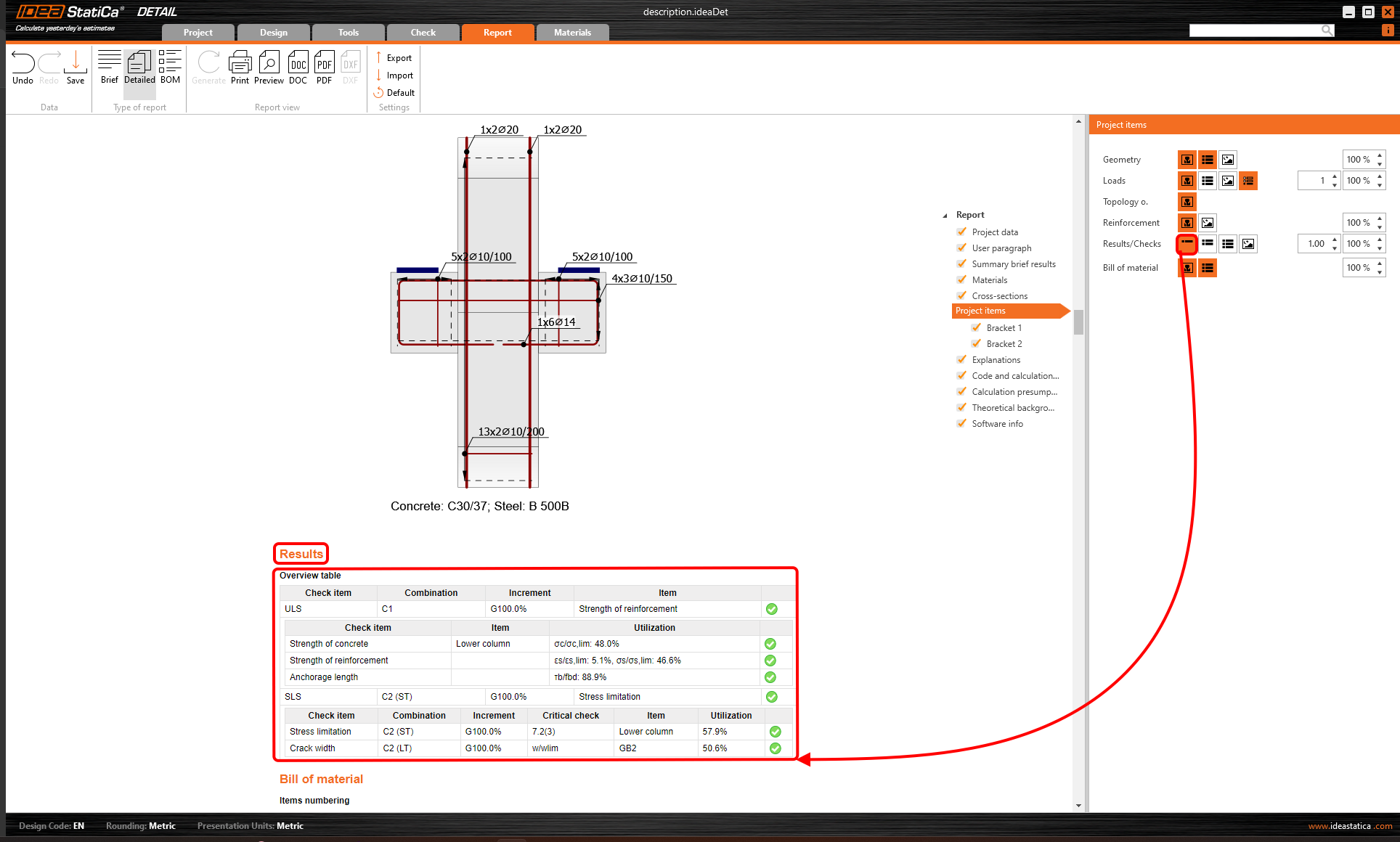
Wyniki/Sprawdzenia
Istnieją trzy sposoby wyświetlania wyników.
- Wyniki skrócone – tylko tabela przeglądowa
- Wybrane wyniki
- Pełne wyniki
Pierwsza opcja jest pokazana na poniższym rysunku.
Druga opcja pozwala dokładnie wybrać, co ma być wyświetlane.
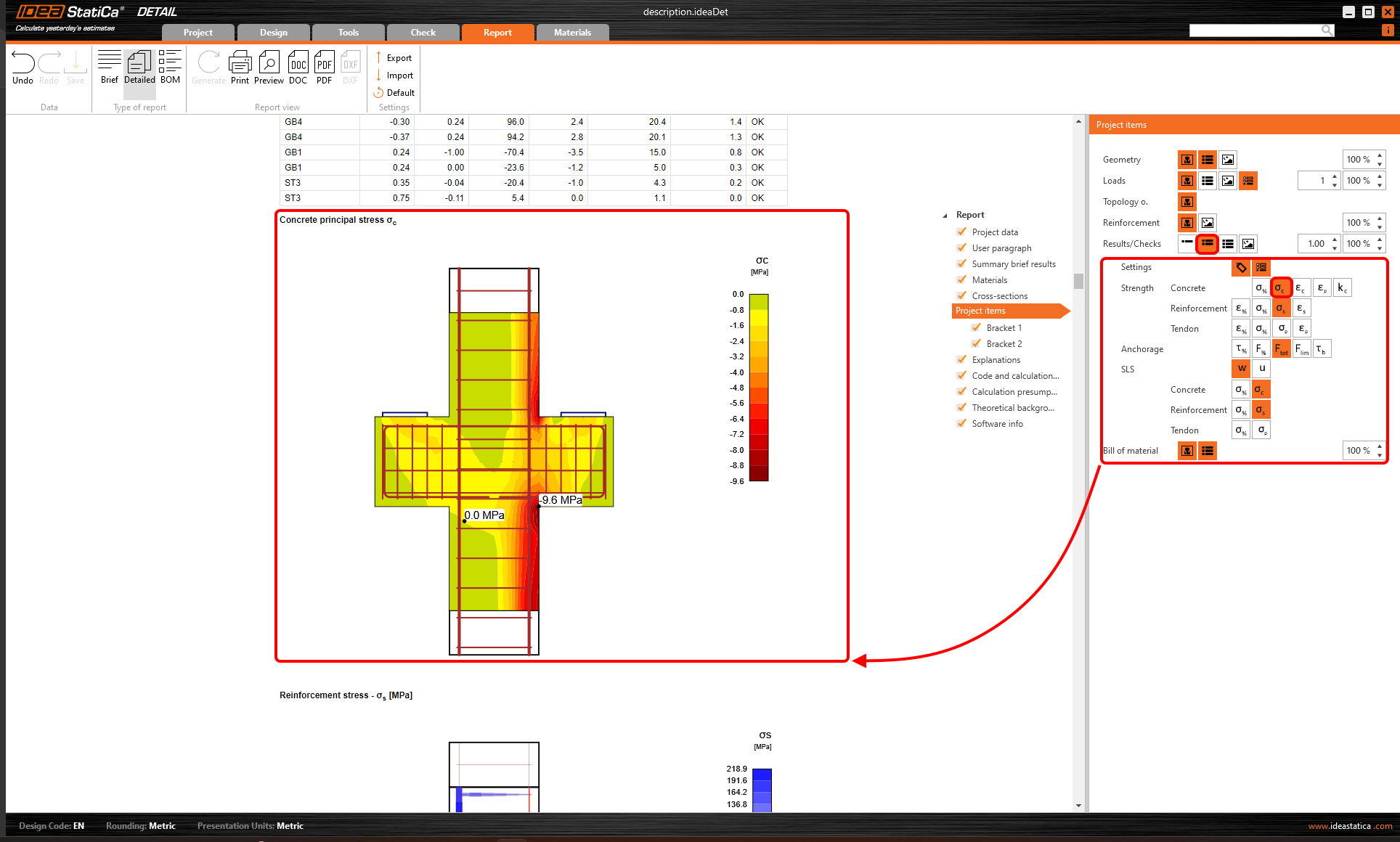
Ostatnia opcja po prostu dodaje wszystkie wyniki do raportu.
Zestawienie materiałów
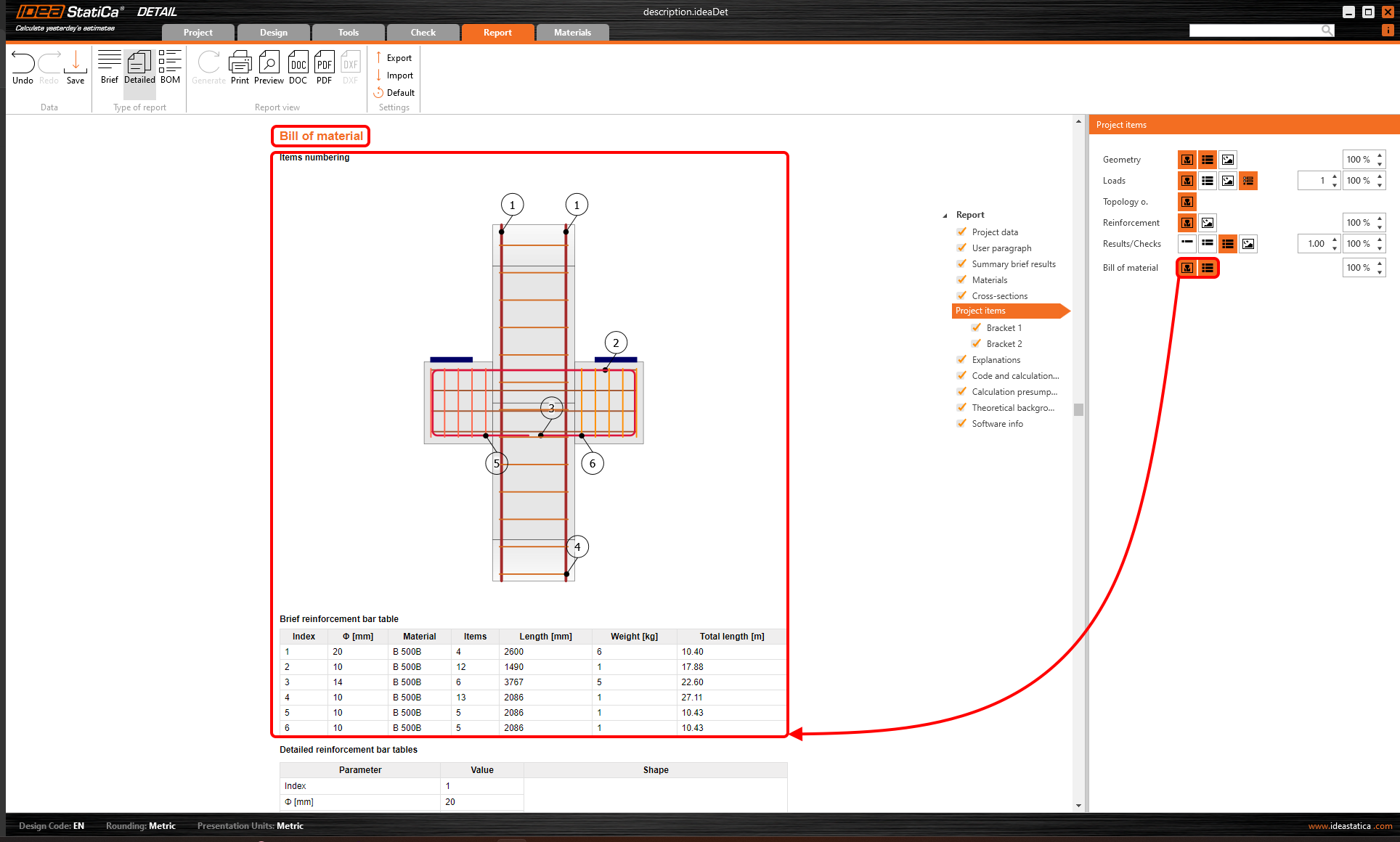
Kliknij przycisk Zestawienie materiałów, aby sprawdzić masę, liczbę elementów, kształty i długości użytego zbrojenia.
Rysunki układu zbrojenia, w tym kształty prętów zbrojeniowych, można eksportować z IDEA StatiCa Detail do pliku DXF. Rysunek można następnie modyfikować.
Zakończenie raportu
Końcowa część raportu, która obejmuje Objaśnienia użytych symboli, Ustawienia norm i obliczeń oraz Założenia obliczeniowe, jest uzupełniona o kluczową sekcję przedstawiającą podstawy teoretyczne.
Ta część podkreśla główne założenia metody, przyczyniając się do lepszego zrozumienia wyników raportu przez wszystkich inżynierów.
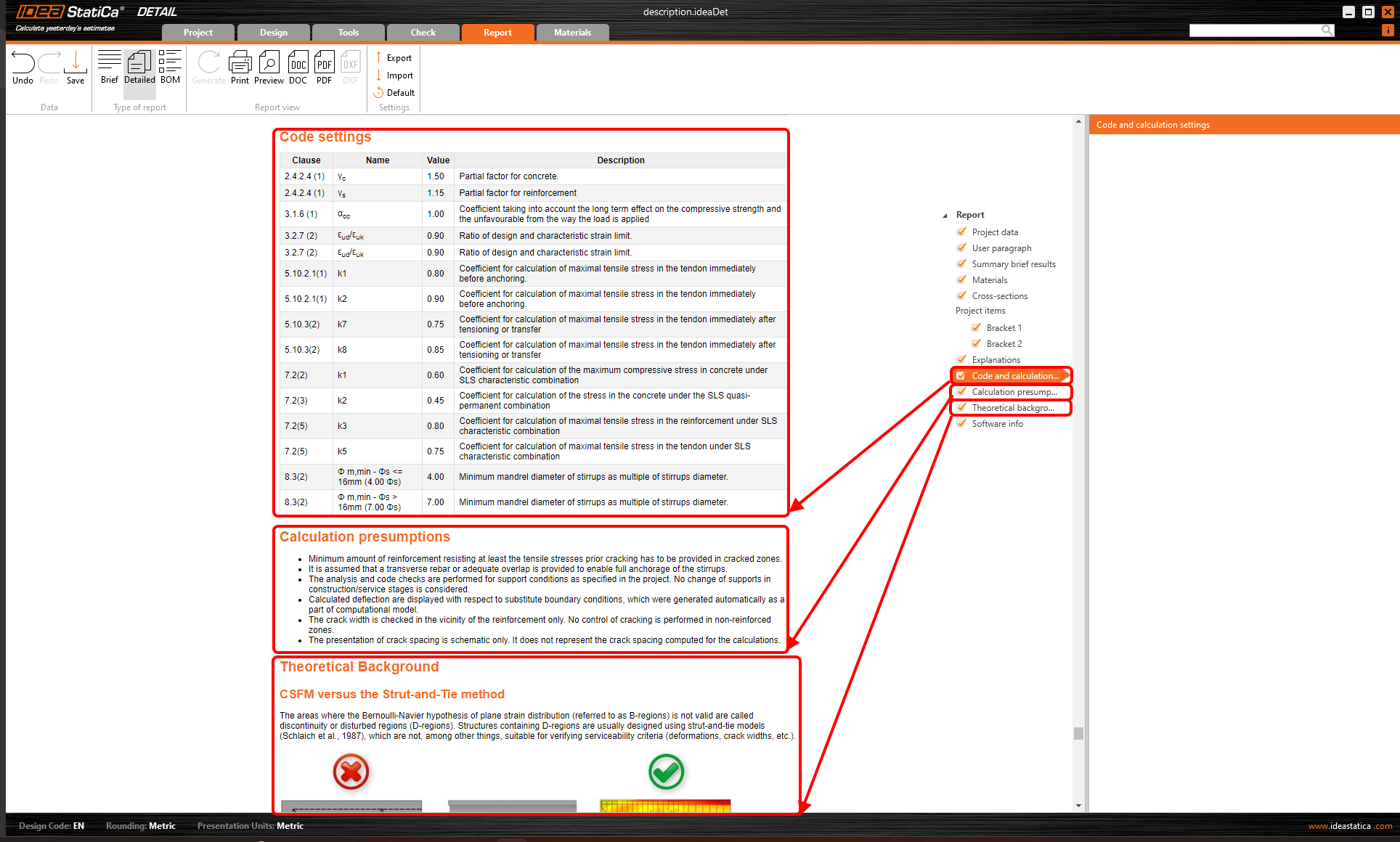
Wszystkie części można włączać lub wyłączać.
Drukowanie
Po skonfigurowaniu wszystkich ustawień można wyświetlić podgląd i wyeksportować raport do edytowalnego formatu lub wydrukować raport bezpośrednio z aplikacji.
Ustawienia raportu można udostępniać w obrębie firmy.