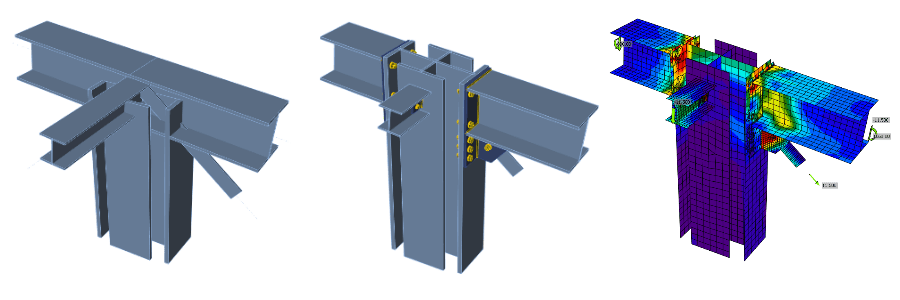


1 Yeni proje
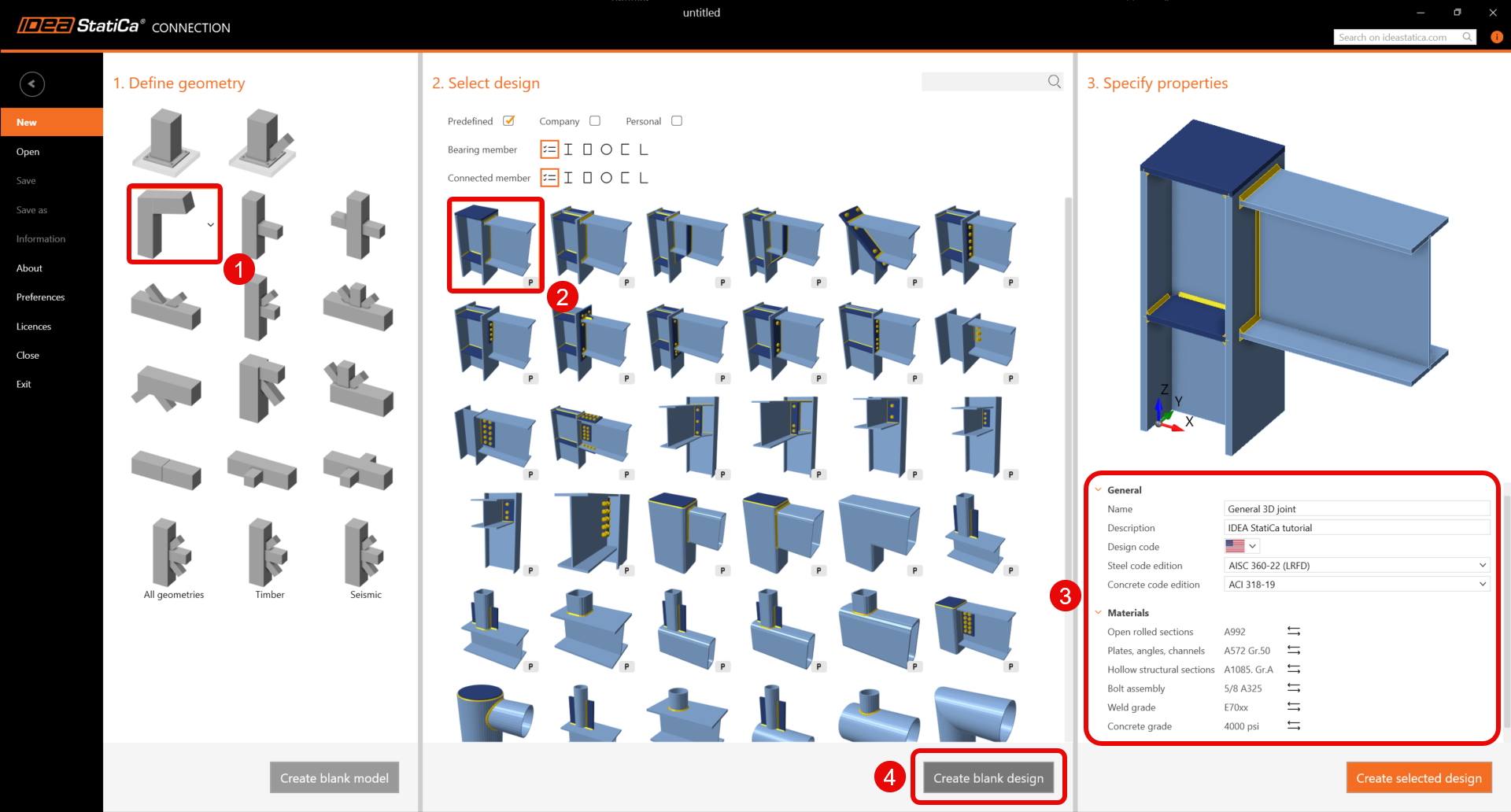
IDEA StatiCa Connection'ı başlatarak işe başlayın. İstenen tasarıma en yakın başlangıç şablonunu seçerek, adı doldurarak ve aşağıda gösterildiği gibi AISC tasarım yönetmeliğini ve varsayılan çelik sınıflarını seçerek yeni bir proje oluşturun.
AISC yönetmeliği kapsamında çalıştığınızdan, emperyal birimleri ayarlayın (bkz. Birim sistemi nasıl değiştirilir).
2 Geometri
Boş tasarım şablonunun bir parçası olarak iki kiriş otomatik olarak eklenmiştir.
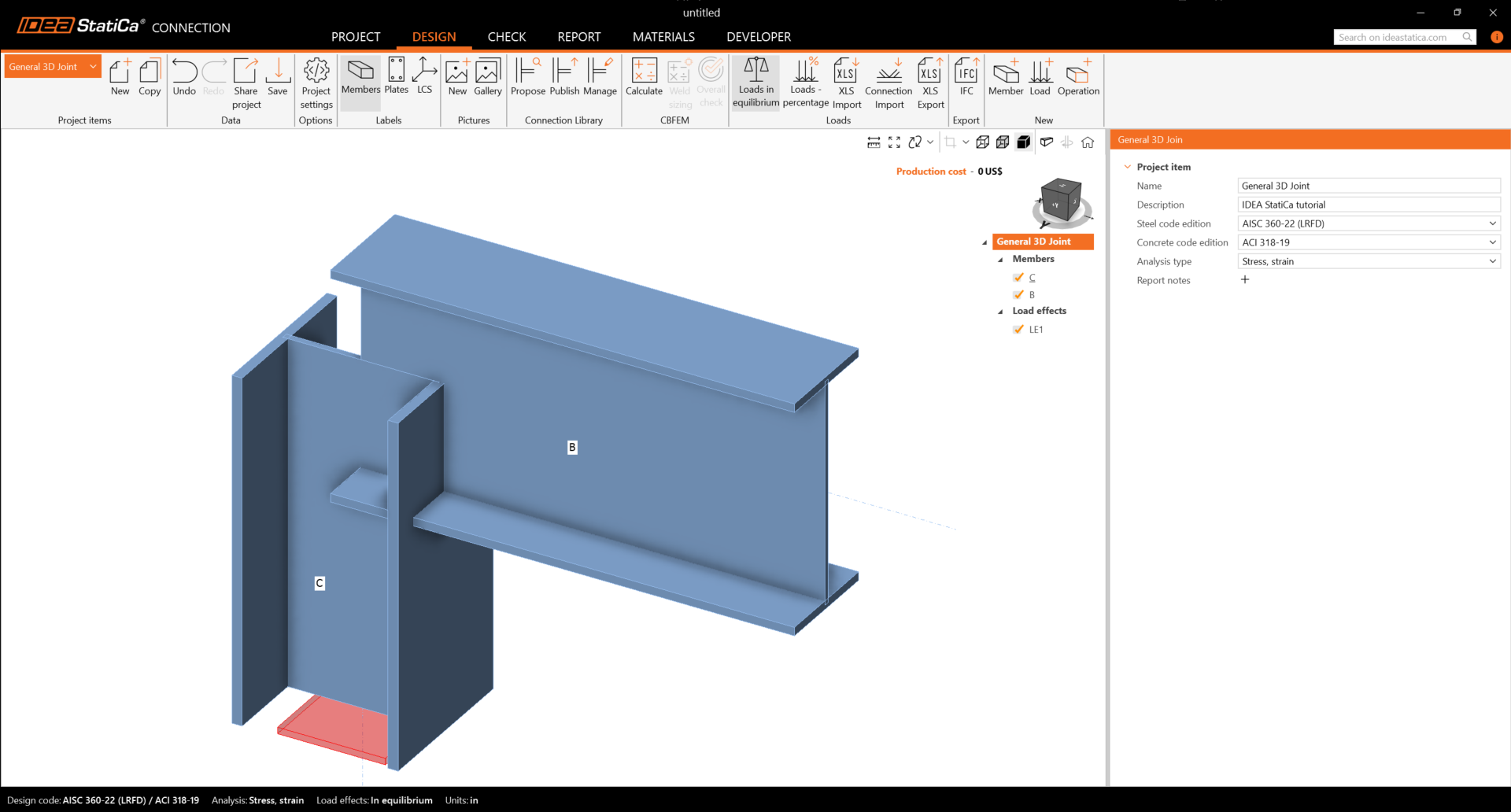
Eleman C
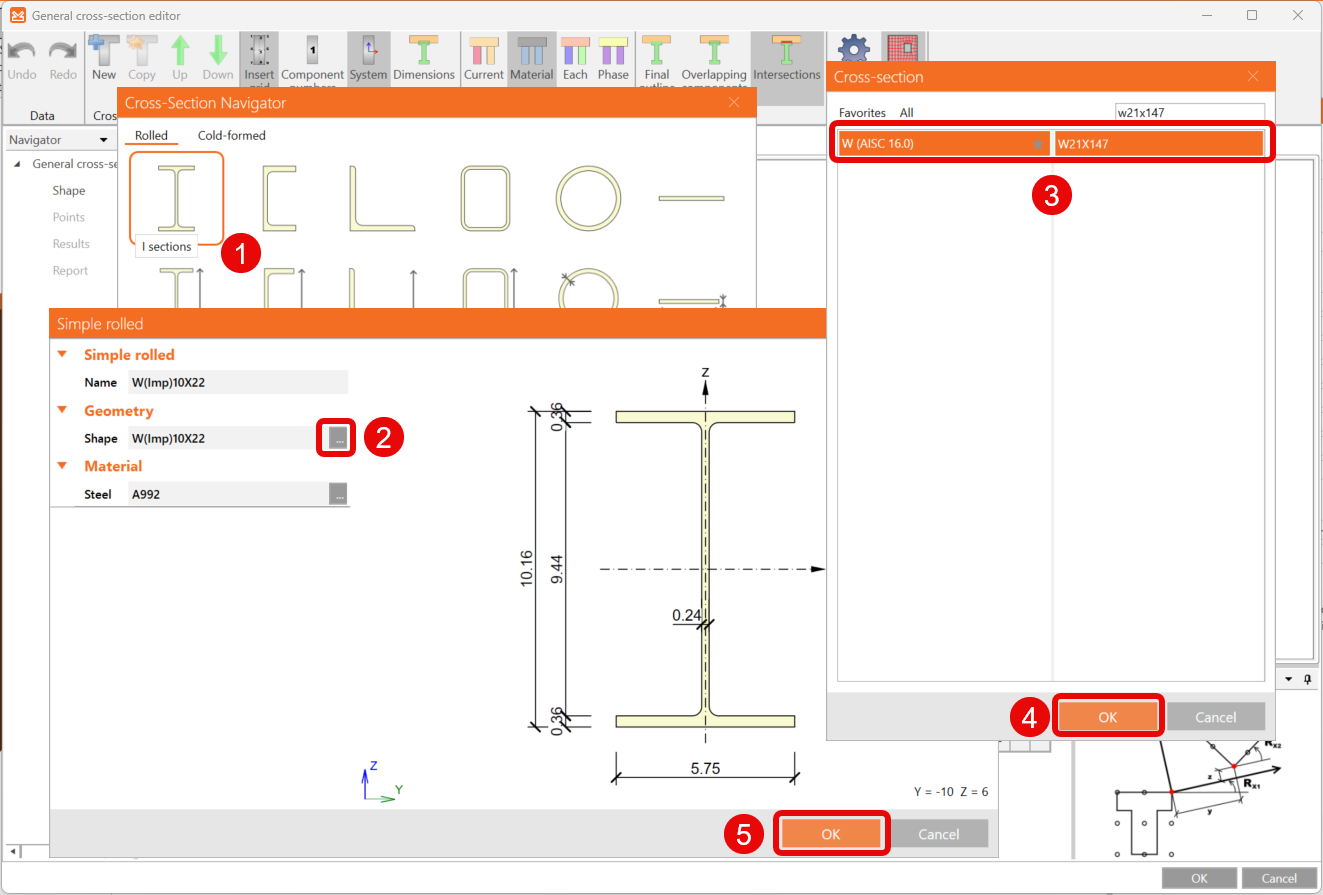
Kolon elemanı için genel bir kesit oluşturacaksınız. Bunun için Kaynaklı, Bileşik sekmesini seçin ve Genel çelik kesit'e tıklayın.
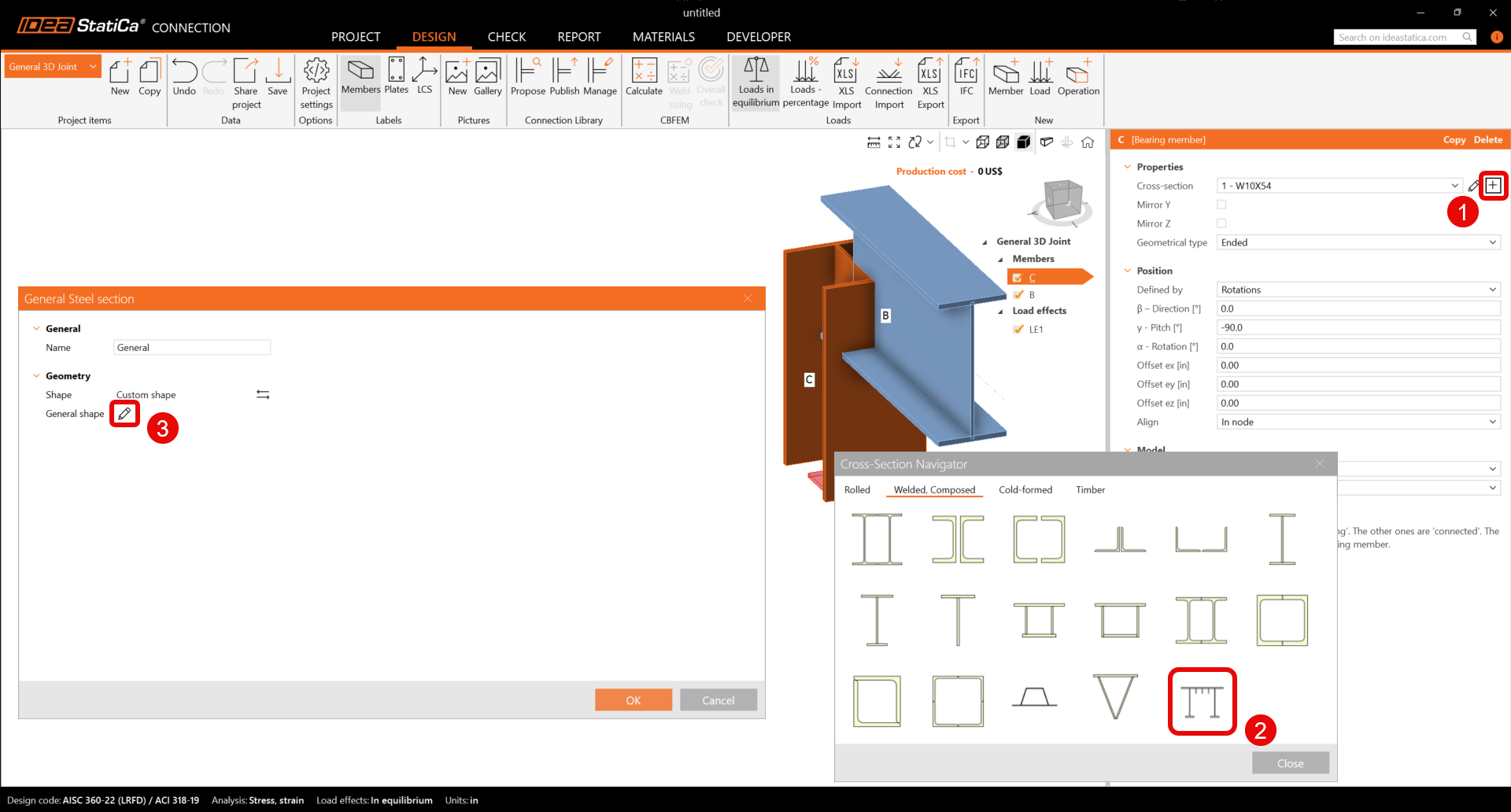
Genel kesit düzenleyicisi açılır ve Kesit Gezgini'nde I-kesitlerini seçerek kesiti oluşturmaya başlayabilirsiniz.
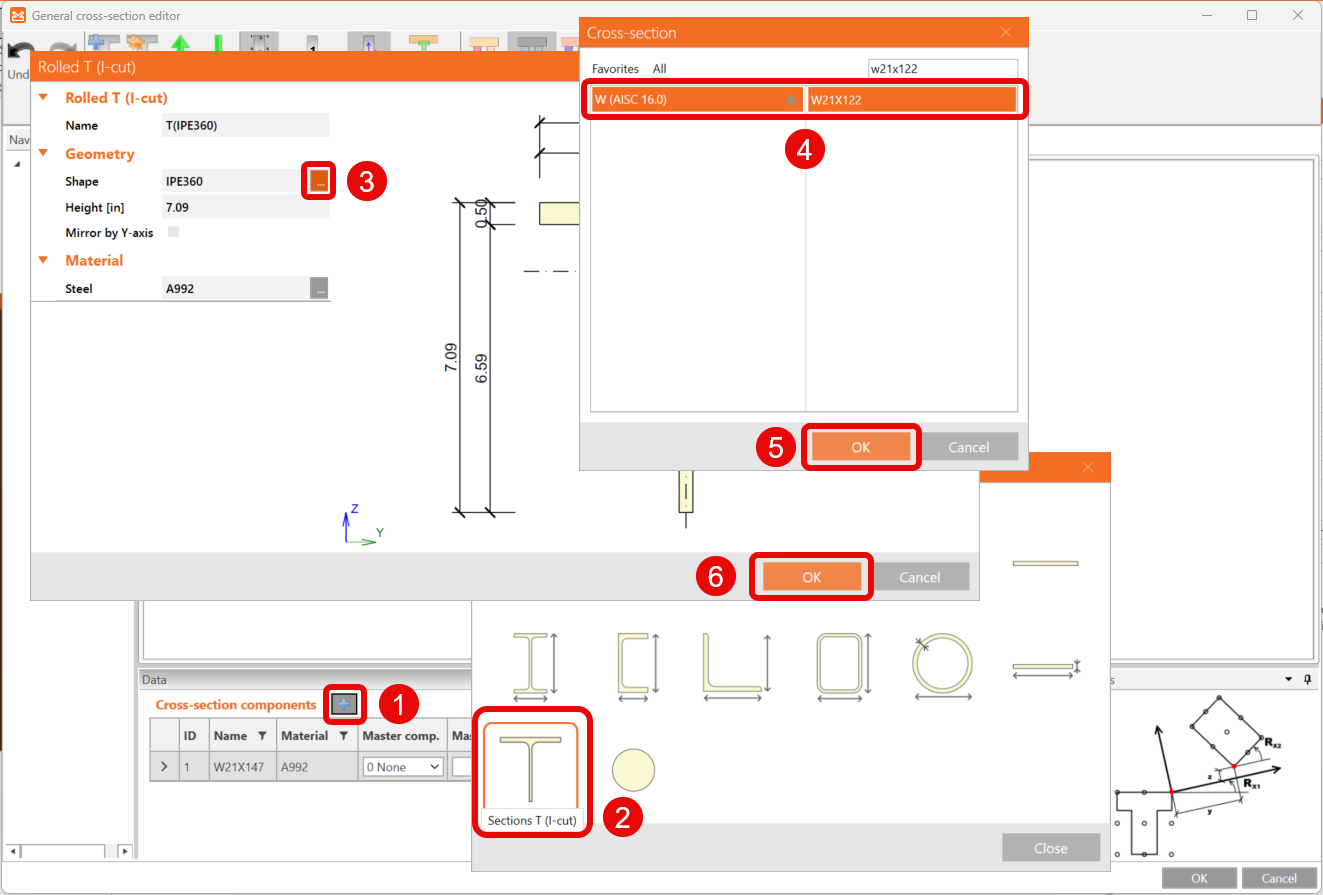
Ardından Yeni öğe ekle simgesine tıklayarak ve T Kesitleri (I-kesimi) seçeneğini seçerek devam edin. Haddelenmiş T (I-kesimi) penceresi açılır ve şekli düzenleyebilirsiniz.
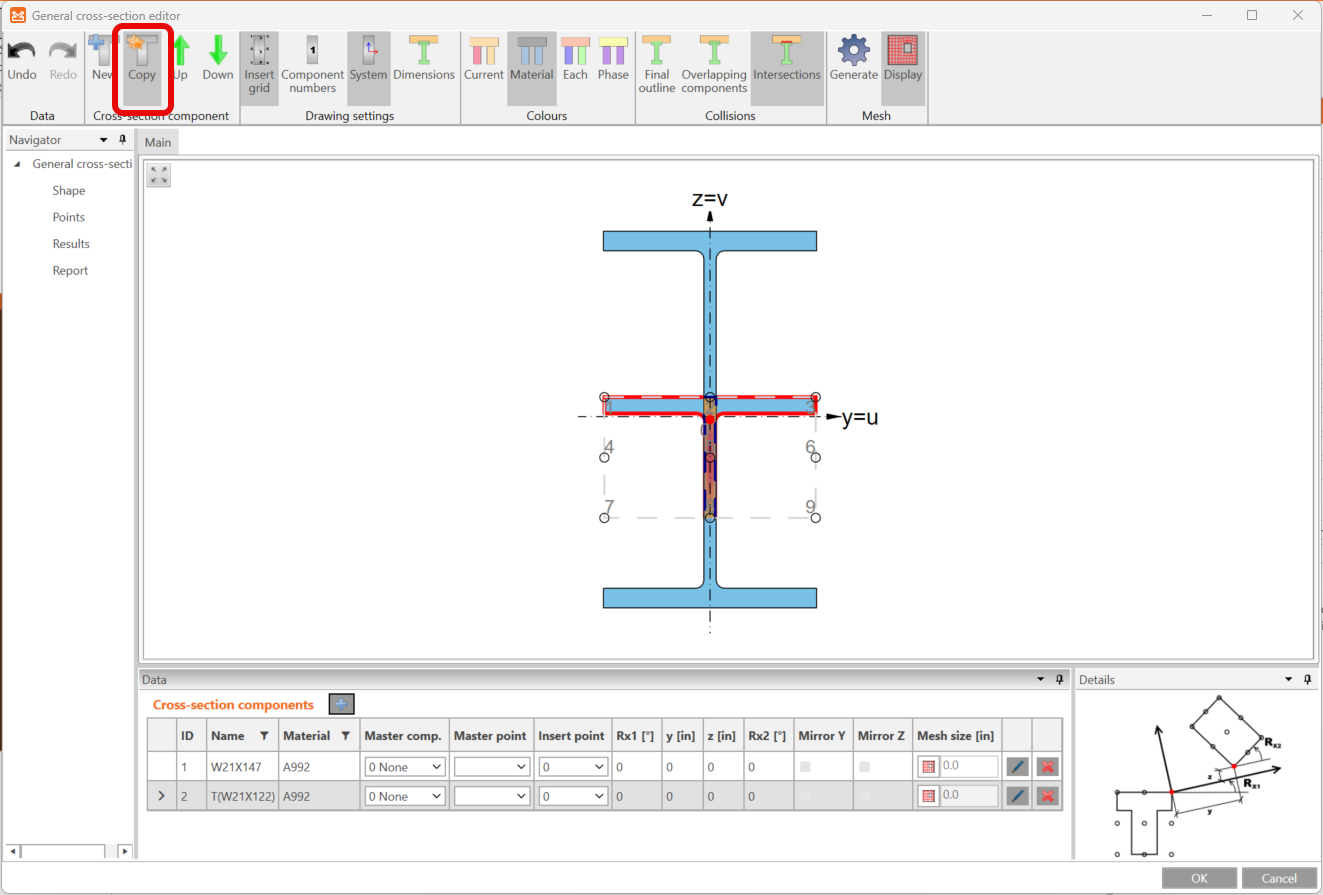
Üst şeritteki Kopyala simgesine tıklayarak bu öğenin bir kopyasını oluşturun.
Ardından, aşağıdaki şekilde gösterildiği gibi Kesit bileşenleri sekmesindeki değerleri düzenleyerek eklenen T-şekilli öğeleri taşıyın ve döndürerek tüm kesiti tasarlayın.
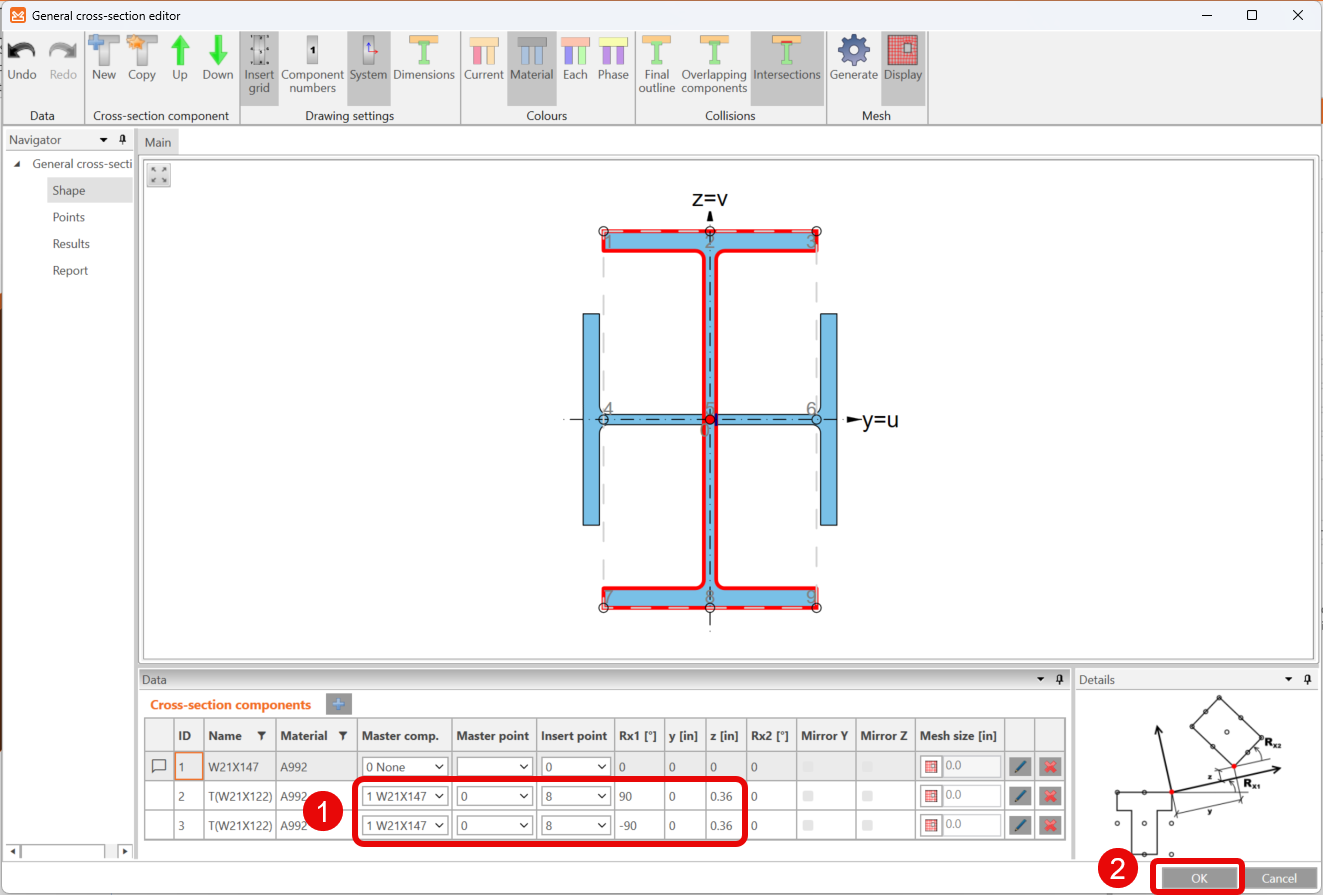
Artık SL elemanı için kesitin nihai tasarımına sahipsiniz.
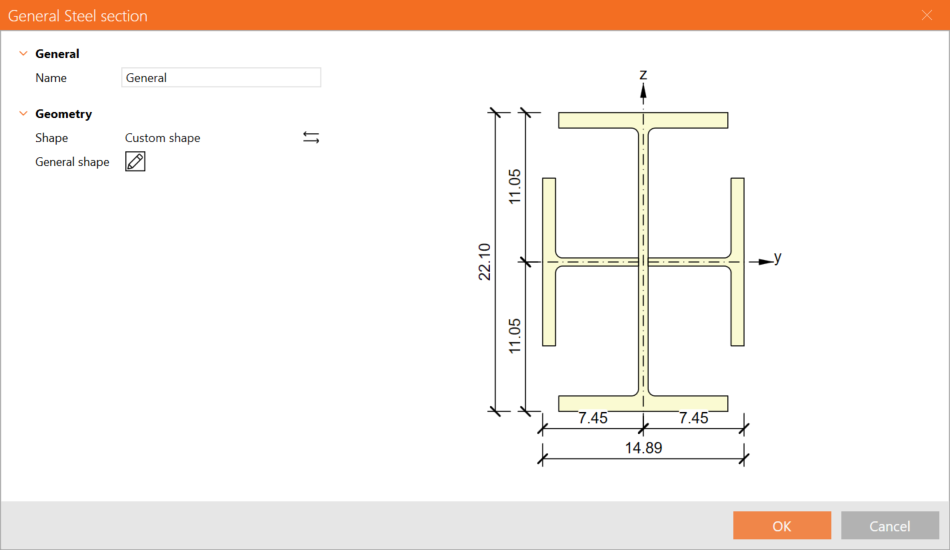
Daha fazla bilgi için bkz. Özel kesit nasıl oluşturulur ve kullanılır.
Eleman B
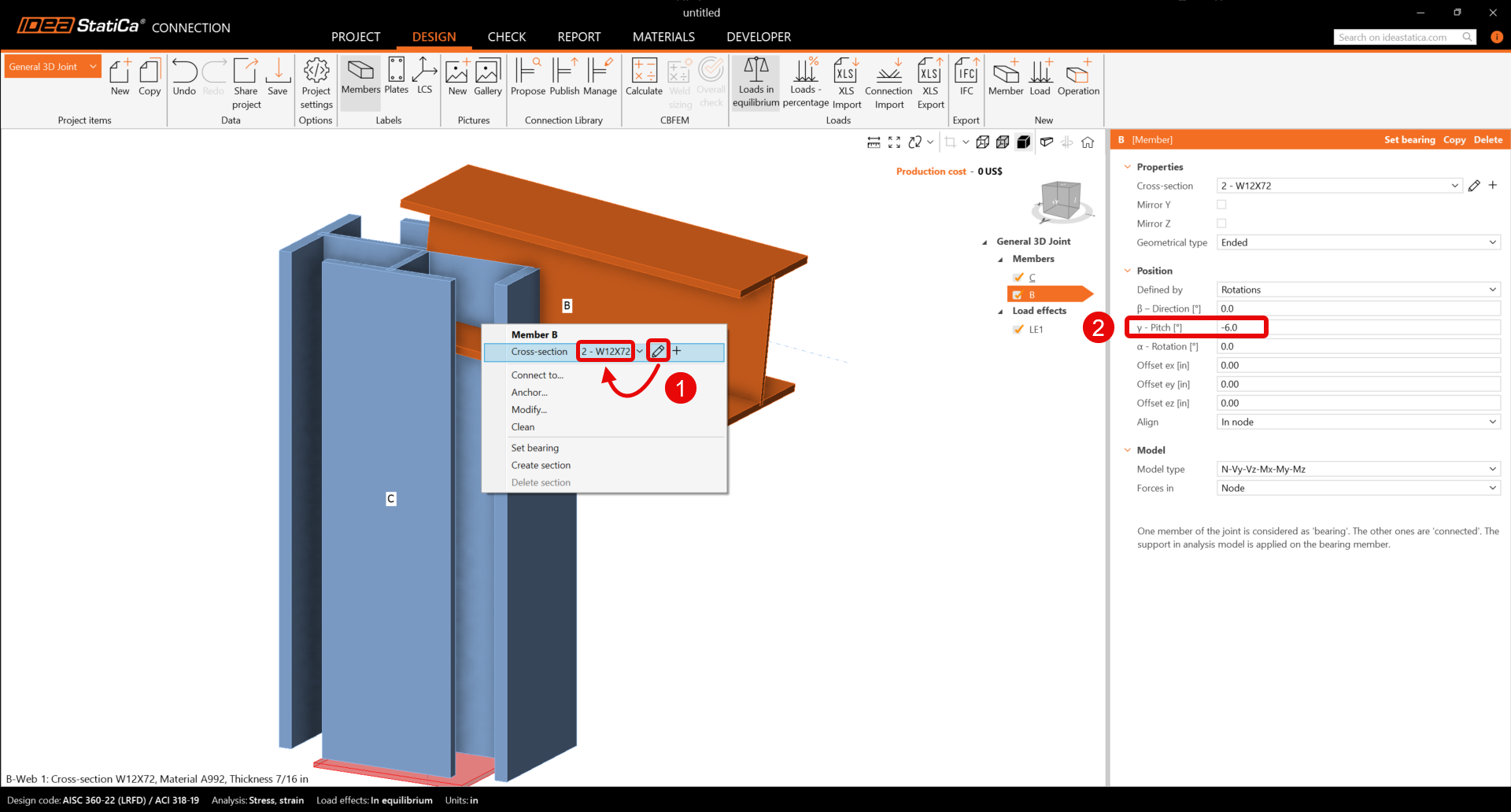
B kirişine sağ tıklayarak başlayın ve kesiti W (AISC 16.0) kütüphanesinden 12X72 olarak ayarlayın.
Ayrıca B elemanının özelliklerini de değiştirmeniz gerekecektir.
Eleman M3
Üst şeritte Eleman simgesini seçerek yeni M3 elemanını ekleyin. M3 kirişinde kesiti W (AISC 16.0) kütüphanesinden W8X21 olarak ayarlayın.
M3 elemanının özelliklerini değiştirmeye devam edebilirsiniz.
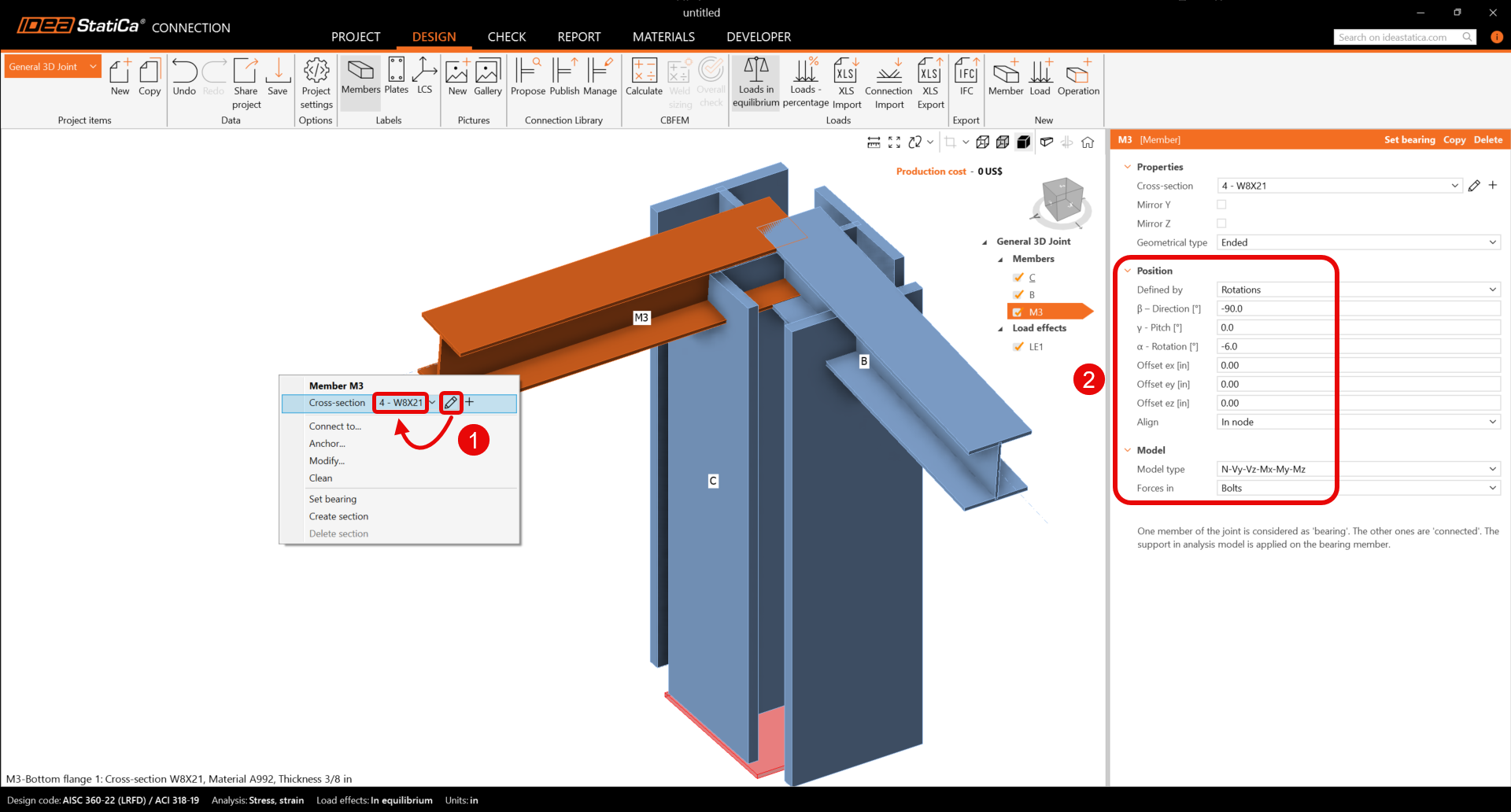
Kuvvetler özelliği hakkında daha fazla bilgi için bkz. Yük konumu nasıl tanımlanır.
Eleman M4
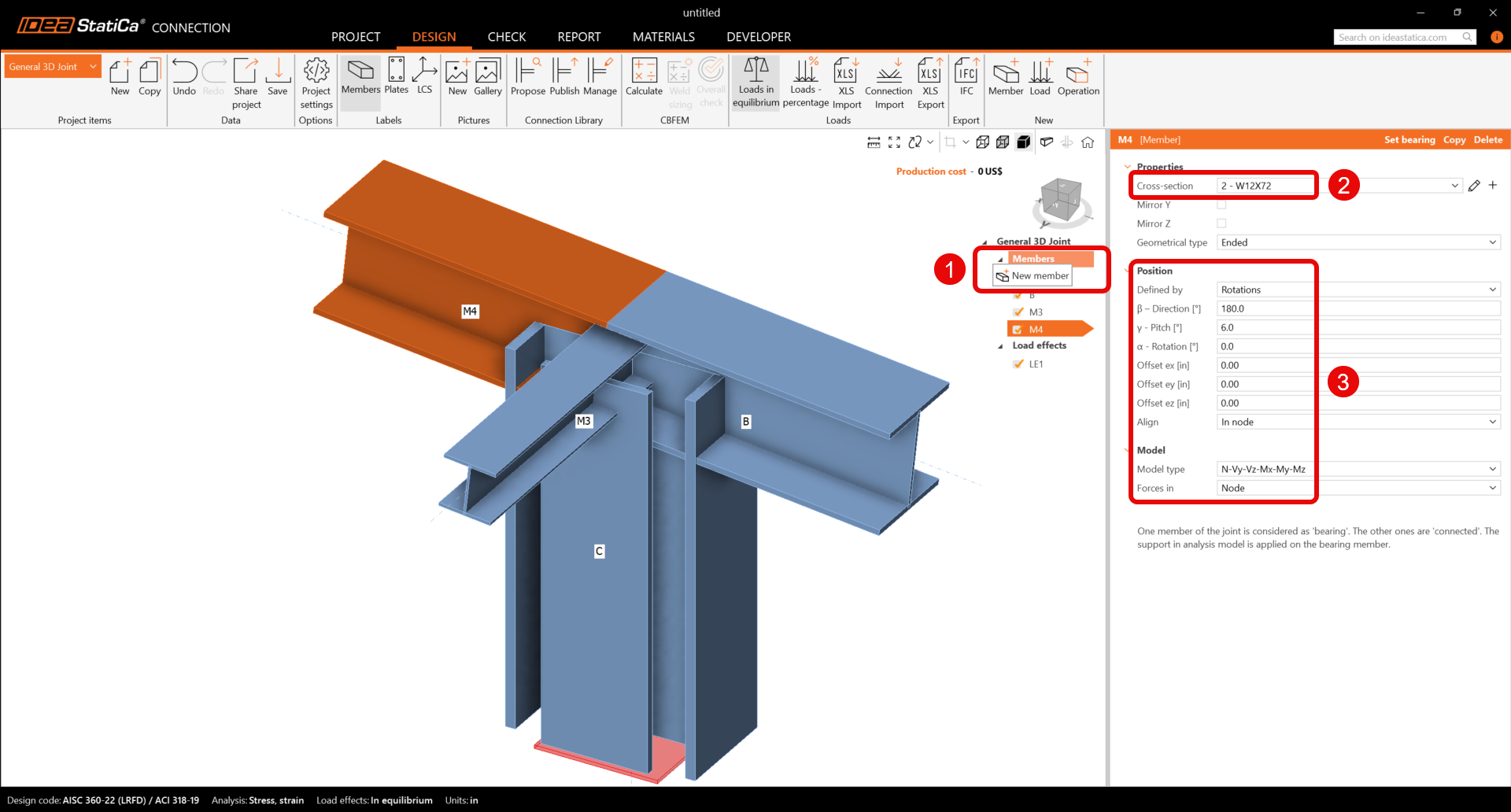
3B sahnedeki varlıklar ağacında Elemanlar satırına sağ fare tuşuyla tıklayın. Bağlam menüsünden Yeni eleman komutunu seçin. Devam edin ve M4 elemanının özelliklerini değiştirin.
Eleman M5
Başka bir eleman ekleyin, kesitini L (AISC 16.0) kütüphanesinden L4X4X3/8 olarak ayarlayın ve özellikleri güncelleyin.
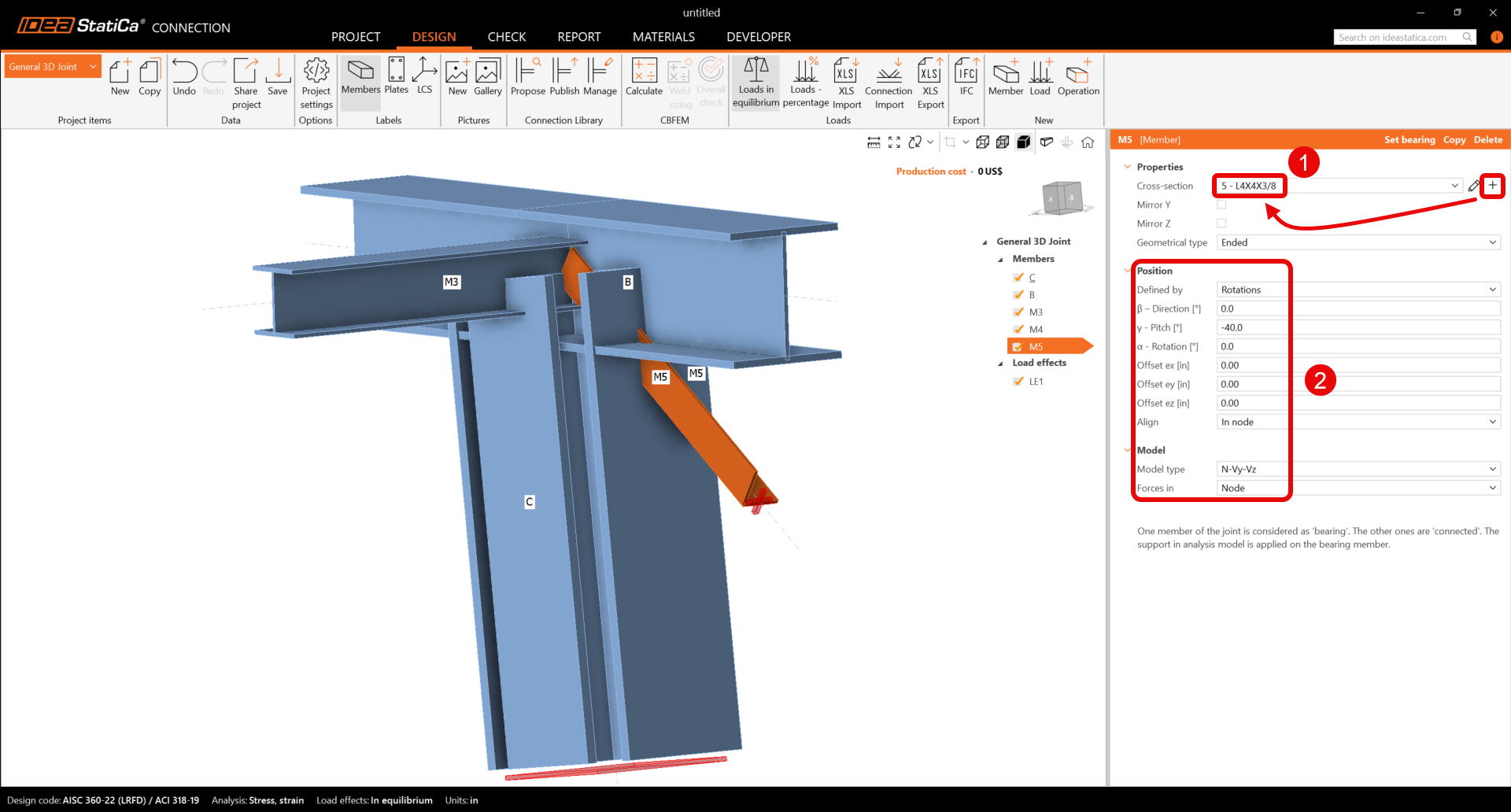
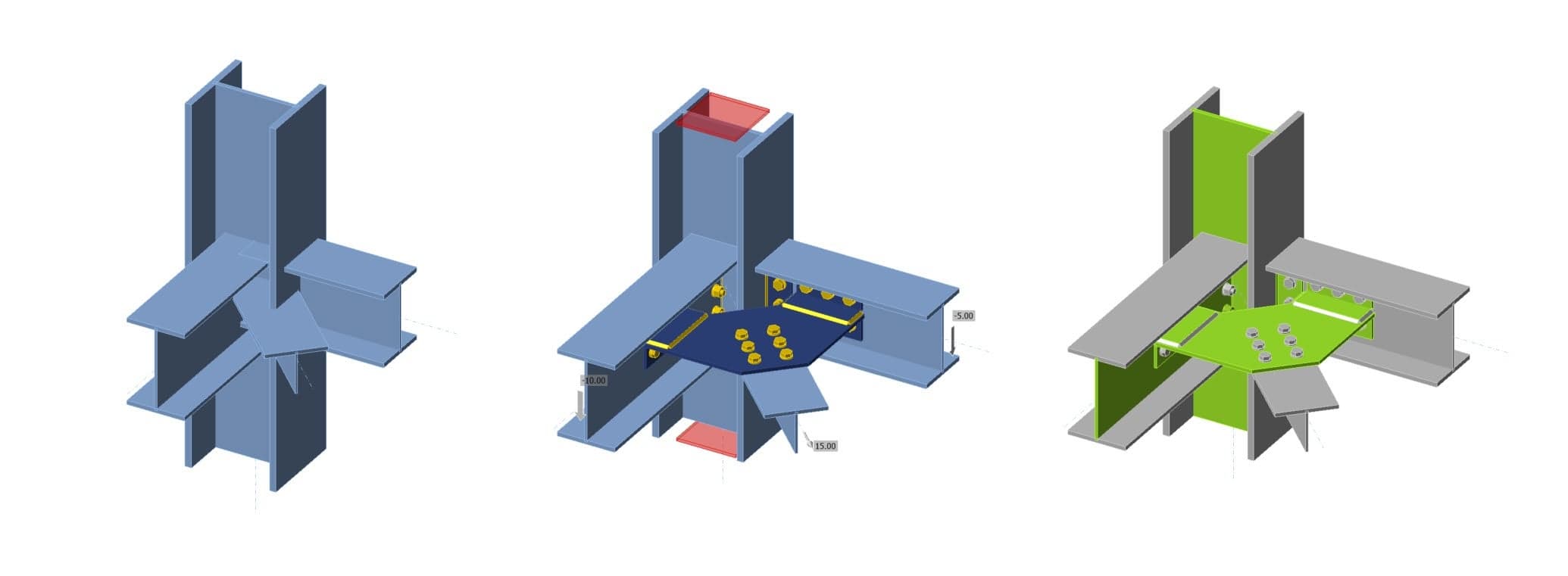
Elemanların nihai geometrisini kontrol edin.
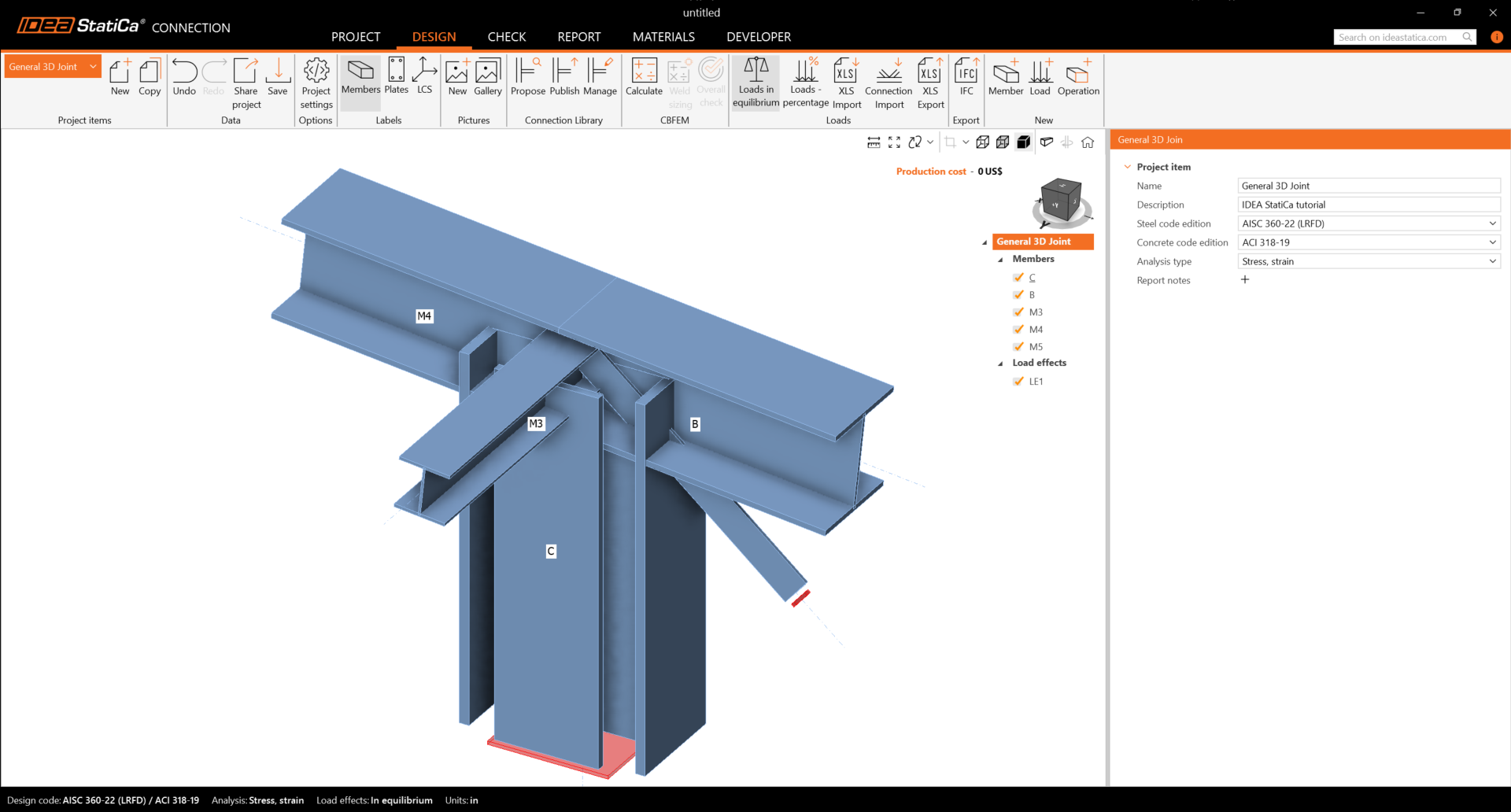
3 Yük etkileri
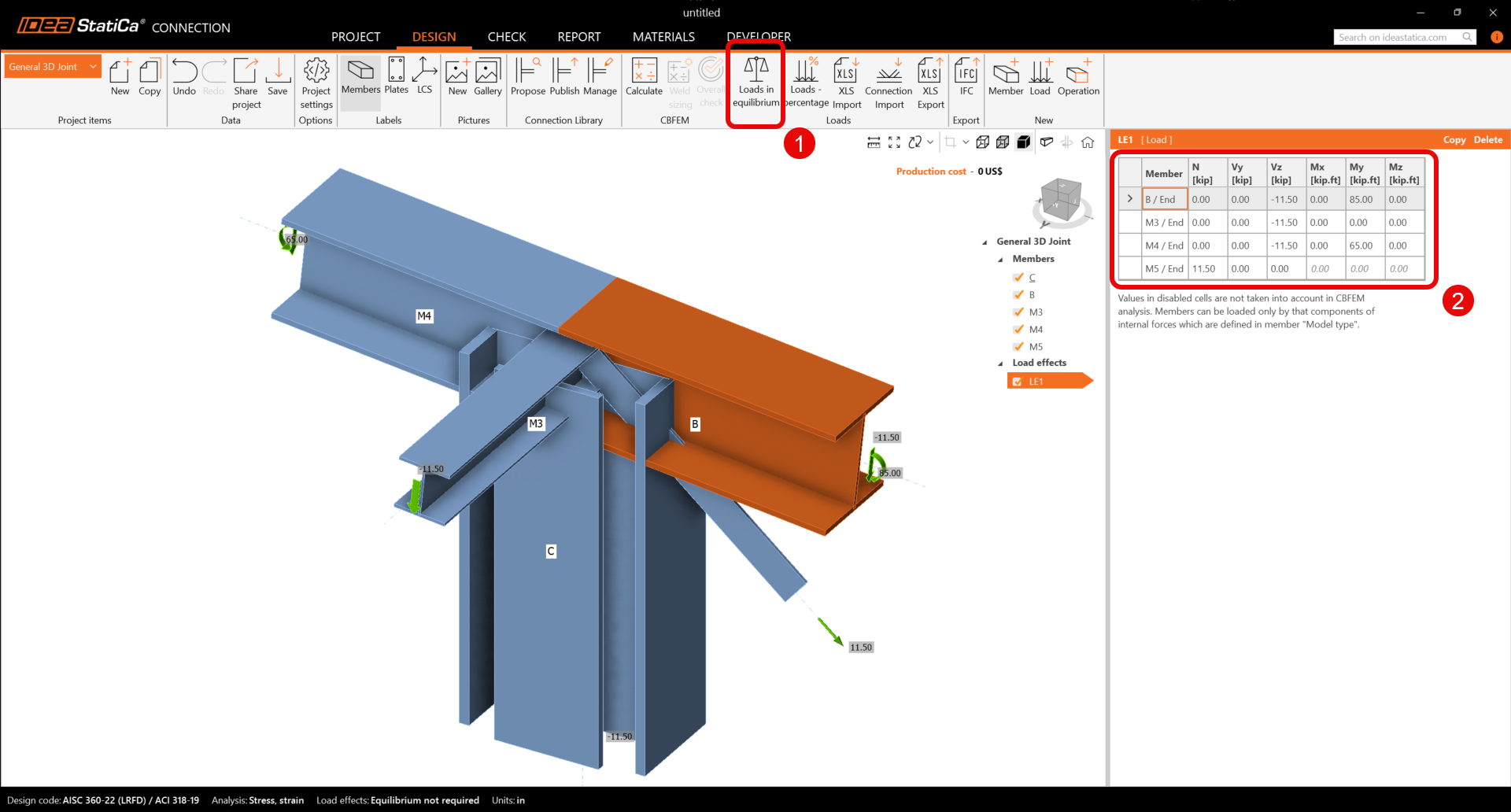
Bir yük etkisi otomatik olarak eklenmiştir. İç kuvvetlerin değerlerini tabloya girin ve Denge halindeki yükler seçeneğini kapatın. Daha fazla yük durumu eklenebilir.
4 Tasarım
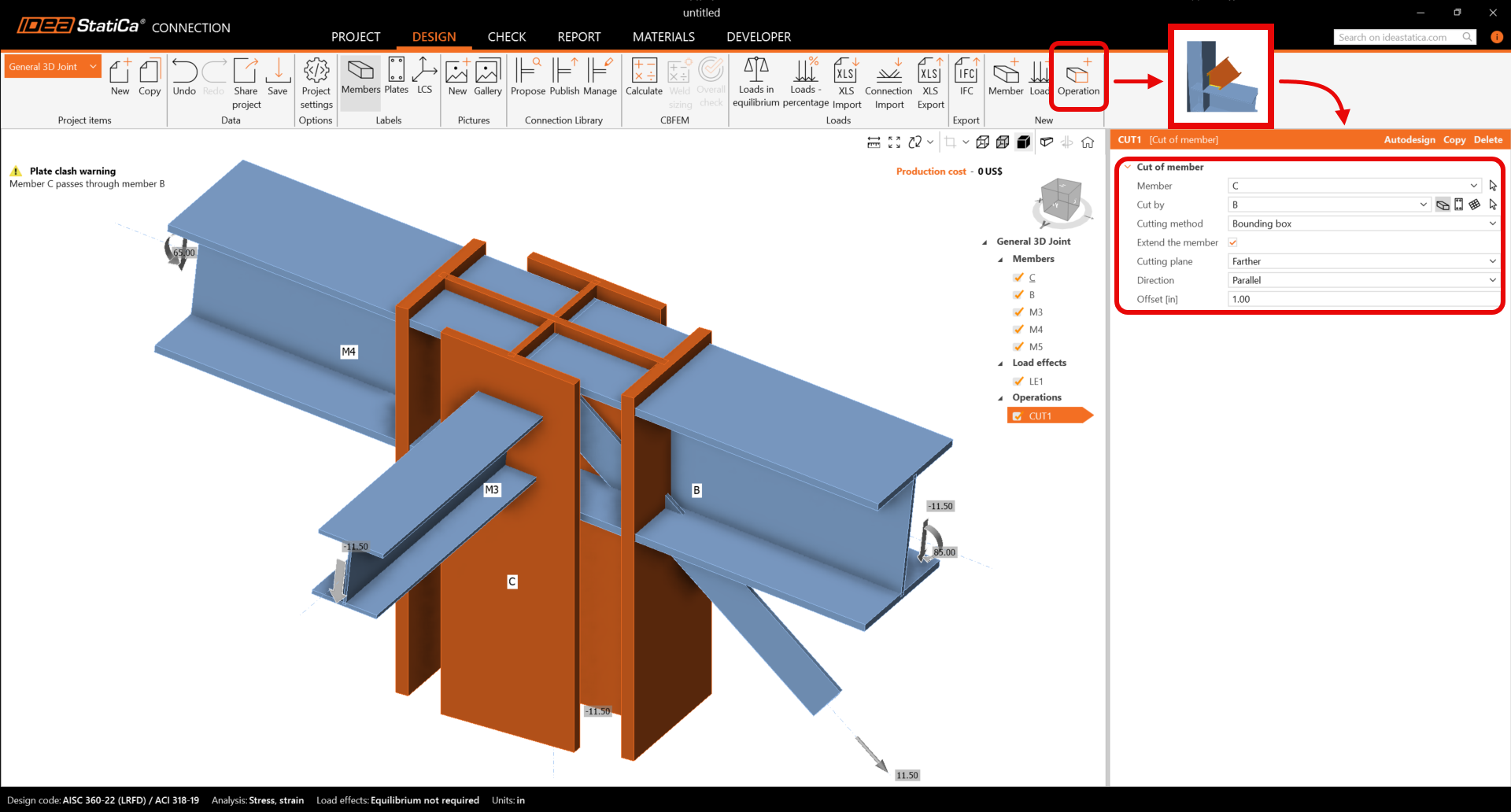
Üst şeritteki yeni Operasyon komutuyla yeni bir tane ekleyin. Önce kolonu uzatmak için eleman Kesme operasyonunu seçin. Şimdi KES1 operasyonunun özelliklerini değiştirin. Aşağıdaki resmi takip edin.
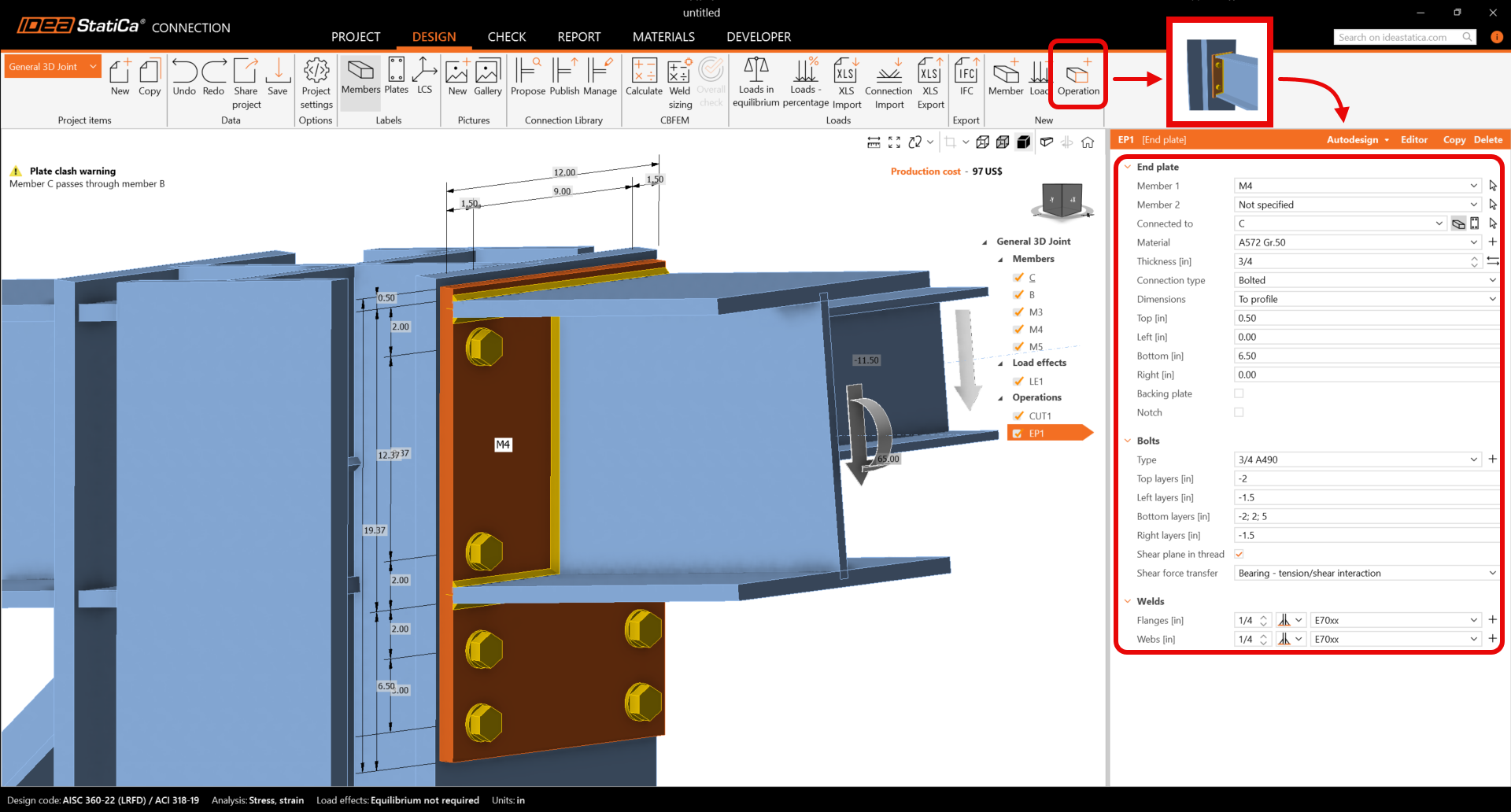
Devam edin ve bir sonraki İmalat operasyonunu ekleyin. Şimdi Alın Levhası'nı seçin ve AL1 operasyonunun özelliklerini değiştirin.
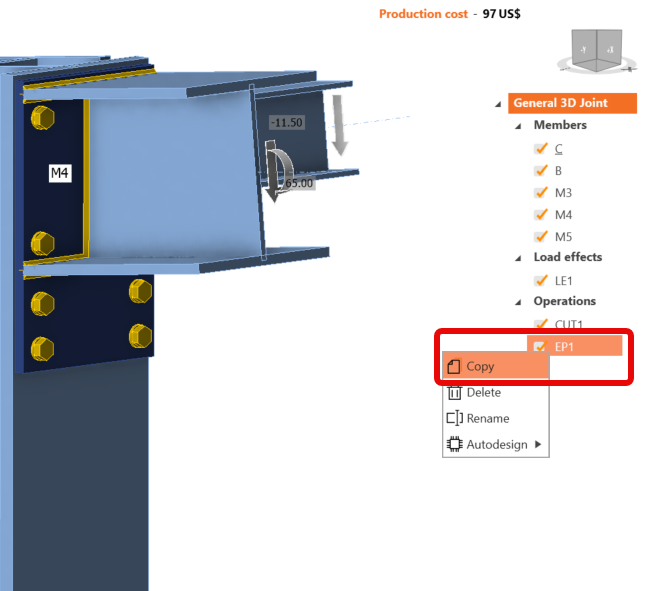
AL1 operasyonunu kopyalayın. Sağ fare tuşuyla AL1'e tıklayın ve Kopyala'yı seçin.
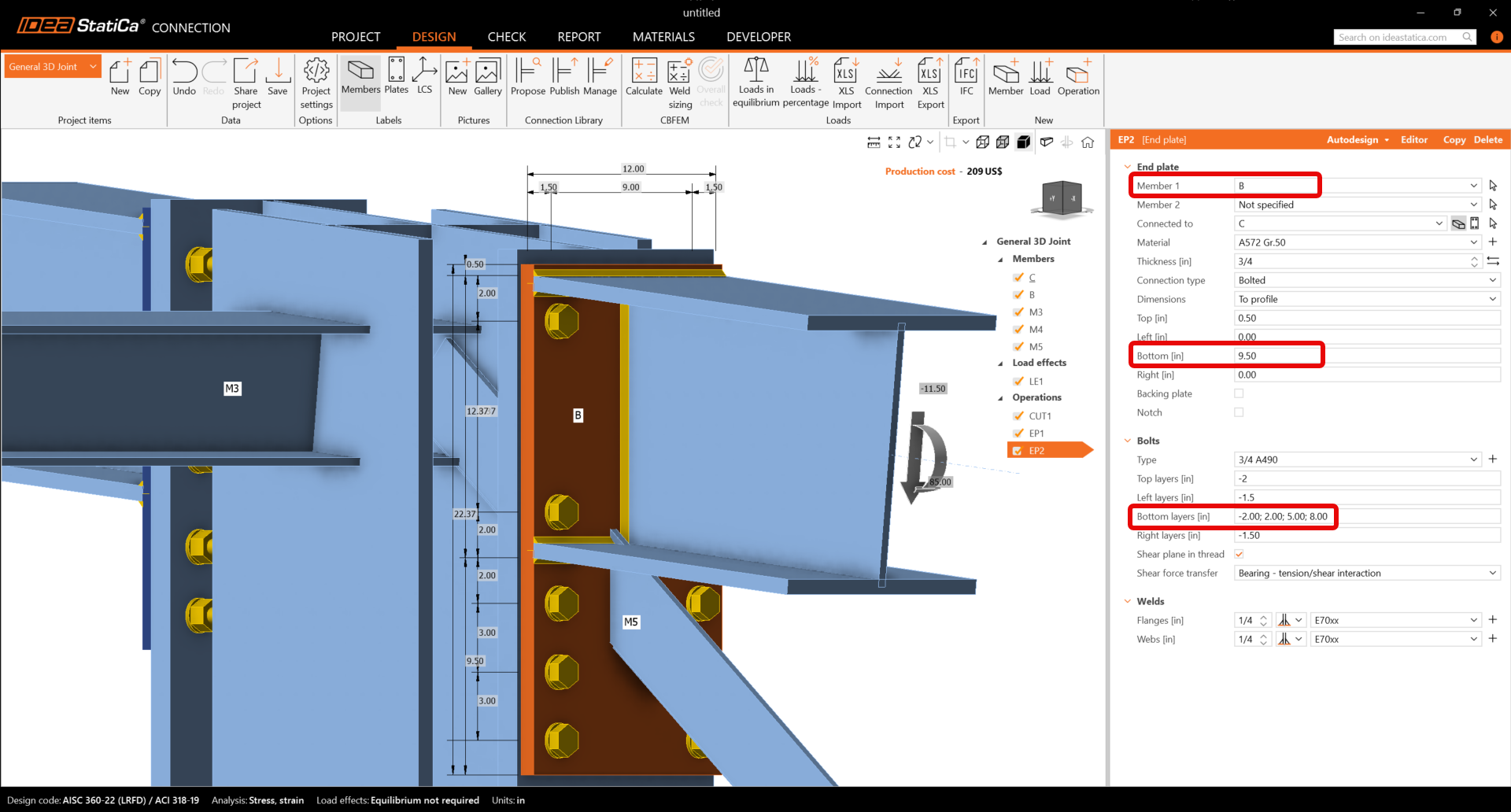
Şimdi AL2'nin doğru özelliklerini ayarlamanız gerekmektedir.
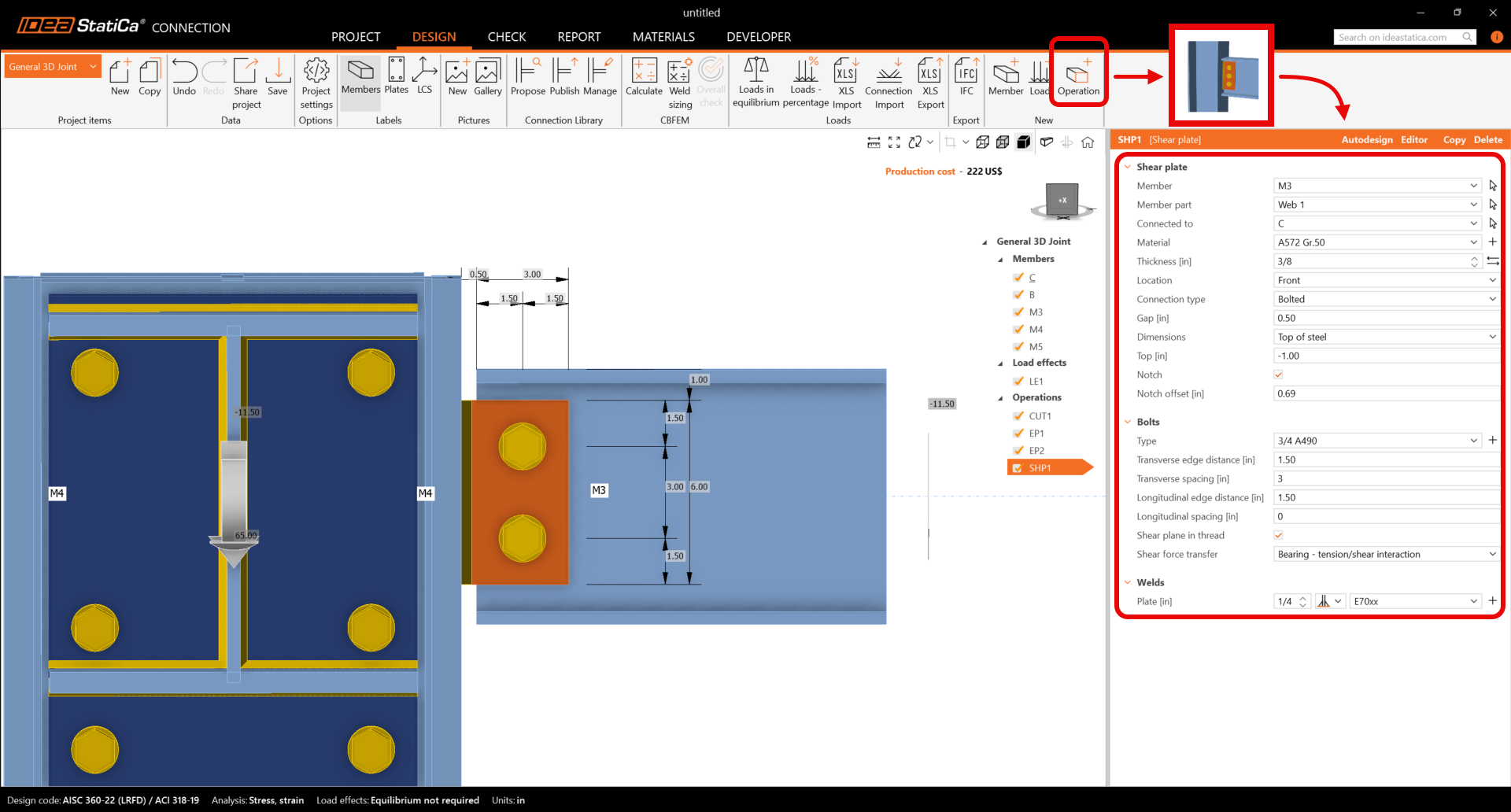
Devam edin ve bir Kayma levhası girin ve KLV1 operasyonunun özelliklerini değiştirin. Aşağıdaki resmi takip edin.
Bir Köşe levhası operasyonu ekleyerek ve KÖŞE1 parametrelerini ayarlayarak tasarımı tamamlayın.
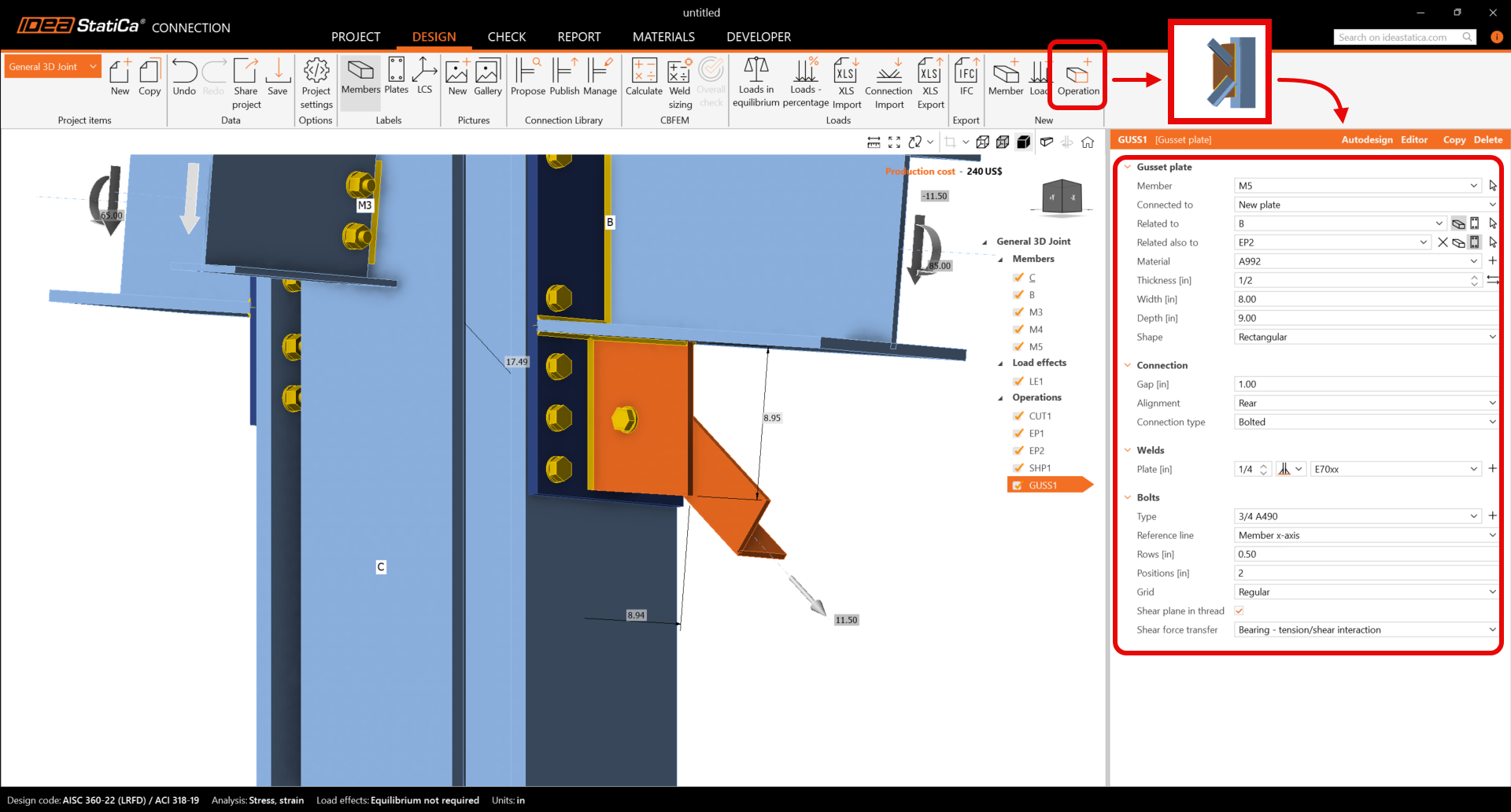
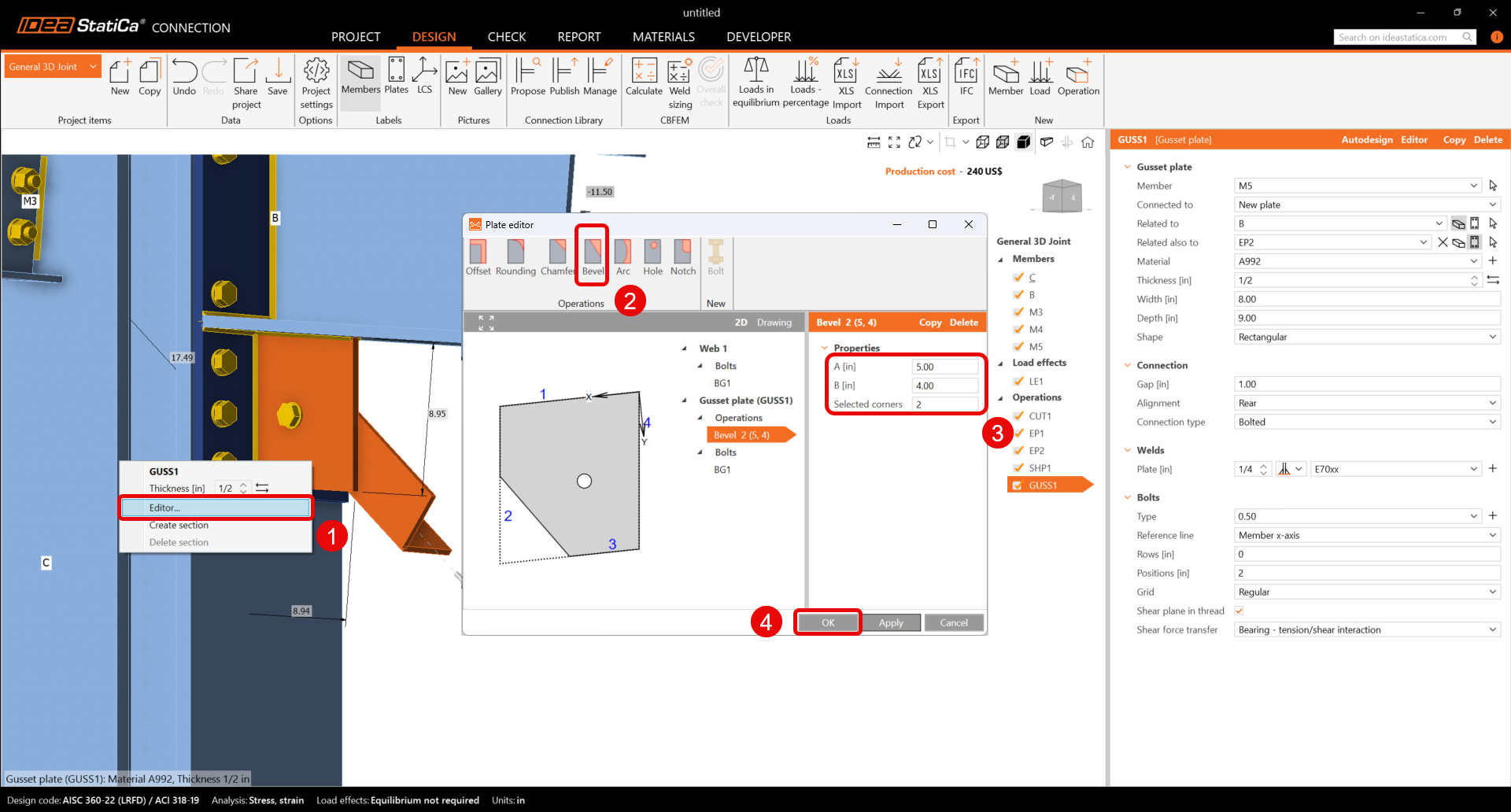
Son olarak, köşe levhası şeklini düzenleyin. 3B sahnede KÖŞE1 levhasına sağ fare tuşuyla tıklayın ve Düzenleyici'yi seçin. Levha düzenleyicisinin içinde, bir Pah girerek köşe levhasını değiştirin.
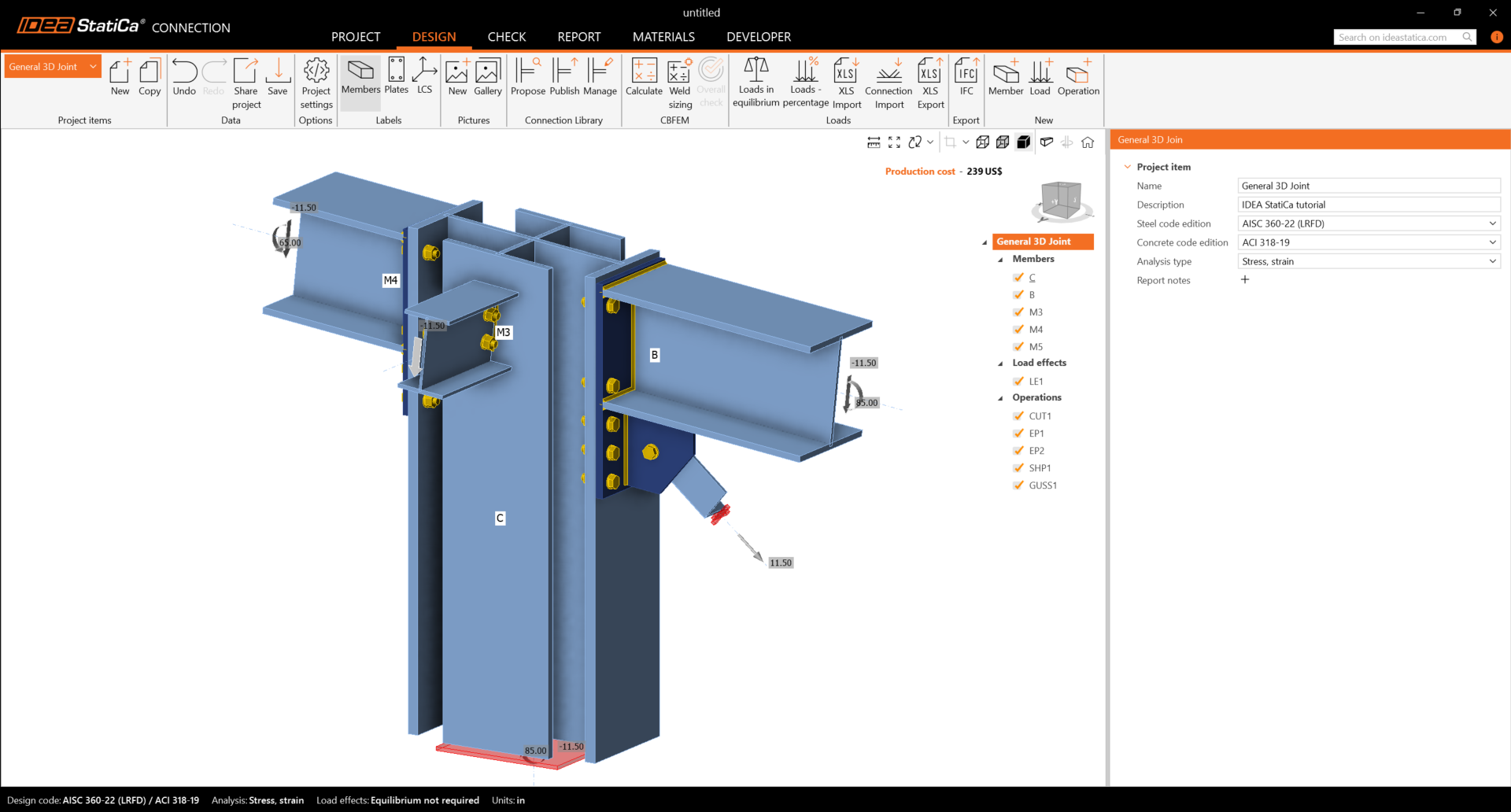
Bağlantının nihai tasarımını kontrol edin.
5 Hesap ve Kontrol
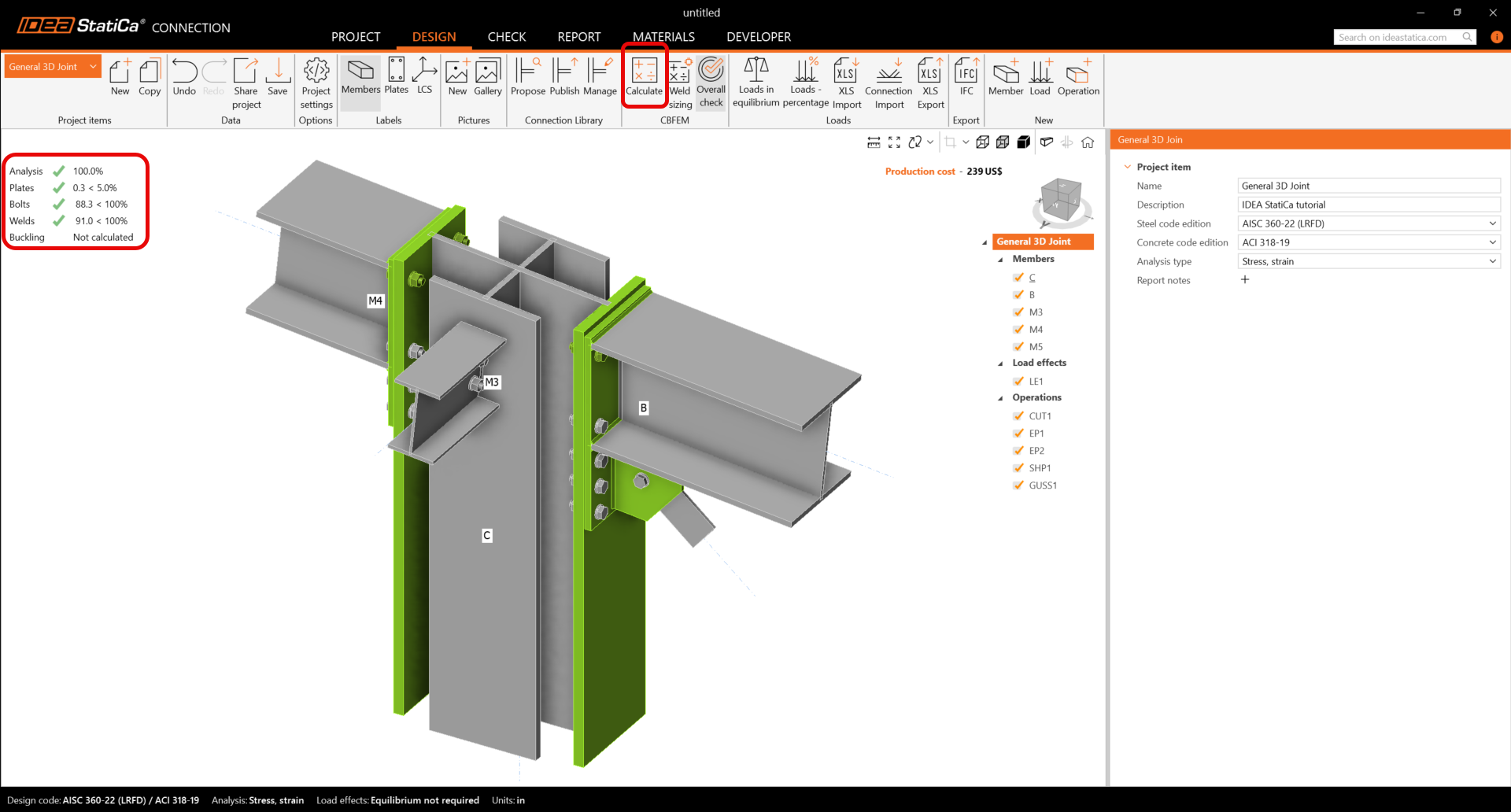
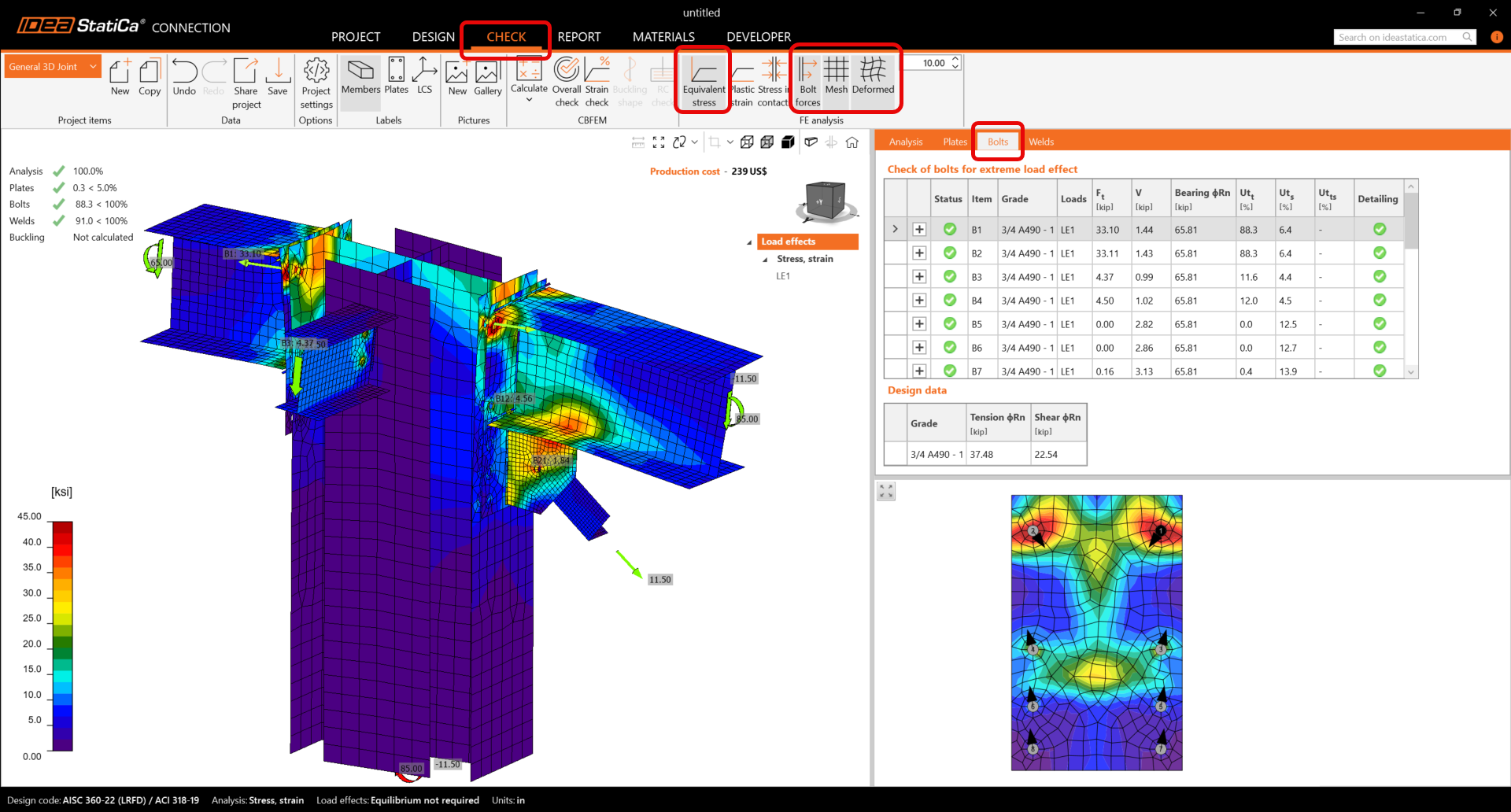
Şeritteki Hesapla düğmesine tıklayarak analizi başlatabilirsiniz. Analiz modeli otomatik olarak oluşturulur, hesaplama gerçekleştirilir ve kontrol sonuçlarının temel değerleriyle birlikte Genel Kontrol görüntülenir.
Kontrol görüntüleme sekmesine gidin ve bağlantıda neler olduğuna dair tam bir resim elde etmek için şeritten Eşdeğer gerilme, Cıvata kuvvetleri, Ağ ve Deformasyonlu seçeneklerini etkinleştirin.
Cıvata kontrolleri ve kuvvetlerinin değerleri, kontrol denklemleriyle birlikte Cıvatalar tablosunda görüntülenir; benzer şekilde kaynak vb. için de sekmeler mevcuttur.
6 Rapor
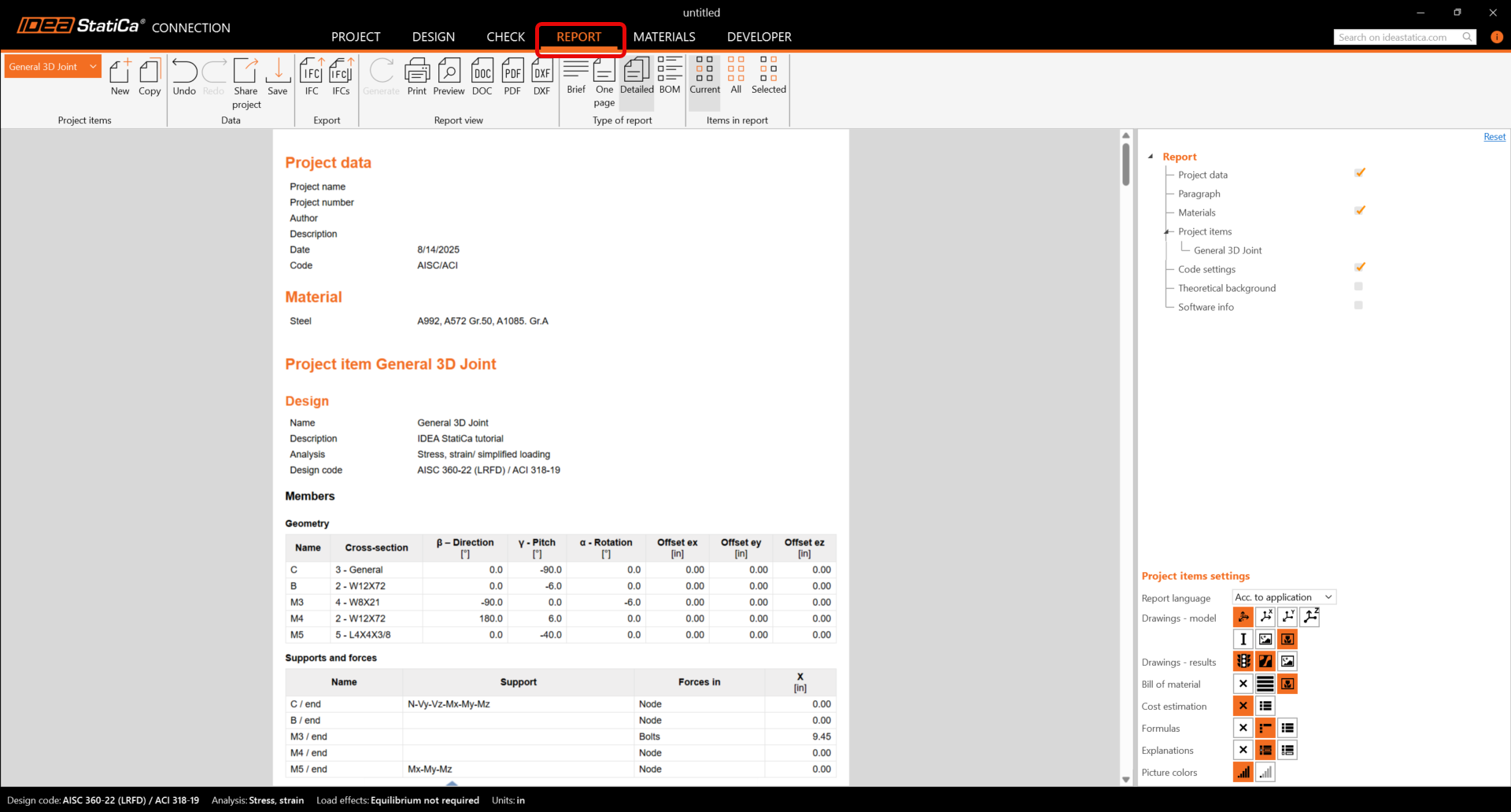
Son olarak Rapor sekmesine gidin. IDEA StatiCa, yazdırılabilen veya düzenlenebilir formatta kaydedilebilen tam özelleştirilebilir bir rapor sunar.
AISC'e göre Genel 3B bir bağlantıyı tasarladınız, optimize ettiniz ve yönetmelik kontrolünü gerçekleştirdiniz.
IDEA StatiCa'yı kendi hızınızda ilerleyebileceğiniz e-öğrenme kurslarımızla etkili bir şekilde nasıl kullanacağınızı öğrenin
Öğrenmeye başlayın