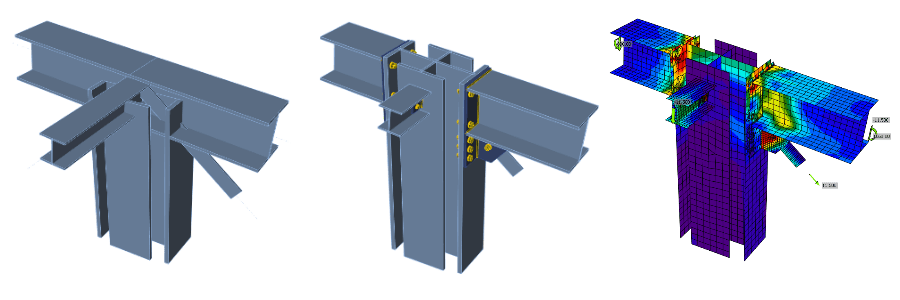


1 Nowy projekt
Rozpocznij od uruchomienia IDEA StatiCa Connection. Utwórz nowy projekt, wybierając szablon startowy najbliższy pożądanemu projektowi, wpisując nazwę i wybierając kod obliczeniowy AISC oraz domyślne gatunki stali, jak pokazano poniżej.
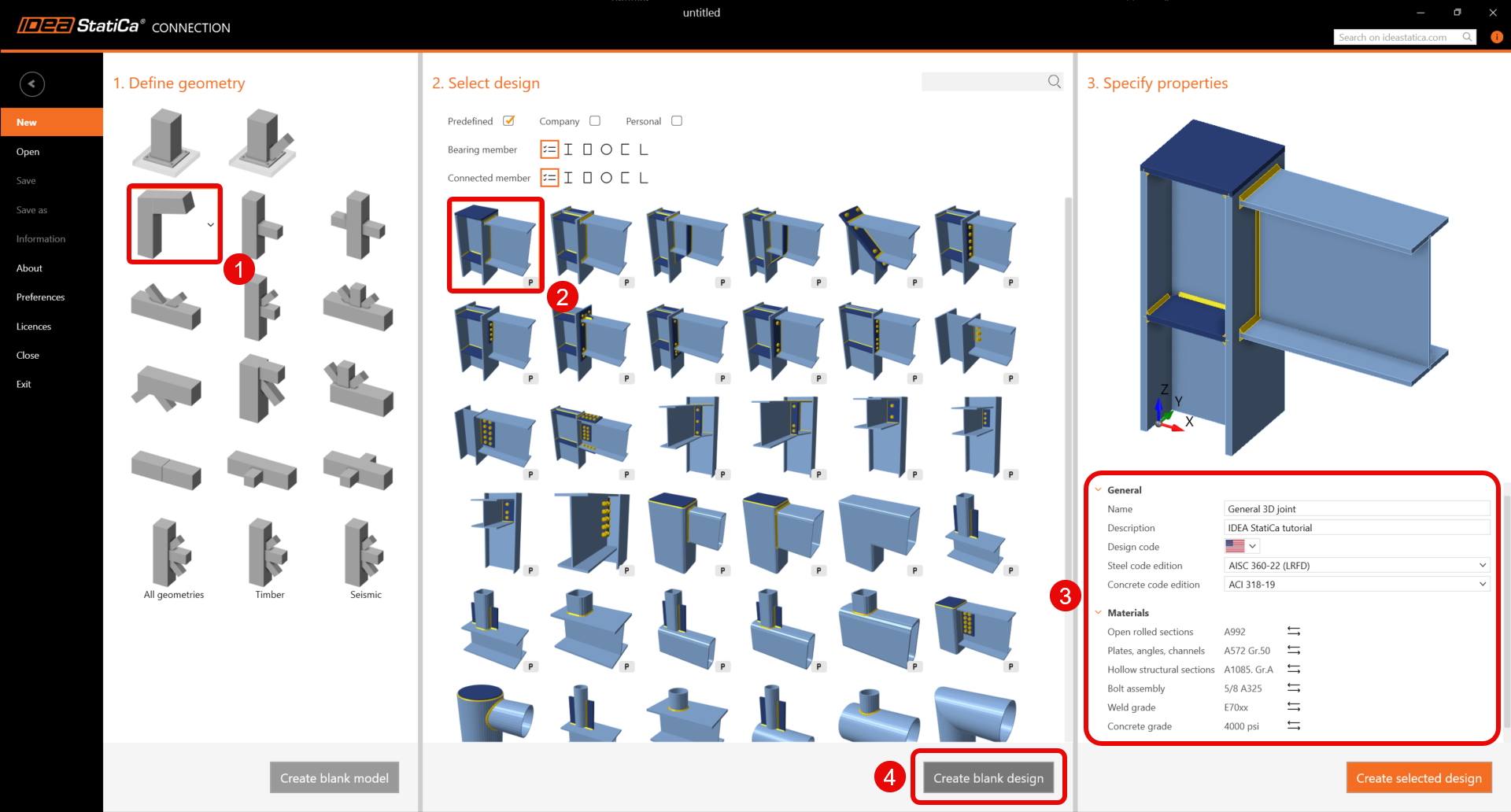
Ponieważ pracujesz zgodnie z kodem AISC, ustaw jednostki imperialne (zob. Jak zmienić system jednostek).
2 Geometria
Dwie belki zostały automatycznie dodane jako część pustego szablonu projektu.
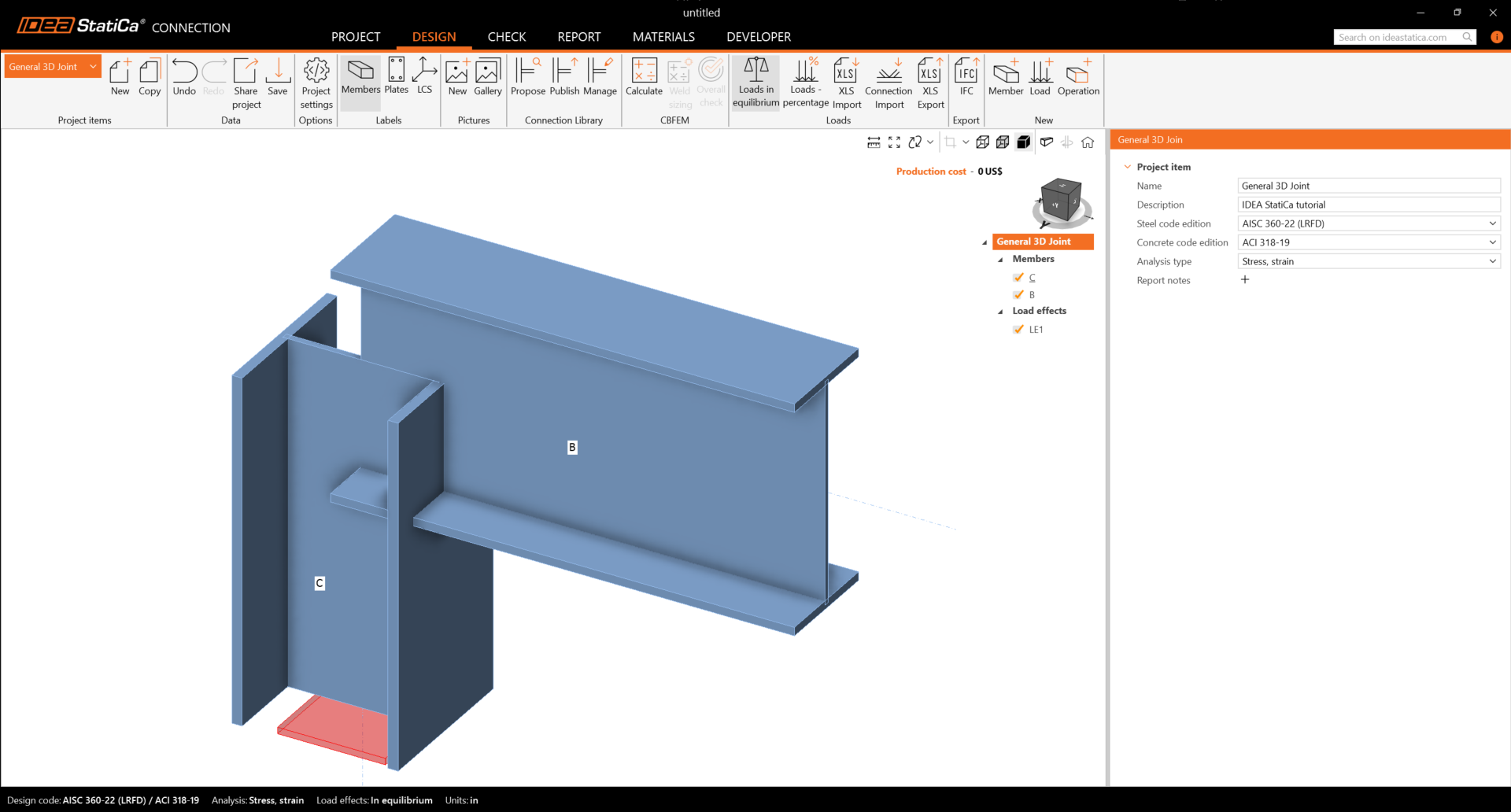
Element C
Utworzysz ogólny przekrój poprzeczny dla elementu słupa. W tym celu wybierz zakładkę Spawany, Złożony i kliknij Ogólny stalowy przekrój poprzeczny.
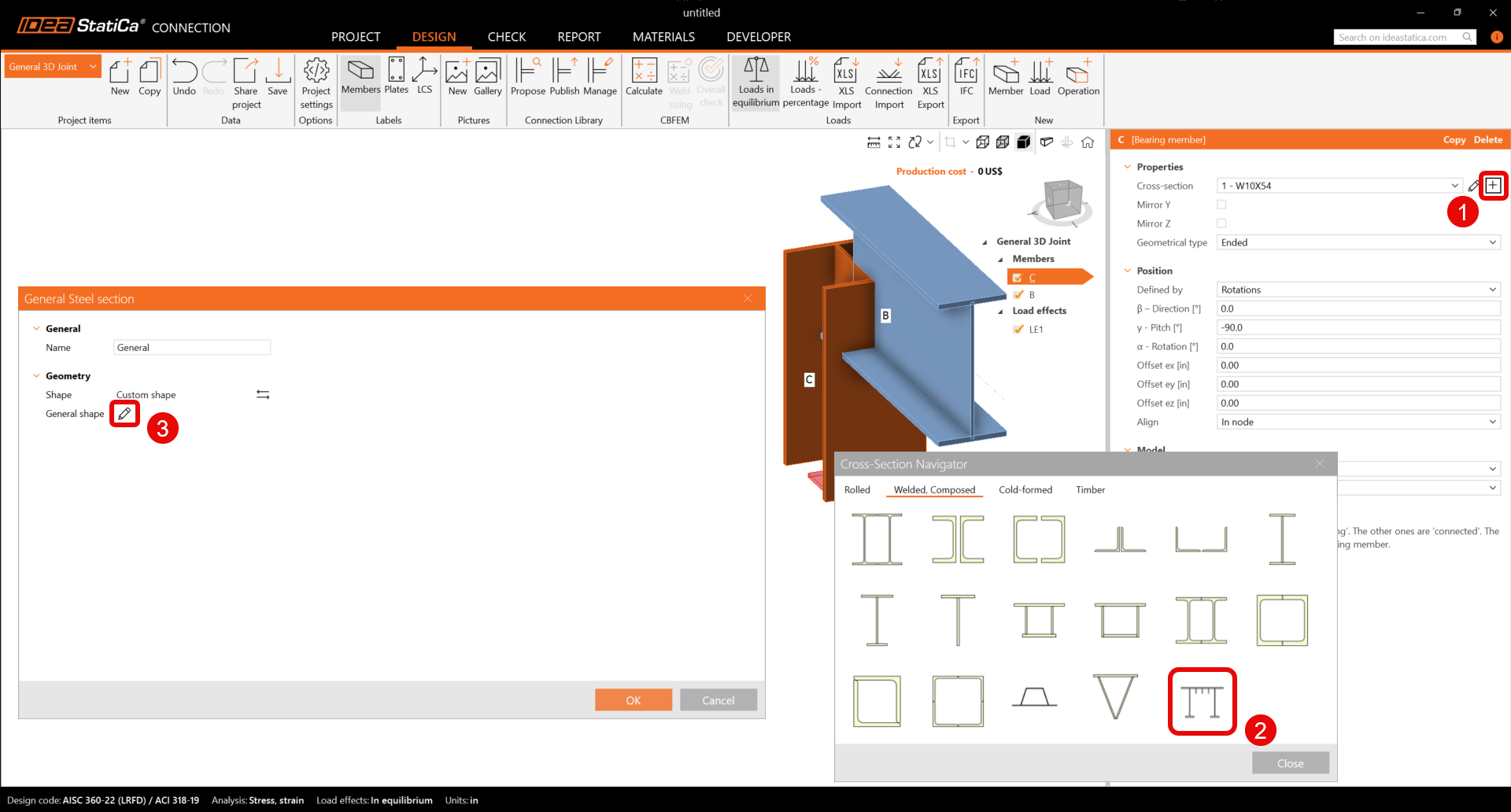
Edytor ogólnego przekroju poprzecznego zostaje otwarty i możesz rozpocząć tworzenie przekroju poprzecznego, wybierając przekroje dwuteowe w Nawigatorze przekrojów.
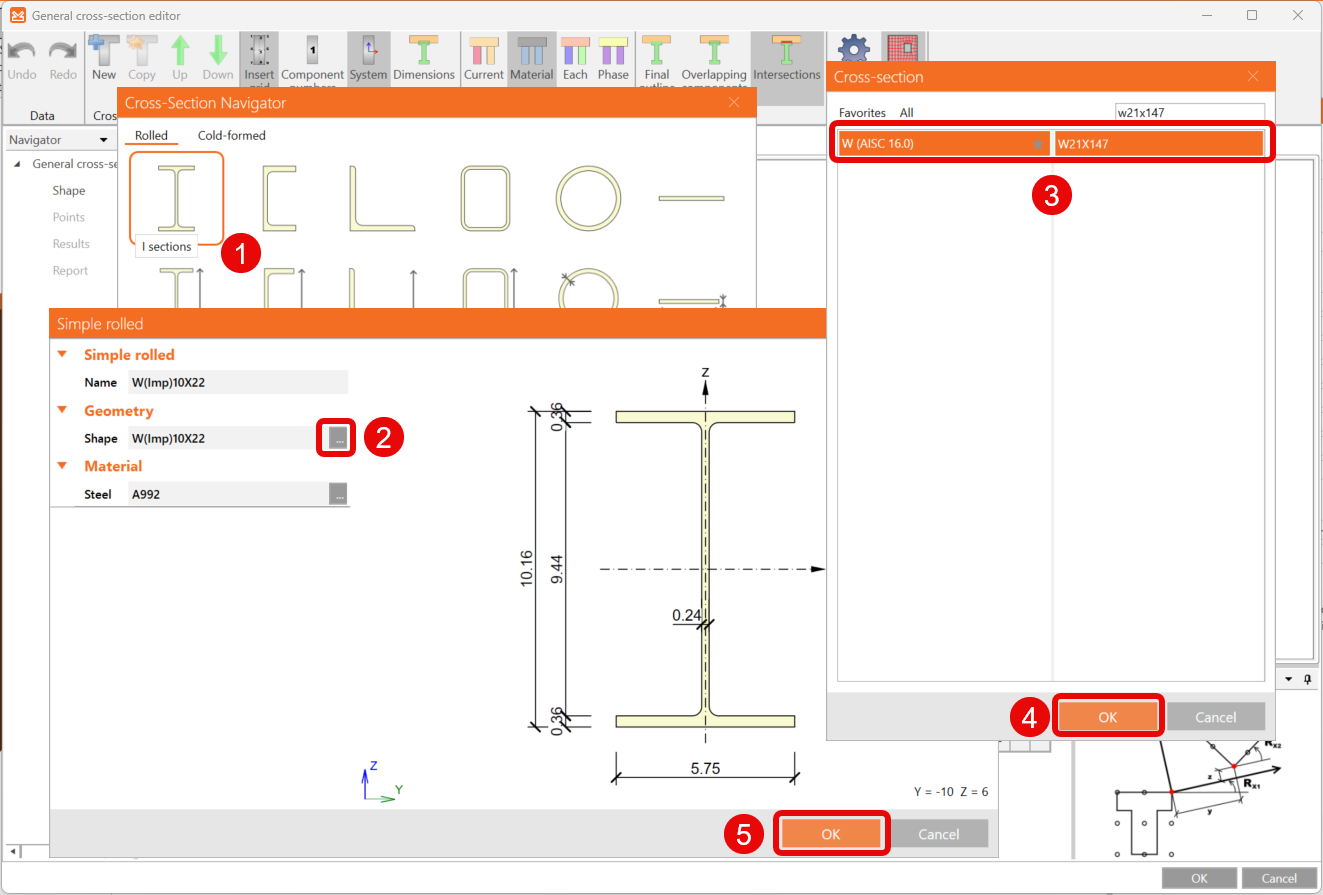
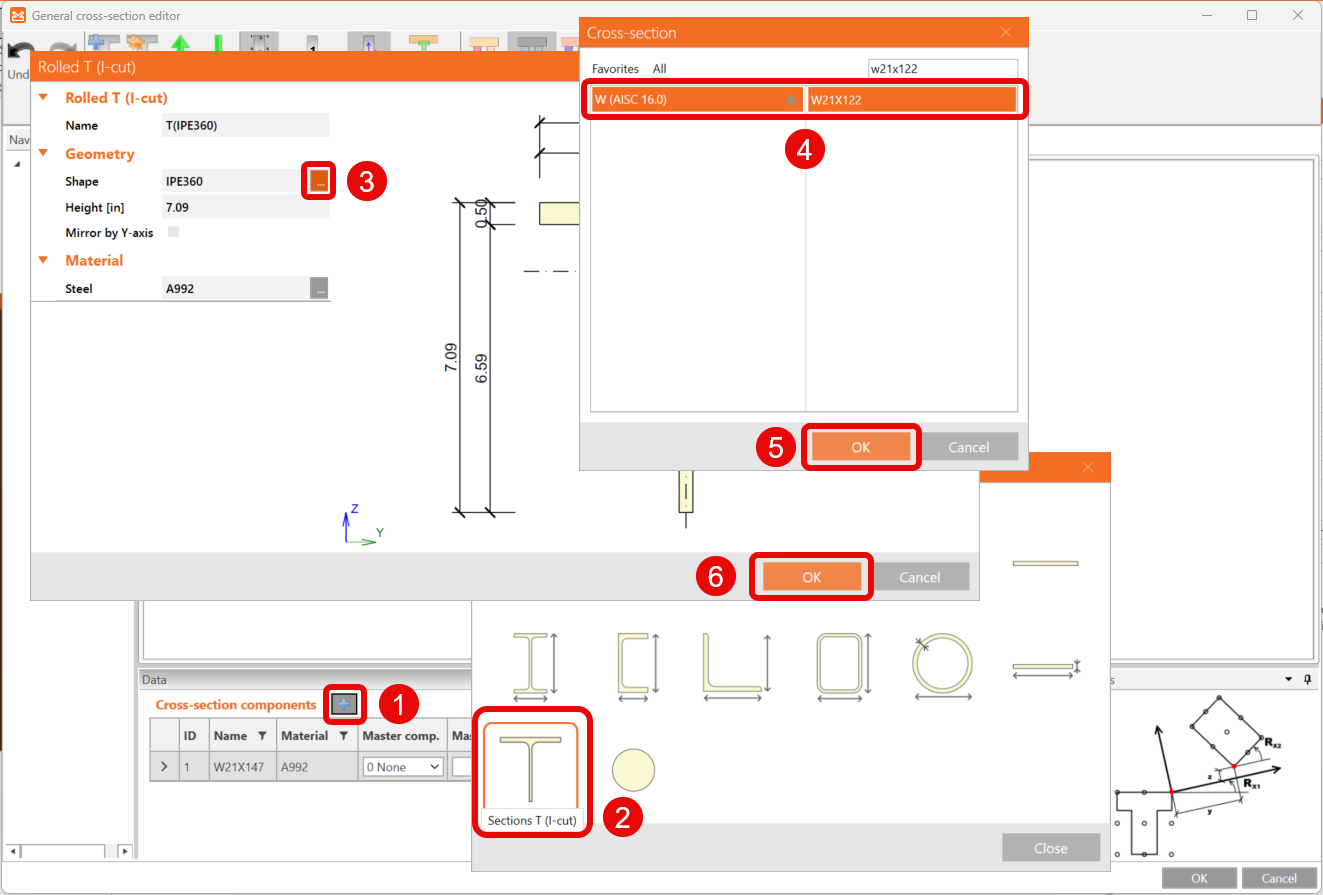
Następnie kliknij ikonę Dodaj nowy element i wybierz Przekroje T (cięcie z I). Zostaje otwarte okno Walcowany T (cięcie z I), w którym możesz edytować kształt.
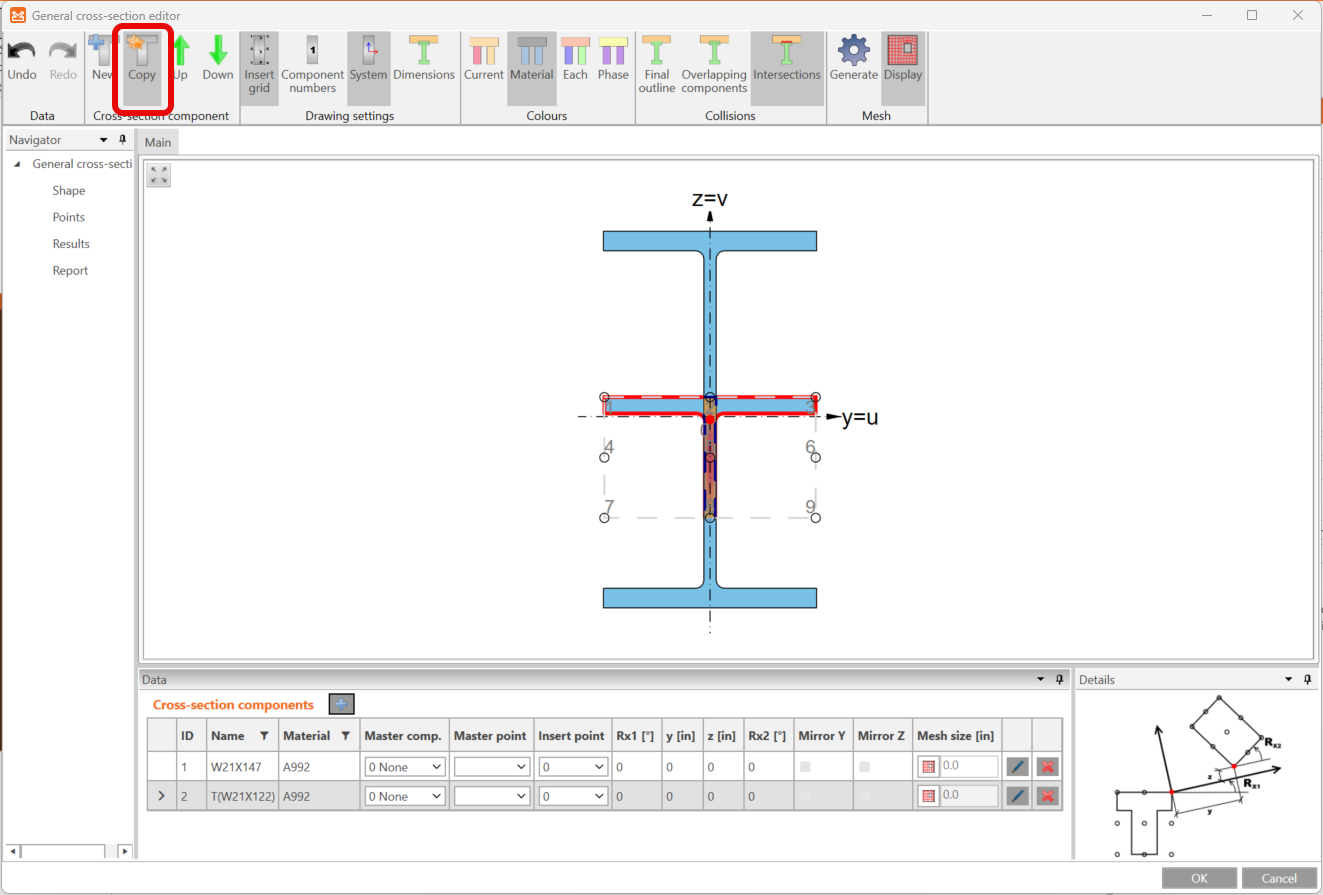
Wykonaj kopię tego elementu, klikając ikonę Kopiuj na górnej wstążce.
Następnie przesuń i obróć dodane elementy w kształcie T, aby zaprojektować cały przekrój poprzeczny, edytując wartości w zakładce Składniki przekroju poprzecznego, jak na poniższym rysunku.
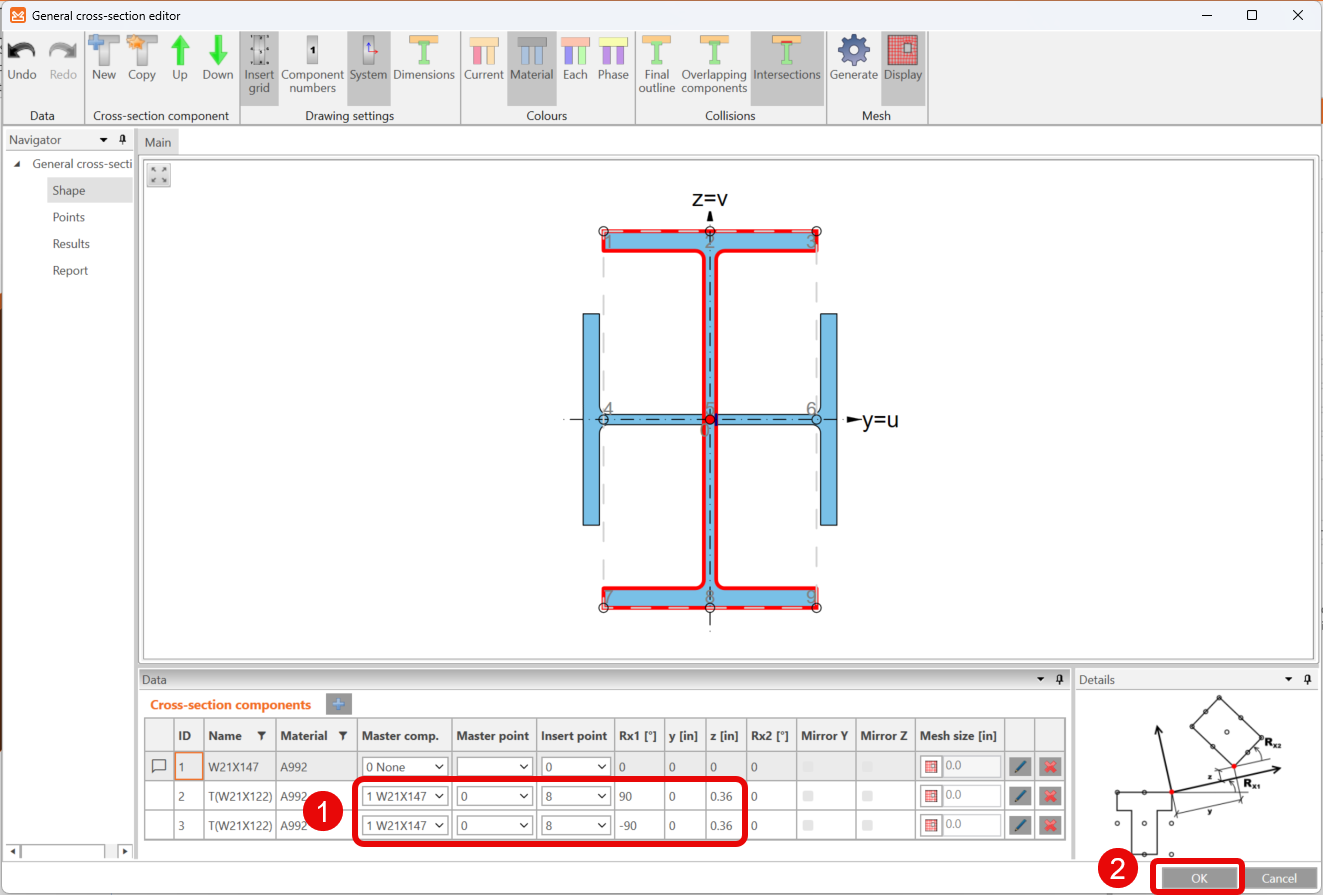
Masz teraz gotowy projekt przekroju poprzecznego dla elementu SL.
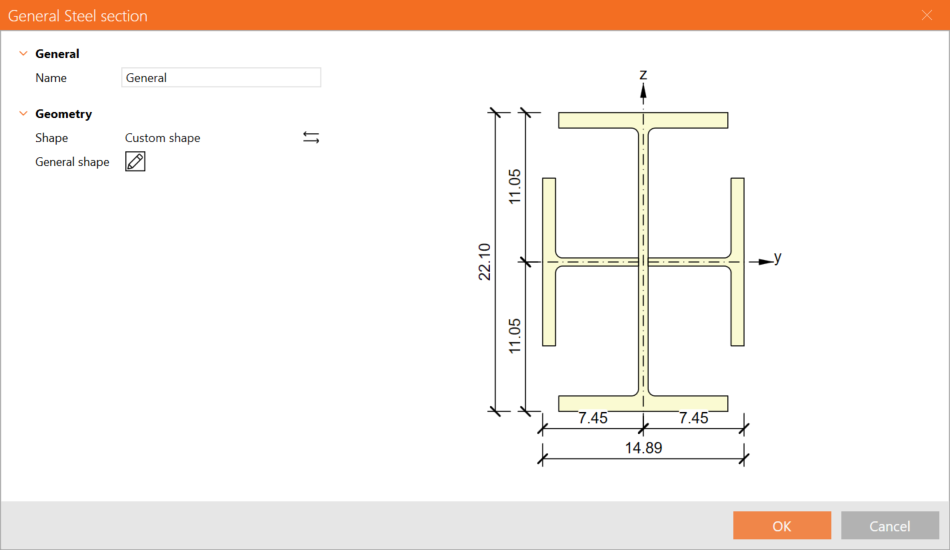
Więcej informacji znajdziesz w Jak utworzyć i używać niestandardowego przekroju poprzecznego.
Element B
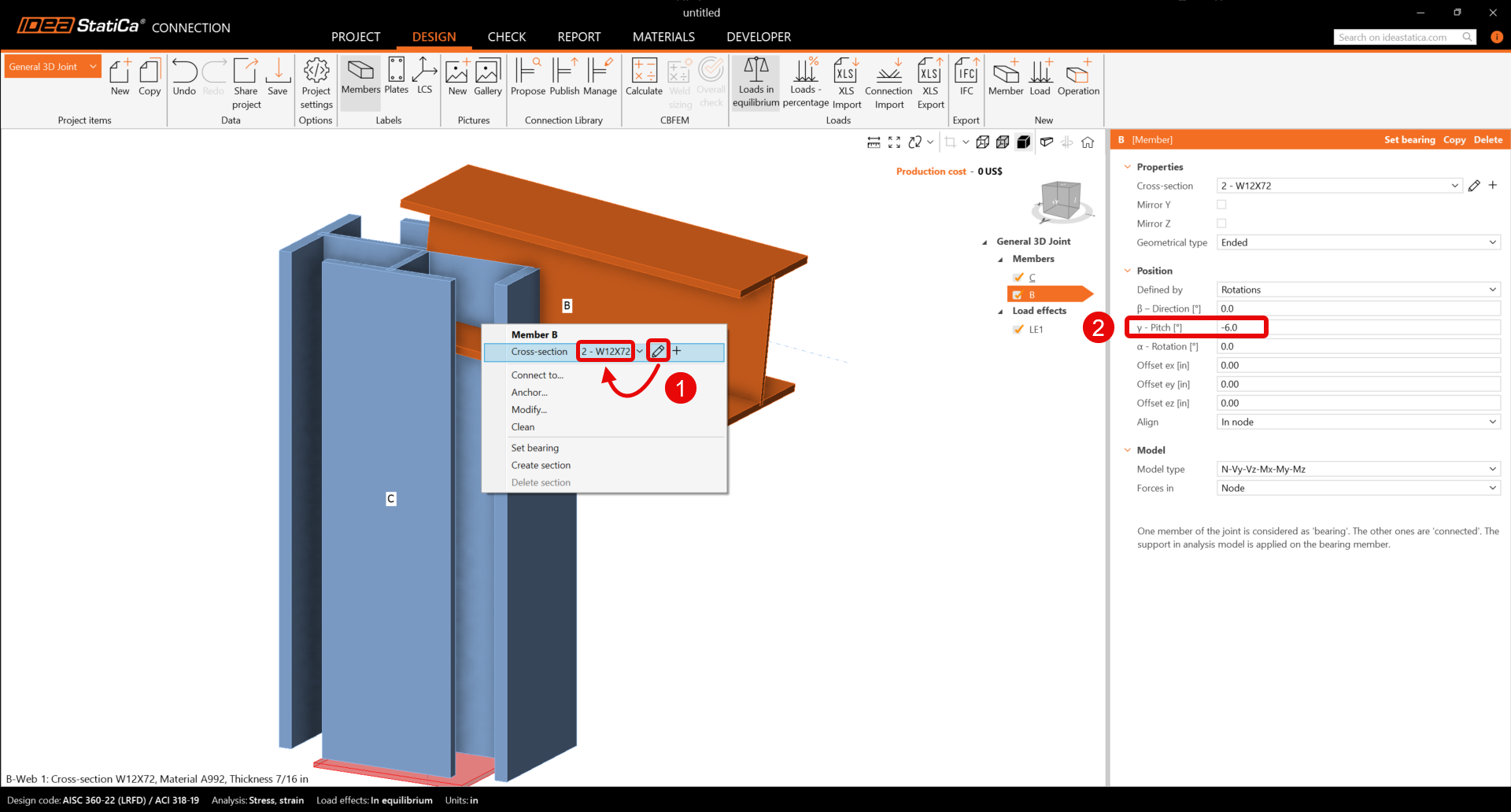
Rozpocznij od kliknięcia prawym przyciskiem myszy na belce B i ustaw przekrój poprzeczny na 12X72 z biblioteki W (AISC 16.0).
Będziesz musiał również zmienić właściwości elementu B.
Element M3
Na górnej wstążce wybierz ikonę Member, aby dodać nowy element M3. Ustaw przekrój poprzeczny na W8X21 z biblioteki W (AISC 16.0) dla belki M3.
Możesz kontynuować i zmienić właściwości elementu M3.
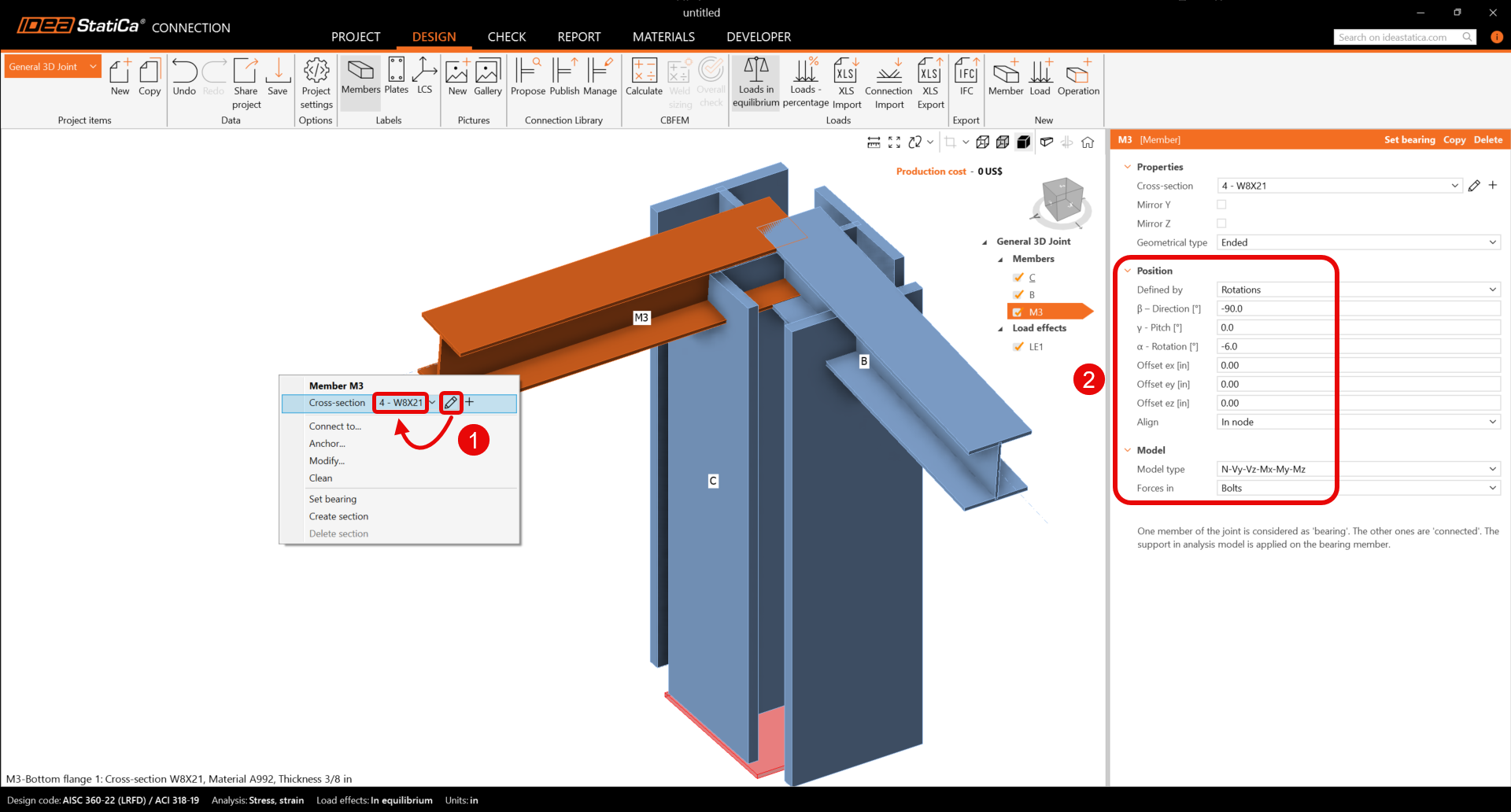
Więcej informacji na temat właściwości Siły znajdziesz w Jak zdefiniować położenie obciążenia.
Element M4
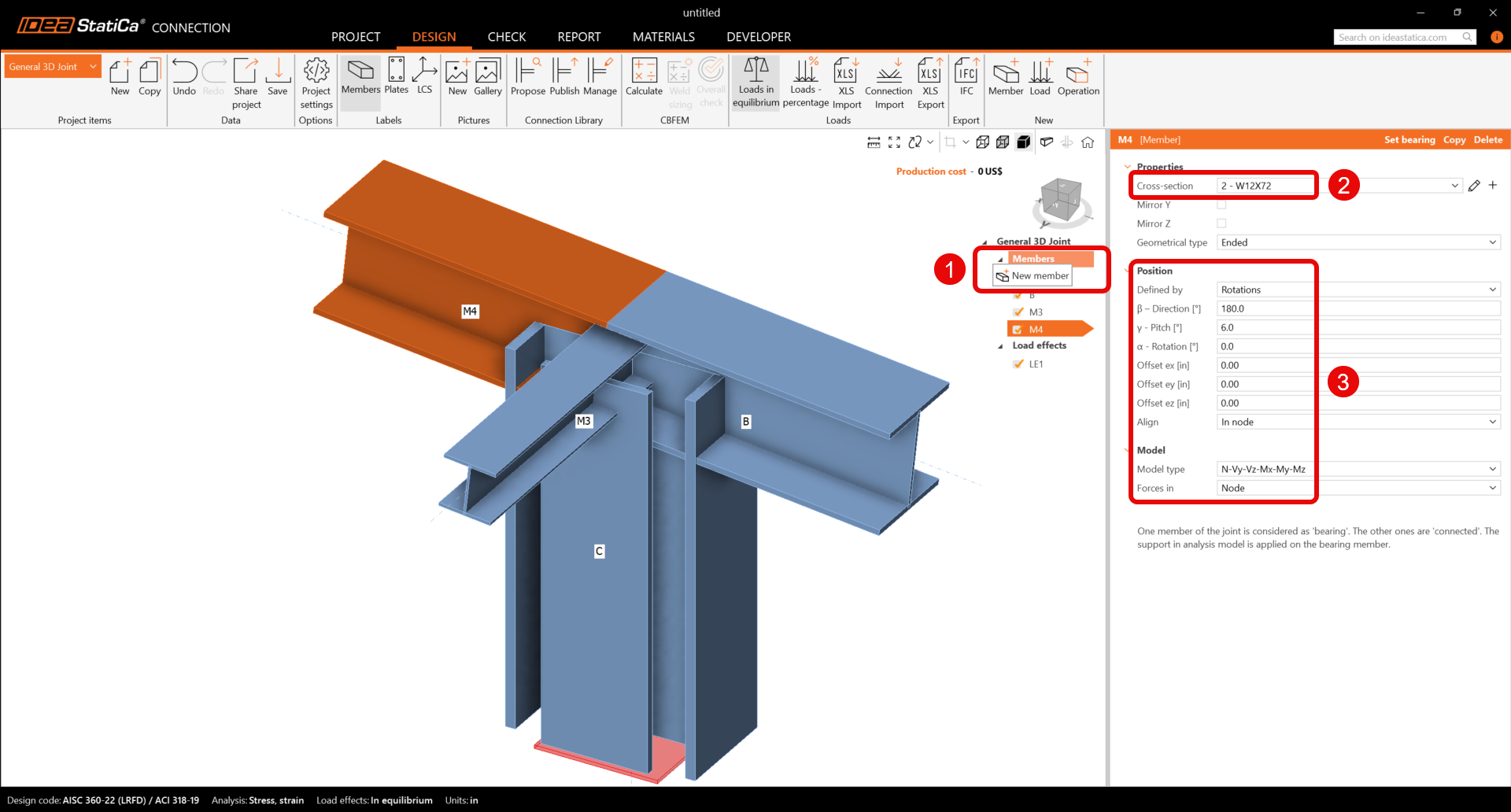
Kliknij prawym przyciskiem myszy na wierszu Elementy w drzewie obiektów w widoku 3D. Wybierz polecenie Nowy element z menu kontekstowego. Kontynuuj i zmień właściwości elementu M4.
Element M5
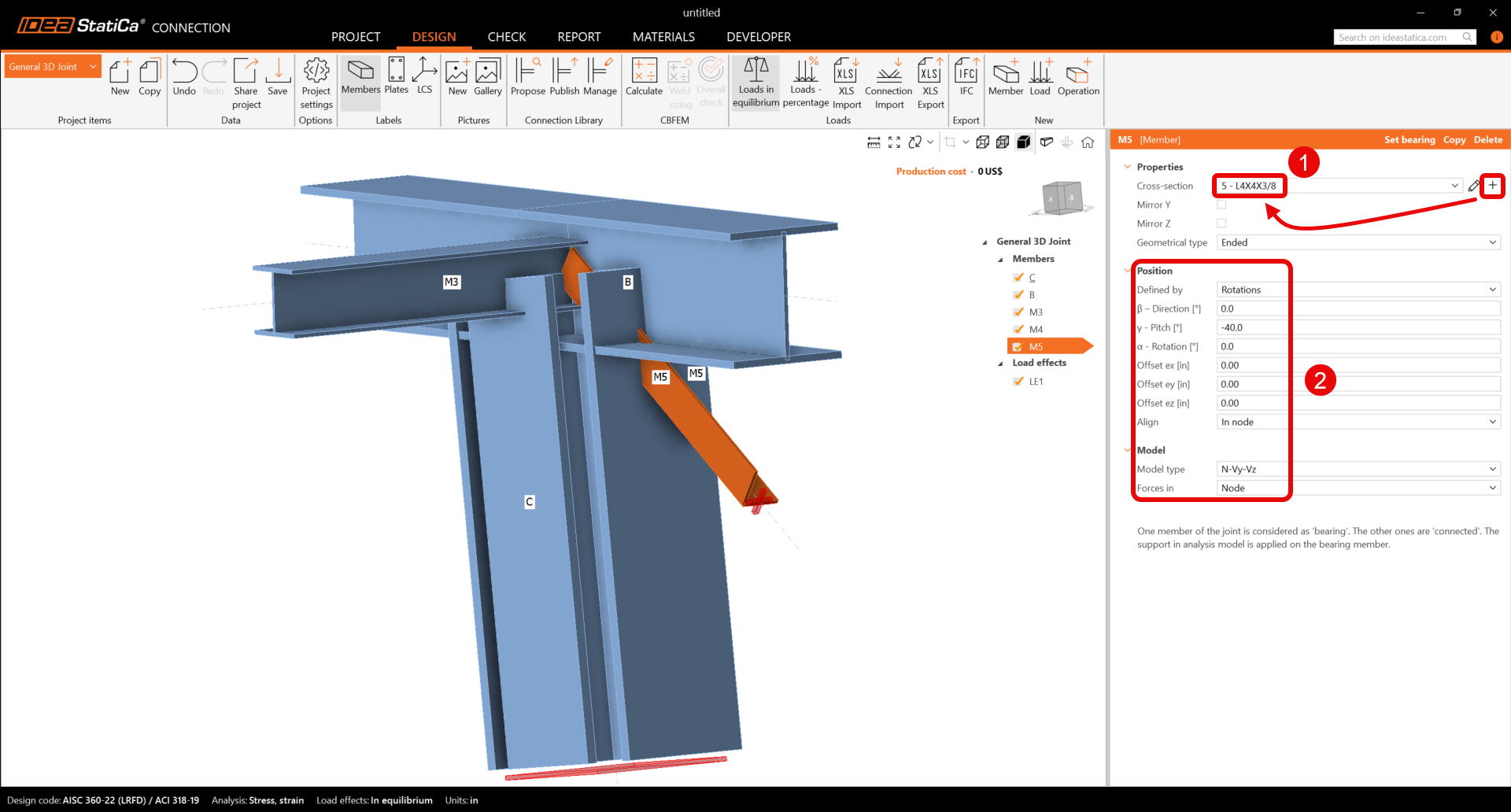
Dodaj kolejny element, ustaw jego przekrój poprzeczny na L4X4X3/8 z biblioteki L (AISC 16.0) i zaktualizuj właściwości.
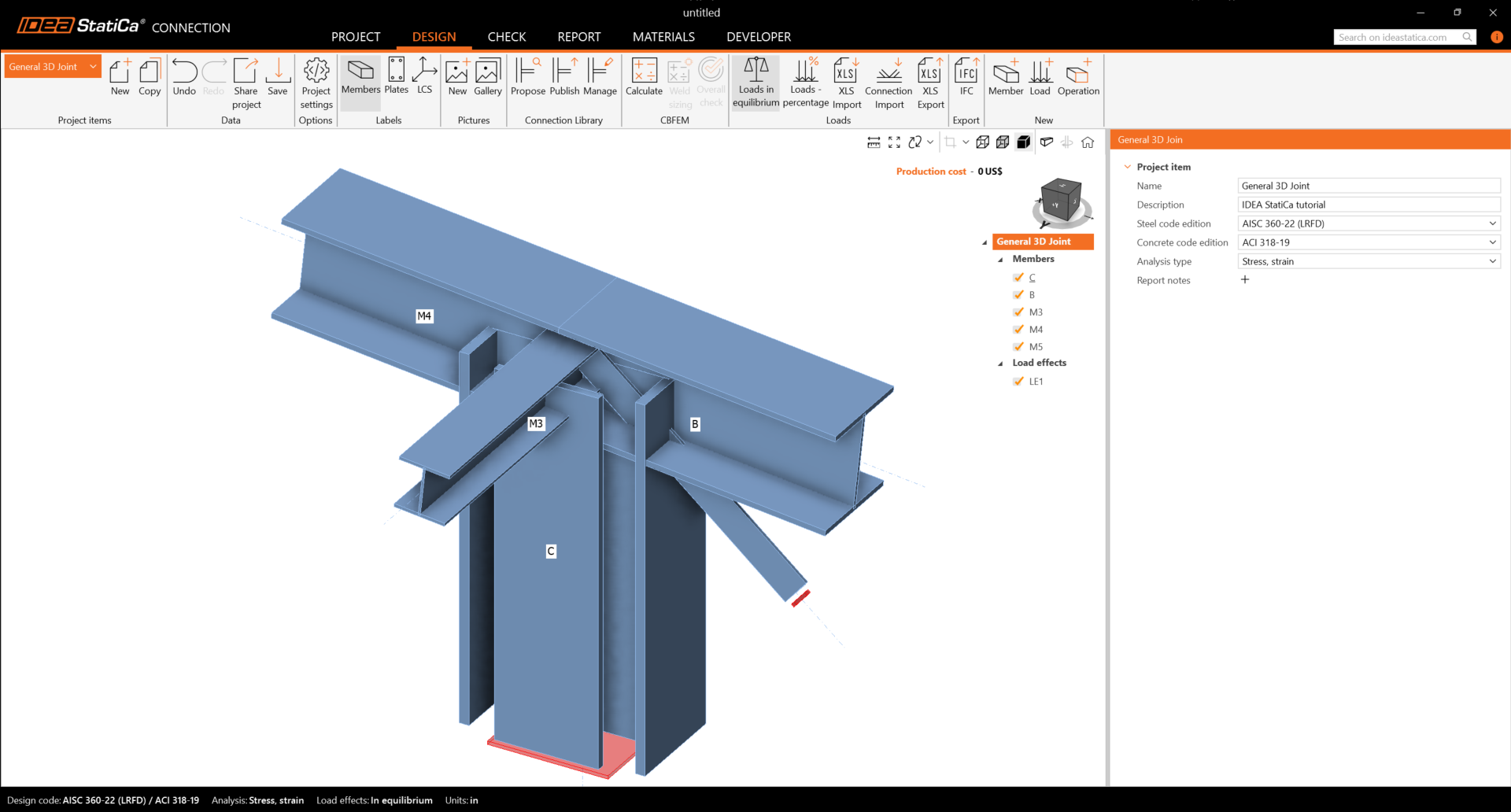
Sprawdź ostateczną geometrię elementów.
3 Efekty obciążeń
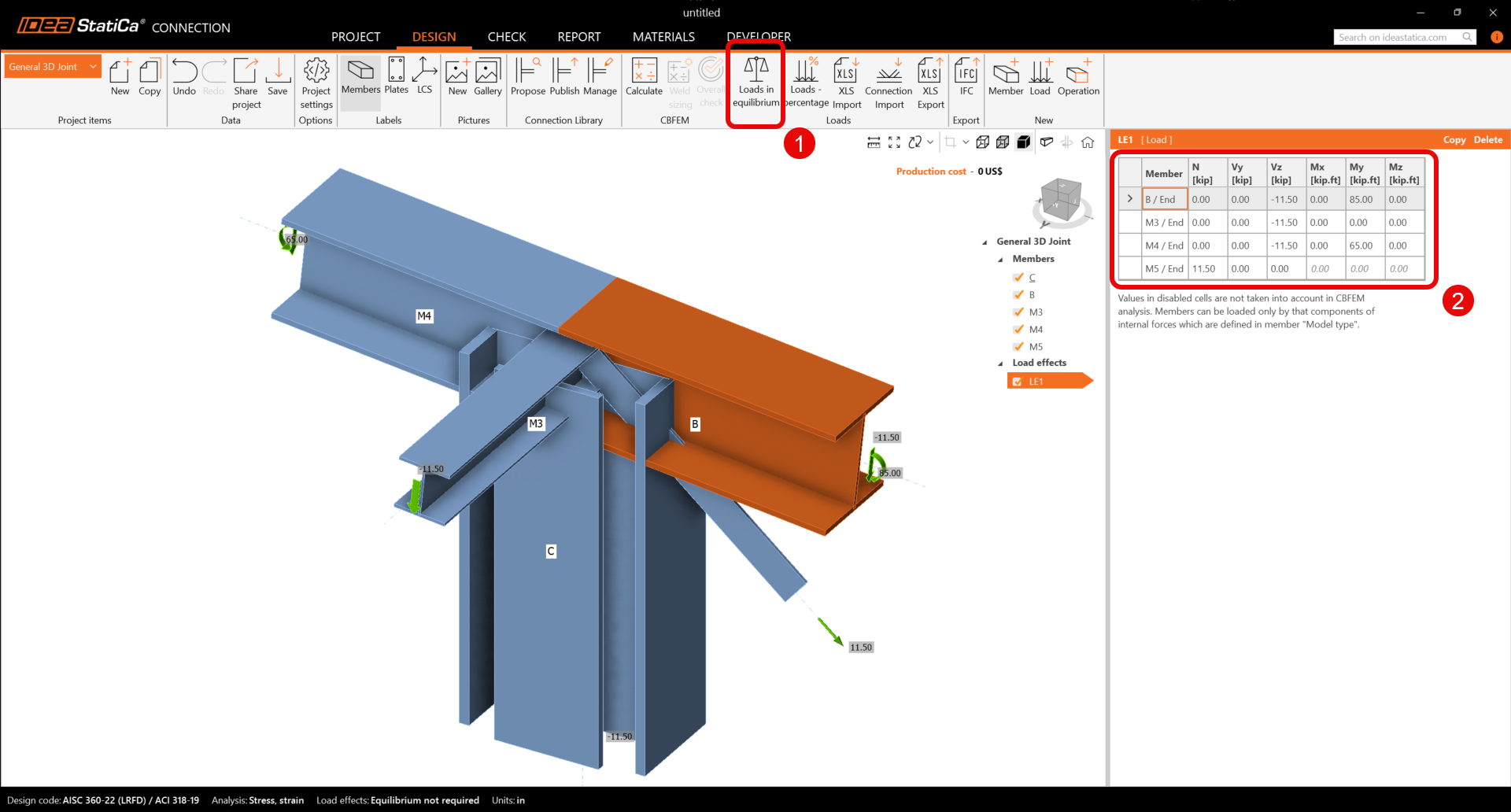
Jeden efekt obciążenia został automatycznie dodany. Wprowadź wartości sił wewnętrznych do tabeli i wyłącz opcję Obciążenia w równowadze. Można dodać więcej przypadków obciążeń.
4 Projekt
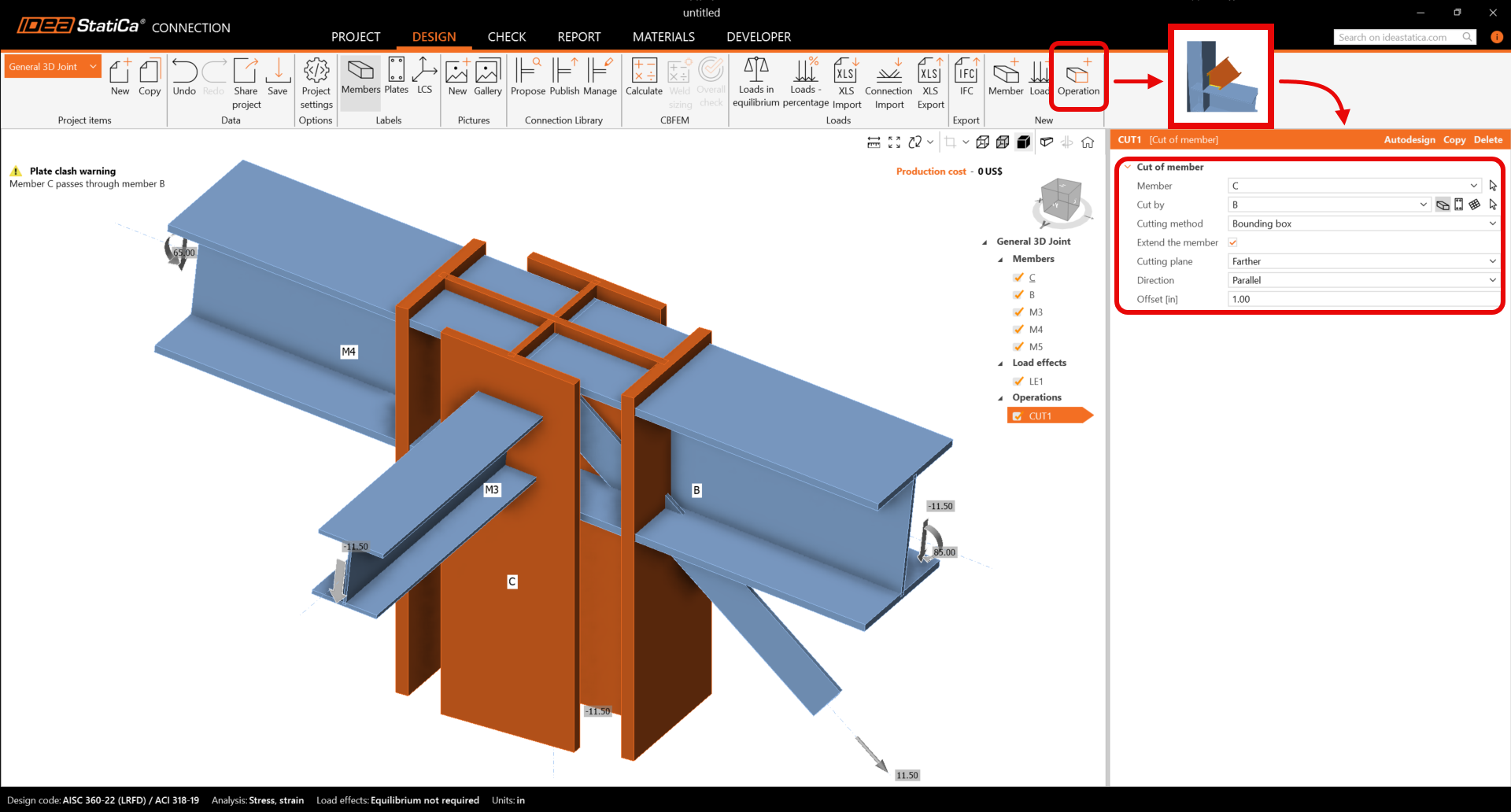
Dodaj nową operację za pomocą polecenia nowa Operacja na górnej wstążce. Najpierw wybierz operację Przekrój elementu, aby przedłużyć słup. Teraz zmień właściwości operacji CUT1. Postępuj zgodnie z poniższym rysunkiem.
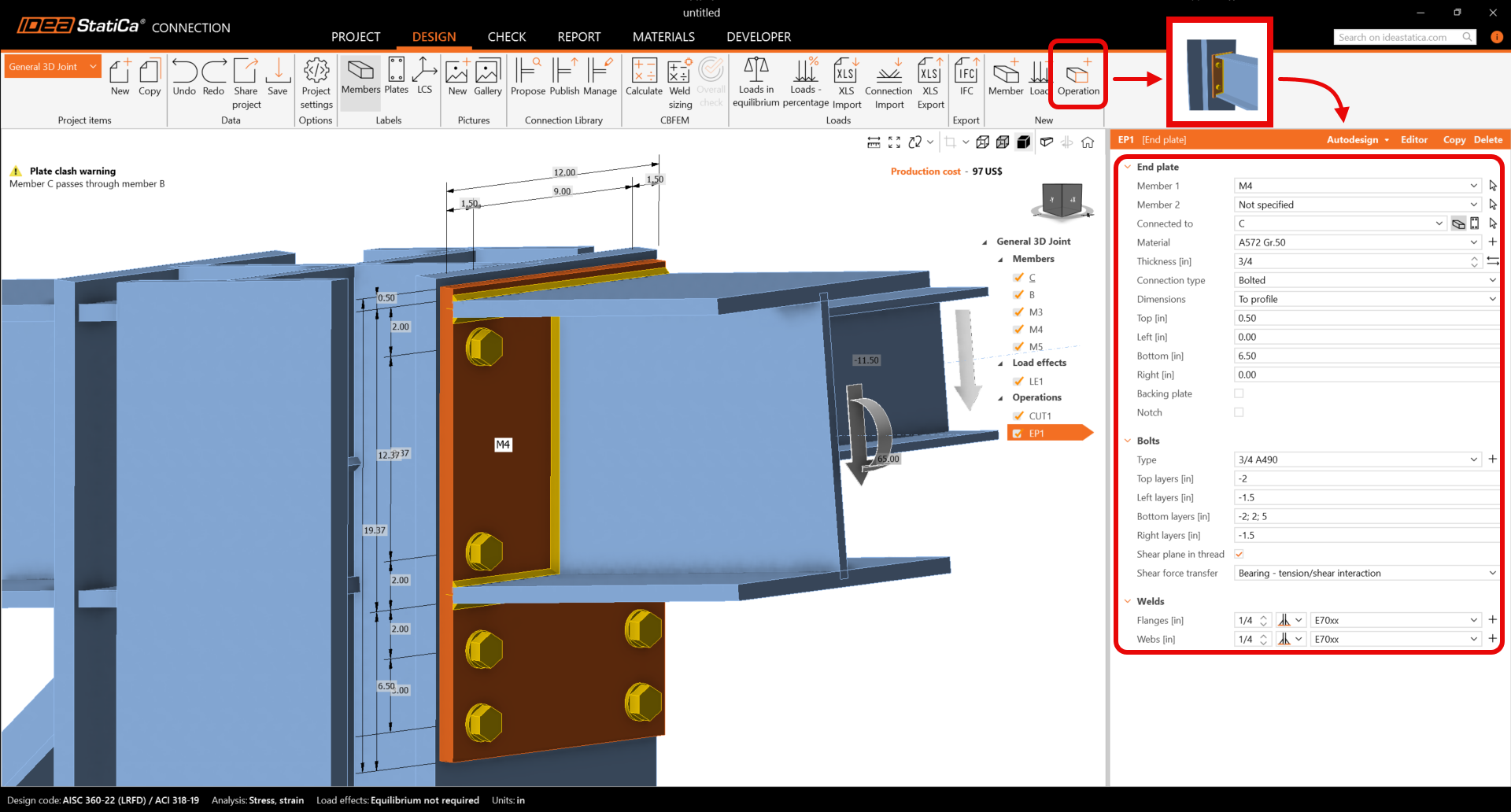
Kontynuuj i dodaj kolejną Operację wytwórczą. Teraz wybierz Płytę czołową i zmień właściwości operacji EP1.
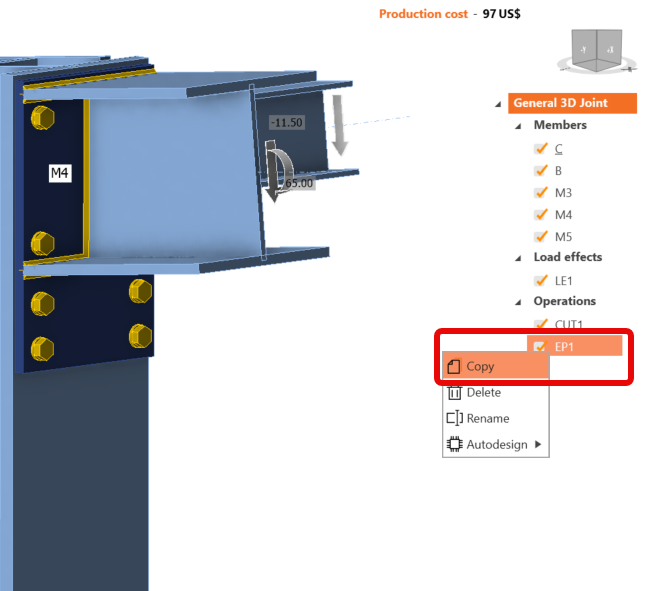
Skopiuj operację EP1. Kliknij prawym przyciskiem myszy na EP1 i wybierz Kopiuj.
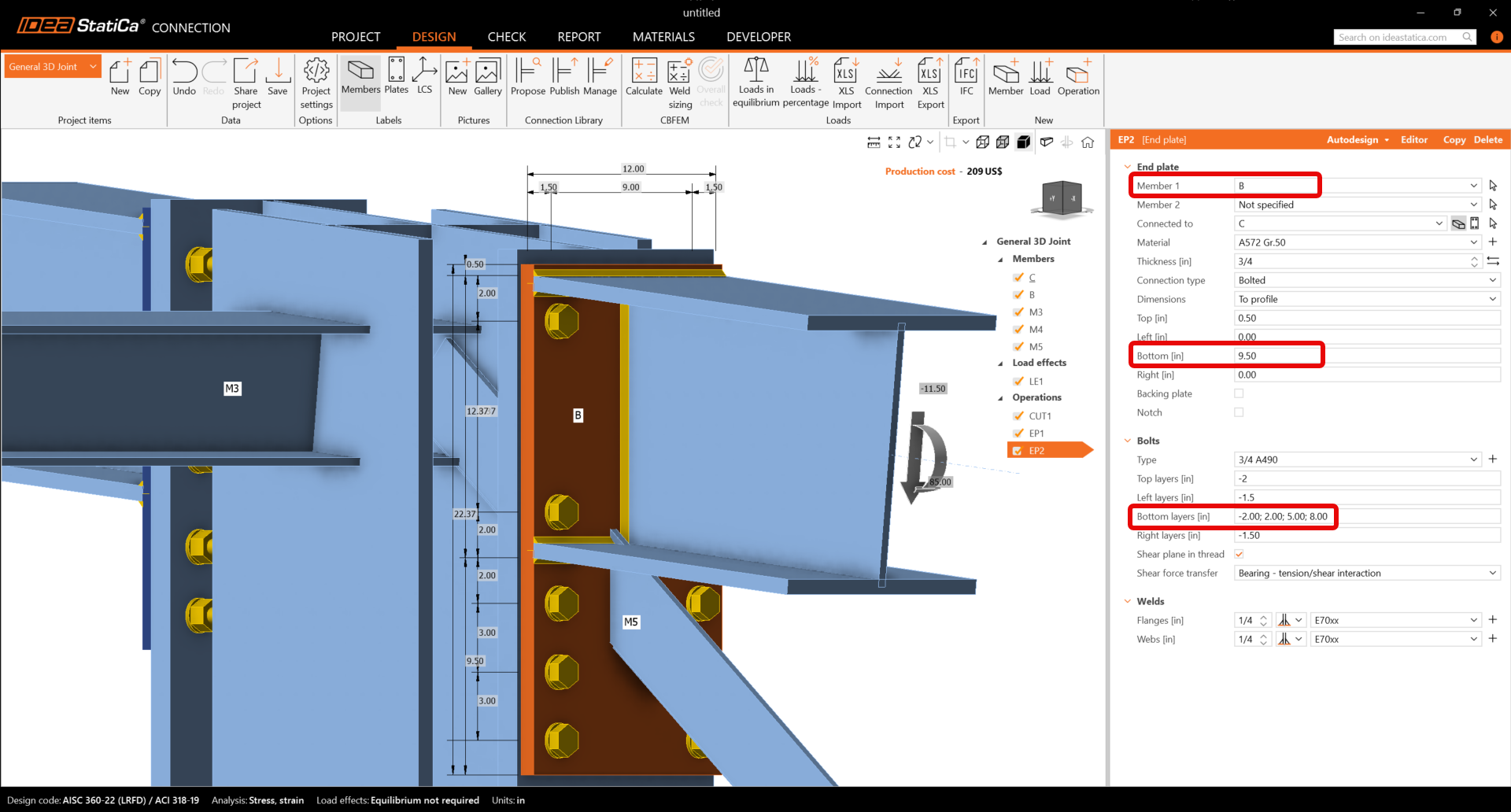
Teraz musisz ustawić prawidłowe właściwości EP2.
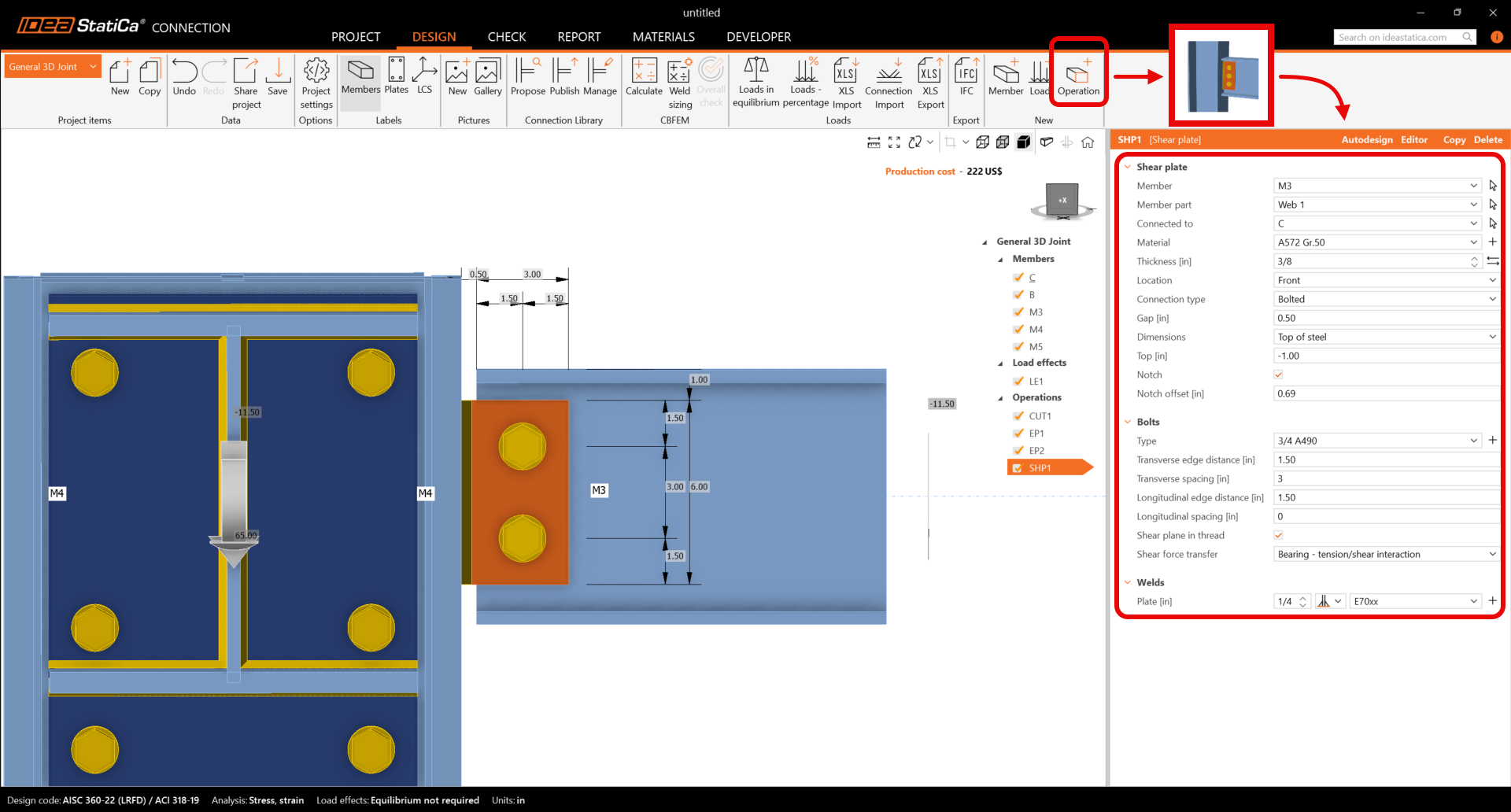
Kontynuuj i wprowadź Blachę żebra ścinającego oraz zmień właściwości operacji SHP1. Postępuj zgodnie z poniższym rysunkiem.
Zakończ projekt, dodając operację Blacha węzłowa i ustaw parametry dla GUSS1.
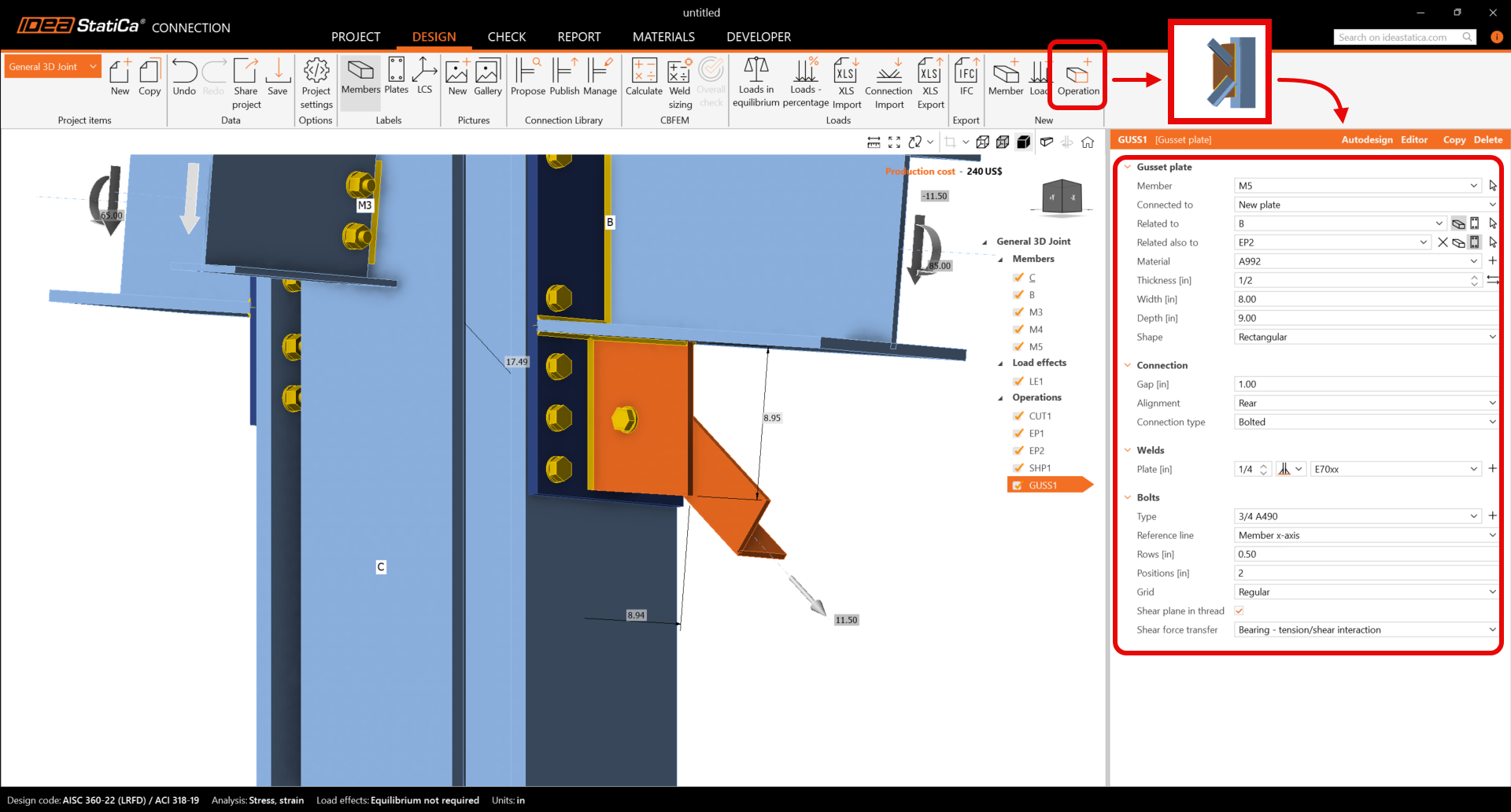
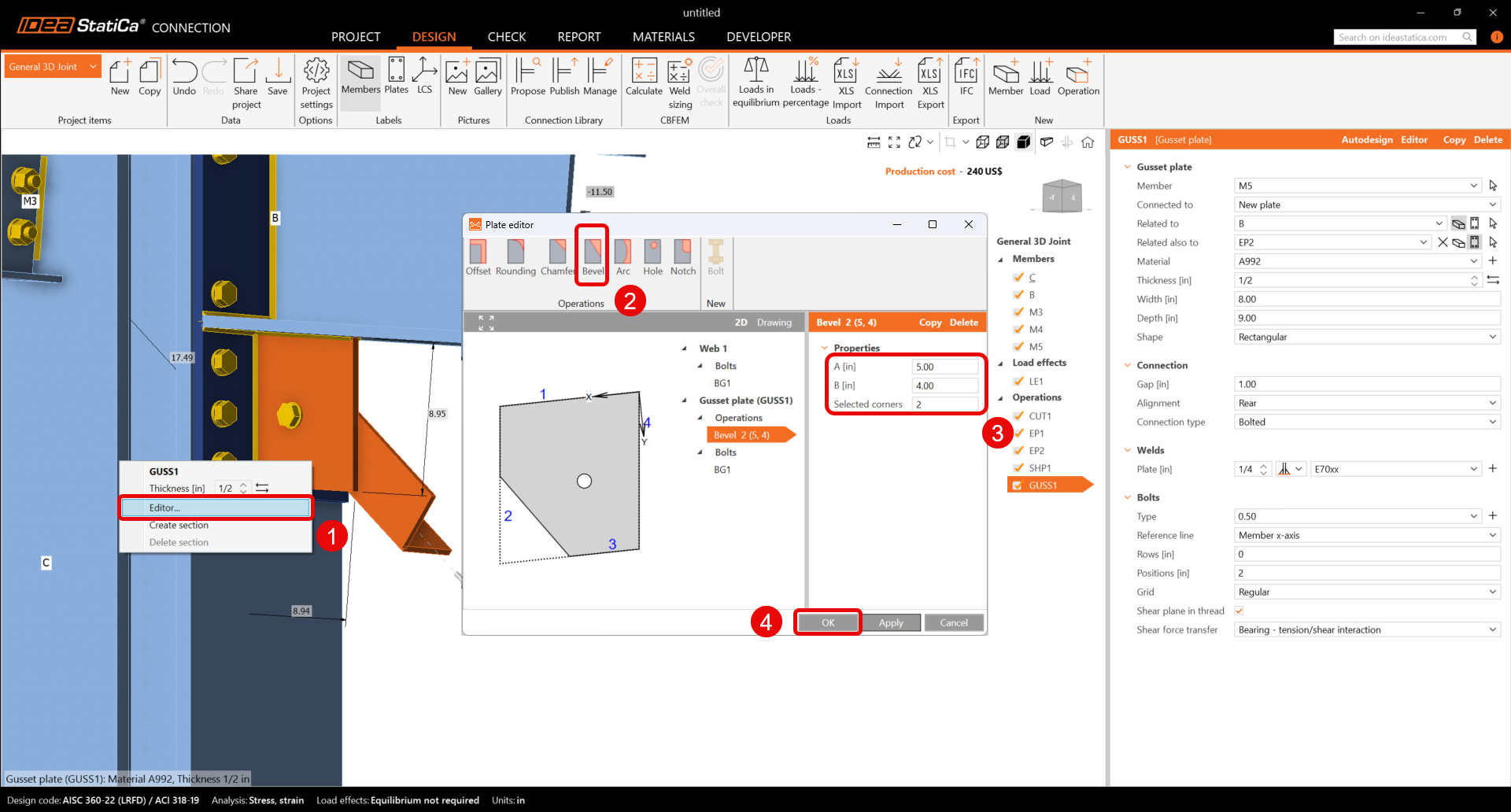
Na koniec edytuj kształt blachy węzłowej. Kliknij prawym przyciskiem myszy na płycie GUSS1 w widoku 3D i wybierz Edytor. W edytorze płyt zmodyfikuj blachę węzłową, wprowadzając Ukos.
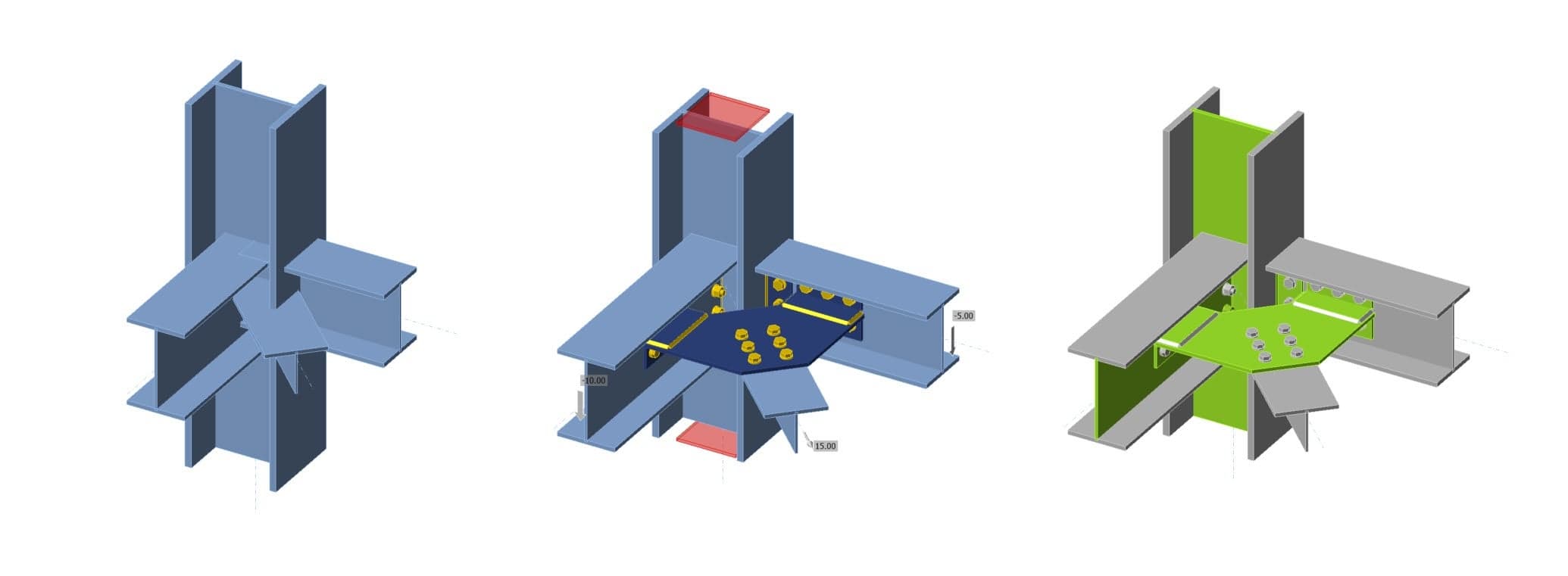
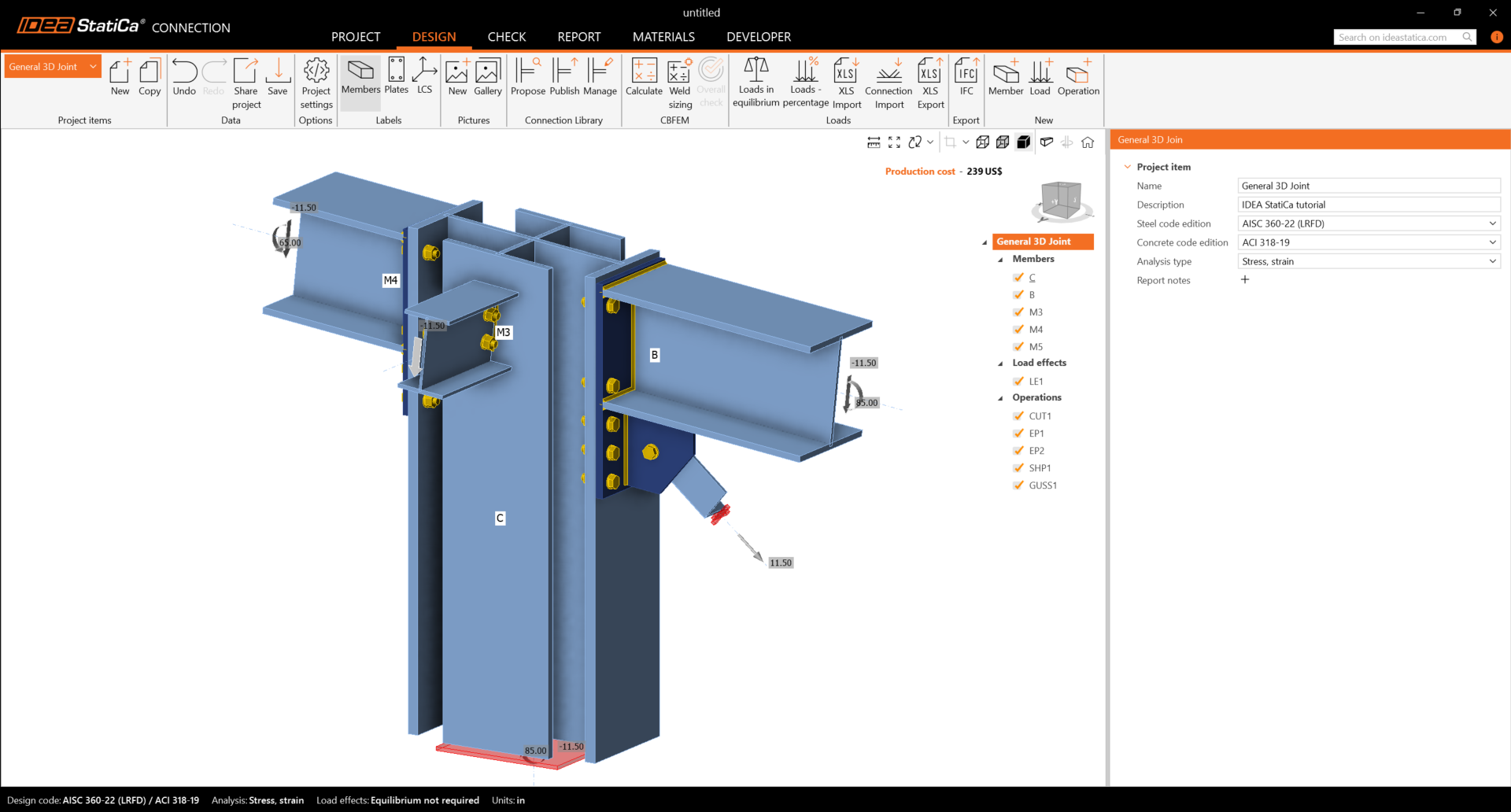
Sprawdź ostateczny projekt złącza.
5 Obliczenia i sprawdzenie
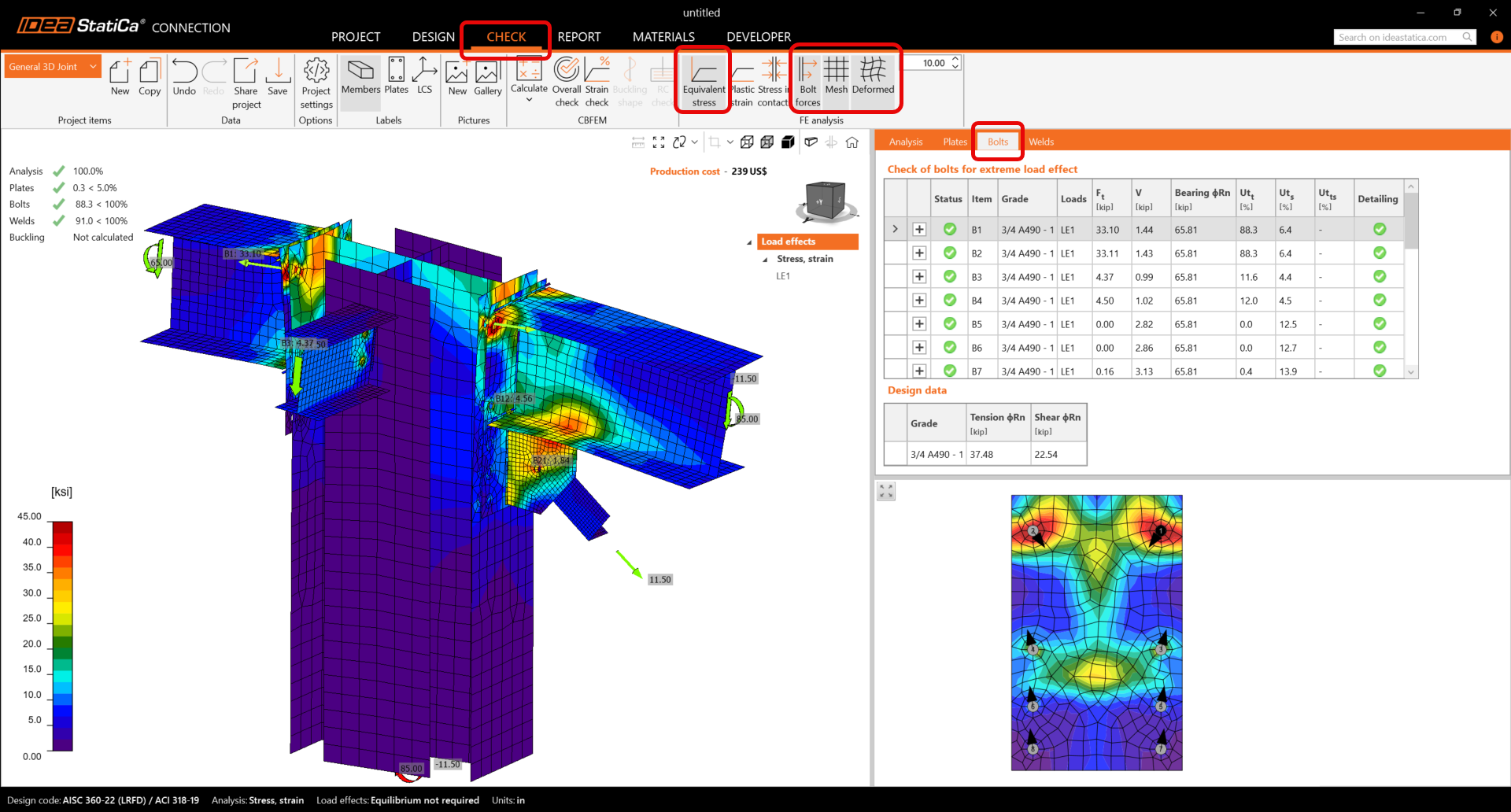
Możesz rozpocząć analizę, klikając Oblicz na wstążce. Model obliczeniowy jest generowany automatycznie, obliczenia są wykonywane i możesz zobaczyć wyświetlone Ogólne sprawdzenie wraz z podstawowymi wartościami wyników sprawdzenia.
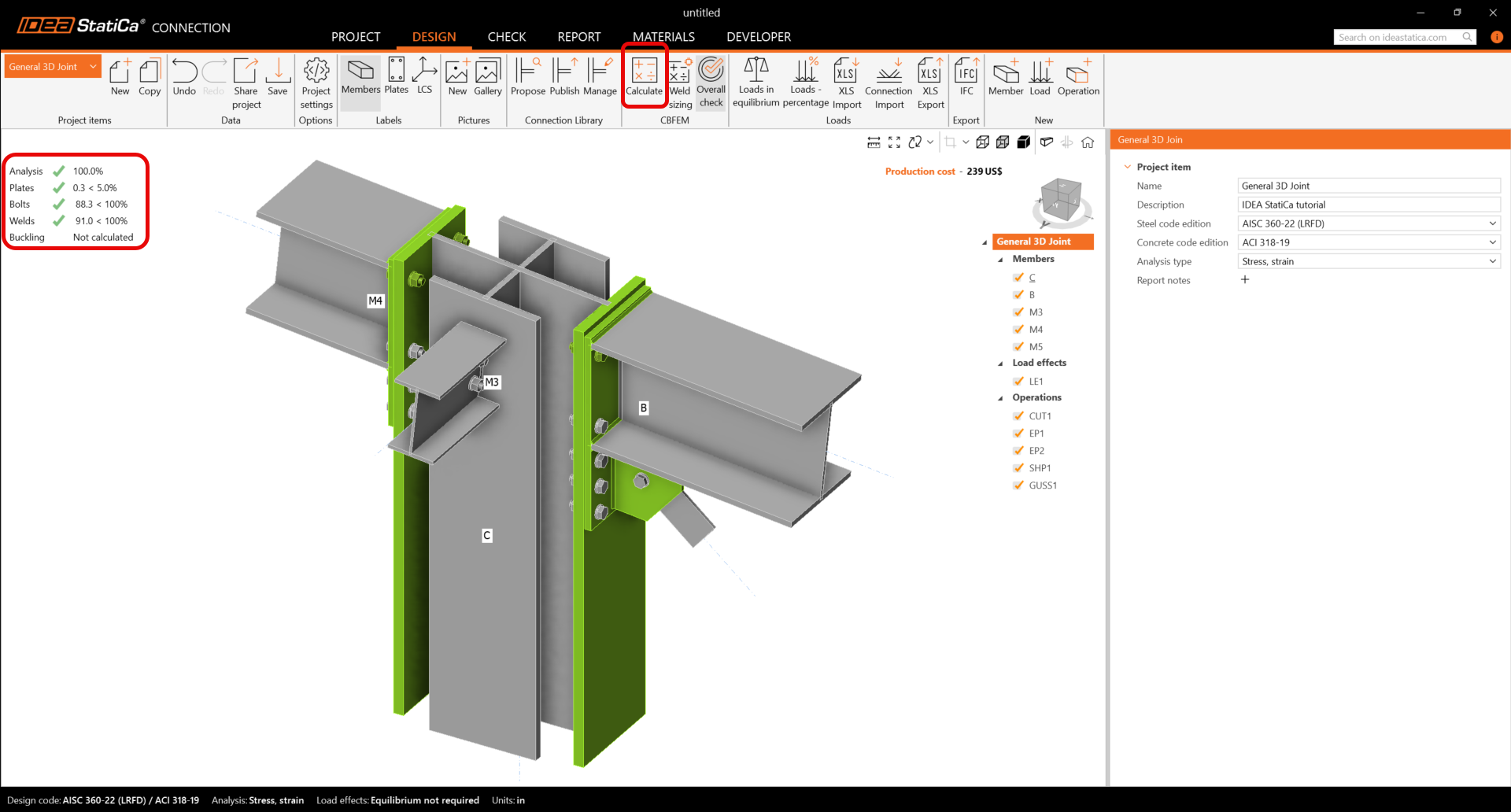
Przejdź do zakładki wyświetlania Sprawdzenie i aktywuj Naprężenie zastępcze, Siły w śrubach, Siatkę i Odkształconą ze wstążki, aby uzyskać pełny obraz tego, co dzieje się w złączu.
Wartości sprawdzeń i sił w śrubach wraz z równaniami sprawdzenia są wyświetlane w tabeli Śruby; podobnie dostępna jest zakładka dla spoin itd.
6 Raport
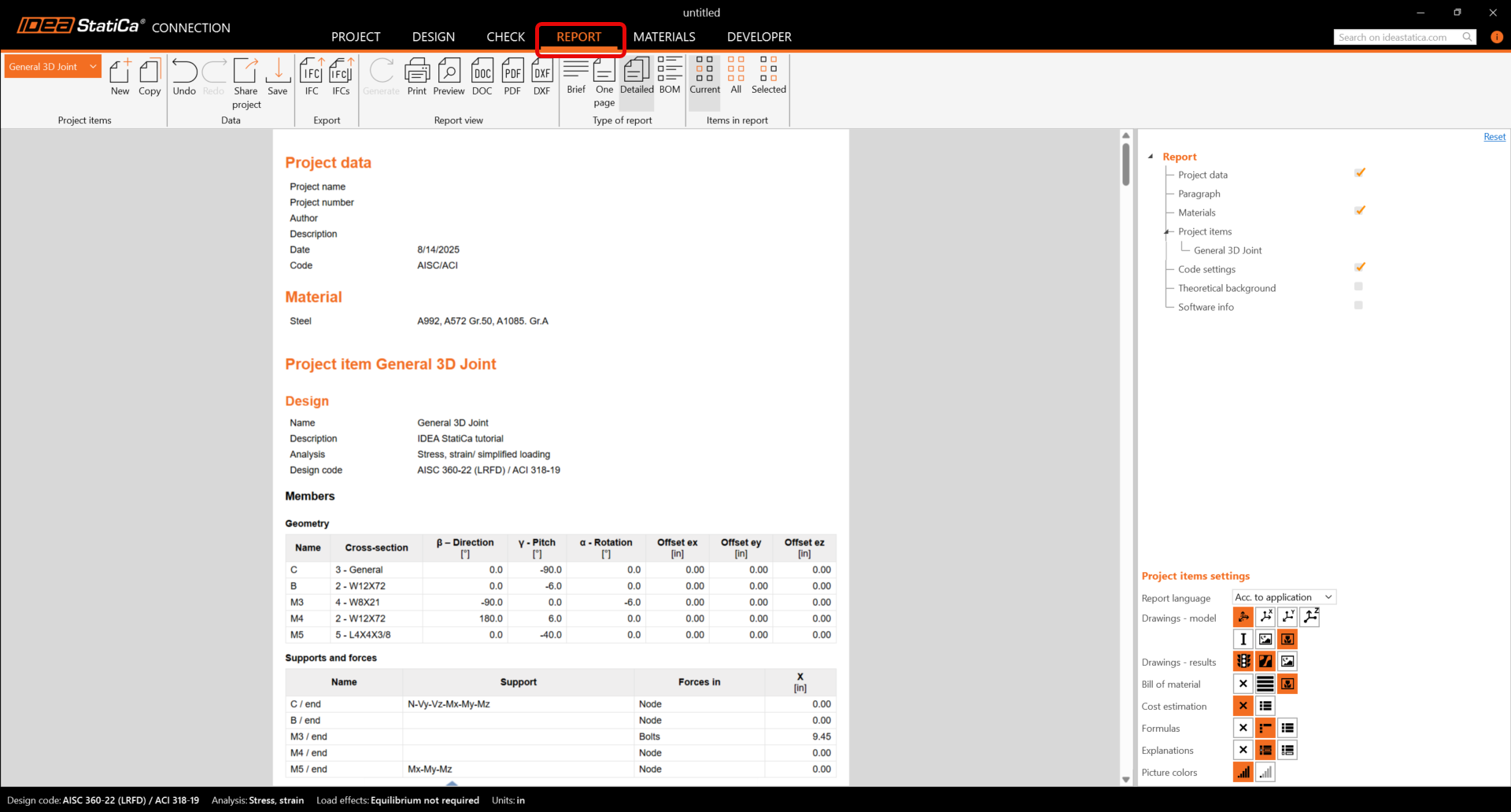
Na koniec przejdź do zakładki Raport. IDEA StatiCa oferuje w pełni konfigurowalny raport do wydrukowania lub zapisania w edytowalnym formacie.
Zaprojektowałeś, zoptymalizowałeś i wykonałeś sprawdzenie normowe ogólnego złącza 3D zgodnie z AISC.
Dowiedz się, jak efektywnie korzystać z IDEA StatiCa dzięki naszym kursom e-learningowym realizowanym we własnym tempie
Rozpocznij naukę