


Acest lucru afectează programele de instalare semnate cu noul nostru certificat de semnare a codului, începând cu versiunea 26.0.6. Programul de instalare este autentic și sigur de rulat dacă fișierul de instalare este certificat de IDEA StatiCa.
De ce se întâmplă acest lucru
Certificatul nostru anterior de semnare a codului a expirat, așa că semnăm acum programul de instalare cu unul nou. SmartScreen evaluează fișierele pe baza reputației, iar un certificat nou începe fără nicio reputație, chiar dacă este valid și emis de o autoritate de încredere (BleachBit, Microsoft Q&A).
Reputația nu se transferă de la vechiul certificat. Aceasta se construiește automat pe baza instalărilor reușite și nu există nicio posibilitate ca un editor să o transfere sau să o accelereze manual. Avertismentul va dispărea de la sine după ce suficienți utilizatori vor fi instalat noua versiune. Fiecare instalare ajută.
Cum se rulează programul de instalare
Pasul 1 – Descărcați programul de instalare
Descărcați programul de instalare de pe site-ul oficial IDEA StatiCa și rulați-l.
Apare caseta de dialog Windows protected your PC.
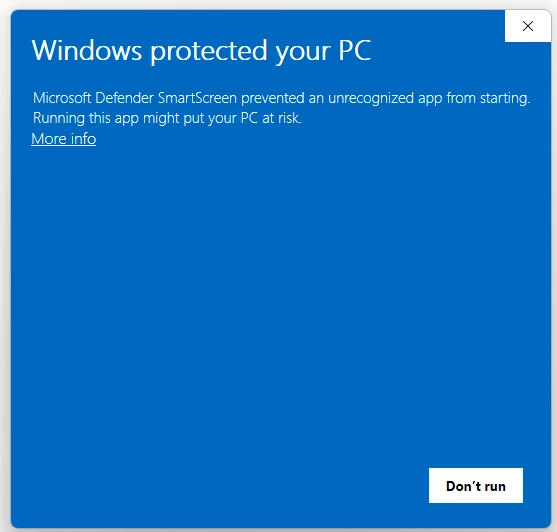
Pasul 2 – Faceți clic pe More info
Sunt afișate acum numele aplicației și editorul. Verificați dacă editorul este IDEA StatiCa.
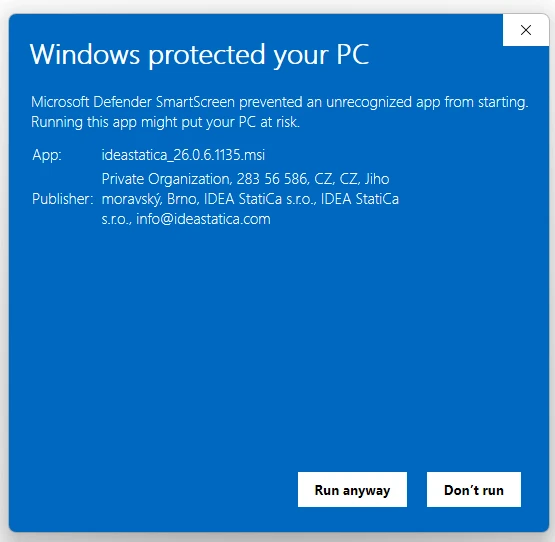
Pasul 3 – Faceți clic pe Run anyway
Instalarea pornește și continuă ca de obicei.
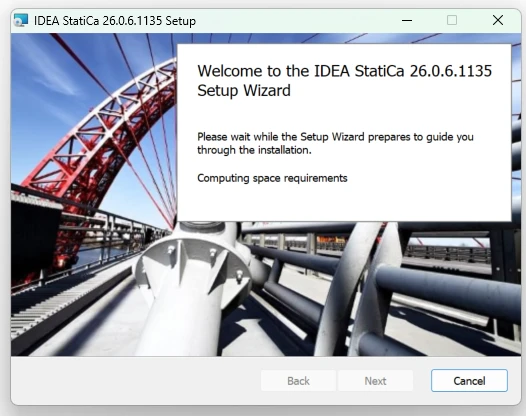
Instalarea în sine nu este afectată. Doar avertismentul de la pornire este diferit.
Este sigur?
Da, atât timp cât ați descărcat programul de instalare de la IDEA StatiCa. Avertismentul înseamnă că fișierul este nou pentru Microsoft, nu că este dăunător.
Pentru a confirma că fișierul este autentic înainte de a-l rula:
- Faceți clic dreapta pe programul de instalare descărcat și selectați Properties.
- Deschideți fila Digital Signatures și verificați dacă semnatarul este IDEA StatiCa.
- Selectați semnătura, faceți clic pe Details, și confirmați că apare mesajul This digital signature is OK.

Dacă editorul apare ca Unknown publisher sau orice altceva decât IDEA StatiCa, nu rulați fișierul. Ștergeți-l și contactați echipa noastră de asistență.
Pentru administratorii IT
Dacă politica organizației dumneavoastră ascunde butonul Run anyway, utilizatorii nu pot ocoli avertismentul singuri. În acest caz, un administrator trebuie să aprobe sau să distribuie programul de instalare.
- Verificați semnătura digitală, conform descrierii de mai sus, înainte de a aproba fișierul.
- Dacă instrumentele dumneavoastră de securitate pun în carantină programul de instalare, îl puteți raporta către Microsoft ca fals pozitiv prin portalul Microsoft Security Intelligence pentru trimiterea fișierelor.
Organizațiile mari pot face distribuirea la distanță prin Intune, care nu este afectată de această problemă.
Nu putem indica o dată exactă. Microsoft nu publică pragul, iar reputația crește odată cu numărul de instalări reușite.
Nu. Avertismentul apare doar la pornirea programului de instalare. Aplicațiile instalate funcționează ca de obicei.
Posibil, dacă programul de instalare a actualizării este descărcat de pe internet și semnat cu noul certificat. Urmați aceiași pași.