


Como ativar a ligação
Desde a versão midas Civil NX 2024 e posteriores, a API foi adicionada e, devido a esta nova possibilidade, foi criada a nova ligação ao IDEA Statica Checkbot.
Nas figuras seguintes, pode ver como ativar a ligação.
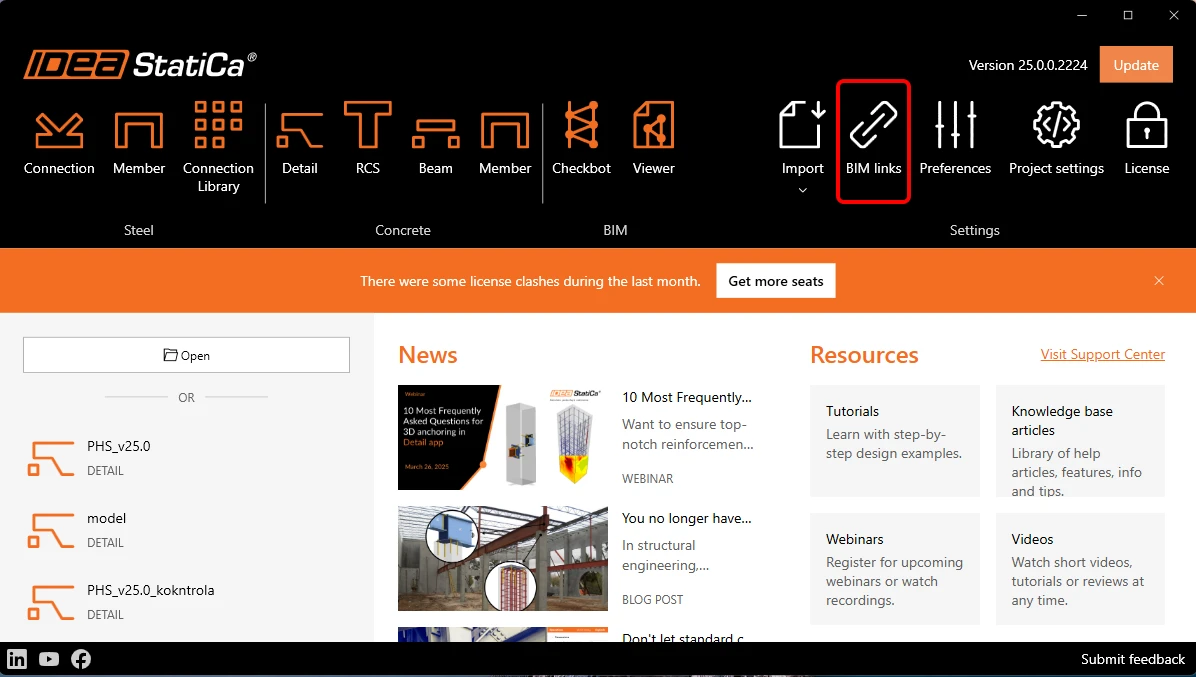
Pressione SIM quando o Controlo de Conta de Utilizador pedir permissão para fazer alterações no seu dispositivo.
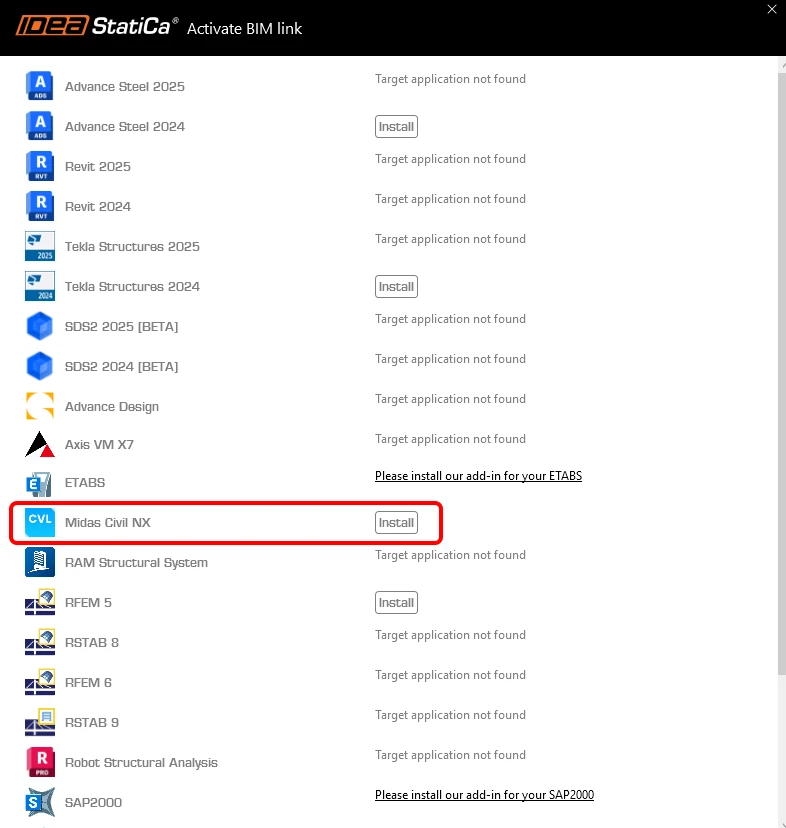
Instale a ligação BIM do midas Civil NX.
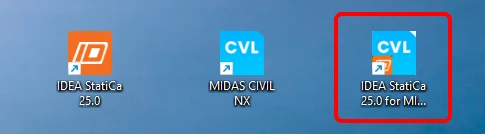
Em seguida, o novo ícone aparece no Ambiente de Trabalho.
Como utilizar a ligação
Execute o Midas Civil NX e abra o novo projeto ou um projeto existente. Para seguir este tutorial, abra o projeto anexado.
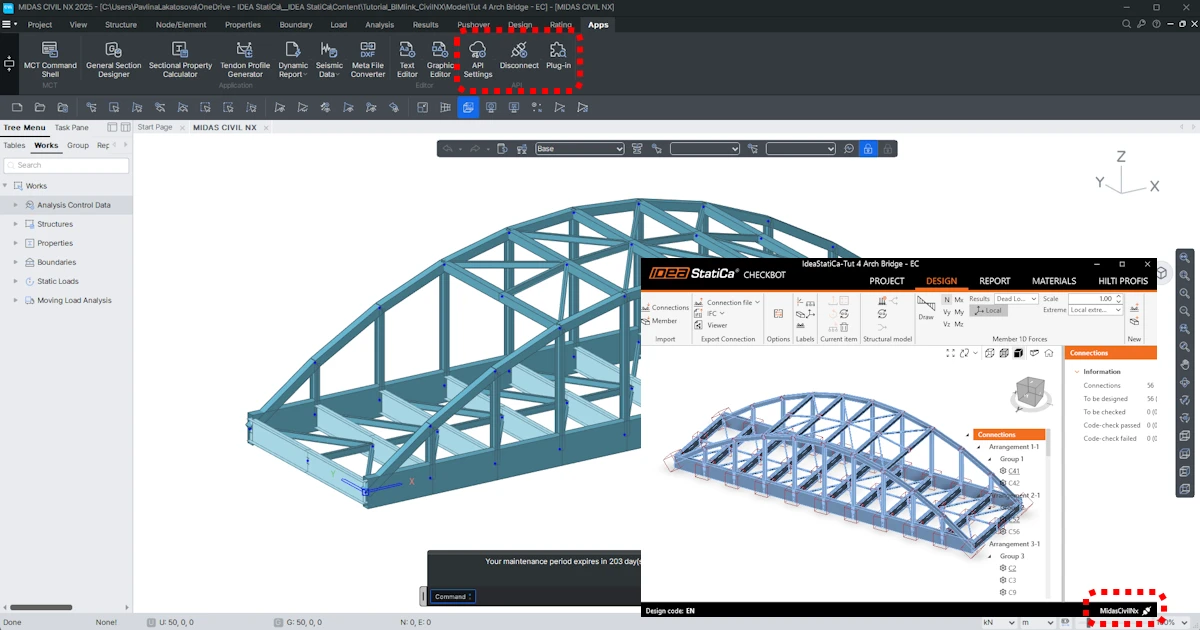
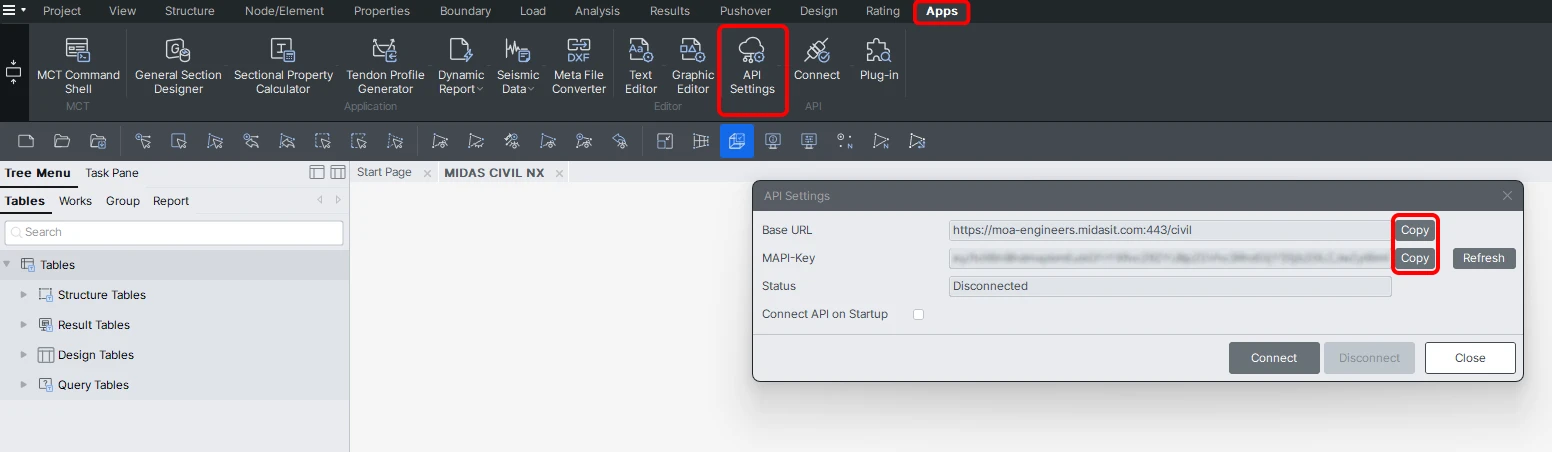
No friso, no último separador APPs, encontra-se API Settings, onde são apresentados o URL Base e a Chave MAPI. No primeiro arranque, a chave MAPI está em branco, sendo essencial gerá-la ao clicar no botão Refresh. A Chave MAPI é única para cada utilizador e não deve ser partilhada com outros. O botão Copy pode ser utilizado para os copiar.
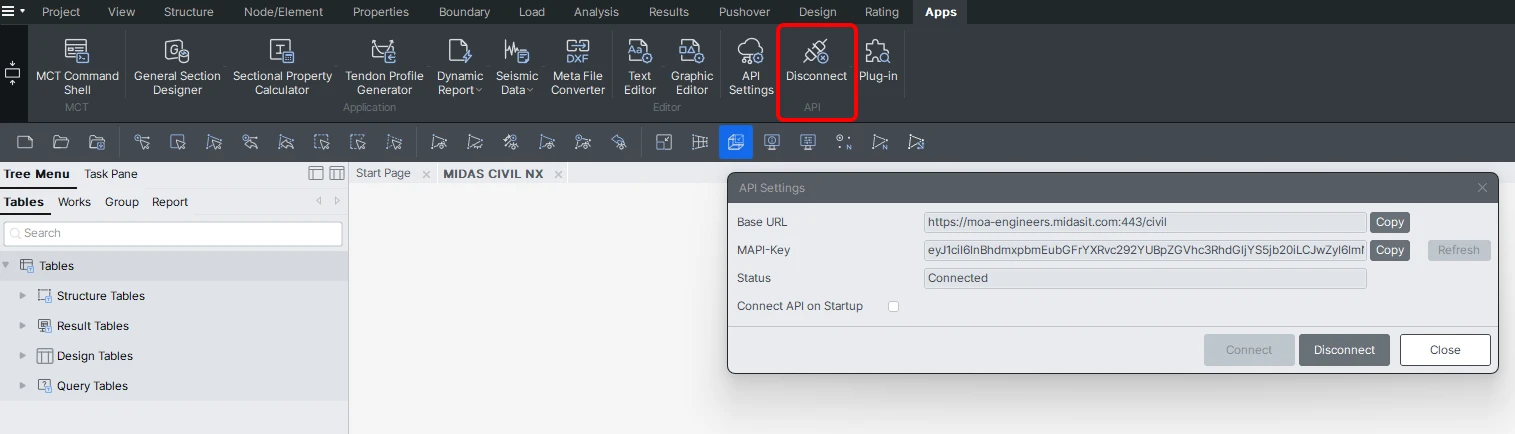
Ligue-se à API.
A API está ligada quando o separador muda para "Disconnect".
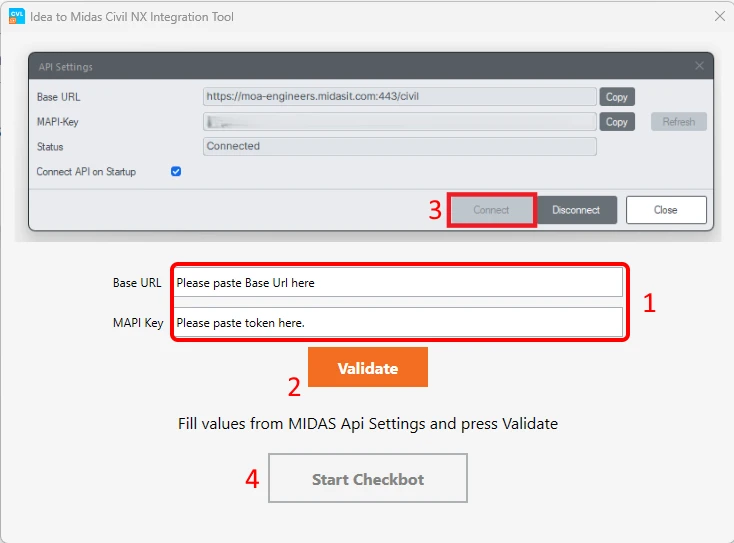
Abra a IDEA to MIDAS CIVIL NX Integration Tool a partir do Ambiente de Trabalho e cole o URL Base e a Chave MAPI copiados do seu projeto MIDAS CIVIL NX aberto (1). Em seguida, valide (2) e ligue-se ao Civil NX (3). Depois disso, inicie o Checkbot (4).
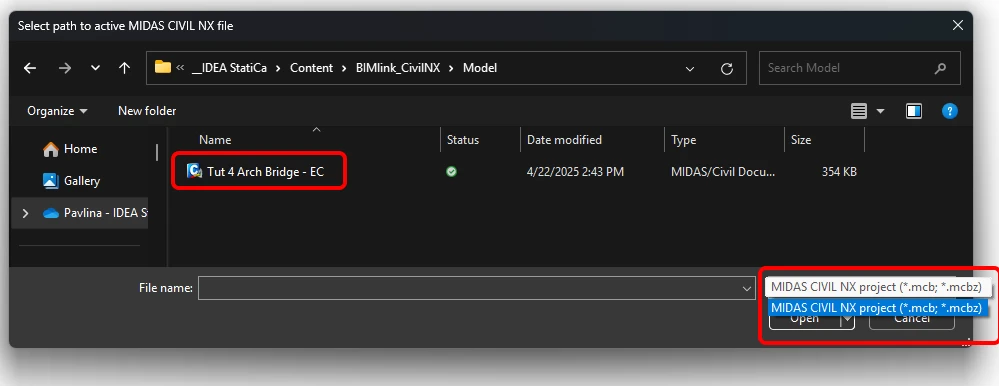
Selecione o caminho para o ficheiro ativo do MIDAS CIVIL NX e abra-o. Podem ser escolhidos os formatos de ficheiro .mcb e .mcbz.
Crie o Novo projeto no Checkbot.
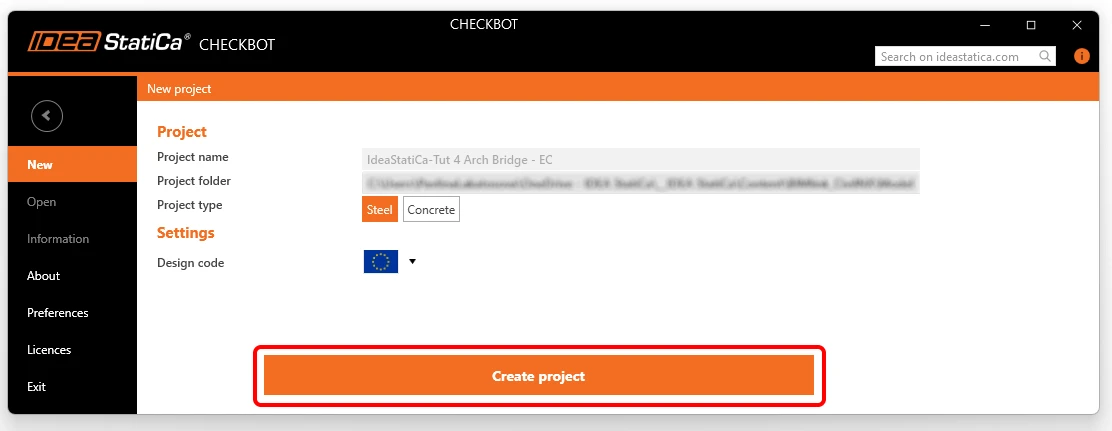
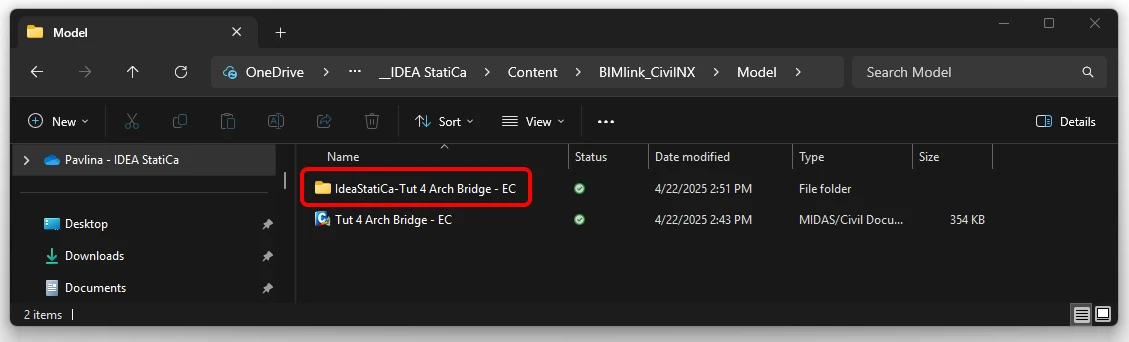
A pasta do Checkbot é criada na mesma pasta do projeto MIDAS CIVIL NX.
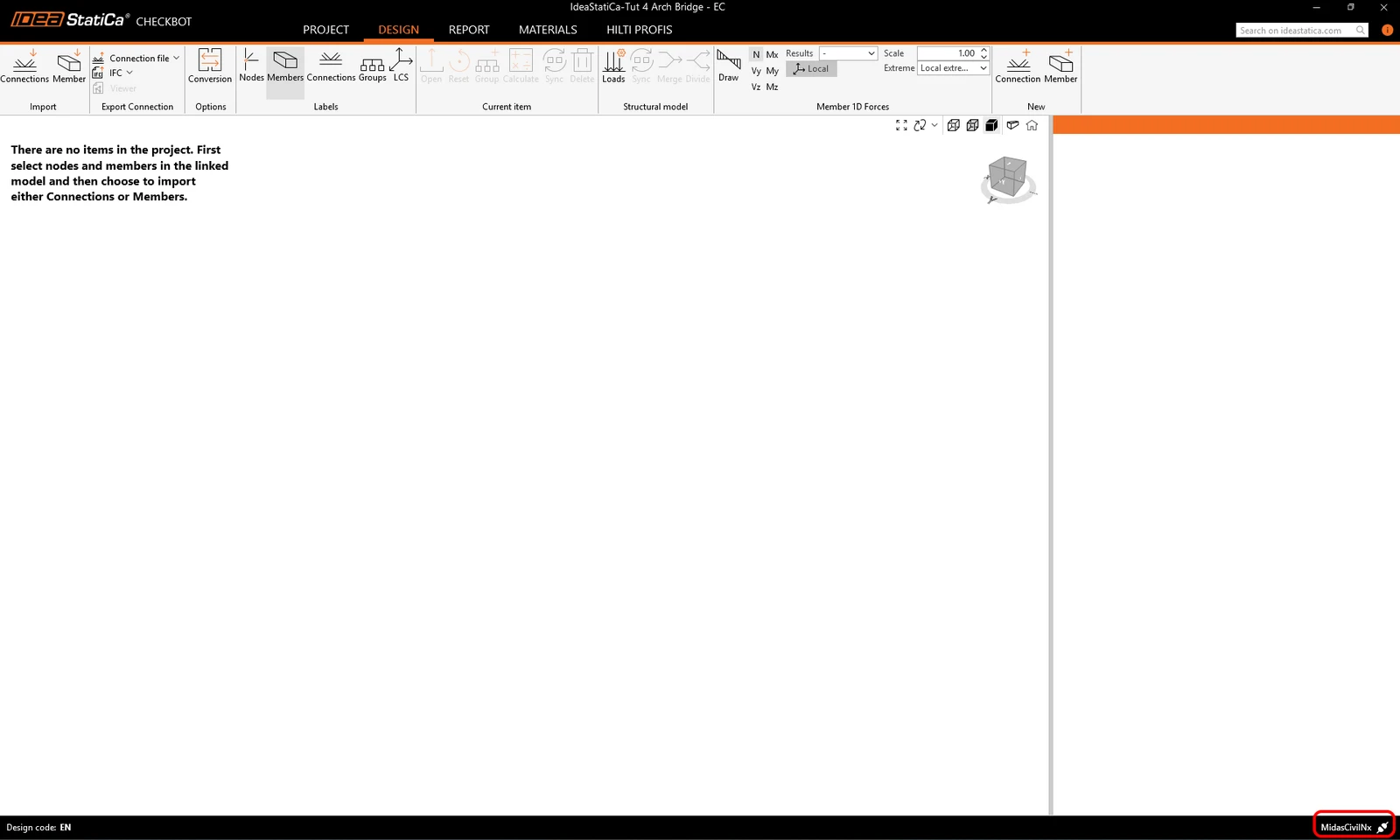
Depois disso, é aberto um novo projeto. O Checkbot está ligado ao Civil NX (veja o canto inferior direito).
Importação para o Checkbot
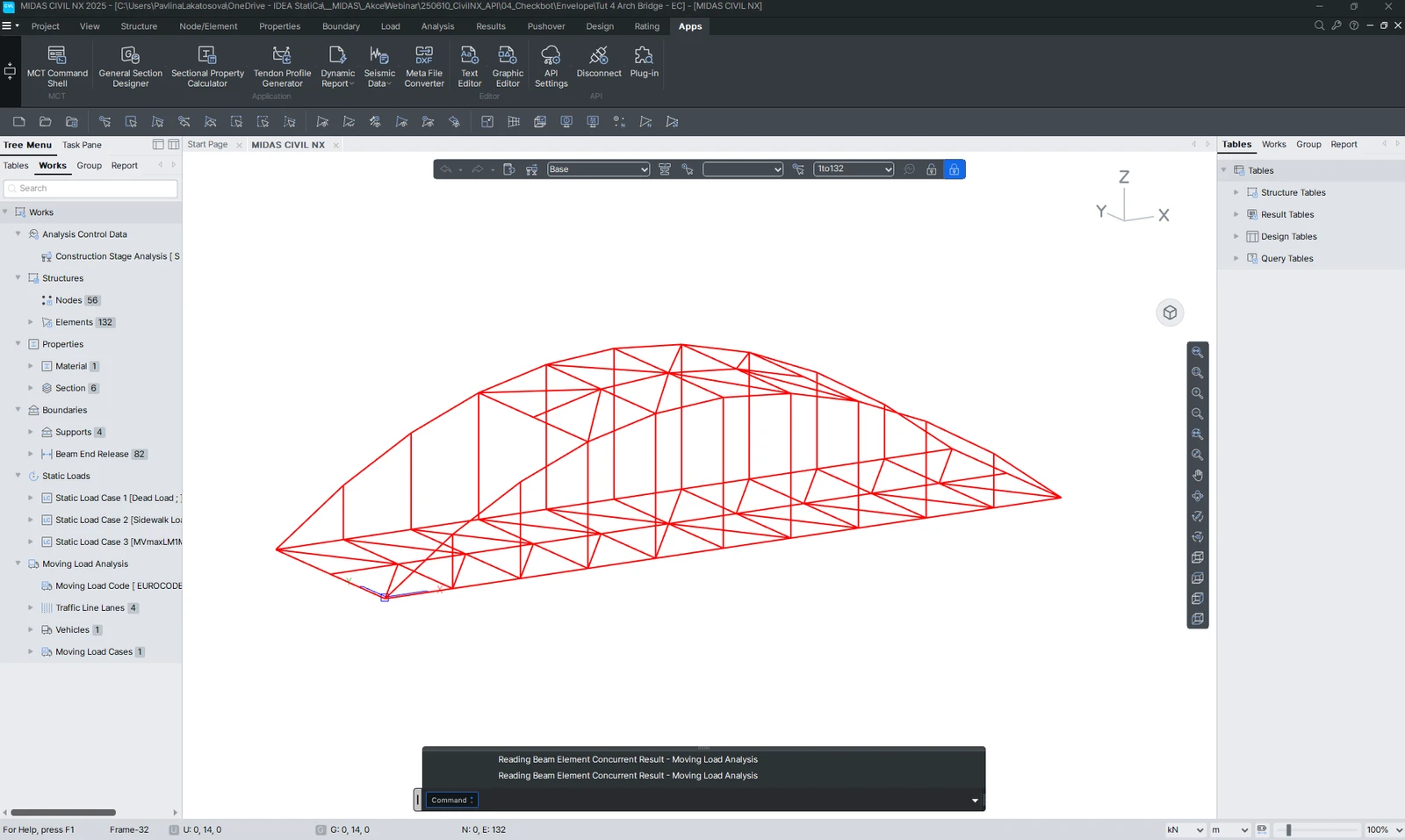
Primeiro, execute a análise linear no Civil NX para obter os esforços internos.
Após a análise e gravação, pode importar o modelo completo. Para tal, selecione todos os elementos.
Clique no separador Connections Import.
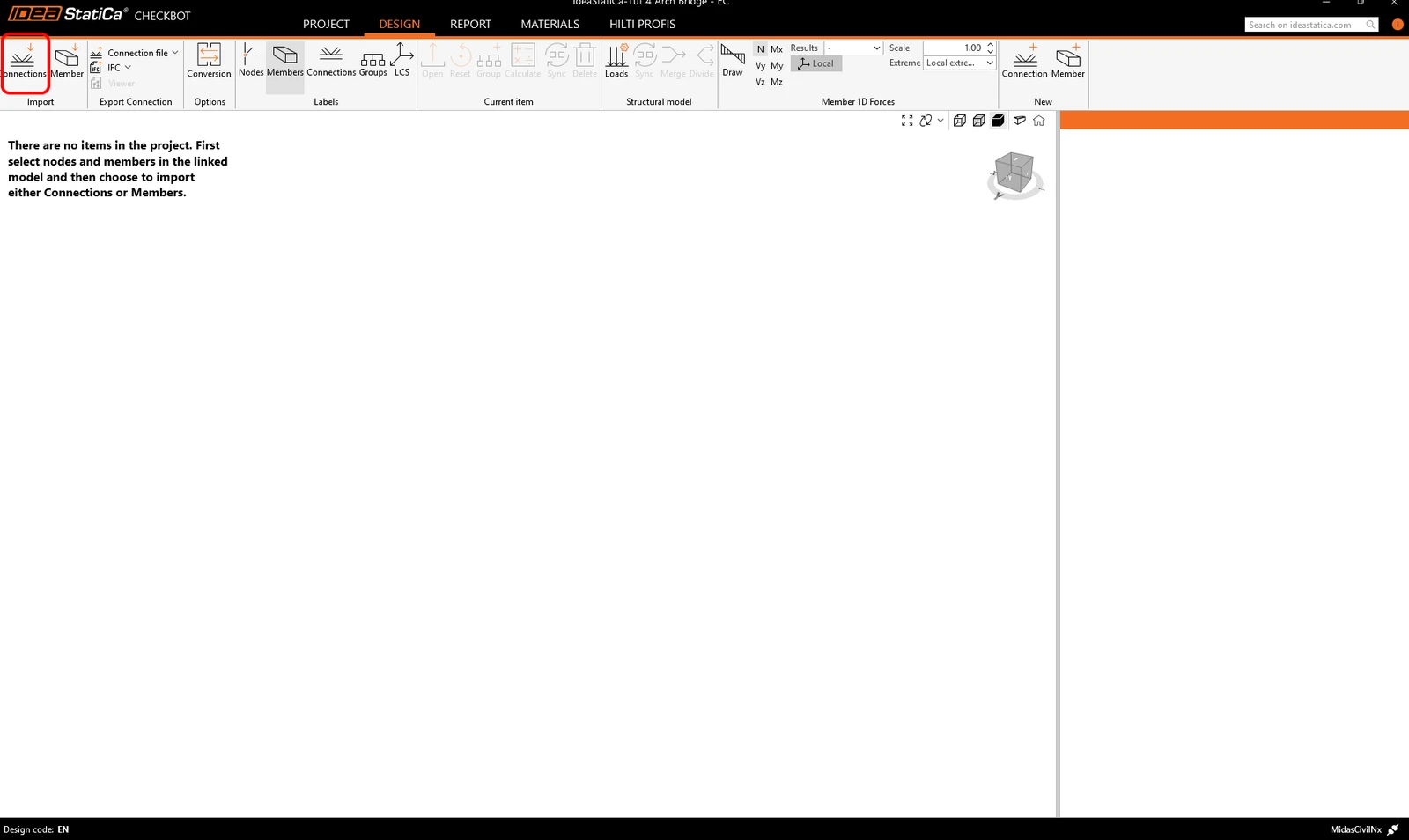
A estrutura completa foi importada.
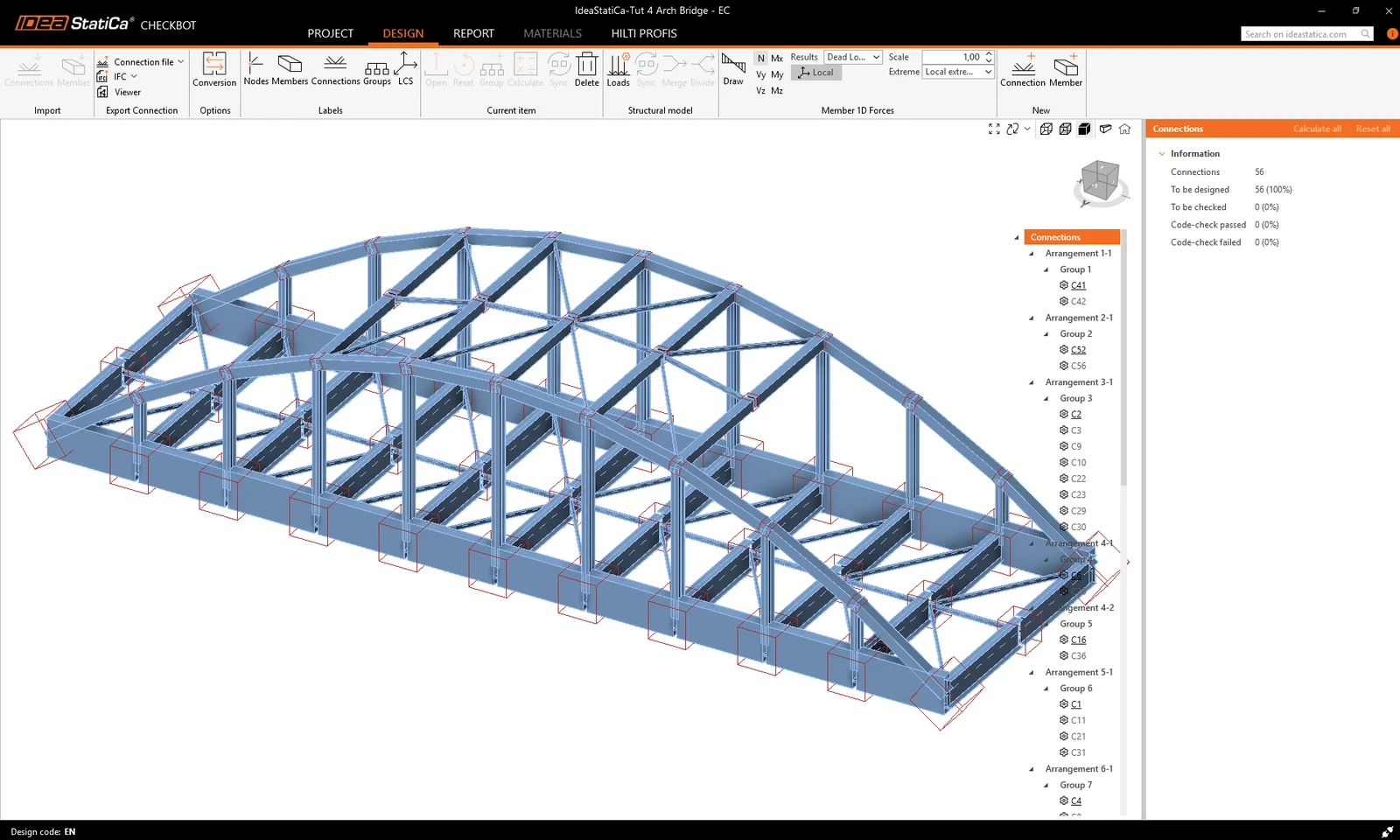
As ligações que partilham a mesma tipologia são automaticamente organizadas em grupos. Isto permite o dimensionamento em massa: apenas a ligação de referência (sublinhada na árvore de ligações) pode ser editada, e o mesmo dimensionamento é aplicado a todas as restantes ligações do mesmo grupo.
Em alternativa, as ligações podem ser importadas uma a uma, selecionando apenas uma ou mais ligações.
Podemos ver que as vigas principais foram importadas como vários elementos separados, pelo que é necessário uni-los. Selecione o primeiro elemento, clique em Merge, marque todos os outros elementos da viga principal e confirme. Repita o mesmo procedimento para a segunda.
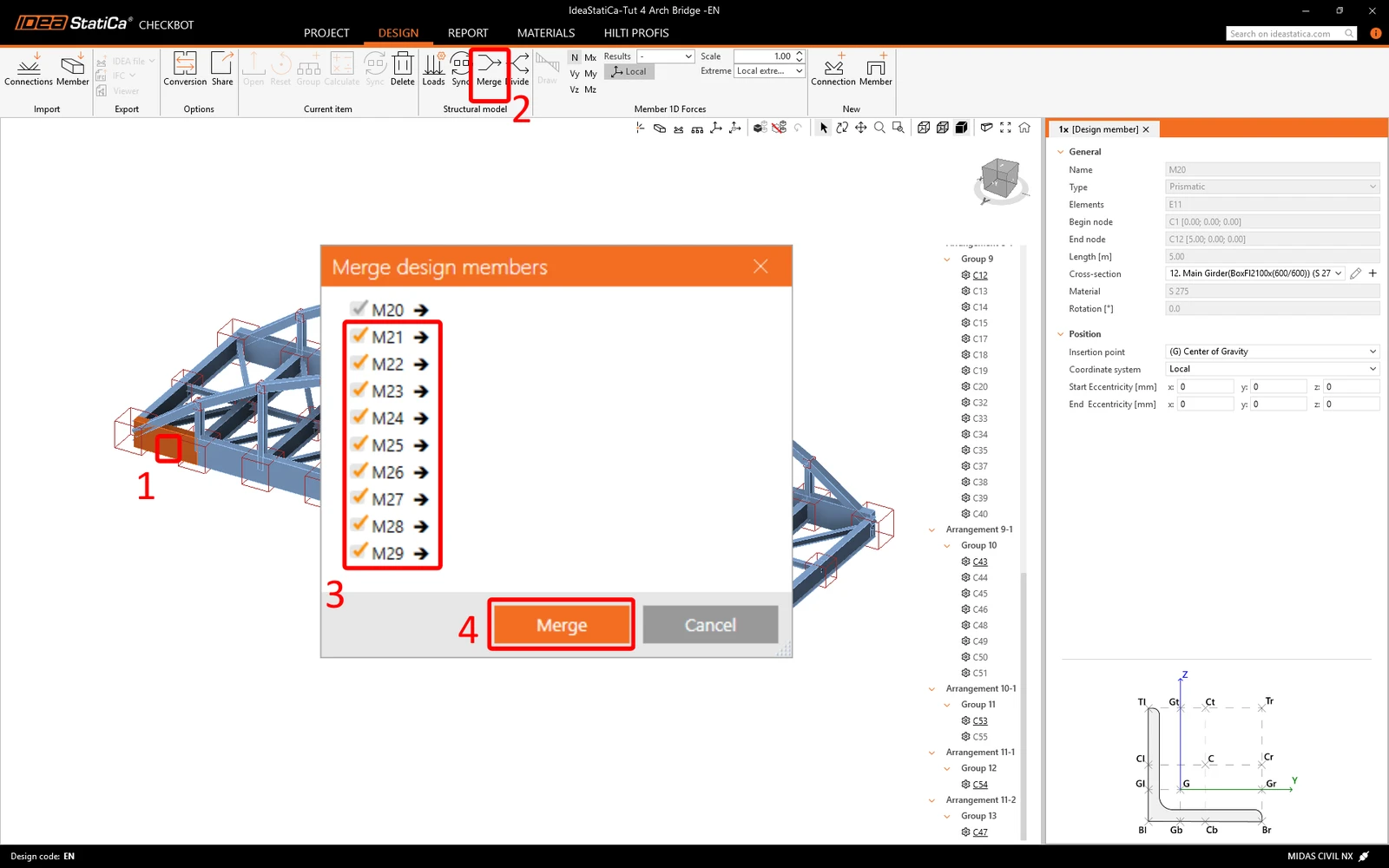
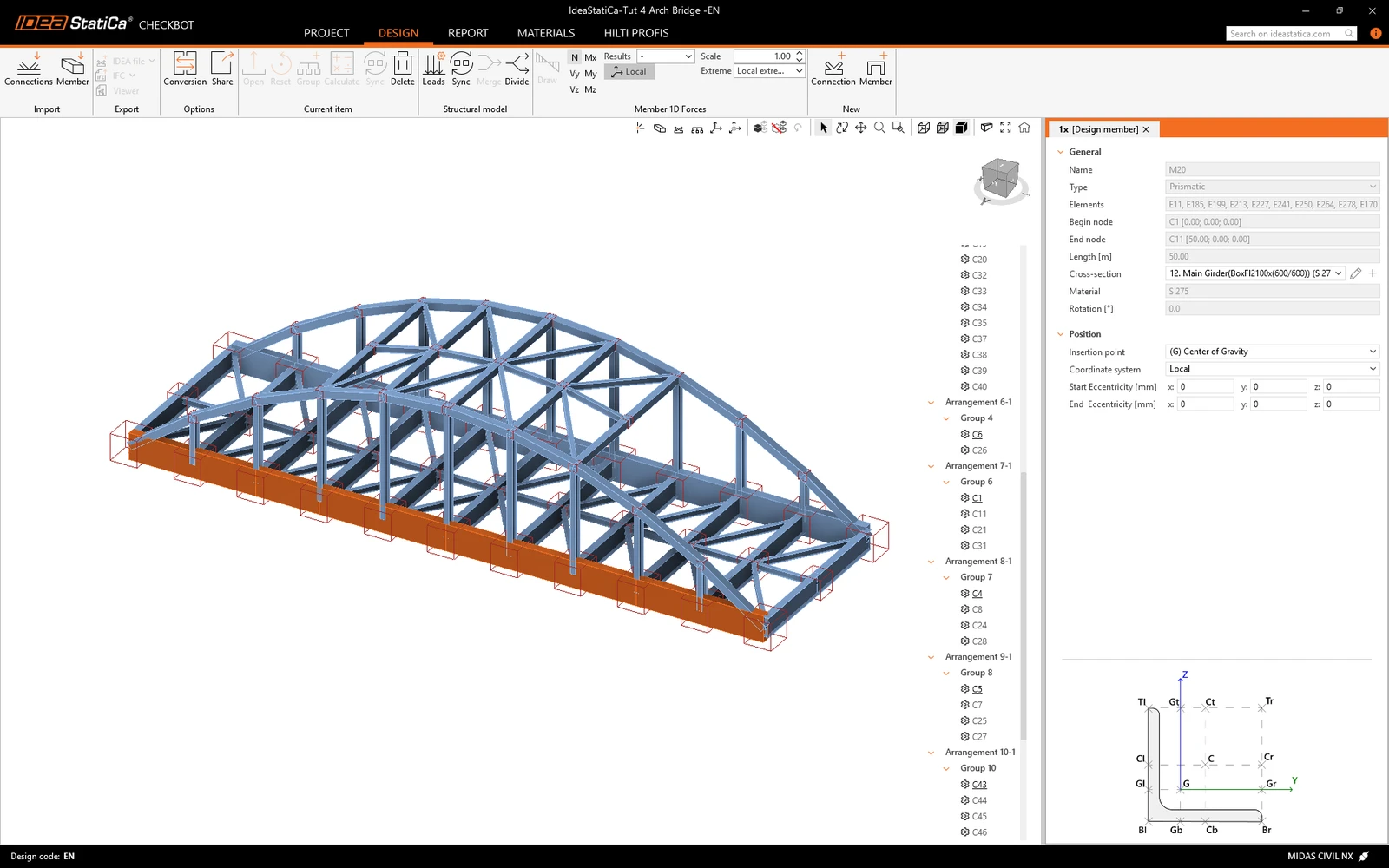
Para saber mais sobre o fluxo de trabalho no Checkbot, consulte o artigo Checkbot – fluxos de trabalho BIM em massa.
Consulte também as limitações conhecidas da ligação BIM do MIDAS ao Checkbot.
Dimensionamento e verificação normativa de ligações
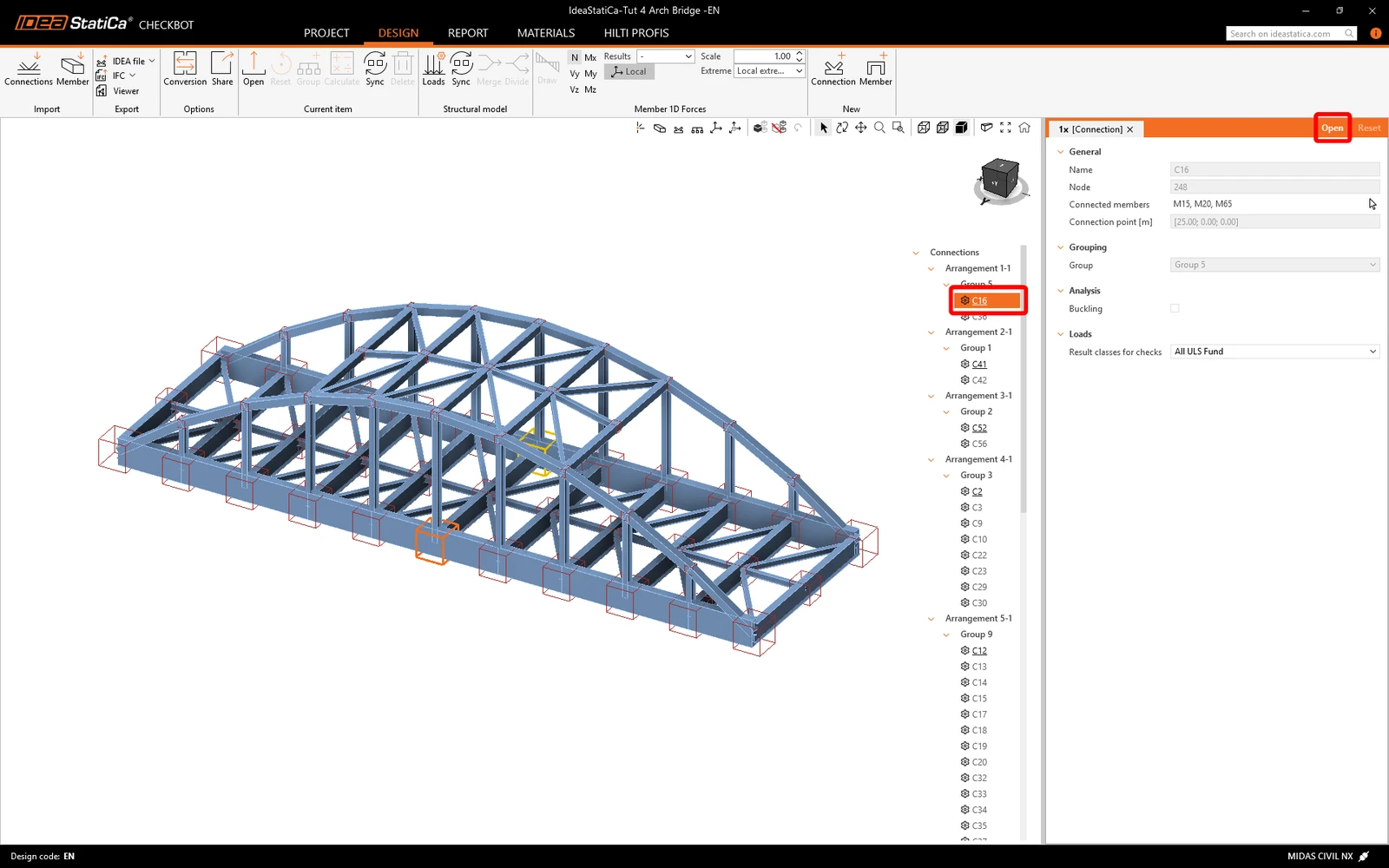
Na lista de itens do projeto, selecione o nó de referência do grupo que pretende dimensionar. Pode agora clicar com o botão direito e selecionar Open ou clicar no comando do friso Open. A ligação selecionada é aberta na aplicação IDEA StatiCa Connection.
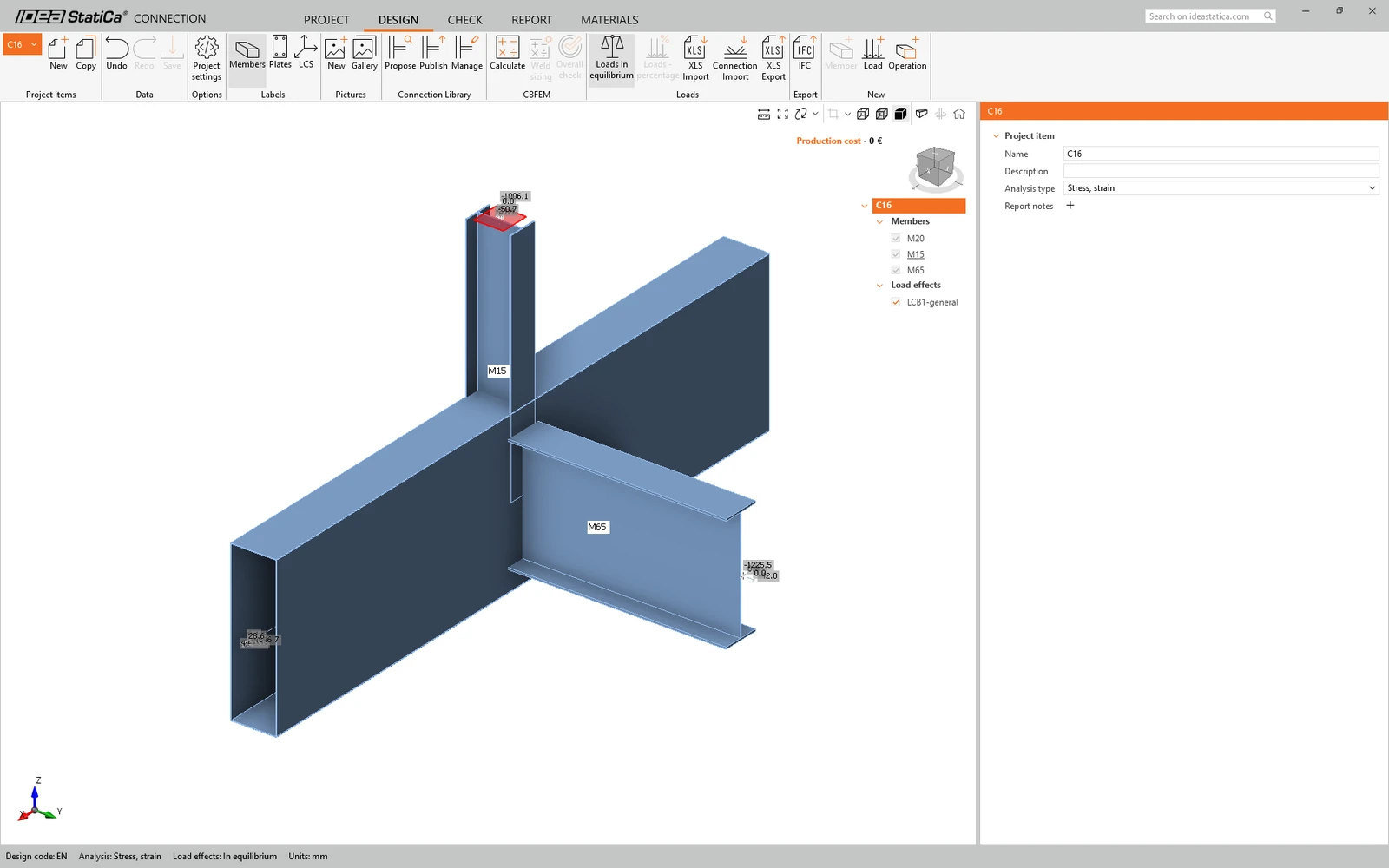
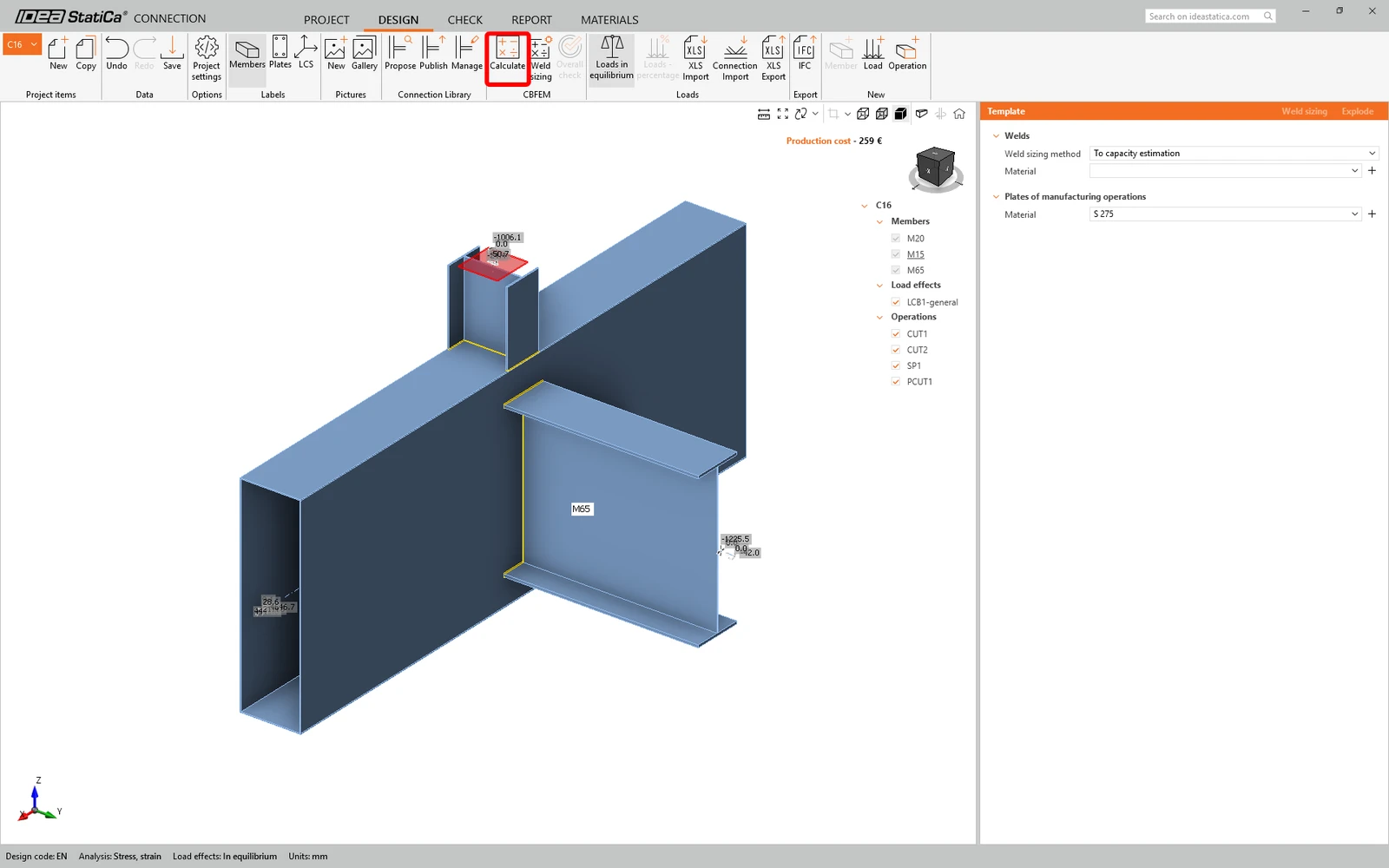
Agora dimensione a ligação e execute a análise.
Pode aceder ao separador Check para rever os resultados.
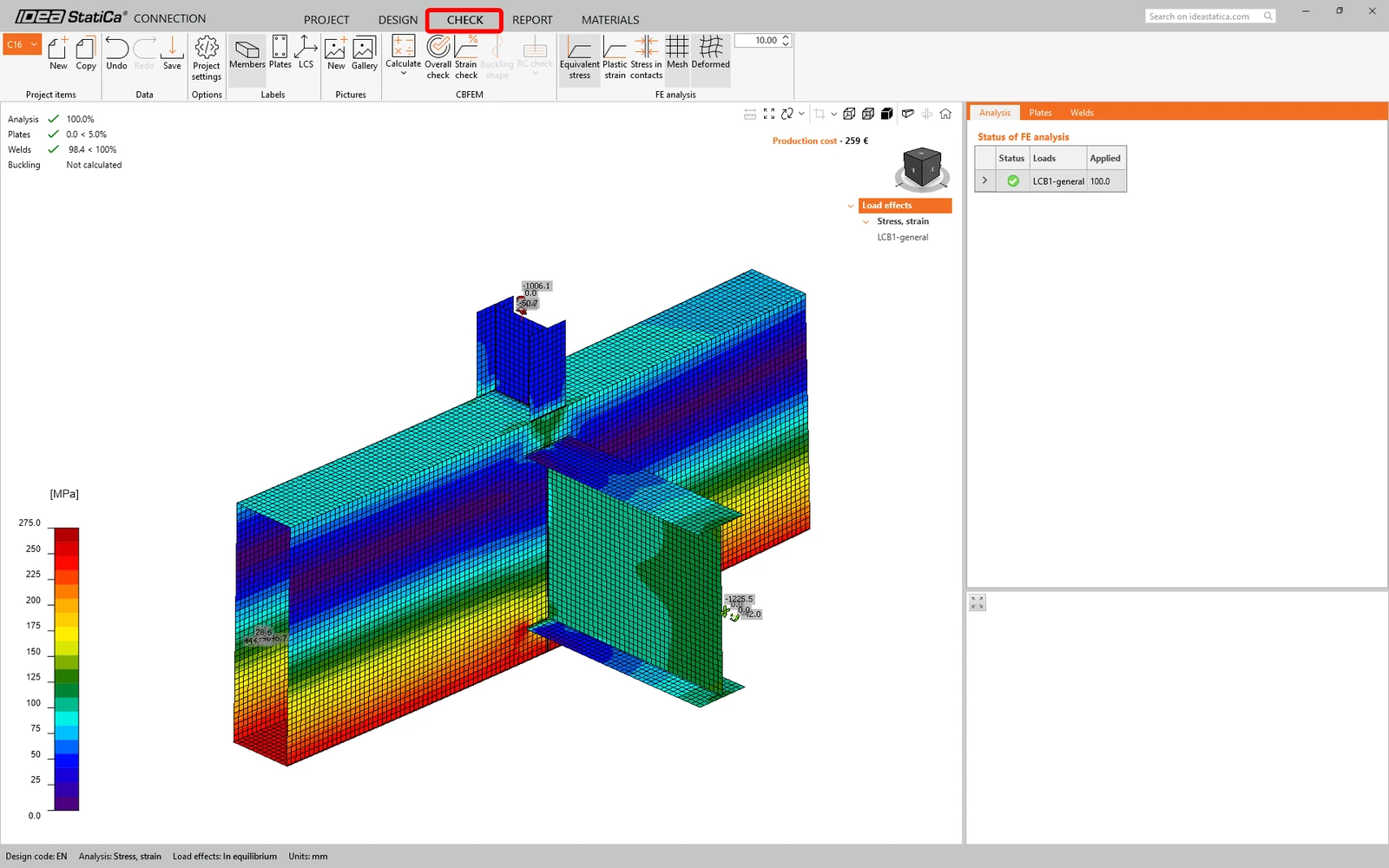
Assim que a verificação normativa estiver concluída, Save esta ligação e volte à janela do Checkbot (pode manter a janela do Connection aberta).
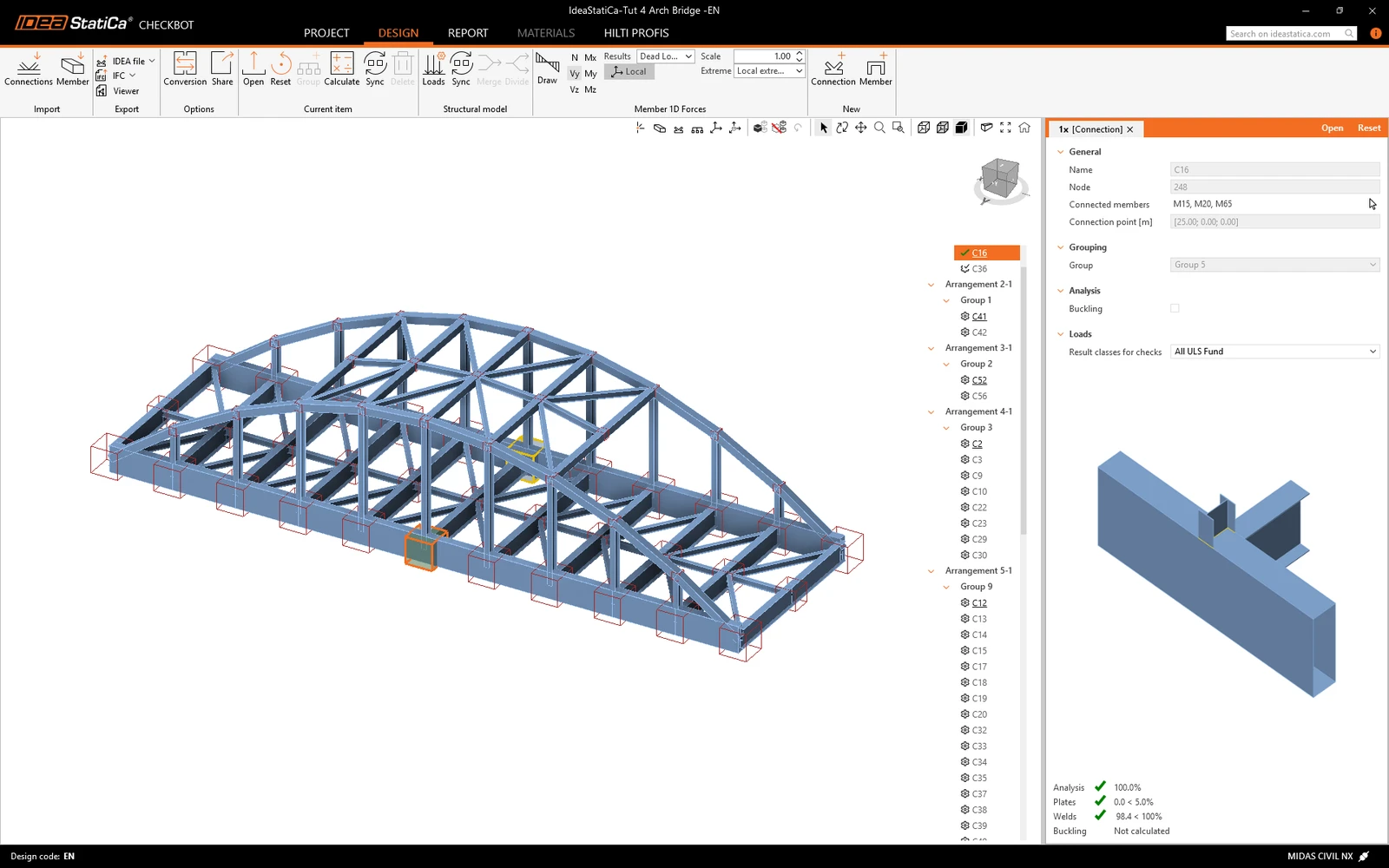
No Checkbot, verá um visto verde junto à ligação e a caixa do nó preenchida com cor verde. Isto significa que a ligação passou em todas as verificações normativas. No painel Connection, pode também ver uma representação da ligação e um resumo dos resultados da verificação normativa.
Agora ligou com sucesso o MIDAS CIVIL NX ao IDEA StatiCa Connection através do Checkbot.
Nota importante
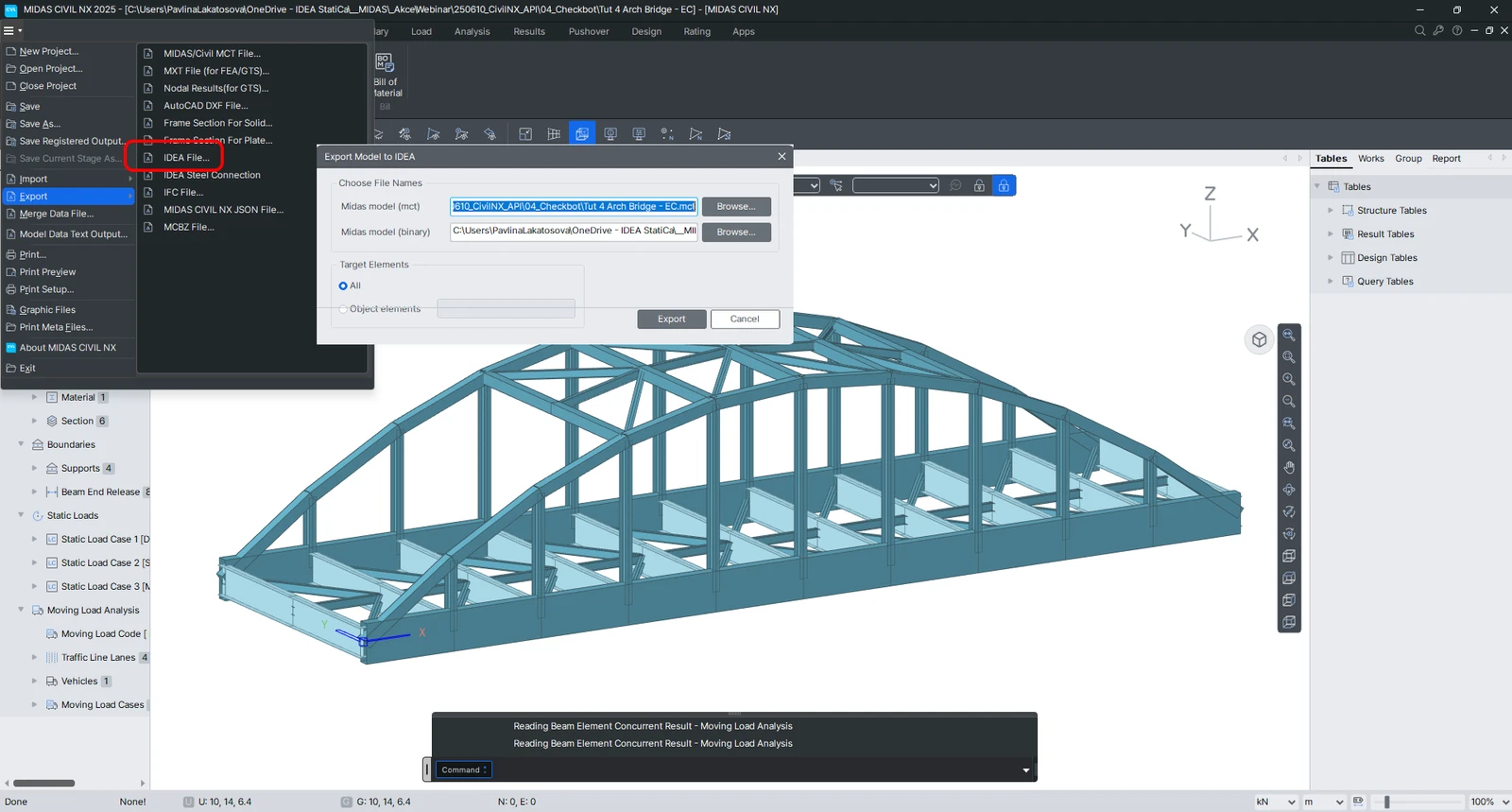
O Civil NX ainda permite a exportação para o IDEA StatiCa BIM para a verificação detalhada das secções de betão.
Ligação BIM midas Civil e IDEA StatiCa - Verificação detalhada das secções de betão
Quer melhorar as suas competências? Visite o nosso Campus
Aprenda a utilizar o IDEA StatiCa de forma eficaz com os nossos cursos de e-learning ao seu próprio ritmo
Comece a aprender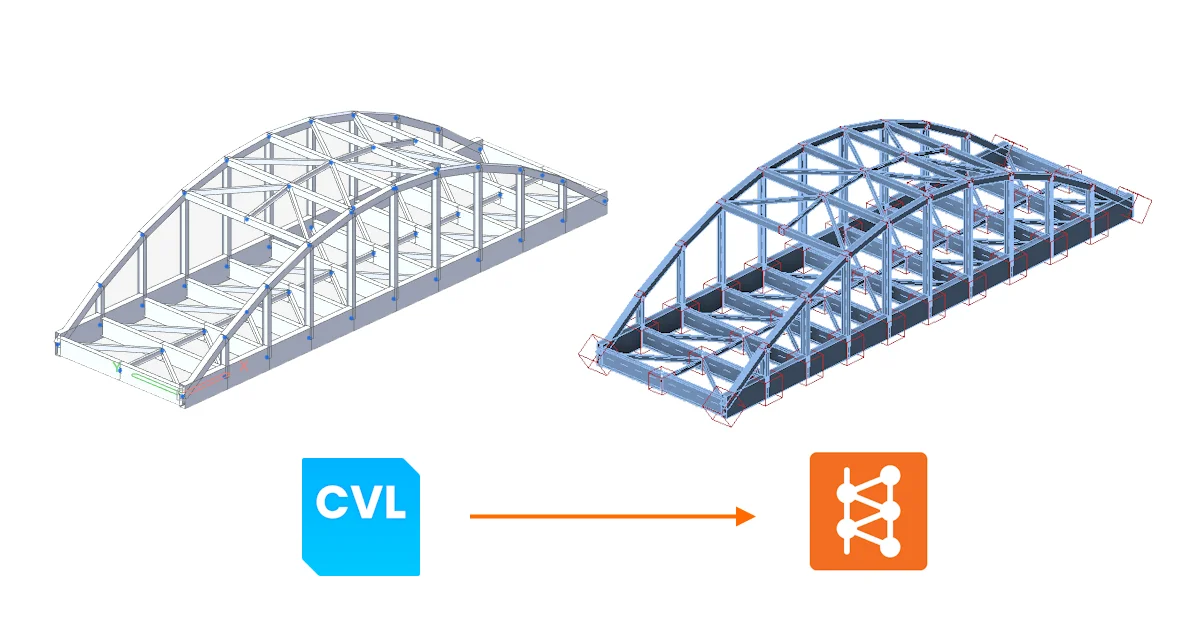
- Steel
- Connection design
- Knowledge base
Ligação BIM entre MIDAS CIVIL NX e IDEA StatiCa Checkbot
Ler mais
- Connection design
- Steel
- Estudo de caso
Ponte ferroviária sobre o rio Vltava, República Checa
Ler mais
- Member design
- Steel
- Tutorials
Dimensionamento estrutural de uma viga transversal de aço afetada por encurvadura lateral-torcional (EN)
Ler mais- Steel
- Connection design
- Member design
- Concrete
- Reinforced concrete
- Prestressed concrete
- Knowledge base