


1 Aktywacja
Począwszy od wersji midas Civil NX 2024 i nowszych, dodano API, a dzięki tej nowej możliwości powstało nowe łącze do IDEA StatiCa Checkbot.
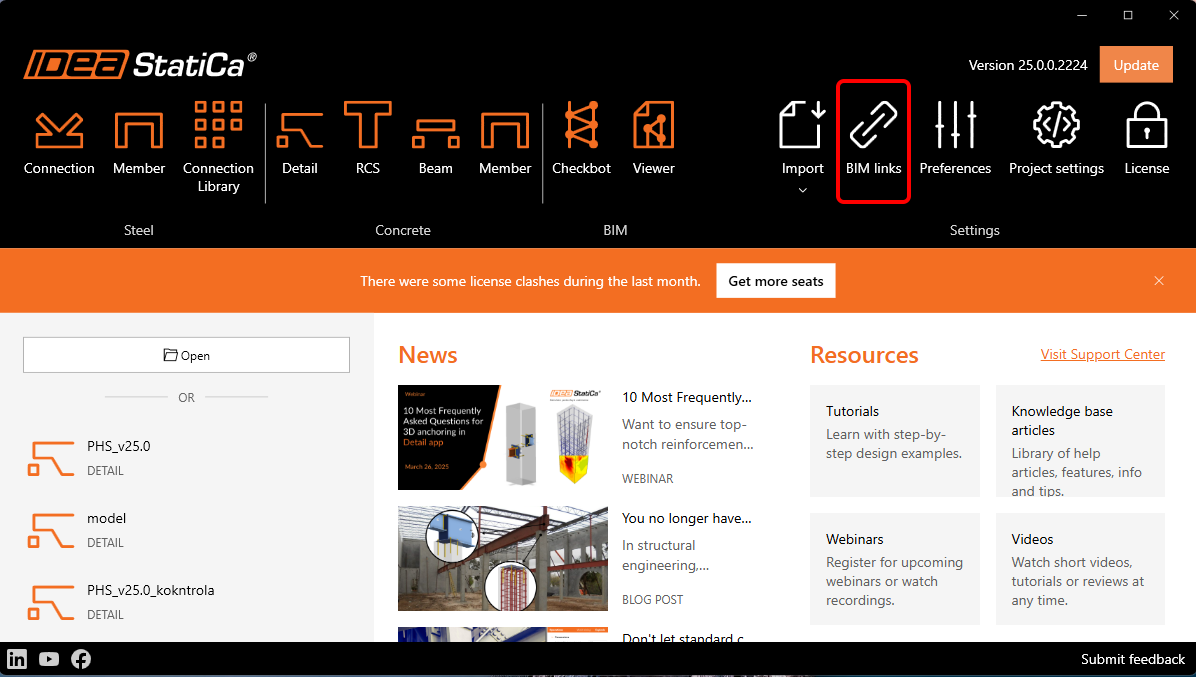
Na poniższych rysunkach pokazano, jak aktywować łącze.
Naciśnij TAK, gdy Kontrola konta użytkownika poprosi o pozwolenie na wprowadzenie zmian na urządzeniu.
Zainstaluj łącze BIM midas Civil NX.
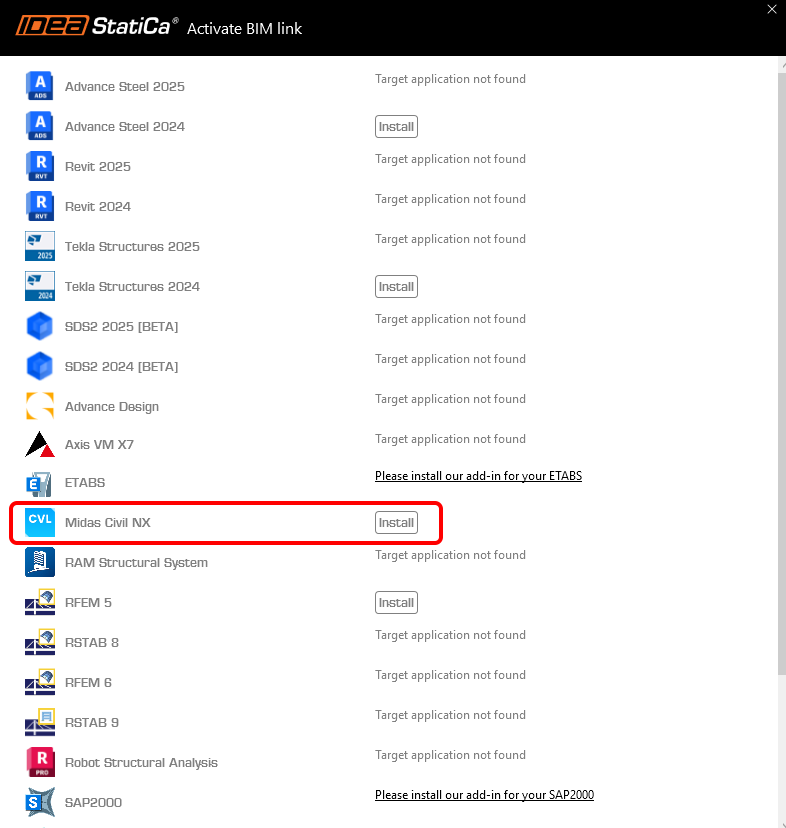
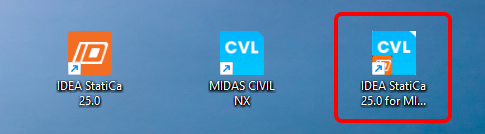
Następnie na pulpicie pojawi się nowa ikona.
Teraz uruchom midas Civil NX i otwórz nowy lub istniejący projekt.
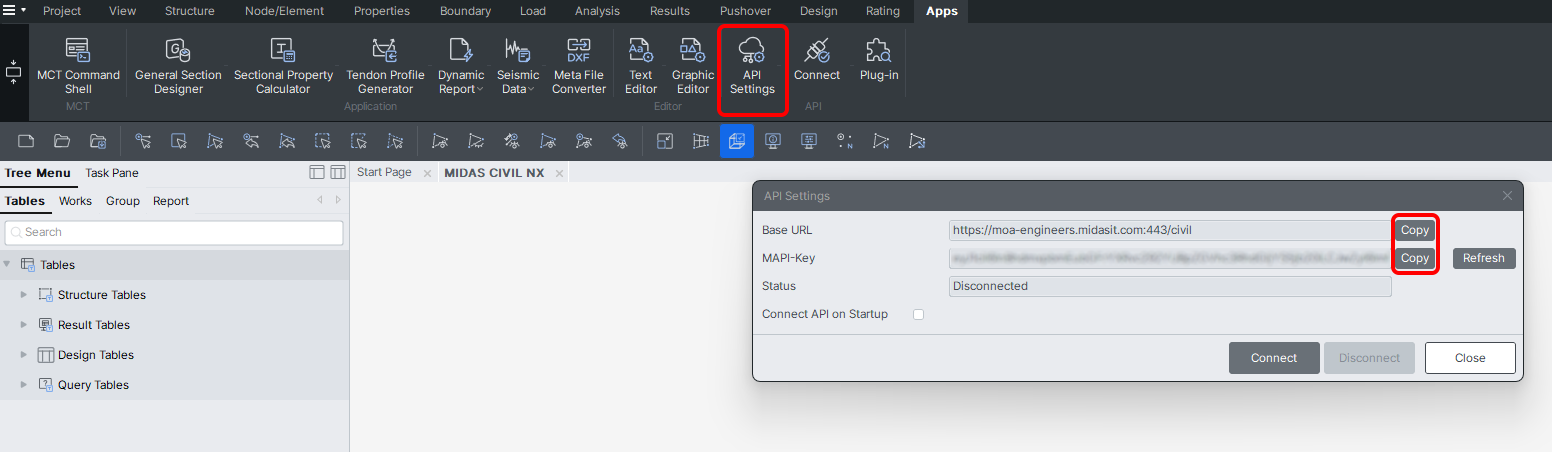
Na wstążce, w ostatniej karcie APPs, znajdują się Ustawienia API, gdzie podane są Base URL i MAPI-Key. Przy pierwszym uruchomieniu pole MAPI-Key jest puste i konieczne jest jego wygenerowanie przez kliknięcie przycisku Refresh. MAPI-Key jest unikalny dla każdego użytkownika i nie powinien być udostępniany innym. Przycisk Copy umożliwia ich skopiowanie.
Połącz się z API.
API jest połączone, gdy karta zmieni się na „Disconnect".
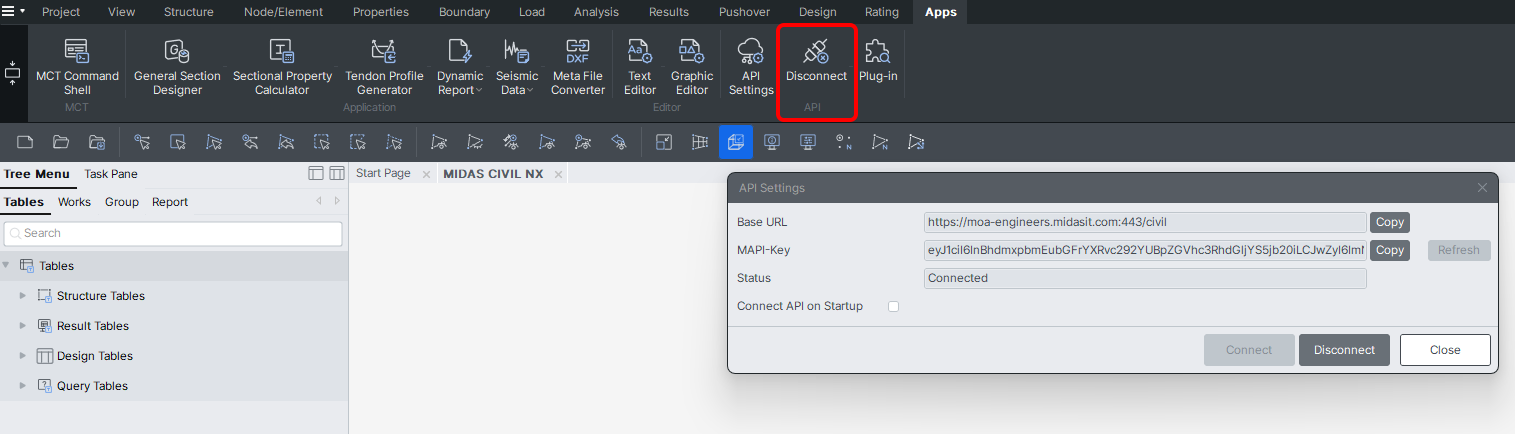
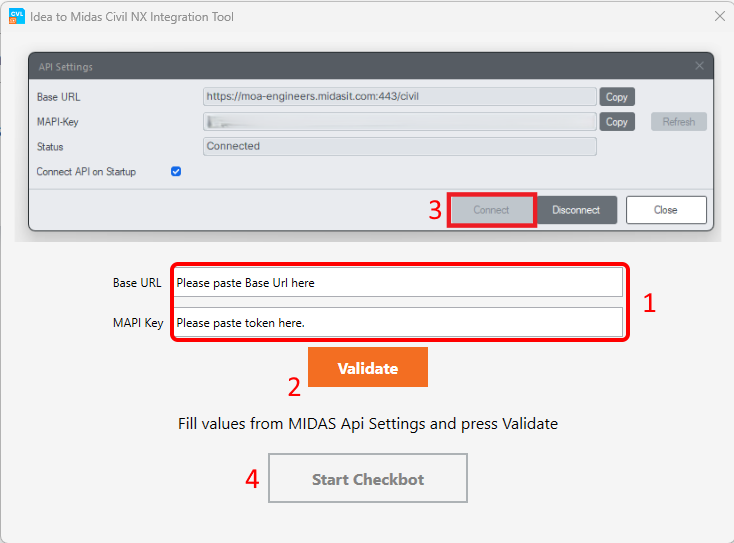
Otwórz IDEA to MIDAS CIVIL NX Integration Tool z pulpitu i wklej skopiowane Base URL oraz MAPI Key z otwartego projektu MIDAS CIVIL NX (1). Następnie wykonaj Validate (2) i połącz się z Civil NX (3). Po tym uruchom Start Checkbot (4).
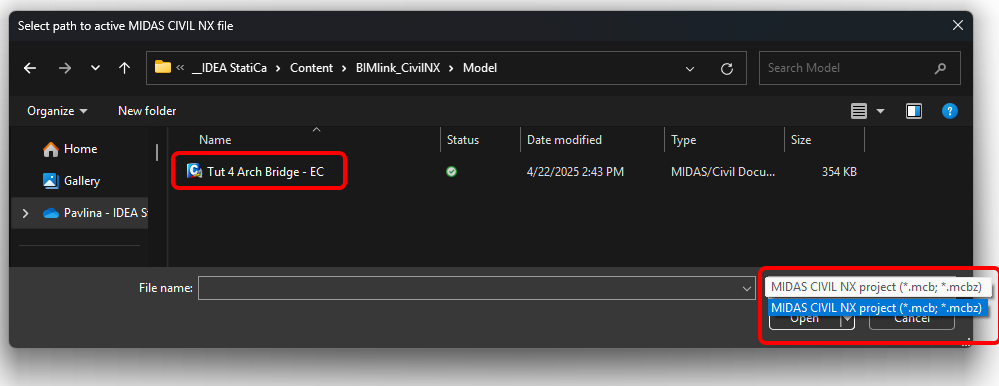
Wybierz ścieżkę do aktywnego pliku MIDAS CIVIL NX i otwórz go. Można wybrać zarówno format pliku .mcb, jak i .mcbz.
Utwórz nowy projekt w Checkbot.
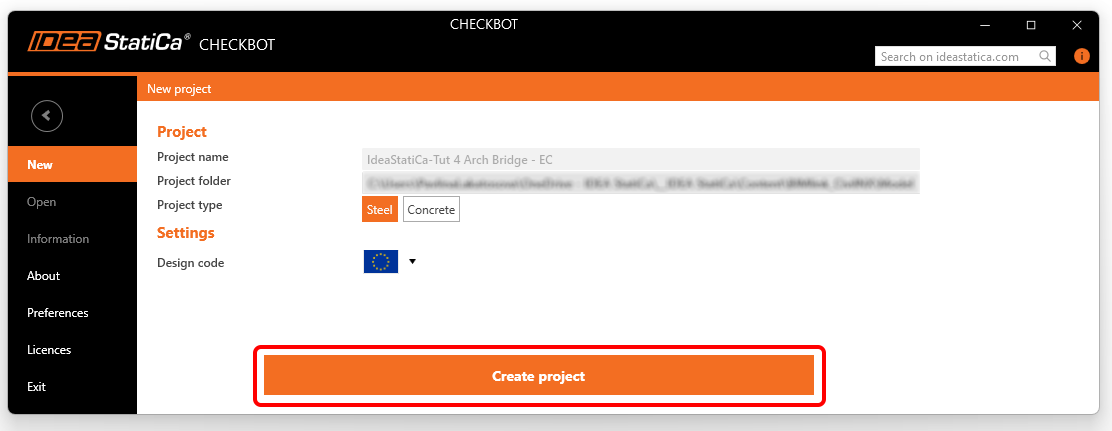
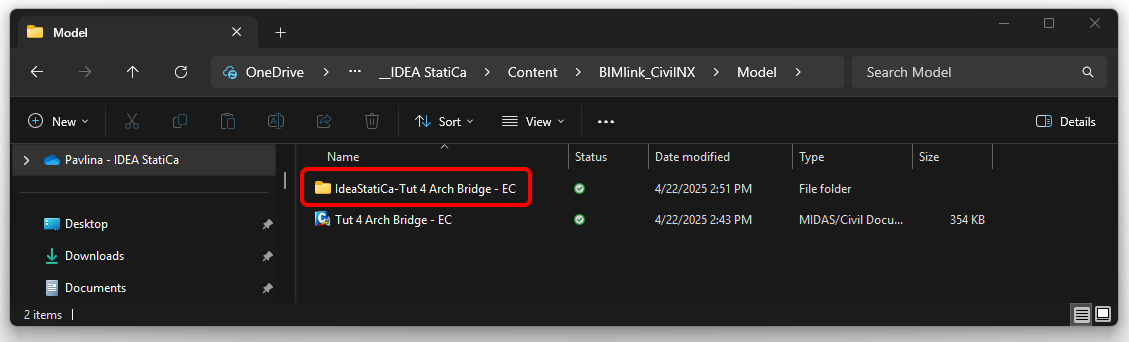
Folder Checkbot jest tworzony w tym samym folderze co projekt MIDAS CIVIL NX.
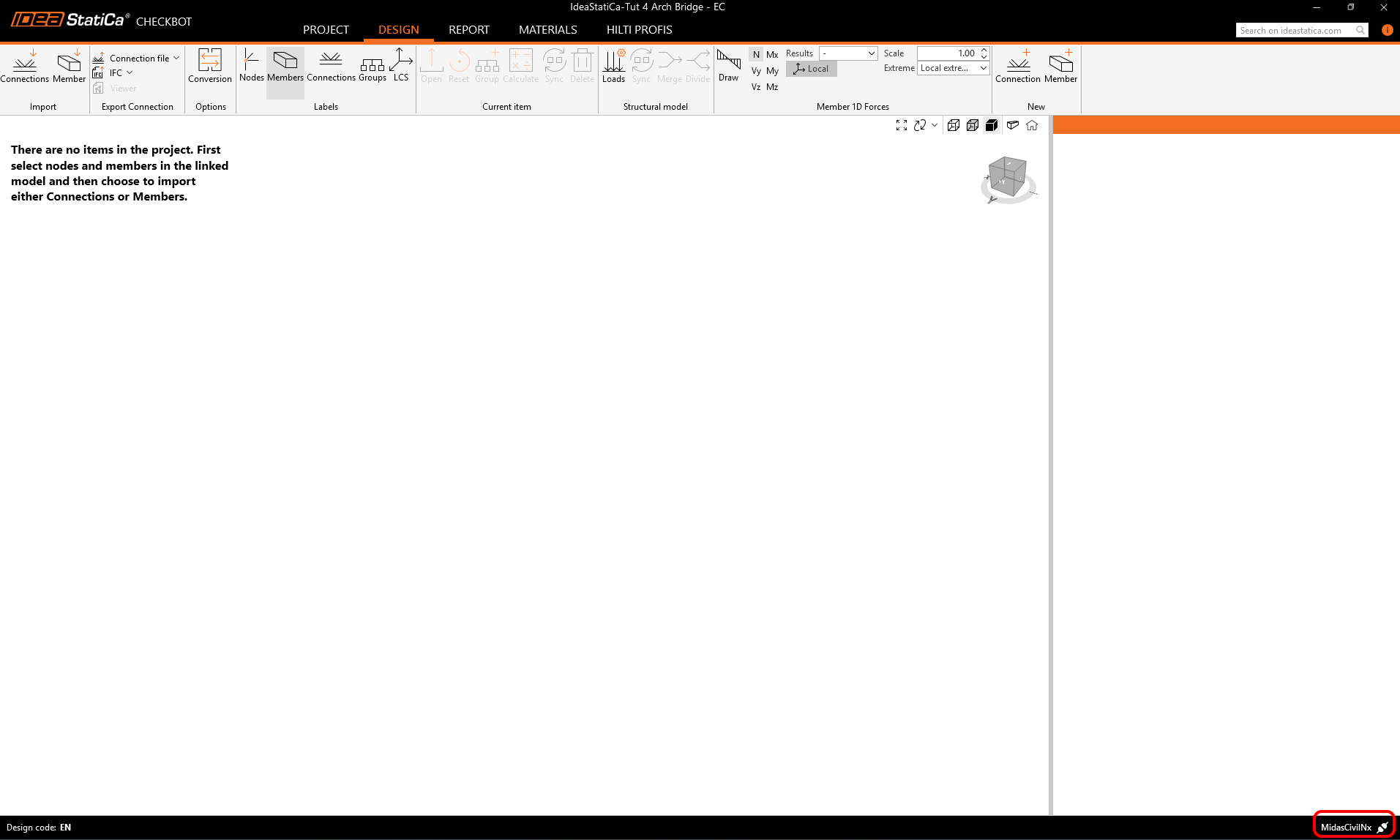
Następnie otwierany jest nowy projekt. Checkbot jest połączony z Civil NX (patrz prawy dolny róg).
2 Import do Checkbot
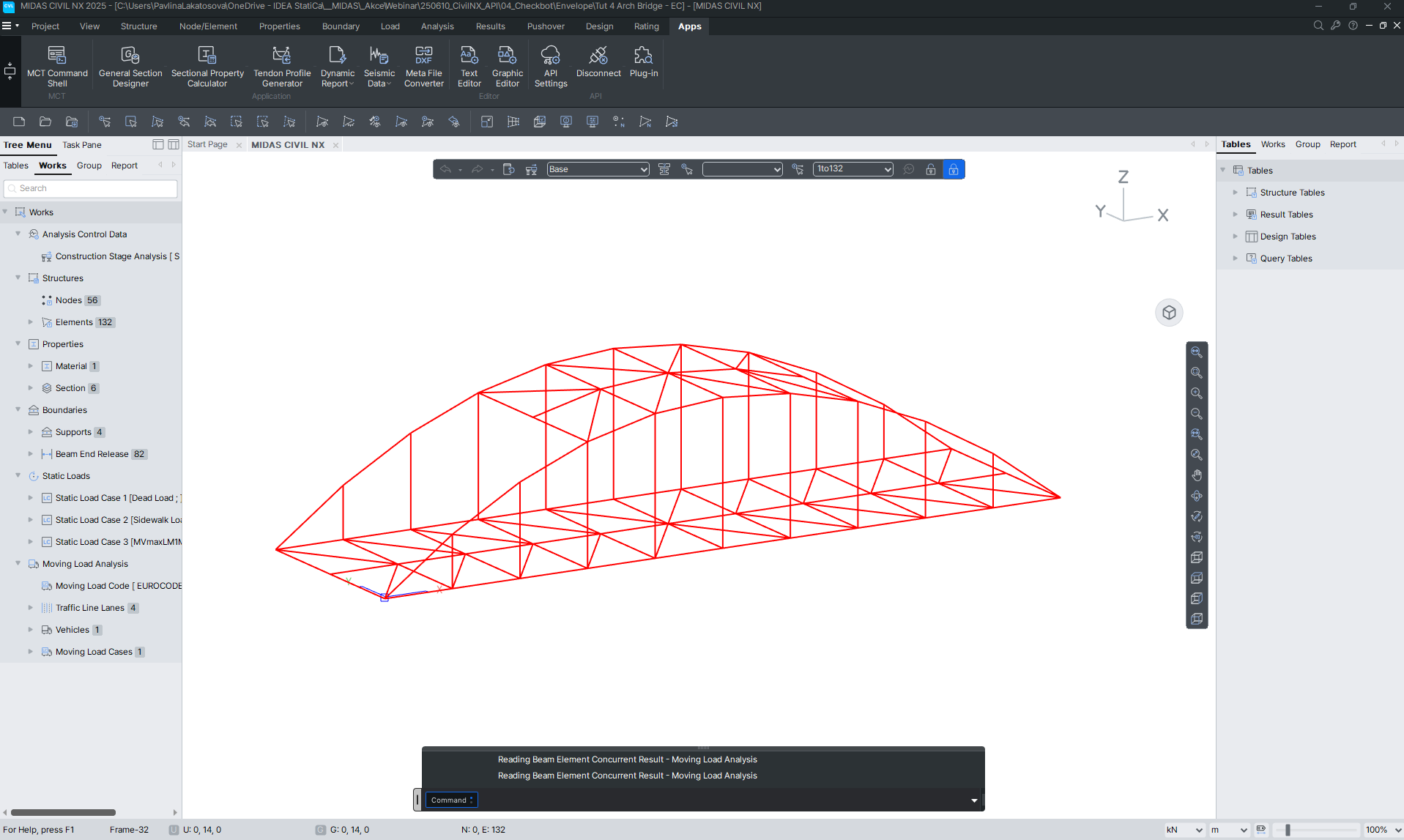
Na początku uruchom analizę liniową w Civil NX, aby uzyskać siły wewnętrzne.
Po analizie możesz zaimportować cały model. W tym celu zaznacz wszystkie elementy.
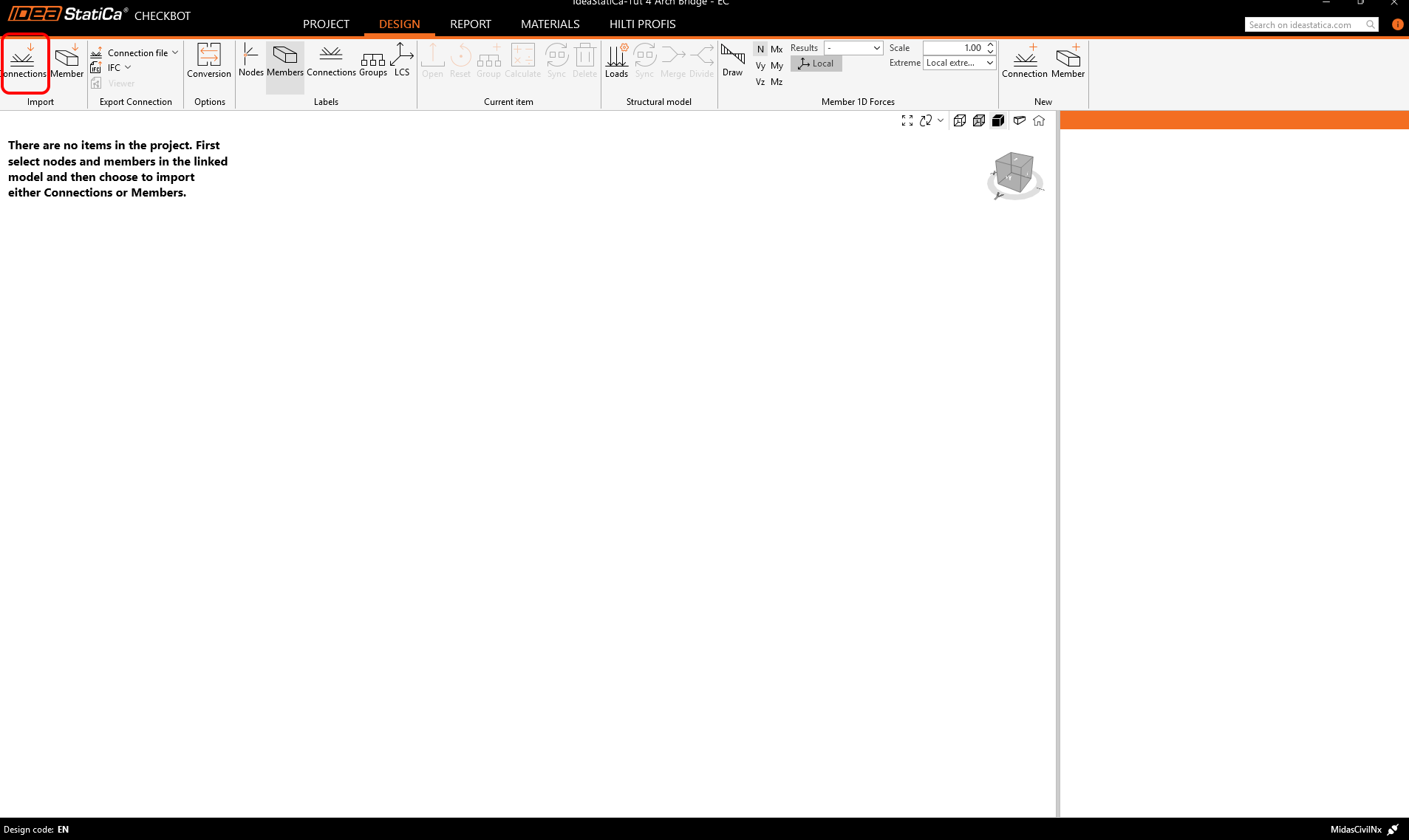
Kliknij kartę Connections Import.
Cała konstrukcja została zaimportowana.
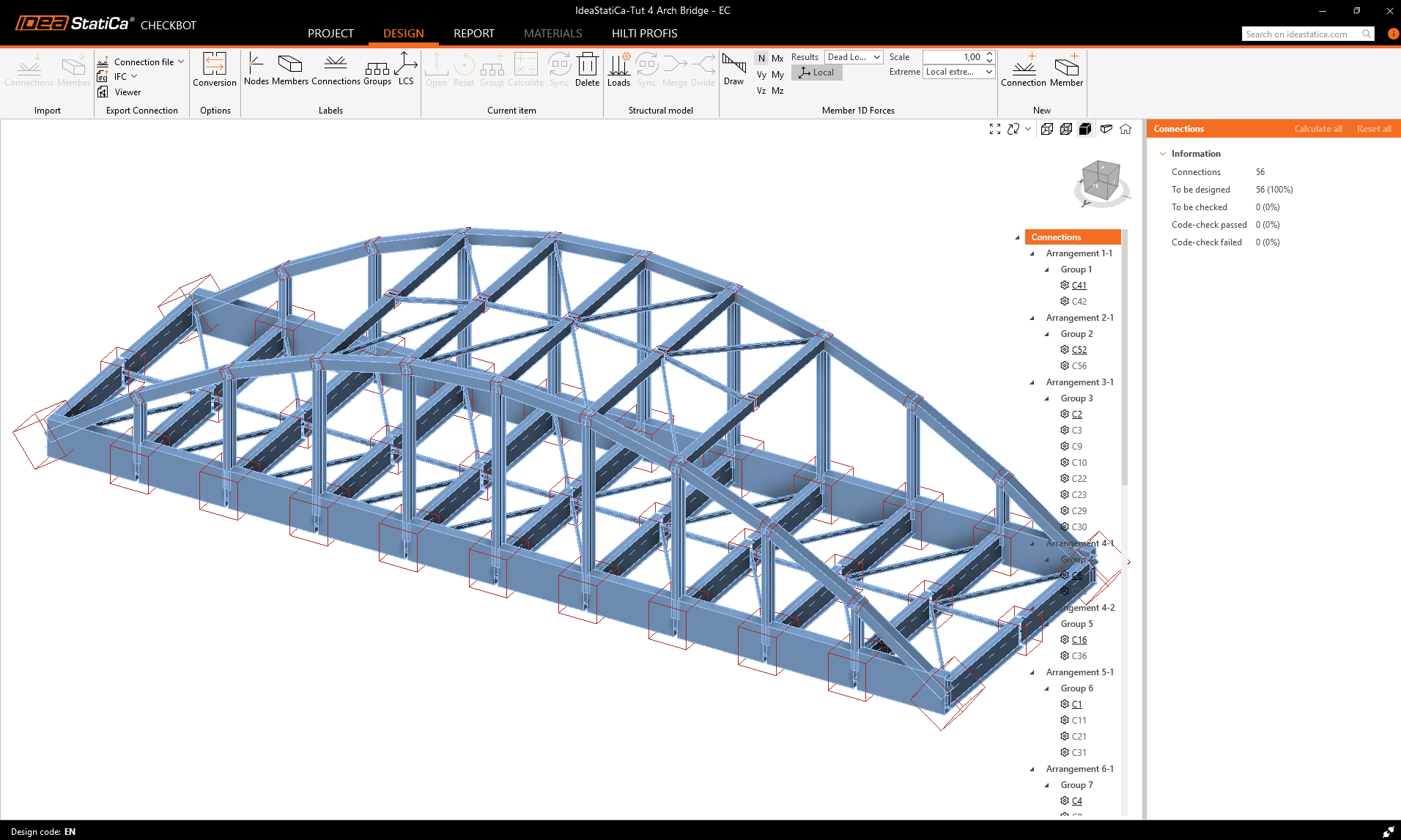
Alternatywnie połączenia można importować jedno po drugim, zaznaczając tylko jedno lub więcej połączeń. Połączenia tego samego typu są sortowane w jeden układ lub grupę.
Więcej informacji na temat przepływu pracy w Checkbot znajdziesz w artykule Checkbot – bulk BIM workflows.
Zobacz również znane ograniczenia łącza BIM z MIDAS do Checkbot.
Ważna uwaga
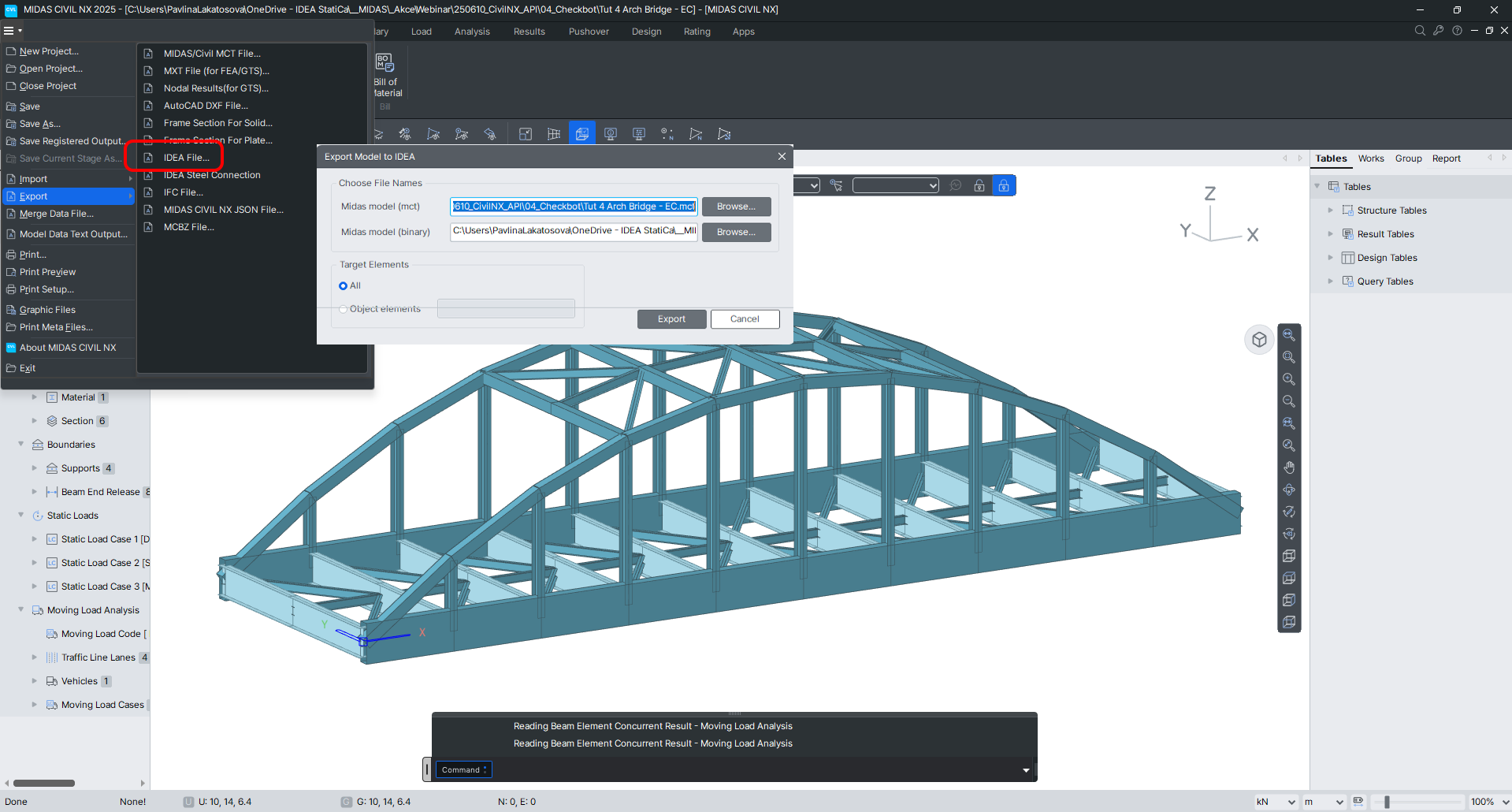
Civil NX nadal umożliwia eksport do IDEA StatiCa BIM w celu szczegółowego sprawdzenia normowego przekrojów betonowych.
BIM link pro propojení midas Civil a IDEA StatiCa - Příklad
Dowiedz się, jak efektywnie korzystać z IDEA StatiCa dzięki naszym kursom e-learningowym realizowanym we własnym tempie
Rozpocznij naukę