
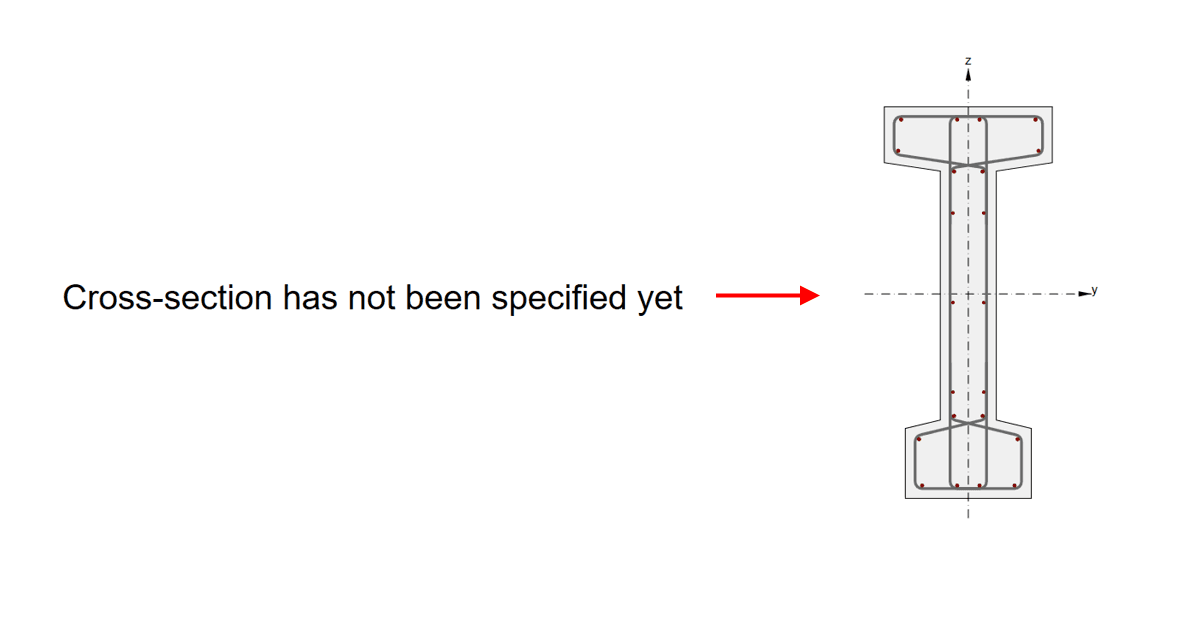


Er zijn verschillende opties voor het importeren en exporteren van geometrie, wapening en spanelementen in de RCS applicatie. In dit artikel introduceren en verklaren we alle opties. Laten we erin duiken en alle manieren verkennen waarop u efficiënt een doorsnede kunt maken.
Algemene doorsnede
De eerste optie is het maken van een doorsnede met behulp van coördinaten. Klik op de knop Algemeen in het bovenste lint en de invoertabel verschijnt. Daarna kunt u de tabel eenvoudig invullen vanuit uw spreadsheet met behulp van de kopieer-plak methode.
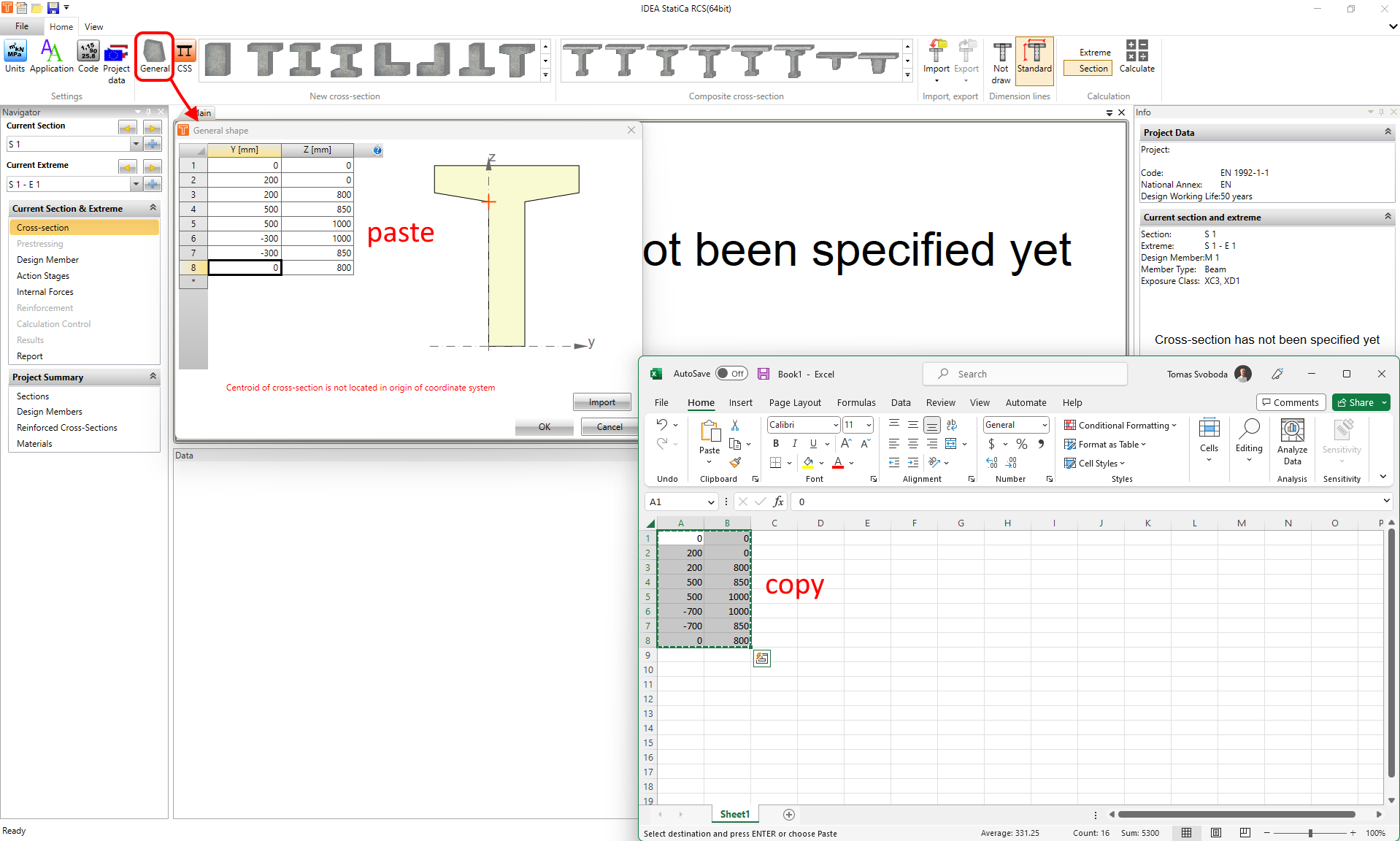
Of er is een optie om de knop Importeren te gebruiken in het venster Algemene vorm om de vorm te importeren vanuit het .nav- of het .txt-bestand. Deze opties worden verderop in dit artikel in detail uitgelegd.
Importeren vanuit DXF-bestand
De tweede optie is het starten van de algemene doorsnede-editor en het importeren van geometrie vanuit het DXF-bestand. Het volledige proces wordt beschreven in het volgende artikel:
Importeren/Exporteren met het .nav-bestand
Last but not least is er een optie om het .nav-bestand te gebruiken. Deze functionaliteit is toegankelijk vanuit de Navigator via Doorsnede, Voorspanning en Wapening. En het is ook te vinden in de Wapeningseditor.
U kunt de volledige doorsnede inclusief wapening en spanelementen importeren of exporteren, maar ook alleen de geometrie, of alleen de wapening of alleen de spanelementen.
Eerst moet u een bestand aanmaken door de doorsnede te exporteren.
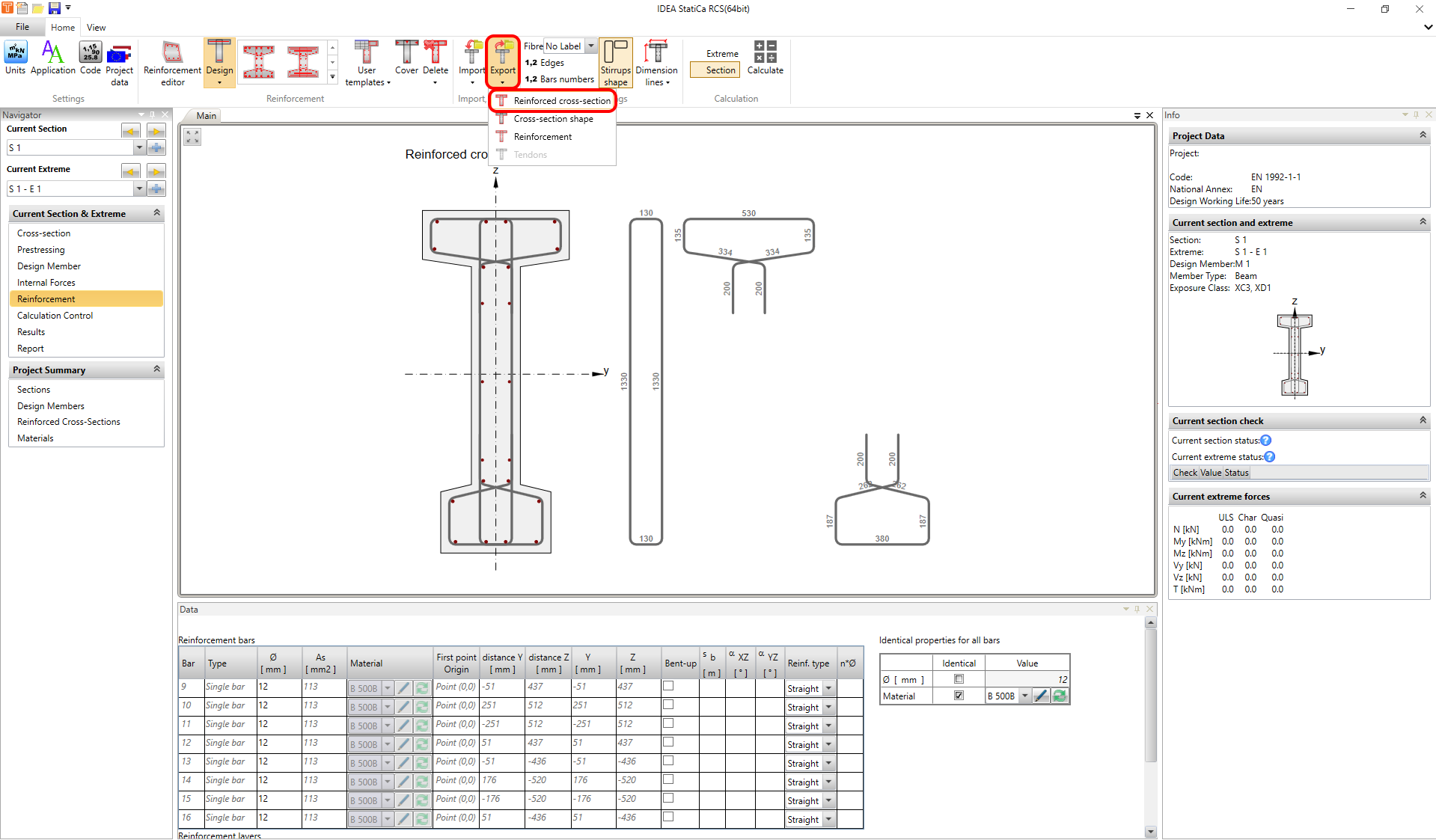
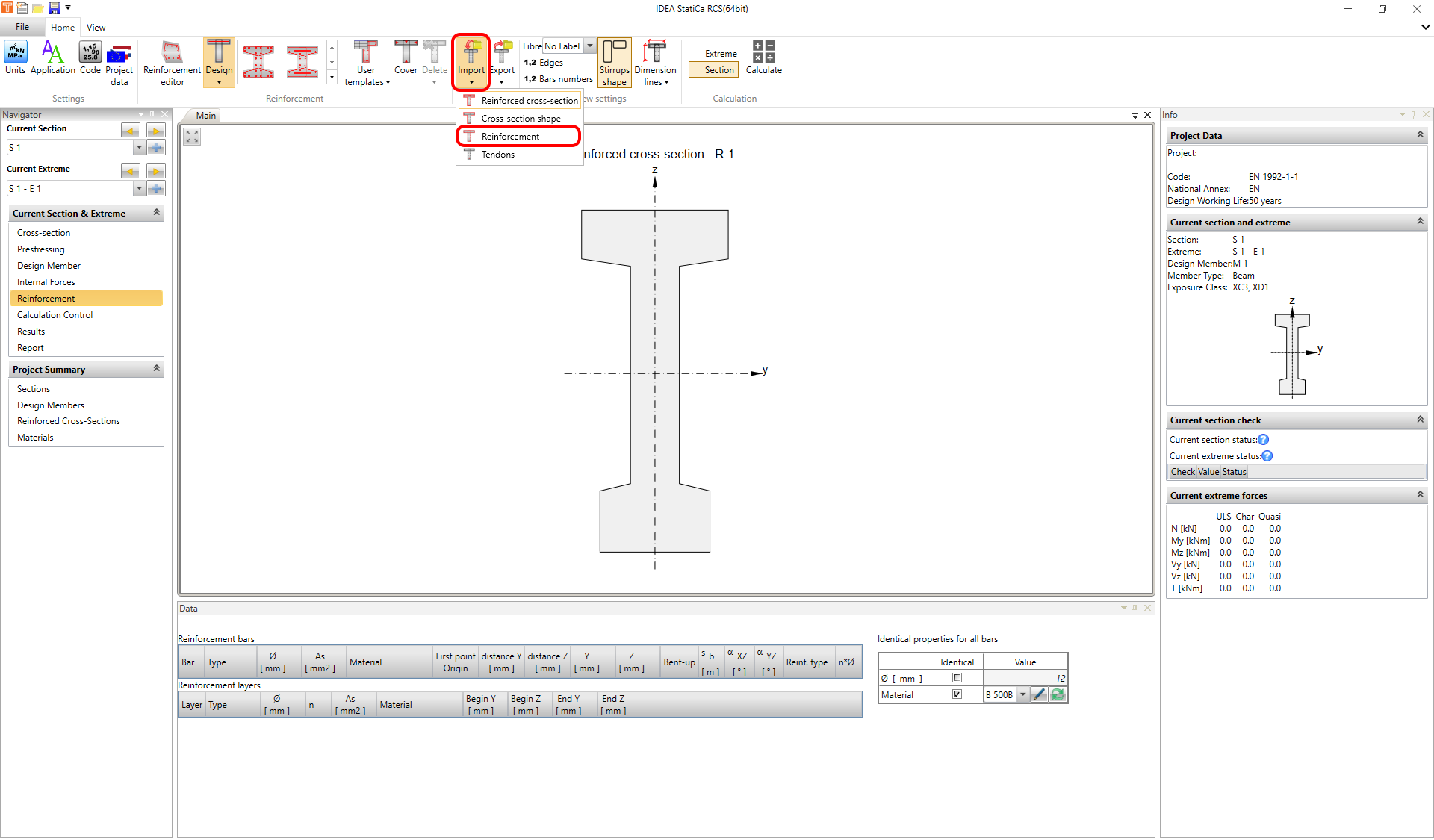
Daarna kunt u de volledige doorsnede importeren naar het nieuwe bestand of de nieuwe doorsnede. Of bijvoorbeeld de wapening naar een nieuwe doorsnede.
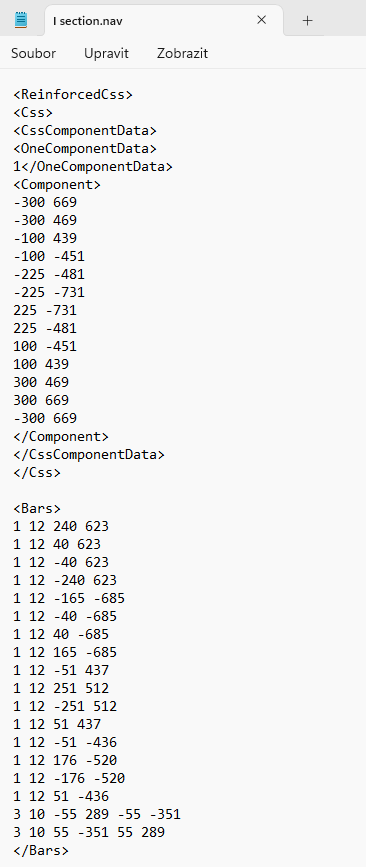
Het .nav-bestand kan worden geopend en gewijzigd in de Kladblok-applicatie. Of u kunt de beschrijving kopiëren vanuit uw spreadsheet.
Tot slot kunt u de workflow bekijken in deze video.
Ontvang 14 dagen volledige toegang, volledig gratis.
Probeer IDEA StatiCa gratis uit