


1 A kapcsolat aktiválása
- Töltse le és telepítse (rendszergazdaként) az IDEA StatiCa legújabb verzióját
- Győződjön meg arról, hogy az SCIA Engineer támogatott verzióját használja
Az IDEA StatiCa a telepítés során automatikusan integrálja a BIM-kapcsolatot a CAD/CAE szoftverébe. A BIM-kapcsolat telepítőjében ellenőrizheti az állapotot, és további BIM-kapcsolatokat aktiválhat a később telepített szoftverekhez.
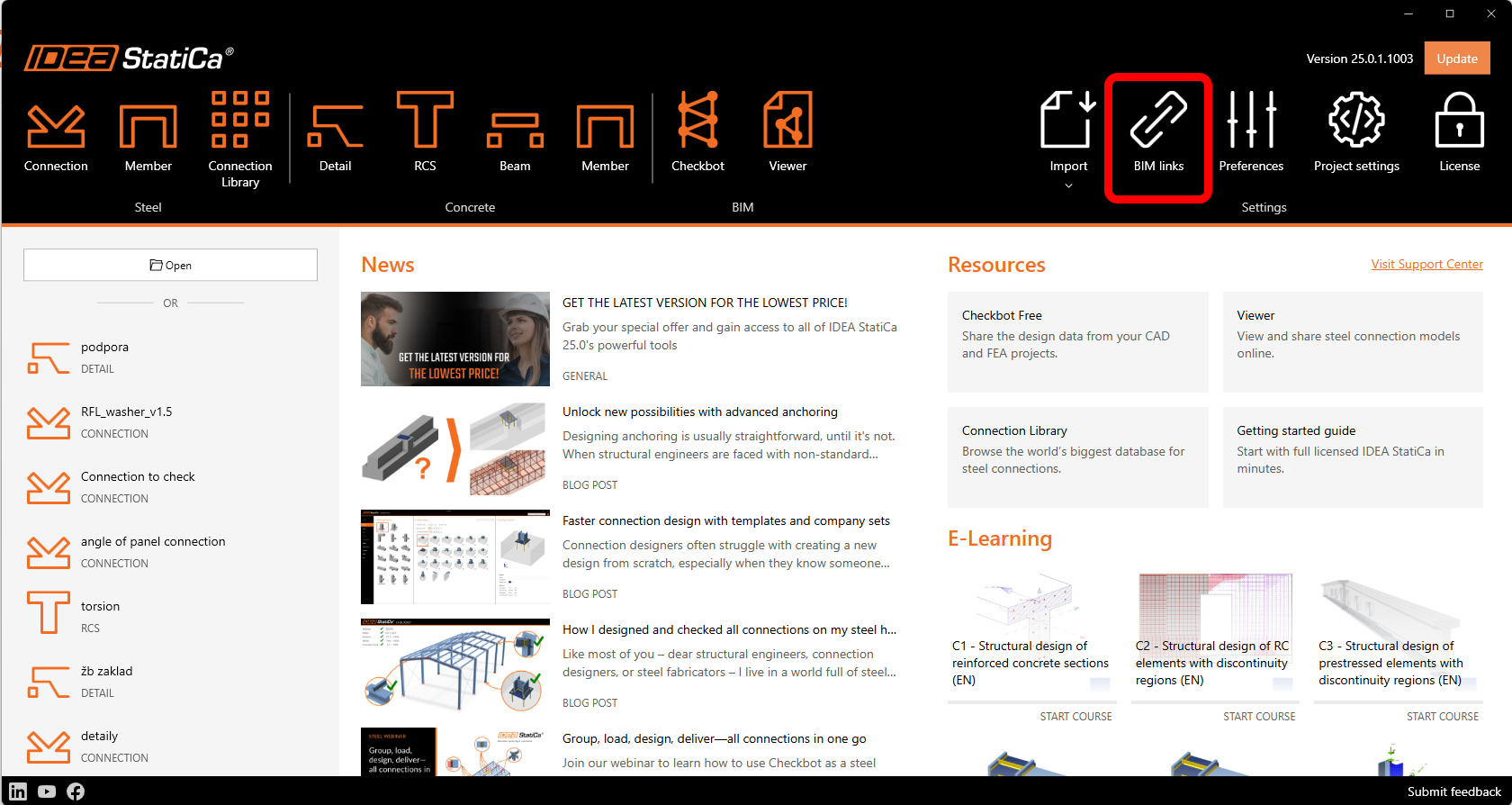
Nyissa meg az IDEA StatiCa-t, navigáljon a BIM panelre, és nyissa meg a BIM-kapcsolat telepítőjét. Megjelenhet egy "Futtatás rendszergazdaként" értesítés, kérjük, erősítse meg az Igen gombbal.
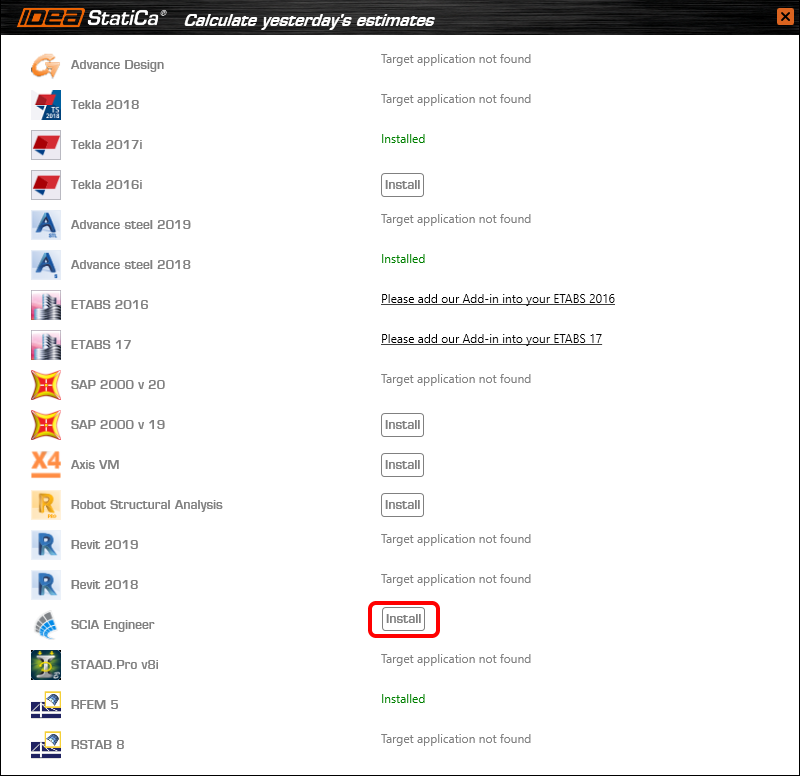
Válassza ki a szoftvert az IDEA StatiCa BIM-kapcsolat integrálásához, kattintson a Telepítés gombra, és ellenőrizze a Telepítve állapotot.
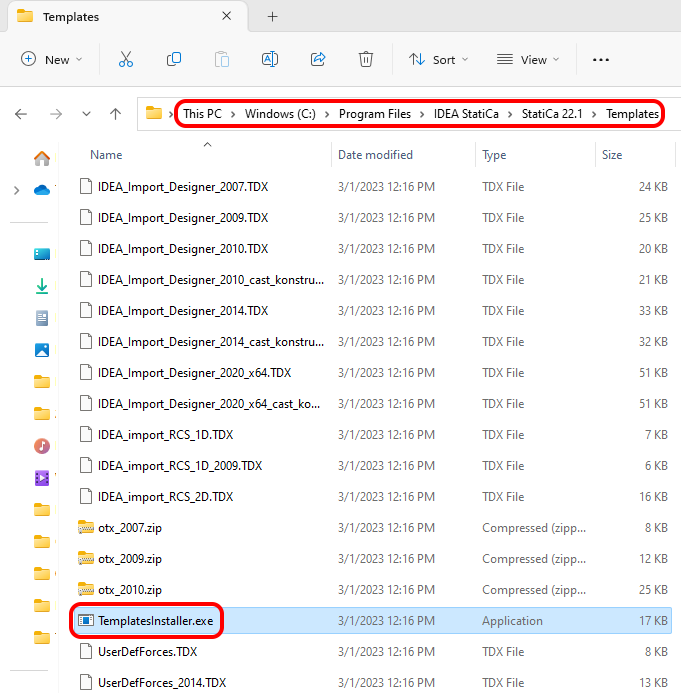
Az első példa importálása előtt szükséges a sablonok telepítése az SCIA Engineer-be. Ehhez futtatnia kell a TemplatesInstaller.exe fájlt, amely általában az IDEA StatiCa alapértelmezett telepítési mappájában található (c:\Program Files\IDEAStatiCa\StatiCaX\Templates). Ezt a műveletet nem szükséges megismételni, ha nem változtatja meg az SCIA Engineer verzióját.
Válassza ki az SCIA Engineer azon verzióját, amelybe a sablonok telepítésre kerülnek.
Megjegyzés: Az újonnan kiadott SCIA Engineer 26 verzióban probléma van az XML-fájl generálásával, amely az SCIA összeomlását okozza. Javasoljuk az SCIA Engineer 25 vagy régebbi verzió használatát ehhez a BIM-kapcsolathoz, amíg a probléma meg nem oldódik.
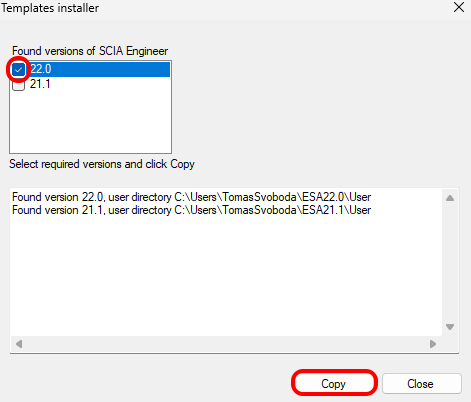
A Másolás után készen áll a modell exportálására.
2 Export
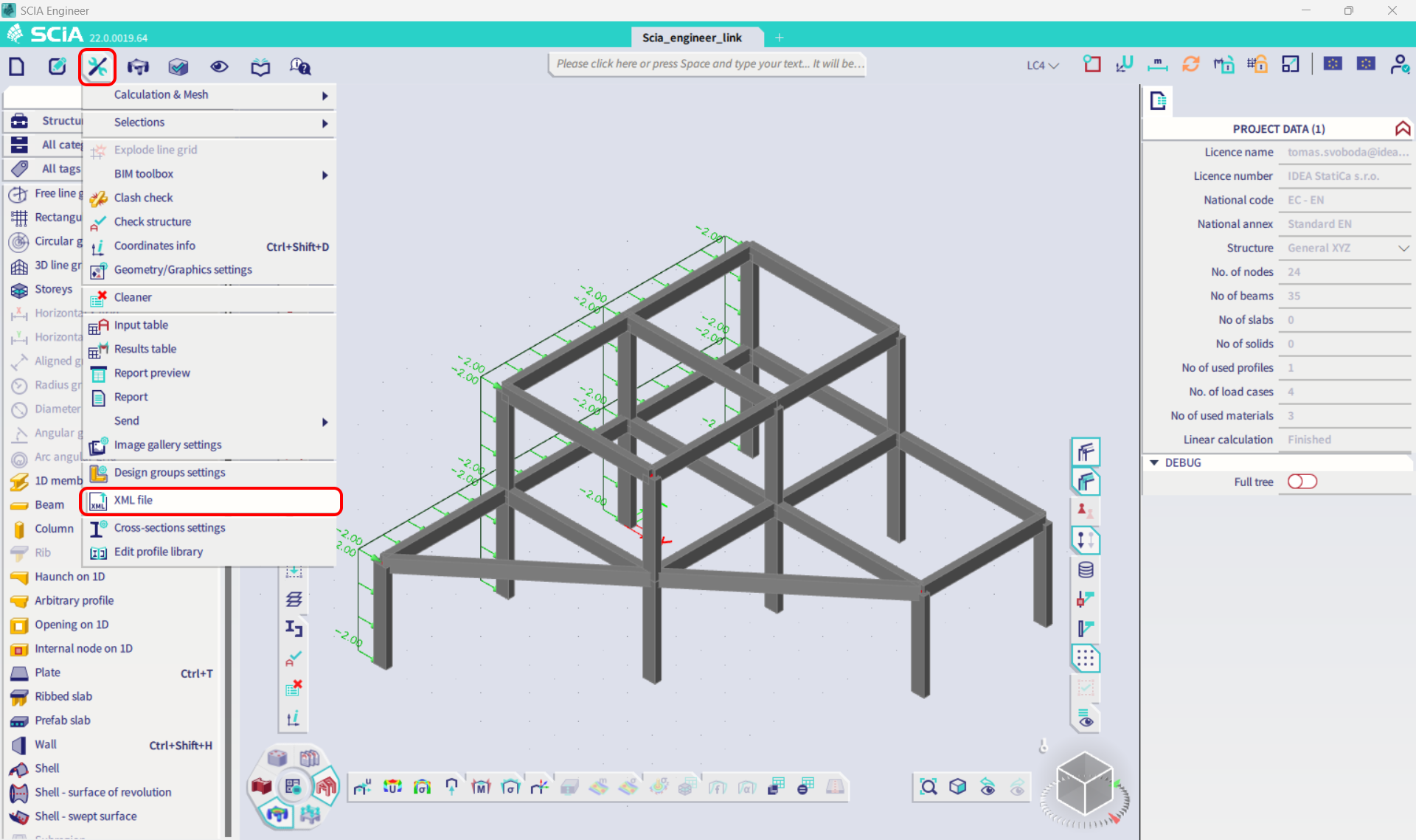
Nyissa meg a Scia_engineer_link.esa modellt a letöltött forrásfájlokból, futtasson lineáris analízist az eredmények megszerzéséhez, majd az Eszközök menüben válassza az XML-fájl lehetőséget.
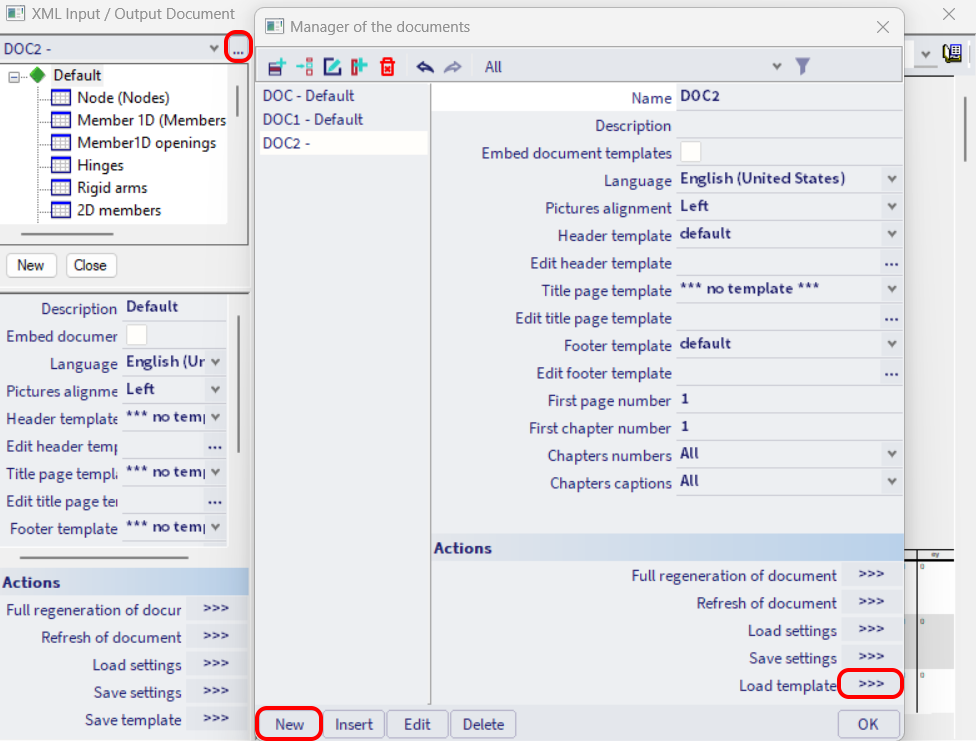
Hozzon létre egy új XML bemeneti/kimeneti dokumentumot, és töltse be az egyik telepített sablont.
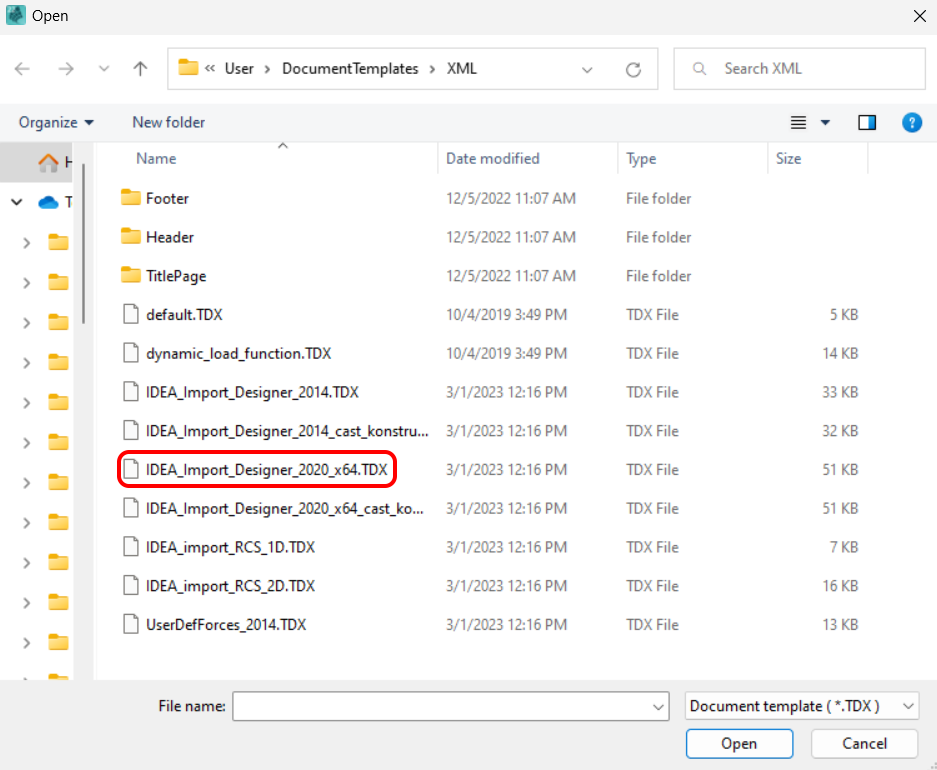
Ebben a példában a teljes szerkezetet exportálja, ezért válassza ki az alapértelmezetten kiemelt sablont.
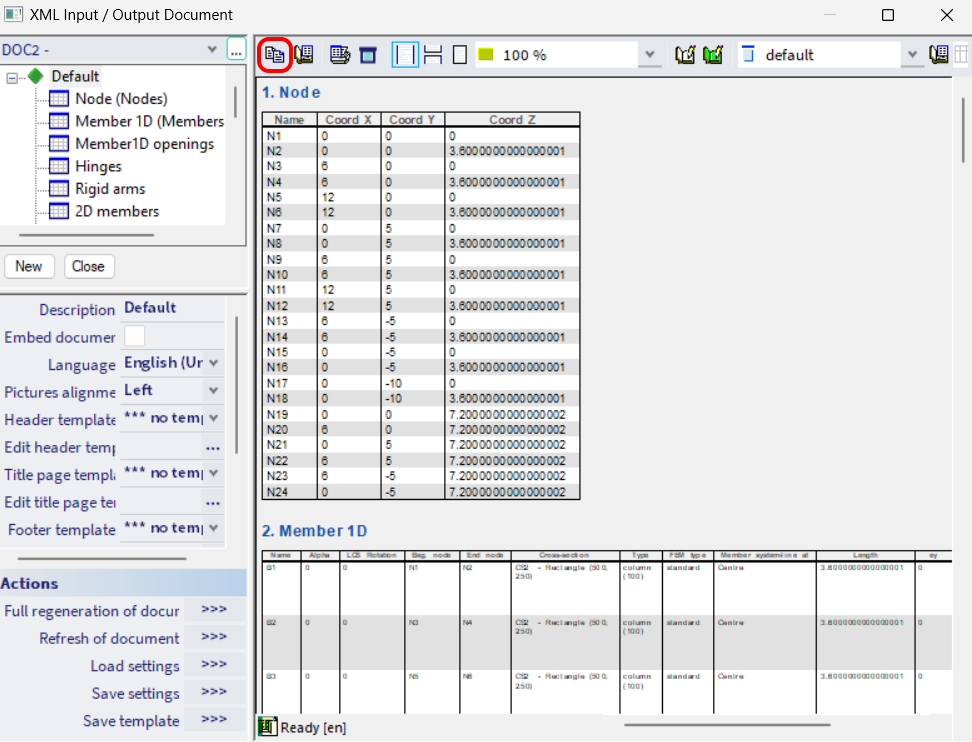
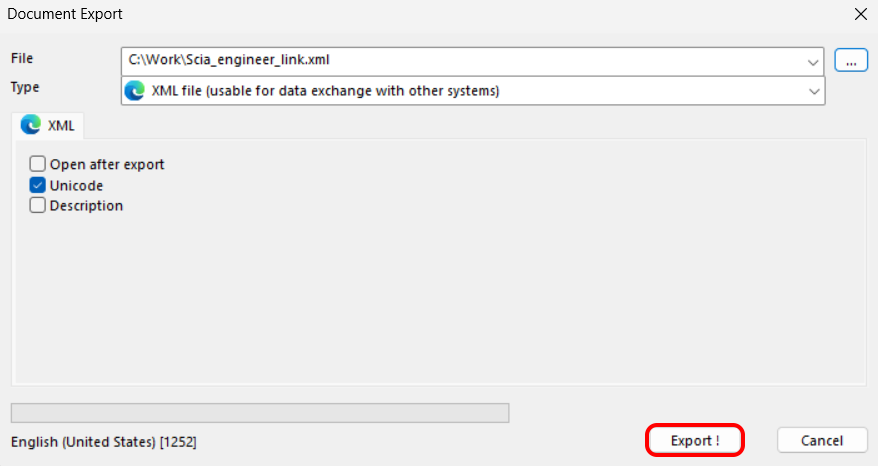
A következő párbeszédablakban adja meg a kívánt elérési utat az XML és XML.DEF fájlokhoz. Mindig fontos, hogy mindkét fájl ugyanabban a mappában legyen, és ugyanolyan névvel rendelkezzen (mindkettő tartalmazza a sikeres importáláshoz szükséges adatokat). Ha a mappa alapértelmezetten a Program files mappára mutat, akkor másik helyet kell választania (pl. C:\Work), mivel a Program files mappában lévő fájlok nem írhatók felül, és az XML-fájl betöltése sikertelen lenne.
3 Import
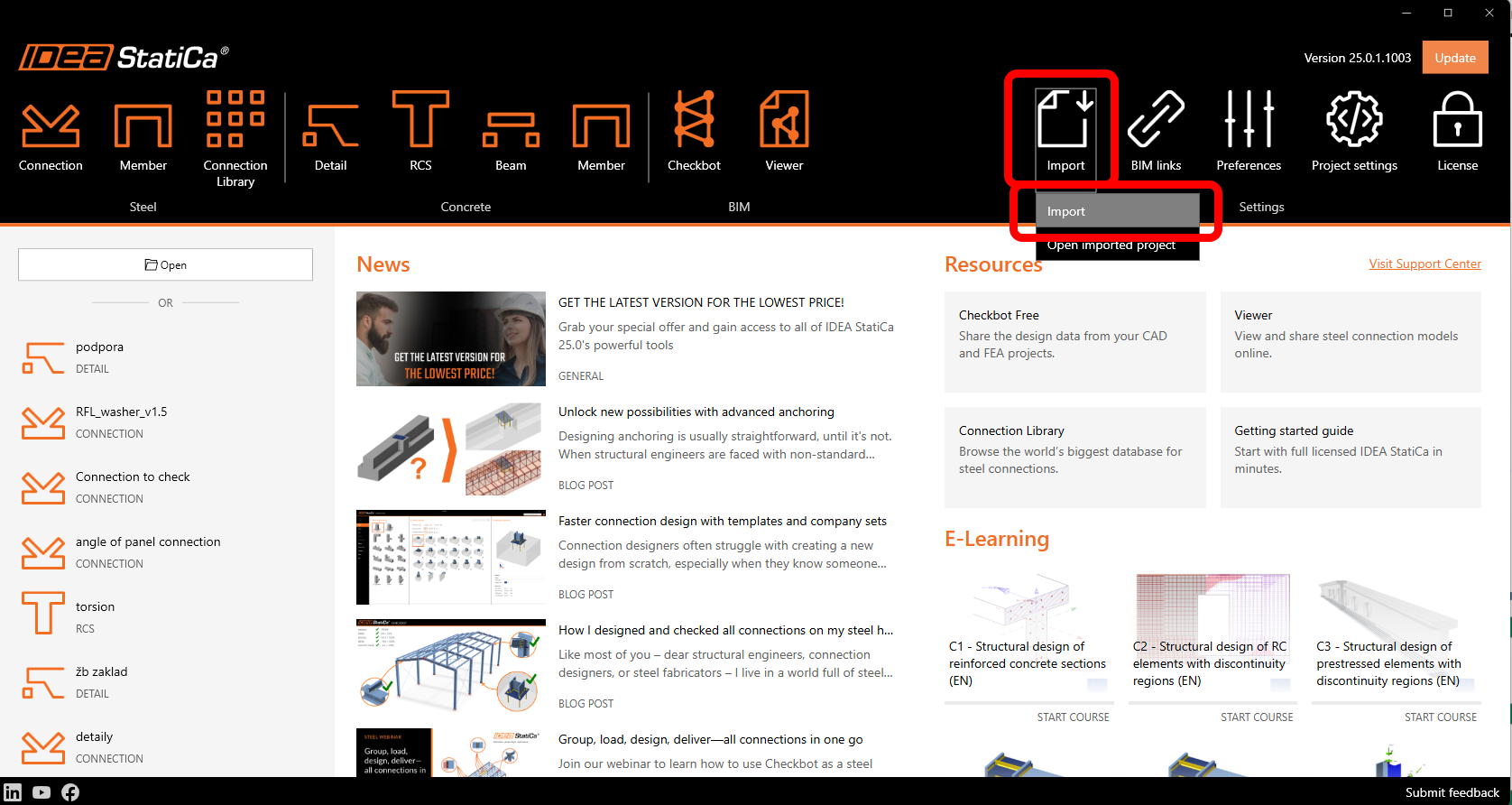
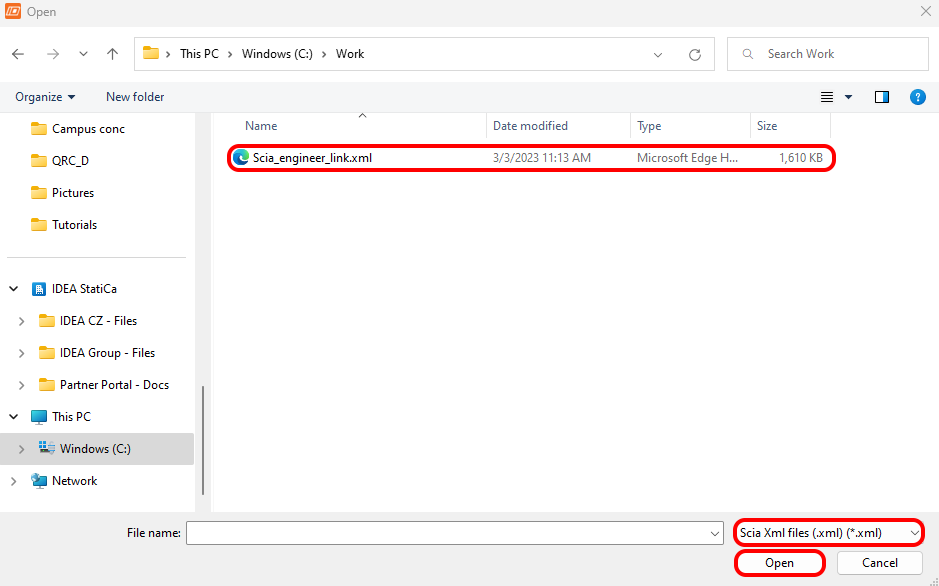
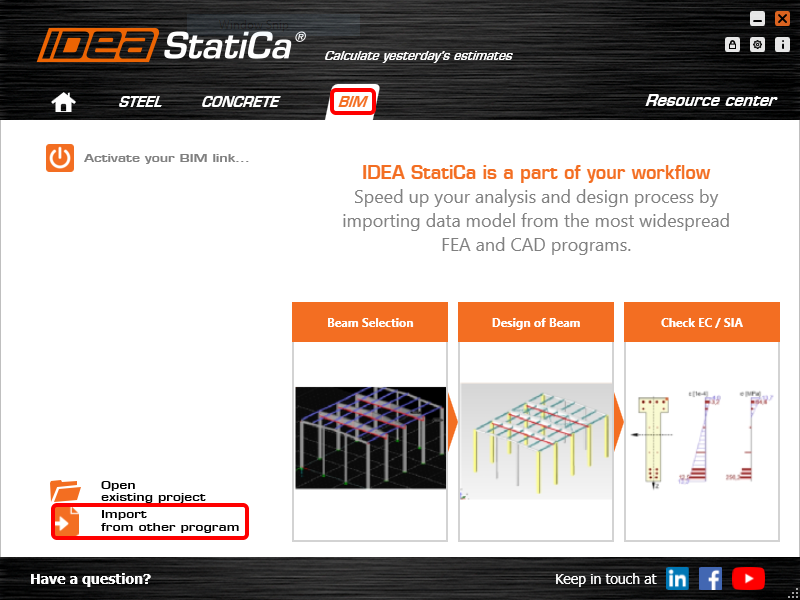
Nyissa meg az IDEA StatiCa-t, navigáljon a BIM panelre, és kattintson az SCIA Engineer lehetőségre. Válassza ki az exportált XML fájlt.
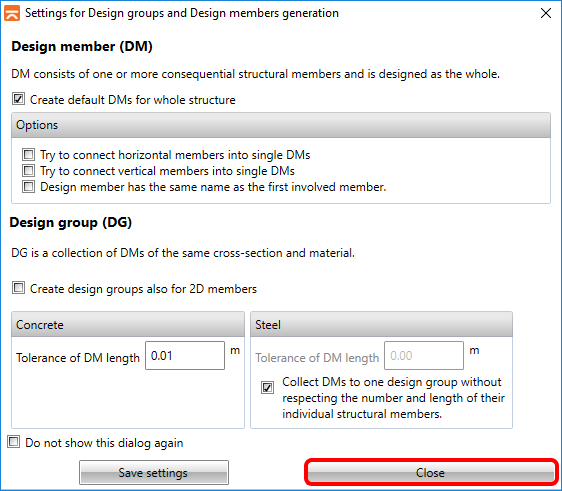
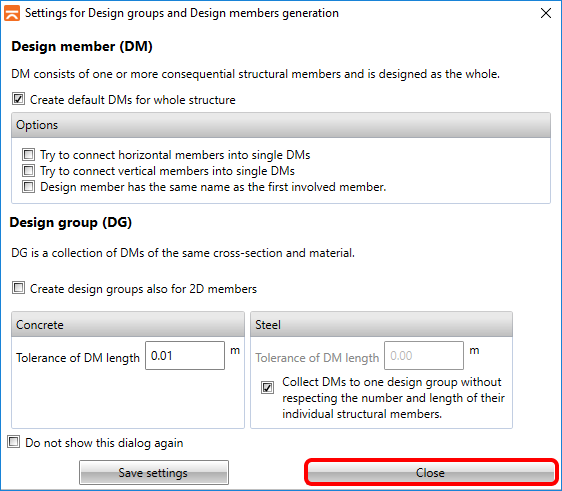
Ha először importál, be kell állítania a tervezési csoportok és szerkezeti elemek generálását.
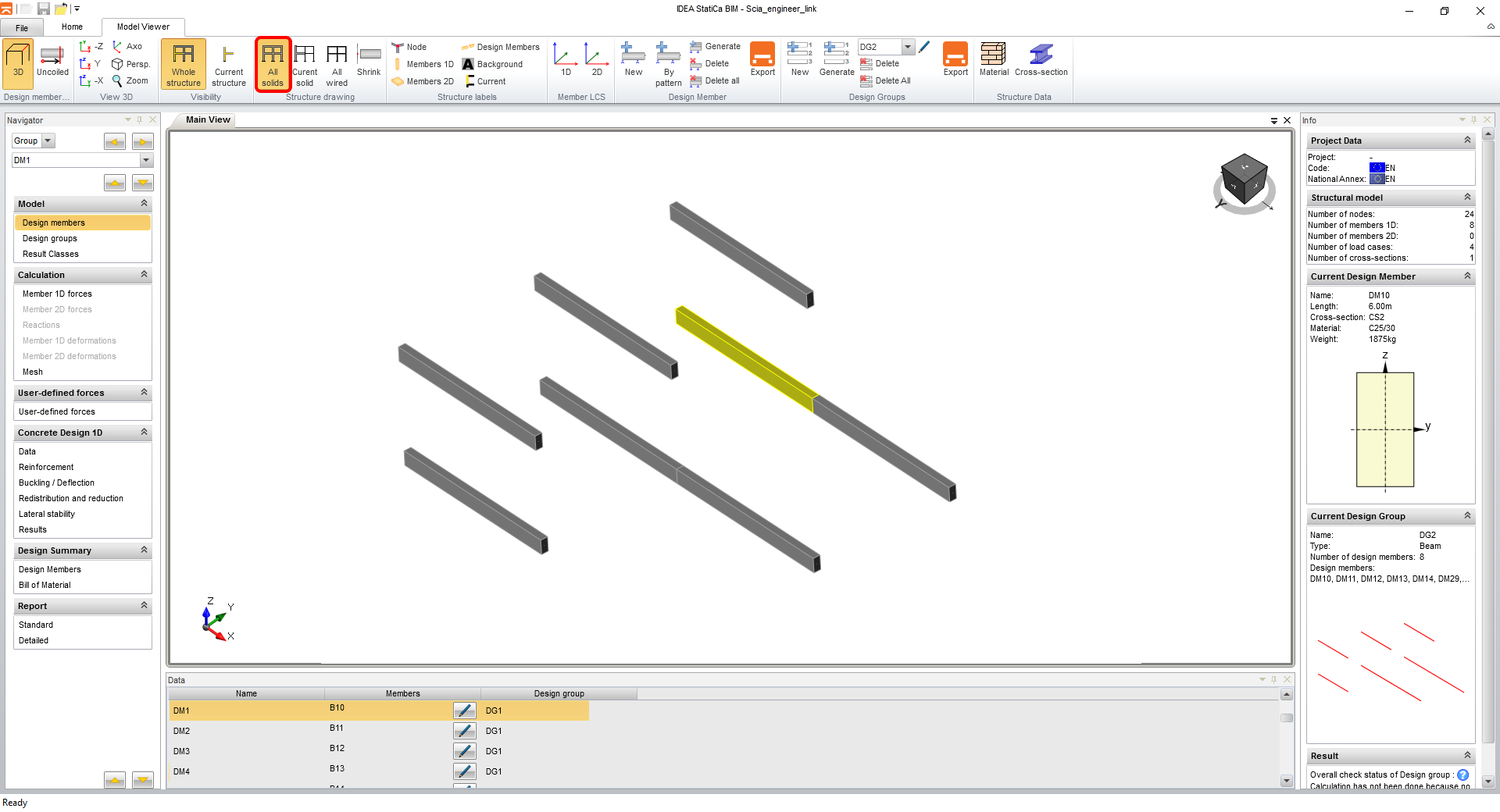
Az importált modell az alábbi képen látható. A jobb áttekinthetőség érdekében bekapcsolhatja az összes szerkezeti elem megjelenítését Összes szilárd testként. Váltson a tervezési csoportokra is, és válassza ki a DG2-t, mivel egyszerre szeretné ellenőrizni az összes gerenda, a főablakban kiemelt elemet.
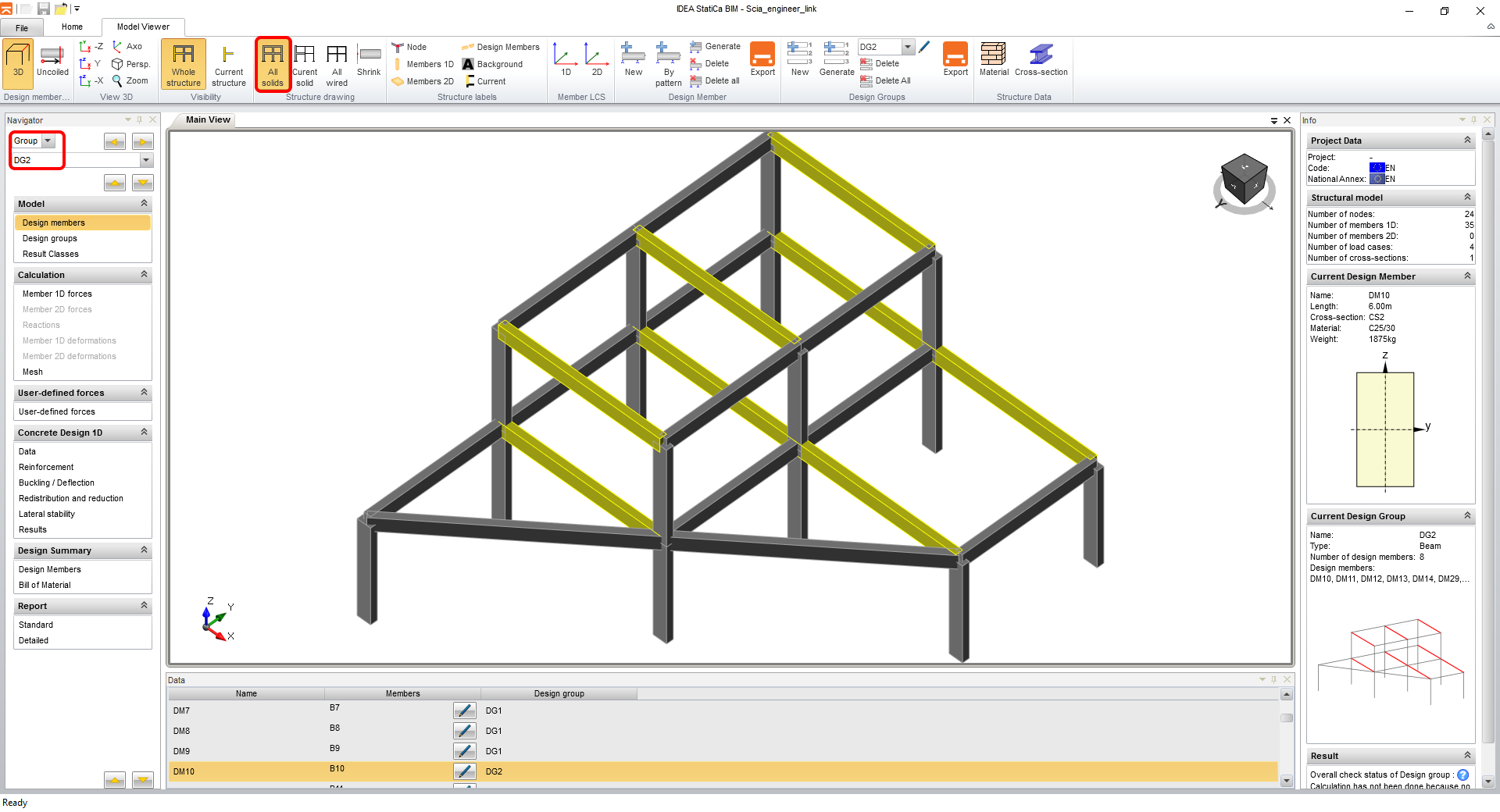
4 Tervezés
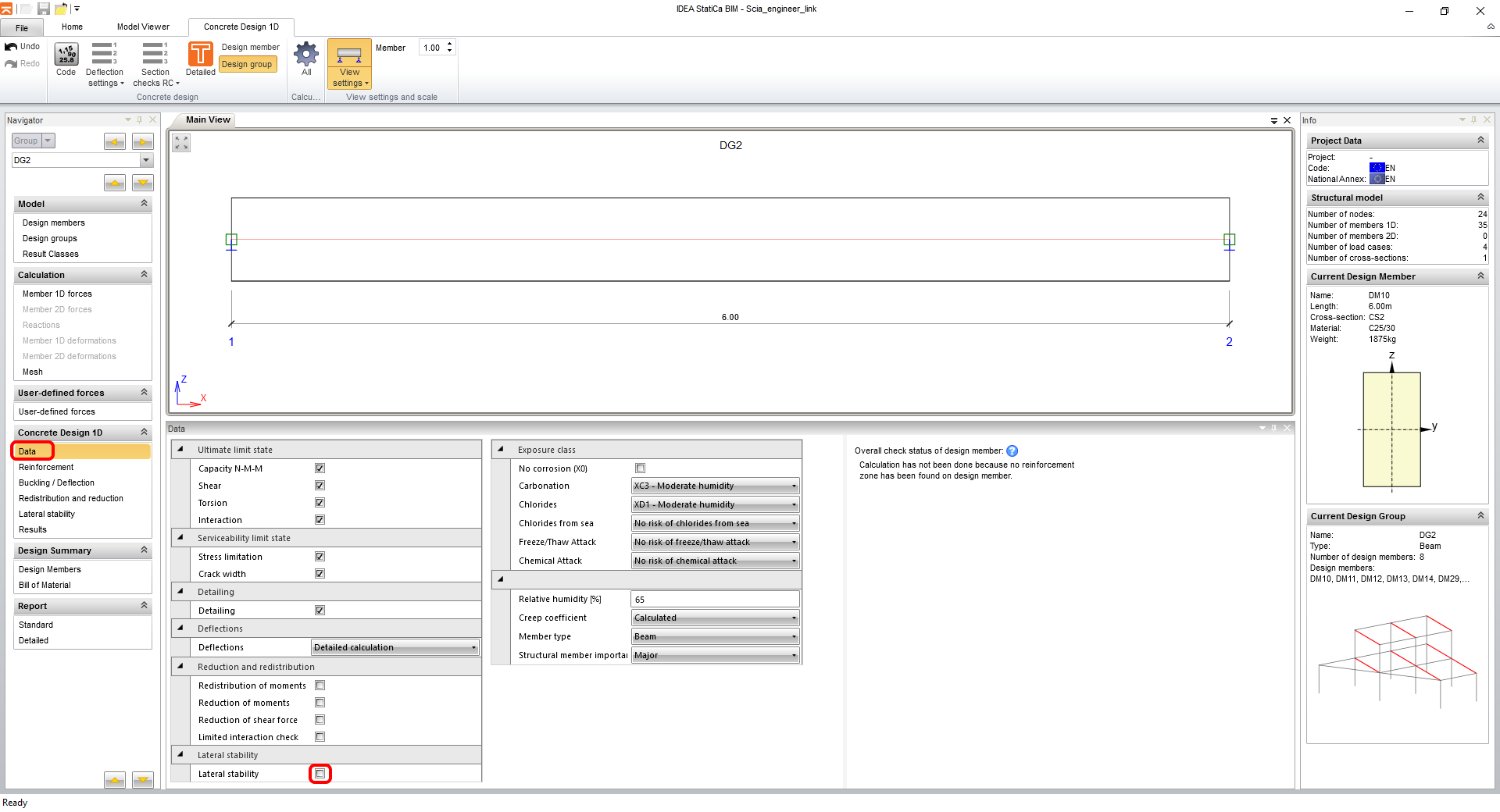
Lépjen a navigátor Adatok lapjára az összes szükséges ellenőrzési típus és kitettségi osztály beállításához. Ez a példatípus nem igényli a Oldalsó stabilitás ellenőrzését.
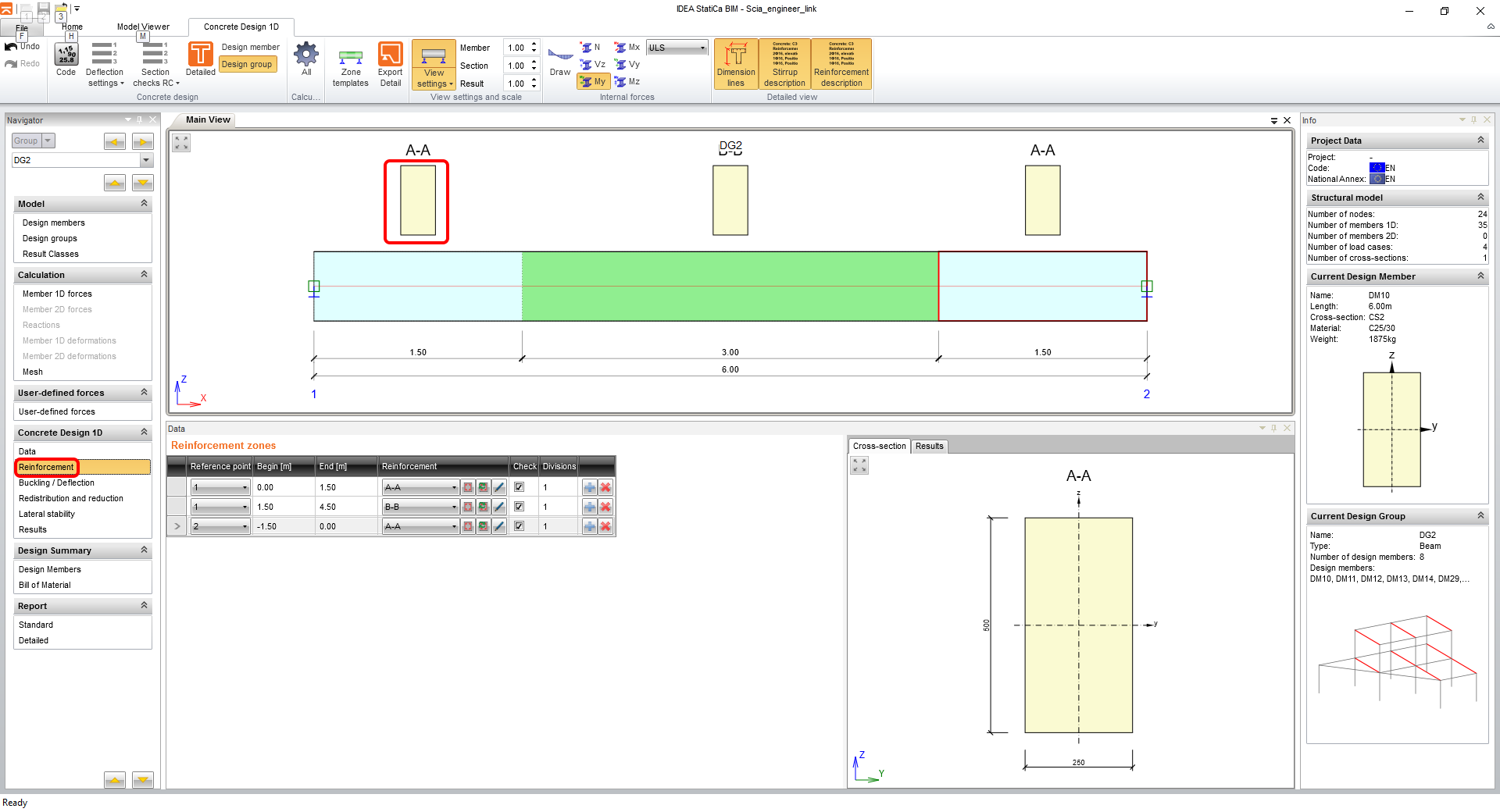
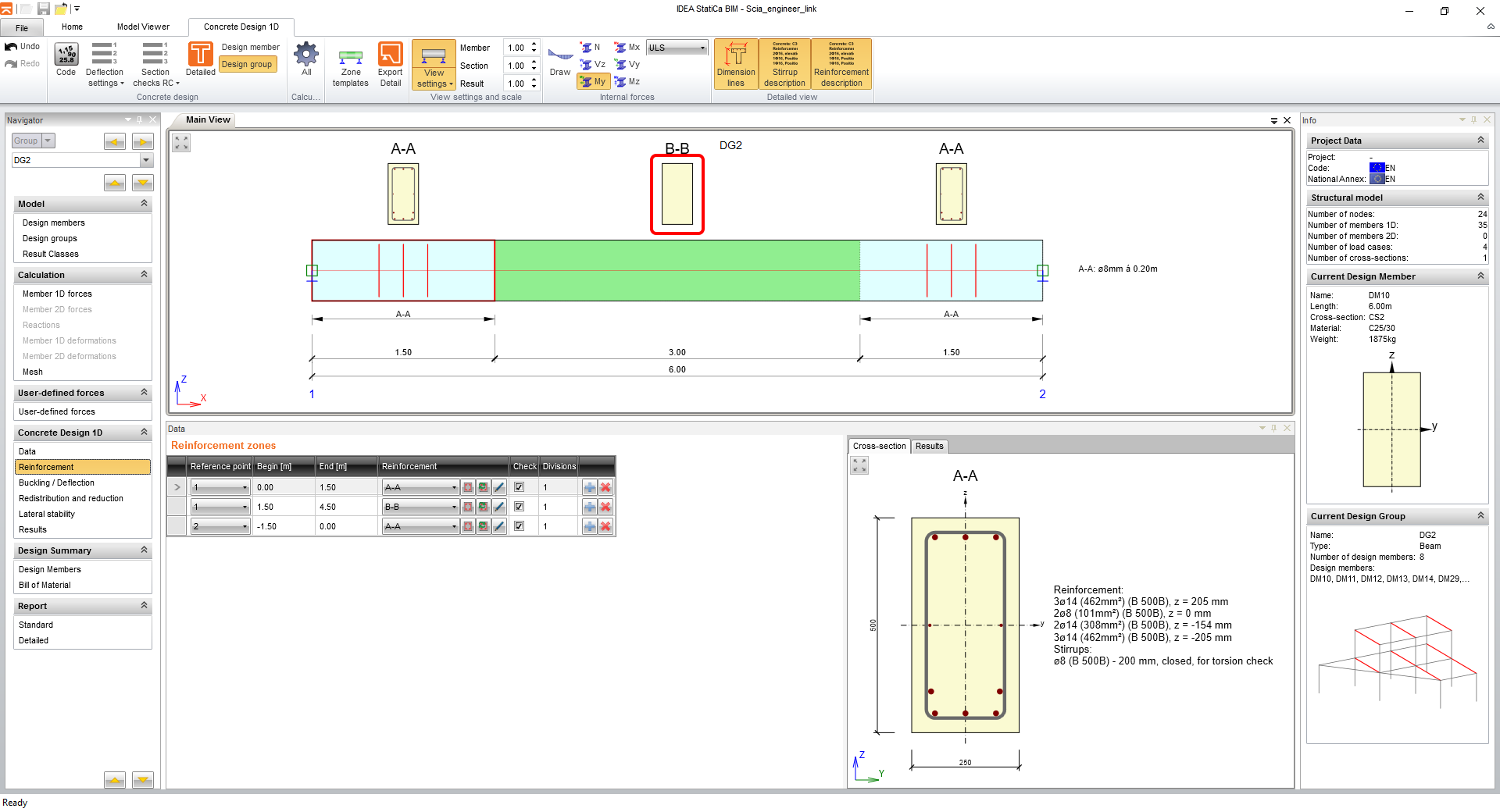
A következő lépés a vasalás megadása. Az oktatóanyag egyszerűsítése érdekében generált vasalási zónákat fog használni. Az A-A zóna keresztmetszetének alakjára kattintva megnyílik a vasalásszerkesztő.
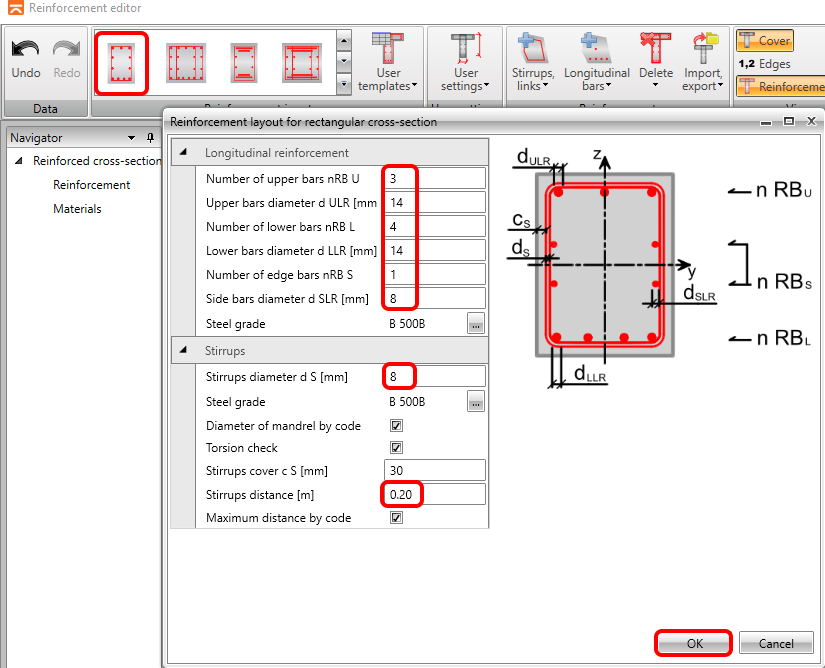
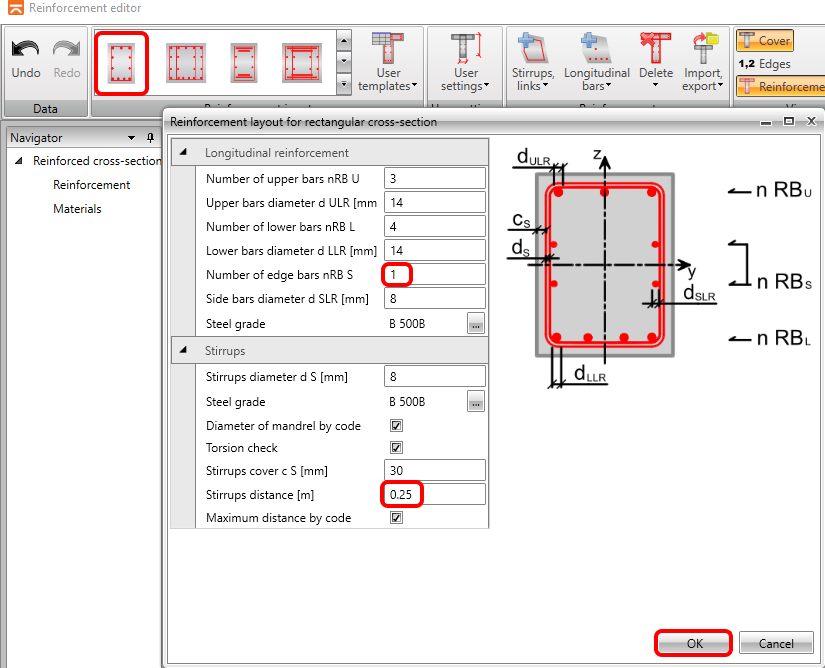
A téglalap keresztmetszetekhez tartozó sablont fogja használni, adja meg a paramétereket, majd fejezze be az OK gombra kattintással.
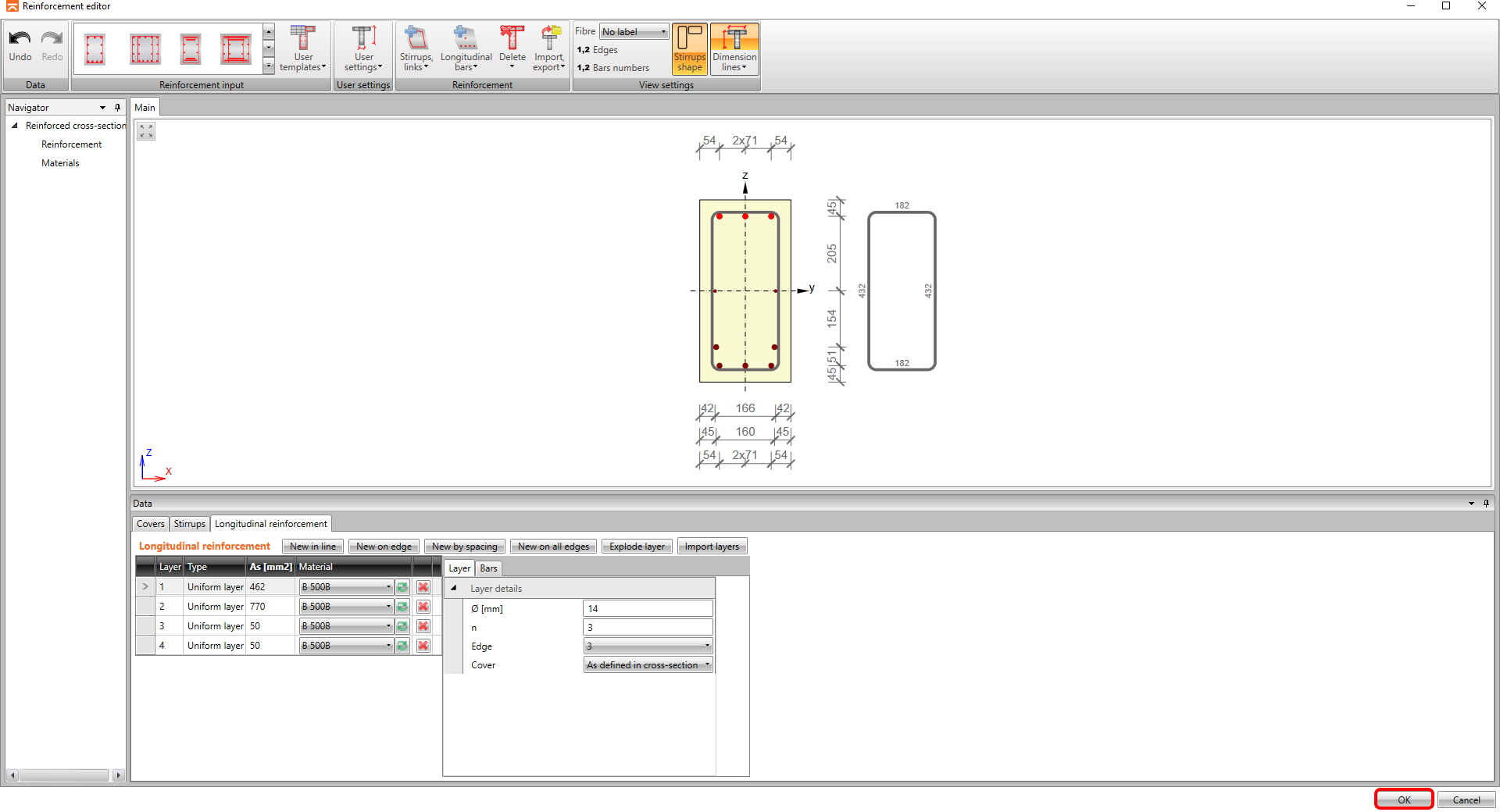
A vasalás a paramétereknek megfelelően jelenik meg a nézetben (kérjük, vegye figyelembe, hogy a szoftver a részletezési szabályok miatt automatikusan két rétegbe osztotta el a vasalást), és visszatérhet a gerendaalkalmazáshoz az OK gombra kattintással.
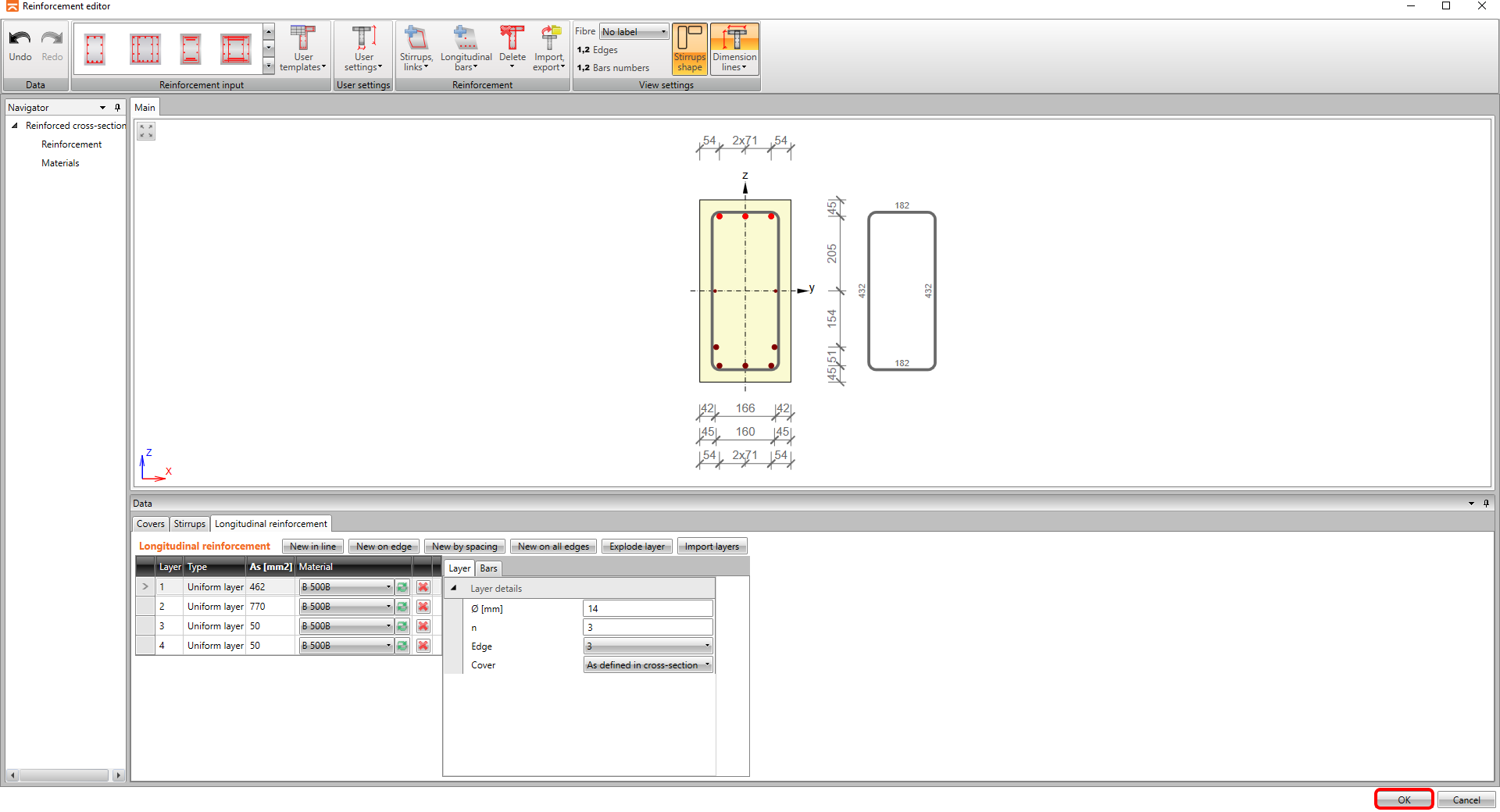
Folytassa a B-B zóna vasalásával, ismét a keresztmetszet alakjára kattintva.
Ismételje meg a vasalási sablon lépéseit.
A lépések befejezéséhez kattintson az OK gombra.
5 Ellenőrzés
Kattintson az Eredmények lapra, és a számítások automatikusan elvégzésre kerülnek.
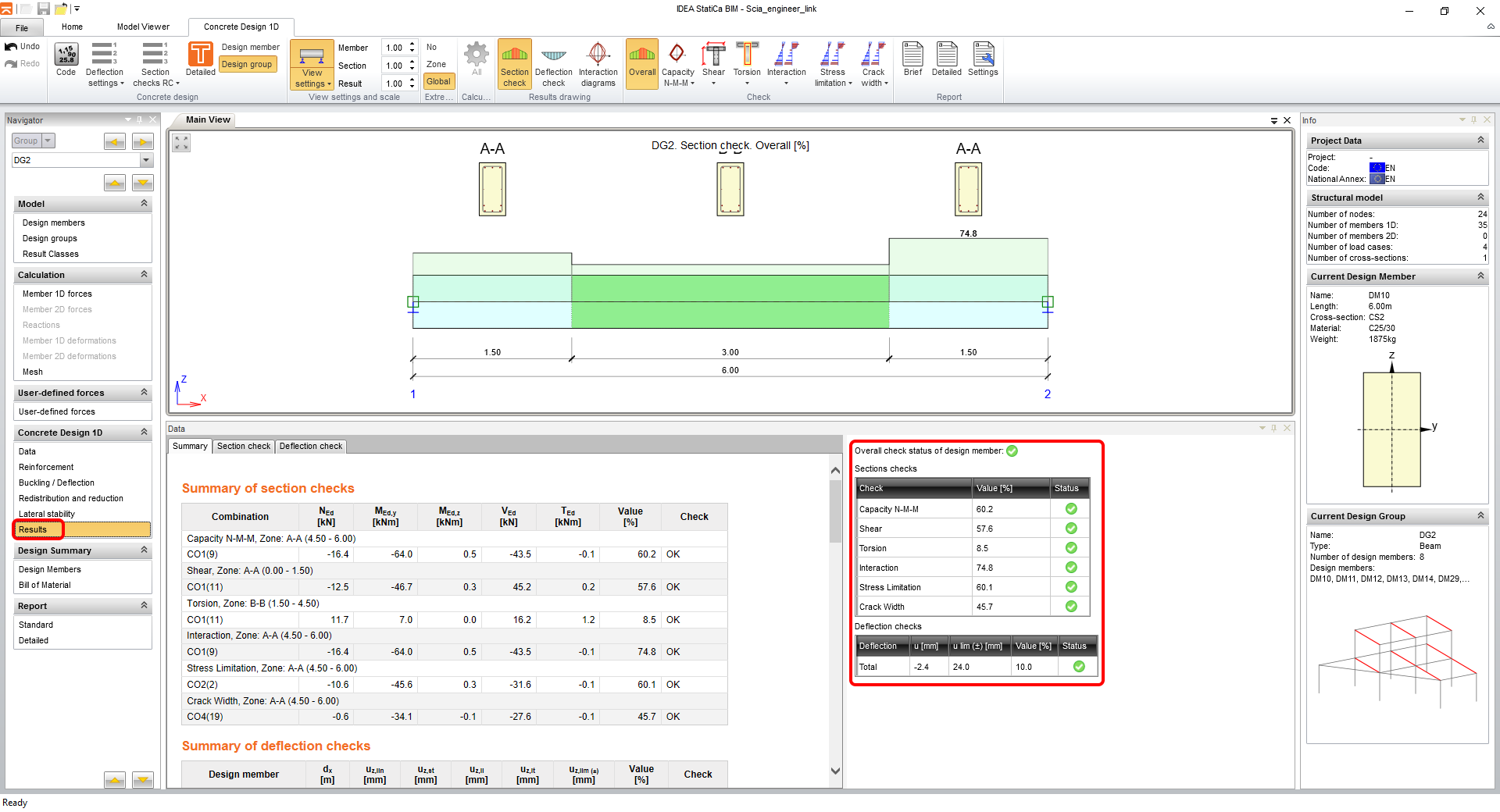
A képernyő jobb oldalán látható, hogy az összefoglaló táblázat az összes ellenőrzést megfelelőként mutatja. A nézetben megjelenítendő ellenőrzési típust mindig kiválaszthatja a szalag ikonjaival.
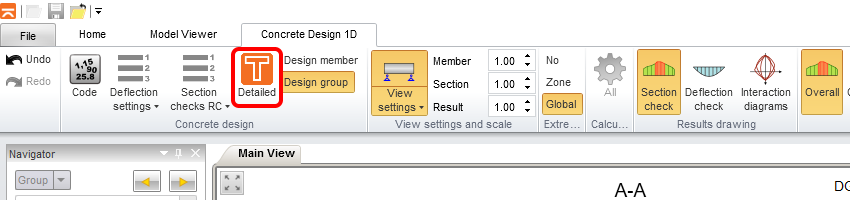
A részletes eredmények megtekintéséhez exportálhatja a szelvényeket az RCS modulba a Részletes gombbal.
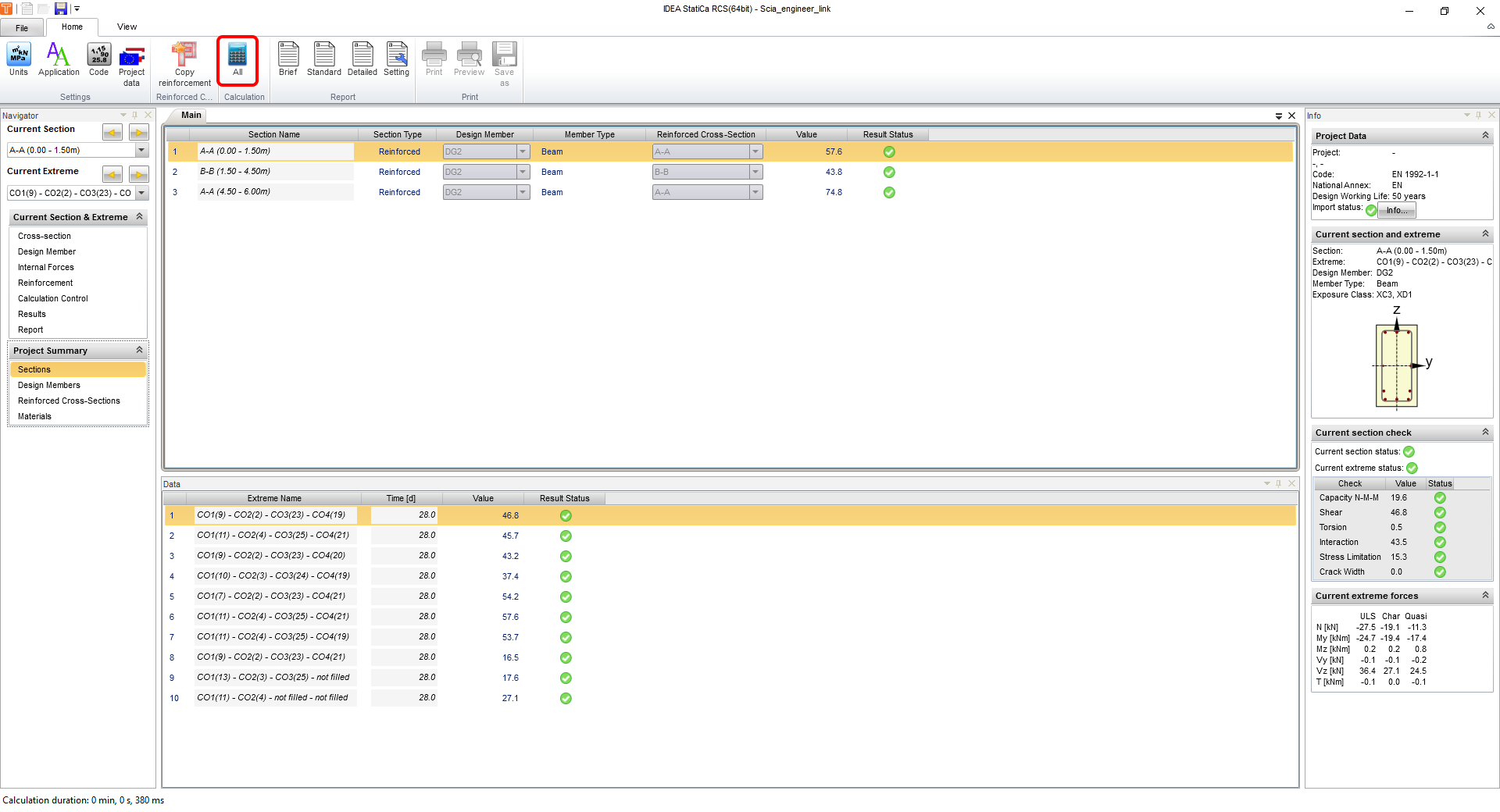
Az export után az RCS a Szelvények lapon nyílik meg, ahol az Összes gombbal futtatja a számítást.
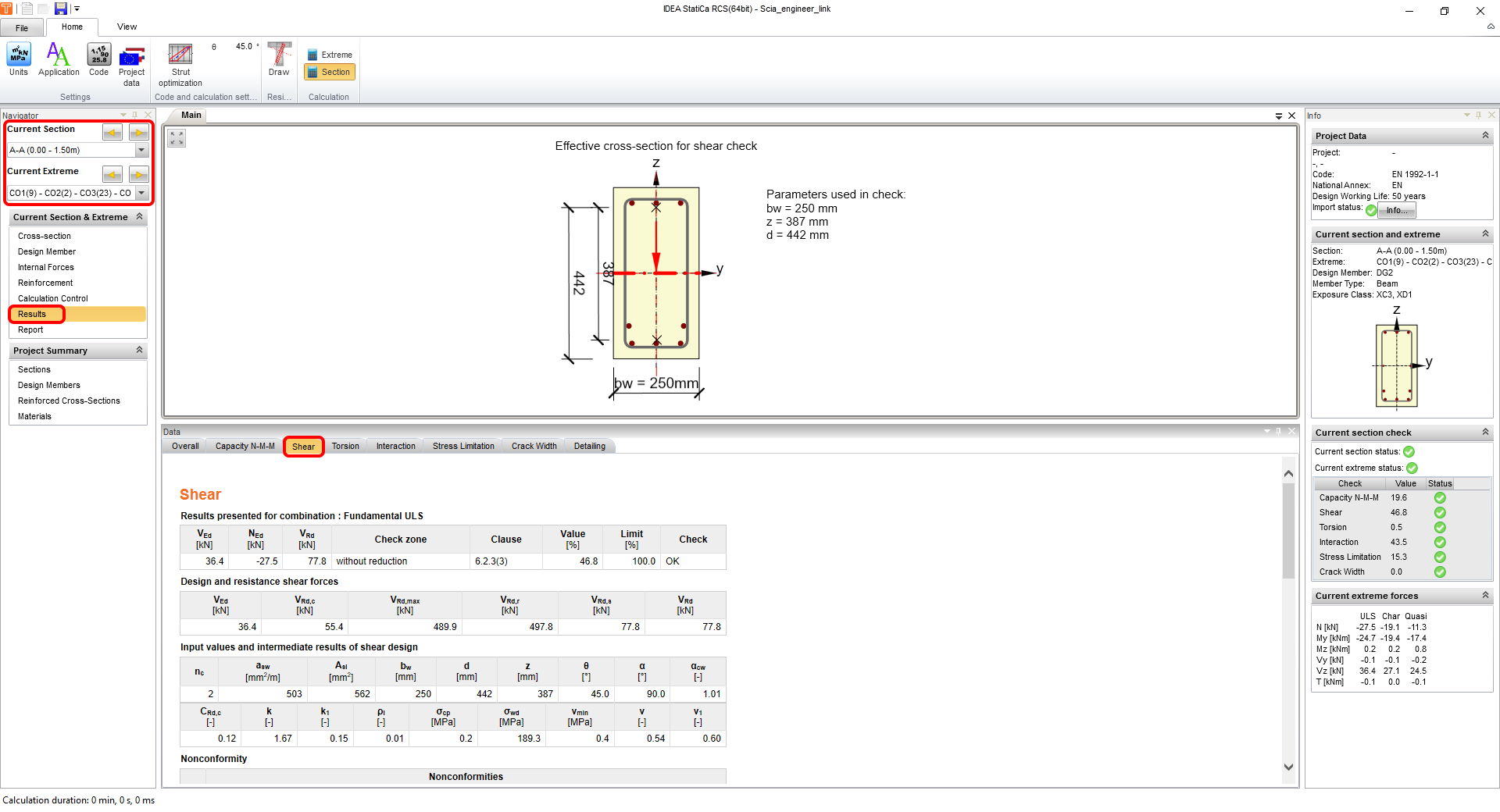
Amikor az Eredmények lapra vált, az összes ellenőrzésen és részletes eredményen végigmehet vizualizált formában is, az összes bemeneti/kimeneti paraméterrel együtt. A bal oldalon, a navigátorban válthat a szelvények és a szélső értékek között, amelyekre az eredményeket ábrázolja. A képernyőképünk az első vasalási zóna A-A és a Nyírás értékelési eredményeit mutatja.
Az RCS eredményeinek áttekintéséből való kilépéshez és az IDEA BIM-hez való visszatéréshez kattintson a jobb felső sarokban lévő bezárás gombra.
6 Jelentés
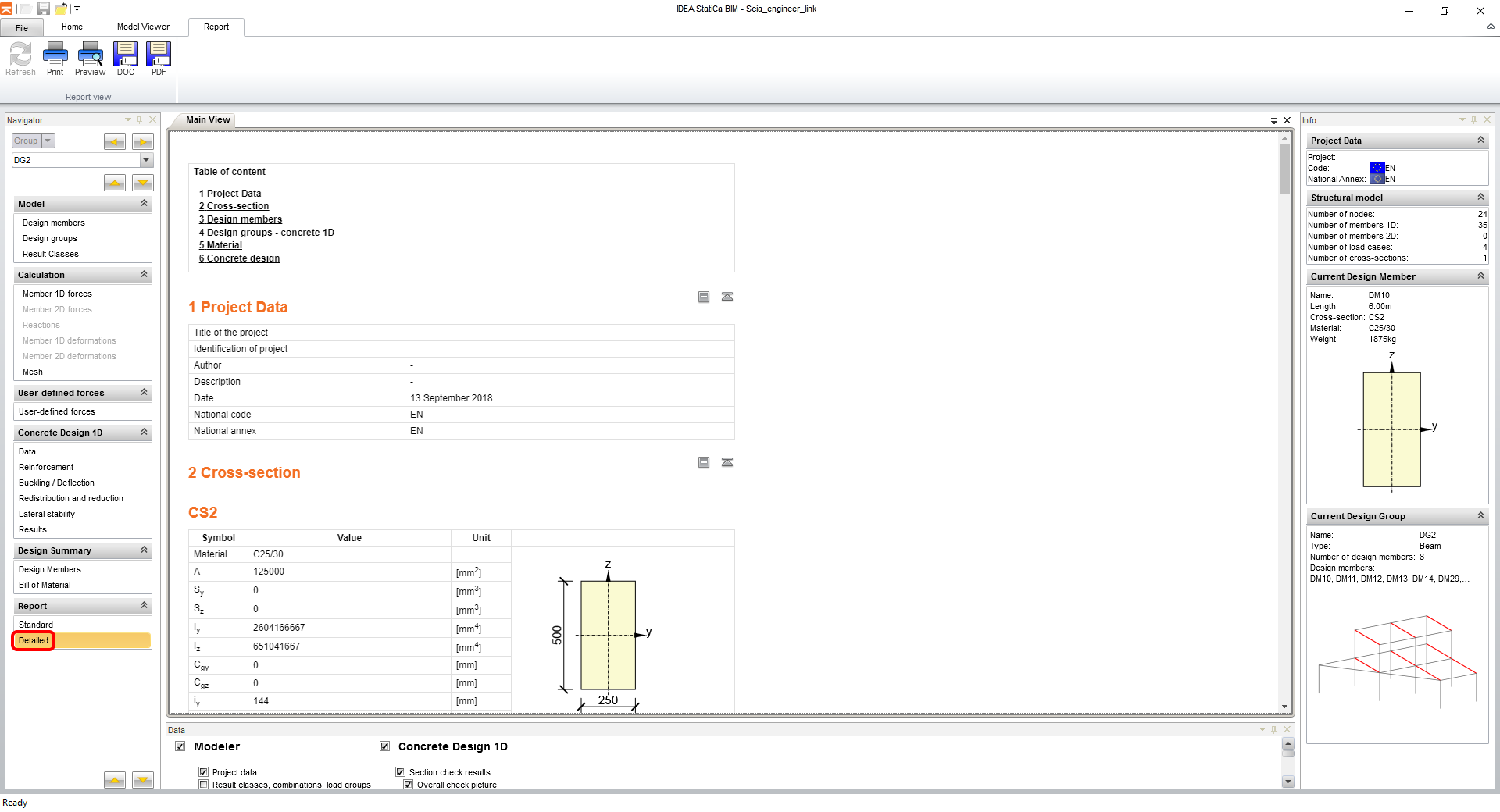
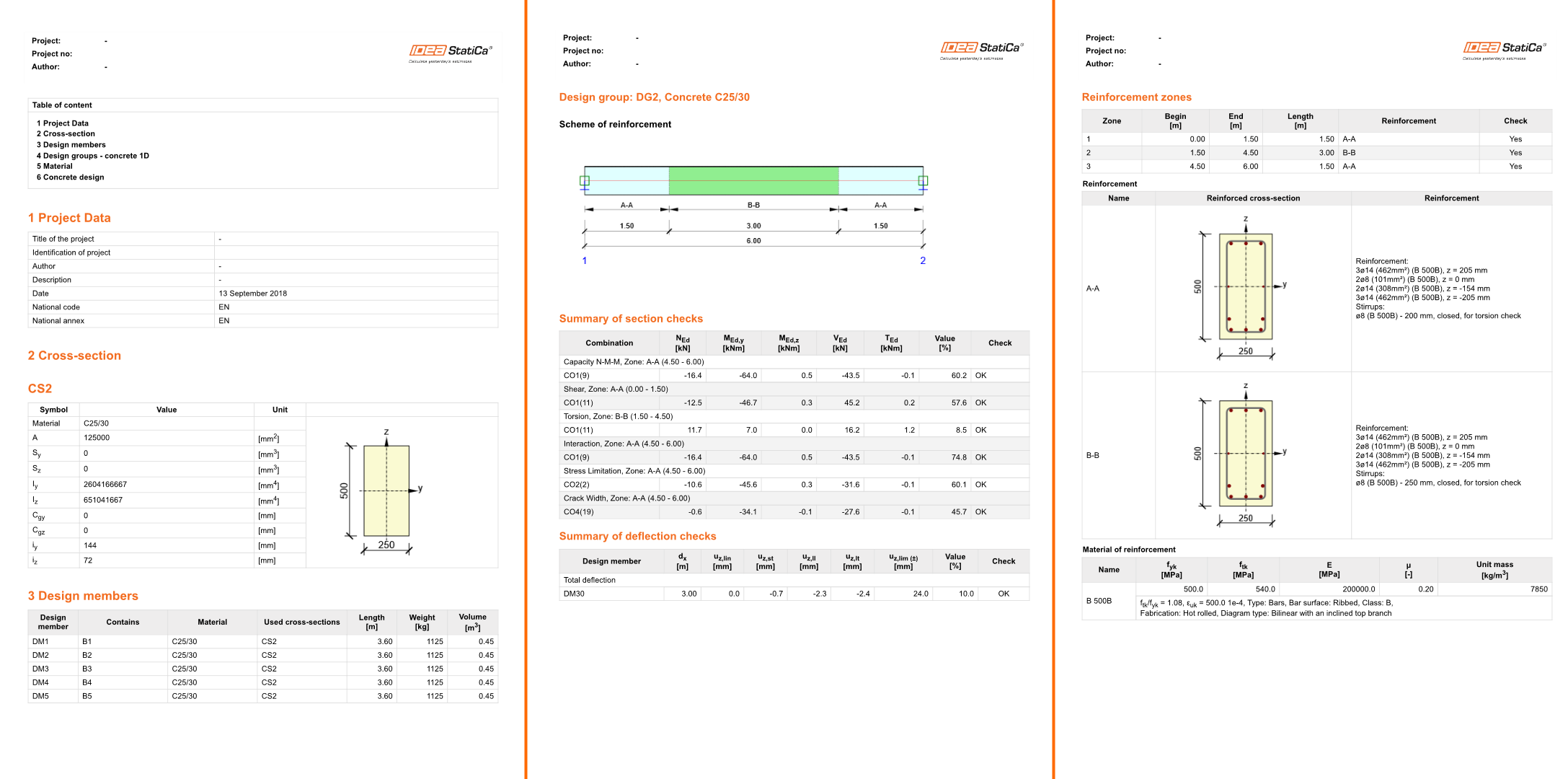
Végül lépjen a navigátor Jelentés szakaszának Részletes lapjára. Az IDEA StatiCa teljes mértékben testreszabható jelentést kínál nyomtatáshoz vagy szerkeszthető formátumban való mentéshez.
7 A modell egy részének exportálása (opcionális)
A Scia Engineer modell csak egy részének exportálásához az IDEA_Import_Designer_2020_cast_konstrukce.TDX nevű sablont kell használni.
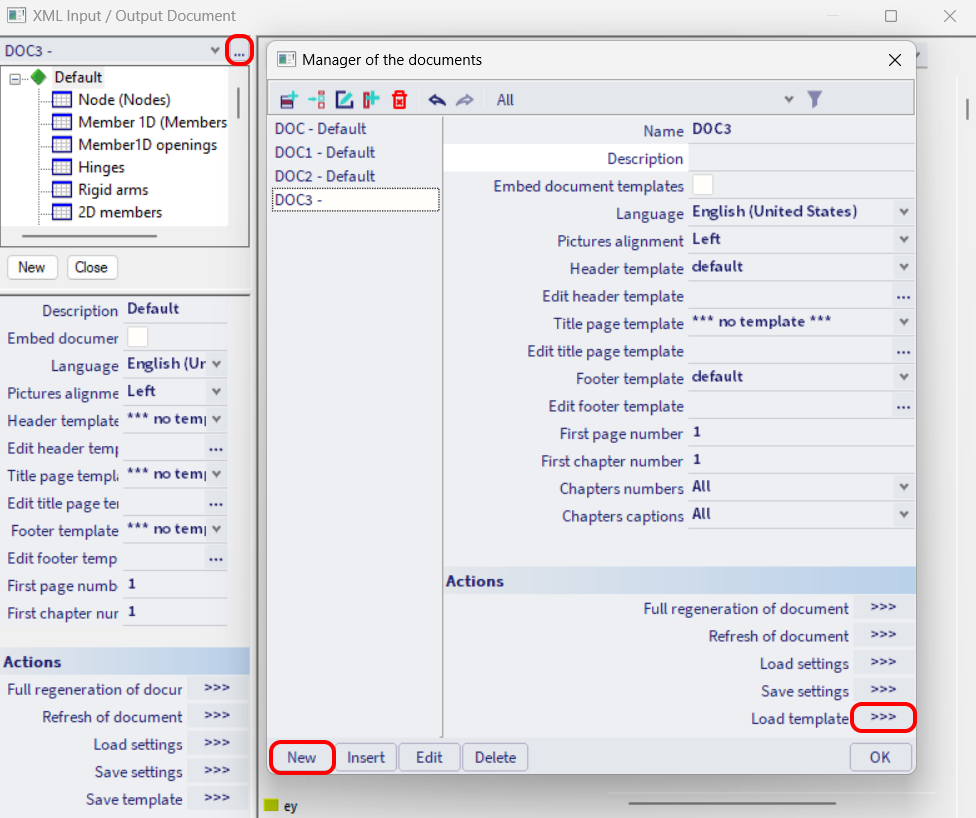
Válassza ki a listából.
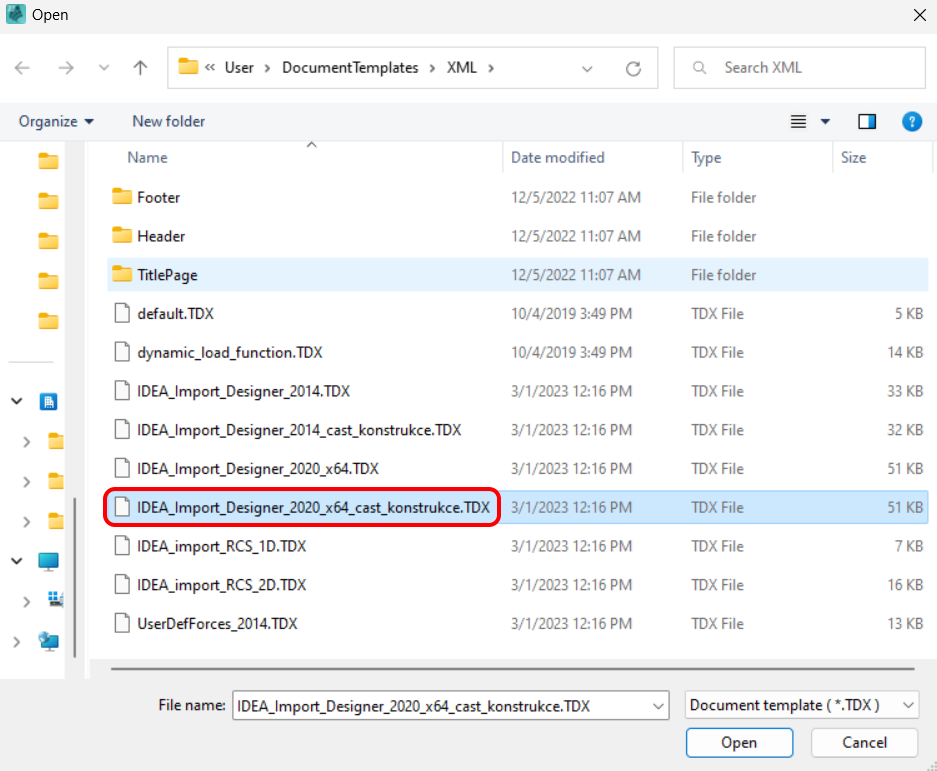
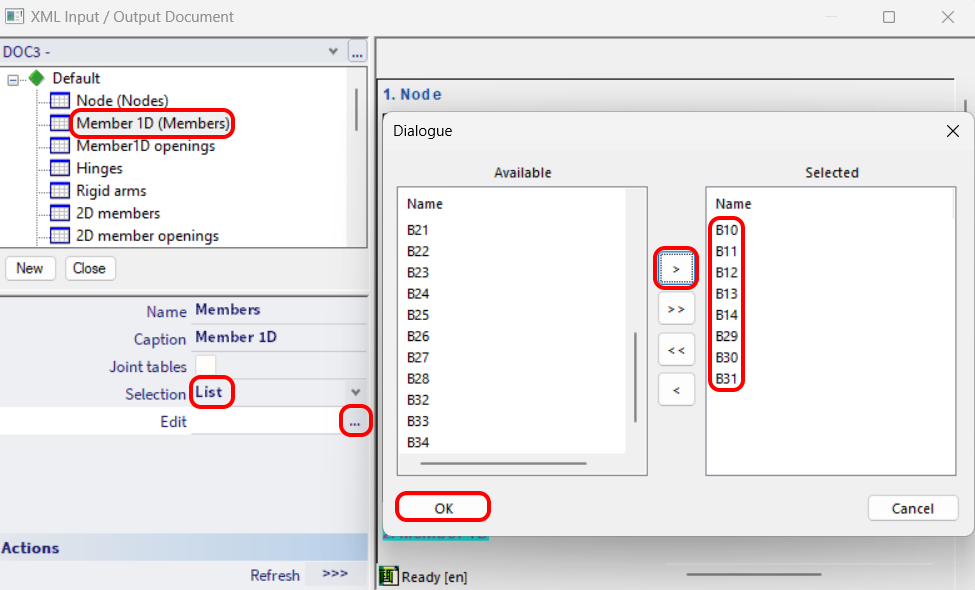
Válassza ki a kívánt szerkezeti elemeket az exportáláshoz az XML entitások fájában.
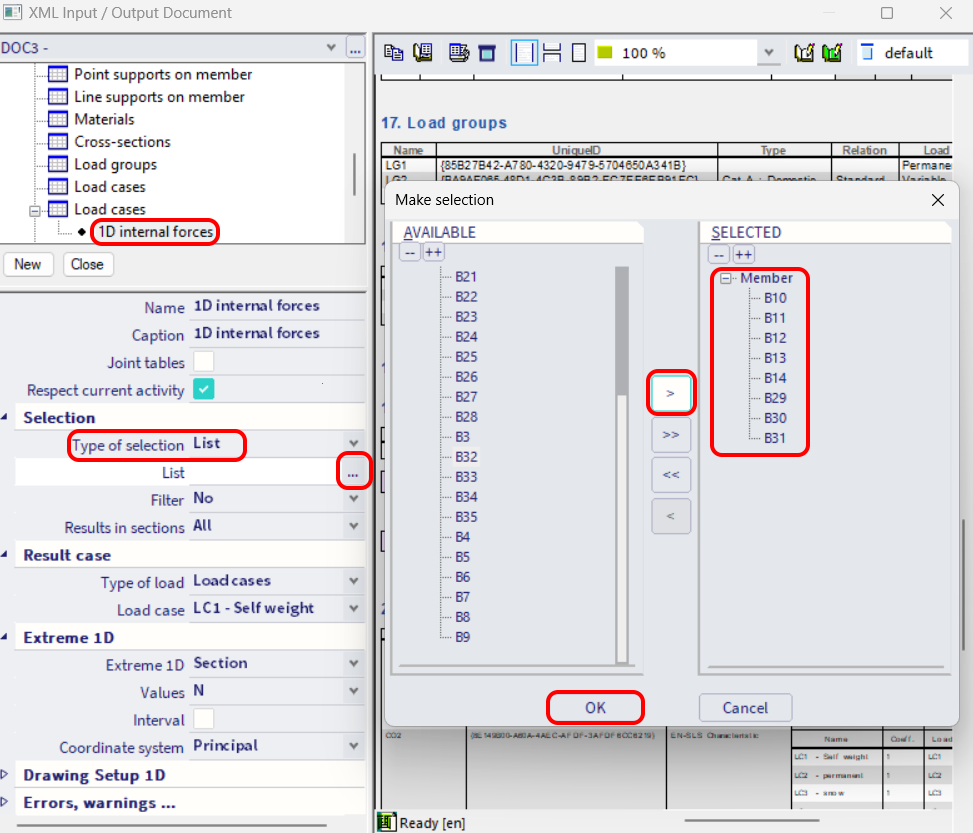
Ugyanezt a kiválasztást kell elvégezni az exportálandó belső erőknél is.
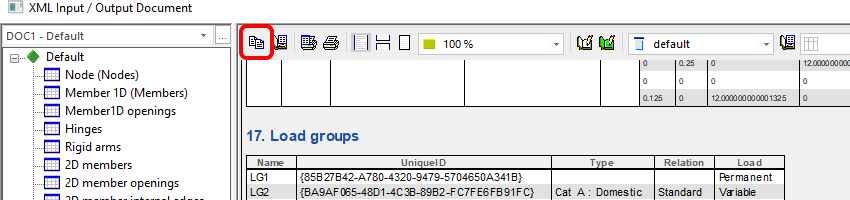
Mint minden sablonnál, kattintson az Exportálás gombra.
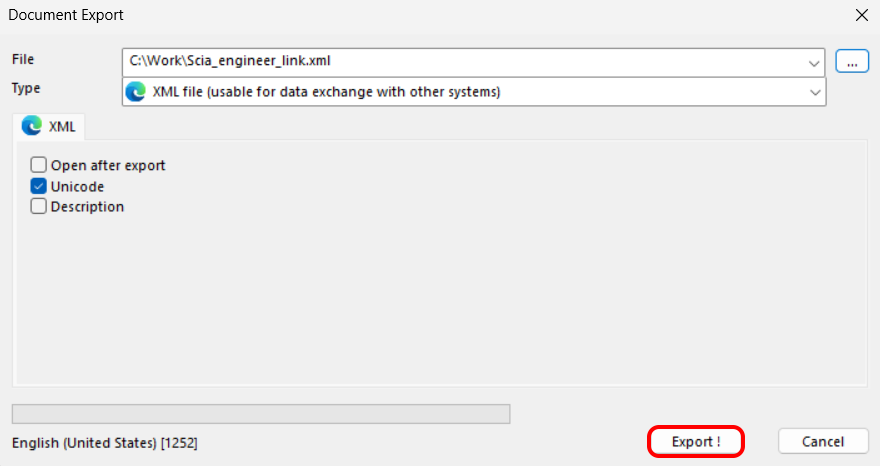
Adja meg az exportált fájlok elérési útját és nevét.
Nyissa meg az IDEA StatiCa-t, navigáljon a BIM panelre, és kattintson a Scia Engineer lehetőségre. Válassza ki az exportált XML fájlt.
Ha először importál, be kell állítania a tervezési csoportok és szerkezeti elemek generálását.
Az importált modell az alábbi képen látható.
Pontosan ugyanazokkal a lépésekkel folytathatja a 4. Tervezés fejezetből.
8 Az alternatív TDX sablonok magyarázata
A telepített csomag több sablont tartalmaz, amelyek különböző típusú feladatokhoz használhatók, annak ellenére, hogy az exportálási folyamat ugyanaz. Ez a fejezet összefoglalja azok használatát.
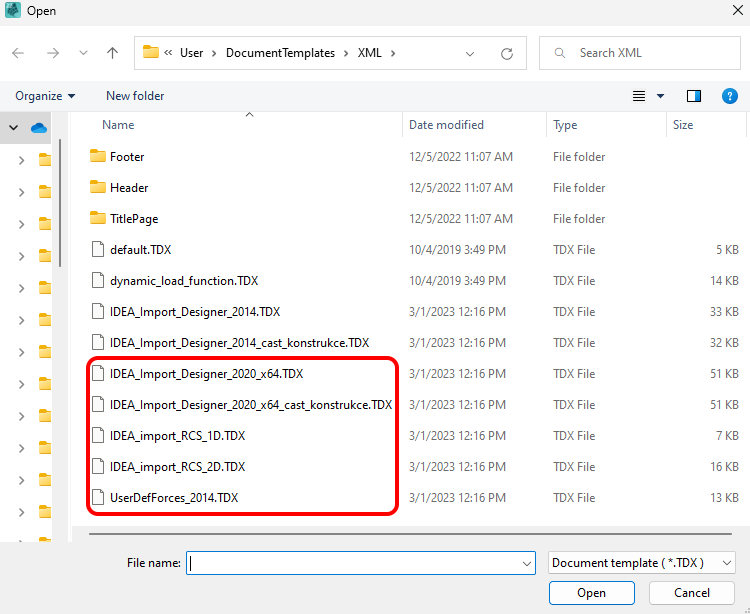
• IDEA_Import_Designer_2020.TDX
• IDEA_Import_Designer_2020_cast_konstrukce.TDX
• IDEA_import_RCS_1D.TDX
• IDEA_import_RCS_2D.TDX
• UserDefForces_2014.TDX
Az IDEA_Import_Designer_2020.TDX az alapértelmezett sablon a teljes Scia Engineer modell exportálásához, és az oktatóanyag első fejezeteiben részletesen ismertetésre kerül.
Az IDEA_Import_Designer_2020_cast_konstrukce.TDX egy sablon a Scia Engineer modell részeinek exportálásához, és az oktatóanyag 7. fejezetében részletesen ismertetésre kerül.
Az IDEA_import_RCS_1D.TDX egy sablon az 1D szerkezeti elemek egy szelvényének exportálásához az RCS alkalmazásban végzett közvetlen ellenőrzésekhez.
Az IDEA_import_RCS_2D.TDX egy sablon a kiválasztott 2D szerkezeti elemek szélső értékeinek vagy az összes kiválasztott 2D szerkezeti elem globális szélső értékeinek exportálásához az RCS alkalmazásban végzett közvetlen ellenőrzésekhez.
A UserDefForces_2014.TDX egy sablon kizárólag a belső erők eredményeinek exportálásához (pl. mozgó teher). Ennek a sablonnak a használata a Beam alkalmazás BLR oktatóanyagában tekinthető meg.

- Concrete
- Reinforced concrete
- Tutorials
Vasbeton gerenda szerkezeti tervezése (EN)
Tovább olvasom
- Concrete
- Prestressed concrete
- Tutorials
Előfeszített beton nyereggerenda szerkezeti tervezése (EN)
Tovább olvasom
- Concrete
- Reinforced concrete
- Webinar