


1 Új projekt
Indítsuk el az IDEA StatiCa alkalmazást, és válasszuk a Beam alkalmazást.
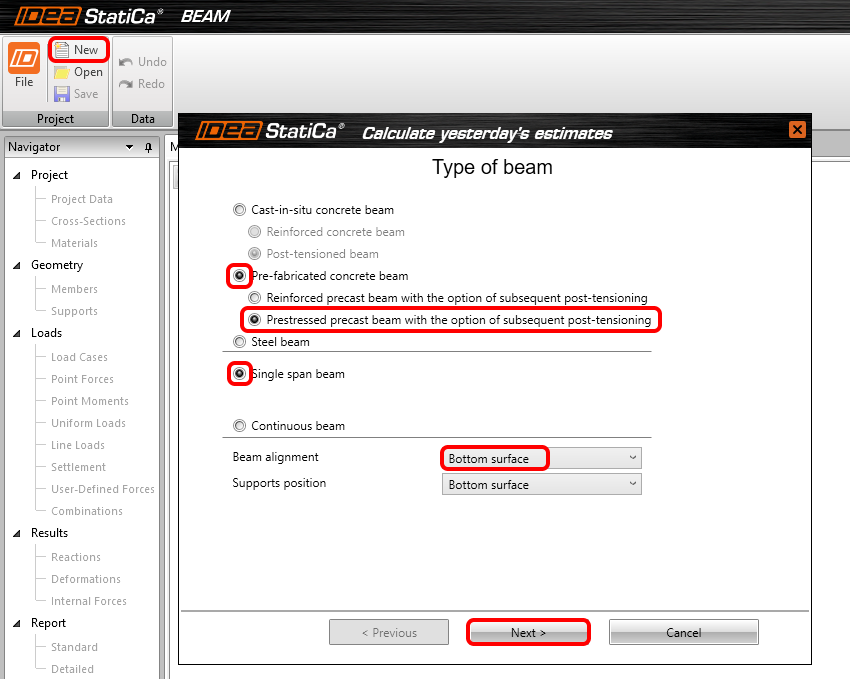
Hozzon létre egy új projektet a Új gombra kattintva. Megnyílik a Varázsló ablak a bevitel meggyorsítása érdekében. Kezdje az Előregyártott betongerenda, Előfeszített típus és Egytámaszú gerenda kiválasztásával. A nyereggerenda a Alsó felületen lesz igazítva a helyes váll kialakításához. Folytassa a Tovább gombbal.
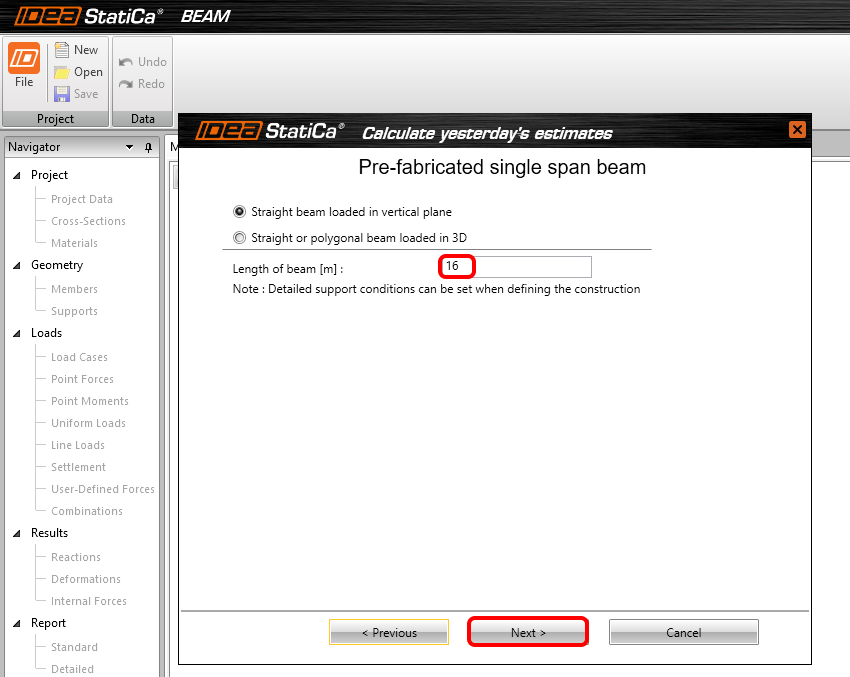
A következő oldalon állítsa be a gerenda hosszát 16 m-re.
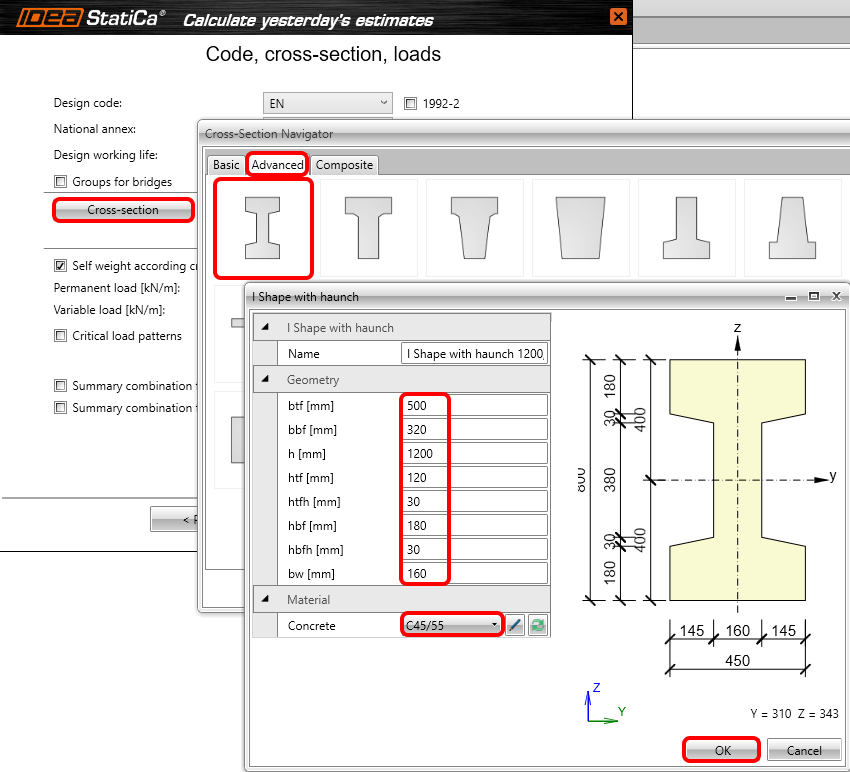
Most be kell állítania egy szabványt, nemzeti mellékletet, keresztmetszetet és terheléseket. Ebben az alapvető példában egy vállakkal ellátott I keresztmetszetet fog kiválasztani a speciális szelvények közül, és a méreteket az alábbiak szerint módosítja.
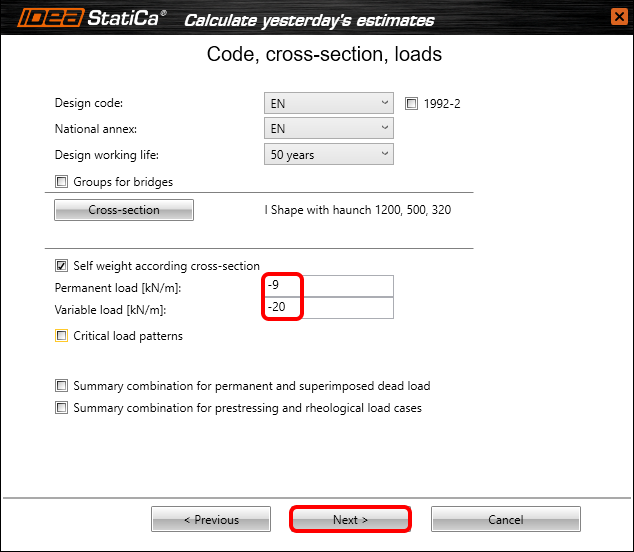
A változó teher bevitele után folytassa a következő oldalra.
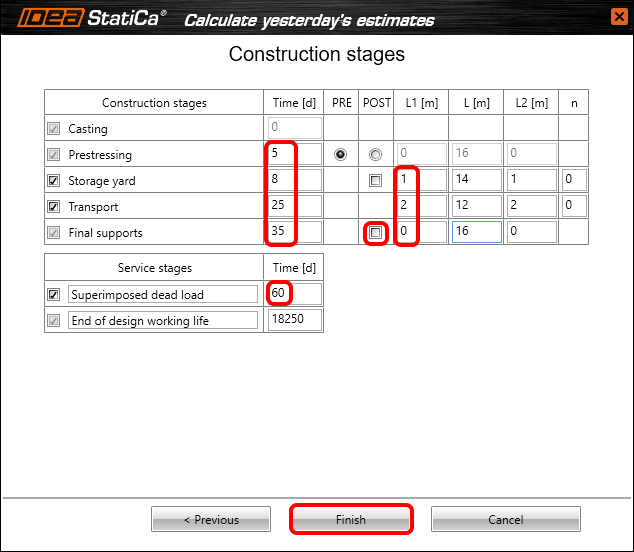
Ott meg kell határoznia a gerenda idősorát. Állítsa be a dátumokat és a konzolokat a következő képen látható módon. Kérjük, vegye figyelembe, hogy a konzol hossza az egyes építési szakaszokon át változik a Végső támaszokig. Törölje a jelölőnégyzeteket a POST részben, ha vannak ilyenek. Ebben a példában nem fog utófeszített kábelekkel való kombinációt alkalmazni. Miután mindent beállított, kattintson a Befejezés gombra.
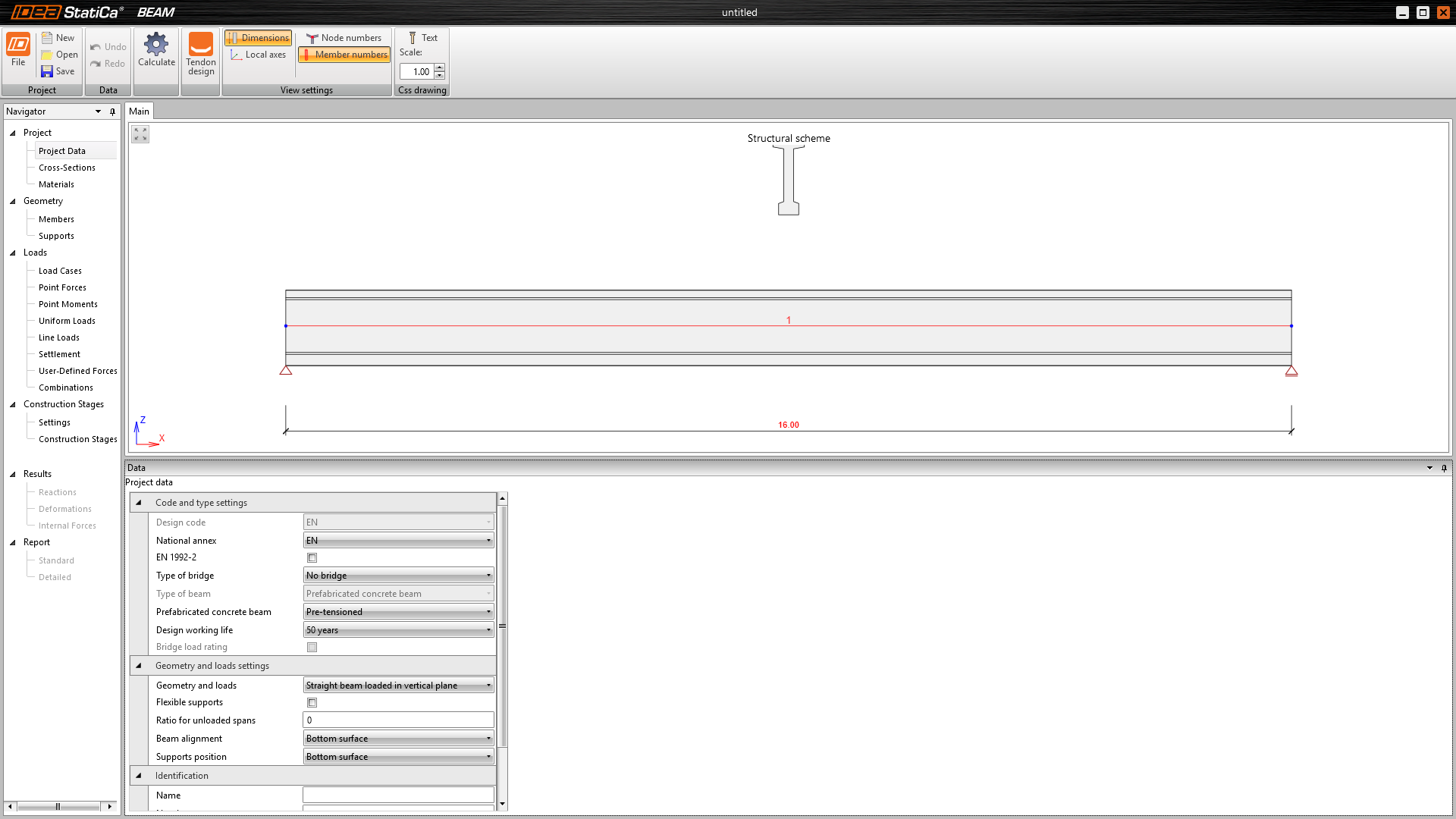
A következő modell jelenik meg a képernyőn.
2 Tervezés
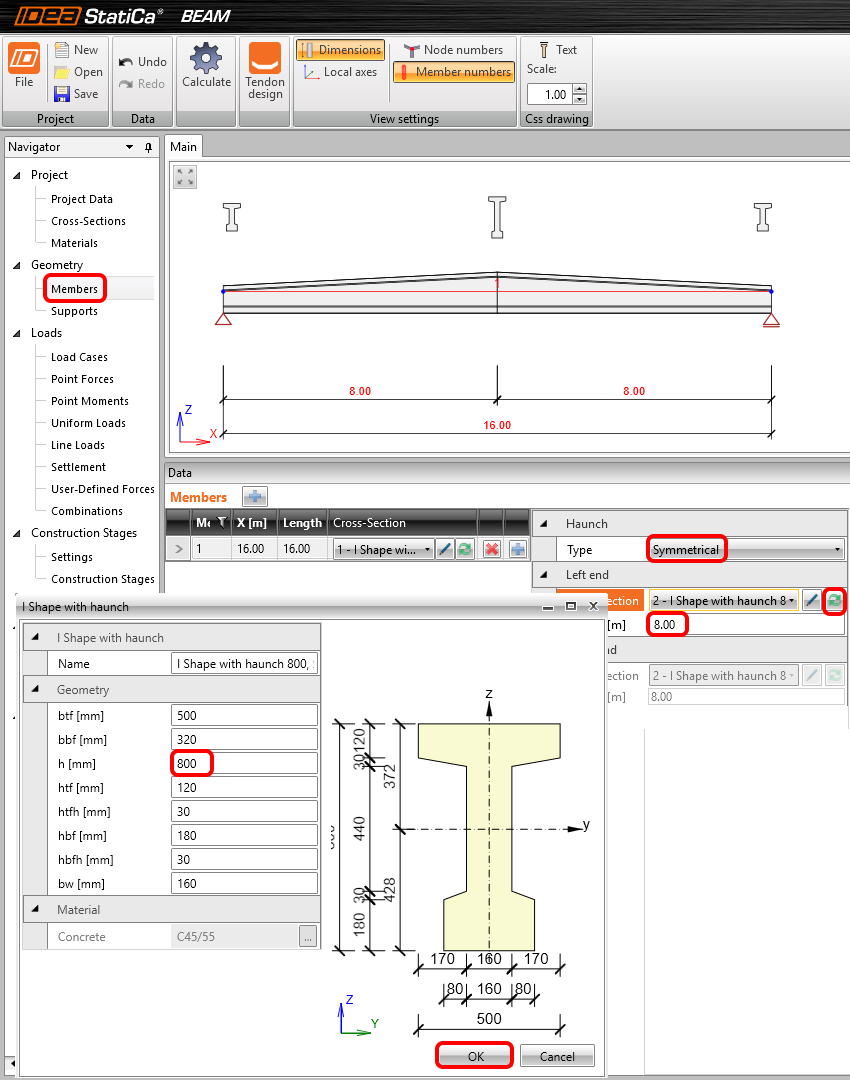
Módosítsuk kissé a geometriát a nyereggerenda eléréséhez. Lépjen a Szerkezeti elemek fülre, és változtassa meg a váll típusát Szimmetrikusra, majd állítsa be a hosszát. Ha ez kész, adjon hozzá egy új keresztmetszetet, ahol csak a korábban meghatározott magasságot módosítja. Az összes lépés után ugyanolyan alakzatot kell látnia, mint a képen.
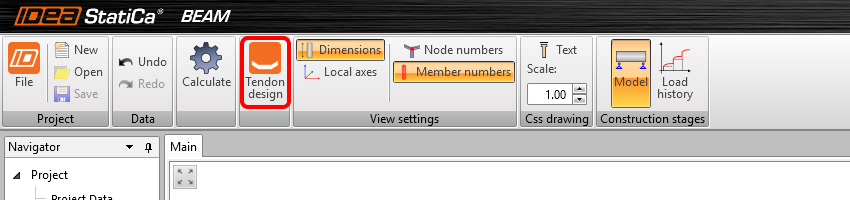
A következő lépésekben feszítőkábeleket fog megadni. A hozzáadásukhoz kattintson a Feszítőkábel tervezés elemre a szalagon.
Megnyílik egy új ablak, és átválthat a Feszítőkábel elrendezés fülre. Láthatja a gerenda X-Y és X-Z síkjait, ahol megadja a feszítőkábelek geometriáját. Kezdjük az Előfeszített sorban elhelyezett feszítőkábelek első sorával.
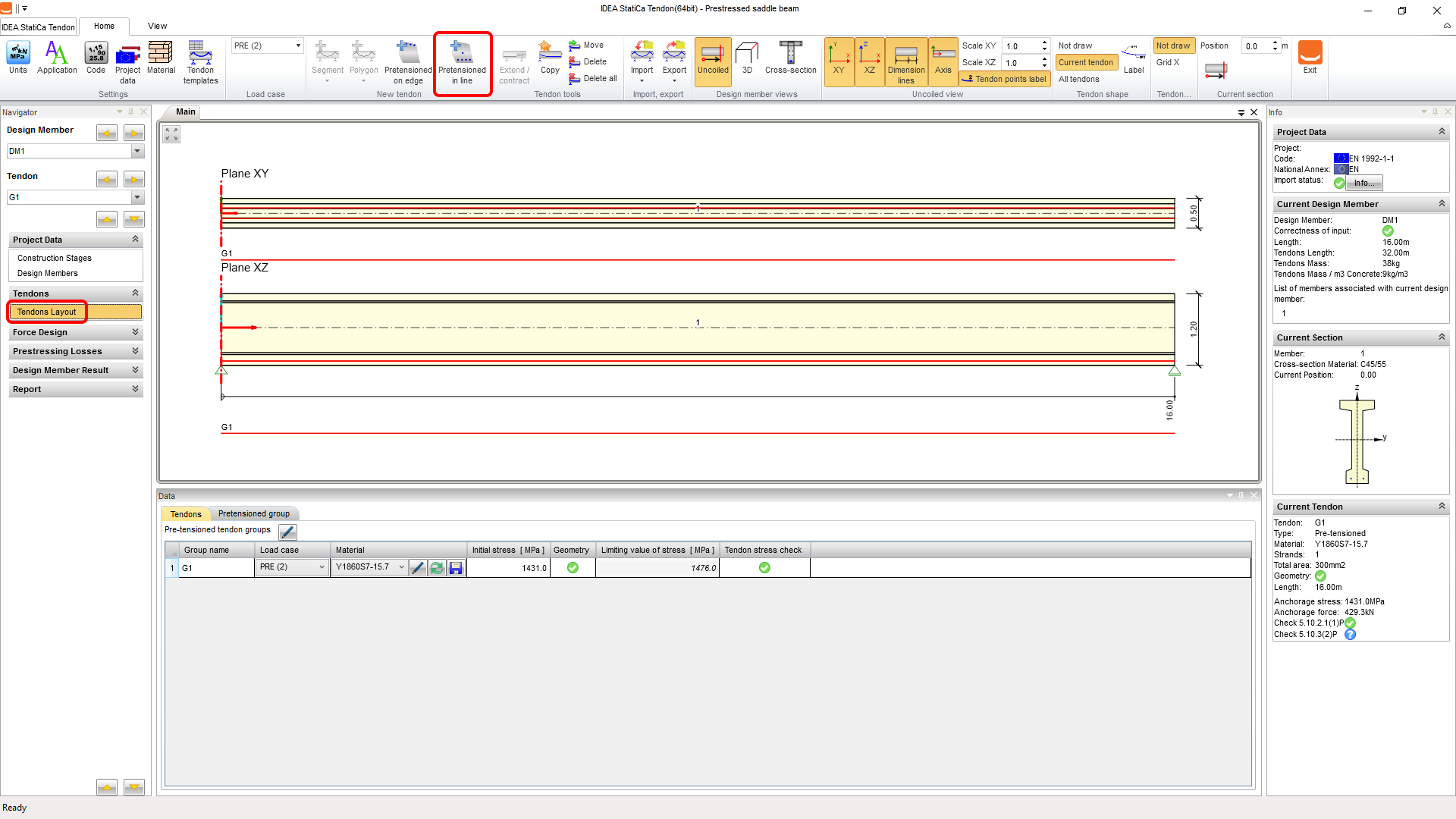
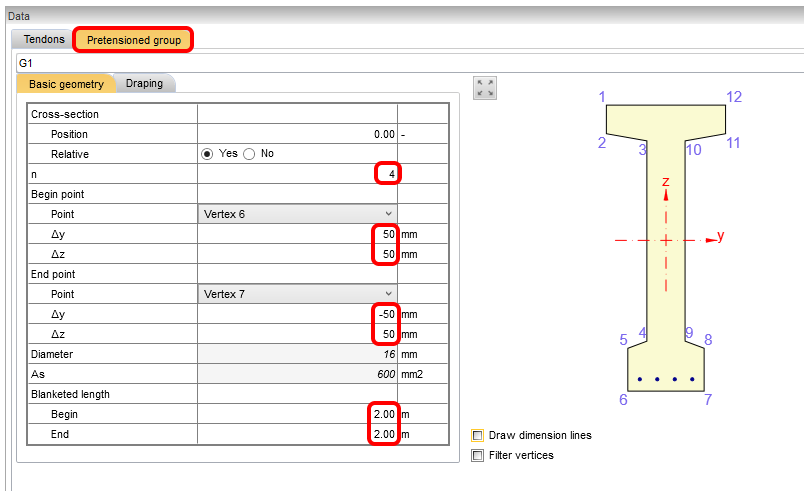
Hagyja a kezdeti feszültséget az alkalmazás által ajánlott legmagasabb lehetséges értéken, és ugorjon közvetlenül a geometria módosítására. Váltson az Előfeszített csoport fülre, és állítsa be a tulajdonságokat az alábbiak szerint:
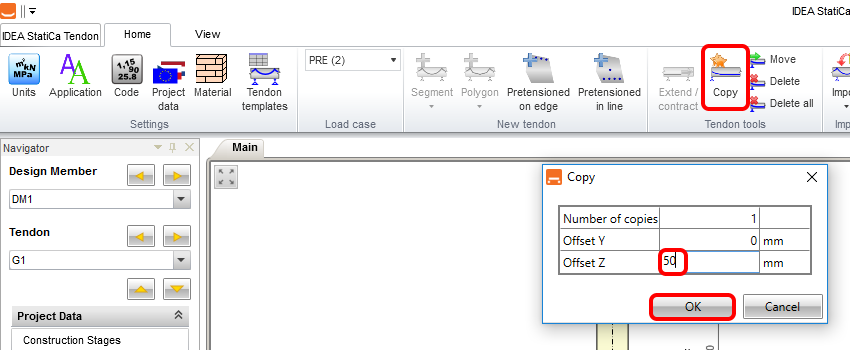
A második sor bevitelének felgyorsításához a másolás funkciót fogja használni (amely csak a „sorban" meghatározással működik, az „élen" meghatározással nem). Nyomja meg a Másolás gombot, és állítsa be az Eltolás Z értékét.
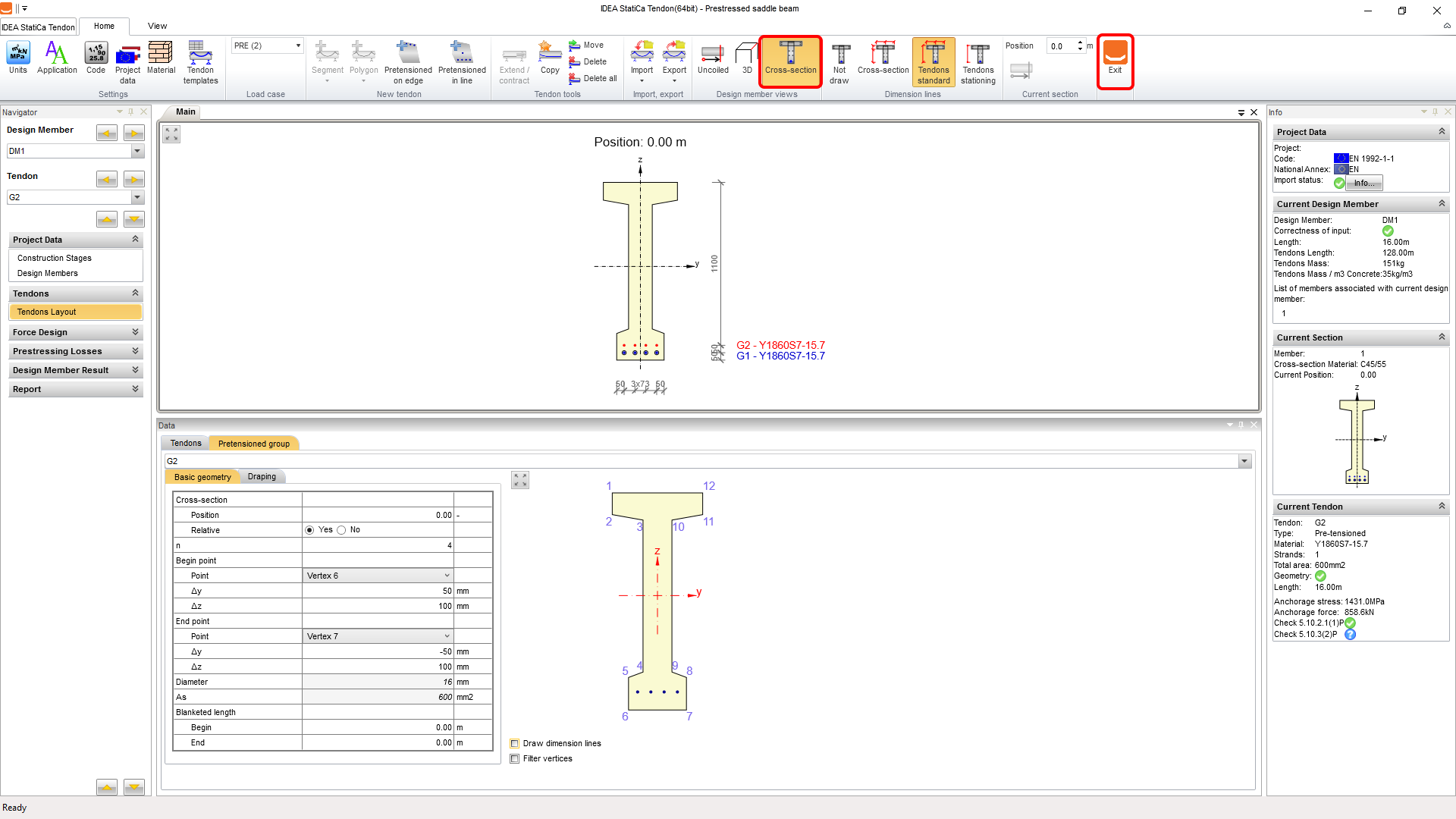
A takart hossz nem kerül másolásra a geometriával együtt, így azt nem kell eltávolítania. Ha az összesfeszítőkábelt szeretné ellenőrizni a keresztmetszetben, átválthatja a nézetet a szalagon. Ha elégedett az elrendezéssel, visszatérhet a Beam alkalmazásba, ezért kattintson a Kilépés gombra.
A következő megálló az építési szakaszok beállításainál van. Általában a lineáris kúszással való megoldás elegendő lenne, de ebben az esetben nem. Hogy megbízzon bennünk, ezt a példát előre kiszámítottuk lineáris kúszási megoldással, és láthatja, hogy az előfeszítési szakaszban a határérték túllépésre kerül a kvázitartós kombinációnál az r-sup tényező alkalmazásával.
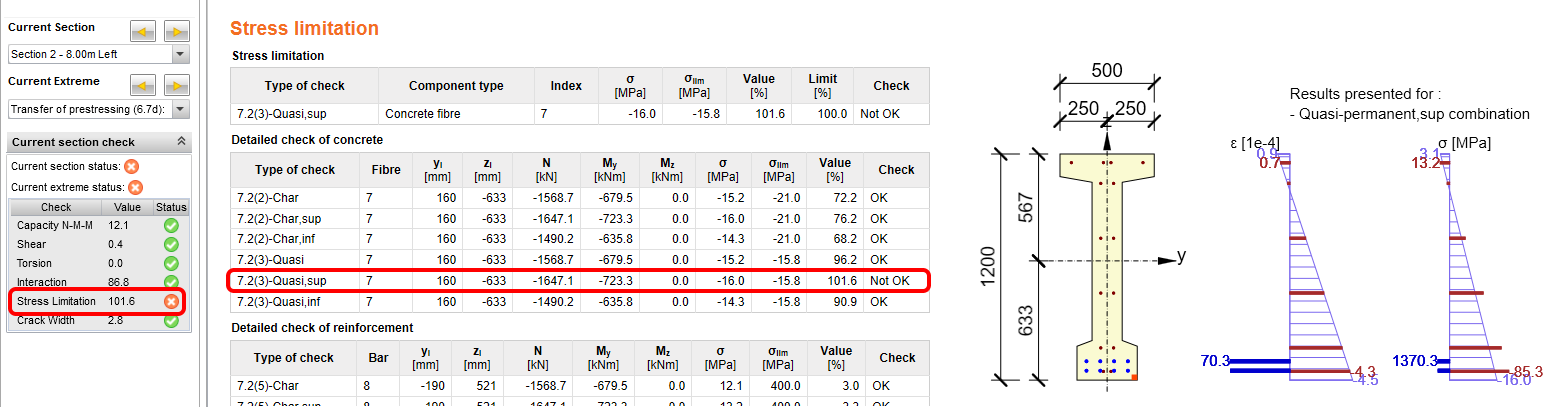
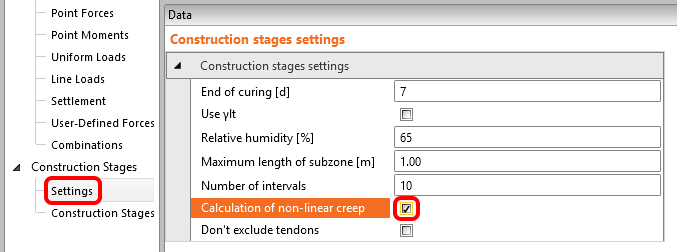
Ez a helyzet elkerülhető, ha nemlineáris kúszás számítást végez, így a határérték most csak a karakterisztikus kombinációkra vonatkozik. Ennek követelményeit az EC 1992-1-1 szabvány 3.1.4 fejezet (4) bekezdésében találja.
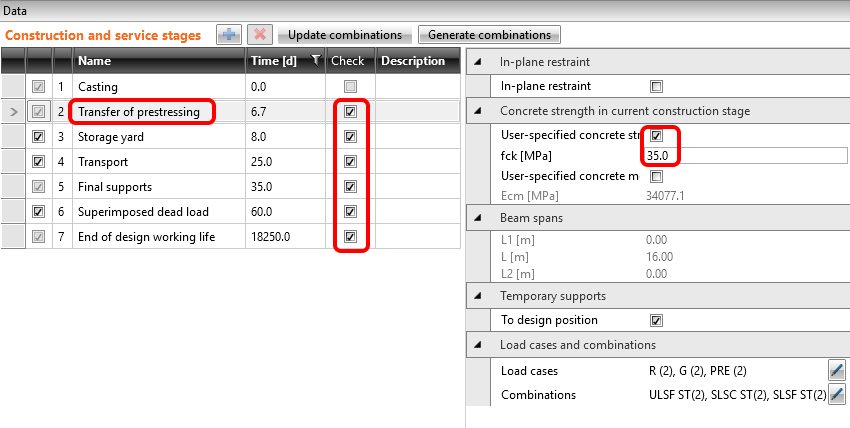
Az előregyártott gerendák esetén egy másik hasznos funkció a felhasználó által megadott betonszilárdsági érték az előfeszítési szakaszban. Ez a beállítás lehetővé teszi a 3 napnál fiatalabb szerkezeti elemek elemzését, mivel az értéket vizsgálatok alapján ellenőrzi. Kiválaszthatja azt is, hogy minden szakasz ellenőrzésre kerüljön.
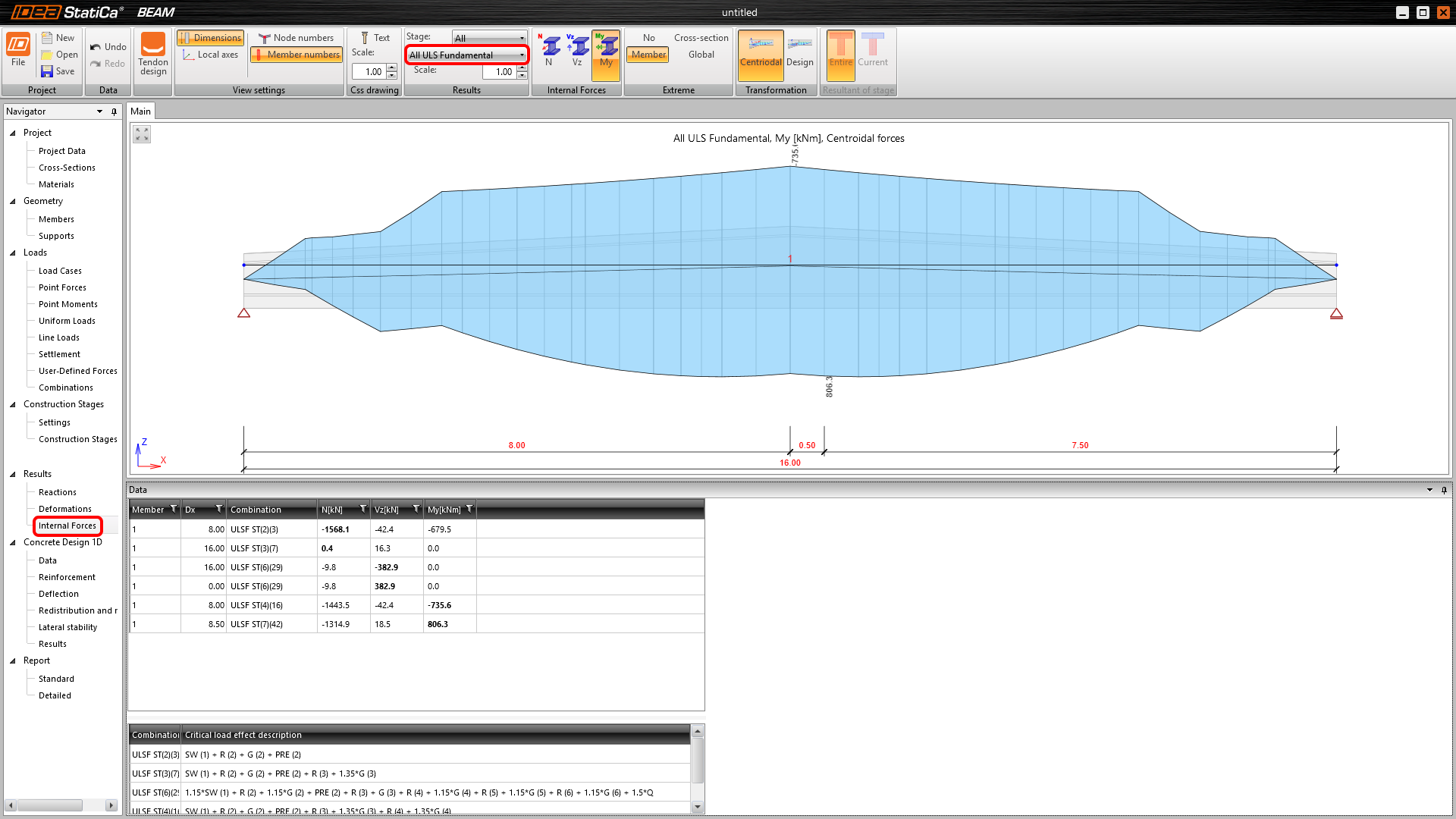
Most el kell végeznie a TDA számítást a modell eredményeinek megszerzéséhez a Számítás gomb segítségével.

A számítások elvégzése után áttekintheti a reakciók, lineáris alakváltozások és belső erők eredményeit.
A következő rész a modell tényleges tervezésével és ellenőrzésével foglalkozik. Először be kell állítania az összes elvégzendő ellenőrzést és az ellenőrzések megfelelő beállításait, például a kitettségi osztályokat. Ebben az esetben törölje a jelölést a Részletezés elől, mivel ebben a példában nem szükséges ezeket ellenőrizni.
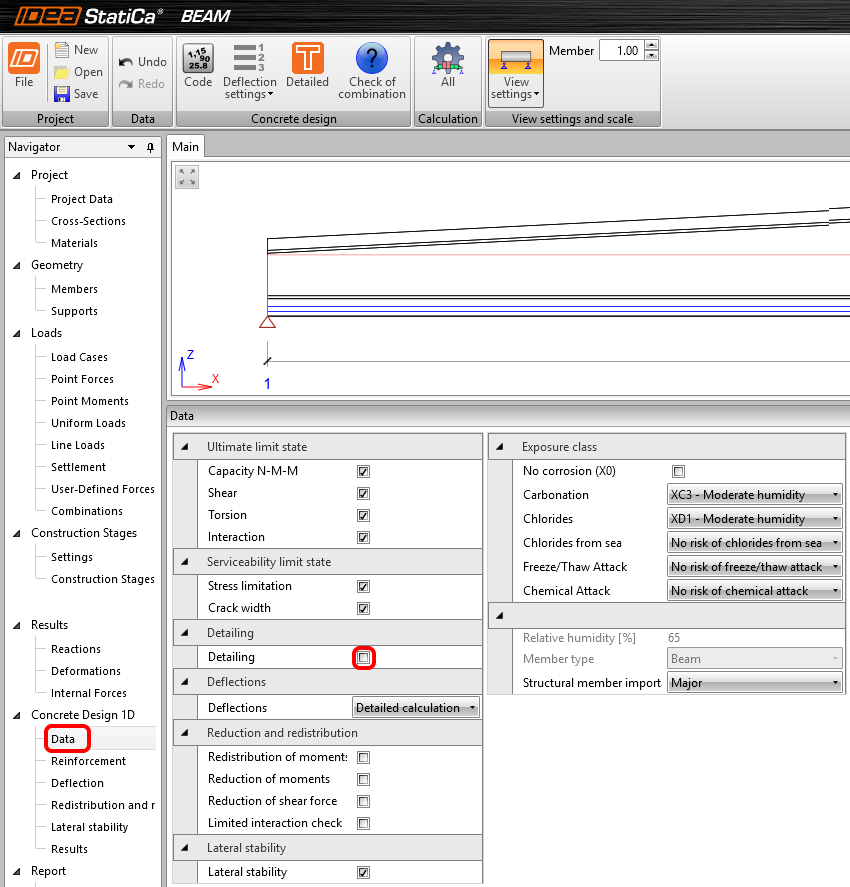
Most folytassuk a gerenda vasalásával. A gerendában vasalási zónák találhatók, amelyek módosíthatók (sablonokat is használhat hozzájuk). Az első A-A zóna vasalását a nézetben lévő alakzat képére kattintva adja meg.
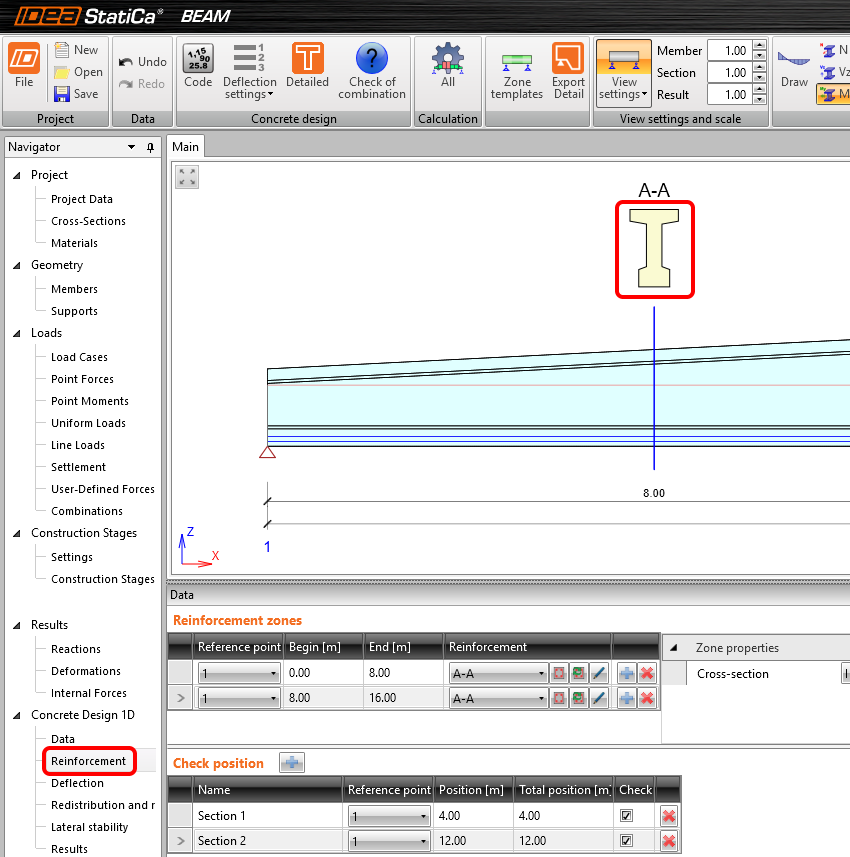
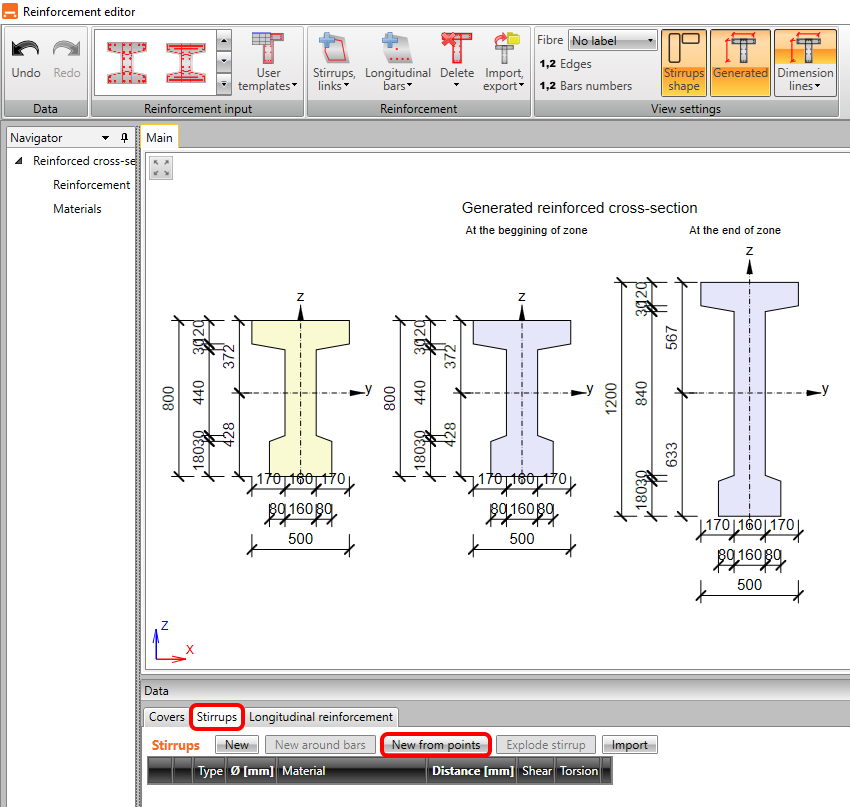
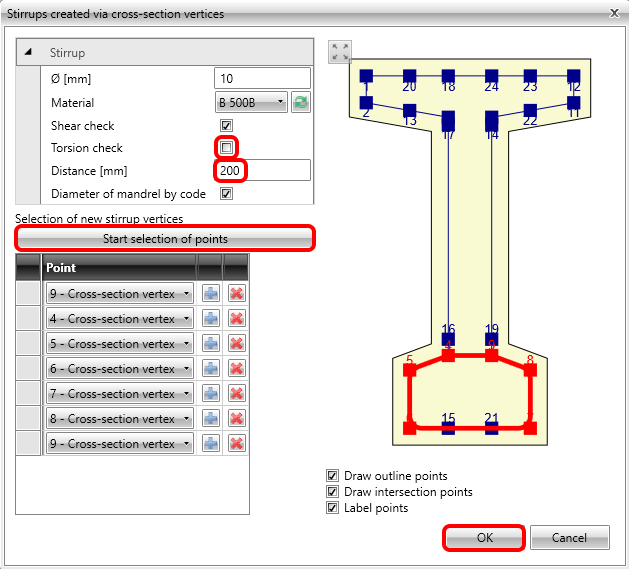
Megnyílik a Vasalásszerkesztő, és a gerinc kengyeljének meghatározásával kezdi. Váltson a Kengyelek fülre, majd kattintson az Új pontokból lehetőségre.
Ez megnyit egy párbeszédablakot a kengyel tulajdonságainak módosításához és a pontok kiválasztásához. Folytassa az OK gombra kattintva.
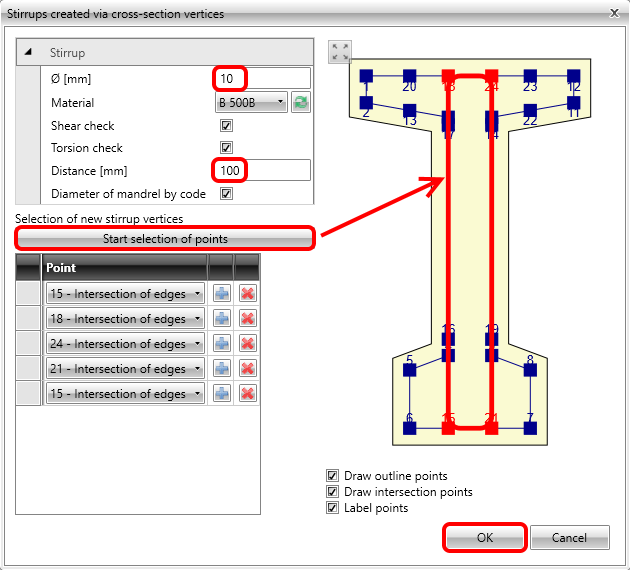
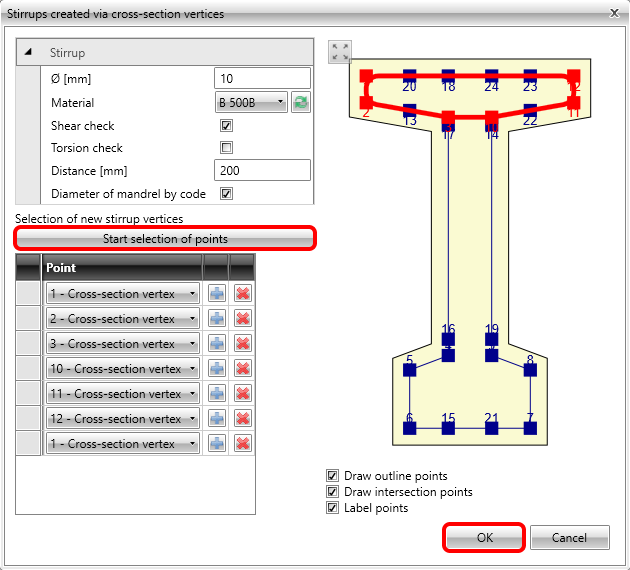
Ismételje meg a lépéseket az alsó övlemezt megerősítő második kengyelnél, de ezúttal törölje a jelölést a csavarás ellenőrzésénél. Kérjük, tekintse meg a részleteket a GYIK részben további információkért, mivel ez a megfelelő beállítás az egyenértékű vékonyfalú keresztmetszet figyelembevételéhez.
Ezeket a lépéseket utoljára a felső övlemez megerősítéséhez fogja használni.
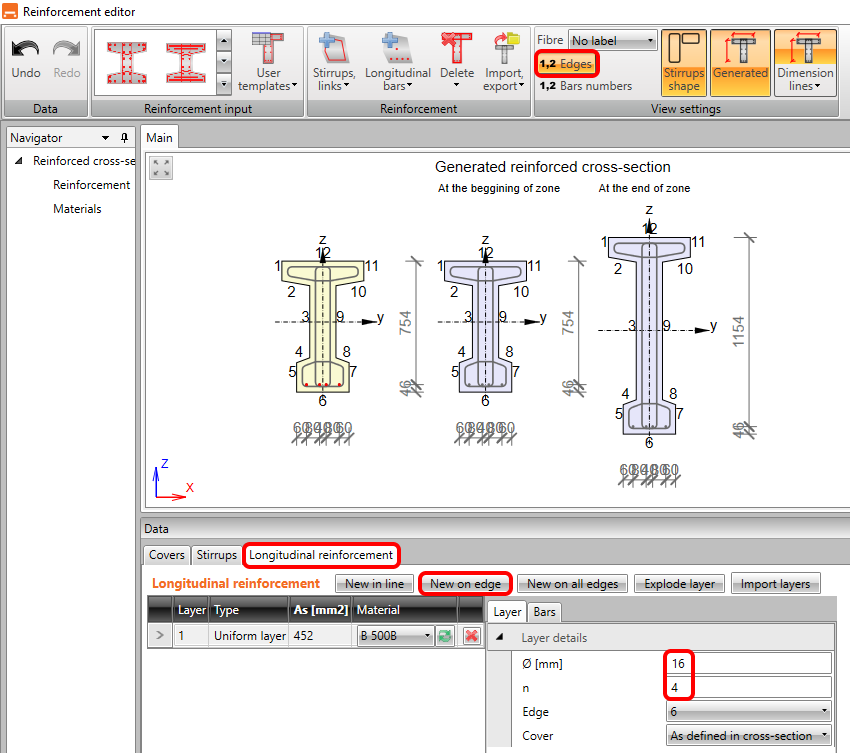
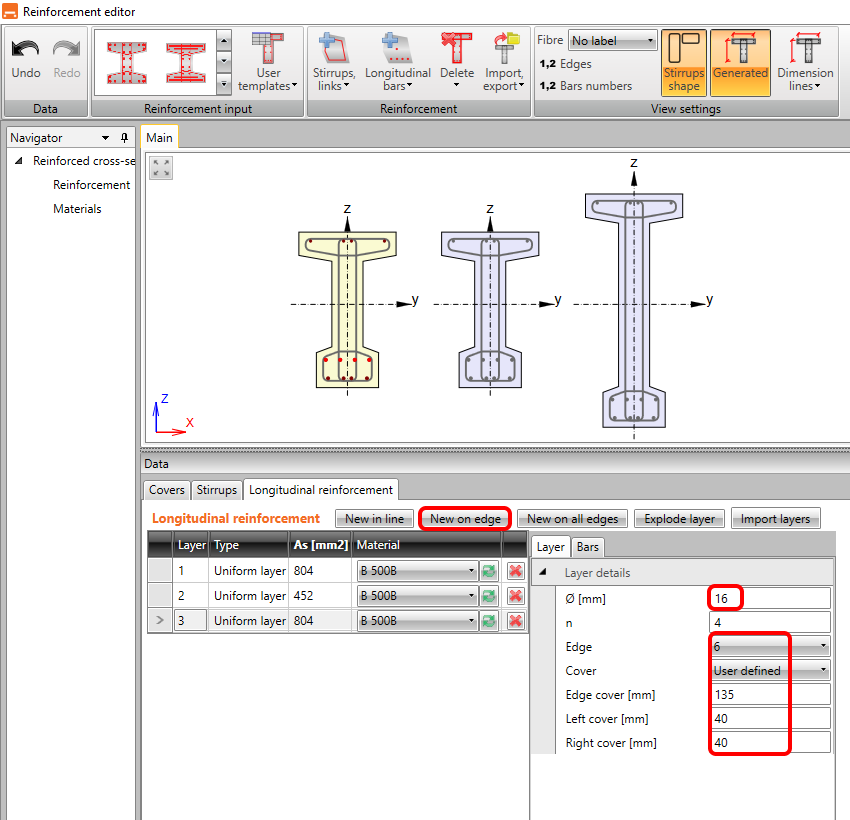
Most lépjen a Hosszirányú vasalás fülre, és kezdje az Új élen lehetőséggel. Nem gyorsíthatja fel a folyamatot az „új minden élen" opcióval, mivel vállalt keresztmetszettel van dolga (megpróbálhatja, és láthatja, hogy a vasalás nem tud kinyúlni). A következő lépések megtekintéséhez hasznos lesz bekapcsolni az Élek számozását. Ezután állítsa be az átmérőt és a rudak számát az alábbiak szerint:
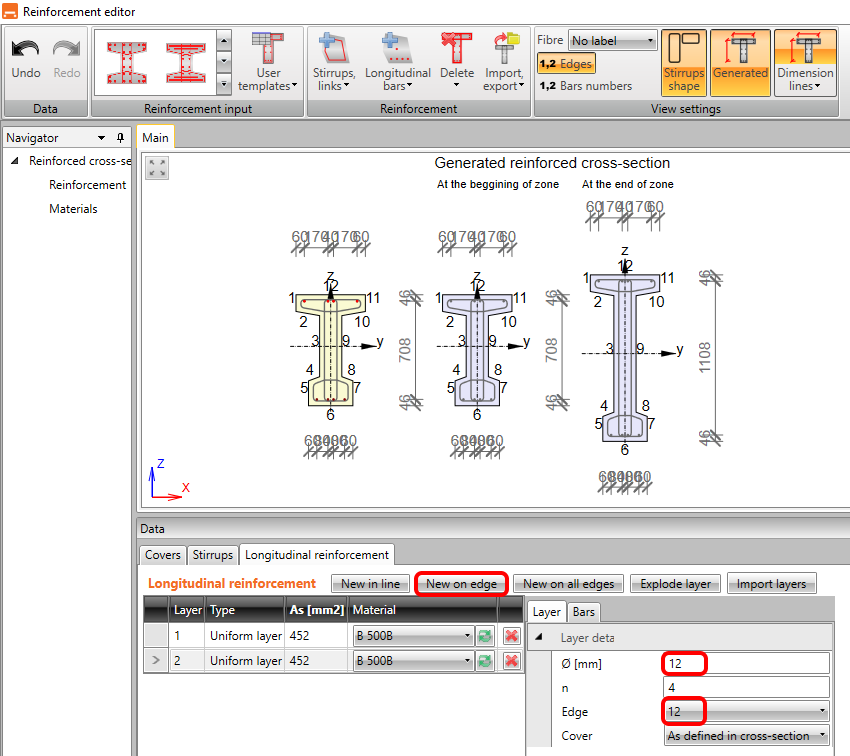
Ismételjük meg egy másik élnél.
Az utolsó hosszirányú vasalási réteget a 6-os számú élen fogja megadni, de nagyobb betonfedéssel. Ez a réteg segít az interakció-ellenőrzésnél, mivel a terheléseket jobban átviszi a hosszirányú vasalásra. Ebben az oktatóanyagban időt takarít meg azzal, hogy nem vasalja be a teljes keresztmetszetet (ehhez kikapcsolta a részletezési szabályokat).
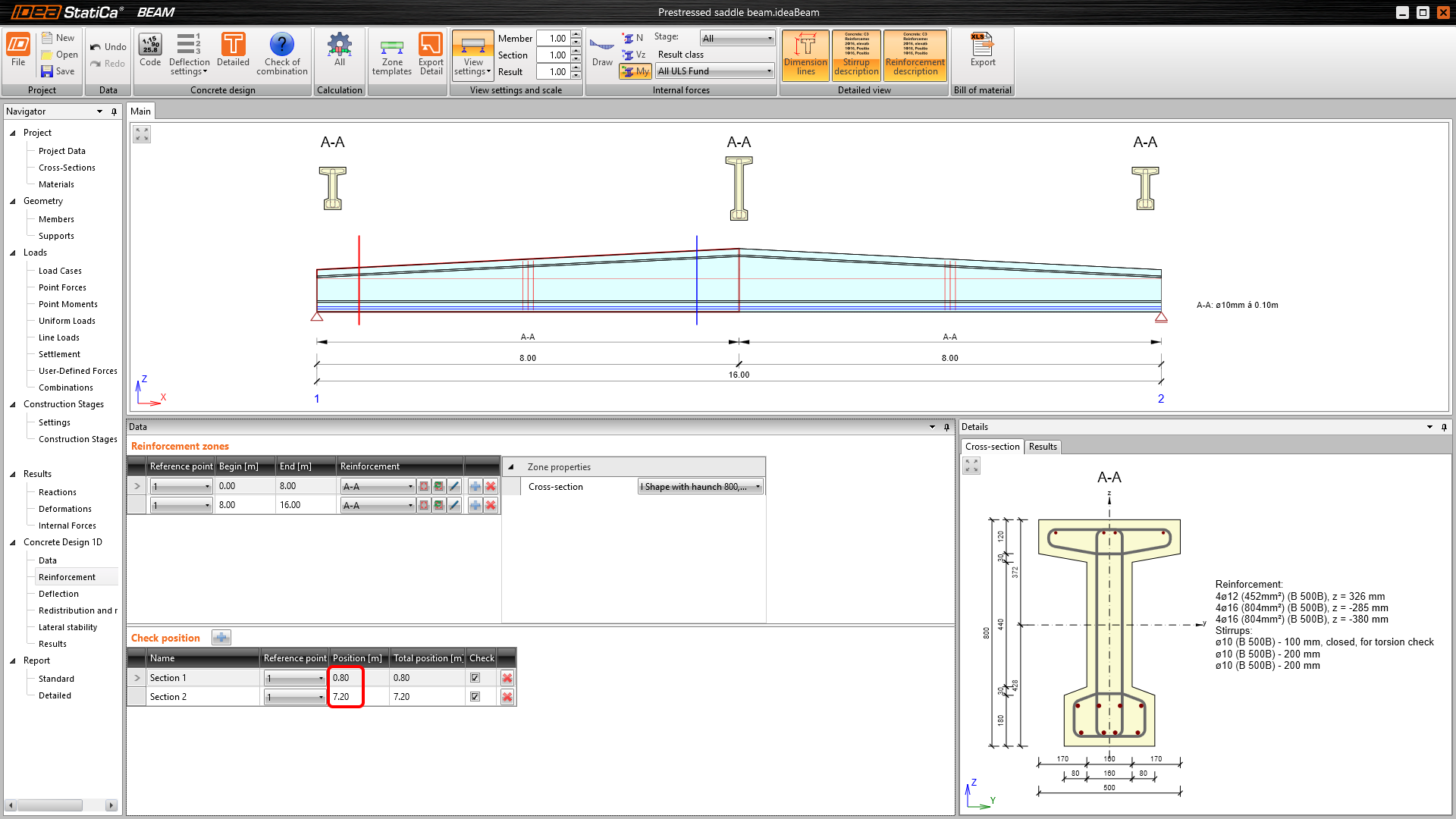
Az OK gombra kattintás után az A-A zónát a gerenda mindkét végén vasaltnak kell látnia. Most meghatározza az ellenőrzési keresztmetszeteket 0,8 m és 7,2 m távolságban (a belső erőket megrajzolva láthatja, hogy a maximális nyomaték kissé a középtámasztól balra és jobbra helyezkedik el, és a keresztmetszet itt kisebb).
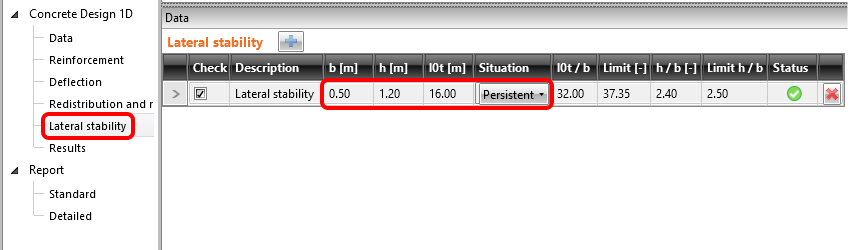
Most, hogy a vasalás elkészült, az utolsó szükséges bevitel az oldalirányú stabilitás paraméterei. Töltse ki a következőket: a nyomott övlemez szélessége, a magasság a középtámasztól, a csavarásra vonatkozó kihajlási hossz és a helyzet típusa. Az ellenőrzés azonnal elérhető.
3 Ellenőrzés
Az ellenőrzések futtatásához kattintson az Eredmények elemre a navigátorban. A számítások után először az összes ellenőrzés összefoglalóját látja. A leggyorsabb módja annak, hogy megbizonyosodjon arról, hogy minden rendben van, ha a képernyő jobb oldalát nézi.
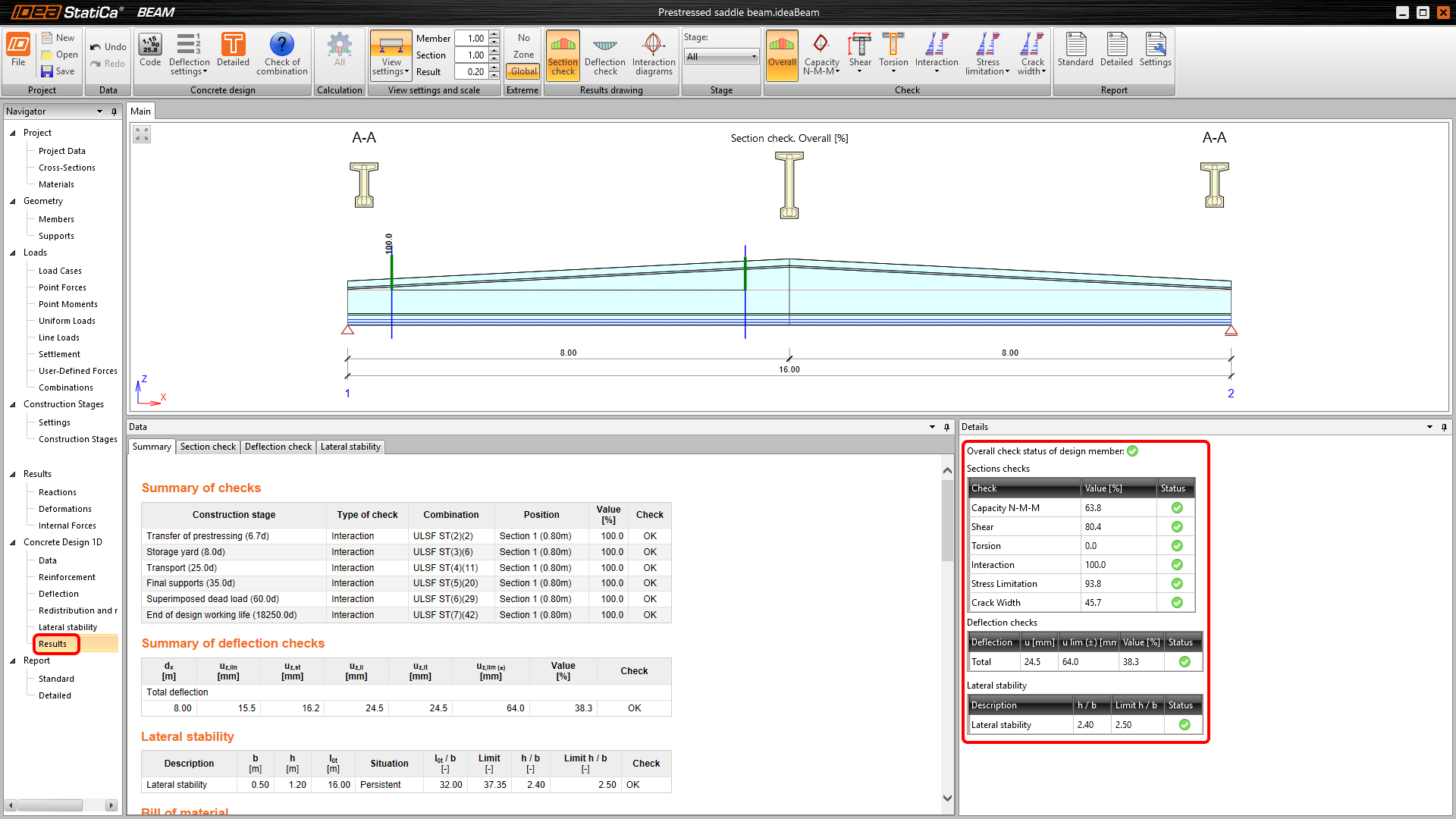
A felső szalag lehetővé teszi az eredmények áttekintését, és a modell képén mindig láthatja a kihasználtságot. Nézzük meg a betonra vonatkozó feszültségkorlátozási ellenőrzések kihasználtságát.
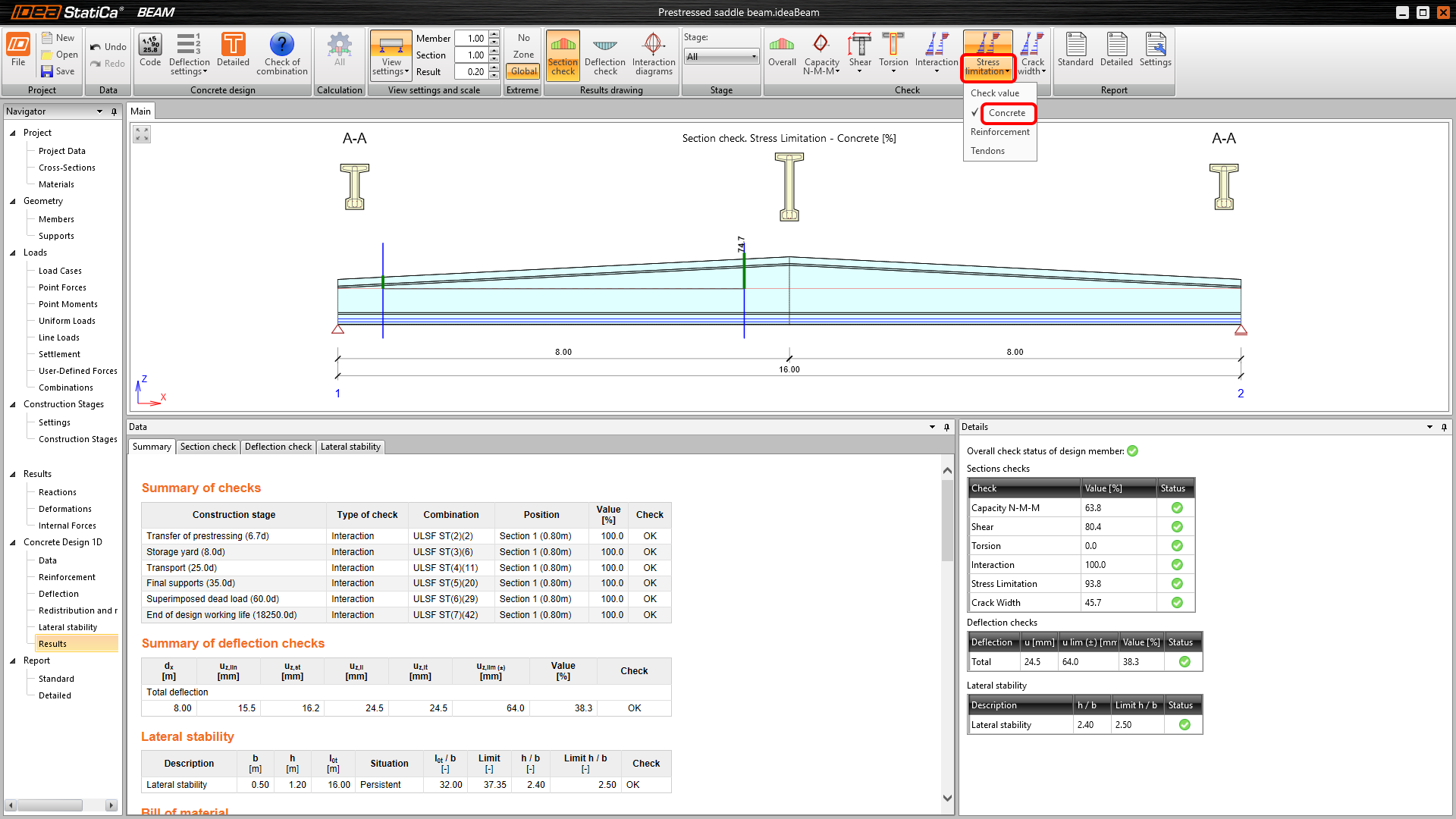
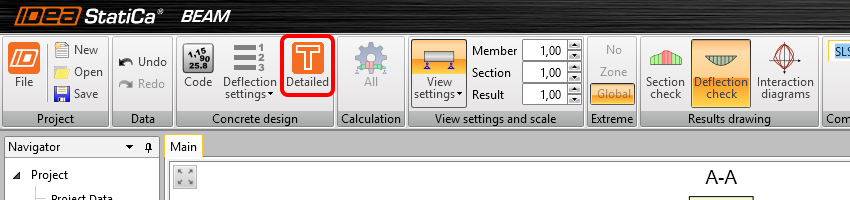
Ha vizualizált módon szeretné megtekinteni a részletes eredményeket, az összes zónátexportálhatja az RCS modulba a Részletes gomb segítségével.
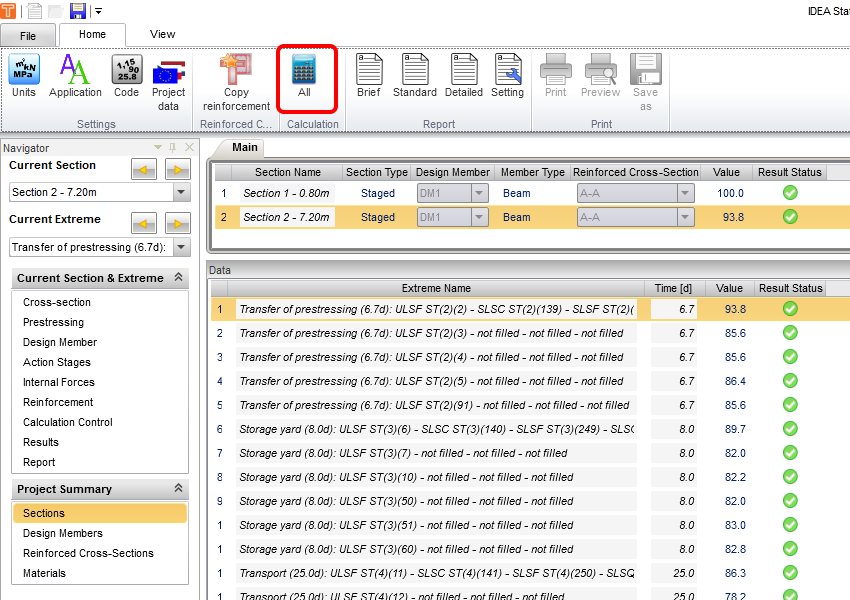
Az RCS Keresztmetszet fülre kerül, ahol az Összes gombbal futtathatja a számításokat.
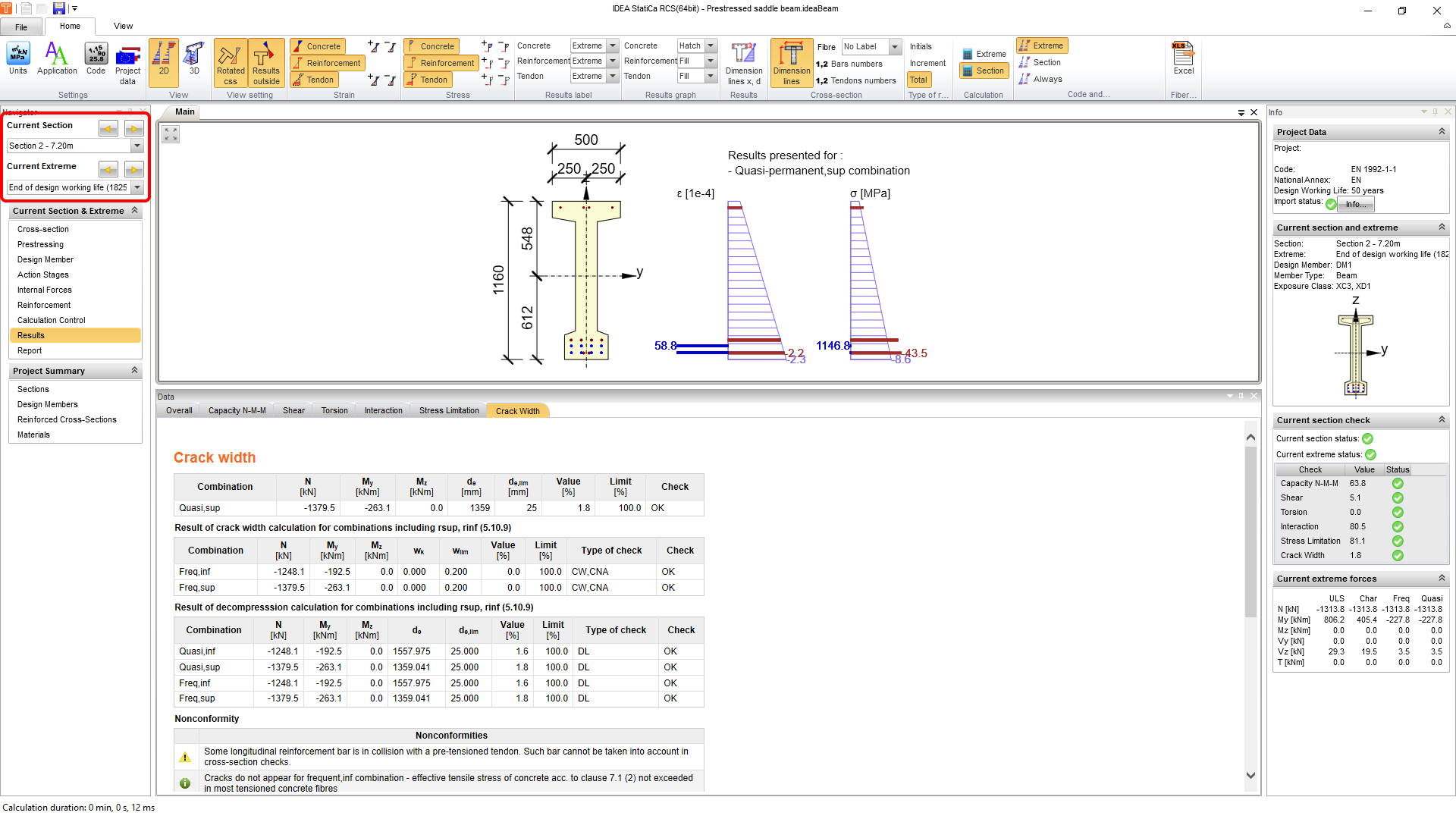
Ha az eredményekre lép, és a fülek között vált, áttekintheti a kiválasztott keresztmetszetre és extrémre elvégzett összes ellenőrzést.
Az IDEA StatiCa Beam alkalmazásba való visszatéréshez egyszerűen zárja be az RCS ablakot.
4 Jelentés
Végül lépjen a Jelentés előnézete/Nyomtatás részre. Az IDEA StatiCa teljes mértékben testreszabható jelentést kínál nyomtatáshoz vagy szerkeszthető formátumban való mentéshez.
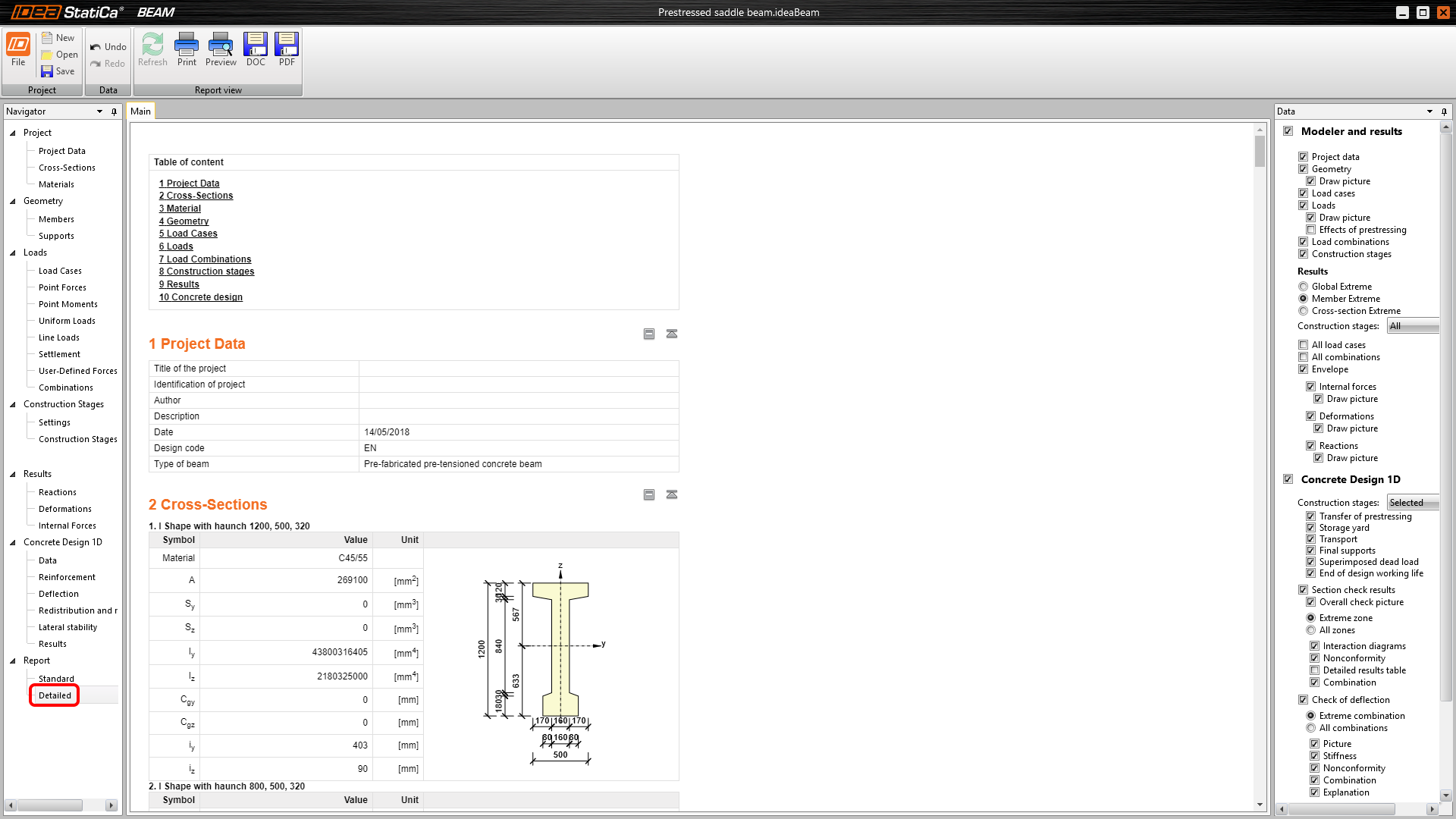
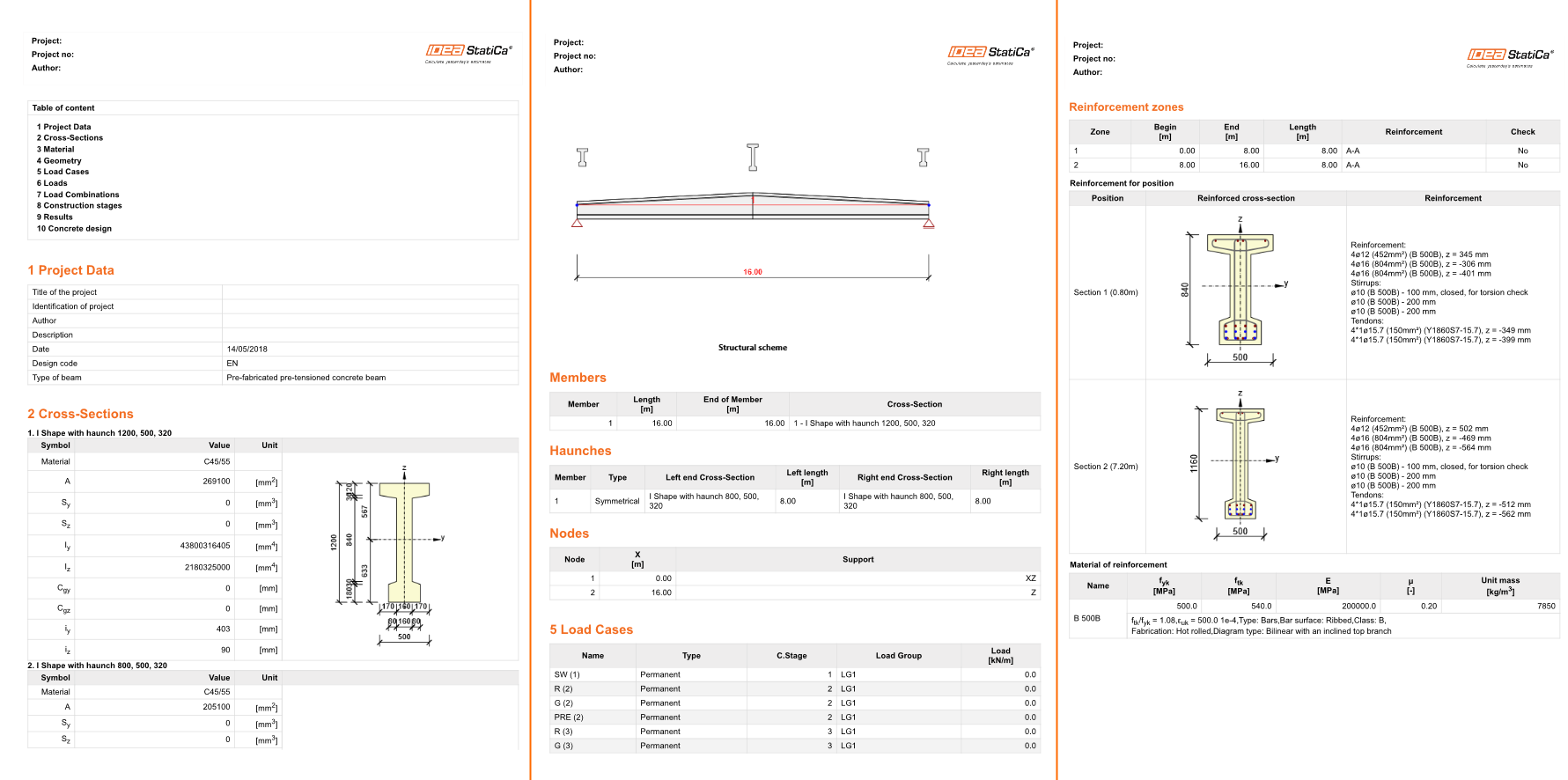
Megtervezte, bevasalta és Eurocode szerint szabványellenőrzést végzett egy előfeszített kétlejtős gerendán.


