


1 A link aktiválása
BIM link aktiválása SAP2000-hez (v23 és újabb)
BIM link aktiválása SAP2000-hez (v22 és régebbi)
2 A link használata
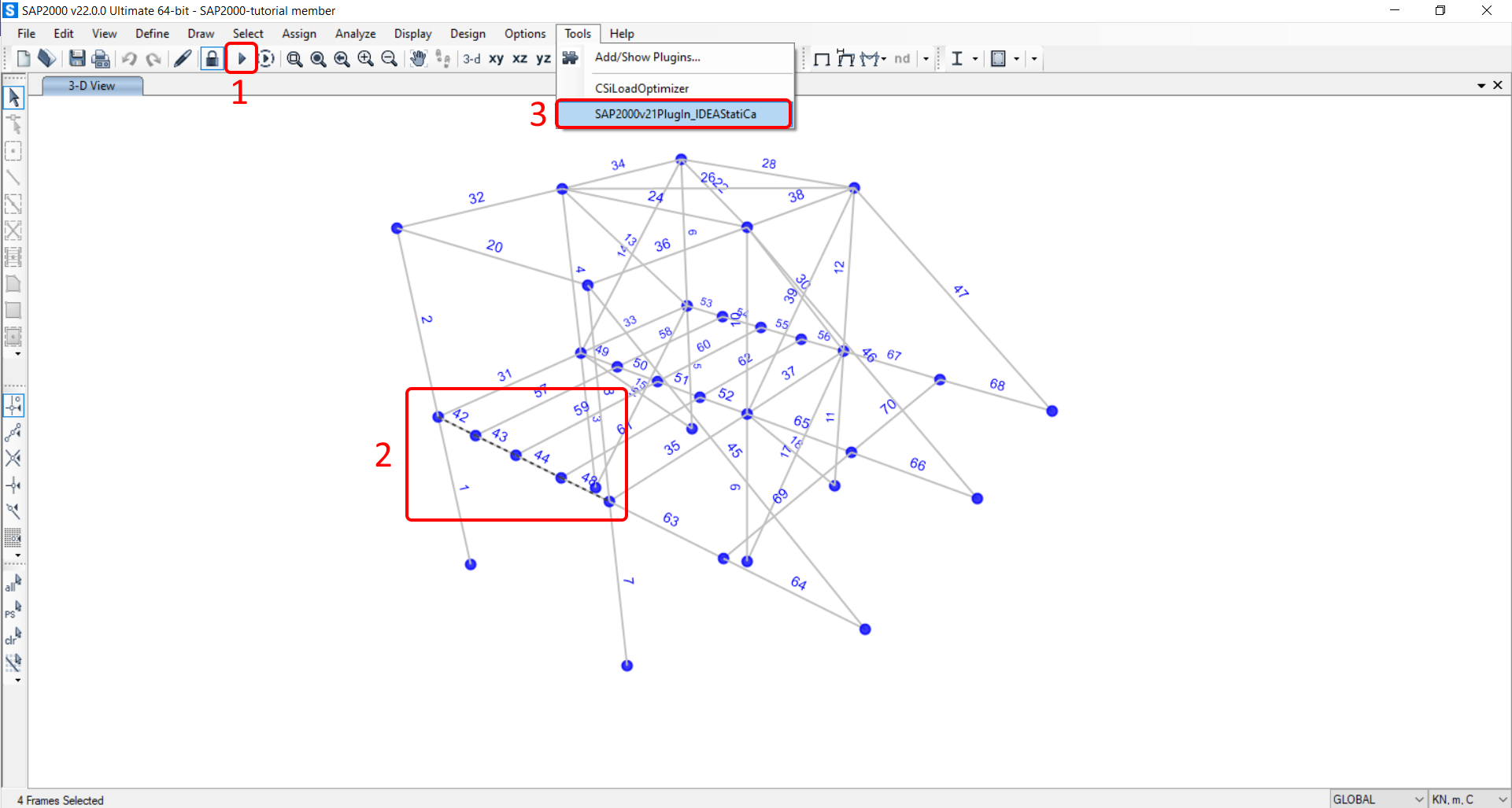
Nyissa meg a csatolt projektet a SAP2000-ben, és futtassa a geometriailag nemlineáris analízist (GNA)(1) az eredmények eléréséhez. Ez az analízistípus előre be van állítva a SAP2000-ben, mivel a kihajlási hosszak nincsenek meghatározva a Member alkalmazásban, és a globális imperfekciókból származó további belső erőket ebben az analízisben kell figyelembe venni.
Válassza ki a 42, 43, 44, 48 (2) szerkezeti elemeket. A kapcsolatok automatikusan exportálódnak a kiválasztott szerkezeti elemekkel együtt.
Lépjen a Tools menüpontra, és válassza az IDEA StatiCa bővítményt (3).
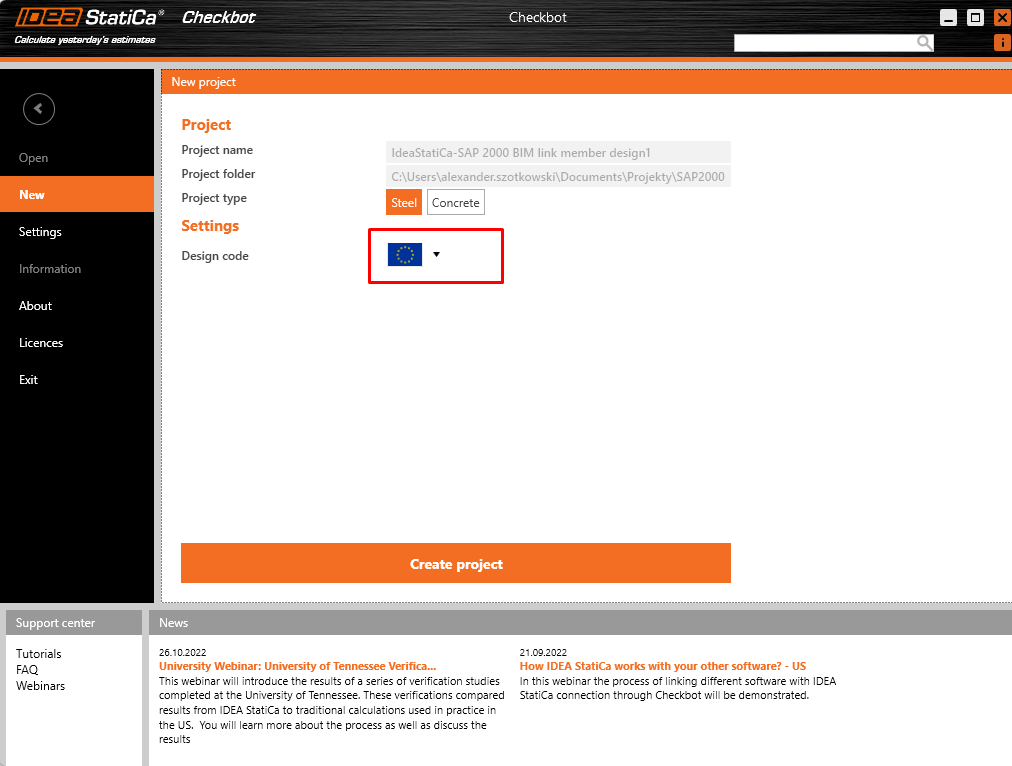
Megjelenik a Checkbot, ahol válassza az Új lehetőséget, adja meg a kívánt tervezési szabványt (EN), majd kattintson a Projekt létrehozása gombra.
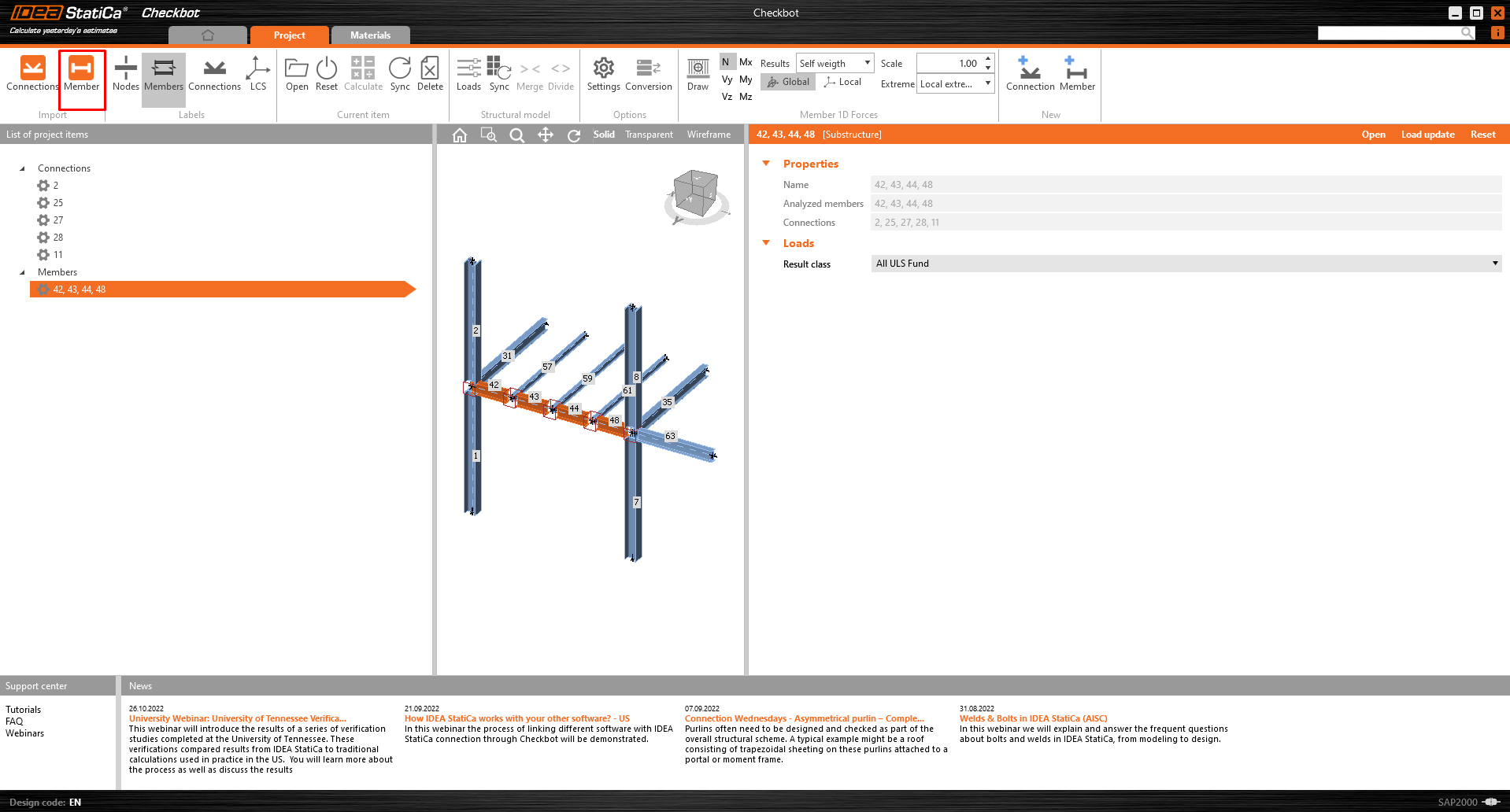
Erősítse meg a kiválasztást a Member elemre kattintva. Az összes kiválasztott szerkezeti elem a kapcsolódó kapcsolatokkal együtt exportálódik a Checkbot-ba.
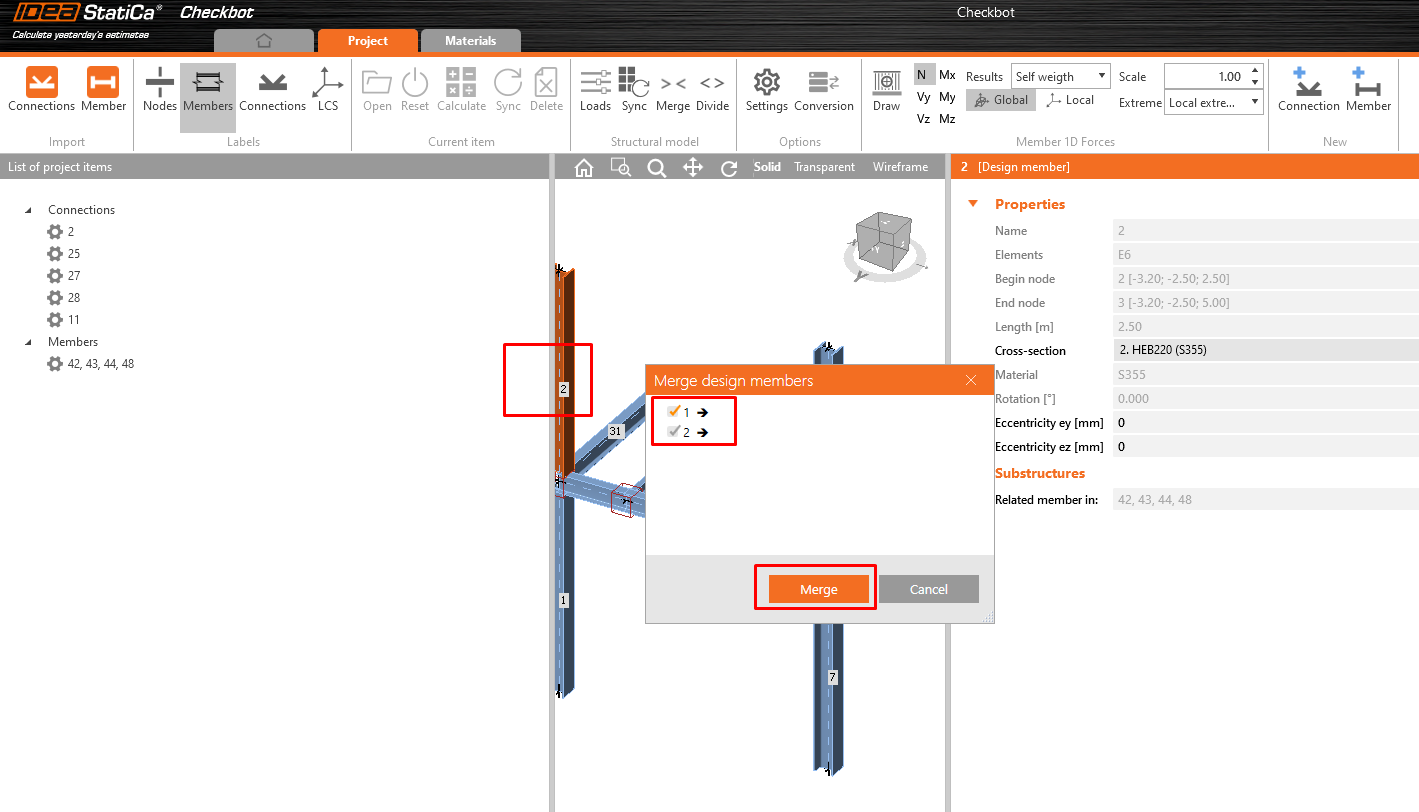
Az összes kiválasztott rész egyetlen szerkezeti elemmé való egyesítéséhez kattintson az egyik szerkezeti elemre a 3D nézetben, majd kattintson az Összevonás gombra. Megjelenik egy kis ablak; válassza ki a 42-48 elemeket, és kattintson az Összevonás gombra.
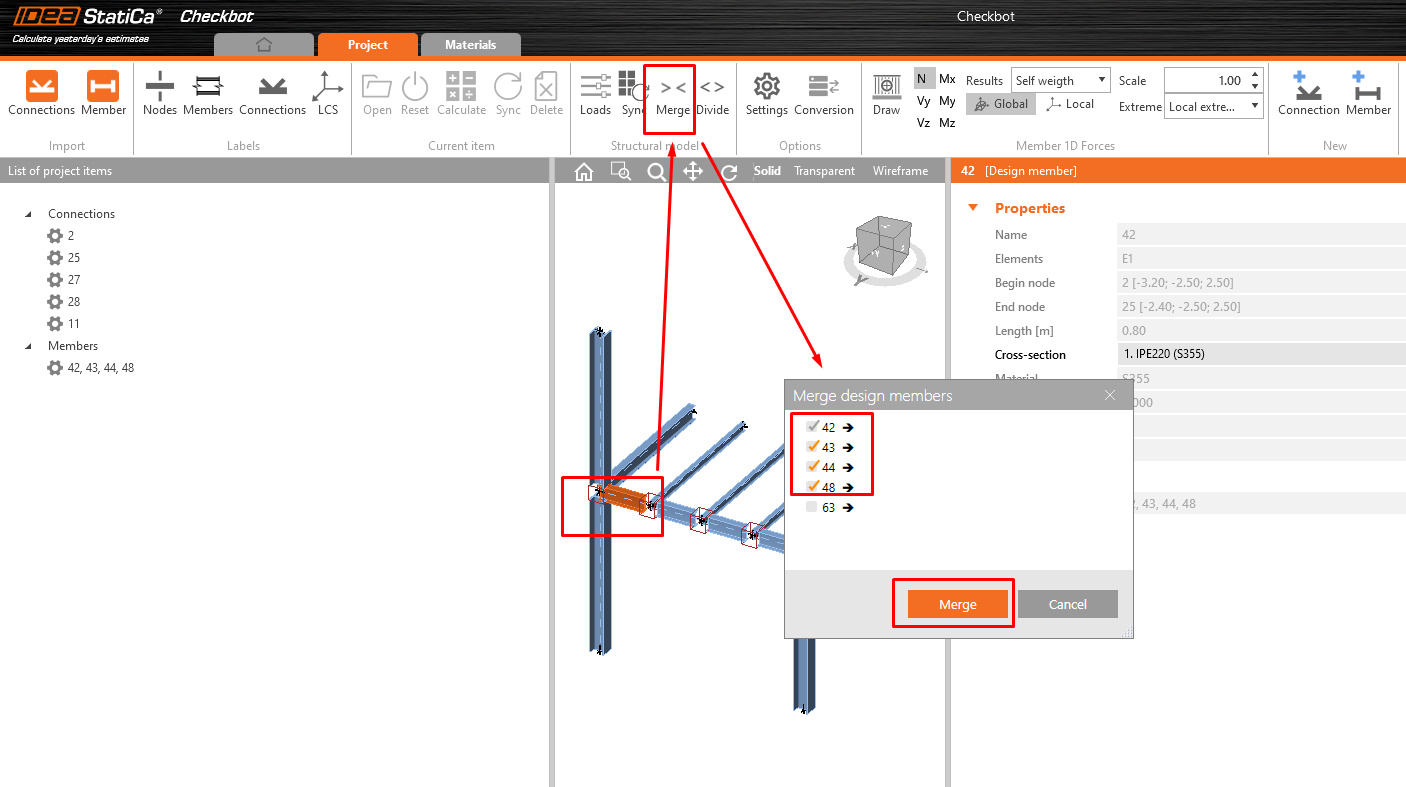
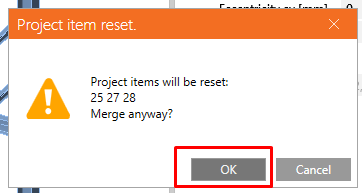
Tegye ugyanezt az 1+2 és 7+8 oszlopokra is.
3 Tervezés
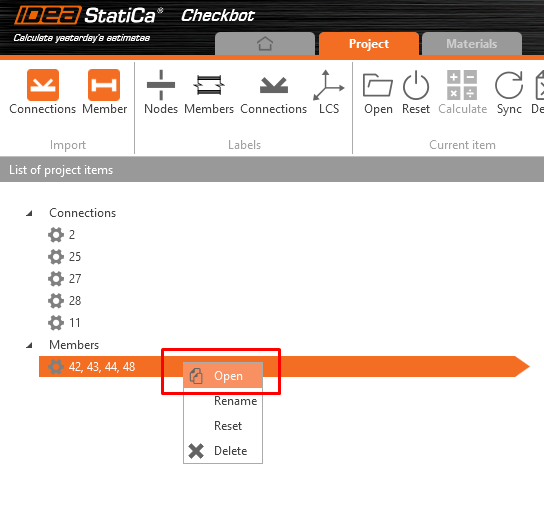
Most futtathatja a Member modult a kiválasztott szerkezeti elemen jobb egérgombbal kattintva, majd az Megnyitás lehetőséget választva.
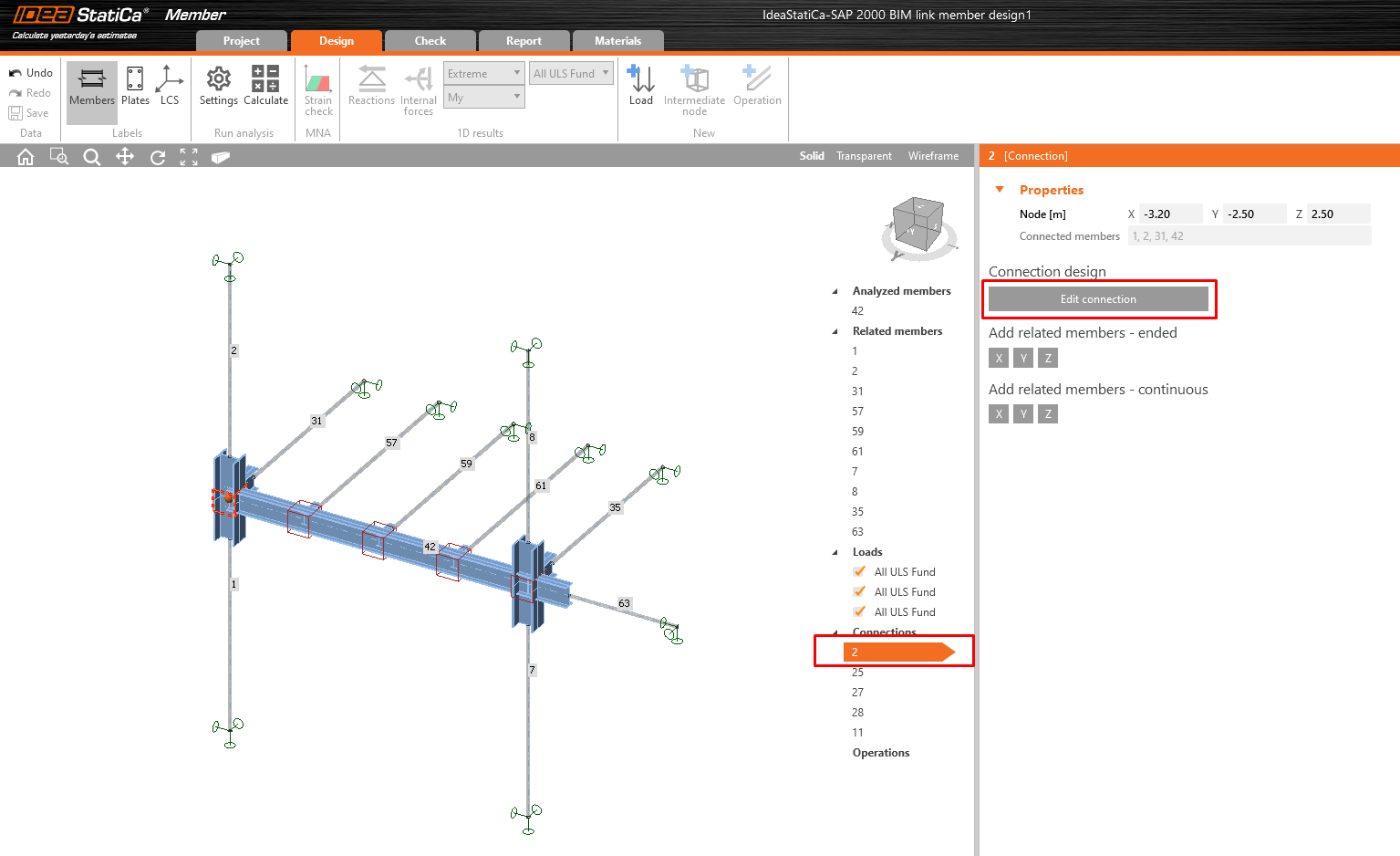
Válassza ki az első csomópontot (Nr.2), és kattintson a Kapcsolat szerkesztése gombra; megjelenik egy ablak a Connection modullal.
Mindkét vízszintes gerendára alkalmazza a Homloklemez és a Hevederlemez műveletet az alábbi beállításokkal.
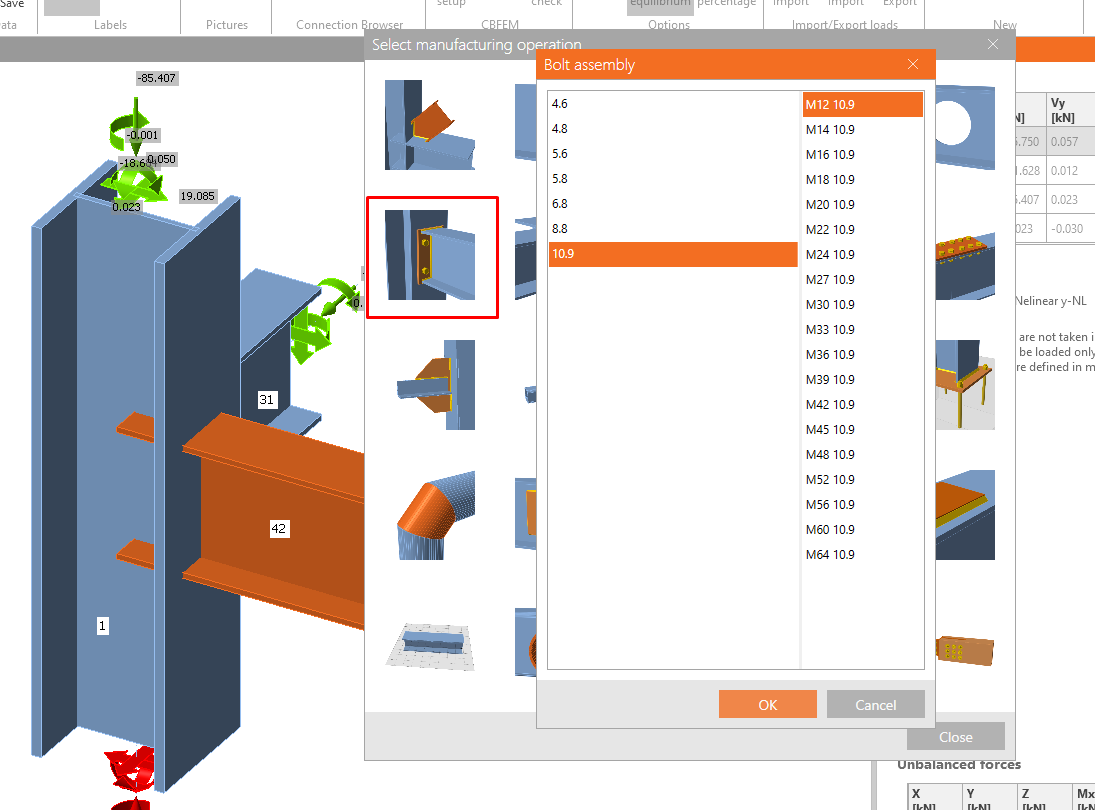
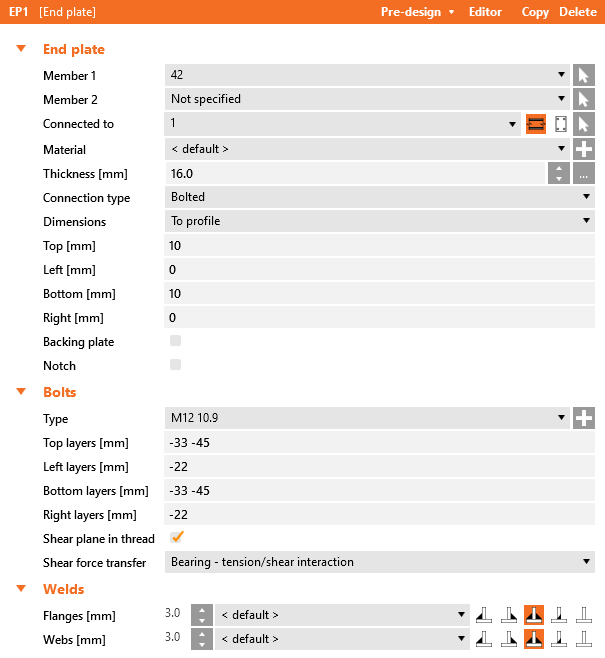
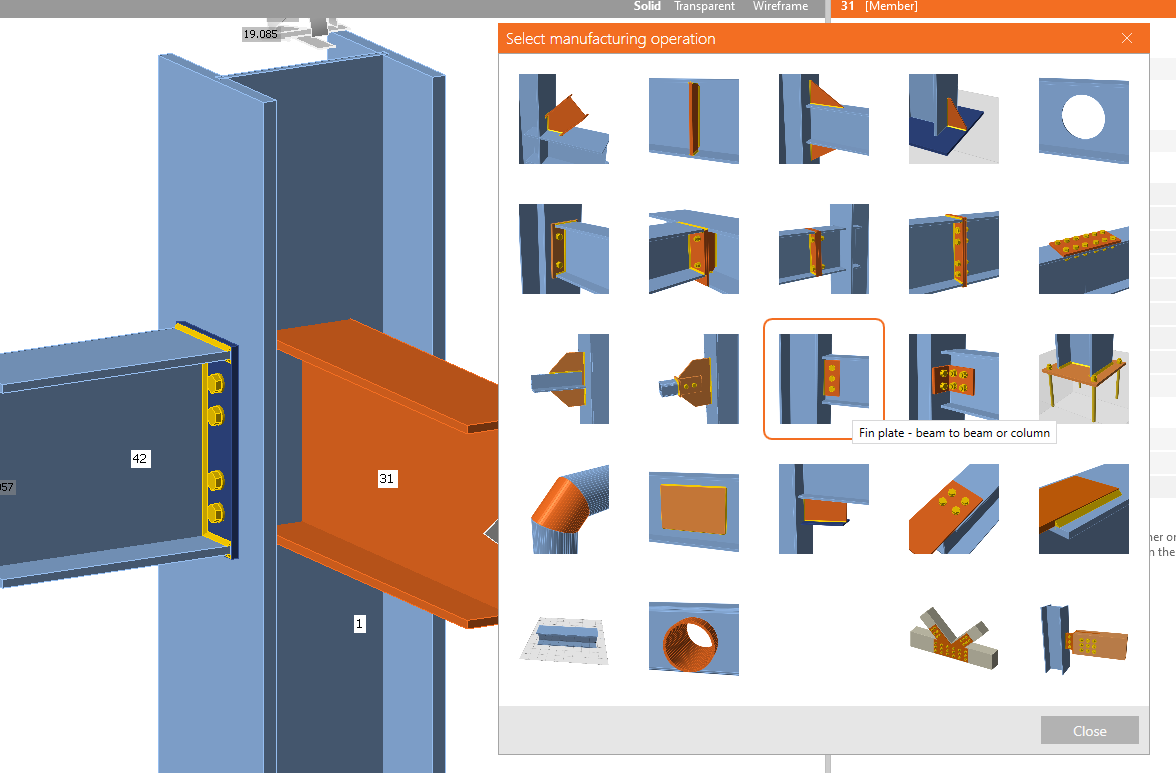
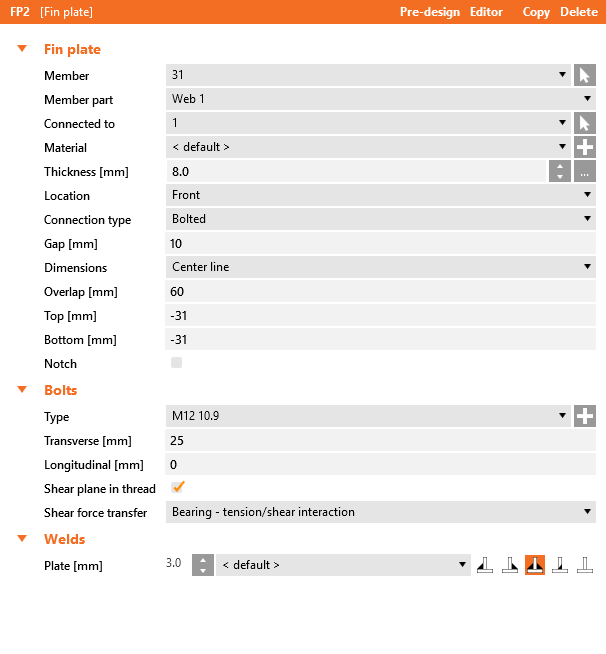
Kattintson a Mentés gombra, és zárja be az ablakot.
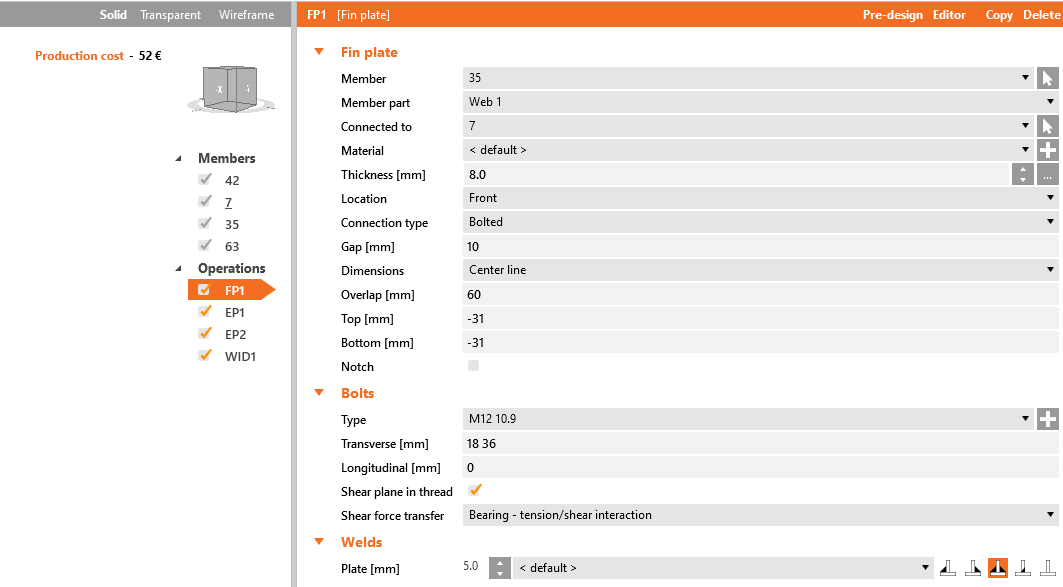
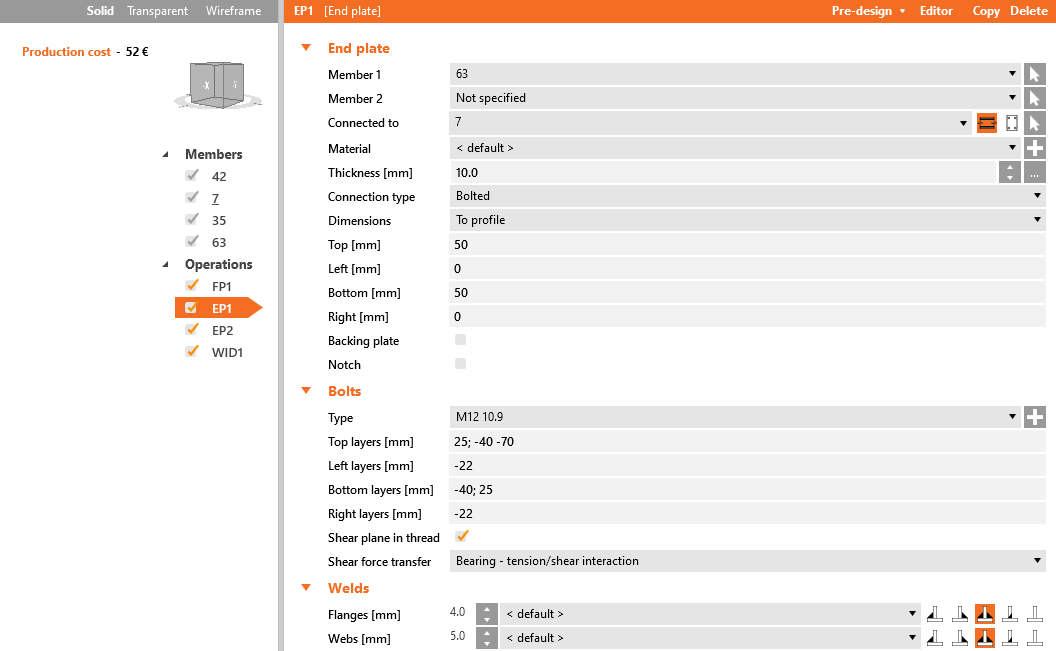
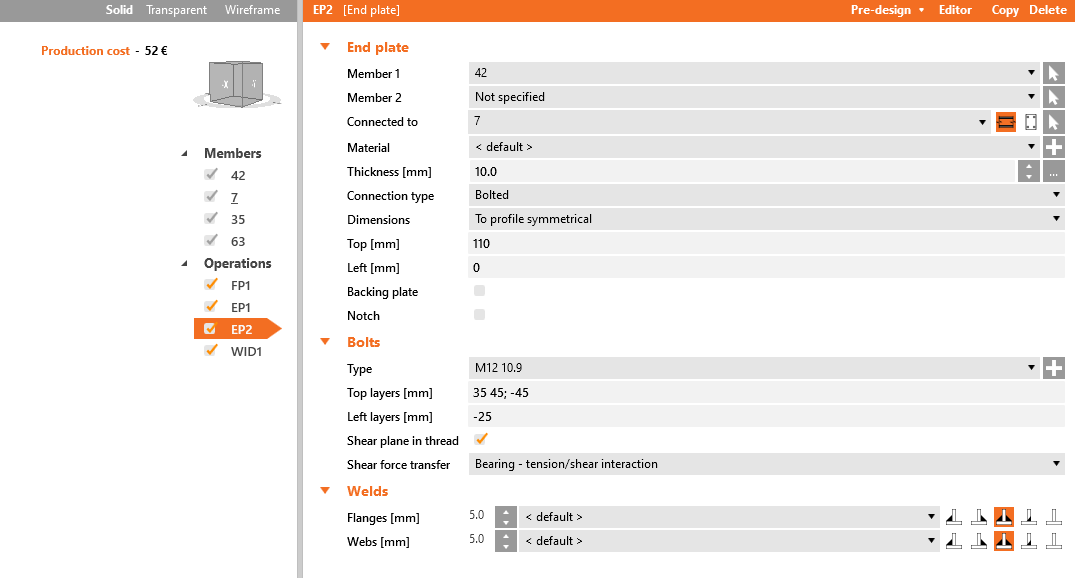
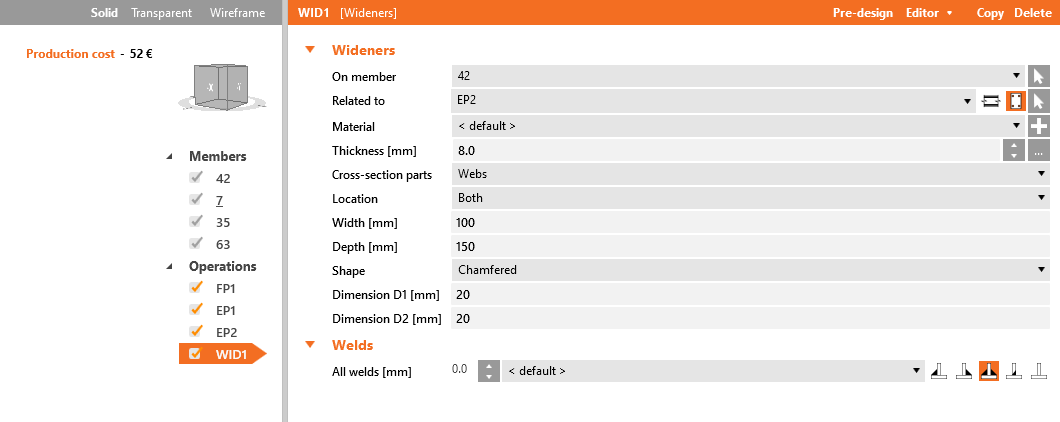
Most válassza ki a végső csomópontot (Nr. 11), és alkalmazza a műveleteket az alábbi képek szerint.
Hevederlemez a 35-ös szerkezeti elemen
Homloklemez a 63-as szerkezeti elemen
Homloklemez a 42-es szerkezeti elemen
Szélesítők a 42-es szerkezeti elemen
Kattintson a Mentés gombra, és zárja be az ablakot.
Válassza ki az egyik középső csomópontot (25, 27, 28), és kattintson a Kapcsolat szerkesztése gombra.
Alkalmazza a Hevederlemez műveletet az alábbi kép szerint.
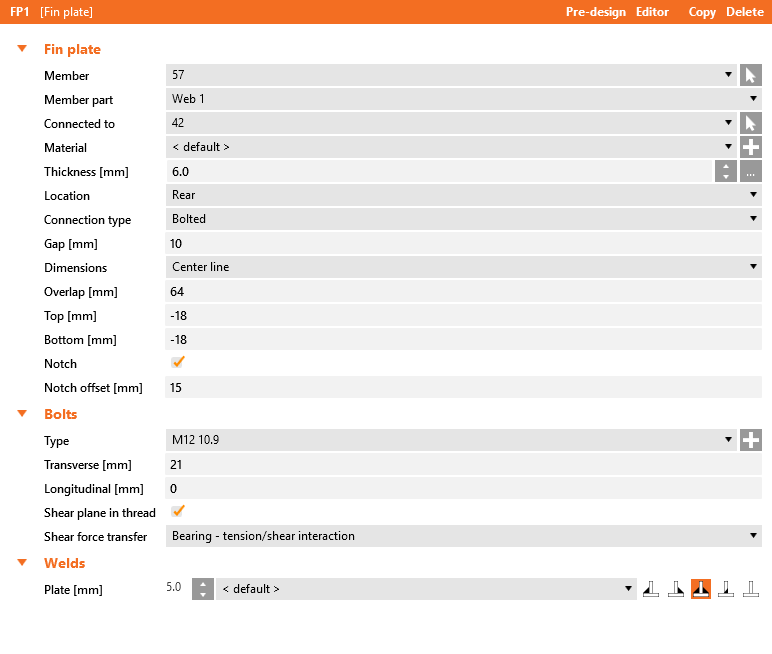
Kattintson a Mentés gombra, és zárja be az ablakot.
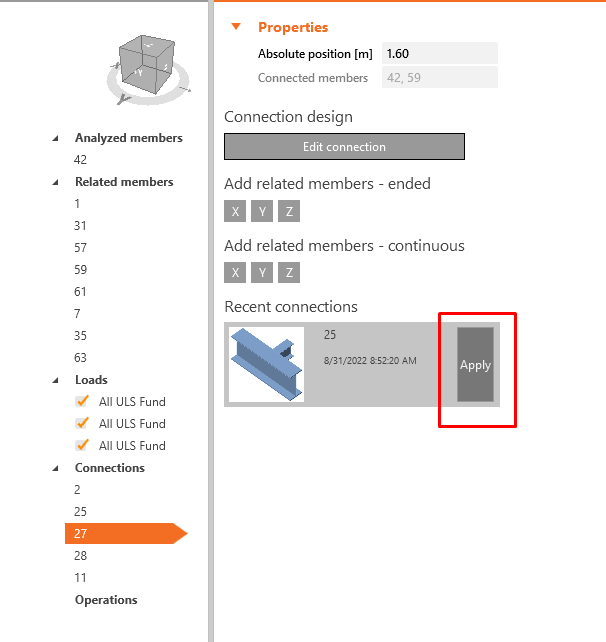
Válassza ki a maradék két csomópontot, és alkalmazza rájuk az előző konfigurációt az Alkalmaz gomb segítségével.
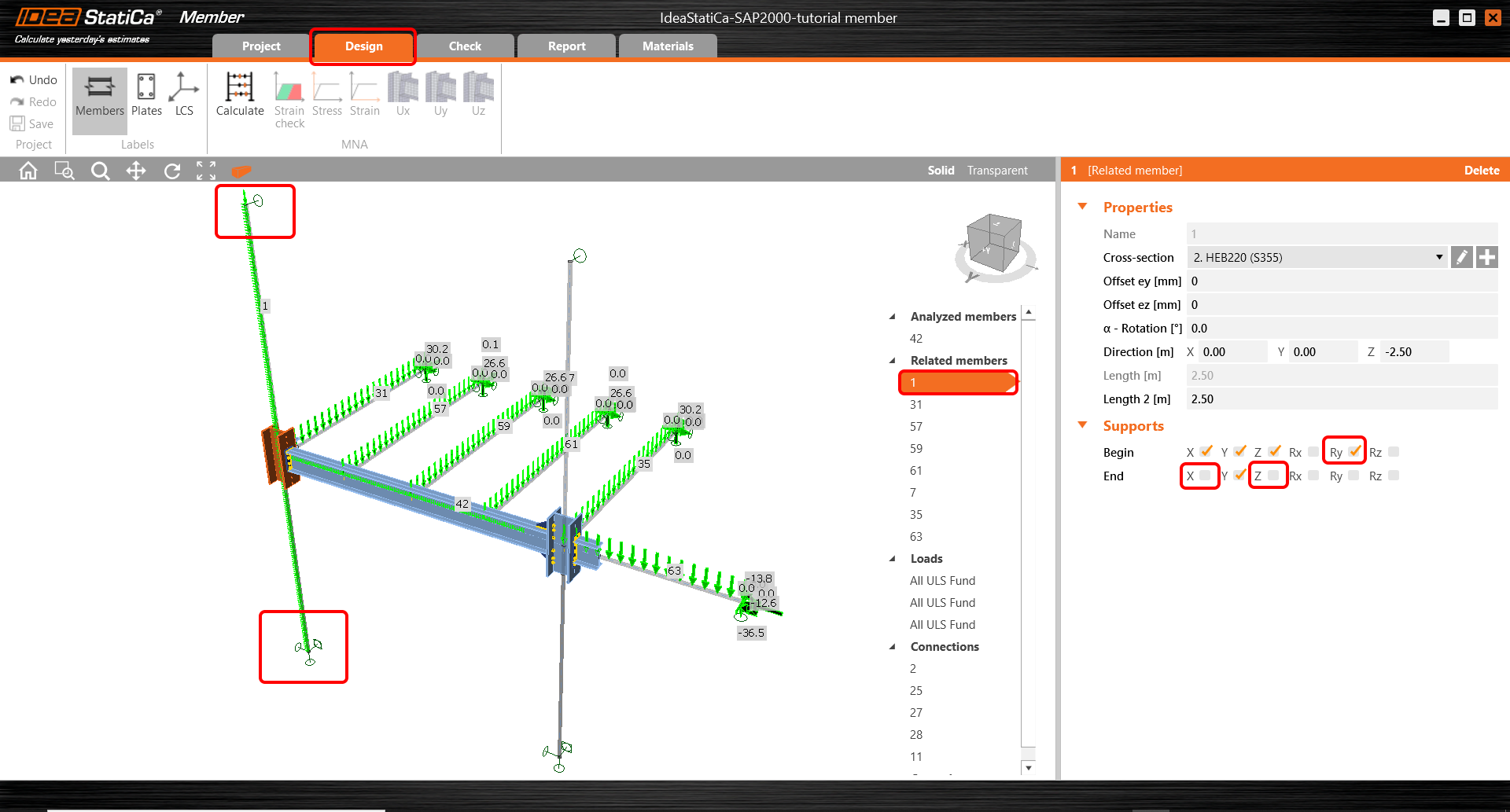
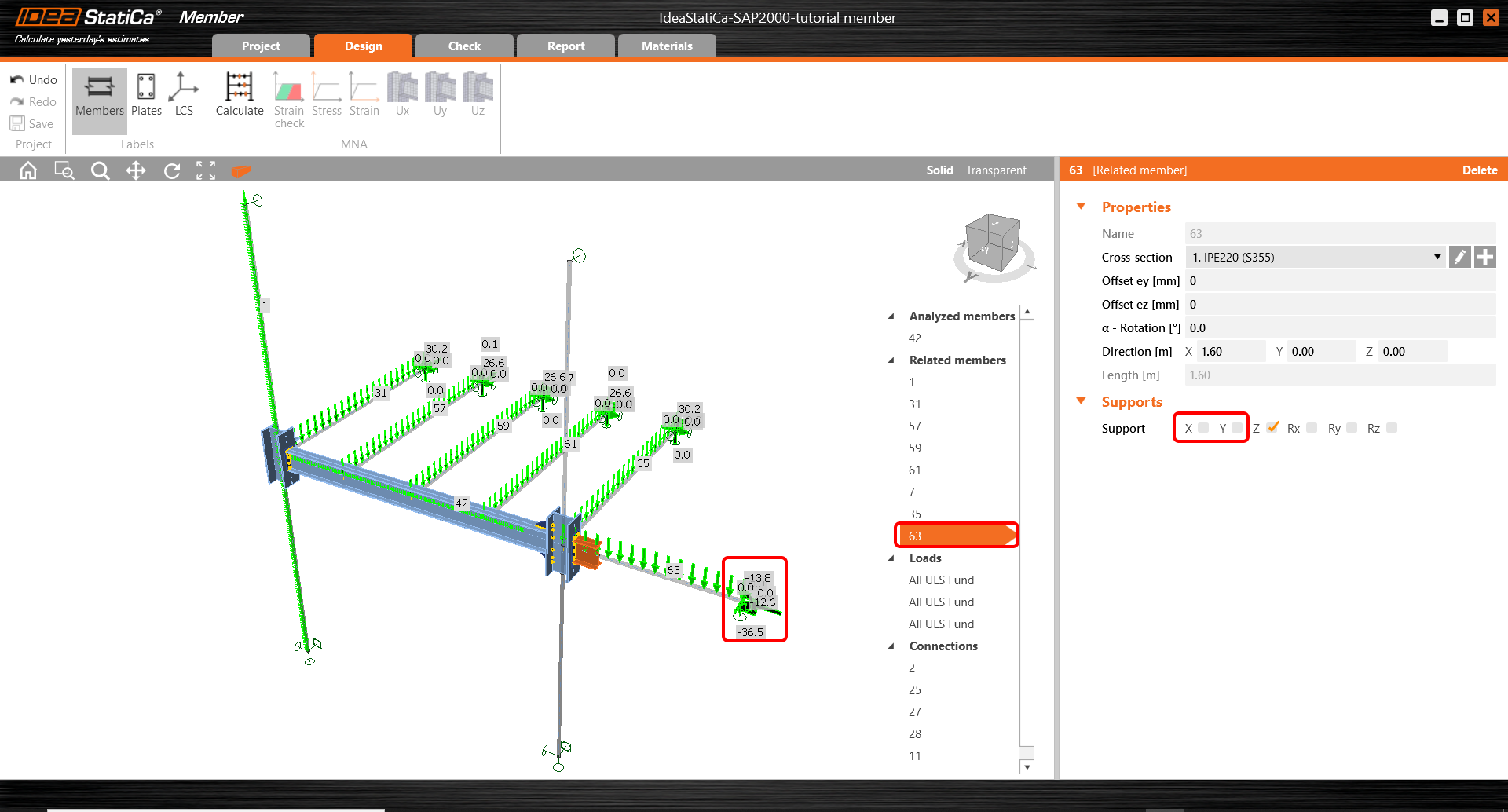
A következő lépés a helyes peremfeltételek beállítása. Az összes kapcsolódó szerkezeti elemhez csuklók vannak rendelve, ahol alapértelmezés szerint mindhárom szabadságfok (X, Y, Z) be van állítva. A peremfeltételek beállításainak tükrözniük kell a SAP2000-ben alkalmazott végeselem-módszert. Az 1-es szerkezeti elemnél rögzítse az Ry forgást az elem elején, és oldja fel az X, Z elmozdulást az elem végén.
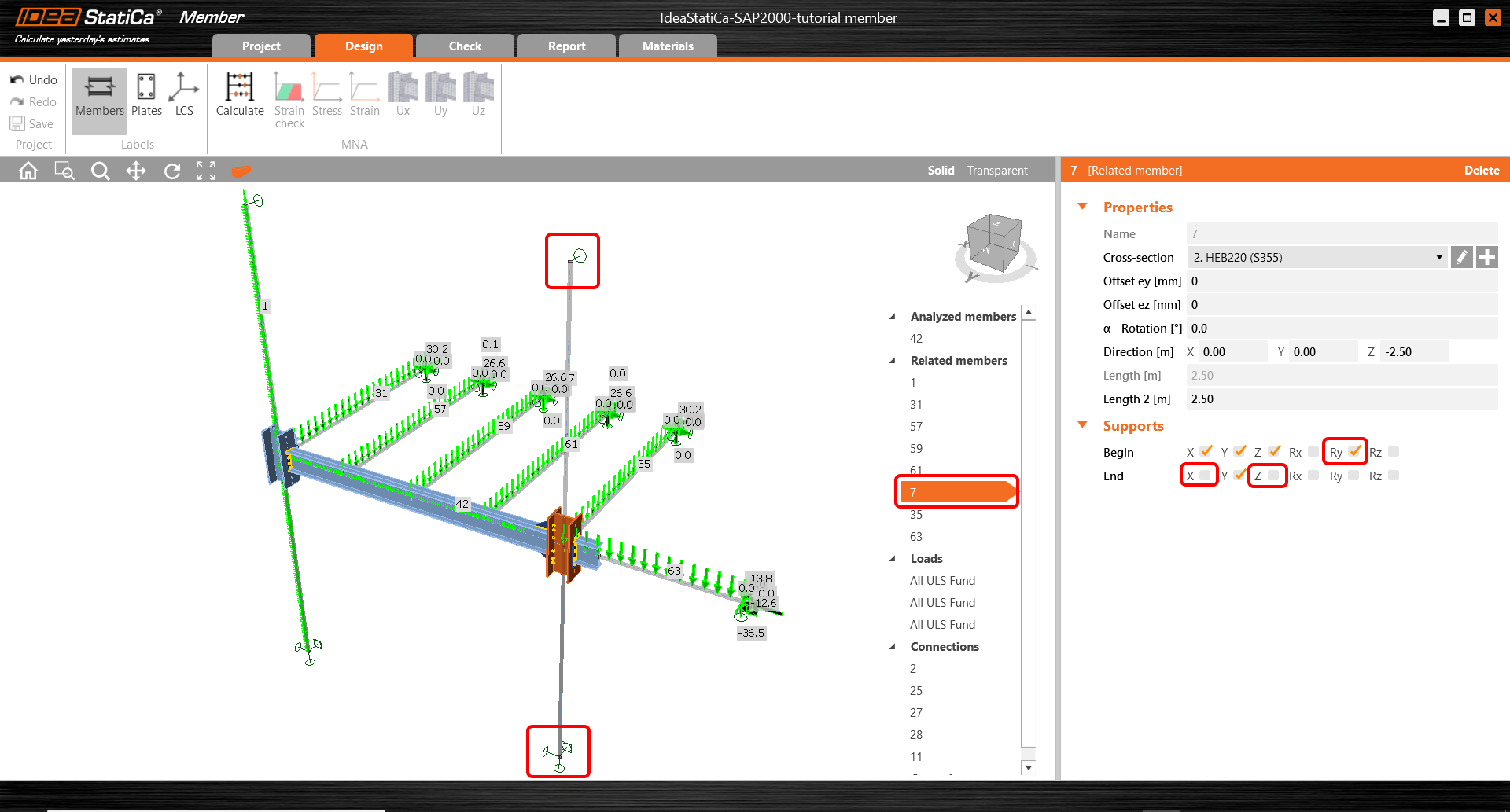
Végezze el ugyanezeket a lépéseket a 7-es szerkezeti elemnél is ugyanígy.
A globális modell miatt a 63-as szerkezeti elemet egy ferde húzott rúd függeszti fel. Állítsa be a támaszt csak a Z irányban.
4 Ellenőrzés
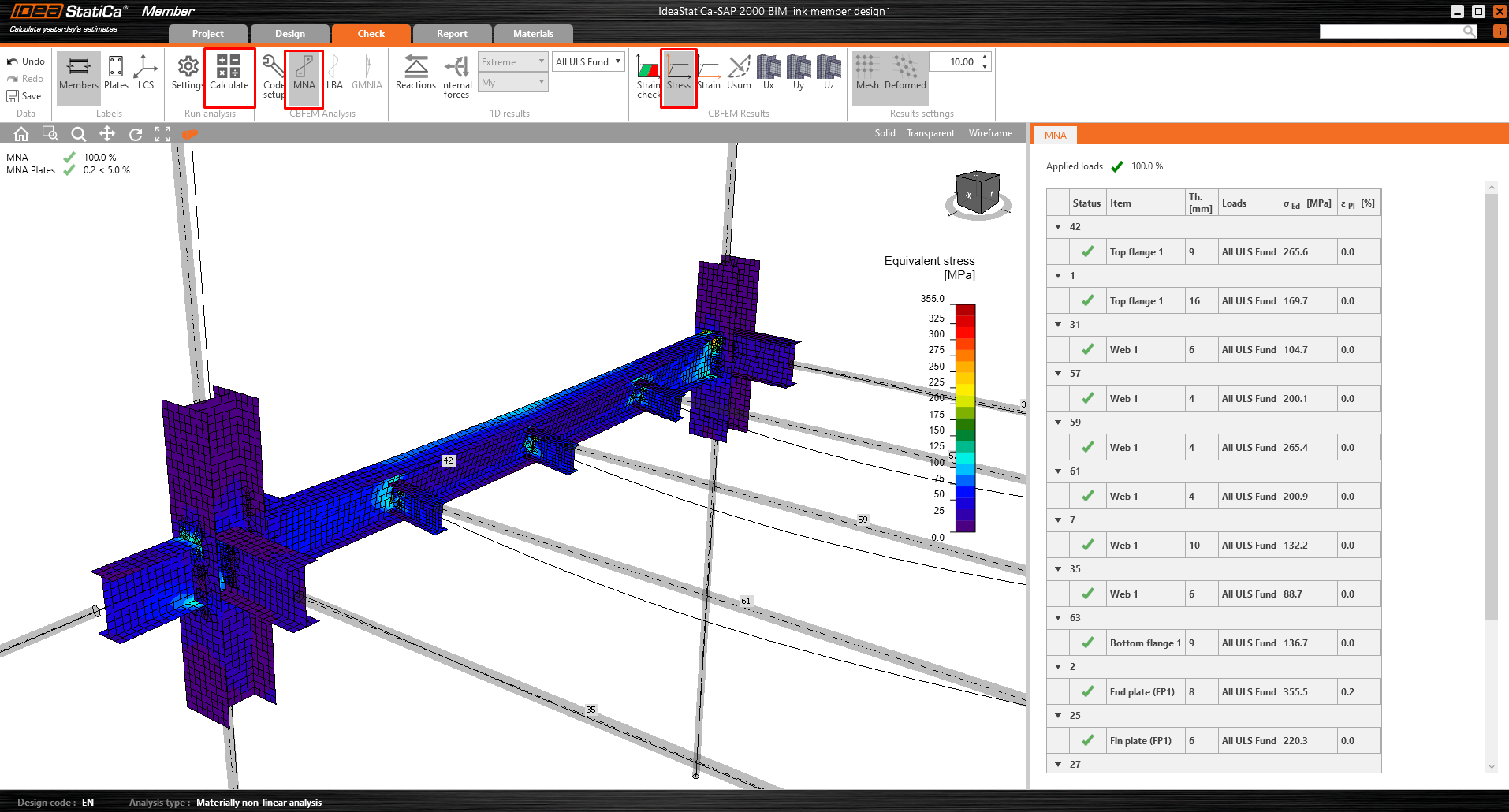
Lépjen az Ellenőrzés fülre, és futtassa az MNA (Anyagi nemlineáris analízis) elemzést. Az analízis befejezése után jelenítse meg az Egyenértékű feszültség eredményeket a szerkezeti elemeken.
Lépjen az LBA (Lineáris kihajlási analízis) elemzésre, és futtassa az analízist. Megkapja a sajátmódokat az egyes módokhoz tartozó kritikus tényezőkkel. Ezek a tényezők fokozatosan vannak rendezve, és a legjelentősebb általában az első.
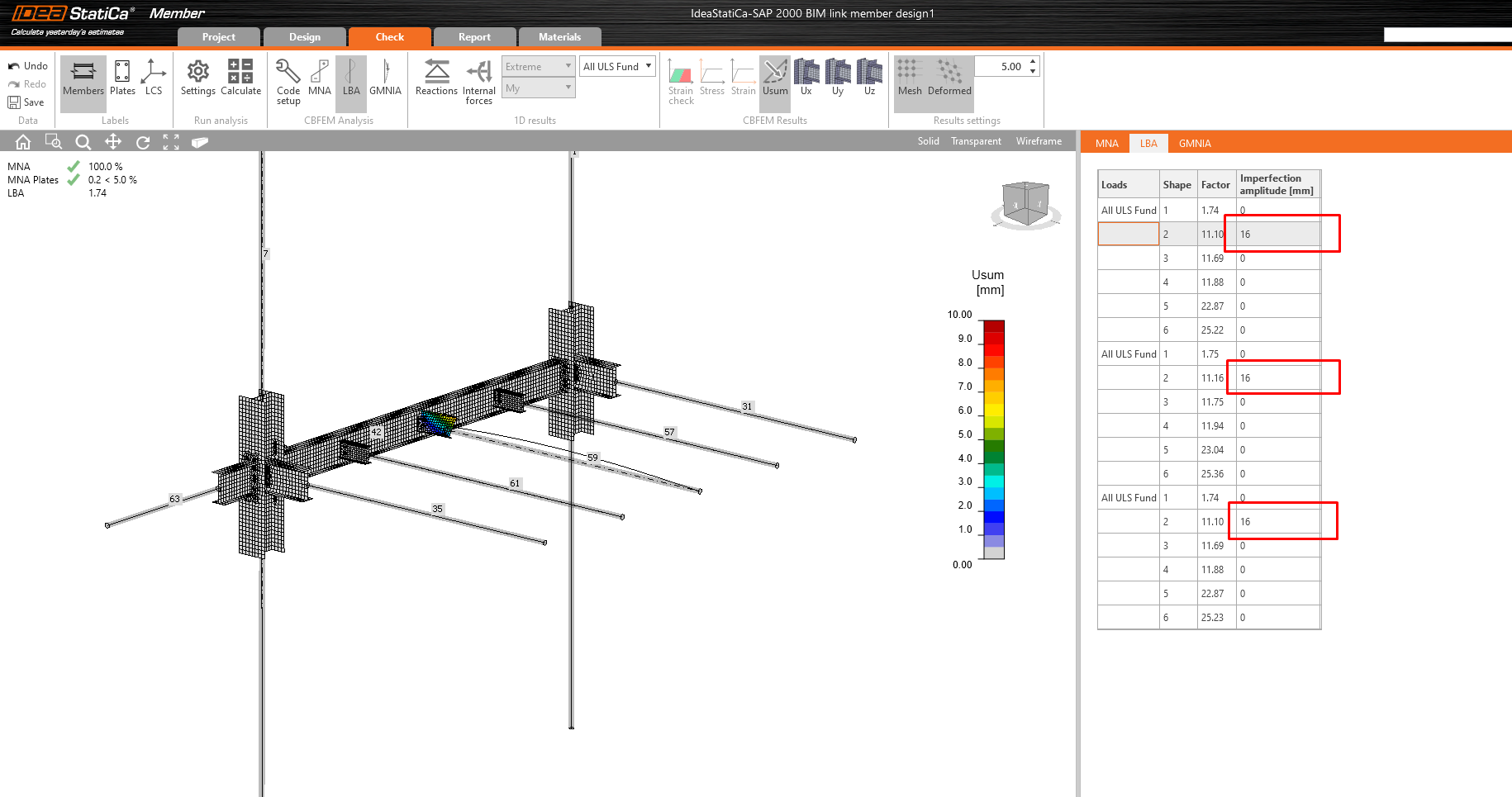
Lépjen a GMNIA elemzésre, és állítsa be az imperfekció értékeket a második módba. A 16 mm-es érték a szabvány szerint kerül kiszámításra, ahogy az Imperfekciók cikkben leírásra kerül. Futtassa a GMNIA elemzést.
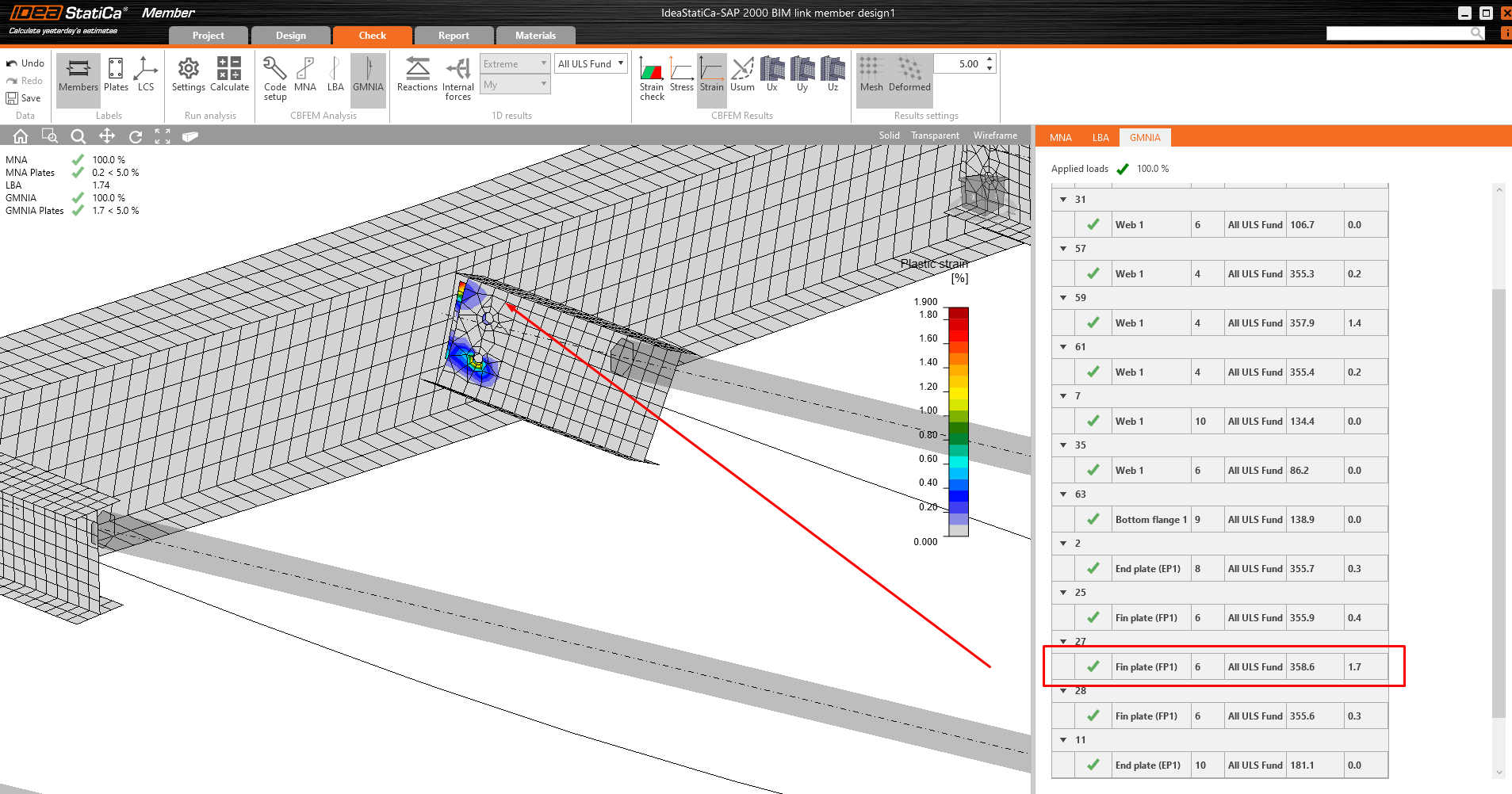
Jelenítse meg a GMNIA eredményeit, és kapcsolja be az Alakváltozás-ellenőrzést. Nagyítson rá a hevederlemezre, ahol láthatók a képlékenyedés helyei.
5 Jelentés
Végül lépjen a Jelentés fülre. Az IDEA StatiCa teljes mértékben testreszabható jelentést kínál nyomtatáshoz vagy szerkeszthető formátumban való mentéshez.
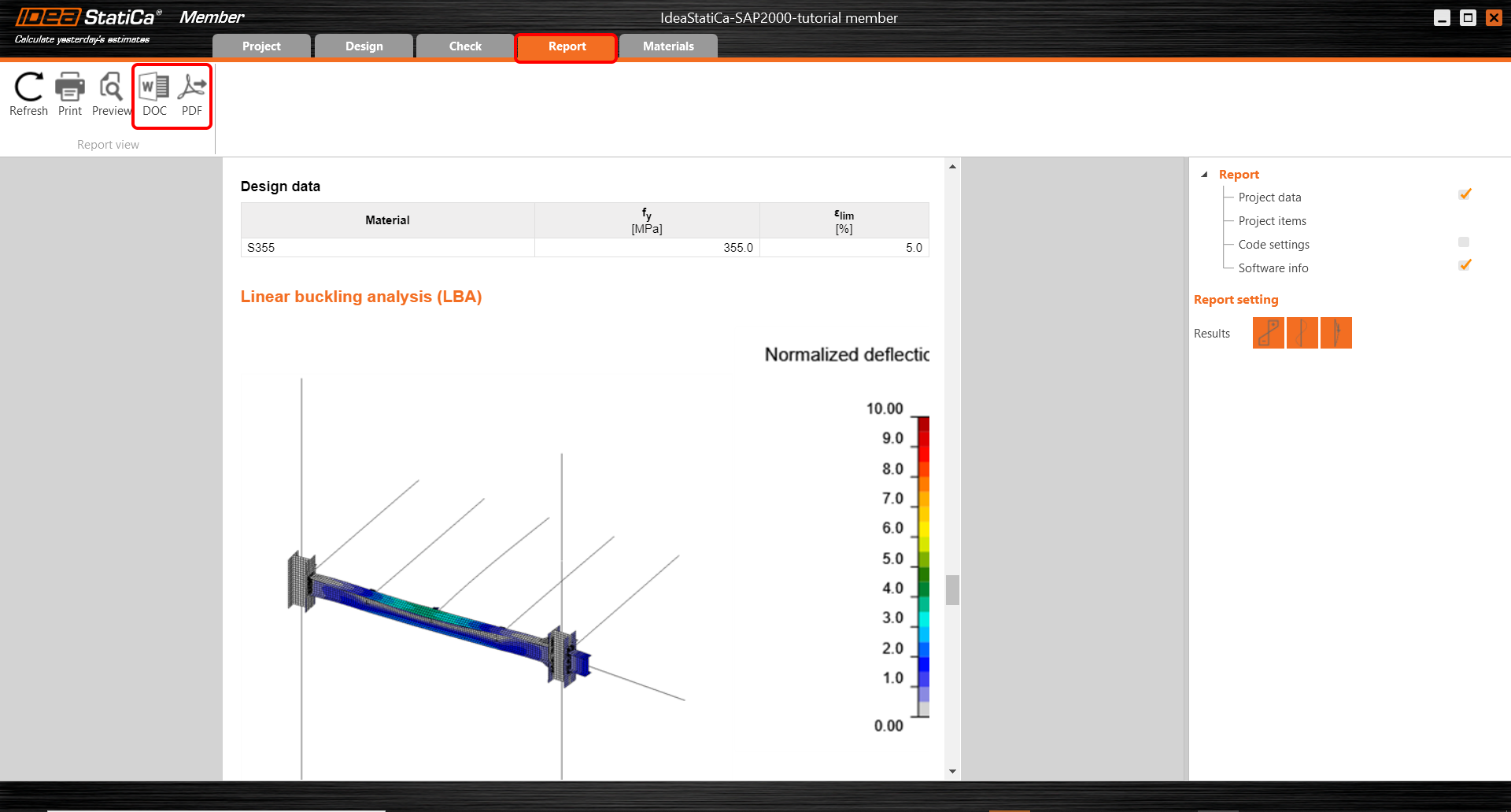
Most megtervezte, elemezte és elvégezte a szabványellenőrzést a kritikus szerkezeti elemen a Member alkalmazásban.
6 Modellek szinkronizálása
A Member alkalmazások szinkronizálása megegyezik az SAP2000 BIM link és az IDEA StatiCa Connection esetén alkalmazott folyamattal.
Tanulja meg hatékonyan használni az IDEA StatiCa szoftvert önálló tempójú e-learning tanfolyamainkkal
Kezdjen el tanulni


