


Widget #NaN: support_center_article
Name: General BIM Link tutorial - How to activate the link
ID: dd351d35-2833-4fa2-a88f-9c0c8769c77d
Show Raw Data
{
"title": {
"name": "Main headline (H1)",
"type": "text",
"value": "Comment activer le lien"
},
"preview_image": {
"name": "Preview image",
"type": "asset",
"value": []
},
"post_date": {
"name": "Post date",
"type": "date_time",
"value": null,
"displayTimeZone": null
},
"perex_content": {
"name": "Lead paragraph",
"type": "text",
"value": ""
},
"content": {
"images": [
{
"description": null,
"imageId": "9cad54c2-e42c-4598-bd6b-531f919390b4",
"url": "https://assets-us-01.kc-usercontent.com:443/28eac049-c8ed-00e2-220c-12142a968dff/a344ea92-4286-44f1-88e1-669c6eb24d67/1-1.png",
"height": 1200,
"width": 1920
},
{
"description": null,
"imageId": "c8cad102-713d-4c84-b7f3-2ccfa81489e5",
"url": "https://assets-us-01.kc-usercontent.com:443/28eac049-c8ed-00e2-220c-12142a968dff/556e9ea6-a817-41cf-9fc4-237a93e2a350/bim-link.png",
"height": 1200,
"width": 1143
}
],
"linkedItemCodenames": [],
"linkedItems": [],
"links": [
{
"codename": "landing_page___downloads",
"linkId": "0dff6482-3e17-4ca2-bb66-b4abc6a8dde4",
"urlSlug": "telechargement-produits",
"type": "landing_page"
},
{
"codename": "bim_links__supported_versions",
"linkId": "eeb85fd1-4708-4f88-ad36-cbe30ac41eb7",
"urlSlug": "bim-links-supported-versions-of-3rd-party-applications",
"type": "support_center_article"
}
],
"name": "Content",
"type": "rich_text",
"value": "<ul>\n <li>Téléchargez et installez <a data-item-id=\"0dff6482-3e17-4ca2-bb66-b4abc6a8dde4\" href=\"\">la dernière version de IDEA StatiCa</a></li>\n <li>Vérifiez que vous utilisez une <a data-item-id=\"eeb85fd1-4708-4f88-ad36-cbe30ac41eb7\" href=\"\">version autorisée</a> de votre solution MEF/BIM </li>\n</ul>\n<p>IDEA StatiCa intègre les liens BIM dans vos solutions MEF/BIM lors de l'installation. Vous pouvez voir le statut et activer autres liens BIM pour des logiciels installés aussi plus tard dans l'outil d'installation des liens BIM.</p>\n<p>Veuillez noter qu'il faut des étapes supplémentaires pour activer des liens BIM de quelques solutions MEF avec IDEA StatiCa.</p>\n<p>Ouvrez IDEA StatiCa et allez à l'onglet <strong>BIM</strong> et ouvrez l'<strong>outil d'installation des liens BIM</strong> (Activation du lien BIM...).</p>\n<figure data-asset-id=\"9cad54c2-e42c-4598-bd6b-531f919390b4\" data-image-id=\"9cad54c2-e42c-4598-bd6b-531f919390b4\"><img src=\"https://assets-us-01.kc-usercontent.com:443/28eac049-c8ed-00e2-220c-12142a968dff/a344ea92-4286-44f1-88e1-669c6eb24d67/1-1.png\" data-asset-id=\"9cad54c2-e42c-4598-bd6b-531f919390b4\" data-image-id=\"9cad54c2-e42c-4598-bd6b-531f919390b4\" alt=\"\"></figure>\n<p>Une notification avec le texte « <em>Voulez-vous autoriser cette application à apporter des modifications à votre appareil ? </em>» peut apparaître. Dans ce cas, veuillez confirmer avec le bouton <strong>Oui</strong>.</p>\n<p>Le lien BIM pour le logiciel sélectionné (si trouvé) sera installé. L'écran vous montrera aussi le statut d'autres liens BIM qui peuvent être déjà installés.</p>\n<figure data-asset-id=\"c8cad102-713d-4c84-b7f3-2ccfa81489e5\" data-image-id=\"c8cad102-713d-4c84-b7f3-2ccfa81489e5\"><img src=\"https://assets-us-01.kc-usercontent.com:443/28eac049-c8ed-00e2-220c-12142a968dff/556e9ea6-a817-41cf-9fc4-237a93e2a350/bim-link.png\" data-asset-id=\"c8cad102-713d-4c84-b7f3-2ccfa81489e5\" data-image-id=\"c8cad102-713d-4c84-b7f3-2ccfa81489e5\" alt=\"\"></figure>"
},
"regions": {
"name": "Region",
"type": "taxonomy",
"value": [
{
"name": "EMEA",
"codename": "emea"
},
{
"name": "AMER",
"codename": "amer"
},
{
"name": "APAC",
"codename": "apac"
}
],
"taxonomyGroup": "region"
},
"product_groups": {
"name": "Product group",
"type": "taxonomy",
"value": [
{
"name": "Steel",
"codename": "steel"
}
],
"taxonomyGroup": "product_group"
},
"support_center_article_types": {
"name": "Support center article",
"type": "taxonomy",
"value": [
{
"name": "Knowledge base",
"codename": "knowledgebase_article"
}
],
"taxonomyGroup": "support_center_article"
},
"expertise_levels": {
"name": "Expertise level",
"type": "taxonomy",
"value": [
{
"name": "Beginner",
"codename": "beginner"
},
{
"name": "Intermediate",
"codename": "intermediate"
}
],
"taxonomyGroup": "expertise_level"
},
"labels": {
"name": "Labels",
"type": "taxonomy",
"value": [
{
"name": "BIM link",
"codename": "bim_links"
}
],
"taxonomyGroup": "labels"
},
"linked_items": {
"name": "Linked items",
"type": "modular_content",
"value": [],
"linkedItems": []
},
"attachments__files": {
"name": "Attachments",
"type": "asset",
"value": []
},
"content_priority__value": {
"name": "Content priority value",
"type": "number",
"value": null
},
"options": {
"name": "Options",
"type": "multiple_choice",
"value": []
},
"url_slug": {
"name": "Url slug",
"type": "url_slug",
"value": "comment-activer-le-lien"
},
"unique_url_slug": {
"name": "Unique URL slug",
"type": "custom",
"value": "[\"comment-activer-le-lien\",\"[autogenerated]\"]"
},
"content_settings__sitemap": {
"name": "Show in sitemap",
"type": "multiple_choice",
"value": [
{
"name": "default",
"codename": "default"
}
]
},
"content_settings__robots": {
"name": "Search engine indexing",
"type": "multiple_choice",
"value": [
{
"name": "default",
"codename": "default"
}
]
},
"content_settings__is_hidden": {
"name": "Hidden nested content",
"type": "multiple_choice",
"value": []
},
"metadata__page_title": {
"name": "Page title",
"type": "text",
"value": ""
},
"metadata__page_description": {
"name": "Page description",
"type": "text",
"value": ""
},
"metadata__page_keywords": {
"name": "Page keywords",
"type": "text",
"value": ""
},
"metadata__canonical_url": {
"name": "Canonical URL",
"type": "text",
"value": ""
},
"metadata__og_title": {
"name": "OG:title",
"type": "text",
"value": ""
},
"metadata__og_description": {
"name": "OG:description",
"type": "text",
"value": ""
},
"metadata__og_image": {
"name": "OG:image",
"type": "asset",
"value": []
},
"translation__translation_connector": {
"name": "Translation Connector",
"type": "taxonomy",
"value": [],
"taxonomyGroup": "languages"
},
"translation__force_translation": {
"name": "Force translation",
"type": "multiple_choice",
"value": []
},
"translation__last_translation": {
"images": [],
"linkedItemCodenames": [],
"linkedItems": [],
"links": [],
"name": "Last translation",
"type": "rich_text",
"value": "<p><br></p>"
},
"translation__ai_translated": {
"name": "AI translated",
"type": "multiple_choice",
"value": []
},
"page_tree_settings__page_label": {
"name": "Page label",
"type": "text",
"value": ""
},
"page_tree_settings__path_segment": {
"name": "Path segment",
"type": "text",
"value": "how-to-activate-the-link"
},
"page_tree_settings__breadcrumb_style": {
"name": "Breadcrumb style",
"type": "multiple_choice",
"value": []
},
"page_tree_settings__hide_in_breadcrumbs": {
"name": "Hide in breadcrumbs",
"type": "multiple_choice",
"value": []
}
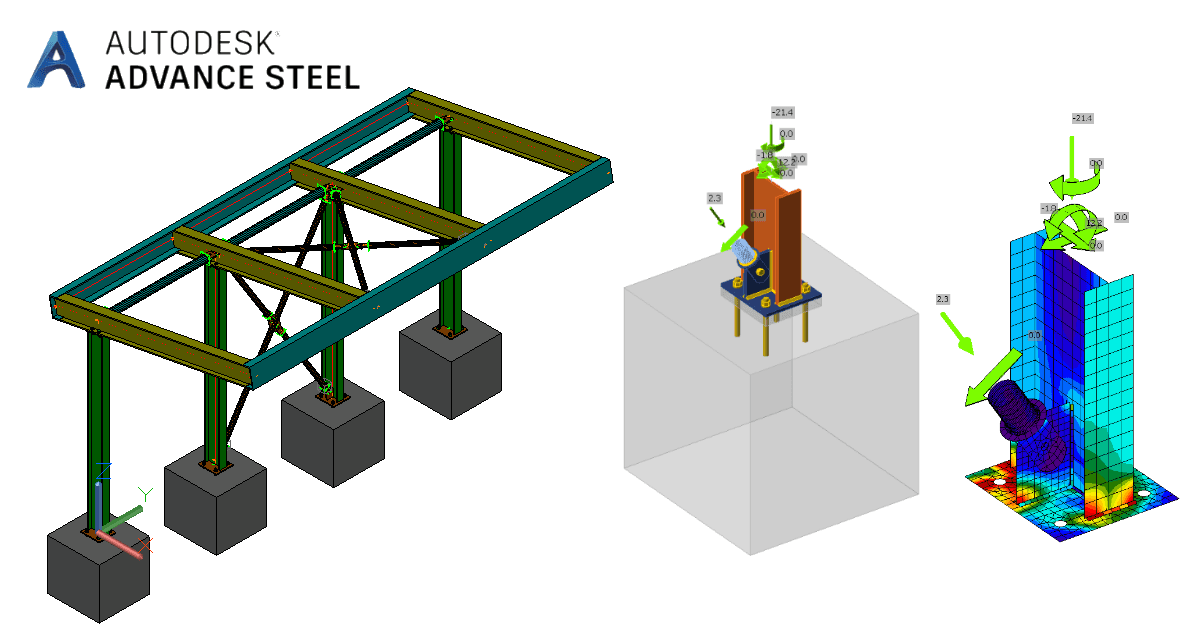
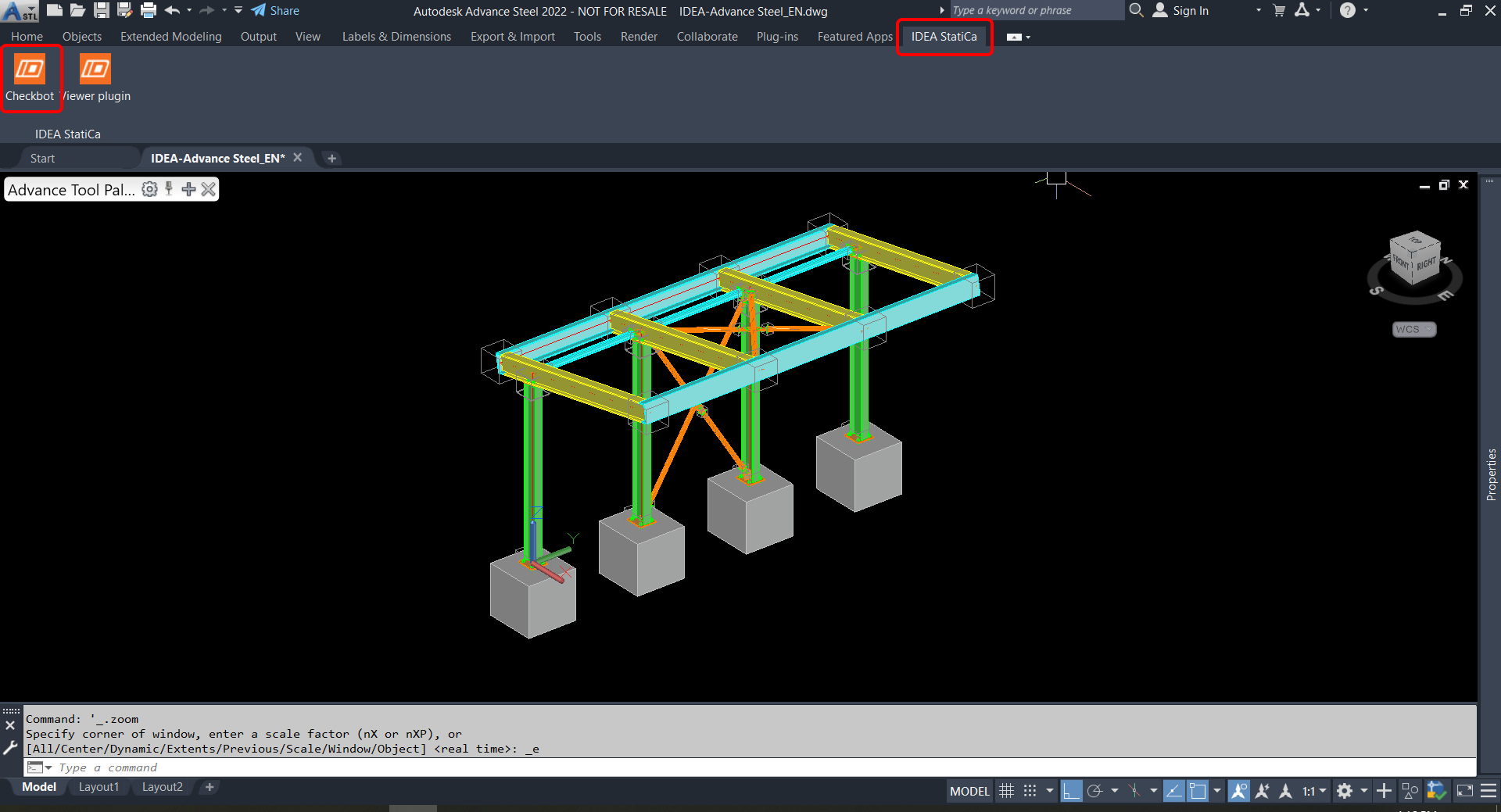
}Téléchargez le projet joint et ouvrez-le dans Advance Steel.
Le lien BIM est intégré automatiquement. Vous pouvez le trouver au ruban haut sous IDEA StatiCa -> Checkbot. Cela ouvrira l'application Checkbot.
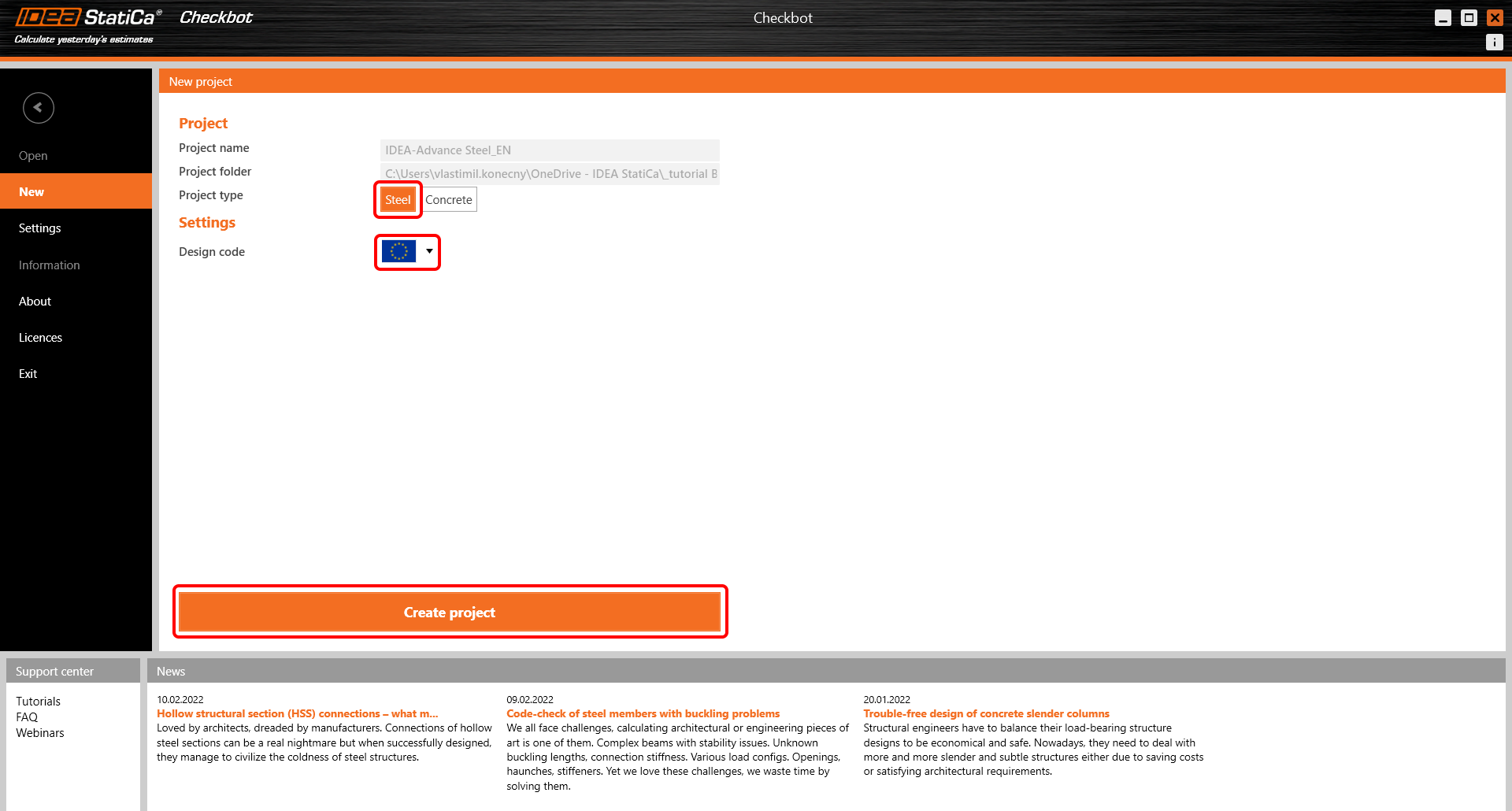
Sélectionnez l'option Nouveau avec le type de projet Acier et norme EN. Puis cliquez sur Créer un projet.
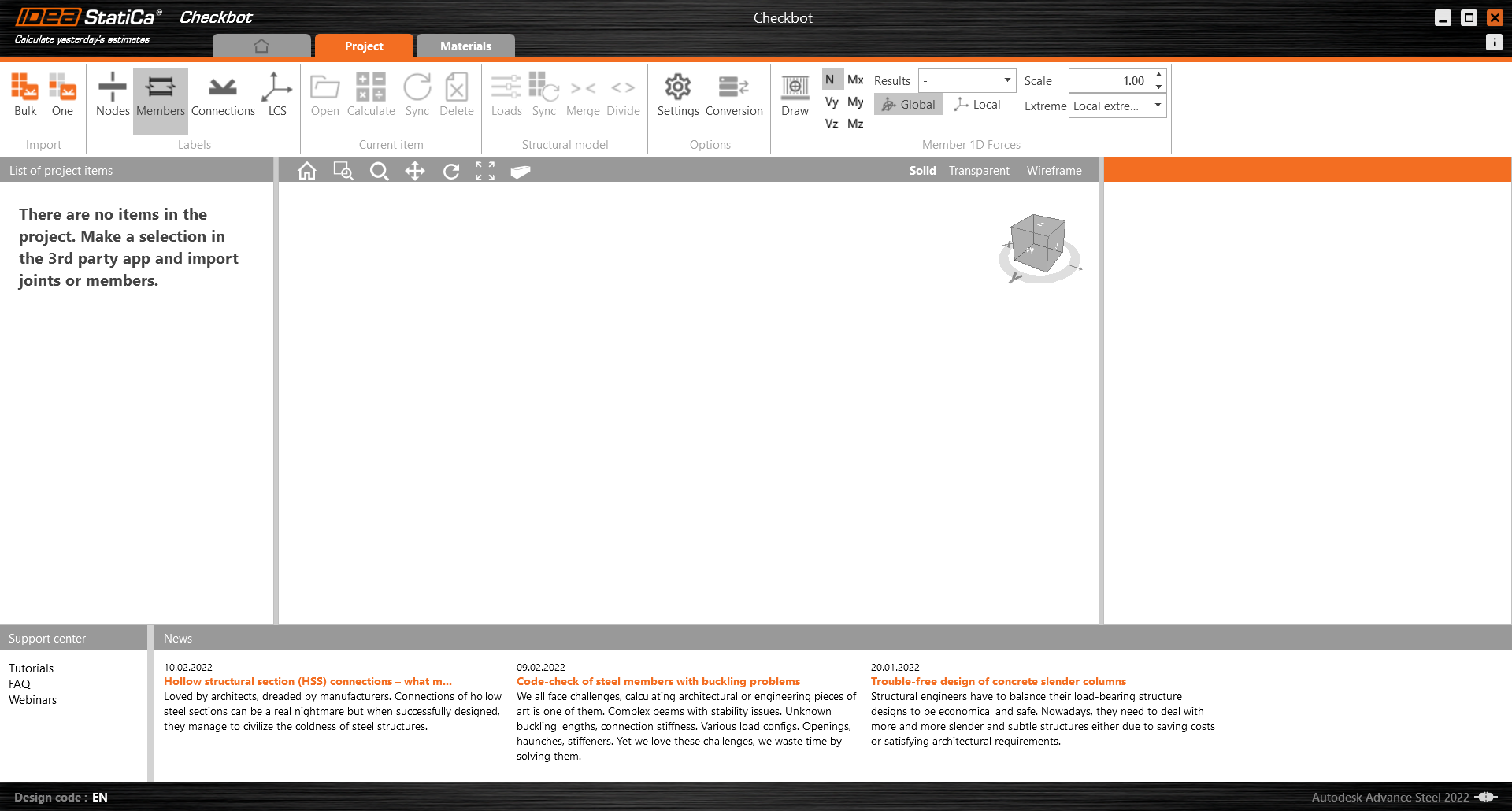
Le nouveau projet Checkbot est prêt à importer des assemblages de Advance Steel.
Widget #NaN: support_center_article
Name: Advance Steel BIM Link tutorial - Import
ID: ee09394a-ce6a-43fd-8ea6-c1a1e17ec87e
Show Raw Data
{
"title": {
"name": "Main headline (H1)",
"type": "text",
"value": "Importation"
},
"preview_image": {
"name": "Preview image",
"type": "asset",
"value": []
},
"post_date": {
"name": "Post date",
"type": "date_time",
"value": null,
"displayTimeZone": null
},
"perex_content": {
"name": "Lead paragraph",
"type": "text",
"value": ""
},
"content": {
"images": [
{
"description": null,
"imageId": "d0f97369-2294-445a-9d6f-172c077dee8b",
"url": "https://assets-us-01.kc-usercontent.com:443/28eac049-c8ed-00e2-220c-12142a968dff/ba91468f-02b0-4775-b282-8c22cff8f463/CAD%20Import01.png",
"height": 1030,
"width": 1920
},
{
"description": null,
"imageId": "71237122-0578-4f2e-86db-9d8d6e6791fc",
"url": "https://assets-us-01.kc-usercontent.com:443/28eac049-c8ed-00e2-220c-12142a968dff/be985dff-b3d9-4fe9-8ad5-49776a89158b/CAD%20Import01a.png",
"height": 1020,
"width": 1920
},
{
"description": null,
"imageId": "fba87dbd-2a11-46dd-a708-810c933f46c5",
"url": "https://assets-us-01.kc-usercontent.com:443/28eac049-c8ed-00e2-220c-12142a968dff/9225cd25-c609-4df2-8060-5f38aa10baae/05_Advance%20Steel.png",
"height": 1039,
"width": 1920
},
{
"description": null,
"imageId": "95e4991d-1c66-4480-82ed-9e750a96c348",
"url": "https://assets-us-01.kc-usercontent.com:443/28eac049-c8ed-00e2-220c-12142a968dff/10cdad59-2293-49a9-9998-0a6ba793bd55/CAD%20Import03.png",
"height": 1020,
"width": 1920
},
{
"description": null,
"imageId": "b1e75809-052e-48b8-8355-d09750552fa3",
"url": "https://assets-us-01.kc-usercontent.com:443/28eac049-c8ed-00e2-220c-12142a968dff/2c3f2e13-4f0e-4299-a50d-fc7aba2b638e/CAD%20Import04.png",
"height": 1020,
"width": 1920
}
],
"linkedItemCodenames": [],
"linkedItems": [],
"links": [
{
"codename": "checkbot",
"linkId": "caeb1a6c-2621-446f-8005-4d2799496a39",
"urlSlug": "checkbot",
"type": "landing_page"
}
],
"name": "Content",
"type": "rich_text",
"value": "<p>Il y a deux options pour importer le modèle à Checkbot :</p>\n<p>I. Pour transférer une grande partie de la structure à Checkbot, sélectionnez <strong>En lot</strong>. (On utilise cela dans ce tutoriel.)</p>\n<figure data-asset-id=\"d0f97369-2294-445a-9d6f-172c077dee8b\" data-image-id=\"d0f97369-2294-445a-9d6f-172c077dee8b\"><img src=\"https://assets-us-01.kc-usercontent.com:443/28eac049-c8ed-00e2-220c-12142a968dff/ba91468f-02b0-4775-b282-8c22cff8f463/CAD%20Import01.png\" data-asset-id=\"d0f97369-2294-445a-9d6f-172c077dee8b\" data-image-id=\"d0f97369-2294-445a-9d6f-172c077dee8b\" alt=\"\"></figure>\n<p>Cela importera toutes les parties sélectionnées de la structure à <a data-item-id=\"caeb1a6c-2621-446f-8005-4d2799496a39\" href=\"\">Checkbot</a> – avec les mêmes coordonnées, orientations et tailles des sections qu'au modèle BIM. Le centre de l'assemblage est créé automatiquement par le logiciel selon l'intersection des éléments. Nous recommandons <em>ne pas </em>importer tous les assemblages en même temps mais construire des assemblages au fur et à mesure.</p>\n<p>II. Alternativement, vous pouvez exporter un seul nœud par le bouton <strong>Un</strong> au ruban haut de Checkbot.</p>\n<figure data-asset-id=\"71237122-0578-4f2e-86db-9d8d6e6791fc\" data-image-id=\"71237122-0578-4f2e-86db-9d8d6e6791fc\"><img src=\"https://assets-us-01.kc-usercontent.com:443/28eac049-c8ed-00e2-220c-12142a968dff/be985dff-b3d9-4fe9-8ad5-49776a89158b/CAD%20Import01a.png\" data-asset-id=\"71237122-0578-4f2e-86db-9d8d6e6791fc\" data-image-id=\"71237122-0578-4f2e-86db-9d8d6e6791fc\" alt=\"\"></figure>\n<p><strong>Désélectionnez tout </strong>dans la structure de votre modèle BIM et cliquez sur <strong>Un</strong>. Ensuite :</p>\n<ol>\n <li>Dans le modèle BIM, <strong>sélectionnez le nœud </strong>qui représente le centre de l'assemblage et confirmez-le avec la barre d'espace ou le bouton droit de la souris ou la touche Entrée.</li>\n <li>Puis <strong>sélectionnez les éléments structuraux </strong>tels que poutres et poteaux. L'ordre des éléments sélectionnés va déterminer l'ordre des éléments dans le modèle Connection. Confirmez de la même façon qu'au premier pas.</li>\n <li>Sélectionnez <strong>toutes</strong> <strong>les autres entités des assemblages</strong>, par exemple boulons, platines, etc. et reconfirmez.</li>\n</ol>\n<p>L'assemblage sera maintenant transféré à Checkbot.</p>\n<p>Choisissez une des deux manières d'importation (En lot ou Un). Les deux peuvent importer la structure avec succès.</p>\n<p>Dans Advance Steel, sélectionnez un des poteaux intérieurs avec contreventement en vous assurant que vous avez sélectioné aussi toutes les entités de l'assemblage.</p>\n<figure data-asset-id=\"fba87dbd-2a11-46dd-a708-810c933f46c5\" data-image-id=\"fba87dbd-2a11-46dd-a708-810c933f46c5\"><img src=\"https://assets-us-01.kc-usercontent.com:443/28eac049-c8ed-00e2-220c-12142a968dff/9225cd25-c609-4df2-8060-5f38aa10baae/05_Advance%20Steel.png\" data-asset-id=\"fba87dbd-2a11-46dd-a708-810c933f46c5\" data-image-id=\"fba87dbd-2a11-46dd-a708-810c933f46c5\" alt=\"\"></figure>\n<p>Veuillez noter que votre numérotation des nœuds et éléments peut être différente.</p>\n<figure data-asset-id=\"95e4991d-1c66-4480-82ed-9e750a96c348\" data-image-id=\"95e4991d-1c66-4480-82ed-9e750a96c348\"><img src=\"https://assets-us-01.kc-usercontent.com:443/28eac049-c8ed-00e2-220c-12142a968dff/10cdad59-2293-49a9-9998-0a6ba793bd55/CAD%20Import03.png\" data-asset-id=\"95e4991d-1c66-4480-82ed-9e750a96c348\" data-image-id=\"95e4991d-1c66-4480-82ed-9e750a96c348\" alt=\"\"></figure>\n<p>Veuillez noter que l'espace de travail 3D est conçu pour afficher un aperçu de la structure importée et pas une vue détaillée des assemblages spécifiques. Pour plus d'informations sur le Checkbot, cliquez <a href=\"https://www.ideastatica.com/support-center/checkbot-bulk-bim-workflows\" title=\"Checkbot\">ici</a>.</p>\n<figure data-asset-id=\"b1e75809-052e-48b8-8355-d09750552fa3\" data-image-id=\"b1e75809-052e-48b8-8355-d09750552fa3\"><img src=\"https://assets-us-01.kc-usercontent.com:443/28eac049-c8ed-00e2-220c-12142a968dff/2c3f2e13-4f0e-4299-a50d-fc7aba2b638e/CAD%20Import04.png\" data-asset-id=\"b1e75809-052e-48b8-8355-d09750552fa3\" data-image-id=\"b1e75809-052e-48b8-8355-d09750552fa3\" alt=\"\"></figure>"
},
"regions": {
"name": "Region",
"type": "taxonomy",
"value": [
{
"name": "EMEA",
"codename": "emea"
},
{
"name": "AMER",
"codename": "amer"
},
{
"name": "APAC",
"codename": "apac"
}
],
"taxonomyGroup": "region"
},
"product_groups": {
"name": "Product group",
"type": "taxonomy",
"value": [
{
"name": "Connection design",
"codename": "connection_design"
},
{
"name": "Steel",
"codename": "steel"
}
],
"taxonomyGroup": "product_group"
},
"support_center_article_types": {
"name": "Support center article",
"type": "taxonomy",
"value": [
{
"name": "Knowledge base",
"codename": "knowledgebase_article"
}
],
"taxonomyGroup": "support_center_article"
},
"expertise_levels": {
"name": "Expertise level",
"type": "taxonomy",
"value": [
{
"name": "Beginner",
"codename": "beginner"
},
{
"name": "Intermediate",
"codename": "intermediate"
}
],
"taxonomyGroup": "expertise_level"
},
"labels": {
"name": "Labels",
"type": "taxonomy",
"value": [
{
"name": "BIM link",
"codename": "bim_links"
}
],
"taxonomyGroup": "labels"
},
"linked_items": {
"name": "Linked items",
"type": "modular_content",
"value": [],
"linkedItems": []
},
"attachments__files": {
"name": "Attachments",
"type": "asset",
"value": []
},
"content_priority__value": {
"name": "Content priority value",
"type": "number",
"value": null
},
"options": {
"name": "Options",
"type": "multiple_choice",
"value": []
},
"url_slug": {
"name": "Url slug",
"type": "url_slug",
"value": "General CAD BIM Link tutorial - Import"
},
"unique_url_slug": {
"name": "Unique URL slug",
"type": "custom",
"value": "[\"General-CAD-BIM-Link-tutorial---Import\",\"[autogenerated]\"]"
},
"content_settings__sitemap": {
"name": "Show in sitemap",
"type": "multiple_choice",
"value": [
{
"name": "default",
"codename": "default"
}
]
},
"content_settings__robots": {
"name": "Search engine indexing",
"type": "multiple_choice",
"value": [
{
"name": "default",
"codename": "default"
}
]
},
"content_settings__is_hidden": {
"name": "Hidden nested content",
"type": "multiple_choice",
"value": [
{
"name": "yes",
"codename": "yes"
}
]
},
"metadata__page_title": {
"name": "Page title",
"type": "text",
"value": "Tutoriel général pour lien BIM DAO - Importation d'assemblage en acier"
},
"metadata__page_description": {
"name": "Page description",
"type": "text",
"value": "Tutoriel pas-à-pas de IDEA StatiCa pour l'importation d'assemblage en acier de DAO à Checkbot. Conception structurale des assemblages en acier soudés et boulonnés."
},
"metadata__page_keywords": {
"name": "Page keywords",
"type": "text",
"value": ""
},
"metadata__canonical_url": {
"name": "Canonical URL",
"type": "text",
"value": ""
},
"metadata__og_title": {
"name": "OG:title",
"type": "text",
"value": ""
},
"metadata__og_description": {
"name": "OG:description",
"type": "text",
"value": ""
},
"metadata__og_image": {
"name": "OG:image",
"type": "asset",
"value": []
},
"translation__translation_connector": {
"name": "Translation Connector",
"type": "taxonomy",
"value": [],
"taxonomyGroup": "languages"
},
"translation__force_translation": {
"name": "Force translation",
"type": "multiple_choice",
"value": []
},
"translation__last_translation": {
"images": [],
"linkedItemCodenames": [],
"linkedItems": [],
"links": [],
"name": "Last translation",
"type": "rich_text",
"value": "<p><br></p>"
},
"translation__ai_translated": {
"name": "AI translated",
"type": "multiple_choice",
"value": []
},
"page_tree_settings__page_label": {
"name": "Page label",
"type": "text",
"value": ""
},
"page_tree_settings__path_segment": {
"name": "Path segment",
"type": "text",
"value": ""
},
"page_tree_settings__breadcrumb_style": {
"name": "Breadcrumb style",
"type": "multiple_choice",
"value": []
},
"page_tree_settings__hide_in_breadcrumbs": {
"name": "Hide in breadcrumbs",
"type": "multiple_choice",
"value": []
}
}Vous avez réussi à relier Advance Steel avec IDEA StatiCa Connection par Checkbot.
Lisez plus sur les limites connues du lien BIM avec Advance Steel.