

如何激活链接
- 下载并安装 最新版本的 IDEA StatiCa
- 确保您使用的 FEA 解决方案版本是 受支持的版本
IDEA StatiCa 会在安装过程中将 BIM 链接集成到您的 FEA 软件中。您可以通过运行 IDEA StatiCa 并打开 BIM links 来检查状态,并根据需要集成更多 BIM 链接。请注意,某些 FEA 软件需要执行额外步骤才能完全激活其与 IDEA StatiCa 的 BIM 链接。

可能会出现提示“Do you want to allow this app to make changes to your device?”,如果出现,请点击 Yes 按钮确认。
点击 Install 后,即会集成所选软件的 BIM 链接。该界面同时会显示其他 BIM 链接的状态。

下载附件项目并在 Tekla Structures 中打开,该项目在 Default 环境下创建(Trimble Downloads)
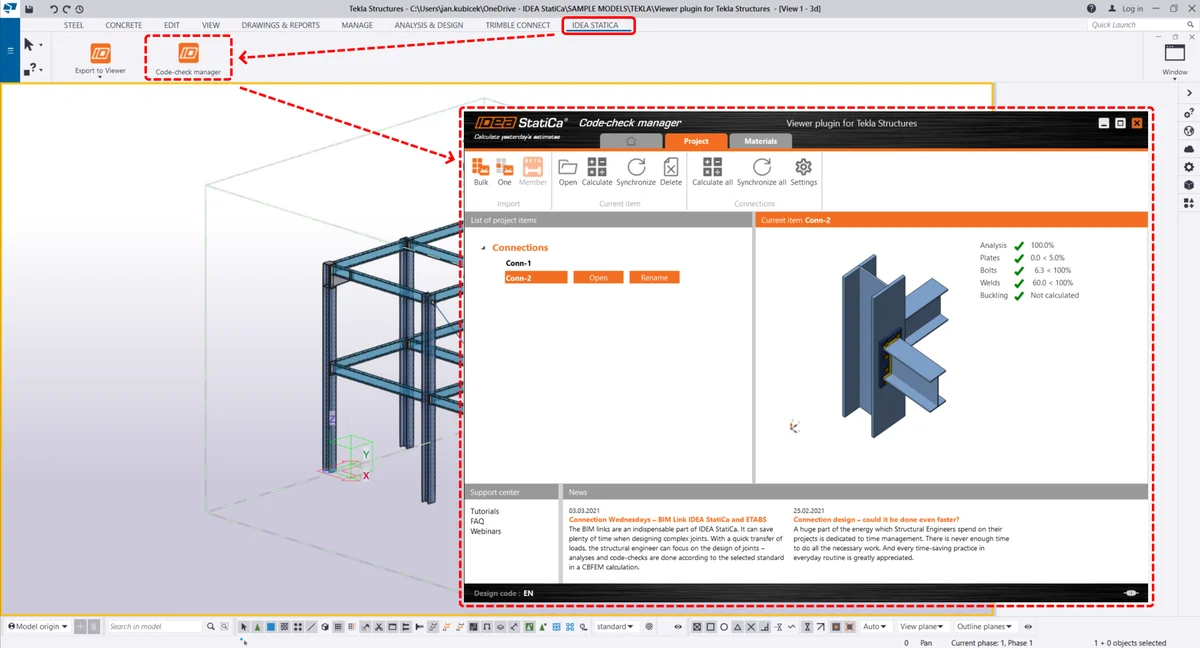
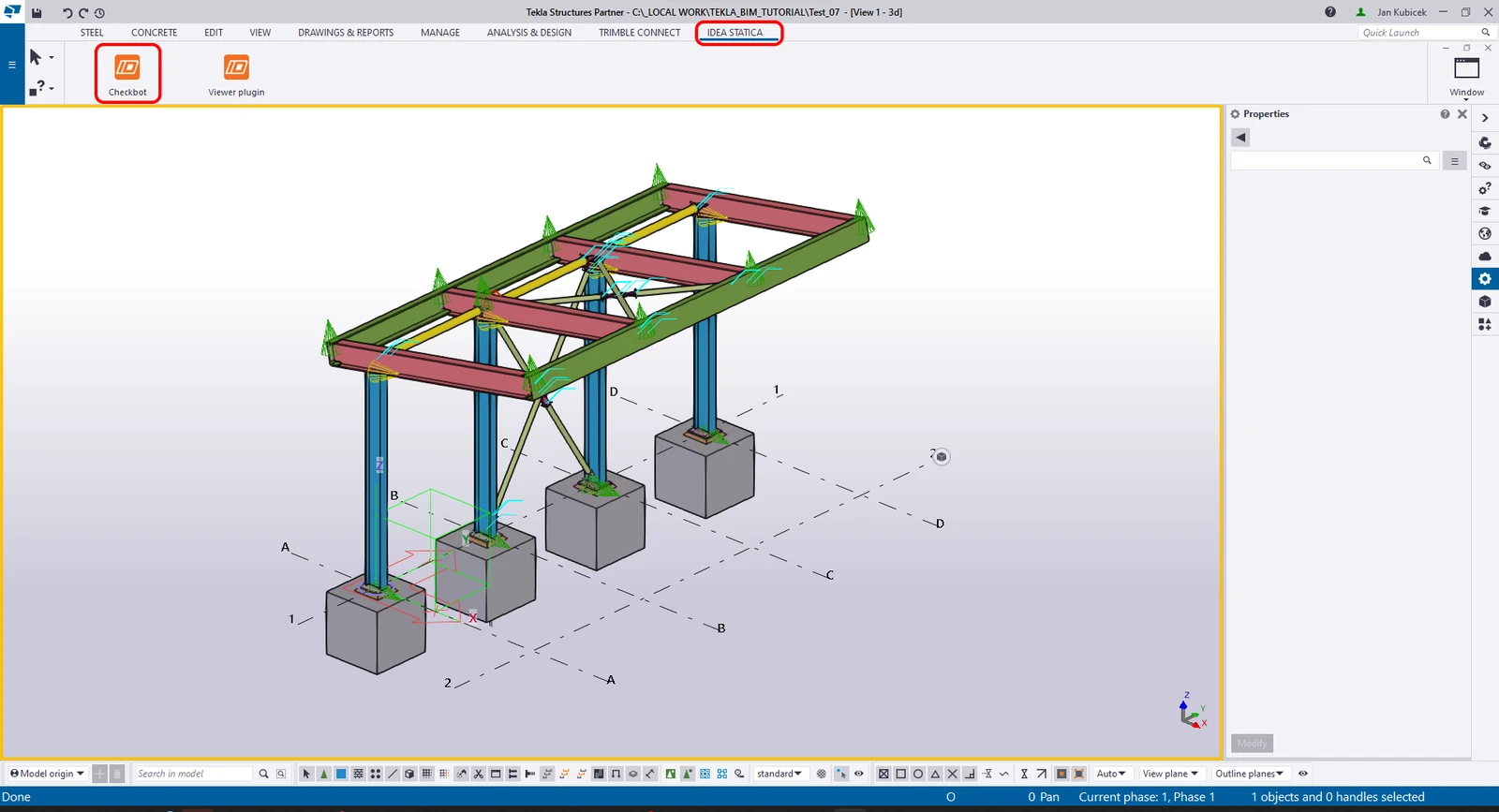
BIM 链接已自动集成。您可以在顶部功能区的 IDEA StatiCa -> Checkbot 下找到它。 这将打开 Checkbot 应用程序。
选择项目类型为 Steel、设计规范为 EN 的 New 选项,然后选择 Create project。
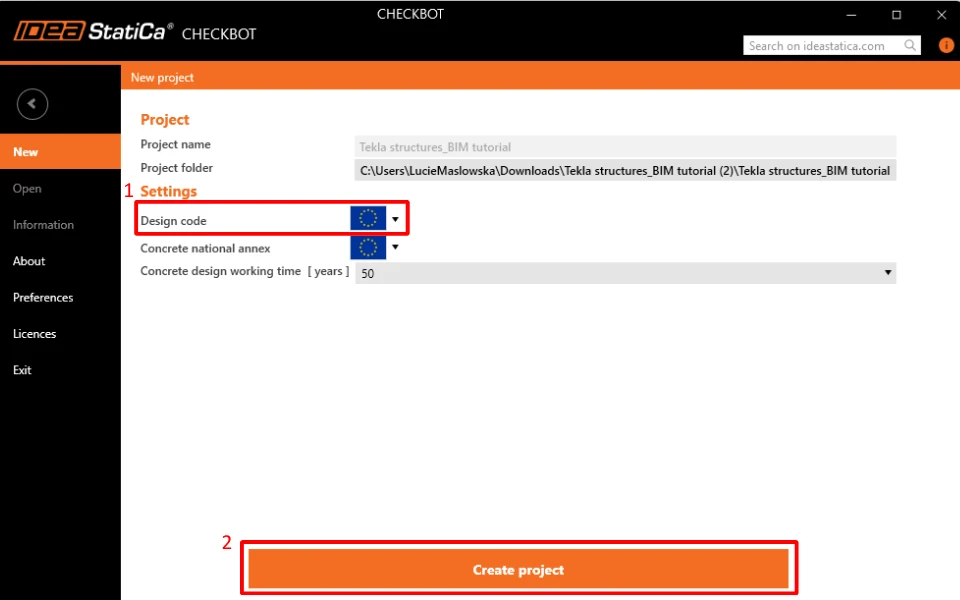
新的 Checkbot 项目已准备好从 Tekla Structures 导入节点。
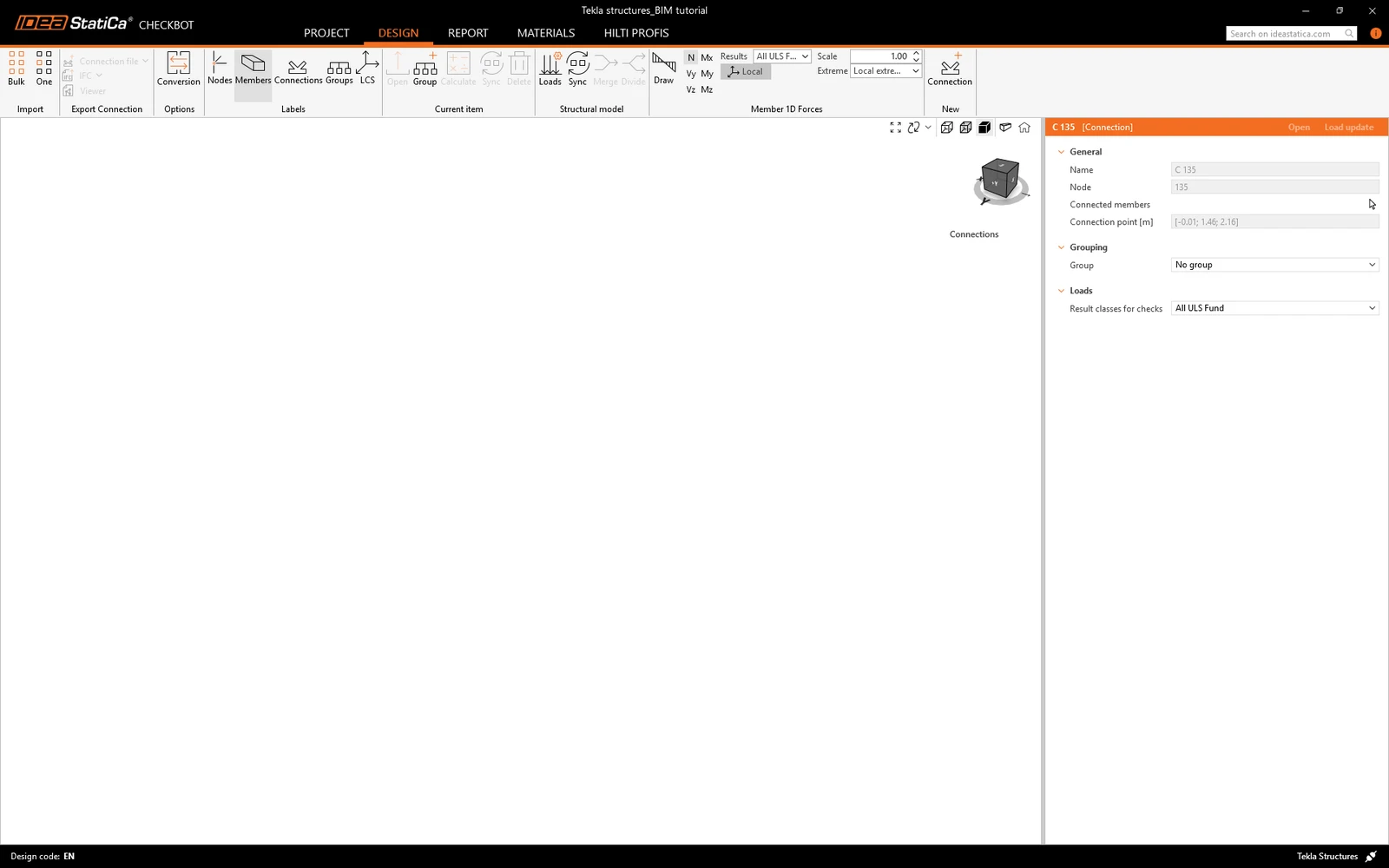
导入
在 Checkbot 软件中,点击顶部功能区的 One 按钮。
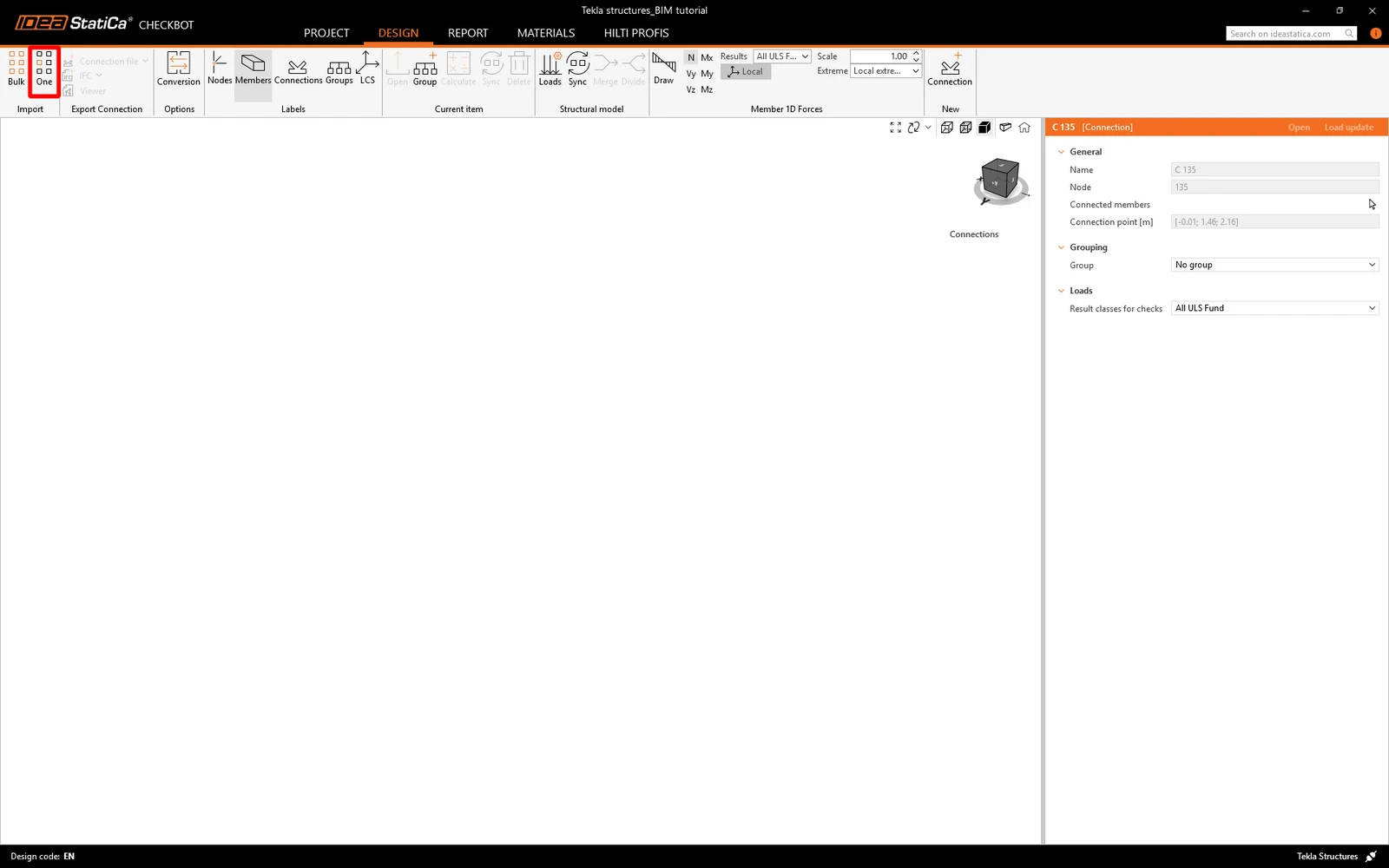
然后在 Tekla Structures 模型中,按以下步骤操作:
- 选择代表节点中心的节点位置。
- 选择与节点相关的构件。本例中按施工顺序依次选择——第一个构件将在 Connection 软件中被设置为承重构件。按空格键确认。
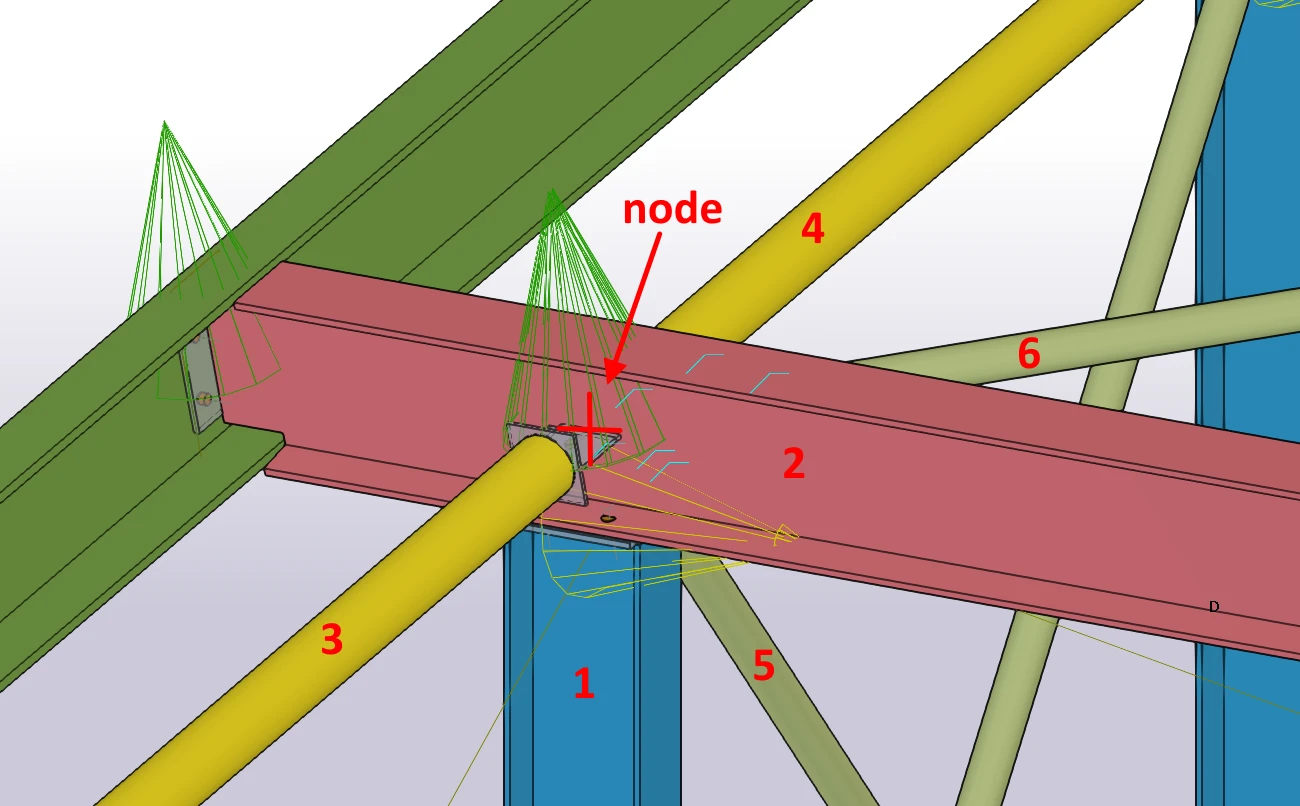
- 然后从右上角向左下角拖动鼠标,框选所有节点组件(螺栓、焊缝、板件等),并按空格键确认。
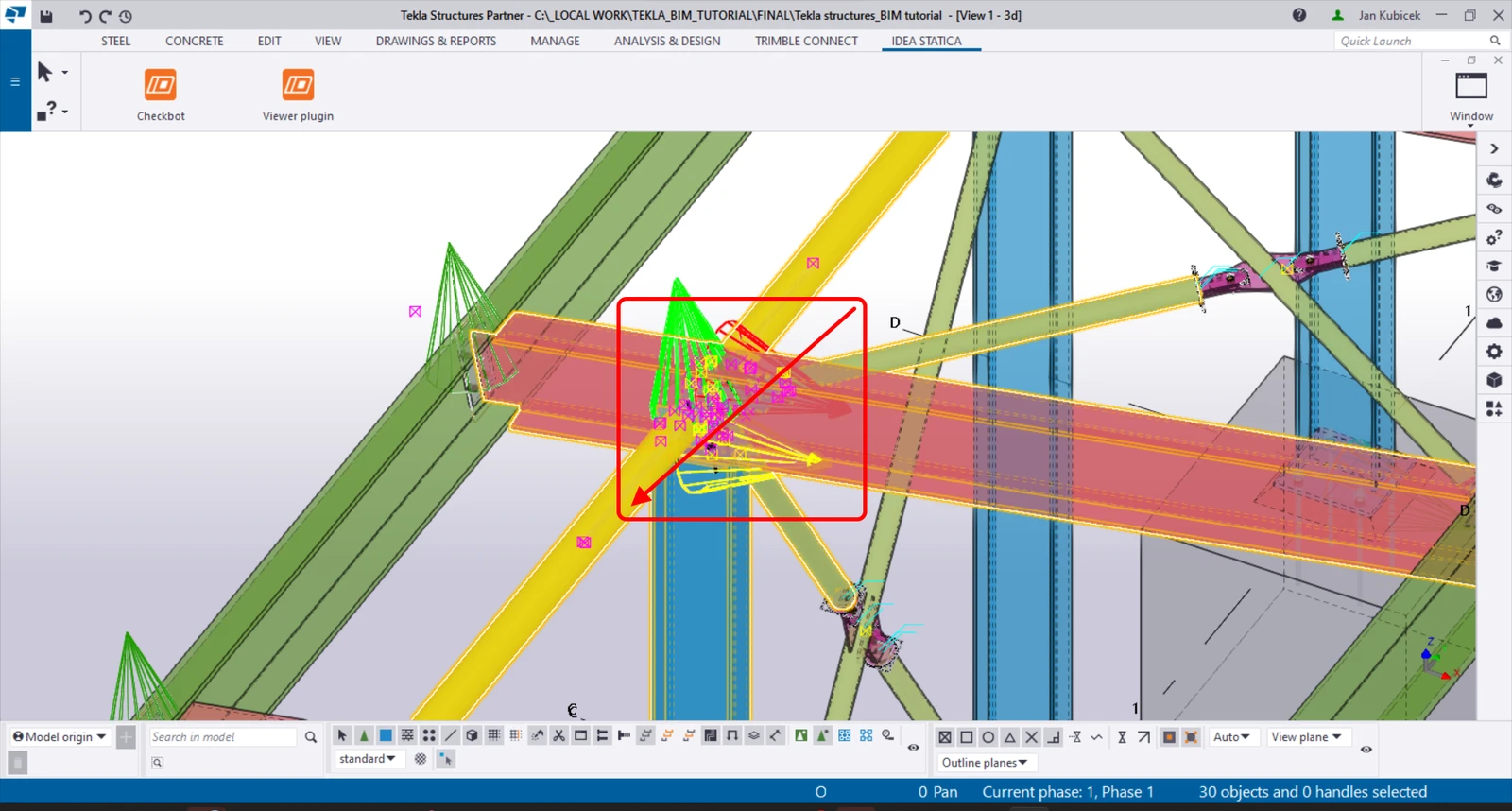
这将把所选结构部分全部导入 Checkbot,坐标、方向和截面尺寸均与 BIM 模型一致。节点中心由用户根据构件交叉位置指定。
请注意,三维工作区旨在显示导入结构的整体概览,而非实际节点的详细视图。
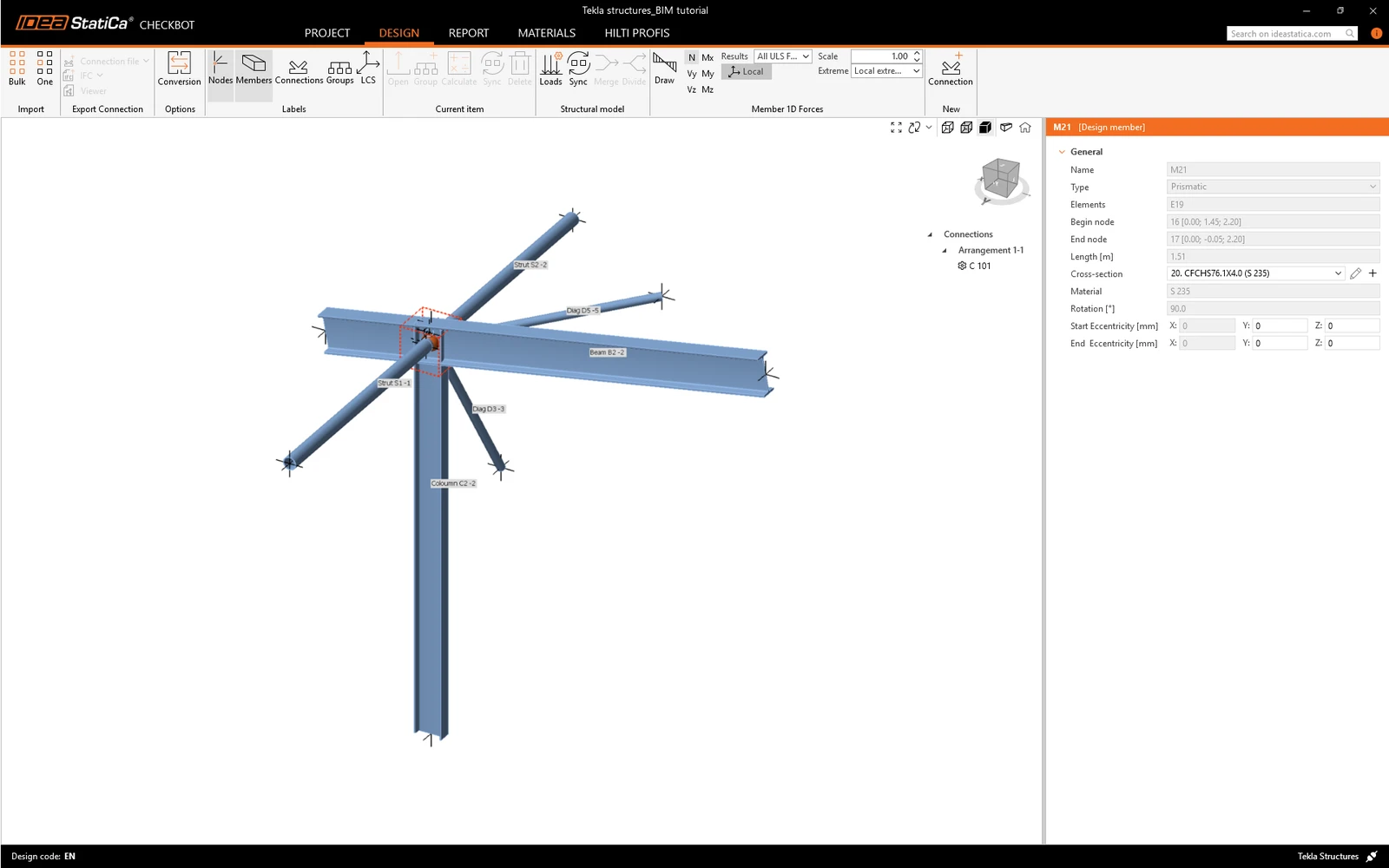
另一种方式是进行批量导入。该方式速度更快, 但请注意节点和构件编号可能有所不同,这将影响荷载效应的 XLS 导入及节点平衡的正确性。
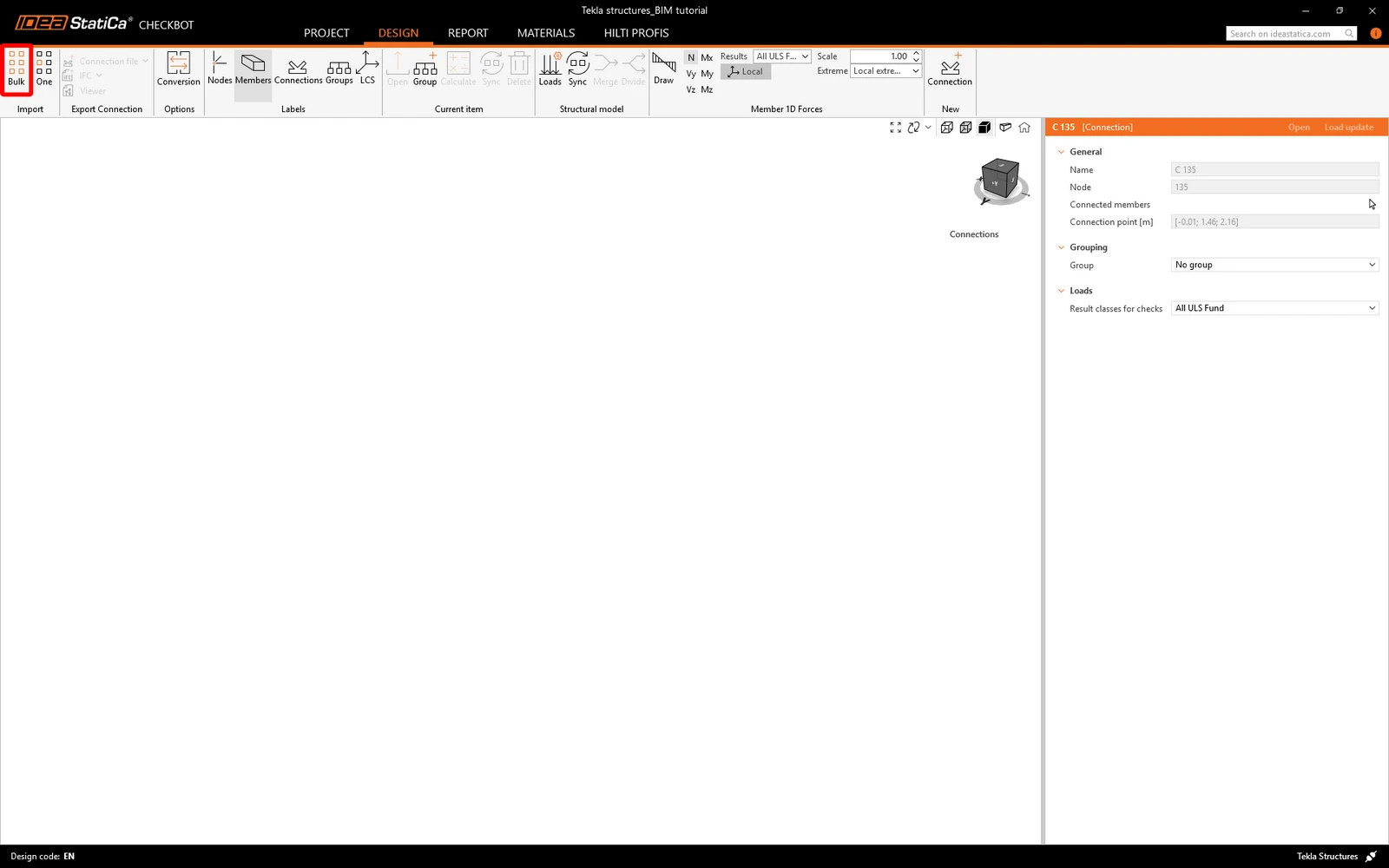
选择带支撑的内柱,确保同时选中所有节点组件(螺栓、焊缝、板件等)。从右上角向左下角拖动选择区域。
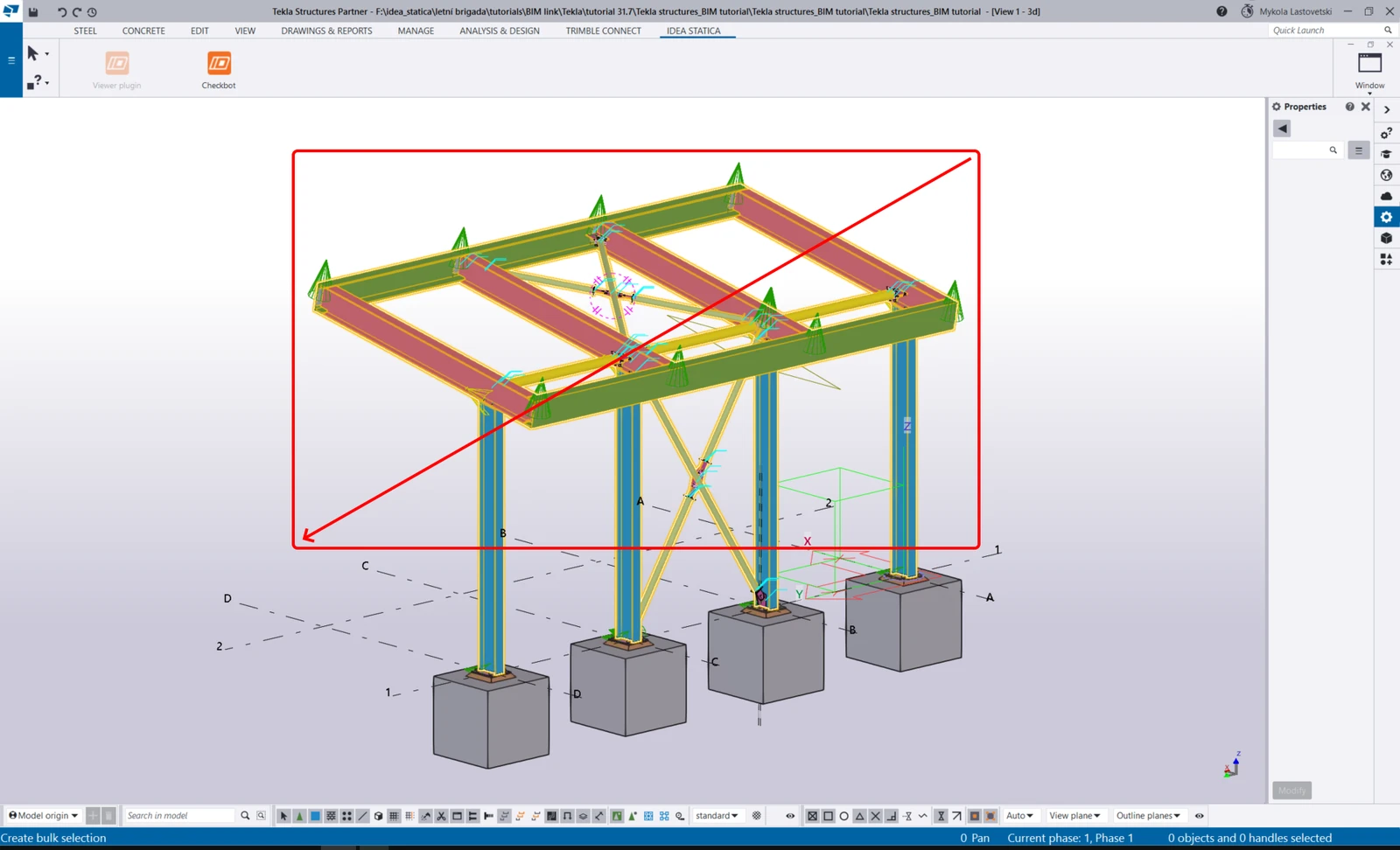
选择所有节点部件后,按空格键确认选择。节点中心由软件根据构件交叉位置自动创建。
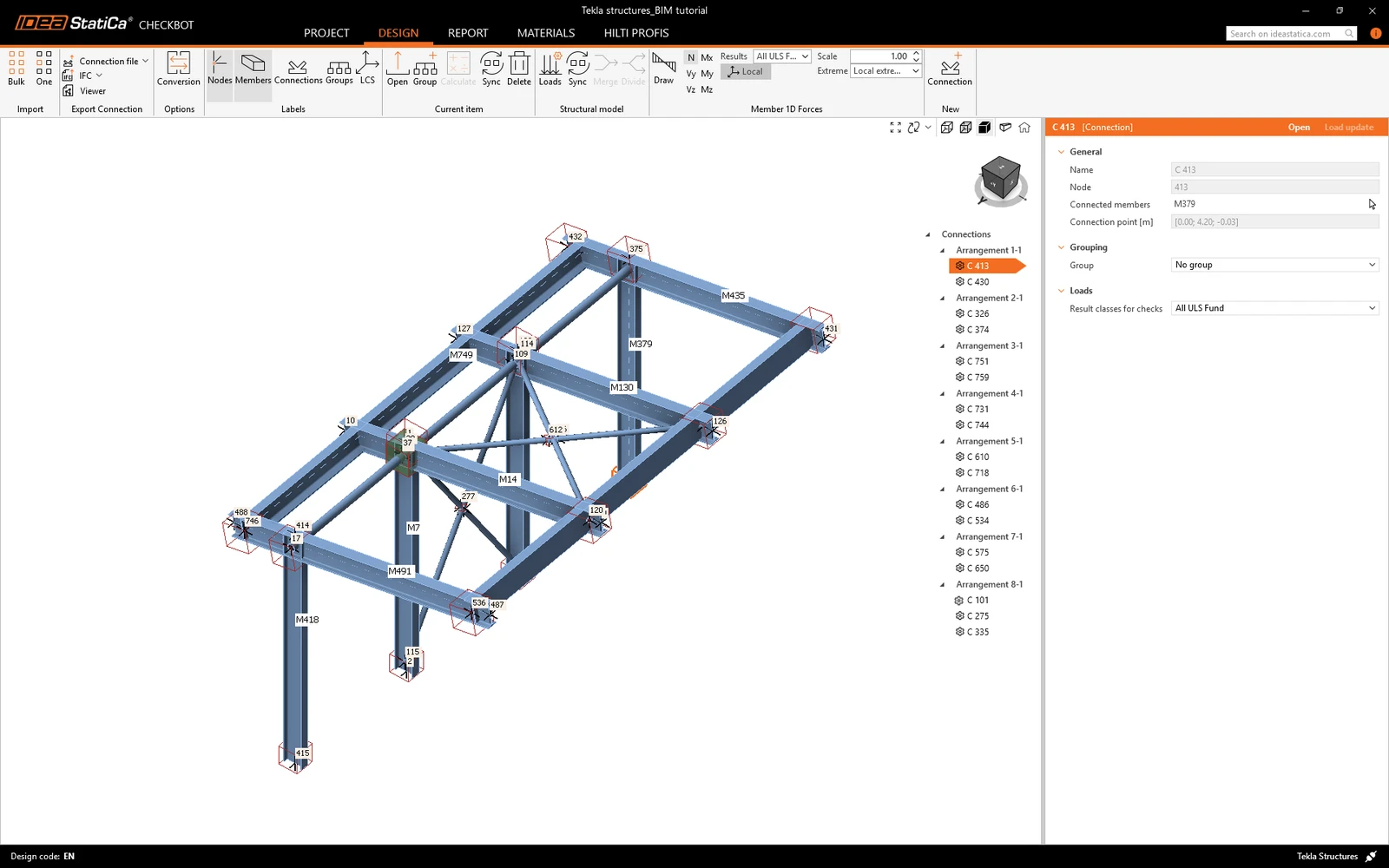
对于多种 FEA/BIM 解决方案,您也可以将多个节点同时导入 Checkbot。 无需逐一选择单个节点及其相连构件,可使用软件内的选择方式一次性选择多个节点和构件。
由于可能耗费较多时间,建议不要一次性导入所有节点,而应逐步增量导入。
几何形状
构件的设置从 Tekla Structures 中获取。但是,您可以在 Checkbot 界面右侧更改任意构件的截面型材和轴线偏心,但这将在本次会话中断开与 BIM 应用程序的链接,除非重新同步。
在项目列表中的节点下,选中某个节点后,您可以在 Checkbot 中右键单击并选择 Open ,或单击功能区命令 Open 以开始设计、规范校核和出报告。
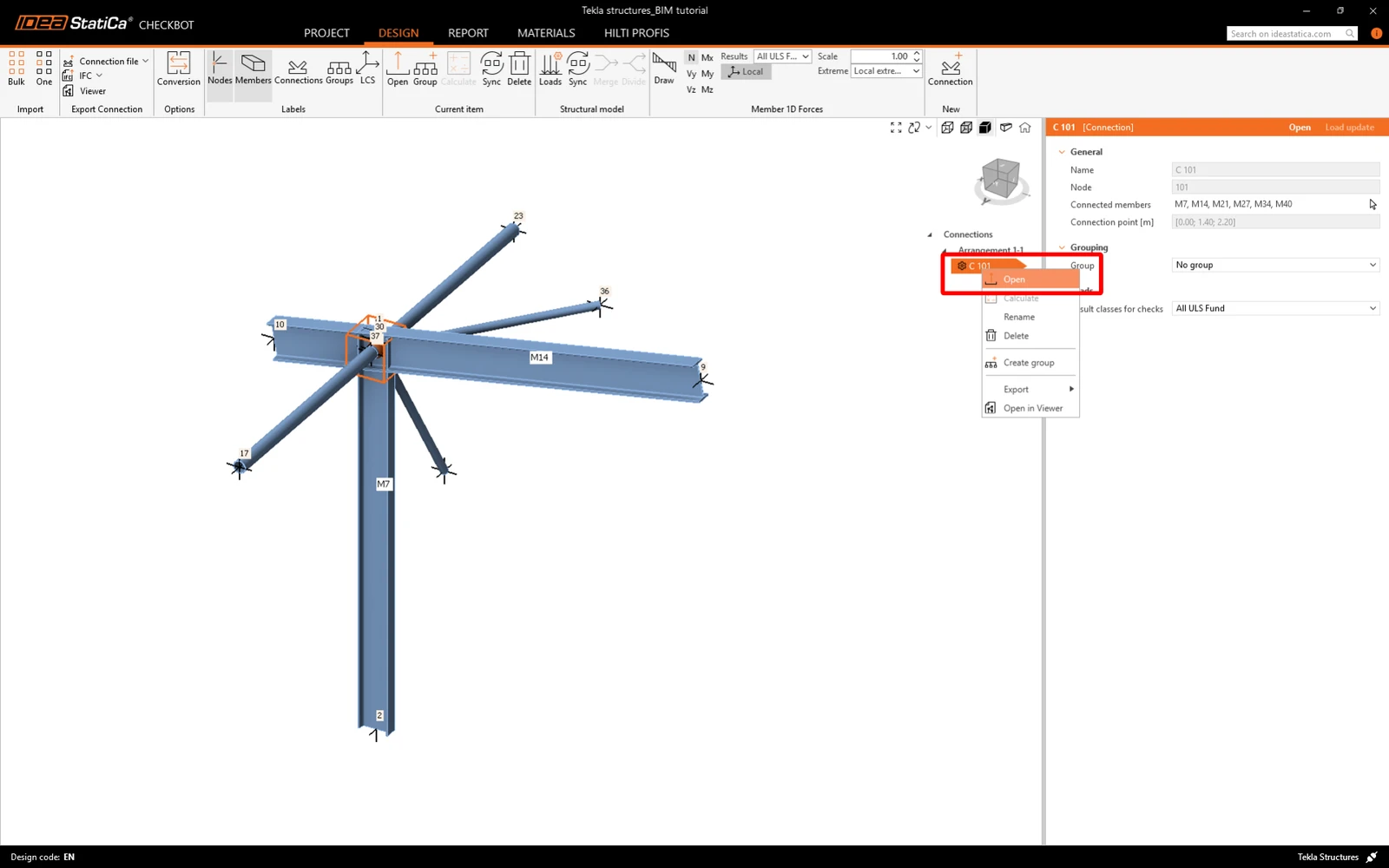
导入的节点在 IDEA StatiCa Connection 软件中打开。
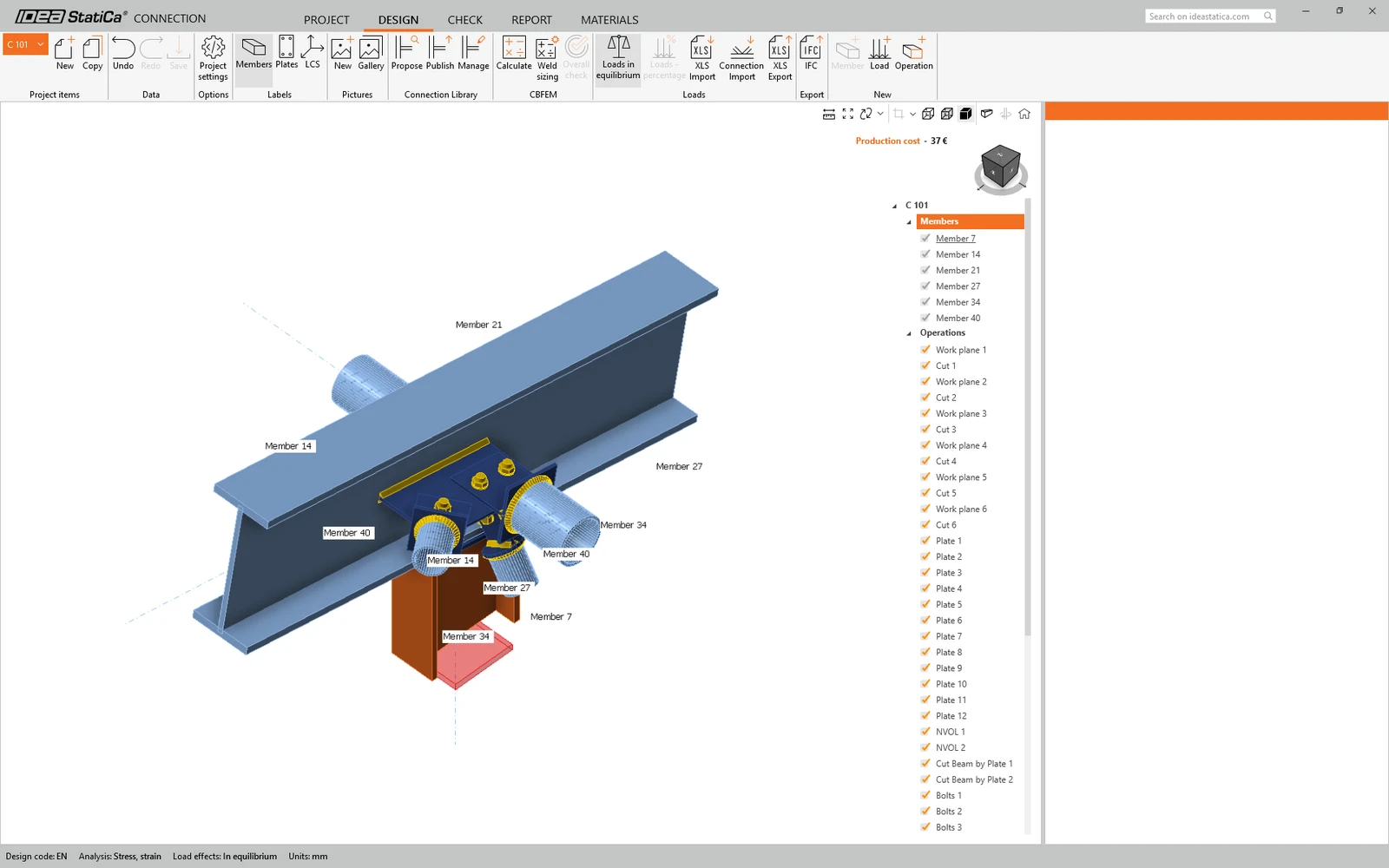
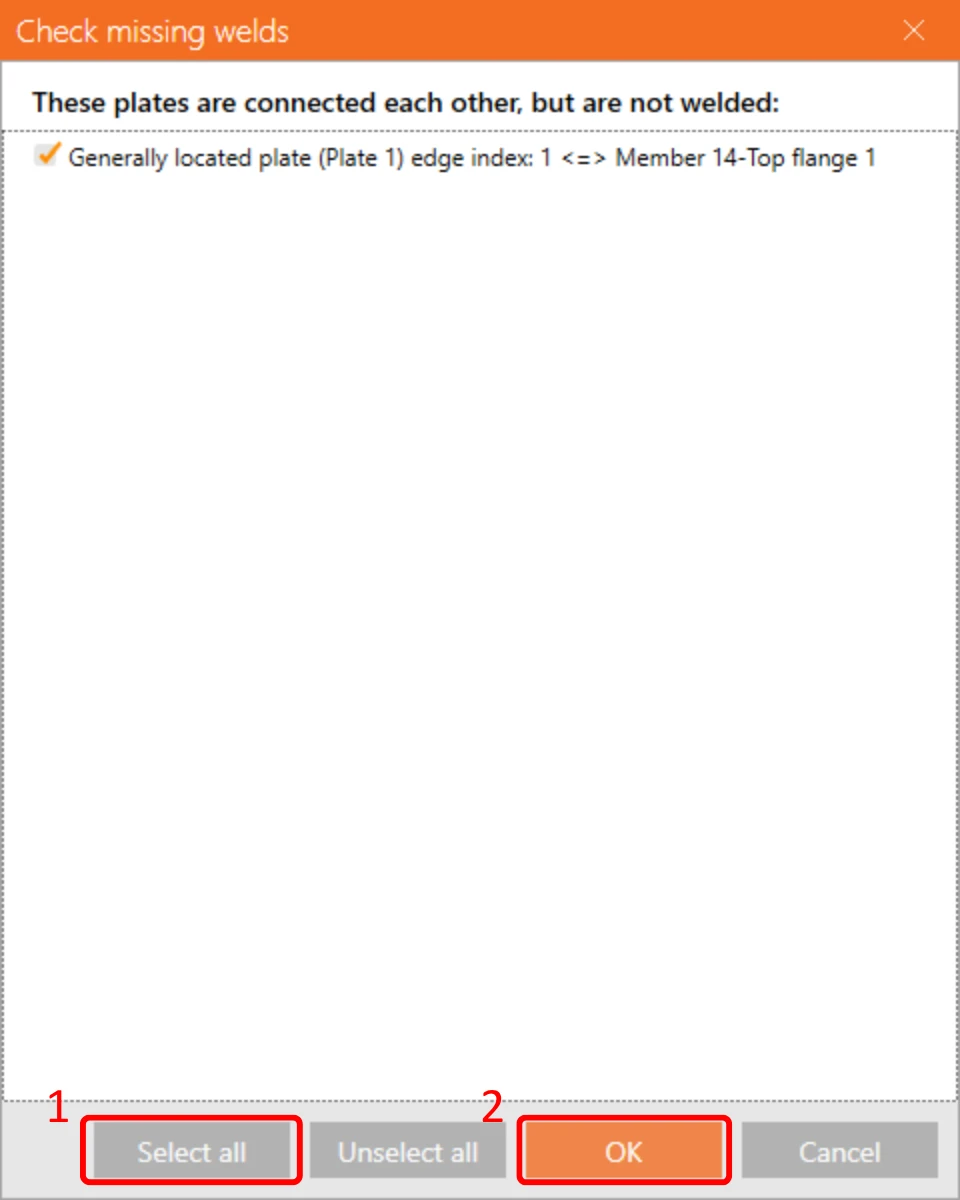
目前,我们注意到模型中存在一些缺失的焊缝,但无需担心,可以使用"检查缺失焊缝"功能加以修正。
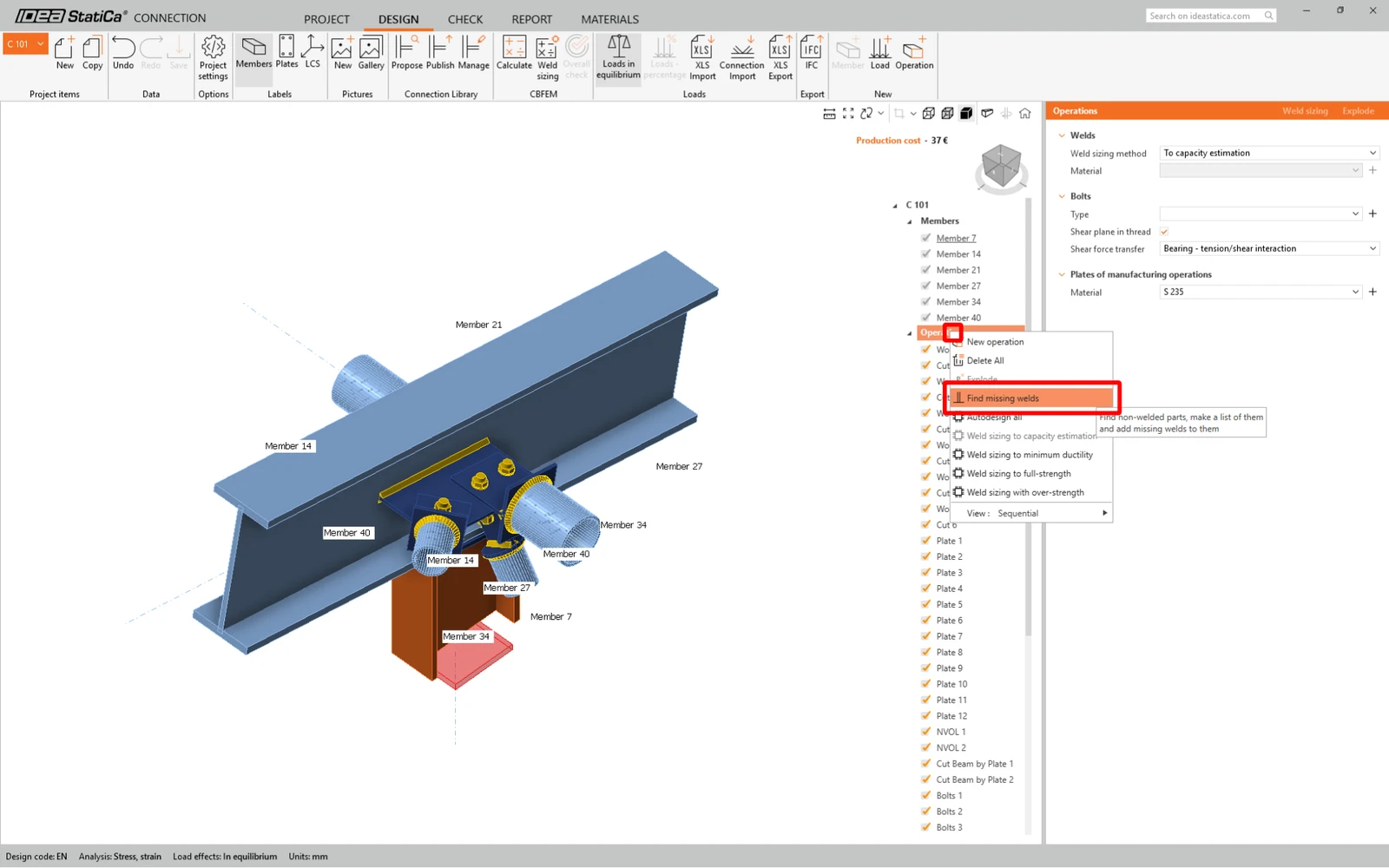
如下图所示勾选所有复选框,然后单击确定。
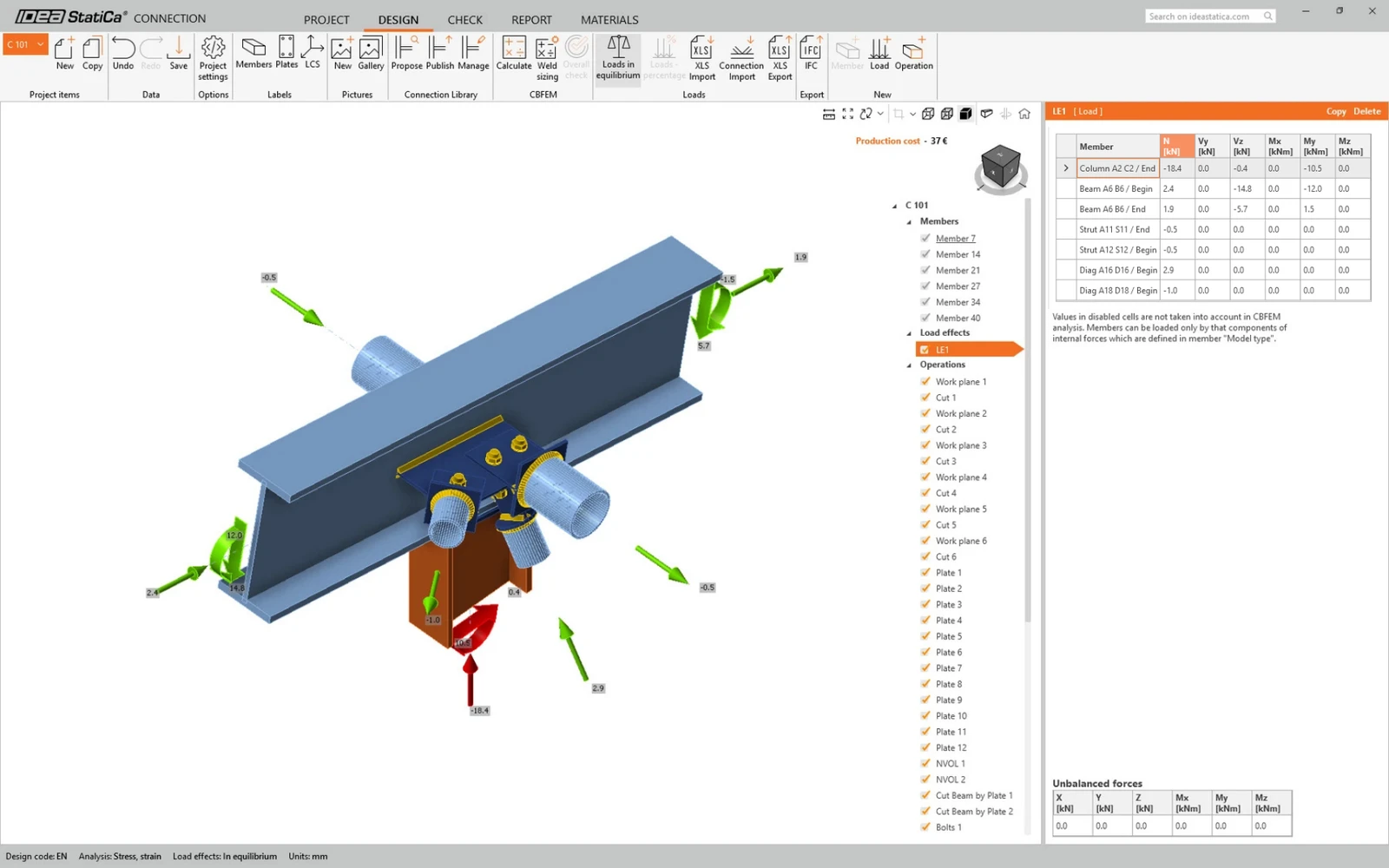
荷载效应
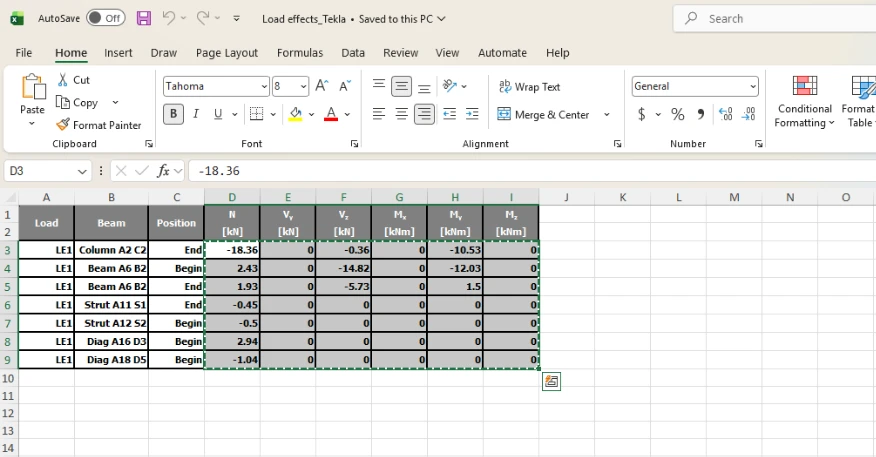
下载附件中的 Excel 表格并打开。在表格中选择内力值并复制(Ctrl + C)。
然后在 IDEA StatiCa Connection 中,点击顶部功能区中的 XLS Import 按钮。
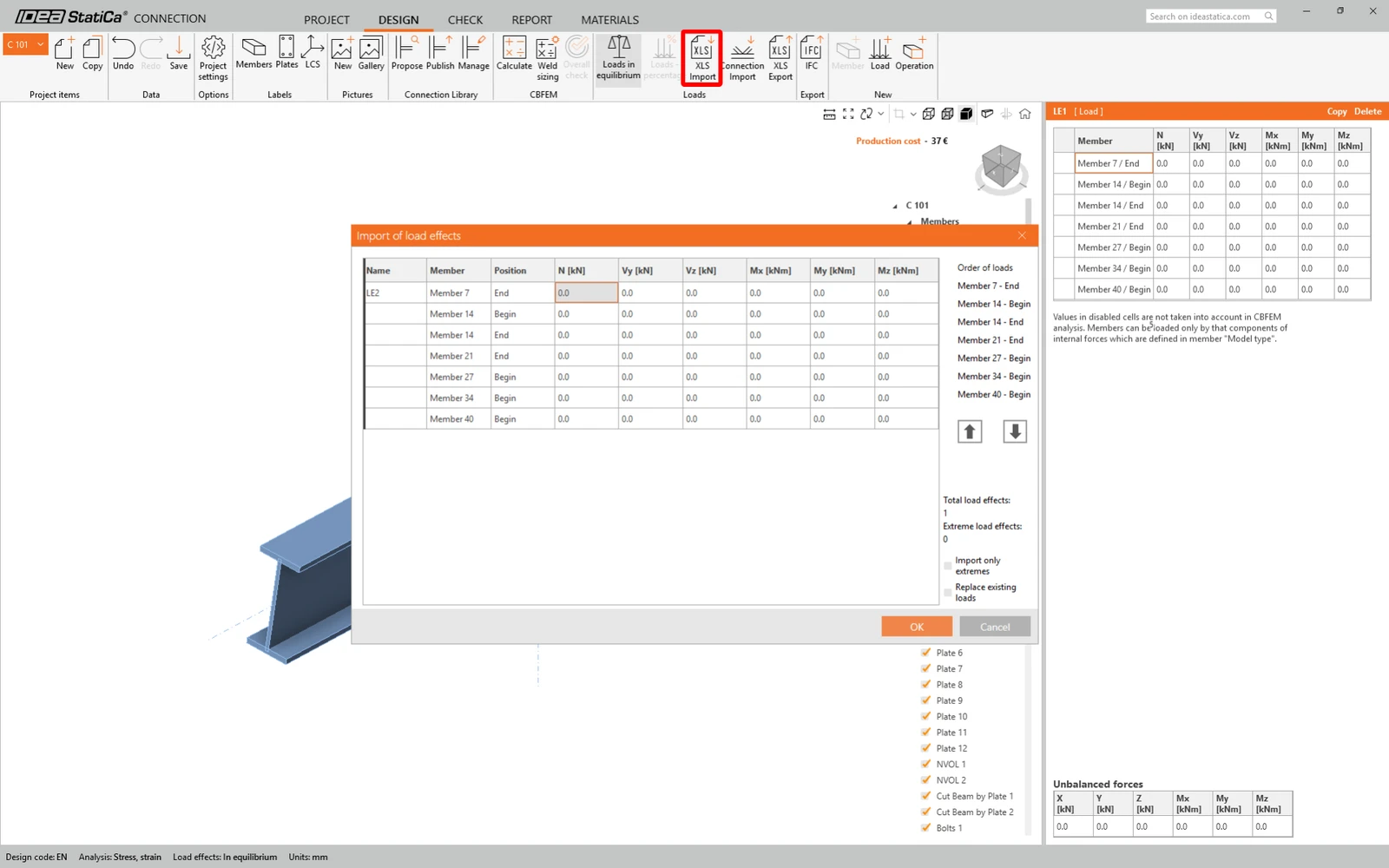
右键单击,选择第一个单元格,然后粘贴(Ctrl + V)内力值。
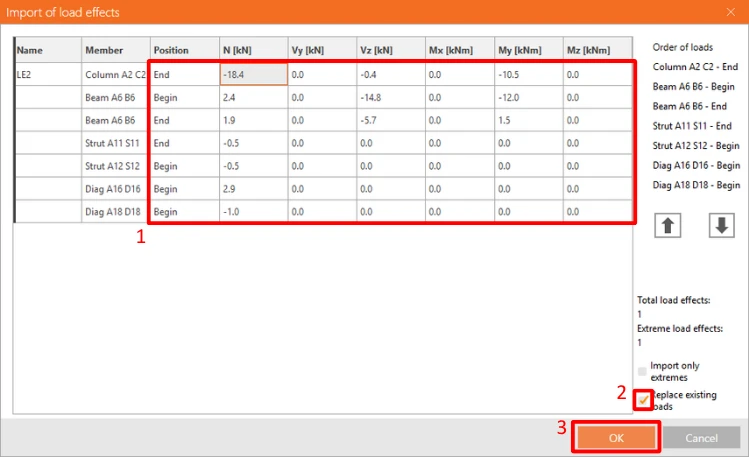
请注意,Excel 表格中的行列顺序必须与 IDEA StatiCa Connection 软件中荷载效应表格的行列顺序一致。如果行或列的顺序不同,将导致构件内力输入错误。
设计
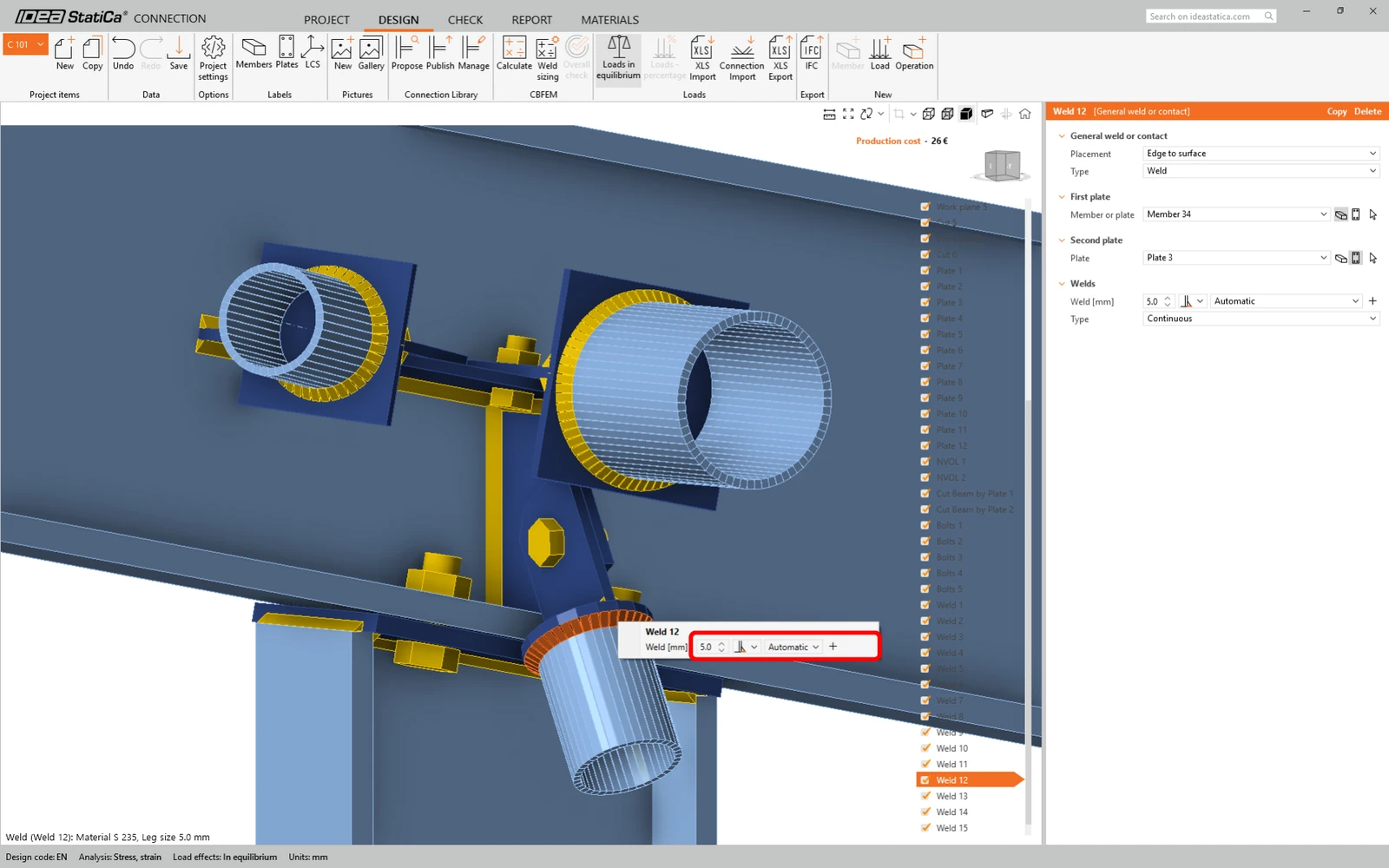
在我们导入的节点模型中,可以看到管状构件上的部分焊缝导入有误,需要进行修正。
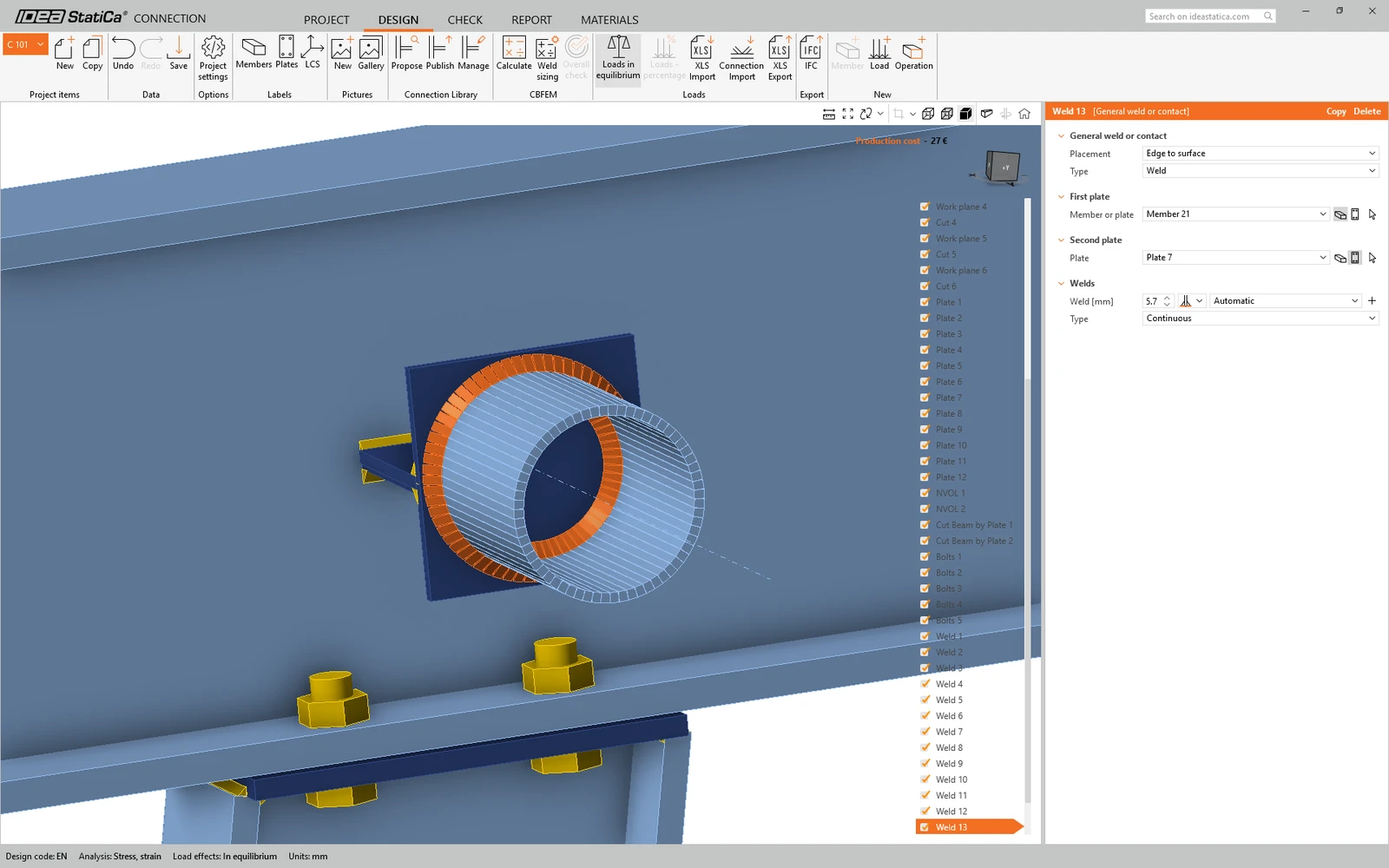
对于构件 Strut S1-1,将焊缝尺寸改为 5 mm,并调整背面方向。
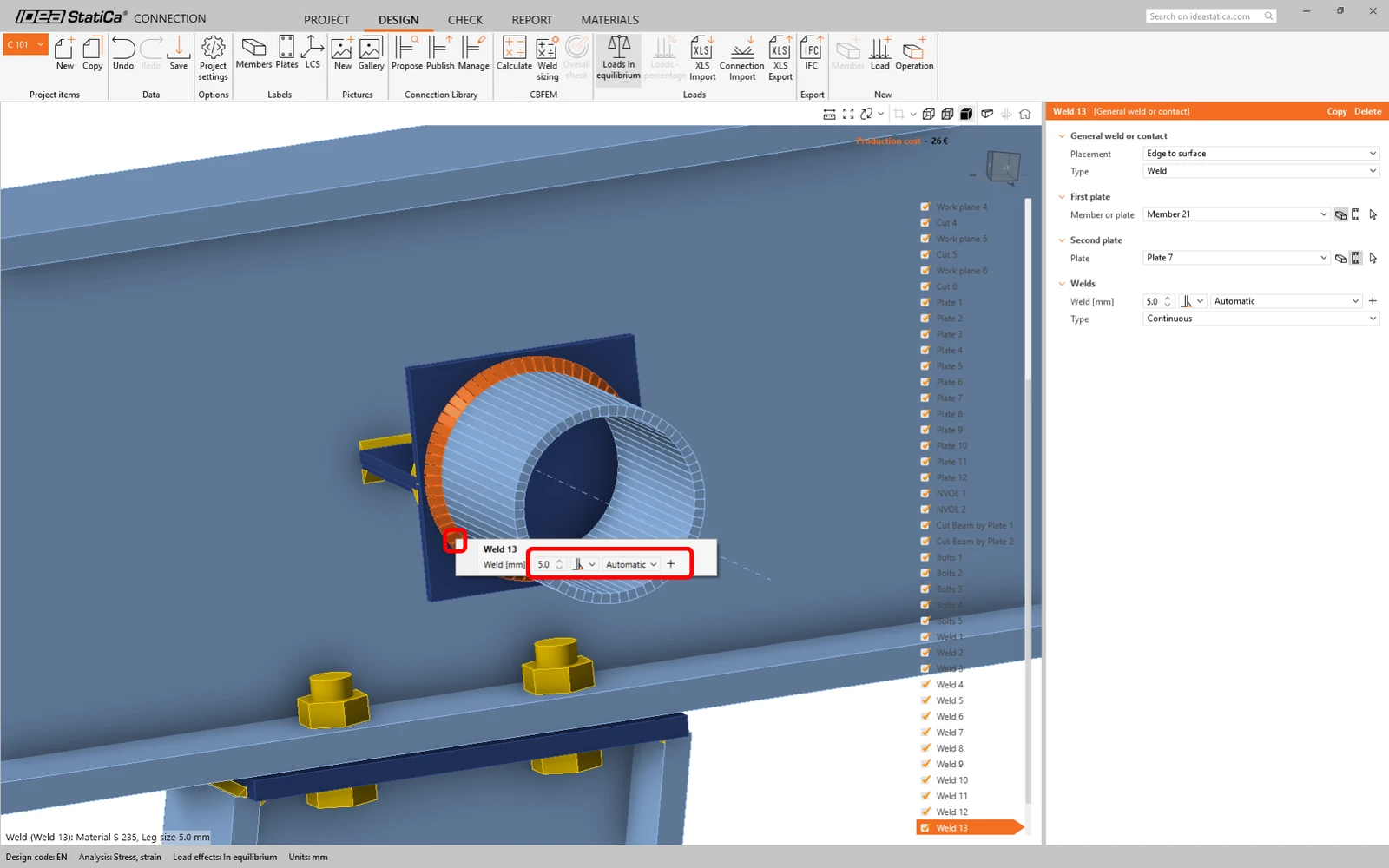
对于构件 Strut S2-2,将焊缝尺寸改为 5 mm,并调整背面方向。
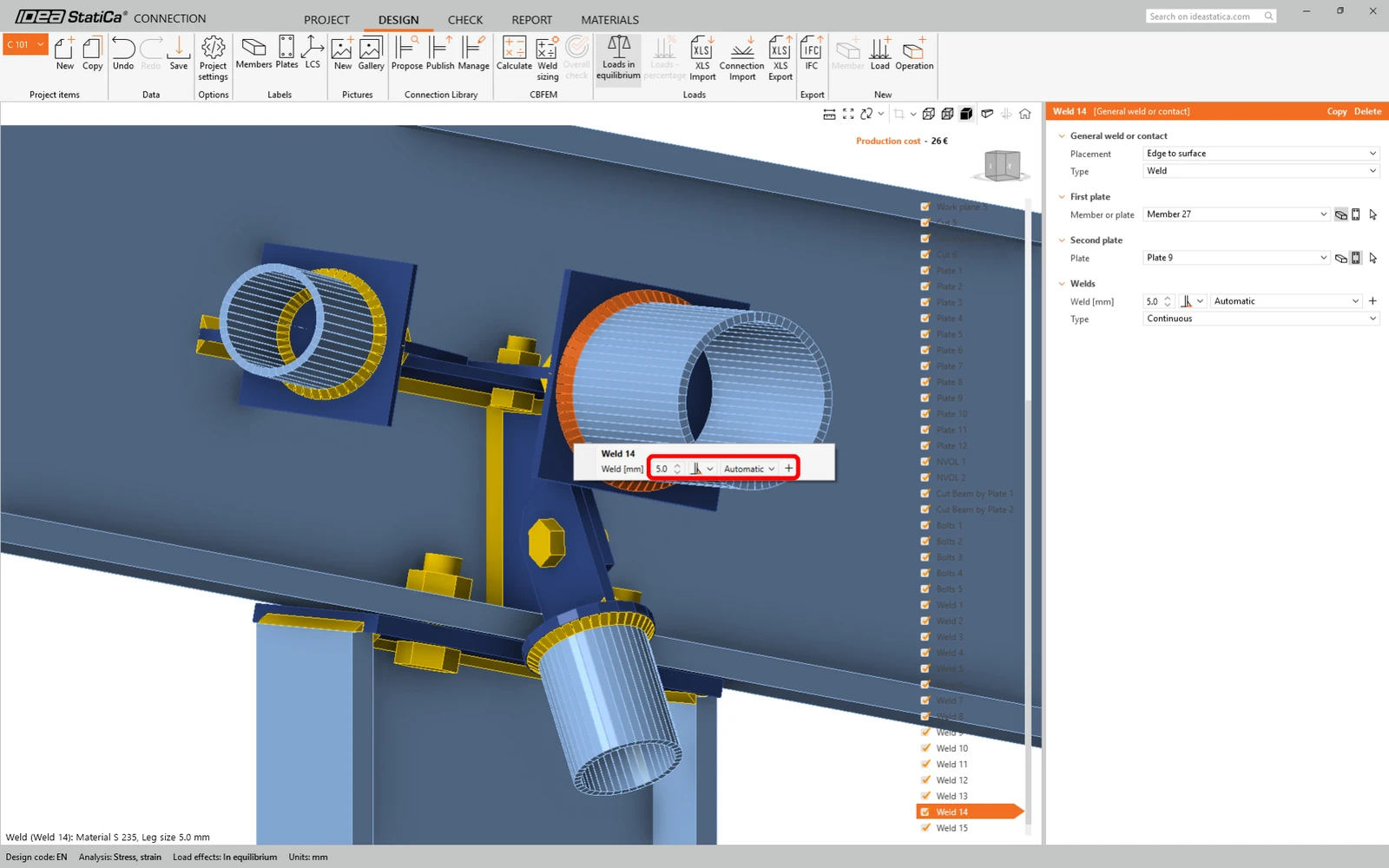
对于构件 Diag 3-3,将焊缝尺寸改为 5 mm,并调整背面方向。
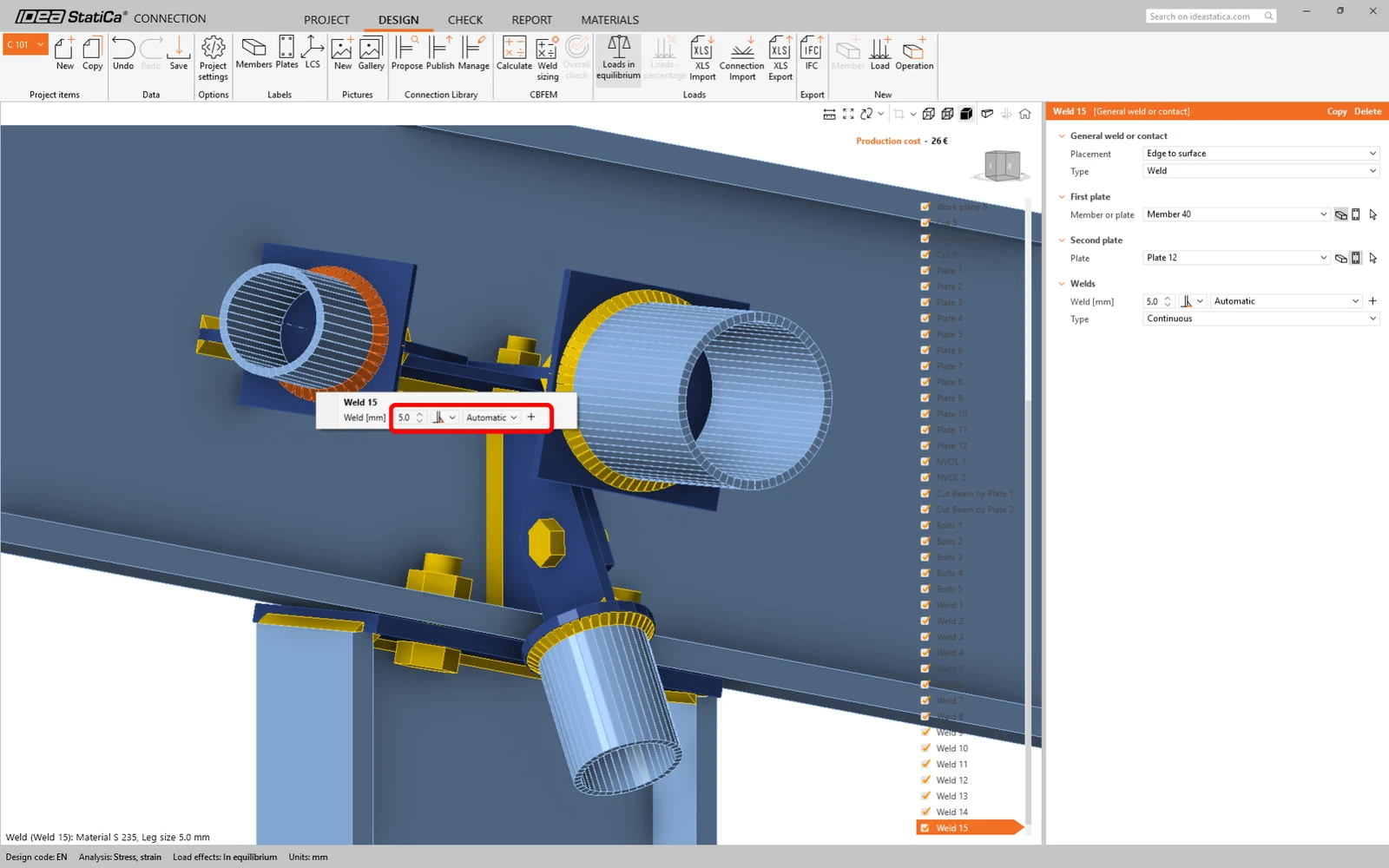
对于构件 Diag 5-5,将焊缝尺寸改为 5 mm,并调整背面方向。
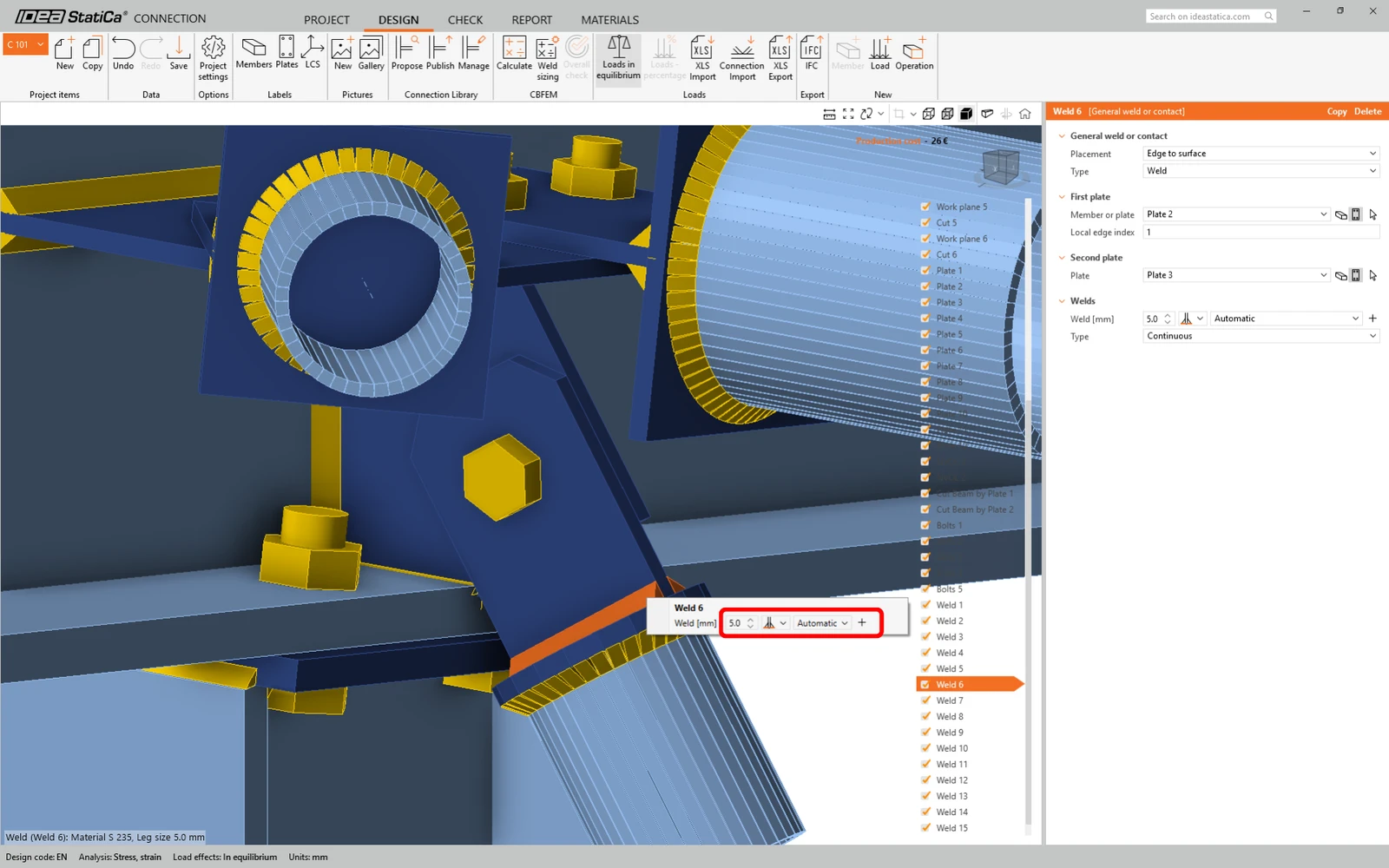
将 Tongue 与盖板之间的焊缝方向改为双面角焊缝,如下图所示。
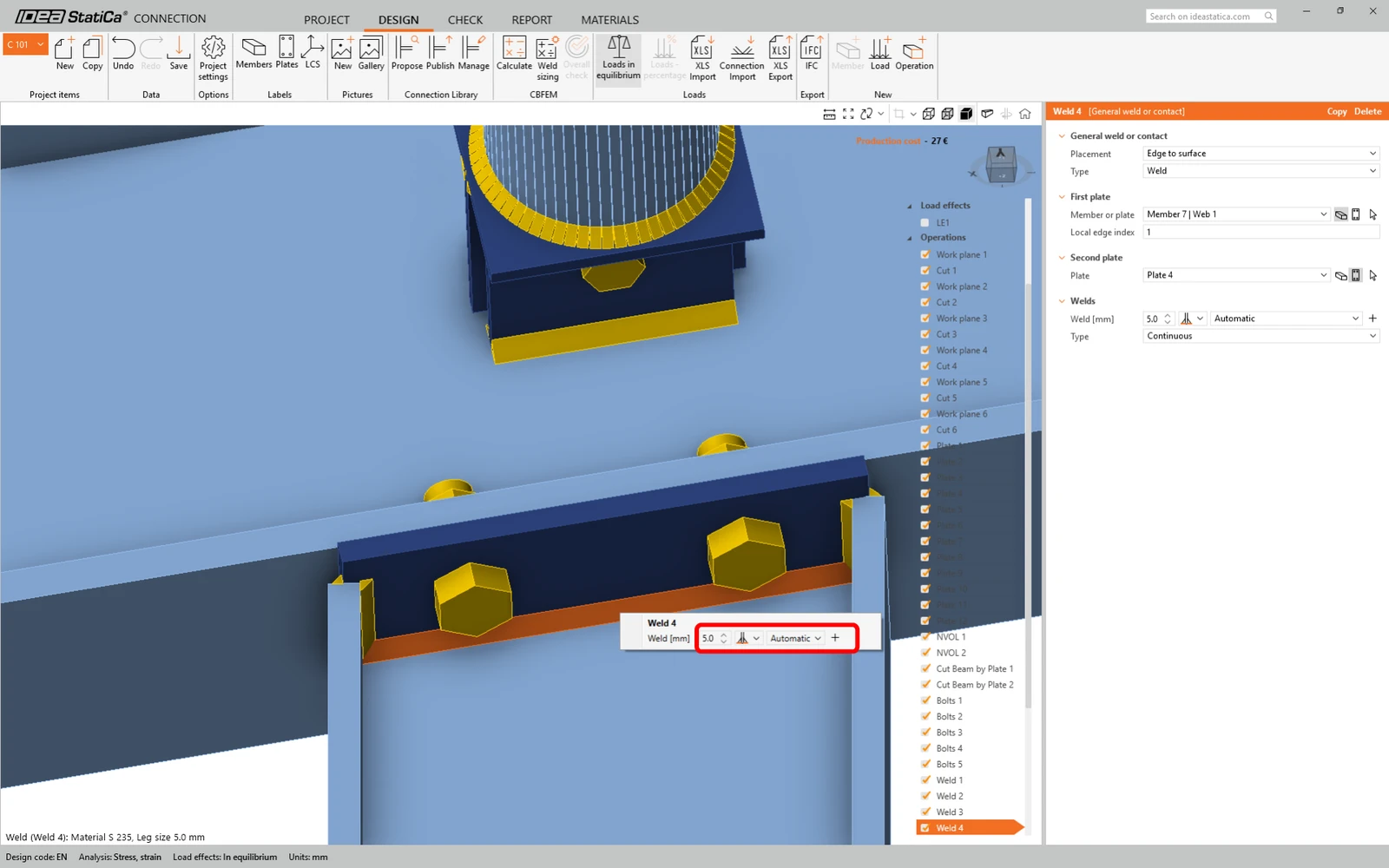
按下图所示修改 Plate 3 与 Column C2-2 之间的焊接操作。
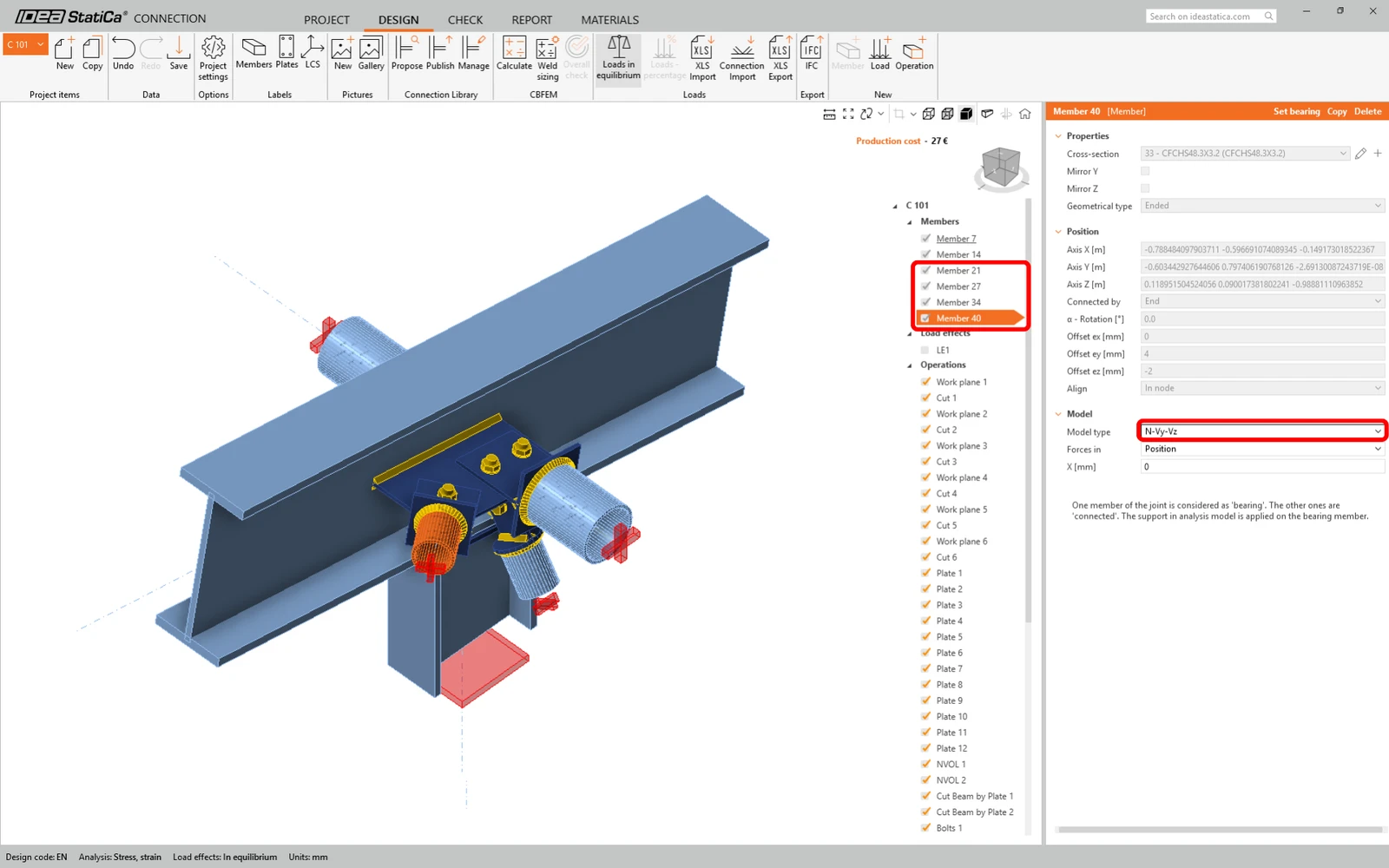
对于间距杆和斜撑构件,我们将采用单螺栓节点。对于此类节点,还必须将支撑构件的模型类型改为 N-Vy-Vz。在构件列表中选择以下构件:Strut S1-1、Strut S1-2、Diag D3-3、Diag D5-5,并在下拉列表中修改模型类型。
规范校核与报告
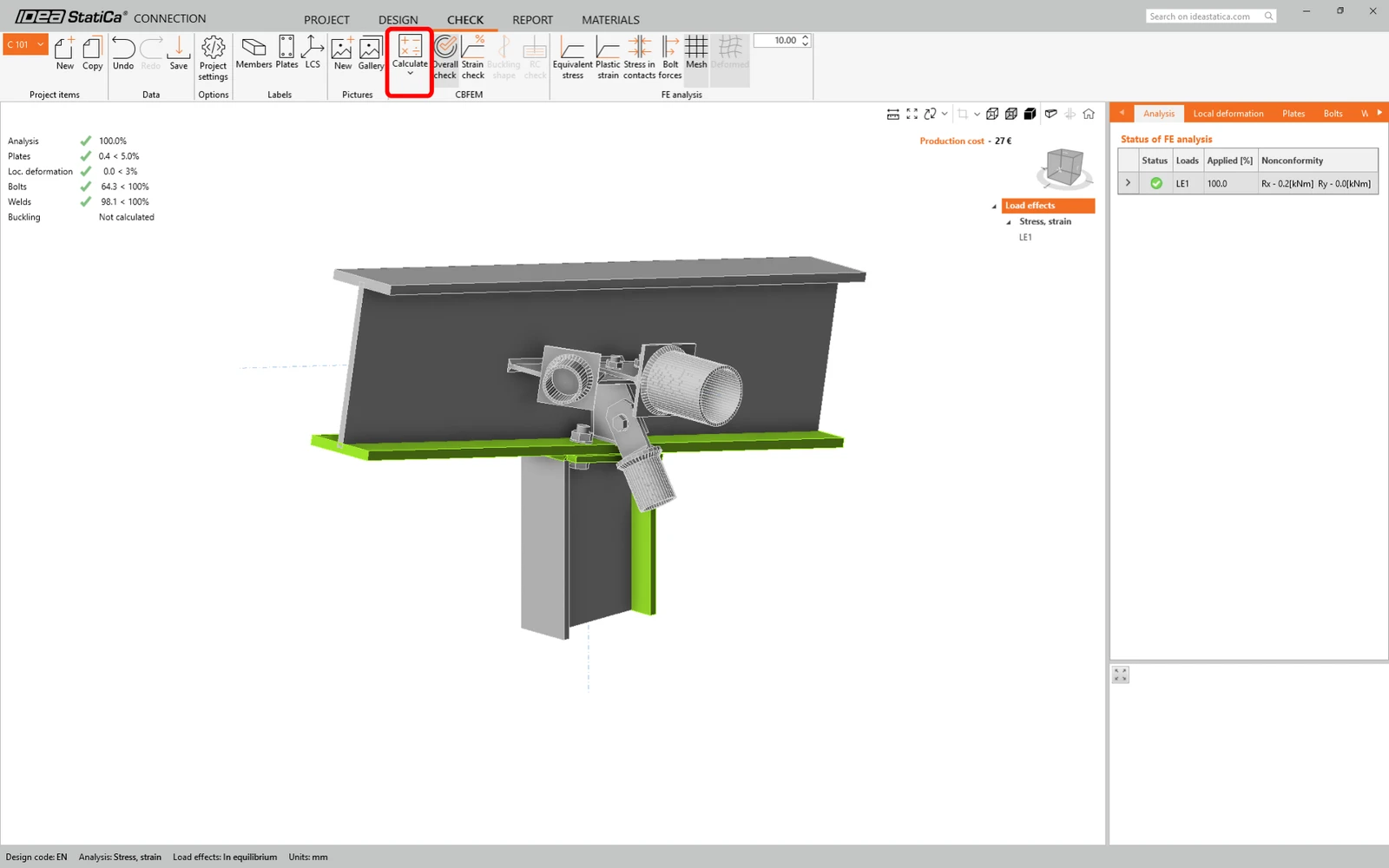
现在使用顶部功能区 CBFEM(基于组件的有限元模型) 面板中的计算图标运行规范校核。
在 IDEA StatiCa Connection 中,您可以执行多种不同类型的分析和规范校核。更多信息请参见此处。
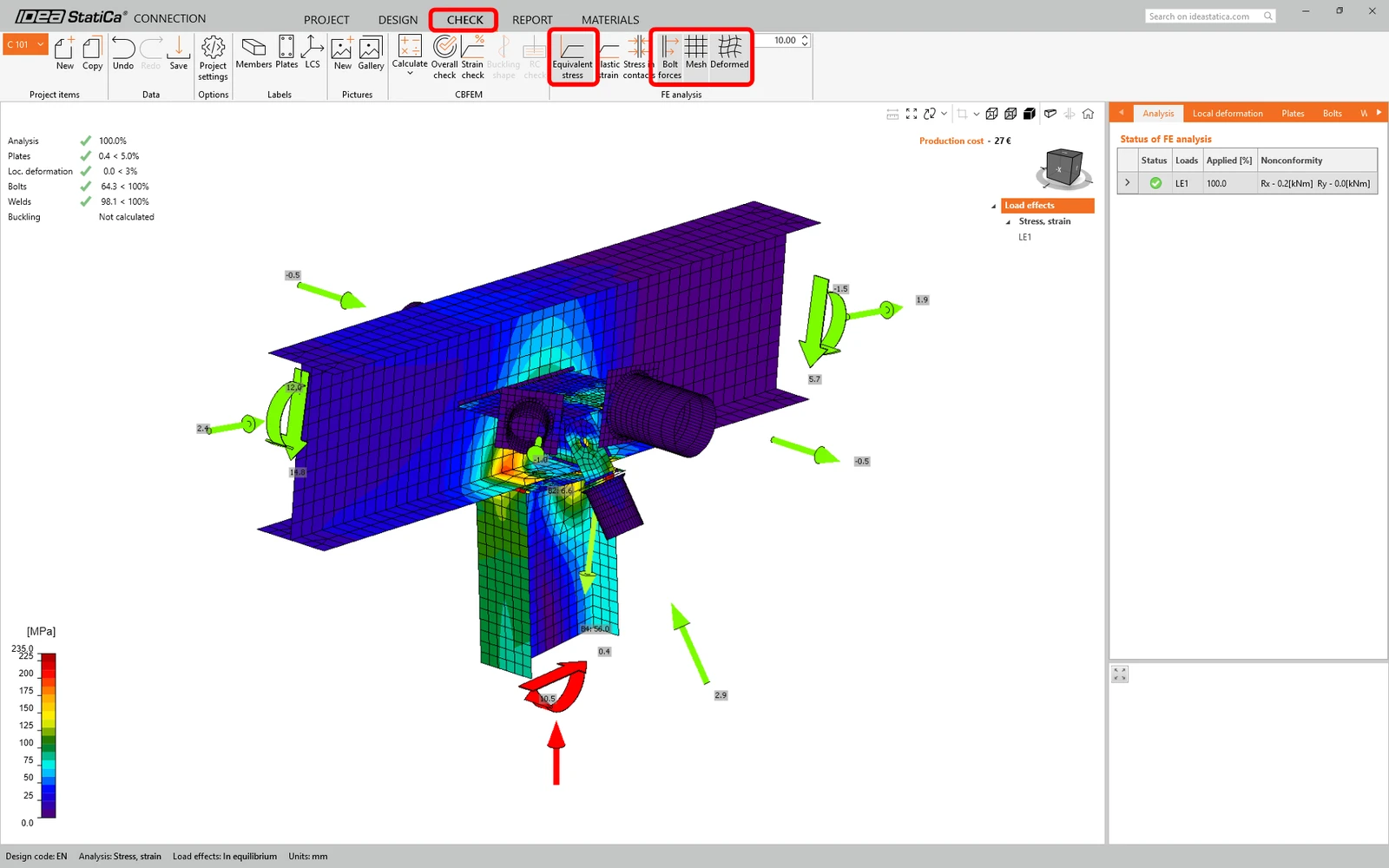
切换到显示选项卡 Check,并从功能区激活 等效应力、螺栓力、网格和变形,以全面了解节点的受力状态。
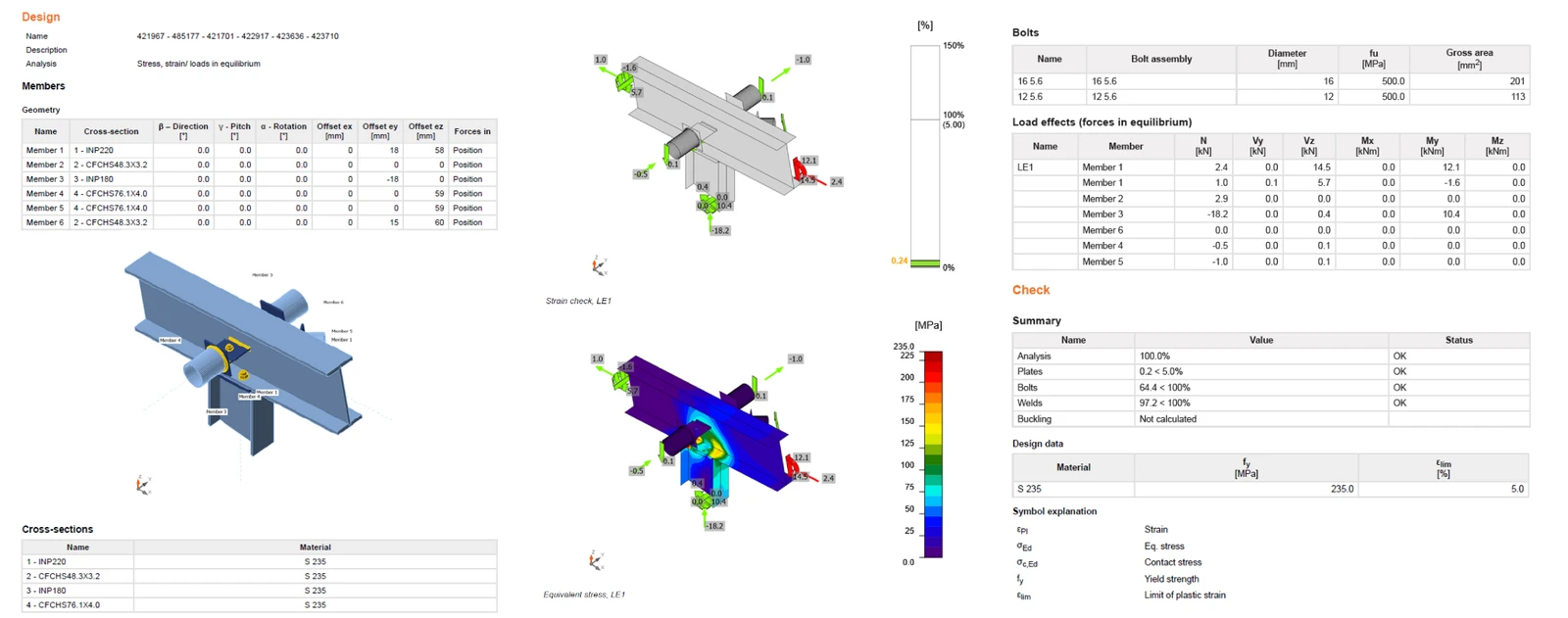
规范校核完成后,在报告选项卡中可以生成包含节点模型结果和图表的报告。
报告可以打印或以多种格式保存。更多信息请参见此处。
保存并退出此节点,返回 Checkbot。
在 Checkbot 中,您将看到该节点旁边出现绿色对勾,表示该节点有效且已通过所有规范校核。在节点面板中,还可以查看节点的示意图及规范校核结果摘要。
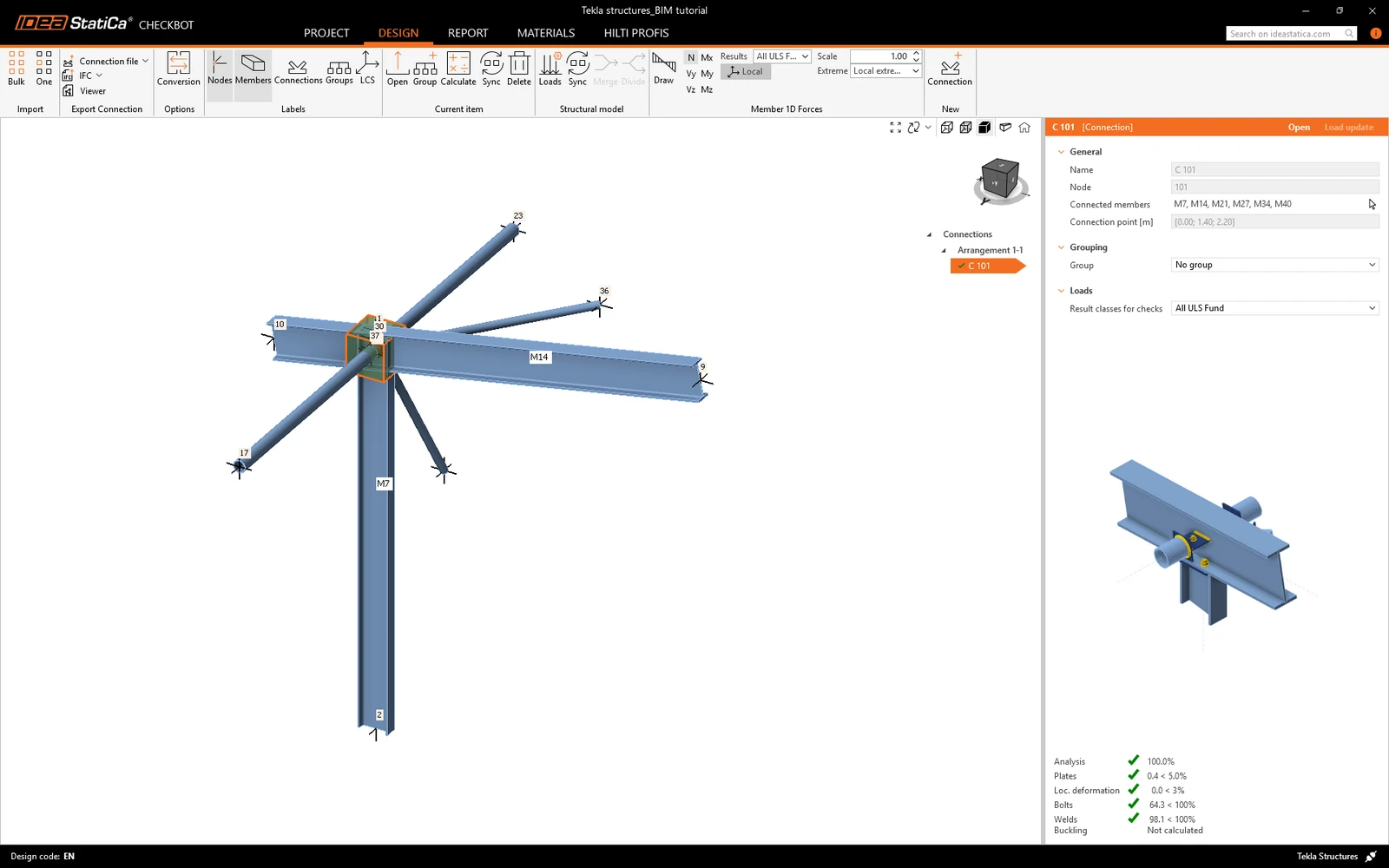
如果 Checkbot 中存在多个节点,则每个节点都必须逐一打开、设计并进行规范校核。
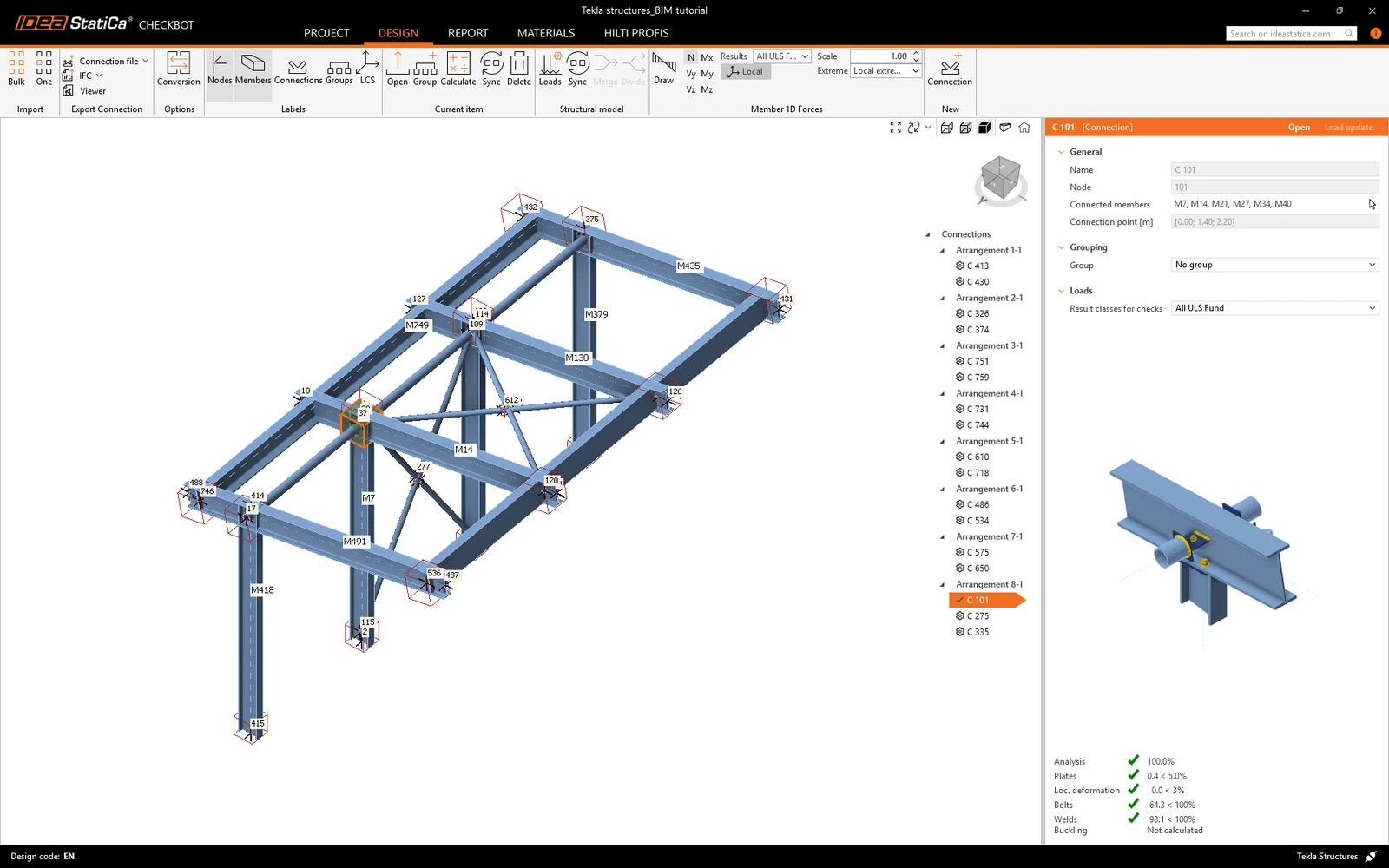
您可以按照上述相同方法继续对其他节点进行设计。
同步模型
有时,您的 FEA/BIM 模型会发生变化,例如构件截面尺寸或荷载的改变。这些变化可以在 Checkbot 与 FEA/BIM 模型之间进行同步。
有两种可选方式:
- 同步当前项目(如果选择了一个或多个节点)
- 同步整个已导入的结构模型

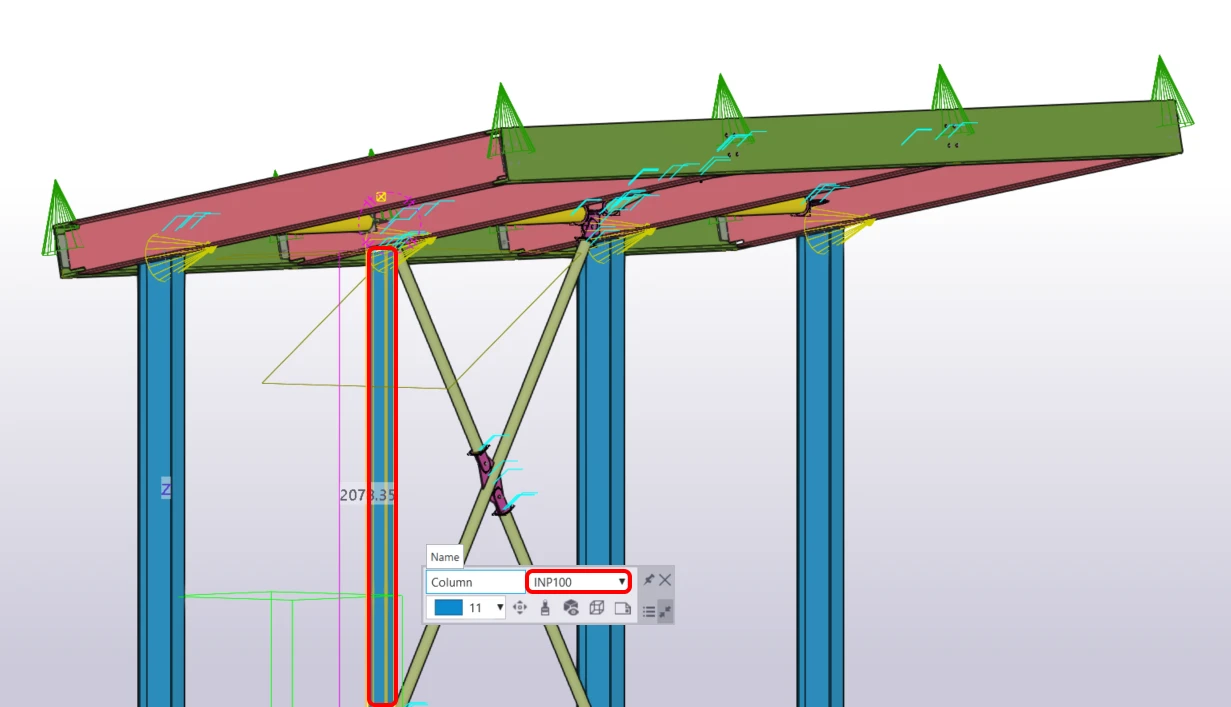
要测试此功能,您可以在 BIM 软件中更改构件的截面尺寸或形状,或修改荷载工况或组合等:将所选柱更改为较小的截面。
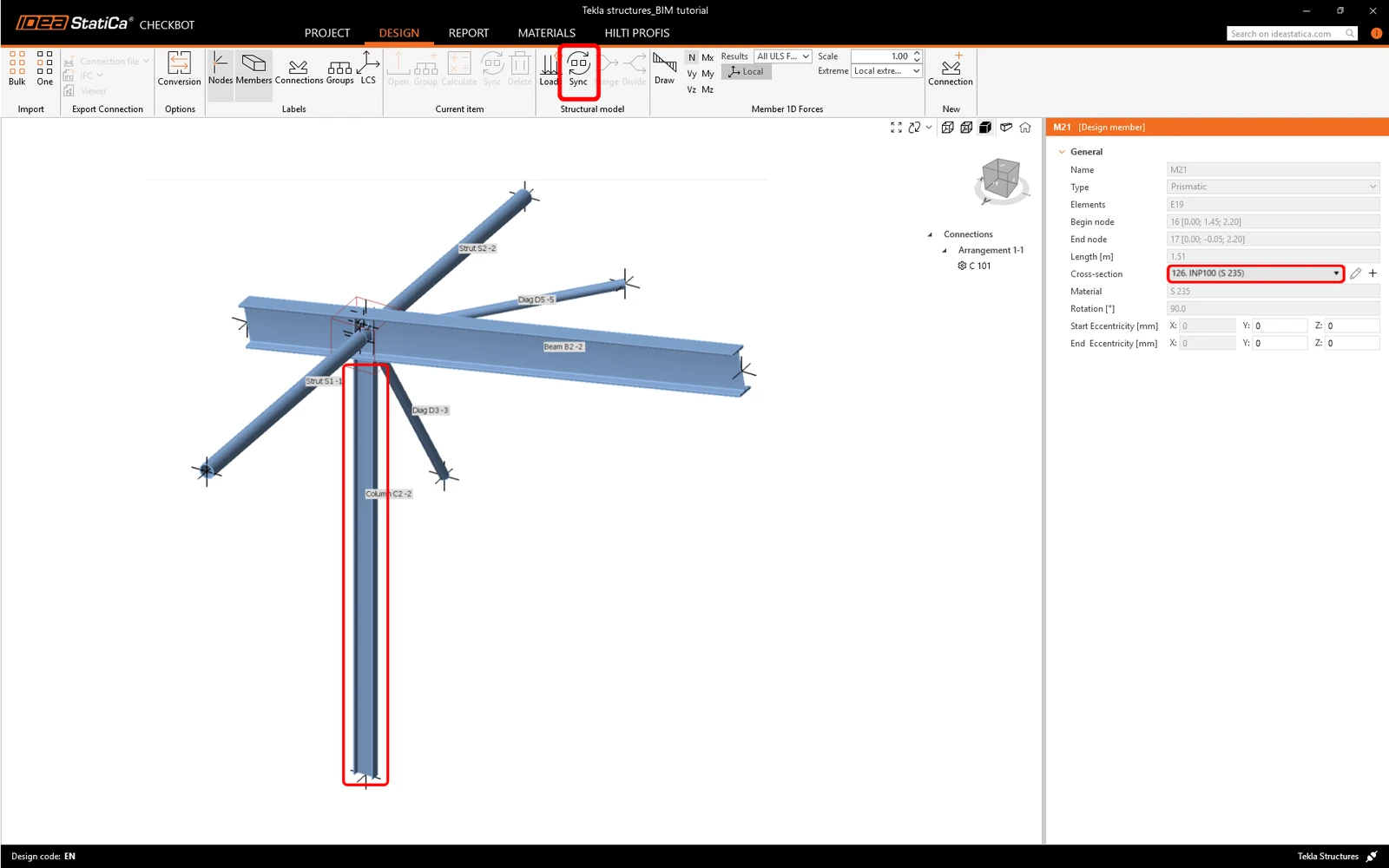
在 Checkbot 中选择已设计的节点(可能不止一个),然后在当前项目面板中选择 Sync。
Checkbot 项目将被更新,节点设计得以保留,但计算结果将失效。您可以看到柱已更新,与 BIM 模型中的更改保持一致。
只需在当前项目面板中选择 Calculate ,再次对高亮显示的节点进行规范校核。 请注意,模型中较大的变更可能需要对受影响的节点(如上所述)执行额外的验证步骤。

如果节点未能达到预期结果,您可以重新打开它们以优化设计(即:若规范校核不通过则加强,若承载比过低则减轻)。
您已成功通过 Checkbot 将 Tekla Structures 与 IDEA StatiCa Connection 链接。
有关 Checkbot 的更多信息,请查看此处。
阅读更多关于 Tekla Structures BIM 链接已知限制的内容。