


一般建议
- 请注意,在 IDEA StatiCa Connection 中,构件仅为施加荷载的梁实体。所有其他梁以不同方式定义。此规则是三步导入流程的第一步。第二步,需选择施加荷载的构件。第三步,需选择所有其他连接实体——板件、螺栓、焊缝,以及最重要的不施加荷载的梁(通常为树根段、加劲构件等)。
- 设计节点的最佳方式是使用 Advance Steel 节点库菜单中预先定义的宏。
- 节点的定义是导入流程中最重要的步骤。为使钢结构施工模型能顺利导入,最佳方式是关注梁的中心线。始终保持梁中心线的交点,这将有助于更容易地选择节点。
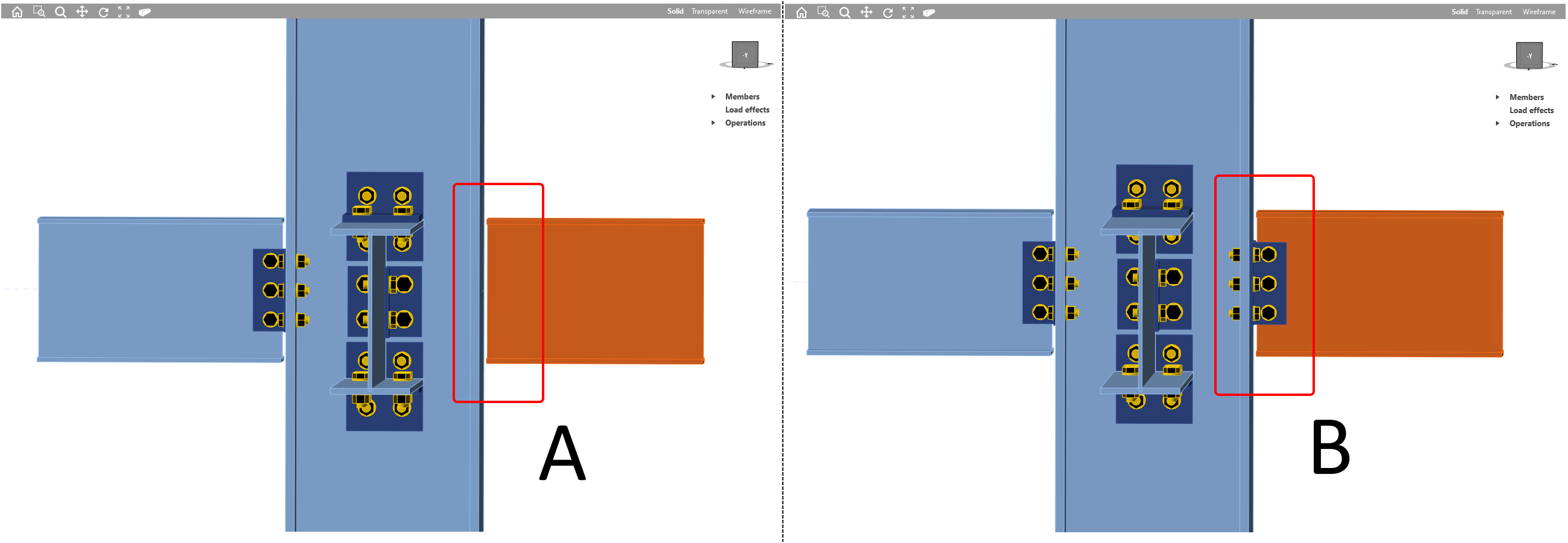
- 同步——数据更新是一个复杂的过程。 有时可能会发生数据丢失,您可能会遇到如下图所示的情况(示例 A):当梁截面发生变更后,加工操作数据丢失。请勿慌张,我们知道如何处理。只需关闭 IDEA StatiCa Connection 窗口和规范校核管理器窗口,然后重新启动规范校核管理器并再次执行同步流程。之后,数据将恢复,所有加工操作将重新出现并有效(示例 B)。
孔洞开口与缺口
负体积切割
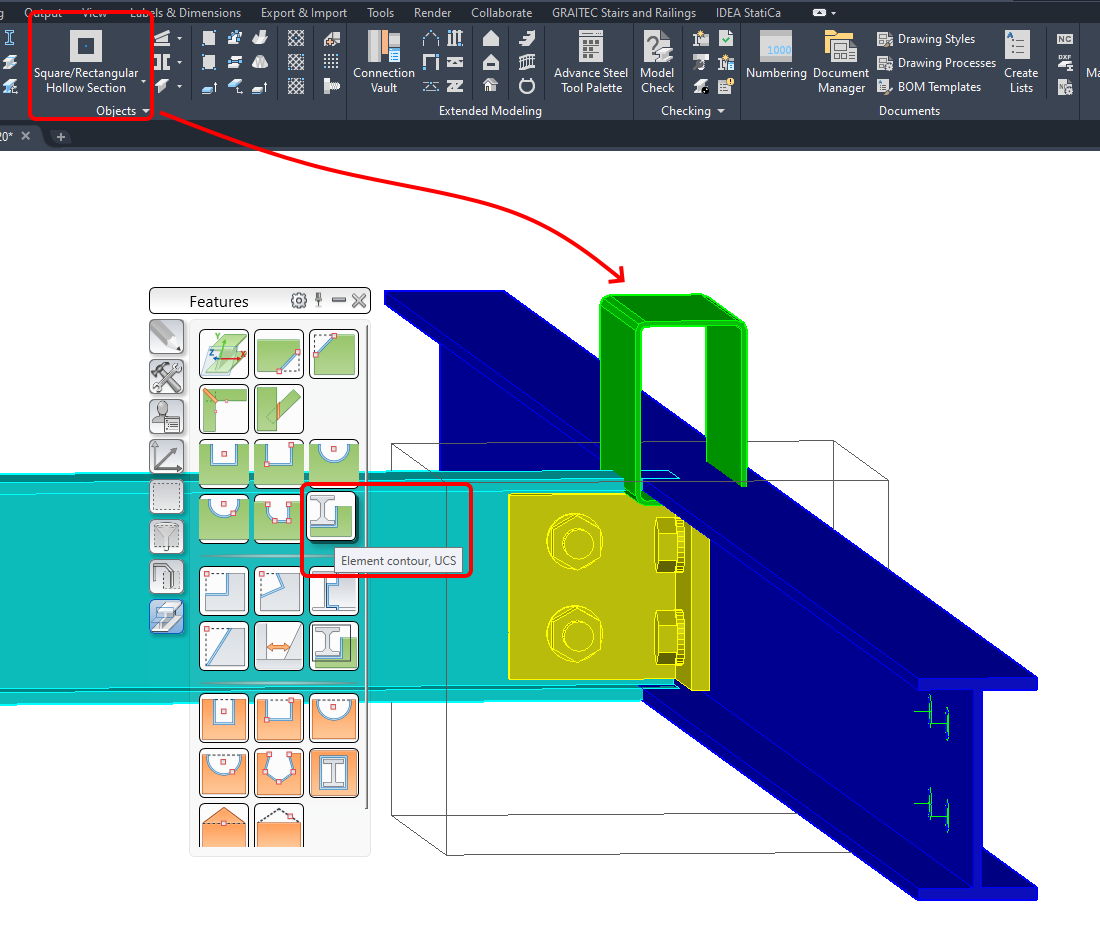
按另一构件对构件进行切割,是处理开口或缺口最简便的方法。在 Advance Steel 中,最简单的方式是定义一个新构件,如下例中的绿色 HSS 型钢截面。绿色梁的位置使其穿透蓝色垂直梁的上翼缘。通过 Advance Steel 工具面板中的"Element contour, UCS"命令定义切割。
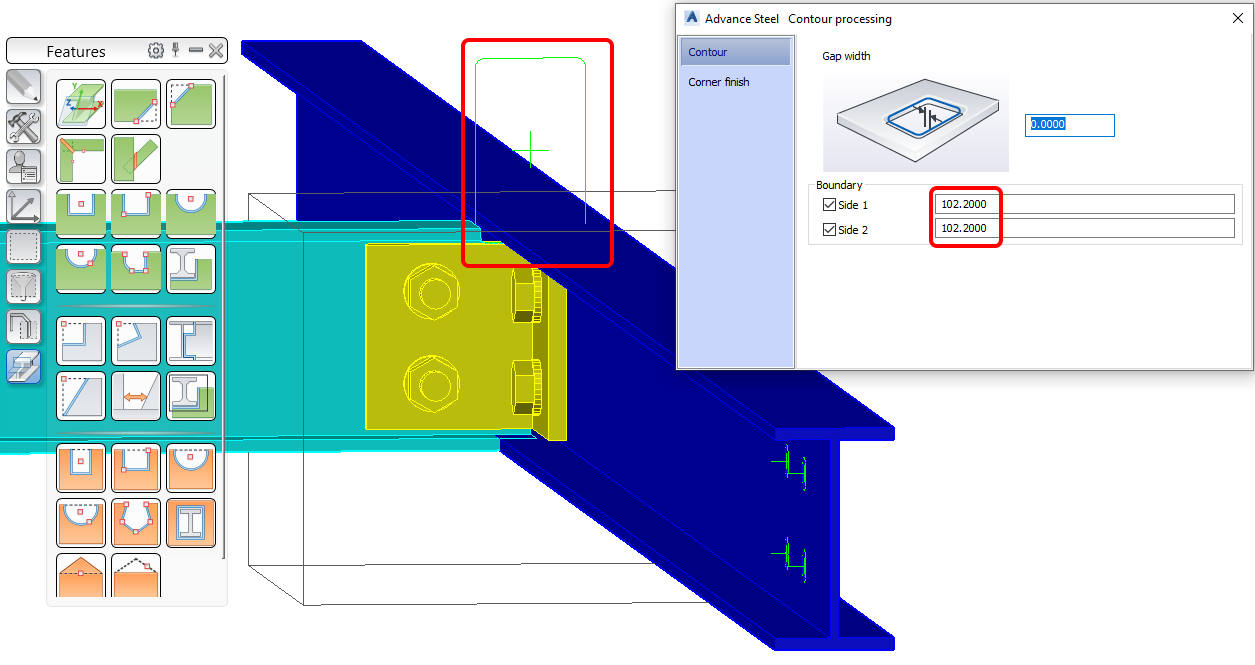
轮廓切割处理已定义,IDEA Connection 能够导入该切割。轮廓切割处理现已成为梁数据的一部分,即使在导入选择流程的第三步中未选择它,也会被导入。
用于切割的绿色 HSS 型钢截面梁不再需要,可以隐藏或删除。
其他方法
- 构件和板件中的开口不受支持。解决方法是导入整个节点,然后在 IDEA StatiCa Connection 中手动添加开口作为加工操作。
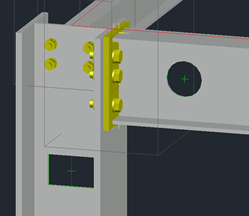
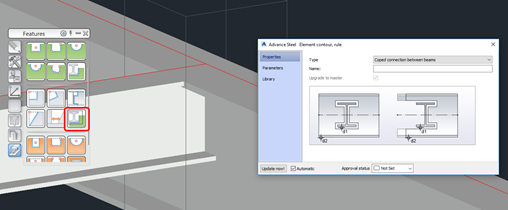
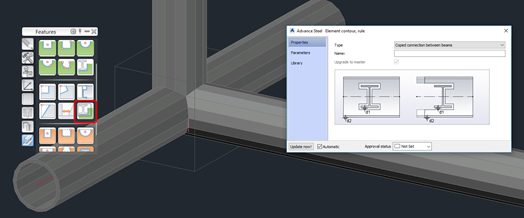
- 构件的缺口受支持,但请注意必须使用"Element contour – rule"命令。
梁的延伸与缩短
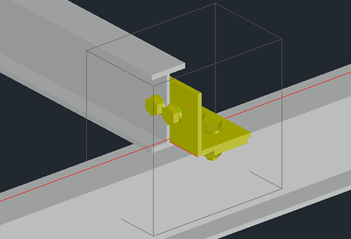
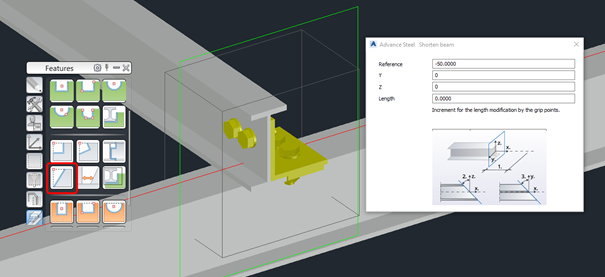
在 IDEA StatiCa 中,节点是节点的中心。从节点出发,构件的长度由边界框确定(一种自动确定构件合适长度的方式)。在 Advance Steel 中,梁实体必须通过"Shorten"命令进行缩短或延伸。
焊缝
焊缝在导入流程的第三步中导入。如需在 Advance Steel 中手动添加焊缝,推荐使用"Weld point"命令。请注意,焊缝实体必须插入在被焊板件的中间边缘处。
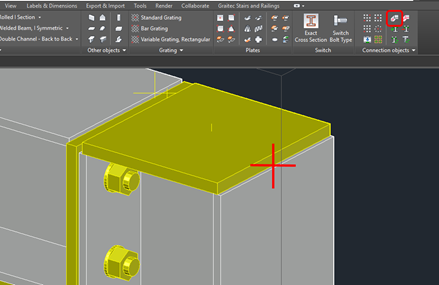
在 Advance Steel 众多焊缝类型中,IDEA StatiCa 仅支持以下类型:
| IDEA StatiCa 焊缝 | Advance Steel 焊缝 |
| 对接焊缝 | Flange Butt、DI、V with Counter、X、K、DY、K web、U、HU |
| 双面角焊缝 | Bevel – Fillet、Fillet – Bevel、HY – Fillet、Fillet – HY、J- Fillet |
| 角焊缝 | 除上述以外的所有其他类型 |
加腋
我们建议通过板件而非构件来设计梁的加腋。
