


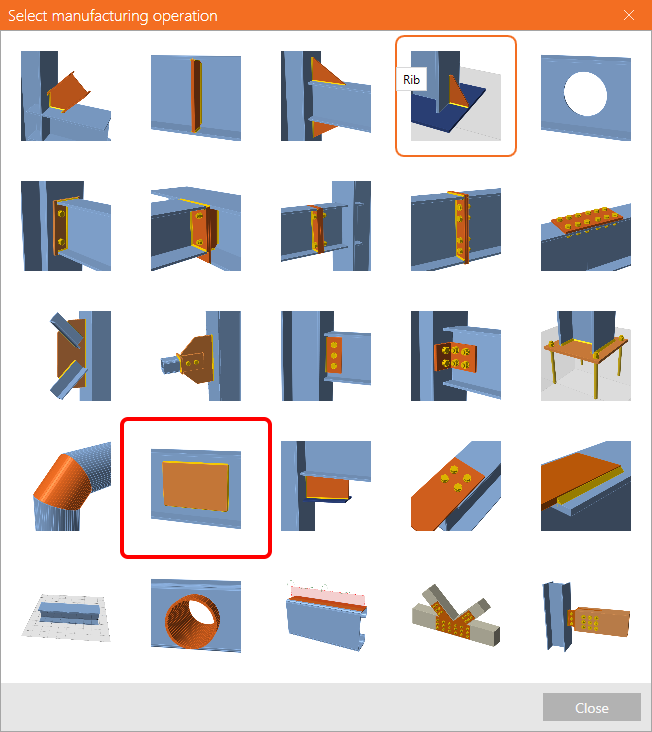
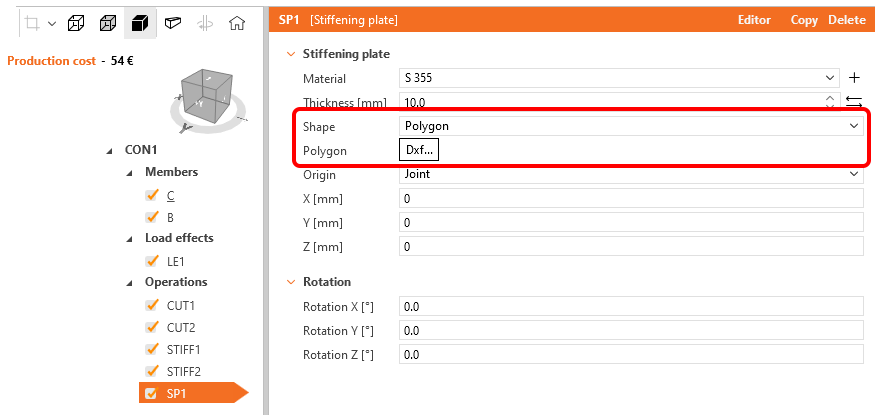
添加新操作加劲板,对于参数形状,选择选项多边形。点击DXF...按钮...并选择包含板件轮廓形状的 DXF 文件。
请注意,DXF 文件中的板件轮廓形状必须分解为简单实体(直线、弧线),且其他应用程序不得打开该 DXF 文件。
然后,点击形状的边缘以在选择中拾取一条线。您可以通过按住 Ctrl 键或点击顶部功能区中的连续命令来手动拾取其他边缘线。您必须选择一个封闭形状。然后点击轮廓命令。
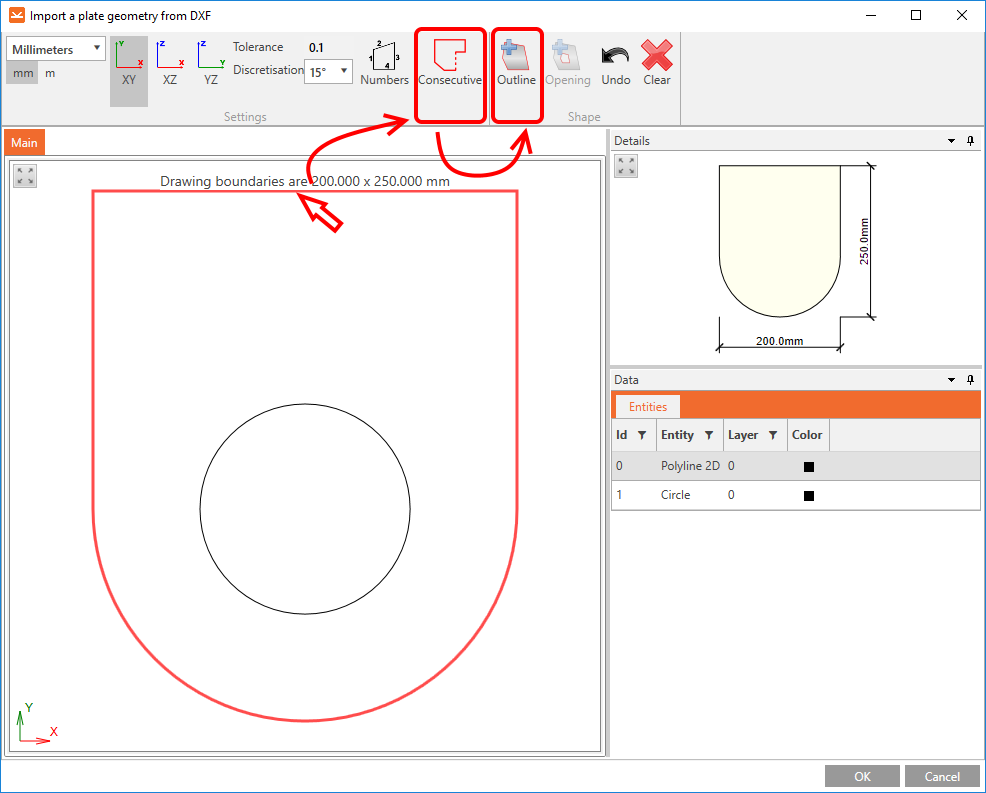
导入板件的形状将显示在详细信息窗口中。
如果板件中存在开孔,请拾取开孔轮廓的封闭曲线并点击开孔命令。
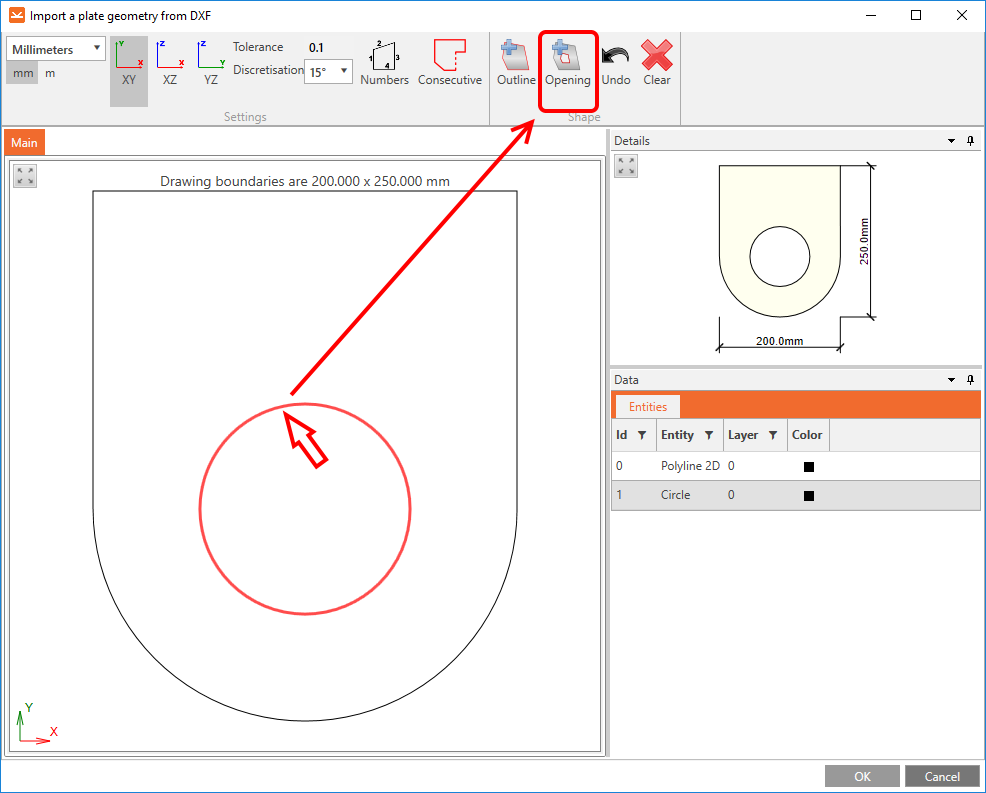
要完成导入过程,请点击确定。
限制 DXF 导入中的短线(23.1.2 版本)
限制 DXF 导入中的短线可防止网格生成过程中出现问题,并避免因线段过短而导致分析中断。两点之间的最小距离将与设定限值进行比较,该限值定义为截面边界框的1/50。
详情请参阅版本说明文章:限制 DXF 导入中的短线。
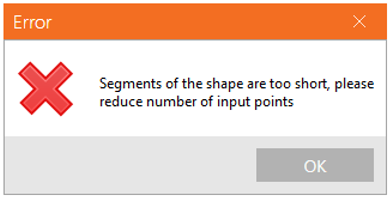
已在 IDEA StatiCa 补丁 23.1.2 中发布。
定义插入点(24.0.2 版本)
定义从 DXF 文件导入板件的插入点可提高其在模型中放置的精度。用户可以确定插入点,从而实现复杂形状的精确定位,并在 DXF 集成过程中提高工作效率。
选择插入点

DXF 导入过程中提供了一个选项,允许用户根据以下方式设置插入点:
- DXF 原点:使用 DXF 文件中定义的原点(默认设置)。
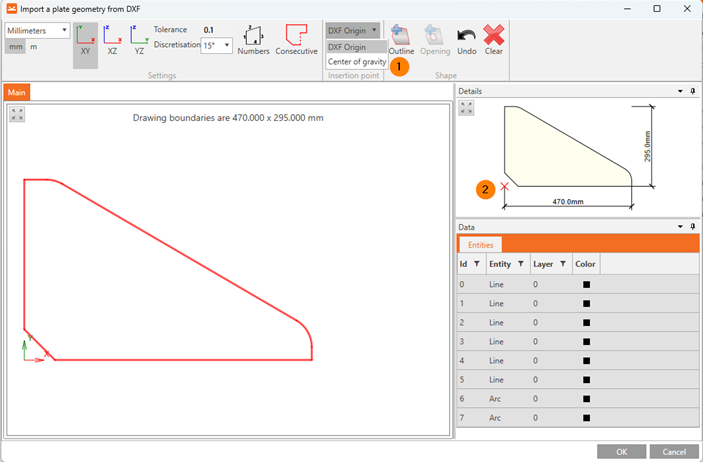
- 重心:将插入点定位于形状的质心处。
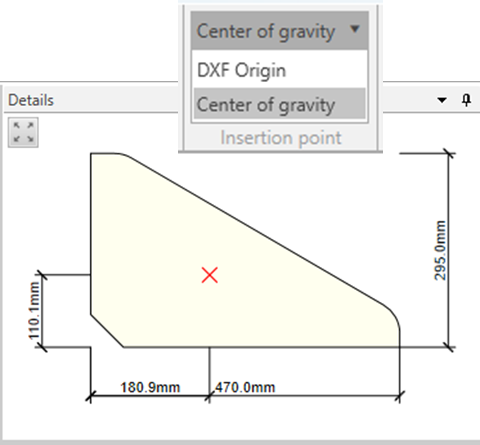
这些选项可更好地控制导入形状的放置位置。插入点在 DXF 编辑器中以红色十字显示,同时显示基本形状尺寸,使用户在将形状导入模型之前能够清晰查看其实际位置。
增强的弧线导入流程
弧线导入方法已得到改进,以解决之前方法中遇到的问题。此前,弧线被转换为由短线段组成的多边形,常常产生较小的边缘,导致导入错误。用户经常需要在 AutoCAD 等软件中手动调整这些形状以避免此类错误。更新后的方法允许直接导入弧线,保持其真实形态,消除了小边缘问题,从而减少了手动调整的需要。
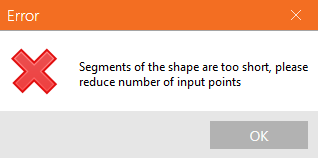
已在 IDEA StatiCa 补丁 24.0.2 中发布。