


如果 Checkbot 命令未显示在 Tekla 工具栏中,或者即使您已正确安装了与 IDEA StatiCa 的 BIM 链接,仍无法启动该命令,则可能有以下几种原因导致此错误。
请尝试以下措施:
- 检查所链接软件的版本是否受支持,必要时更新至最新版本。
- 将 IDEA StatiCa 重新安装至最新版本。
- 检查许可证是否正常运行,在支持中心搜索更多故障排除帮助。
- 检查是否有防病毒/安全程序(例如 G DATA)阻止 Checkbot 启动,或已删除 IDEA StatiCa 的某些安装文件导致 Checkbot 无法使用。
- 检查您的 Windows 用户权限,权限受限可能会阻止第三方软件启动(可咨询您的 IT 管理员)。
- 通过 IDEA StatiCa 启动窗口检查 BIM 链接是否已安装在您的应用程序列表中。如果没有,请点击安装按钮将其集成到相应应用程序中。
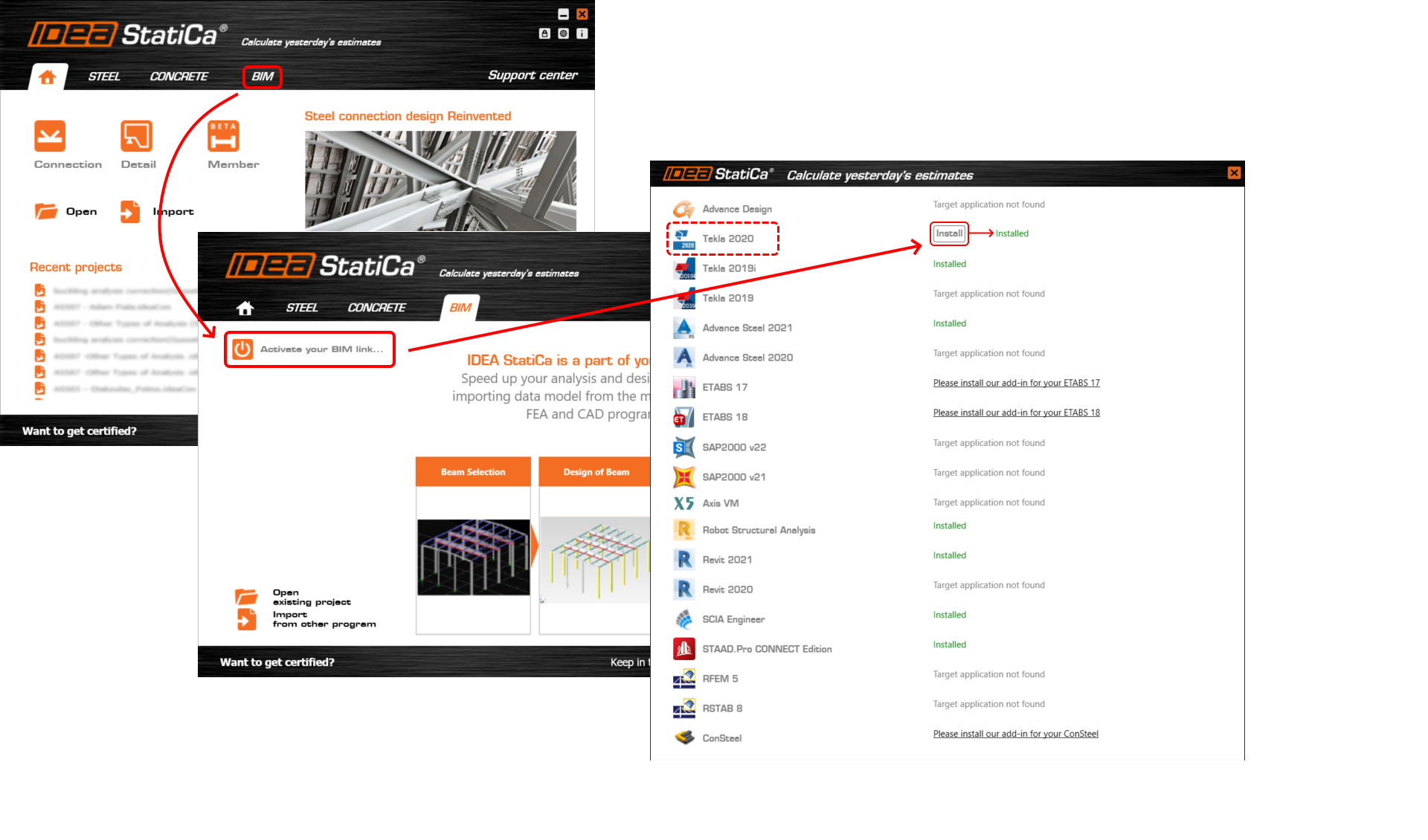
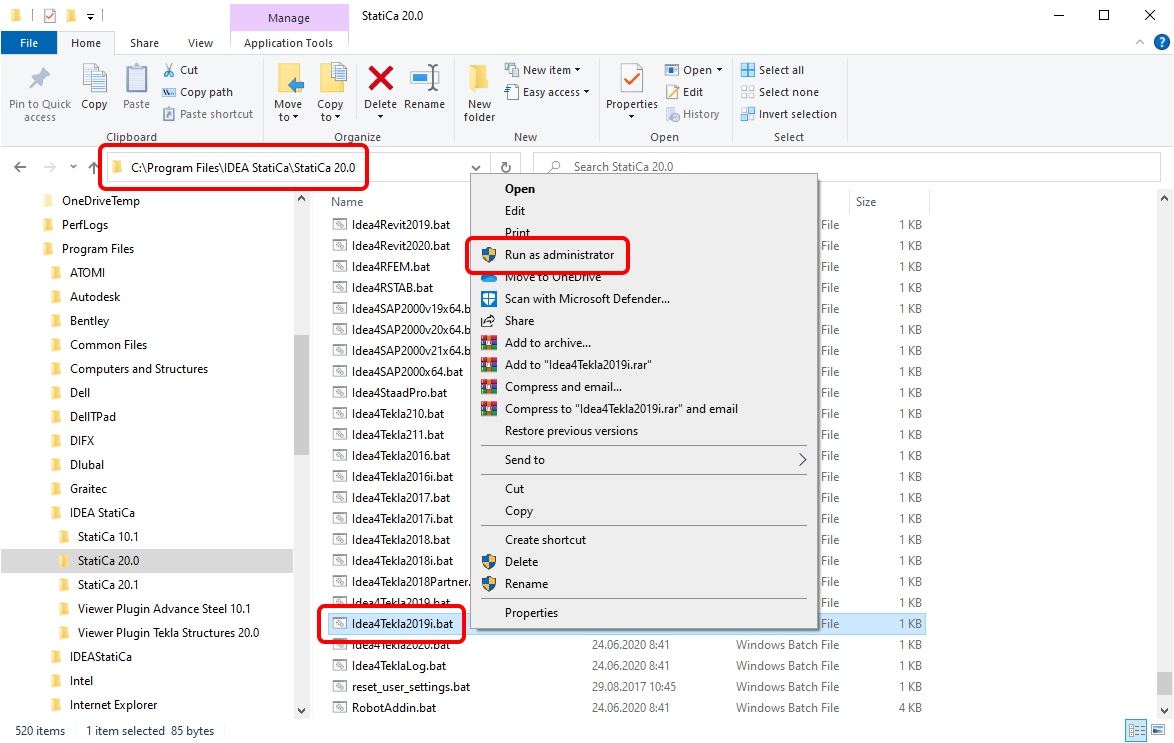
- 如果绿色标注"已安装"已显示在列表中,但 IDEA 功能区仍未出现在您的 Tekla 应用程序中,您可以通过运行相应的 .bat 文件手动安装 BIM 链接。关闭已链接的软件,进入计算机上 IDEA StatiCa 的安装文件夹(通常为 C:\Program Files\IDEA StatiCa\StatiCa XX.X),选择适用于特定 Tekla 应用程序版本的 .bat 文件,然后右键单击以管理员身份运行。
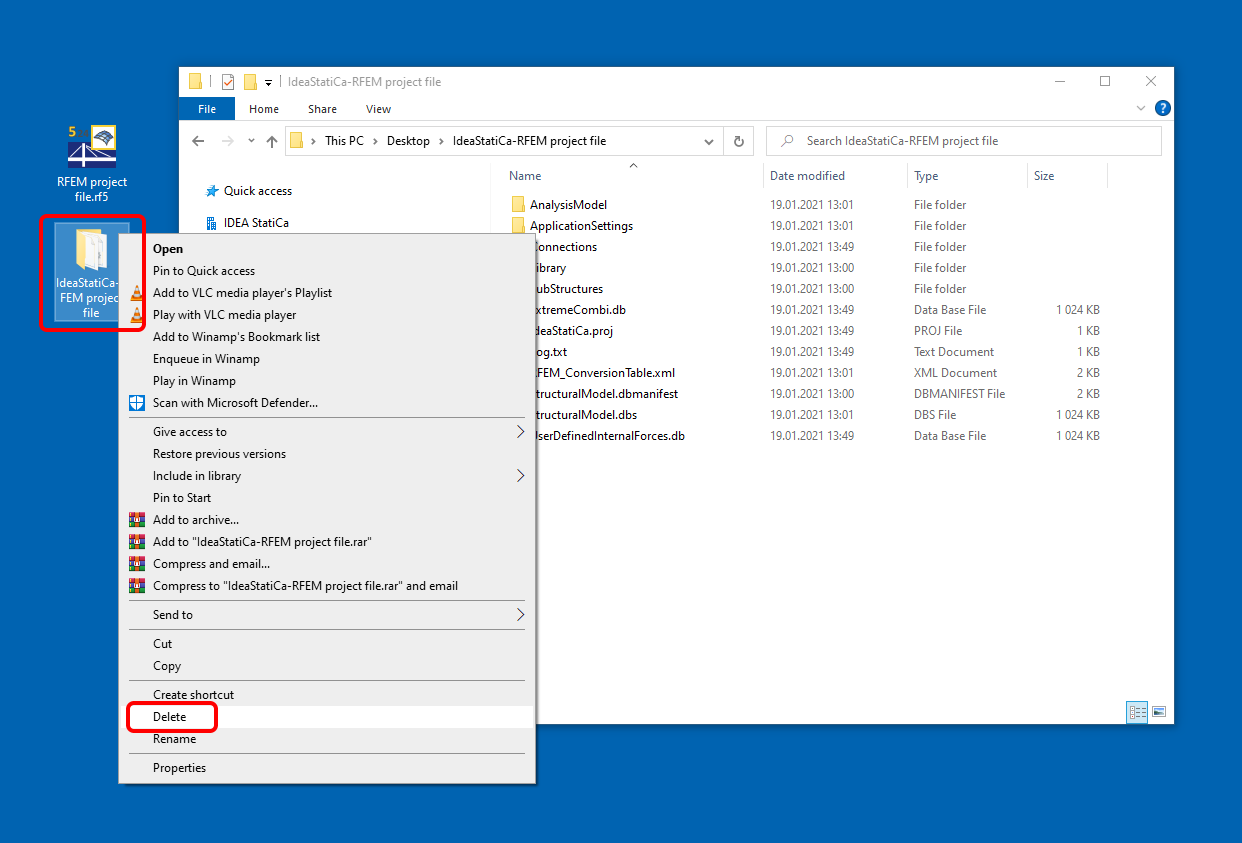
- 删除 IDEA StatiCa 导入文件夹。该文件夹在 Tekla Structures 项目文件夹内创建,且名称相同。此操作将清除数据,允许您创建新的导入。
如果您仍然无法在 Tekla Structures 工具栏中看到 IDEA StatiCa 选项卡,可以通过通用搜索窗口搜索 IDEA 宏。在搜索框中输入"Idea"后,您应该会看到与 IDEA StatiCa 应用程序相关的宏列表。如果出现"Macro.IDEAStatiCaCheckbot",则证明 BIM 链接功能已安装在您的 Tekla Structures 中,您可以从该列表中运行 Checkbot 应用程序。
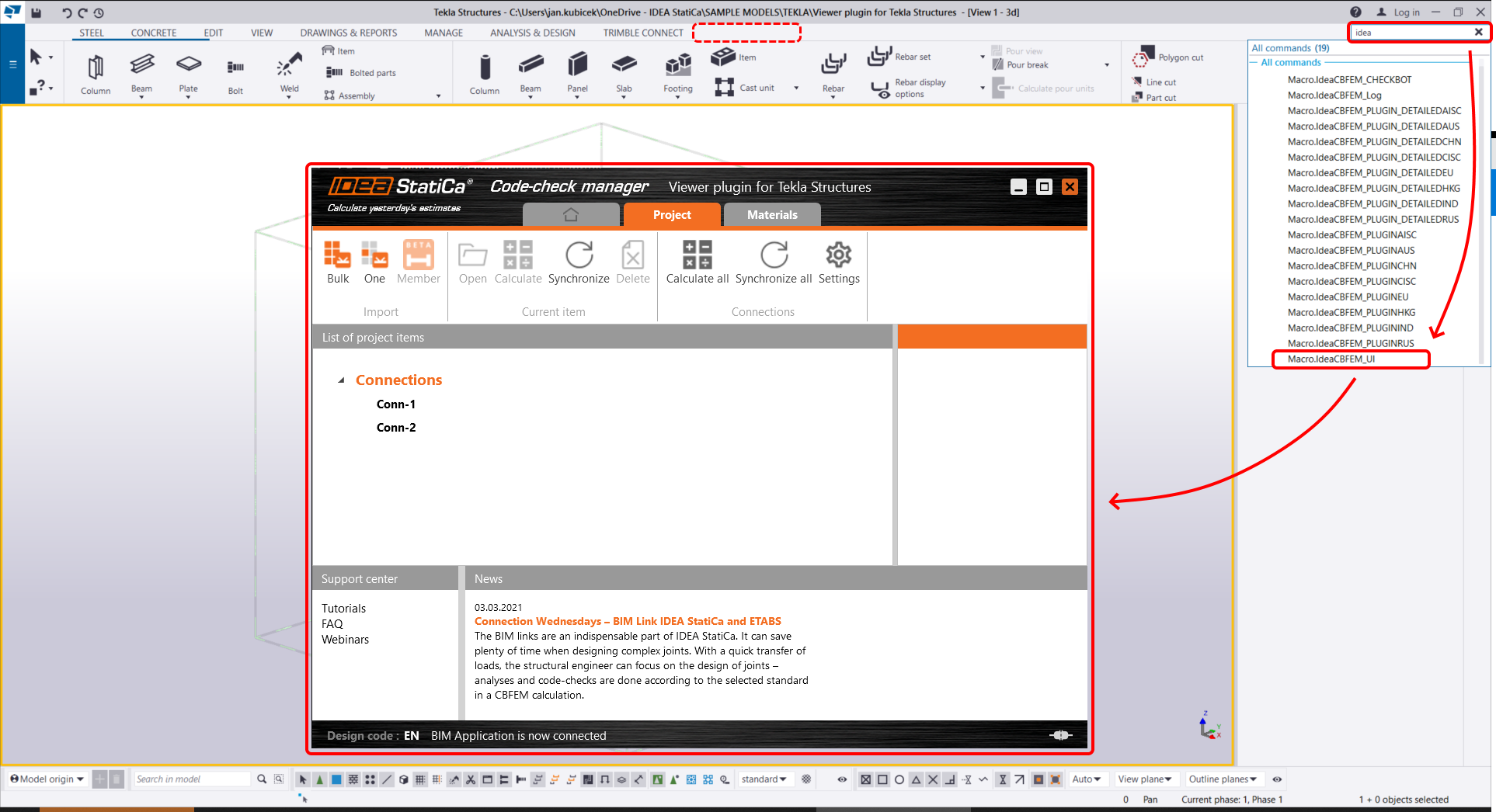
为了更方便地使用 Checkbot 应用程序,我们可以手动将缺失的 IDEA StatiCa 选项卡和功能区添加到工具栏中。请按照以下简单步骤操作。
首先,添加"IDEA StatiCa"选项卡。
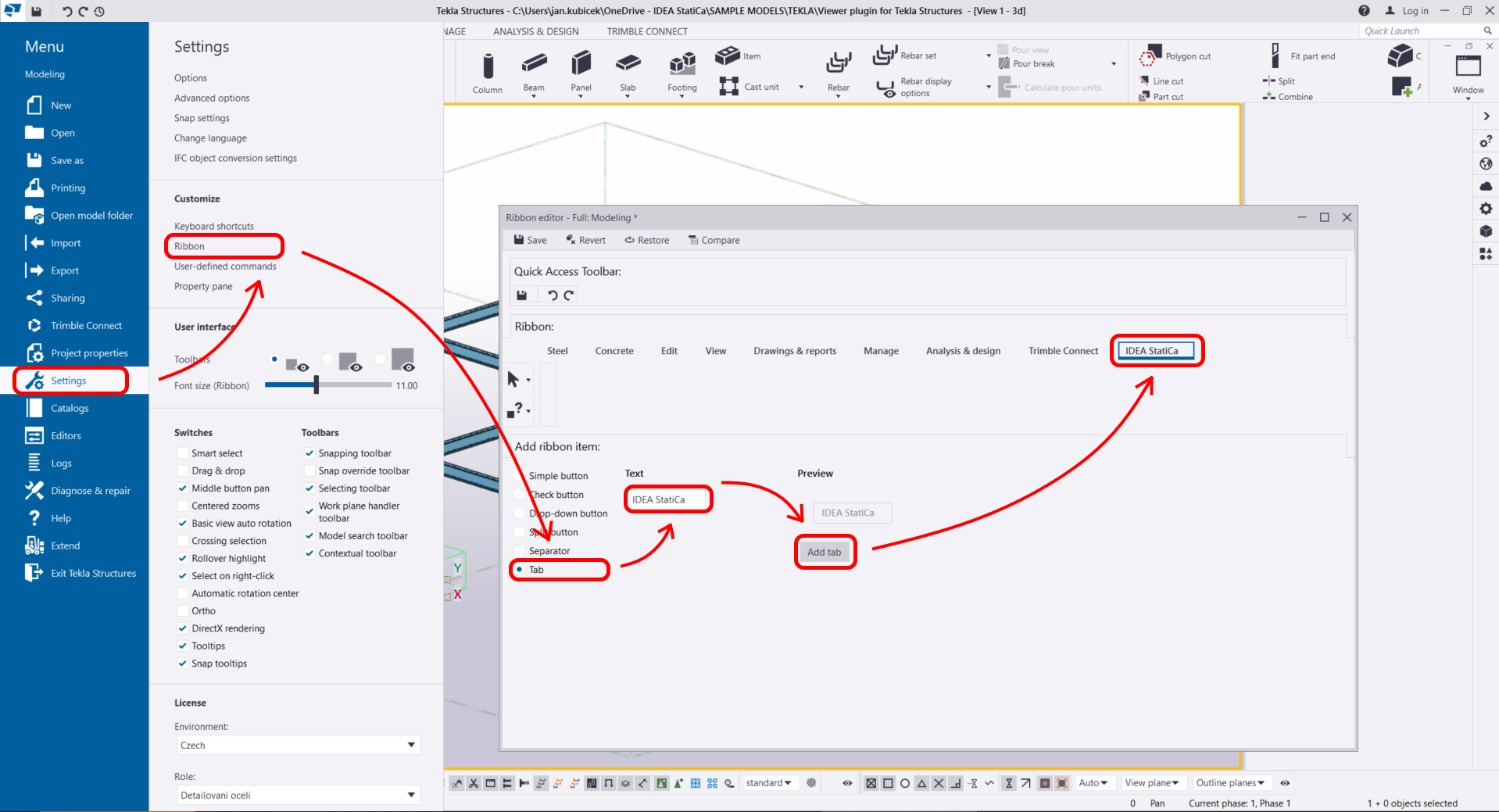
其次,为功能区选择合适的图标。

最后,通过拖放将功能区移动到工具栏中的指定位置。

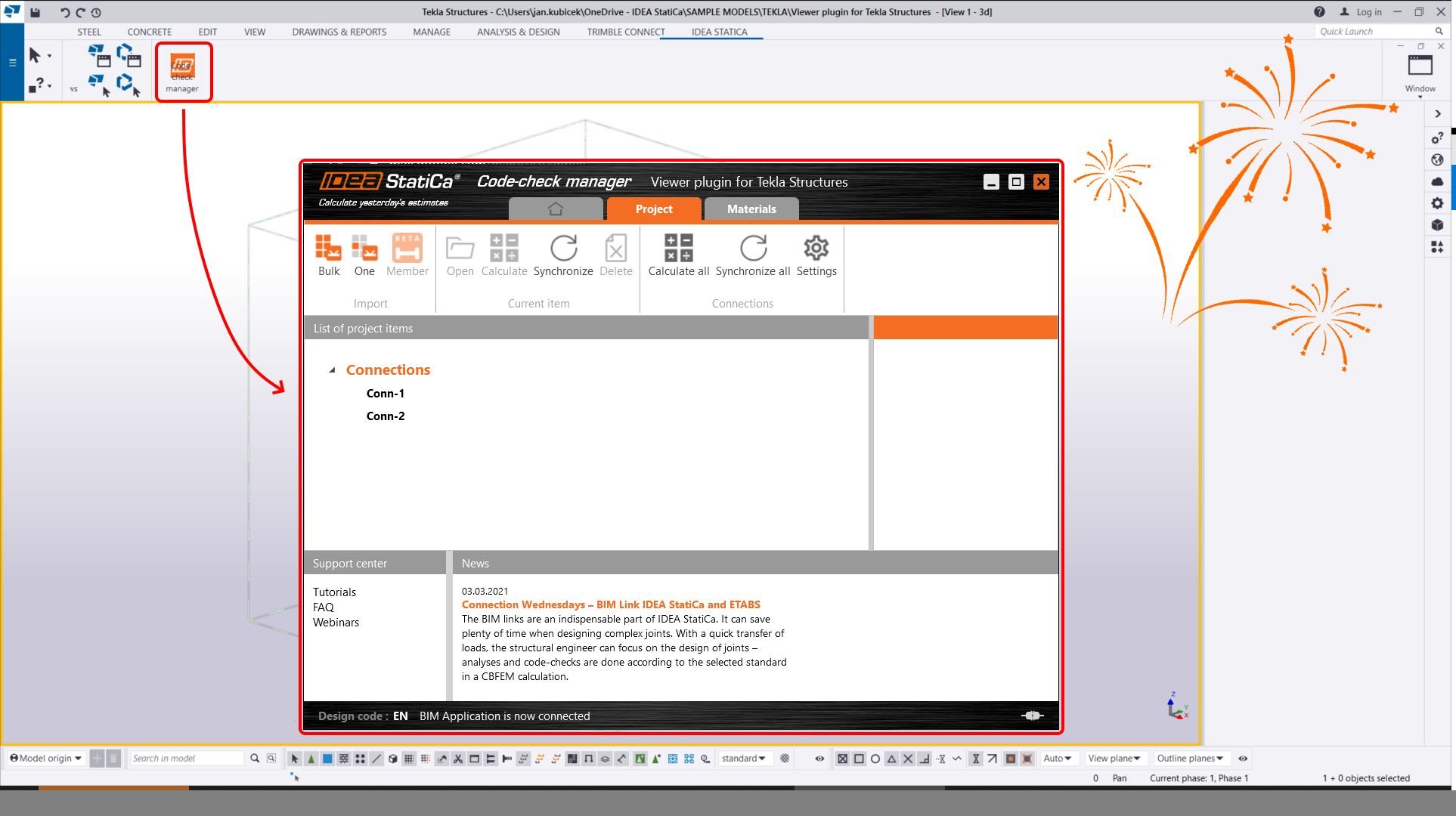
现在,我们可以测试新添加的 Checkbot 管理器应用程序。
我们还为此主题准备了一个简短的视频教程,您可以逐步了解整个操作过程。