
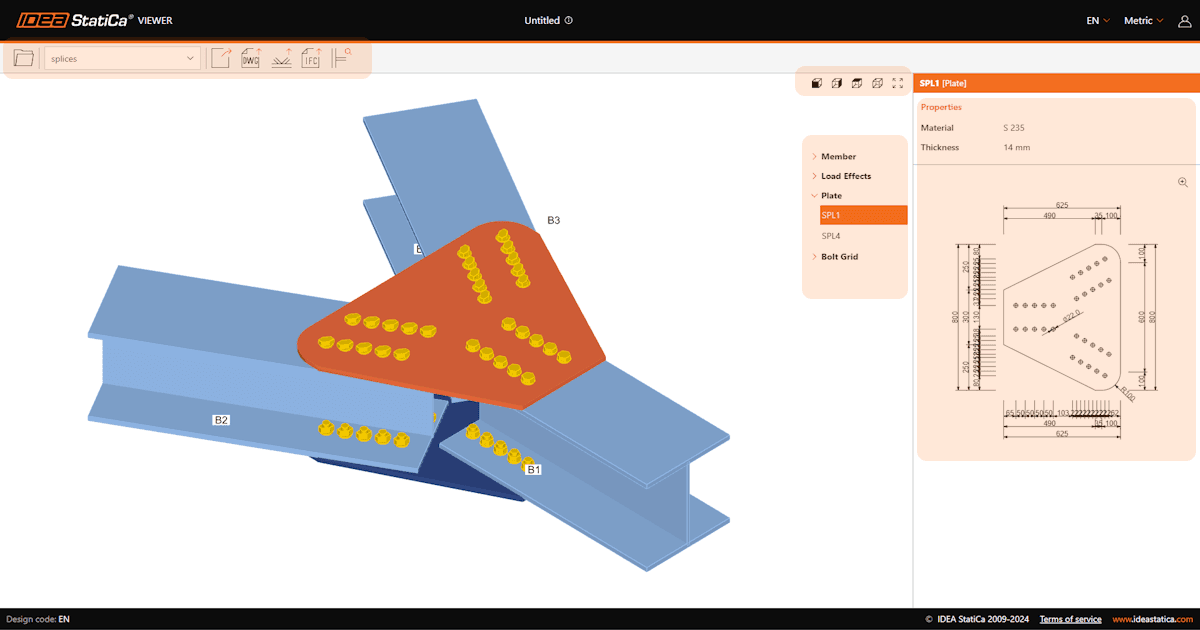


Bạn có thể tìm thấy thông tin toàn diện hơn về các quy trình làm việc có thể thực hiện với công cụ Viewer trong bài viết Project Viewer – hữu ích và miễn phí.
Cách thức hoạt động?
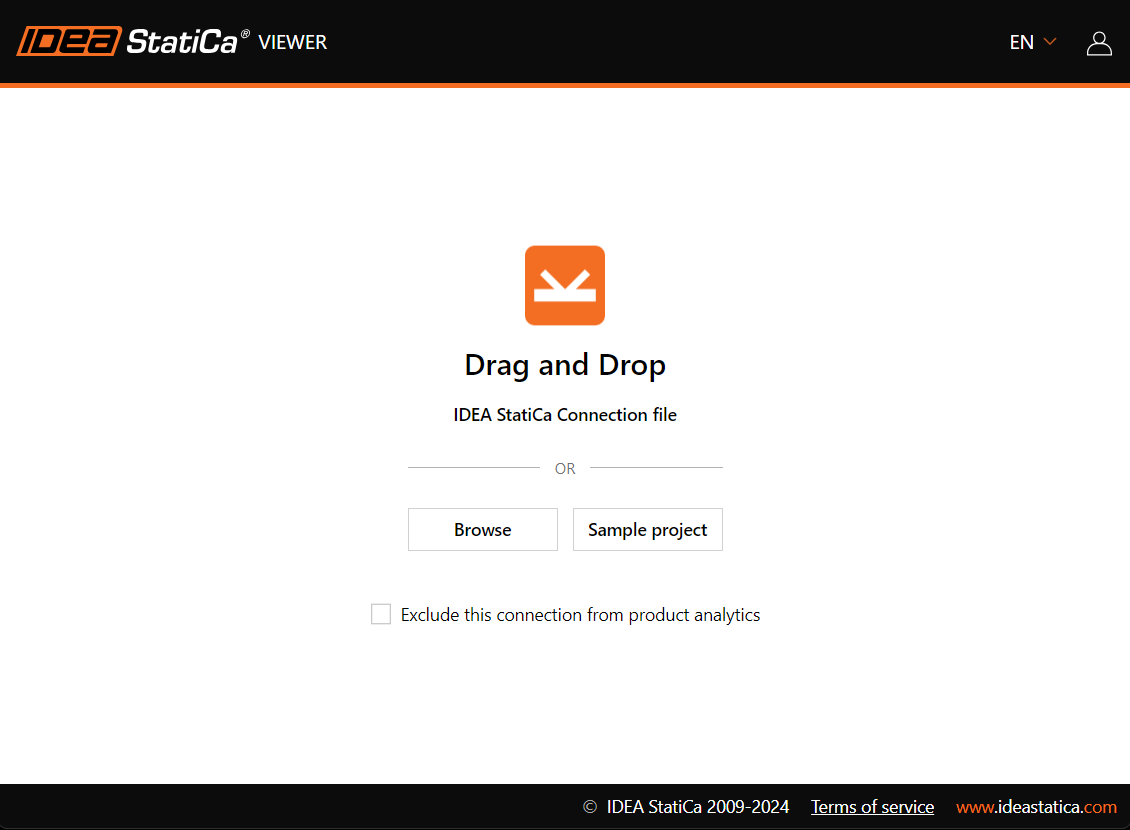
Người dùng có thể truy cập công cụ Viewer trên trình duyệt tại URL viewer.ideastatica.com hoặc từ ứng dụng Launcher, hoặc tải trực tiếp các mô hình liên kết từ ứng dụng Connection và Checkbot.
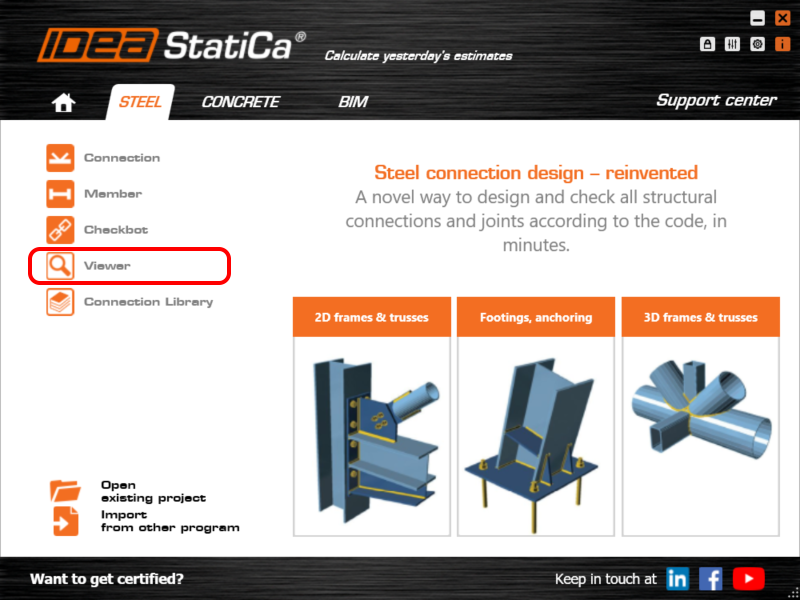
Nếu sử dụng tùy chọn đầu tiên, màn hình khởi đầu cung cấp một số lựa chọn:
- Drag and Drop – dành cho các tệp mô hình đã có sẵn
- Browse – để mở tệp dự án từ ổ cứng
- Sample project – để mở tệp dự án Demo với các loại liên kết khác nhau
Sau khi kéo thả mô hình vào cửa sổ trình duyệt Internet, khung cảnh 3D hiển thị tất cả các cấu kiện của mô hình liên kết. Nếu người dùng muốn chia sẻ liên kết, xuất mô hình dưới dạng DWG hoặc IFC, hoặc đơn giản là duyệt qua thông tin chi tiết về các cấu kiện của mô hình, họ cần đăng nhập.
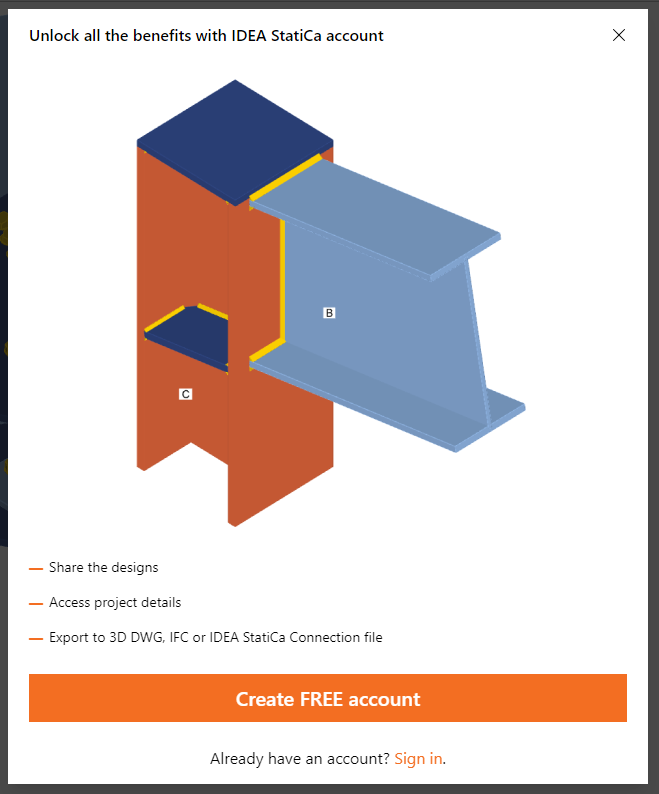
Nếu chưa có tài khoản IDEA StatiCa, chỉ cần tạo tài khoản Basic miễn phí theo quy trình hướng dẫn đơn giản này.
Thanh ribbon phía trên cung cấp một số tùy chọn thiết yếu



Các tùy chọn xuất trong Viewer
- Share: Một trong những cách dễ nhất để chia sẻ thông tin mô hình là sử dụng liên kết URL trực tiếp đến trang web Viewer với mô hình đã được tải lên. Nút này sao chép liên kết URL, liên kết này sẽ được lưu trữ vĩnh viễn trên máy chủ đám mây, do đó liên kết có thể được lưu giữ và tham chiếu trong quá trình trao đổi giữa các kỹ sư thiết kế trong suốt thời gian thực hiện dự án.
- Export to 3D DWG: Xuất mô hình 3D ở định dạng tệp DWG với các phần tử 3D khối và phân tách tất cả các bản thành các khối đường 2D riêng biệt.
- Export to IDEA StatiCa: Tùy chọn này tạo và tải xuống mô hình ở định dạng tệp .ideaCon theo phiên bản IDEA StatiCa hiện tại.
- Export to IFC: Xuất mô hình 3D ở định dạng tệp IFC (Industry Foundation Class).
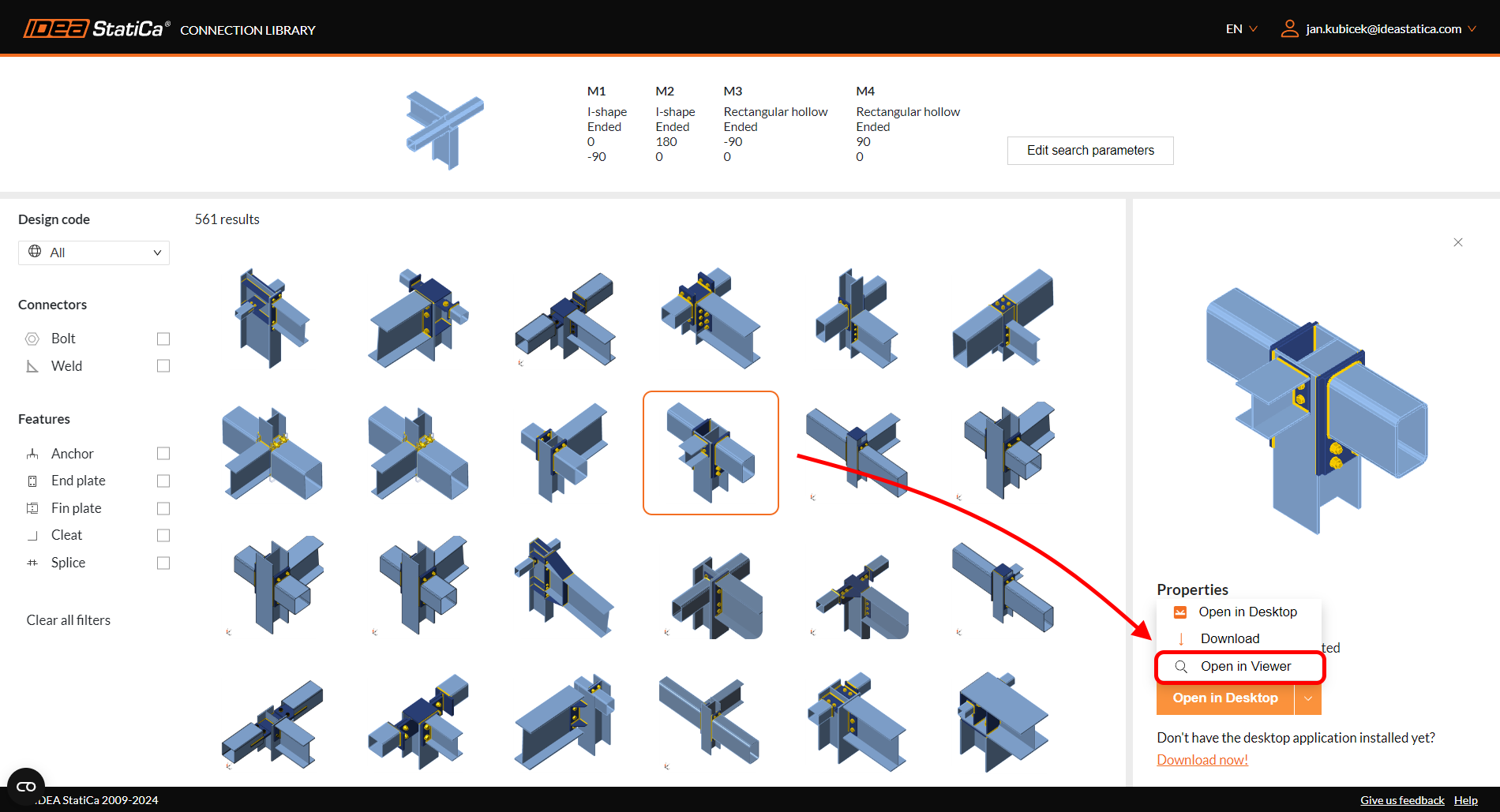
- Explore in Connection Library: Tùy chọn này khởi chạy trang web Thư viện liên kết IDEA StatiCa và cung cấp hàng trăm phương án thay thế có thể cho bố trí hiện tại. Bộ lọc trong Thư viện liên kết được đặt sẵn theo bố trí của mô hình đang mở trong Viewer. Bố trí tuân theo số lượng cấu kiện và hình học của chúng với các loại tiết diện cụ thể.
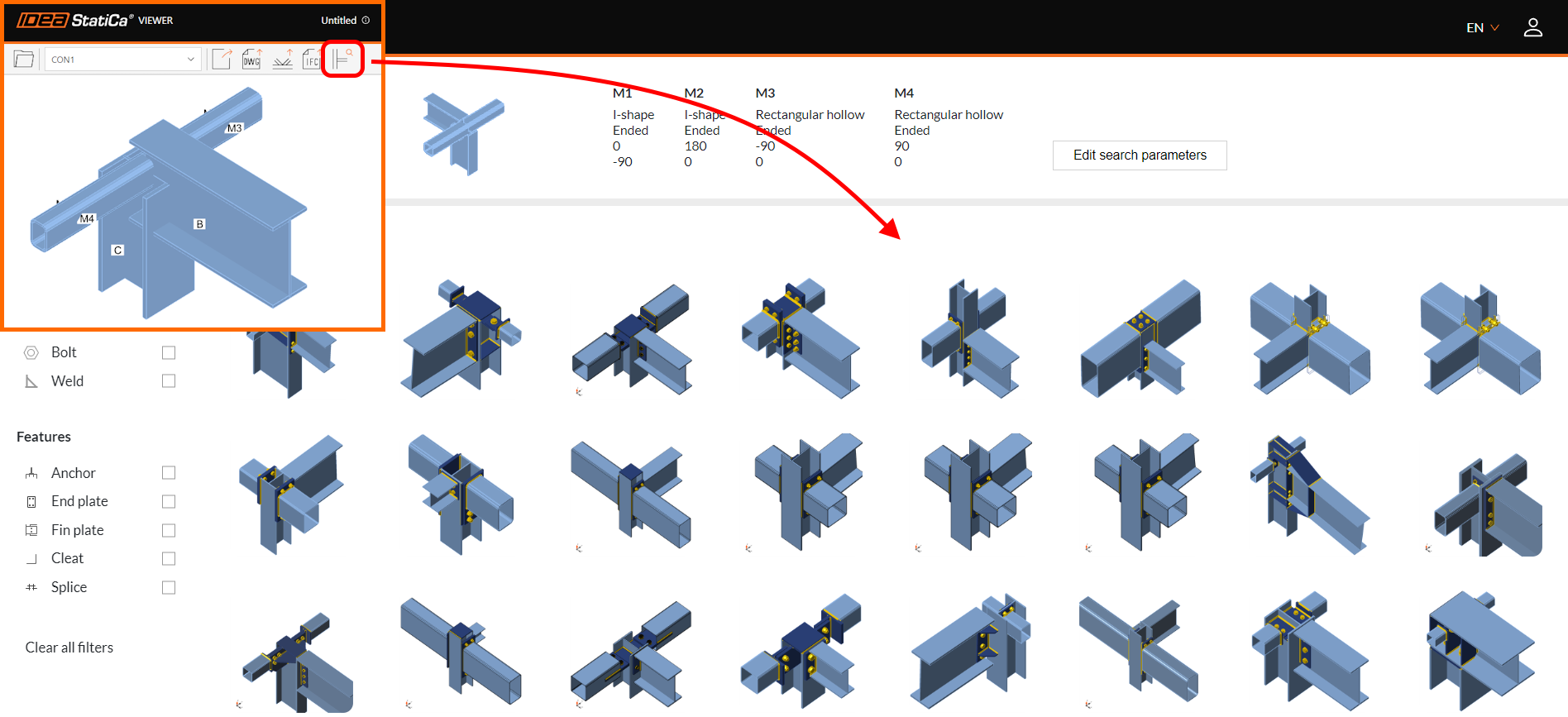
Sau khi tìm được giải pháp thiết kế liên kết hợp lệ, người dùng có thể mở lại thiết kế cụ thể đó trong công cụ Viewer.
Ngoài các tùy chọn này, các thông số dự án có thể được hiển thị bằng cách nhấp vào nút thông tin ở phía trên cửa sổ trình duyệt.

Thuộc tính mô hình bổ sung

Việc tích hợp các mẫu tham số trong Thư viện liên kết đại diện cho một bước tiến đáng kể trong quy trình thiết kế dành cho các kỹ sư thiết kế liên kết. Chức năng này đơn giản hóa quy trình thiết kế bằng cách cung cấp:
- Lựa chọn ngôn ngữ: Có hai tùy chọn – (EN) Tiếng Anh và (CZ) Tiếng Séc
- Đơn vị: Có thể chuyển đổi giữa đơn vị Hệ mét và Hệ Anh
- Đăng nhập người dùng: Quản lý liên kết và Đăng nhập/Đăng xuất.
Quản lý liên kết

Công cụ này cung cấp chức năng quản lý các siêu liên kết URL đã sử dụng. Người dùng có thể duyệt qua các liên kết của chính họ hoặc các liên kết được chia sẻ với họ. Ngoài ra còn có tùy chọn xóa các liên kết lỗi thời (trong Actions) không còn hữu ích nữa.

Bảng thuộc tính
Ở phần bên phải của màn hình, toàn bộ tập hợp các thông số mô hình được lưu trữ.
Tọa độ không gian của liên kết
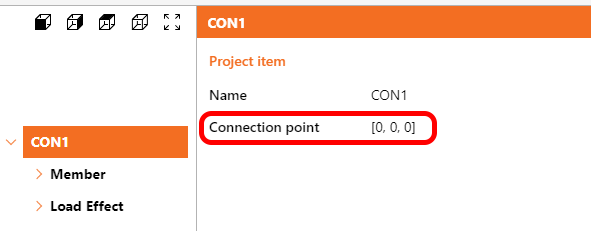
Sau khi chọn tên liên kết (mục Dự án) trong cây thư mục, hai thông số được hiển thị: Tên của mục và Điểm liên kết.
Các tọa độ này cho biết vị trí không gian của nút liên kết. Đối với các mô hình được tạo từ đầu trong ứng dụng Connection, vị trí sẽ bằng không theo tất cả các phương. Tuy nhiên, đối với các mô hình đến từ ứng dụng Checkbot, các giá trị sẽ theo vị trí không gian của nút trong toàn bộ kết cấu.
Hiệu ứng tải trọng
Ngoài thông tin về vật liệu và kích thước cấu kiện, thông tin độc đáo và quan trọng về cách liên kết chịu tải có thể được tìm thấy trong mục 'Load Effects'.
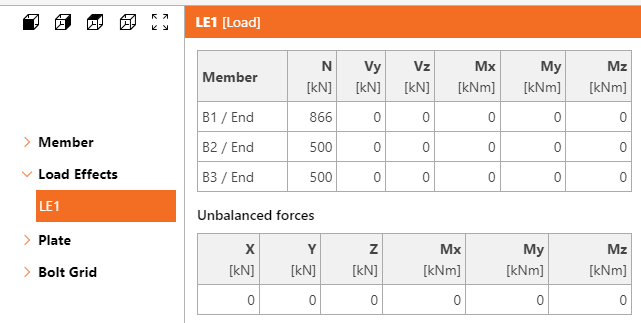
Cùng với các giá trị tải trọng, các thông tin thiết kế quan trọng khác cũng được hiển thị: Loại mô hình và Vị trí lực.
Thuộc tính mối hàn
Bảng bên phải cũng chứa thông tin về loại mối hàn:
- hàn góc (một mặt/hai mặt)
- hàn đối đầu
- hàn ngấu một phần
với biểu diễn trực quan trong khung cảnh 3D cũng cho:
- liên tục
- chiều dài một phần
- hàn gián đoạn
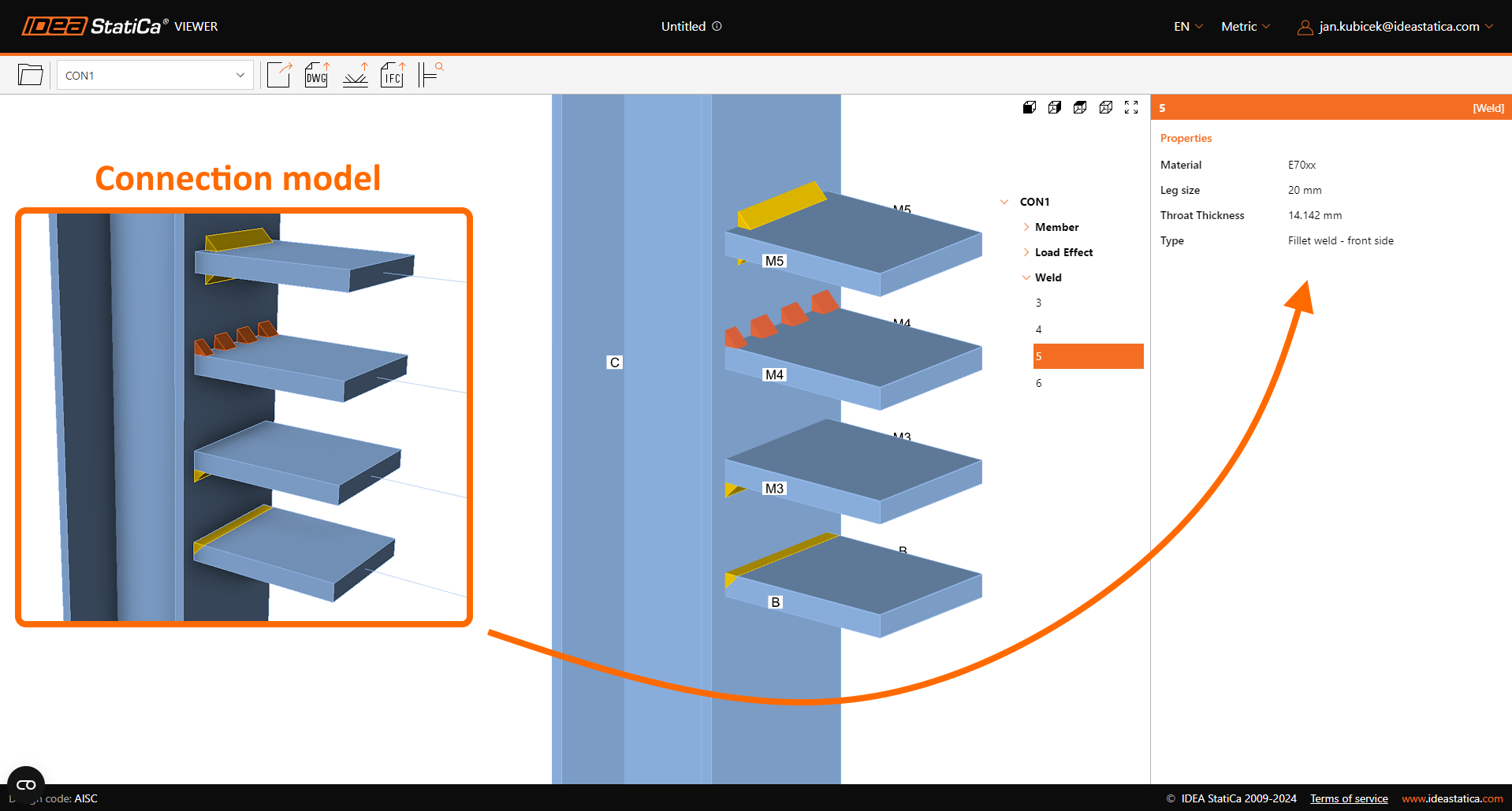
Để rõ ràng về kết quả, cả hai giá trị kích thước mối hàn đều được hiển thị đồng thời – Kích thước cạnh và Chiều dày họng, độc lập với đơn vị được chọn.
Thuộc tính phần tử liên kết
Thông tin bổ sung được hiển thị cho các loại phần tử liên kết khác nhau:
Chốt:
- Vật liệu
- Đường kính
Neo:
- Tên neo
- Đường kính
- Chiều dài neo
- Mặt phẳng cắt trong ren
- Loại neo
- Kích thước bản đệm
Bu lông:
- Tên cụm bu lông
- Đường kính
- Mặt phẳng cắt trong ren
- Loại truyền lực cắt
Bản vẽ chi tiết cấu kiện
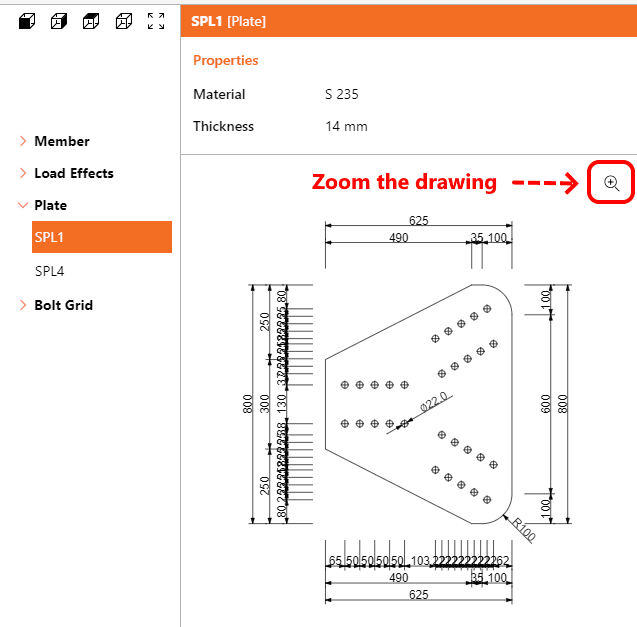
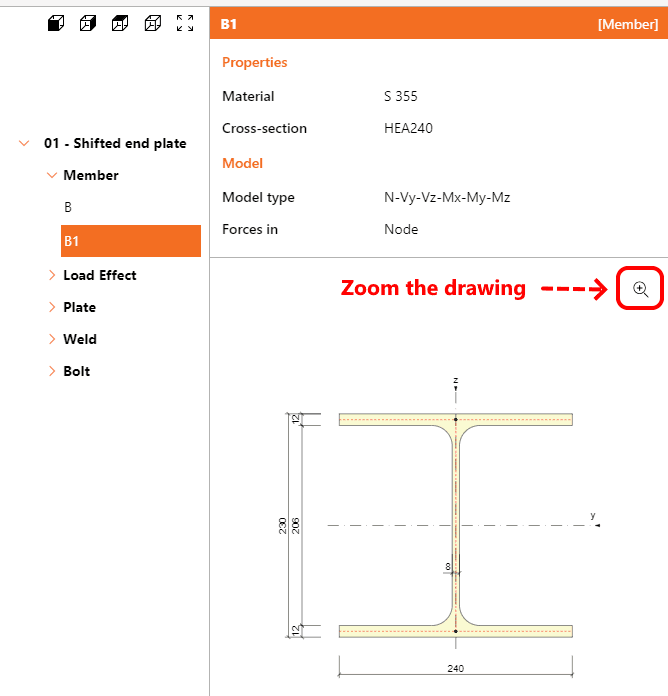
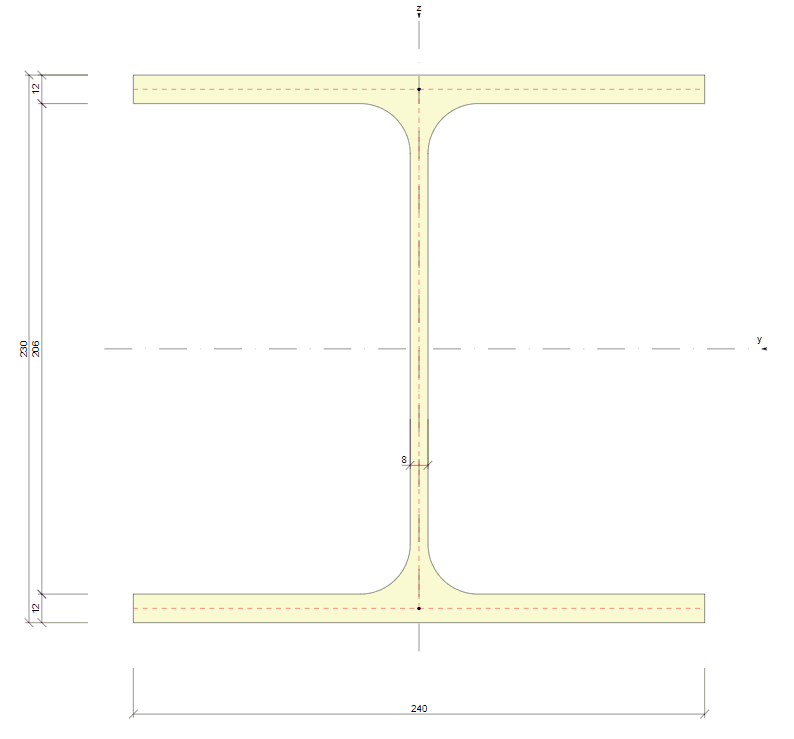
Các bản vẽ chi tiết của các tiết diện và bản cụ thể được hiển thị trong cửa sổ đồ họa bổ sung với các kích thước cơ bản. Đối với các cấu kiện và mô hình có hình dạng bản phức tạp hơn và các đường kích thước quá dày đặc, có thêm tùy chọn mở bản vẽ vector phóng to trong cửa sổ phụ mới.
Phát hành cùng với IDEA StatiCa 24.1.
Khối móng
Danh mục trong cây điều hướng – 'Foundation block' – cung cấp thông tin về các thông số neo và thuộc tính vật liệu được xem xét trong thiết kế.
Khi mô hình dự án chứa khối bê tông, danh sách thông tin sau đây được hiển thị:
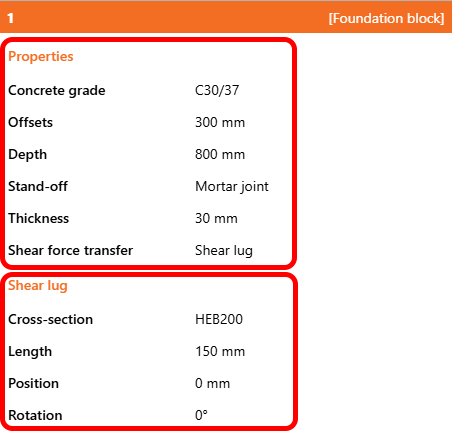
Nếu truyền lực cắt được đặt thành 'Shear lug', các thông số này cũng được cung cấp.
Thời gian phản hồi của Viewer
Cùng với thông tin mô hình mới, phiên bản 25.0 mang lại sự giảm đáng kể về thời gian phản hồi, đặc biệt với các mô hình phức tạp hơn. So với phiên bản 24.1, mô hình được tải lên và sẵn sàng làm việc nhanh hơn 2 lần, trong khi dữ liệu thuộc tính có sẵn nhanh hơn 15 lần, nghĩa là mô hình sẵn sàng để kiểm tra trong vài giây.
Phát hành cùng với IDEA StatiCa 25.0.
Dùng thử miễn phí 14 ngày với đầy đủ tính năng.
Dùng thử IDEA StatiCa miễn phí