Điểm nổi bật
Kể từ lần phát hành đầu tiên của IDEA StatiCa Connection vào tháng 5 năm 2014, chúng tôi đã thu thập được một lượng lớn phản hồi về cách đơn giản hóa ứng dụng. Dựa trên đó, chúng tôi đã phát triển một giao diện người dùng đồ họa (GUI) hoàn toàn mới với nhiều tính năng mới giúp bạn tăng tốc độ thiết kế và kiểm tra tiêu chuẩn các liên kết thép, đặc biệt là các liên kết đơn giản. Chủ đề lớn thứ hai trong phản hồi của khách hàng là các liên kết BIM, vì vậy chúng tôi đã phát triển một công cụ mạnh mẽ để quản lý các liên kết được xuất từ các ứng dụng CAD và FEA – hiện chúng tôi có thể đồng bộ hóa các mô hình liên kết trong IDEA StatiCa và các ứng dụng khác. Ngoài ra, còn có một số tính năng mới như xuất báo cáo trực tiếp, các mô hình neo mới hoặc thao tác gia công đoạn nhô.
Hãy tính toán những ước tính của ngày hôm qua với IDEA StatiCa!
Thiết kế lại GUI
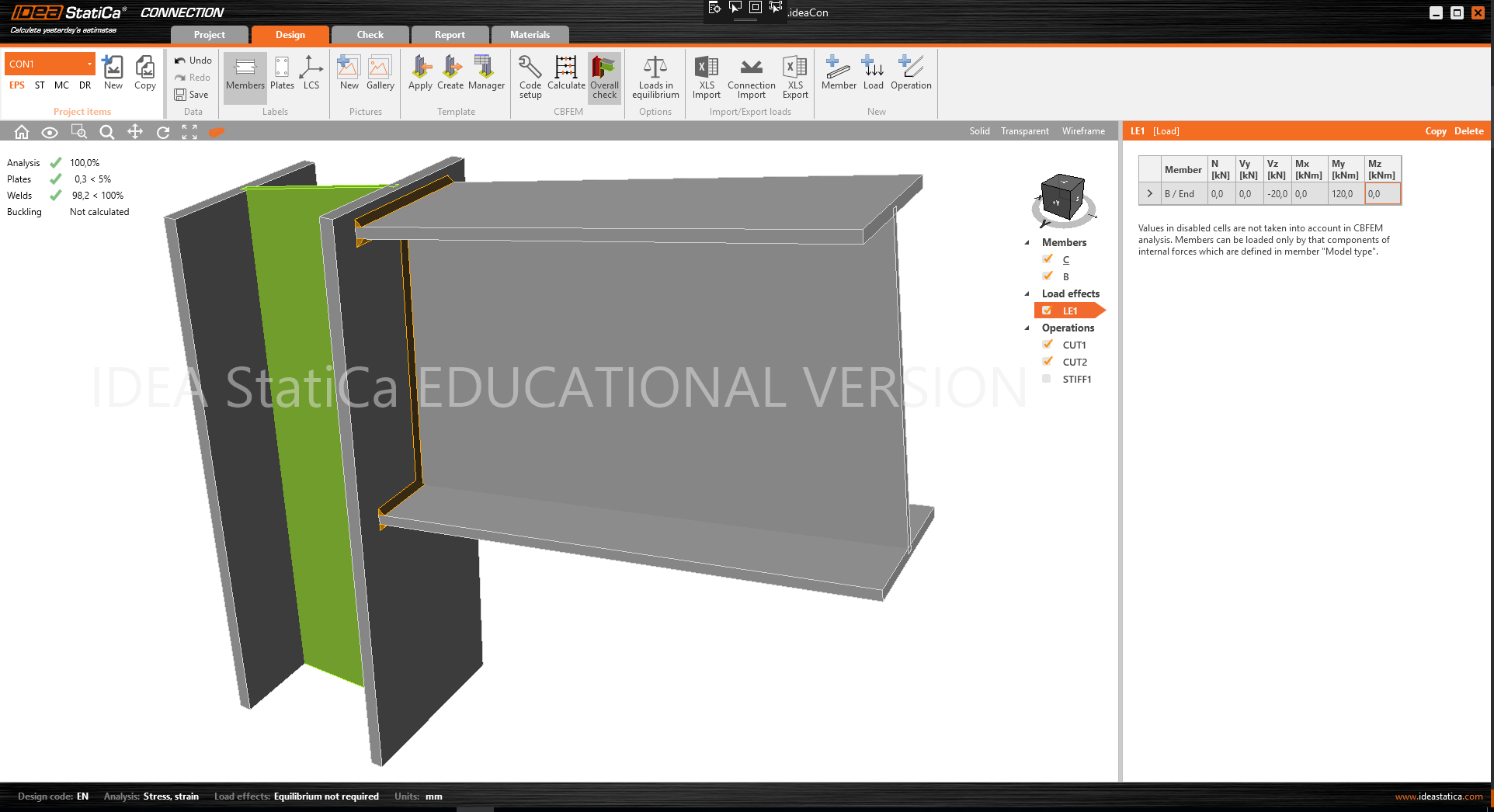
Chúng tôi đã phát triển GUI mới để đơn giản hóa, làm rõ và cập nhật "giao diện" của IDEA StatiCa Connection. Chúng tôi đã xem xét kỹ lưỡng từng lệnh, nút, thanh ribbon, v.v. Chúng tôi đã thảo luận về khả năng sử dụng và bối cảnh của quy trình làm việc. Điều này cho phép chúng tôi tạo ra không gian cho nhiều tính năng mới nhằm nâng cao năng suất và độ chính xác.
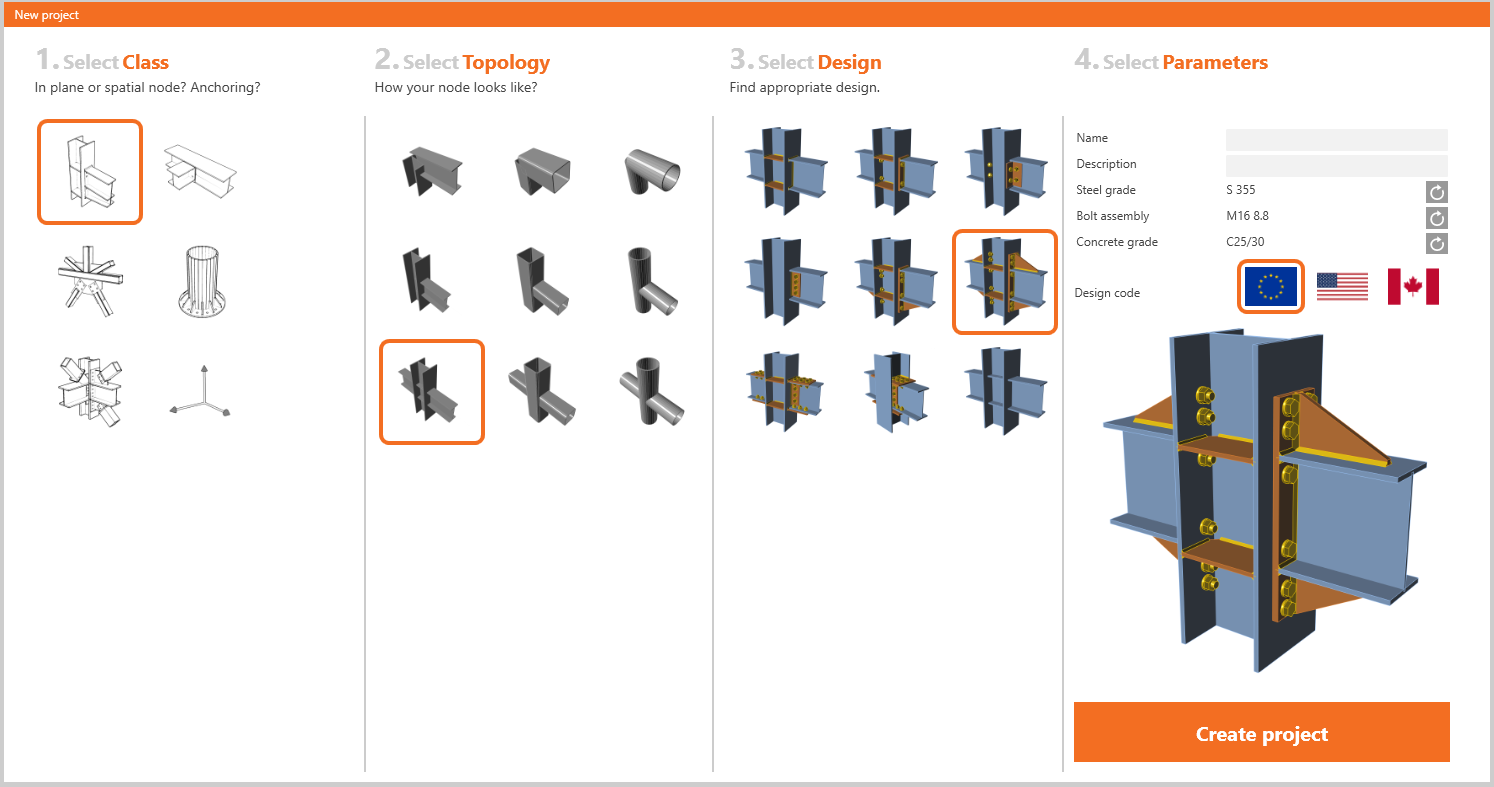
Trình hướng dẫn cho Liên kết mới
Trình hướng dẫn liên kết mới sẽ giúp bạn thiết kế và kiểm tra tiêu chuẩn các liên kết mới. Việc lựa chọn Lớp, Cấu hình và Thiết kế từ các mẫu được chuẩn bị sẵn cho phép bạn xác định hàng trăm loại liên kết chỉ trong vài giây. Tất cả các mục đều có sẵn theo tiêu chuẩn EC, AISC và CISC.
Thanh điều hướng được thay thế bằng các tab ribbon
Năm tab ribbon đã thay thế cửa sổ điều hướng bên trái.
- Project – menu tệp để quản lý dự án và ứng dụng trong một menu.
- Tab Design – chỉnh sửa hoặc tạo các cấu kiện, hình học, hiệu ứng tải trọng và các thao tác gia công.
- Tab Check – có thể thực hiện phân tích và khám phá kết quả.
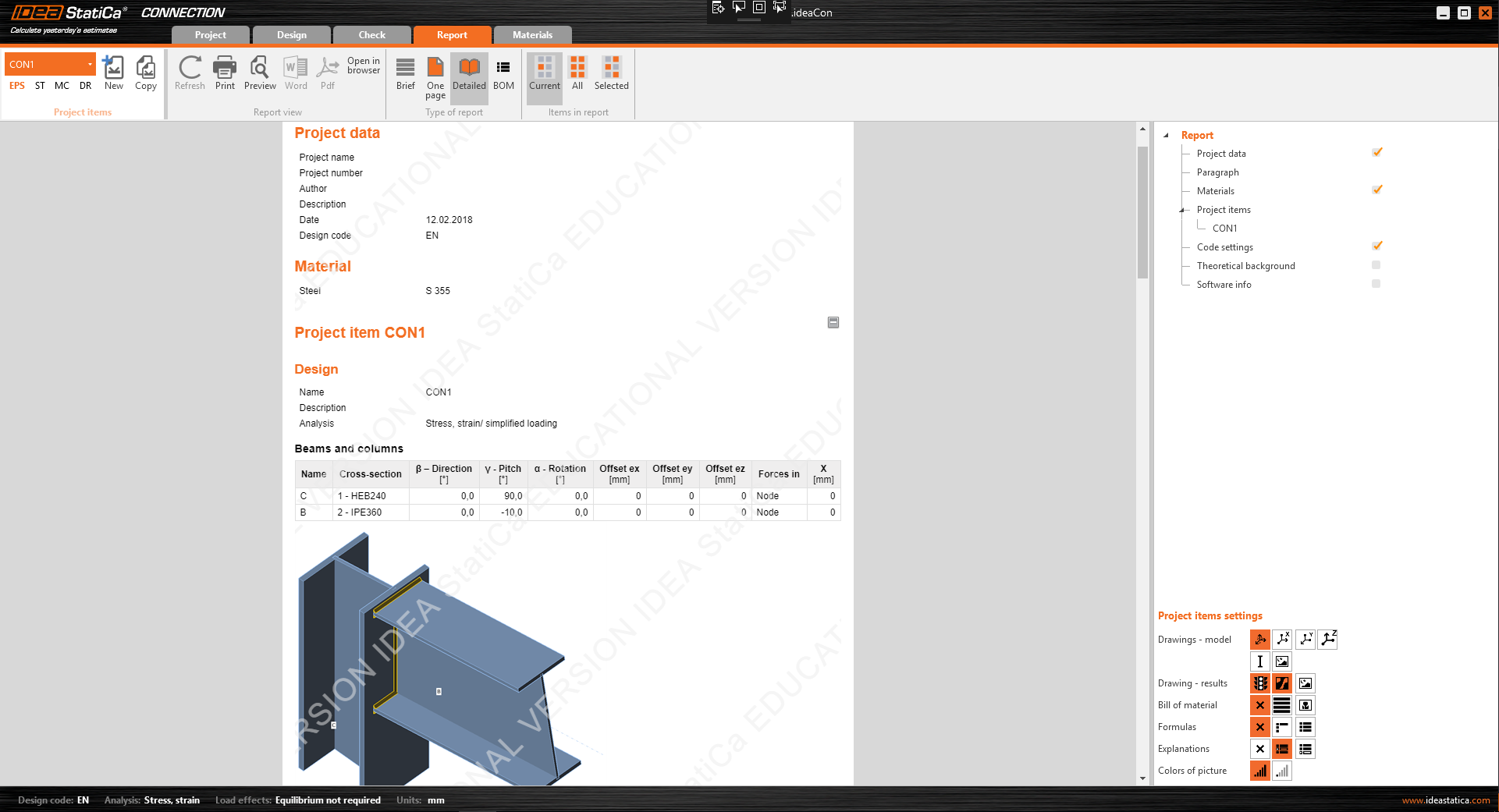
- Tab Report – cung cấp biên bản và bảng thống kê vật liệu.
- Tab Material – thông tin về vật liệu, tiết diện, cấp độ bu lông và các cụm lắp ráp được kết hợp.

Khung cảnh 3D
- Công nghệ cập nhật để hiển thị khung cảnh 3D
Chúng tôi đã cập nhật công nghệ kết xuất khung cảnh 3D lên phiên bản mới nhất. Điều này dẫn đến hình ảnh hiển thị tốt hơn, nhanh hơn và mượt mà hơn (để tinh chỉnh hình ảnh, hãy bật tăng tốc phần cứng và khử răng cưa).
- Công cụ cho kiểu hiển thị khung cảnh 3D
Chế độ xem mặc định, công cụ phóng to, phối cảnh và một số công cụ khác hiện được đặt trong thanh màu xám phía trên khung cảnh 3D. Dễ dàng truy cập ngay phía trên không gian làm việc chính.

- Cây tất cả các thực thể trong khung cảnh 3D
Một trong những điều khiển mới trong khung cảnh 3D là Cây tất cả các thực thể mô hình. Trong cây, tất cả các cấu kiện, hiệu ứng tải trọng và thao tác gia công đều có sẵn. Điều khiển này có thể được sử dụng để định hướng hiệu quả trong mô hình, bật/tắt các mục và chỉnh sửa thuộc tính của chúng. Đừng quên sử dụng nút chuột phải để mở menu các lệnh khác.
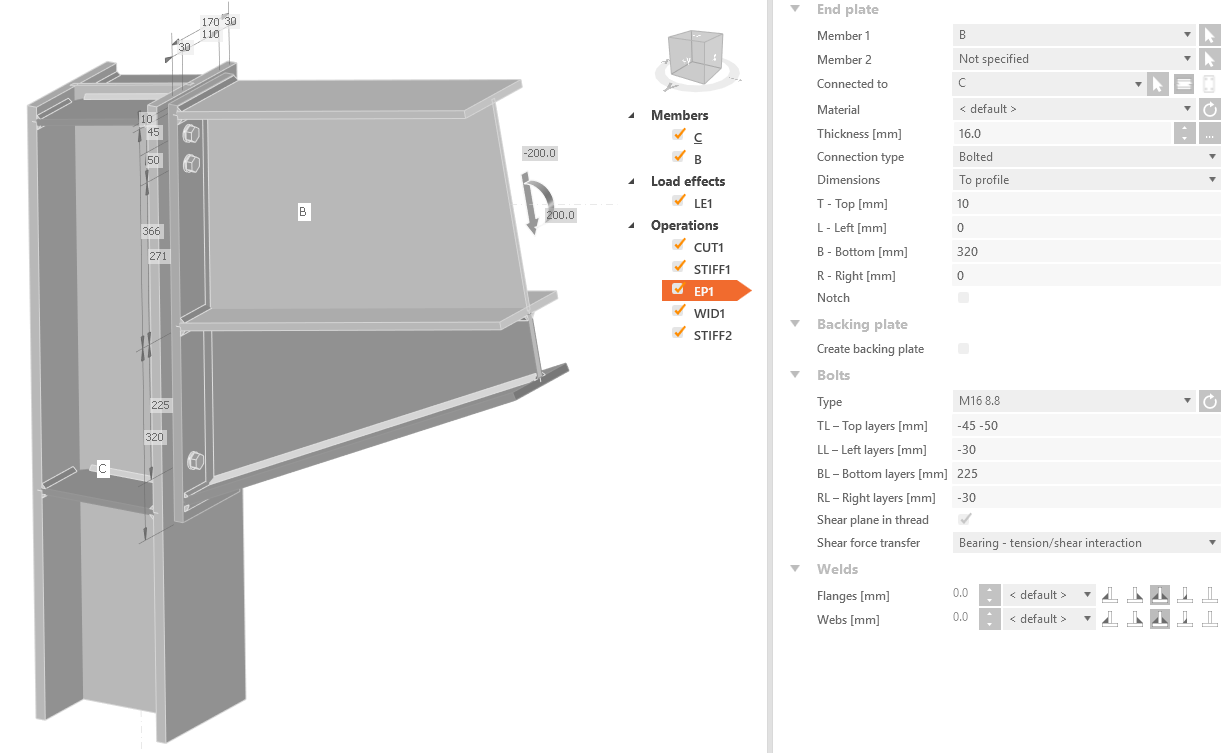
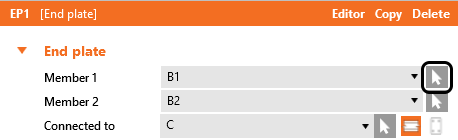
- Chọn thuộc tính từ khung cảnh 3D
Các thuộc tính xác định thao tác gia công có thể được chọn từ khung cảnh 3D từ bây giờ bằng công cụ dưới biểu tượng mũi tên màu xám. Chọn lệnh và sau đó chọn cấu kiện mong muốn trong khung cảnh 3D.
- Hiển thị hiệu ứng tải trọng
Hiển thị tải trọng tốt hơn cùng với nhập liệu bằng cây thực thể mang lại quy trình thiết kế hiệu quả.
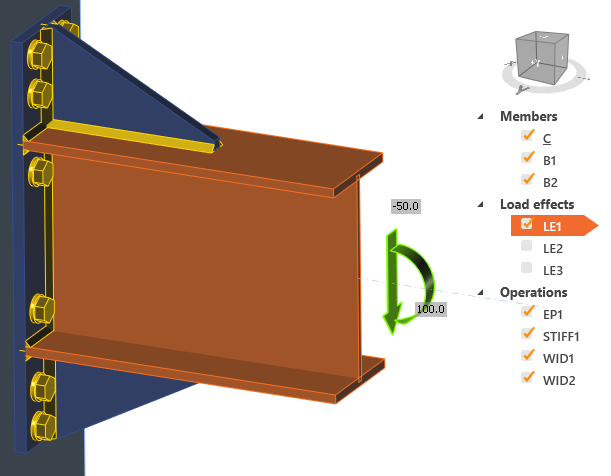
- Vị trí lực cắt được chuyển từ Hiệu ứng tải trọng sang thiết kế cấu kiện

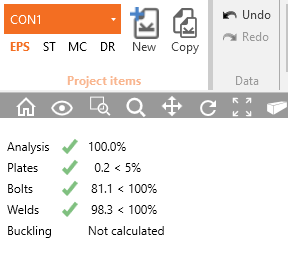
- Tóm tắt kết quả trong khung cảnh 3D
Phân tích có thể được thực hiện tại tab Design, mang lại cách hiệu quả để tinh chỉnh mô hình. Tóm tắt kết quả được cung cấp trong khung cảnh 3D và tính năng đèn giao thông.
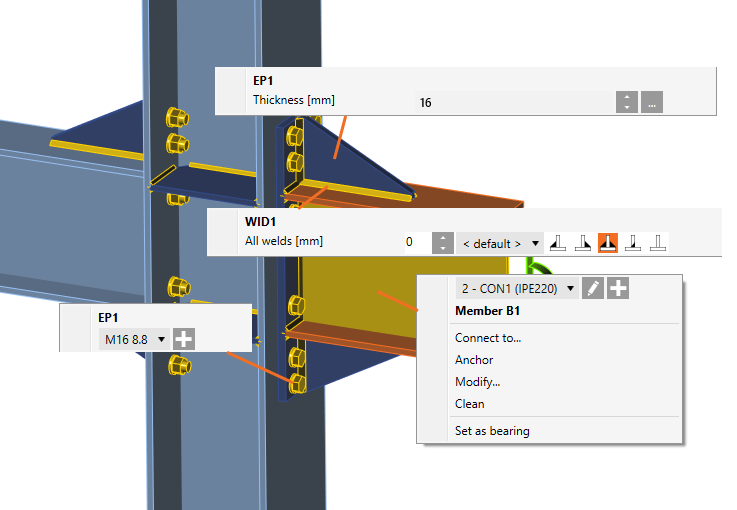
- Lệnh nút chuột phải
- Chỉnh sửa thực thể
Các lệnh nút chuột phải cũng có thể hữu ích trong khung cảnh 3D. Bạn có thể chỉnh sửa tiết diện cấu kiện, mối hàn, bu lông và độ dày bản thép.
Thực thể cấu kiện:- Chỉnh sửa tiết diện
- Đặt cấu kiện làm cấu kiện chịu lực
- Bộ lệnh để xác định liên kết một cấu kiện. Ví dụ, lệnh Clean sẽ xóa tất cả các thao tác gia công liên quan đến cấu kiện đã chọn. Lệnh Modify sẽ cung cấp cho bạn một bộ các chỉnh sửa có thể thực hiện như tạo lỗ khoét.
Thực thể bản thép:
- Độ dày bản thép
Thực thể mối hàn:
- Chiều cao mối hàn
- Vật liệu mối hàn
- Loại mối hàn
Thực thể bu lông:
- Chỉnh sửa đường kính và cấp độ
Mẫu một cấu kiện
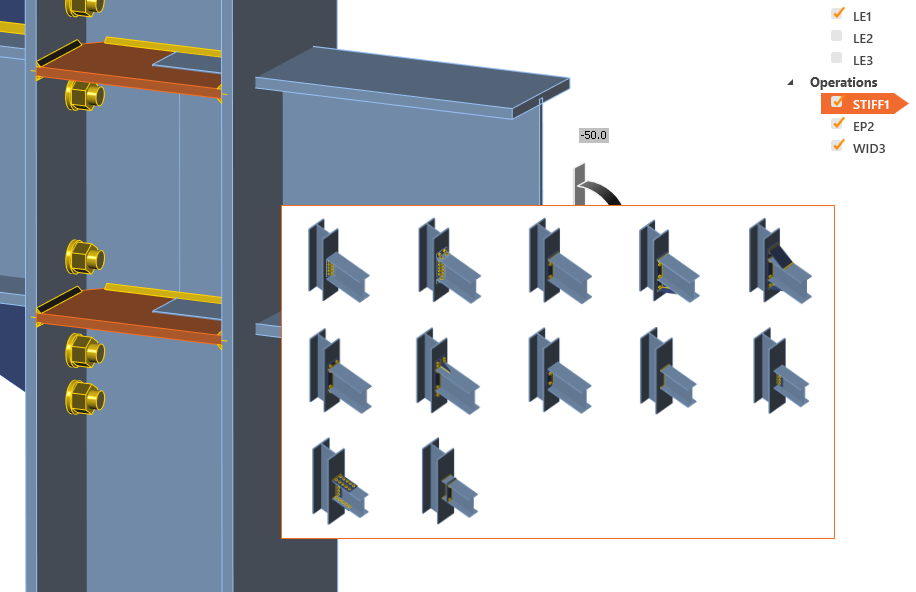
Lệnh Connect có sẵn khi nhấp chuột phải vào cấu kiện và sẽ tạo ra một liên kết một cấu kiện. Trong bước đầu tiên, phải chọn mặt cho liên kết và sau đó bộ mẫu một cấu kiện sẽ được cung cấp.
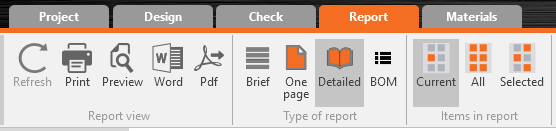
Bảng thống kê vật liệu trong tab Report
Cùng với các tab mới, Bảng thống kê vật liệu (BOM) đã được hợp nhất thành một lệnh trong ribbon. Nó có thể được tìm thấy trong nhóm Loại báo cáo.
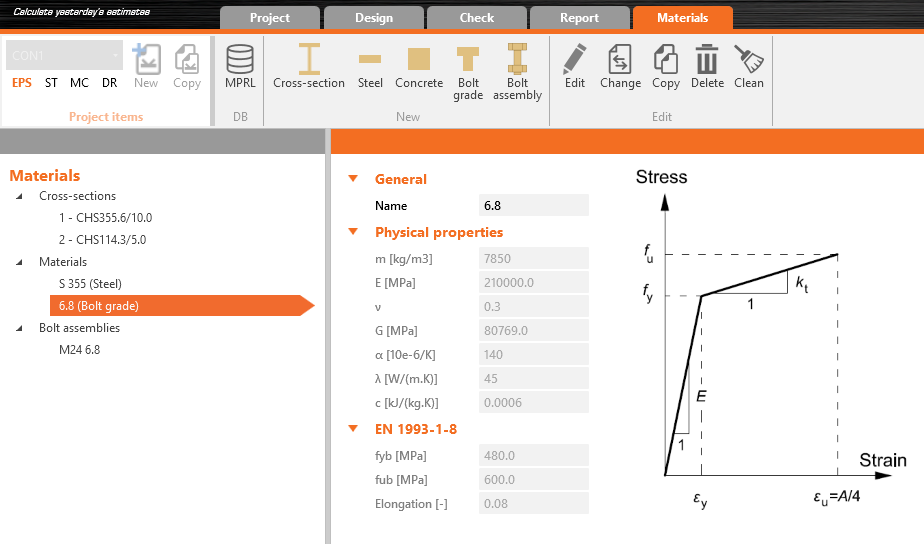
Thư viện vật liệu và tiết diện được tích hợp vào tab Material
Tương tự với các tab mới, tiết diện, cấp độ bu lông, cụm bu lông và thuộc tính vật liệu đã được hợp nhất.
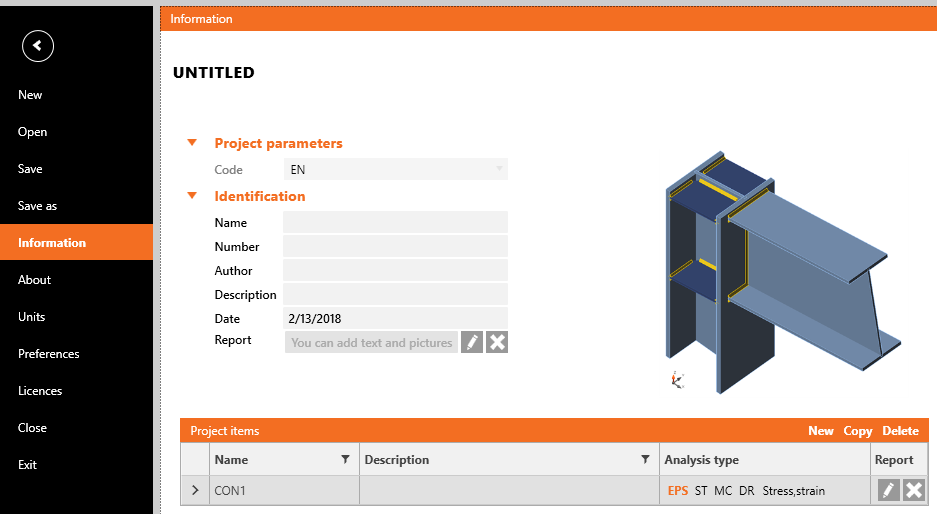
Menu File
Menu File được phát triển để giúp bạn quản lý dự án và ứng dụng trong một menu. Mục Thông tin thay thế các mục Dự án trong các phiên bản trước.
Kiểm soát mô hình tự động, cảnh báo
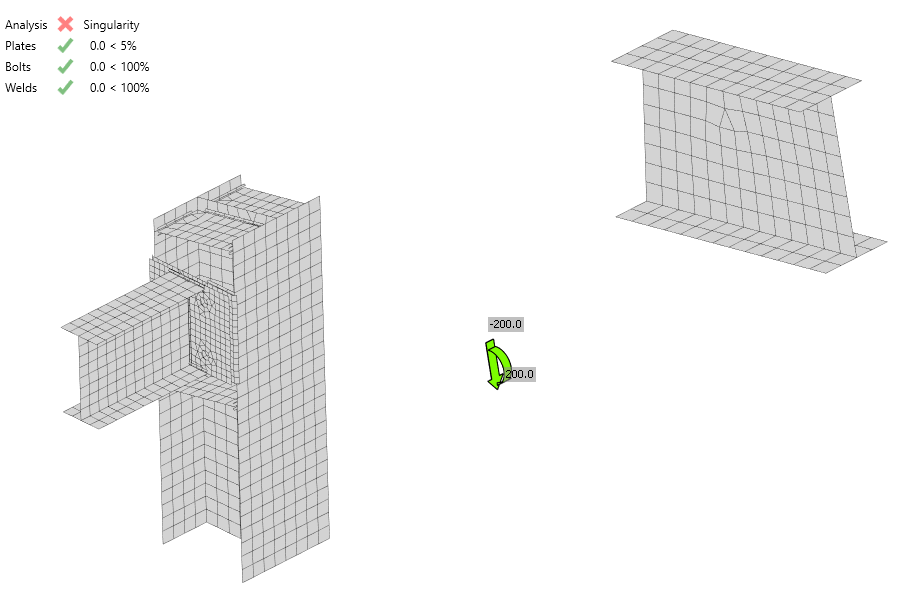
- Cảnh báo kỳ dị
Kiểm tra kỳ dị của mô hình đã được triển khai. Trạng thái mới trong tóm tắt kết quả được in ra và có một mô hình với các mục bị tách rời được cung cấp trong khung cảnh 3D. Trong ví dụ dưới đây, bạn có thể thấy cấu kiện không được hàn.
- Chiều dài cấu kiện
Chiều dài mặc định của các cấu kiện được tính toán tự động. Không cần phải thay đổi chiều dài cấu kiện thủ công nữa. Thuật toán sẽ tăng chiều dài cấu kiện sau khi xác định thao tác gia công.
- Phân chia bề mặt của các cấu kiện tiết diện rỗng
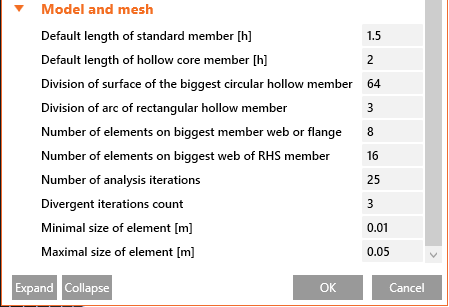
Do kết quả tốt hơn cho các cấu kiện tiết diện rỗng, một giá trị thiết lập chuyên dụng cho lưới và thuộc tính phân chia được tạo ra.
Mở các mô hình cũ hơn trong phiên bản 9
Một trong những lý do đằng sau GUI mới là nhiều kỹ sư đã nói với chúng tôi: „IDEA StatiCa Connection cần phải chống lỗi tốt hơn". Những "lỗi" này thường liên quan đến:
- Đặt chiều dài chính xác của các cấu kiện – trong trường hợp các cấu kiện quá ngắn hoặc quá dài, điều này có thể ảnh hưởng lớn đến kết quả. Trong phiên bản 9, IDEA StatiCa Connection tự động đặt chiều dài phù hợp cho tất cả các cấu kiện.
- Mối hàn – phân phối lại ứng suất dẻo là phương pháp thiết kế chính xác nhất cho mối hàn và đã được giới thiệu trong phiên bản 7.1. Trong phiên bản 8 – và như một giai đoạn chuyển tiếp – đây là phương pháp mặc định, cùng tồn tại với các phương pháp đánh giá khác. Trong phiên bản 9, phương pháp này là tùy chọn duy nhất có sẵn và các phương pháp đánh giá khác đã bị loại bỏ, để tránh nhầm lẫn cho người dùng, như chúng tôi đã thấy qua bộ phận hỗ trợ. Điều này đảm bảo rằng tất cả các mối hàn trong dự án được thiết kế an toàn và tuân thủ tiêu chuẩn.
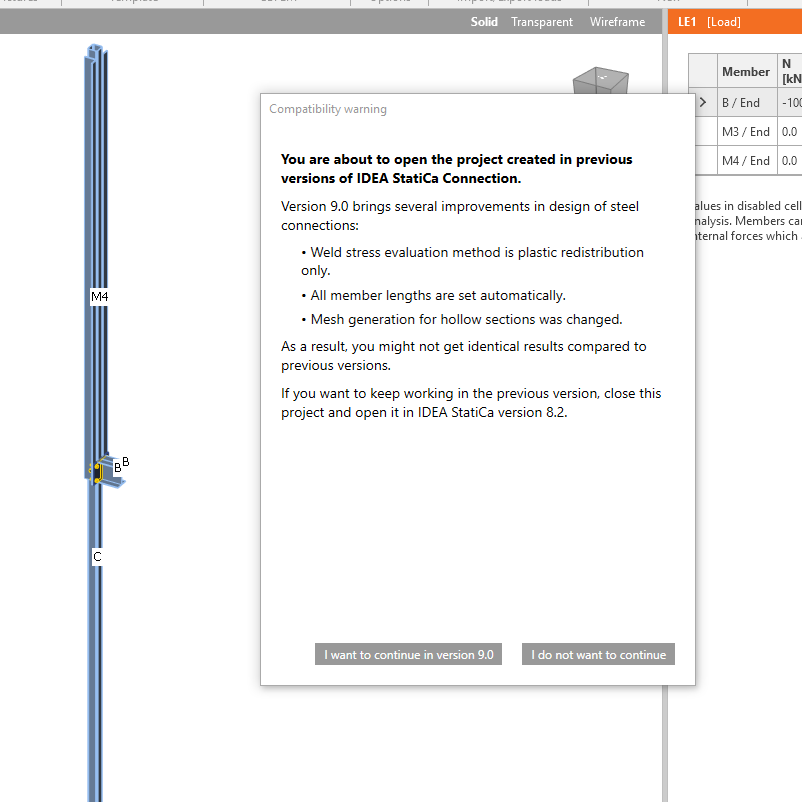
Chúng tôi đã triển khai một số cơ chế kiểm soát cho IDEA StatiCa Connection phiên bản 9 – kiểm soát tự động xem liên kết có được mô hình hóa theo cách được khuyến nghị hay không (kiểm tra kỳ dị, chiều dài cấu kiện, độ lệch tâm của chúng, …). Nếu liên kết không được mô hình hóa đúng cách, quá trình tính toán sẽ bị gián đoạn hoặc thông báo lỗi sẽ được hiển thị. Xin lưu ý rằng do tất cả những cải tiến này, việc mở các dự án từ các phiên bản trước có thể dẫn đến hình học mô hình khác nhau và có thể cần chỉnh sửa thêm.
Chúng tôi cũng đã cải thiện việc chia lưới cho các cấu kiện tiết diện rỗng – IDEA StatiCa Connection phiên bản 9 tạo ra lưới mịn hơn trên các cấu kiện tiết diện rỗng, điều này có thể dẫn đến kết quả hơi khác so với các phiên bản cũ hơn.
Chúng tôi hiển thị cảnh báo tương thích mỗi khi mở dự án từ phiên bản cũ hơn:
IDEA StatiCa Connection 9 là một công cụ có thể thiết kế và kiểm tra các liên kết với bất kỳ cấu hình và tải trọng nào. Và hơn thế nữa, nó đưa ra các khuyến nghị/giới hạn rõ ràng về "cách" thực hiện và những gì cần tránh trong thiết kế liên kết. Điều này đảm bảo sự an toàn và nhất quán cho tất cả các bên liên quan trong quá trình thiết kế.
BIM
Cho đến phiên bản 8.2, chúng tôi đã phát triển 15 liên kết BIM với các ứng dụng FEA/CAD khác nhau. Và những liên kết đó là một chiều, tức là chỉ xuất dữ liệu đơn giản từ các ứng dụng FEA/CAD vào IDEA StatiCa.
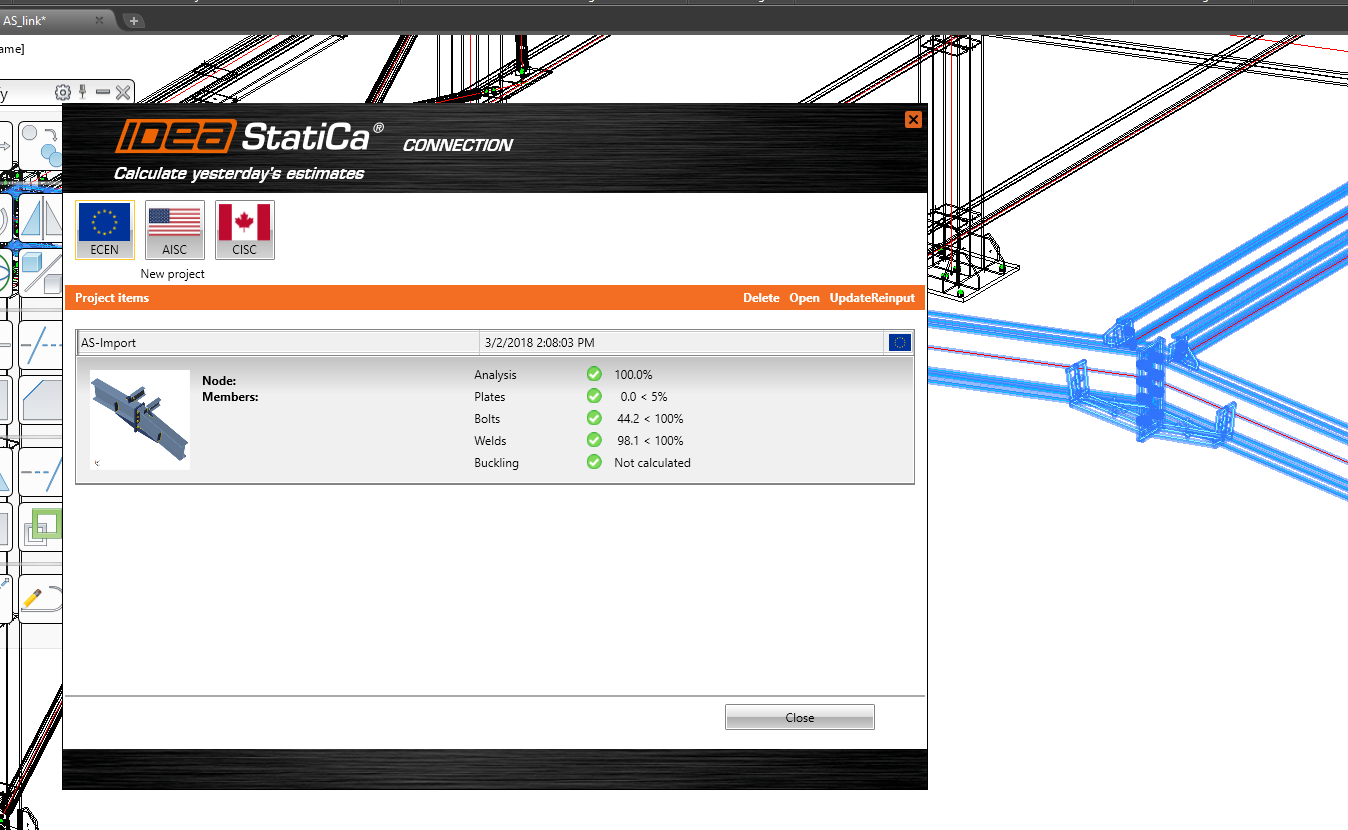
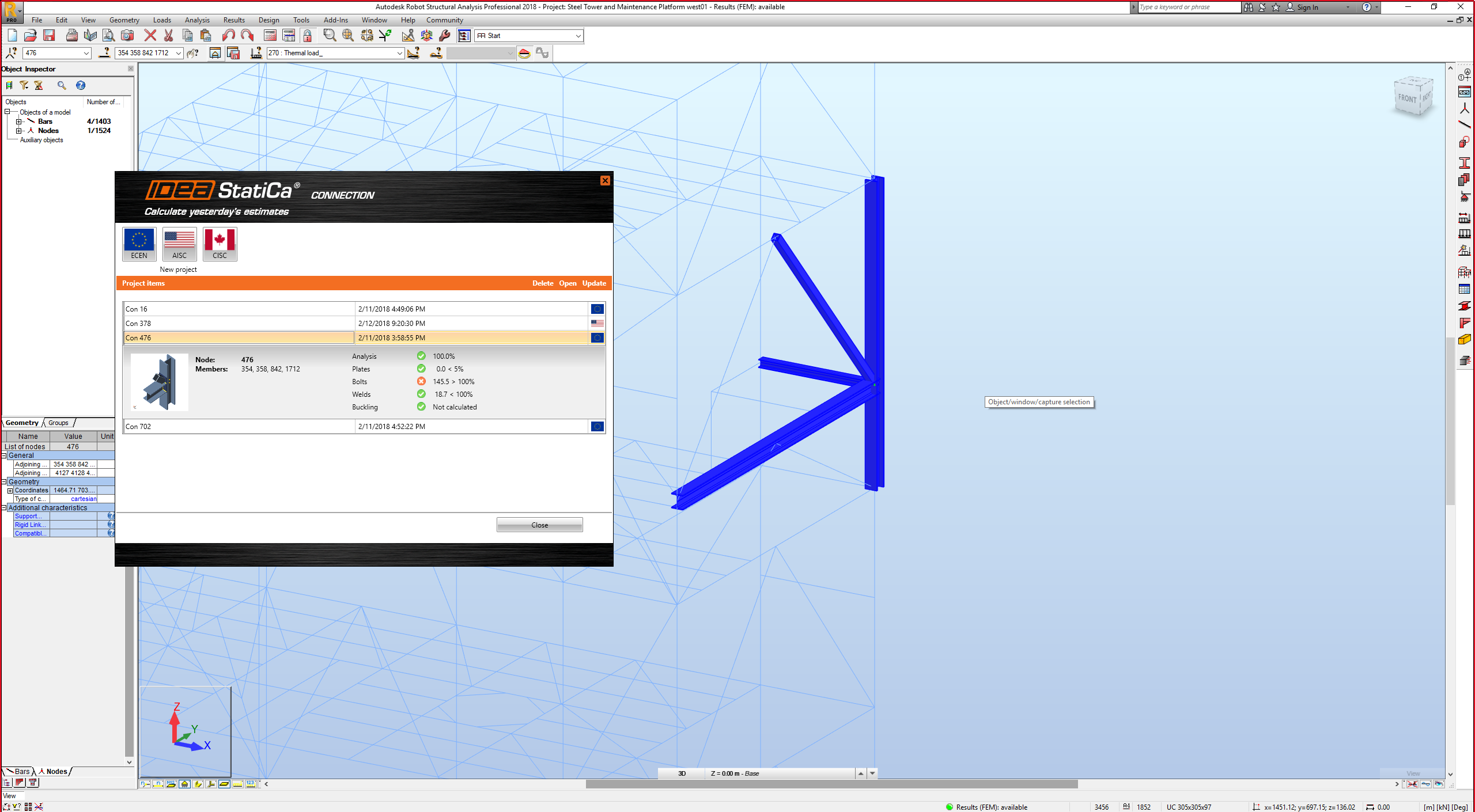
Phiên bản 9.0 mang lại cải tiến lớn cho quy trình làm việc này – chúng tôi hiện có thể tự động cập nhật mô hình IDEA StatiCa theo các thay đổi trong mô hình FEA/CAD gốc. Chúng tôi cũng đã triển khai một cách rõ ràng để quản lý tất cả các liên kết/dầm IDEA được xuất từ một mô hình FEA/CAD cụ thể – chúng được hiển thị trong cửa sổ của trình quản lý Connection với tổng quan kết quả (hình ảnh nhỏ, tóm tắt kết quả, tiêu chuẩn, v.v.).
Để trực quan hóa thiết kế của bạn, chúng tôi cũng đã triển khai tính năng tự động làm nổi bật liên kết được chọn trong ứng dụng FEA/CAD – bạn ngay lập tức thấy tổng quan cơ bản của liên kết cụ thể đó trong SAP 2000, ví dụ.
Liên kết CAD (Tekla Structures và Advance Steel)
Cho đến nay, chúng tôi phải xuất liên kết từ TS/AS sang một dự án mới mỗi lần. Điều này có nghĩa là phải nhập lại các hiệu ứng tải trọng.
Phiên bản 9.0 thay đổi điều này một cách đáng kể:
- Chúng tôi tạo một liên kết thép trong TS/AS
- Chúng tôi xuất nó sang IDEA StatiCa, nhập tải trọng và thực hiện kiểm tra tiêu chuẩn
- Giả sử chúng tôi muốn tối ưu hóa/thay đổi thiết kế liên kết – chúng tôi quay lại TS/AS và thực hiện các thay đổi cần thiết (vị trí bu lông, độ dày mối hàn, thêm sườn tăng cứng, v.v.)
- Sau đó chúng tôi nhấp vào nút "Update" trong plugin IDEA được nhúng trong TS/AS và tất cả các thay đổi được tự động áp dụng trong dự án IDEA StatiCa của chúng tôi – không cần nhập lại các hiệu ứng tải trọng thủ công
- Chúng tôi có thể lặp lại điều này nhiều lần để tối ưu hóa thiết kế trong khi đảm bảo rằng tất cả dữ liệu được nhập chính xác trong cả TS/AS và IDEA StatiCa
Liên kết FEA (SAP 2000, Robot, STAAD.Pro, v.v.)
Cho đến nay, chúng tôi phải xuất liên kết/dầm từ các ứng dụng FEA sang một dự án mới mỗi lần. Điều này có nghĩa là phải thiết kế lại liên kết.
Phiên bản 9.0 thay đổi điều này một cách đáng kể:
- Chúng tôi chọn một nút trong ứng dụng FEA
- Chúng tôi xuất nó sang IDEA StatiCa (hình học, tiết diện, hiệu ứng tải trọng), thiết kế liên kết và thực hiện kiểm tra tiêu chuẩn
- Giả sử chúng tôi muốn tối ưu hóa/thay đổi thiết kế liên kết – chúng tôi quay lại ứng dụng FEA và thực hiện các thay đổi cần thiết (tải trọng, tiết diện, v.v.)
- Sau đó chúng tôi nhấp vào nút "Update" trong plugin IDEA được nhúng trong các ứng dụng FEA và tất cả các thay đổi được tự động áp dụng trong dự án IDEA StatiCa của chúng tôi – không cần thiết kế lại liên kết thủ công
- Chúng tôi có thể lặp lại điều này nhiều lần để tối ưu hóa thiết kế trong khi đảm bảo rằng tất cả dữ liệu được nhập chính xác trong cả ứng dụng FEA và IDEA StatiCa
Các tính năng khác
Phân phối lại dẻo trong mối hàn là phương pháp mặc định để đánh giá ứng suất mối hàn
Nếu mô hình vật liệu đàn hồi cho mối hàn được giả định, mô hình phần tử hữu hạn sẽ cung cấp các đỉnh ứng suất tại một số vị trí bất thường (đầu mút, nơi 2 mối hàn gặp nhau...). Khả năng chịu lực của mối hàn sẽ đạt rất nhanh tại các vị trí nhỏ có ứng suất đỉnh này. Điều đó có nghĩa là mối hàn có khả năng chịu tải rất nhỏ so với tính toán thủ công truyền thống. Do đó, cần có một số loại lấy trung bình. Trước đây chúng tôi cung cấp giá trị trung bình theo chiều dài mối hàn (phù hợp cho cánh trong ví dụ dầm chữ I chịu uốn), nội suy tuyến tính (phù hợp cho bụng dầm) hoặc giá trị lớn nhất (rất an toàn). Người dùng có thể lựa chọn, tuy nhiên, điều này đòi hỏi phải hiểu thiết kế mối hàn truyền thống và thiết kế phần tử hữu hạn. Hơn nữa, việc sử dụng giá trị trung bình có thể dẫn đến thiết kế không an toàn trong một số trường hợp.
Do đó, chúng tôi quyết định phần mềm cần thực hiện việc lấy trung bình một cách chính xác và tự động, và sau nhiều thử nghiệm và kiểm tra, chúng tôi đã phát triển phân phối lại dẻo trong mối hàn. Một phần tử khối được chèn giữa các liên kết nội suy. Phân phối lại dẻo nhằm xác định chính xác khả năng chịu lực của thành phần mối hàn bằng cách phân phối lại các đỉnh ứng suất vào các phần tử mối hàn tiếp theo. Các khu vực nguy hiểm nhất được xác định là hàn vào cánh không có sườn tăng cứng (EN 1993-1-8 - Điều 4.10). AISC và CISC sử dụng cách tiếp cận khác cho thiết kế mối hàn và yêu cầu hệ số giảm cho các mối hàn đa hướng. Chúng tôi cũng tập trung vào vấn đề này và phát triển mô hình vật liệu mối hàn đặc biệt cho AISC và CISC. Phân phối lại dẻo không có nghĩa là cho phép biến dạng cực lớn của mối hàn.
Phân phối lại dẻo trong mối hàn là phương pháp mặc định và duy nhất có sẵn để đánh giá ứng suất mối hàn kể từ phiên bản 9.0.
Xuất báo cáo trực tiếp sang .doc và .pdf
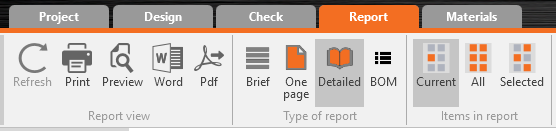
Chúng tôi đã triển khai xuất trực tiếp sang các định dạng tệp Microsoft Word (doc) và Adobe Reader (pdf). Từ nay, việc xuất có thể được thực hiện chỉ bằng một lệnh.
Cập nhật yêu cầu tiêu chuẩn AISC và CISC
- Cải thiện biểu đồ vật liệu cho phân phối lại dẻo ứng suất trong mối hàn.
- Cải thiện thuộc tính của phần tử lò xo phi tuyến cho sự tương tác giữa lực cắt và lực kéo trong bu lông chịu ép mặt – tương tác kéo/cắt.
- Cập nhật thiết kế neo.
- Các neo tạo thành nón bê tông chung hiện được đánh giá như một nhóm, cho phép tăng khả năng chịu lực.
- Các neo trên một bản mã chân cột được kiểm tra như một nhóm đối với phá hoại bê tông do cắt. Chỉ các neo gần cạnh theo hướng lực cắt mới được giả định là truyền toàn bộ lực cắt tác dụng lên bản mã chân cột.
- Nếu người dùng không yêu cầu kiểm tra phá hoại bê tông, thì lực kéo và lực cắt được giả định là truyền qua cốt thép bê tông. Người dùng được cung cấp lực tổng hợp bao gồm lực bẩy cần được truyền qua cốt thép.
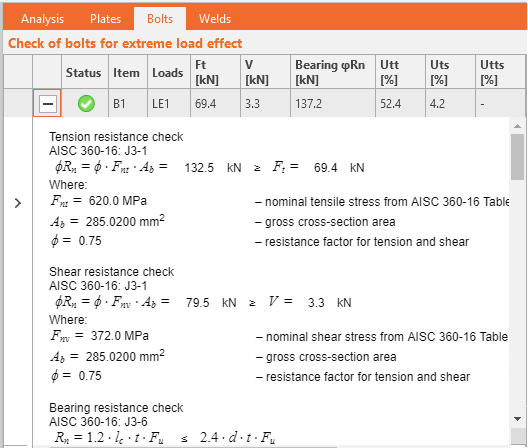
Công thức AISC trong kết quả
Đã thực hiện cải tiến lớn về các công thức kiểm tra tiêu chuẩn được cung cấp. Tất cả các công thức hiện được giải thích và các giá trị cũng được cung cấp.
Neo
- Mô hình mới cho chốt chịu cắt
Lưới của chốt chịu cắt hiện được tạo theo cùng cách như lưới của các cấu kiện. Các phần tử hữu hạn 2D – bản thép được kết nối với bản mã chân cột bằng các phần tử hàn. Bản thân chốt chịu cắt có thể được định vị và xoay trong mặt phẳng bản mã chân cột mà không có bất kỳ giới hạn nào.
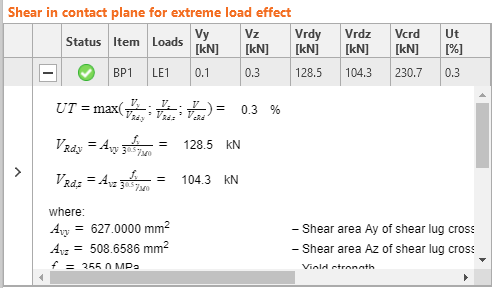
- Đánh giá mối hàn và bê tông chịu ép mặt
Kiểm tra bê tông chịu ép mặt và kiểm tra mối hàn theo cùng cách như kiểm tra mối hàn ở bất kỳ đâu trong liên kết đã được triển khai vào bảng kết quả.
- Mô hình mới cho các neo có khoảng cách đứng
Các neo chịu tải nặng có khoảng cách đứng được trang bị hai khớp dẻo để cho phép phân phối lực thực tế hơn.
Thao tác gia công đoạn nhô
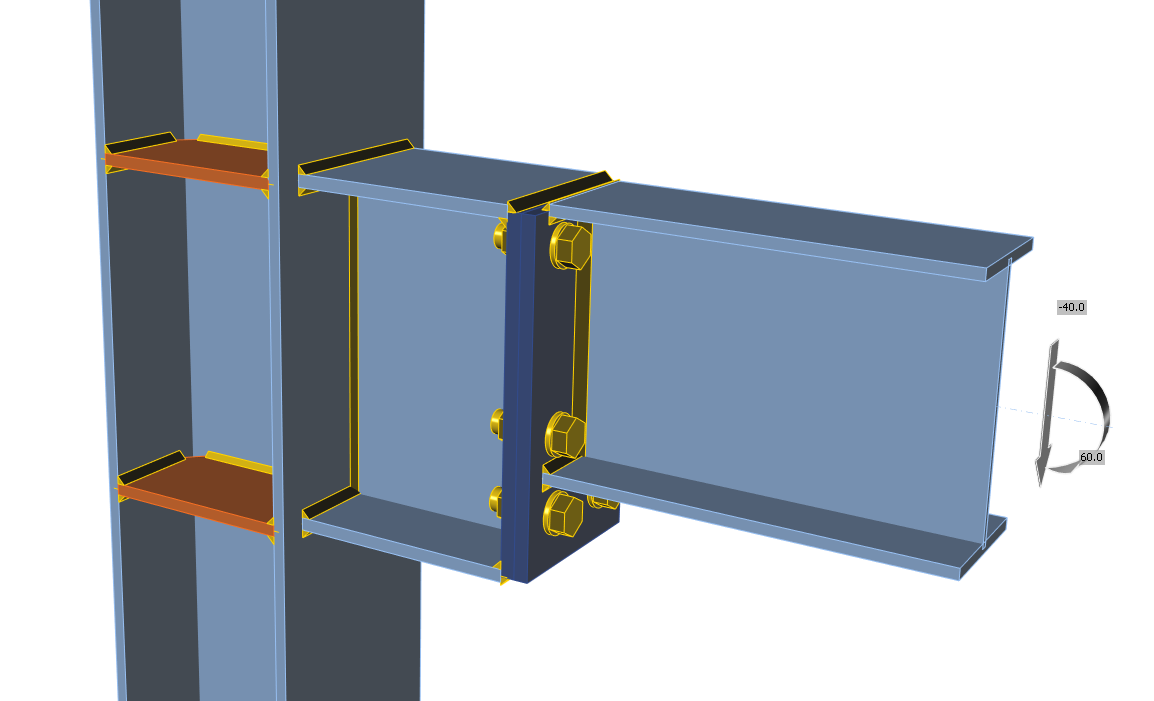
Cải tiến lớn của thao tác gia công đoạn nhô đã được triển khai. Hiện tại, bản thân đoạn nhô có thể được chỉnh sửa đúng cách. Tiết diện của đoạn nhô có thể được đặt độc lập với cấu kiện chính và có thể được định vị với độ lệch so với cấu kiện chính.
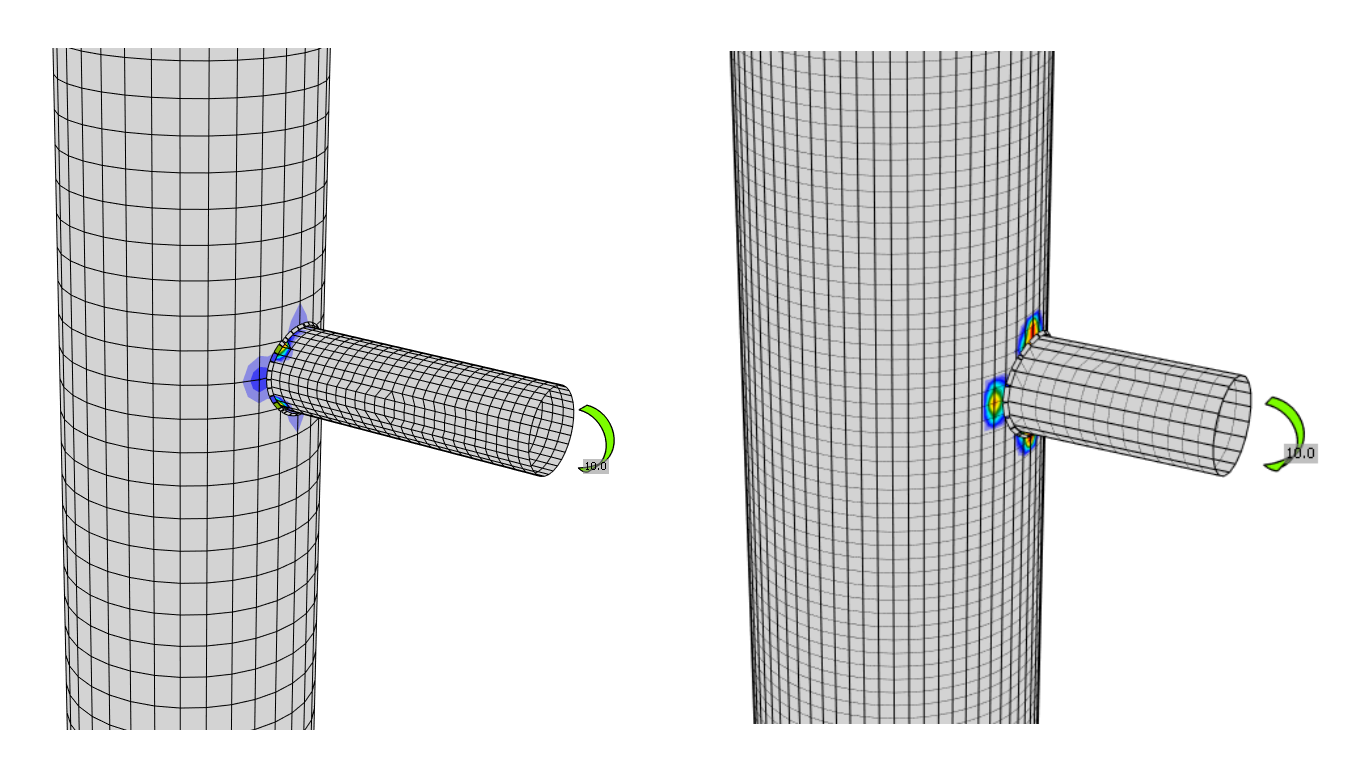
Cài đặt lưới mặc định cho tiết diện rỗng (CHS và RHS)
Cài đặt lưới mặc định cho các cấu kiện tiết diện rỗng đã được cải thiện. Kích thước lưới của cấu kiện có đường kính lớn nhất sử dụng cài đặt mặc định từ Cài đặt tiêu chuẩn và lưới của các cấu kiện nhỏ hơn được điều chỉnh tùy thuộc vào đường kính cấu kiện. Mục tiêu là tạo ra kích thước lưới giống nhau trên mỗi cấu kiện, giúp tăng độ chính xác của kết quả.
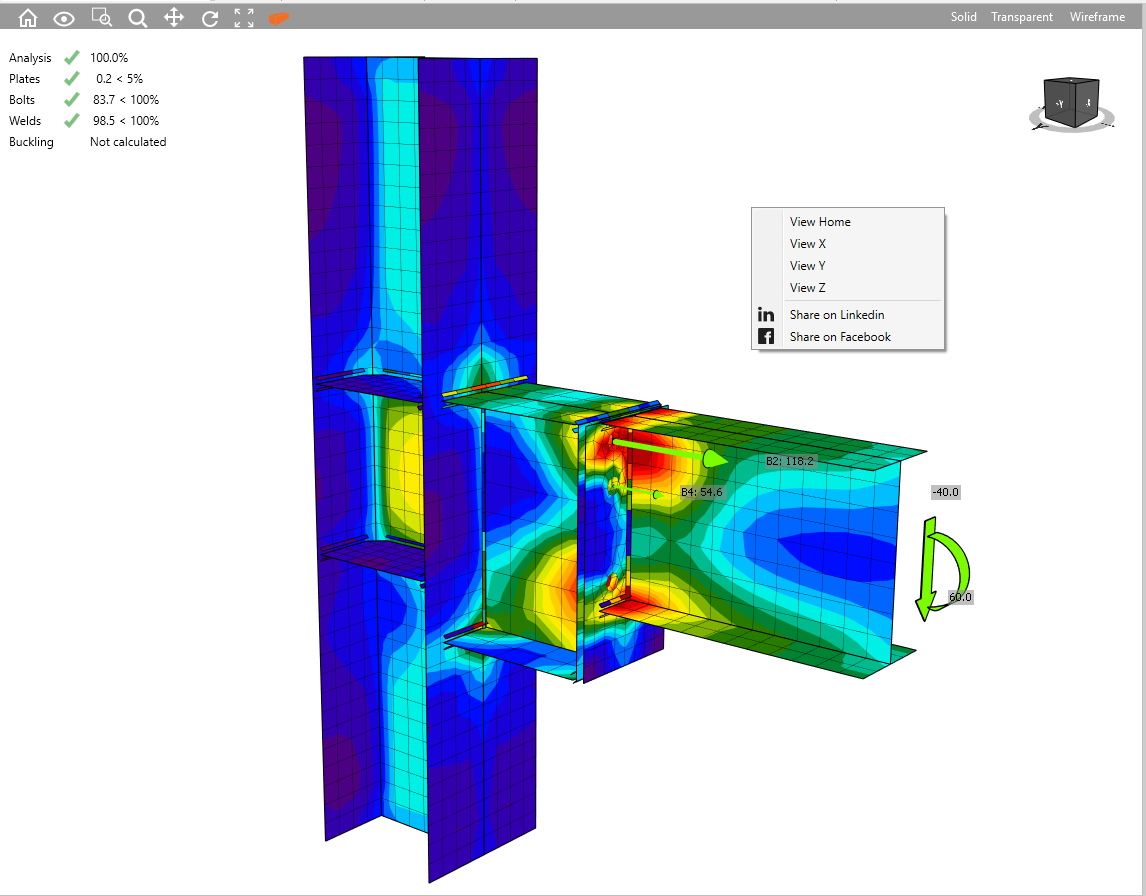
Nút chia sẻ mạng xã hội
Nhấp chuột phải vào khung cảnh 3D sẽ mở lệnh Chia sẻ lên LinkedIn hoặc Facebook. Hình ảnh thực tế từ khung cảnh 3D sẽ được đăng lên tài khoản mạng xã hội của bạn (cần đăng nhập).
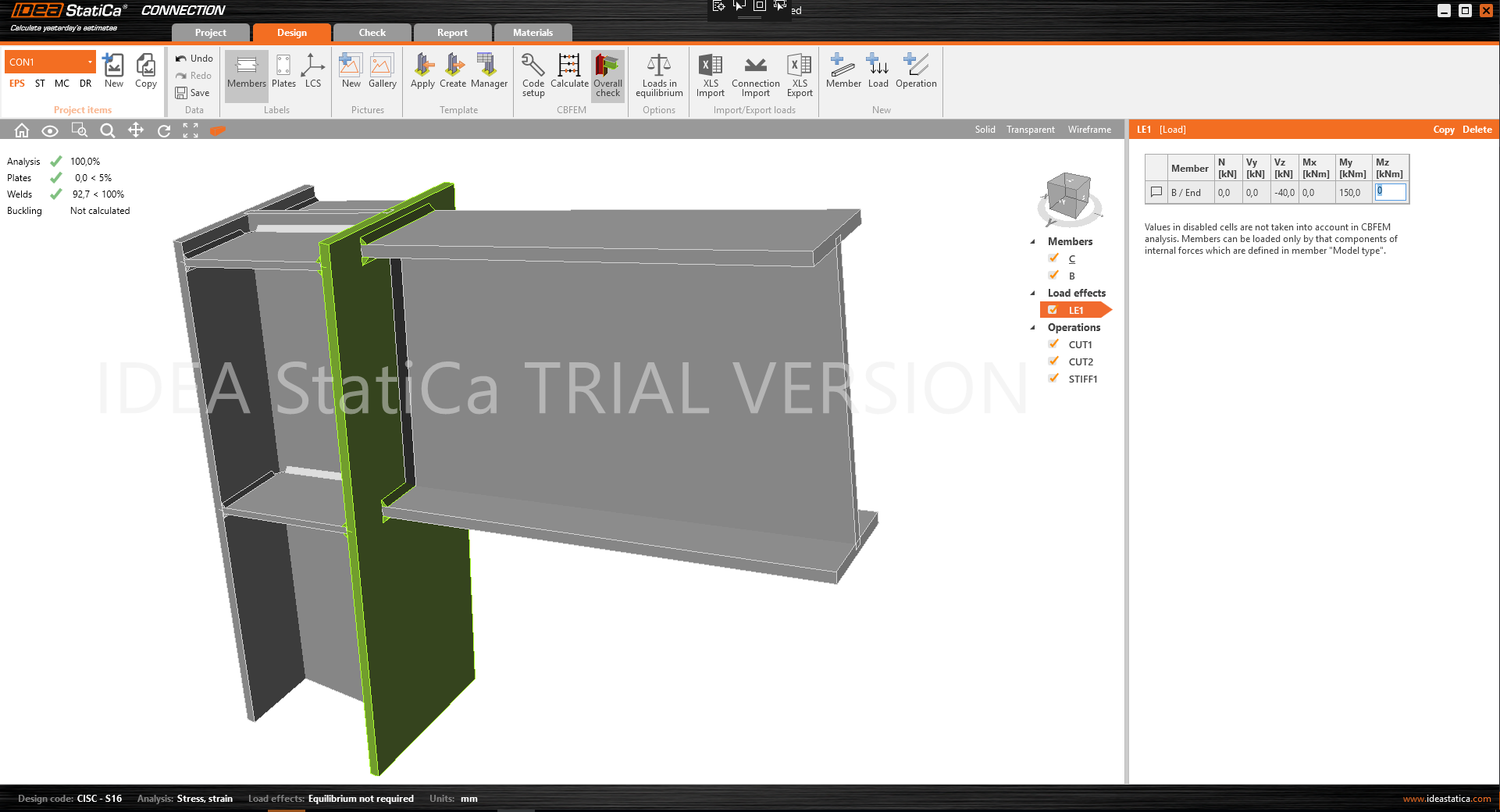
Khung cho phiên bản dùng thử và phiên bản học thuật
- Phiên bản dùng thử
Một cách tiếp cận mới cho phiên bản dùng thử đã được triển khai. Mã dùng thử 14 ngày sẽ được gửi tự động đến mỗi khách hàng tiềm năng sau khi điền vào biểu mẫu. Chữ ký phần cứng sẽ được triển khai để khách hàng tiềm năng chỉ có thể kích hoạt một lần dùng thử trên một PC hoặc laptop cụ thể. Trong quá trình kích hoạt, chúng tôi sẽ đọc thông tin phần cứng (đây là cách AutoCAD và các phần mềm khác thực hiện). Nền của báo cáo và các khung cảnh khác nhau của phần mềm sẽ được đóng dấu bản quyền. Đồng hồ đếm ngược hết hạn mới được đặt ở đầu cửa sổ chính.
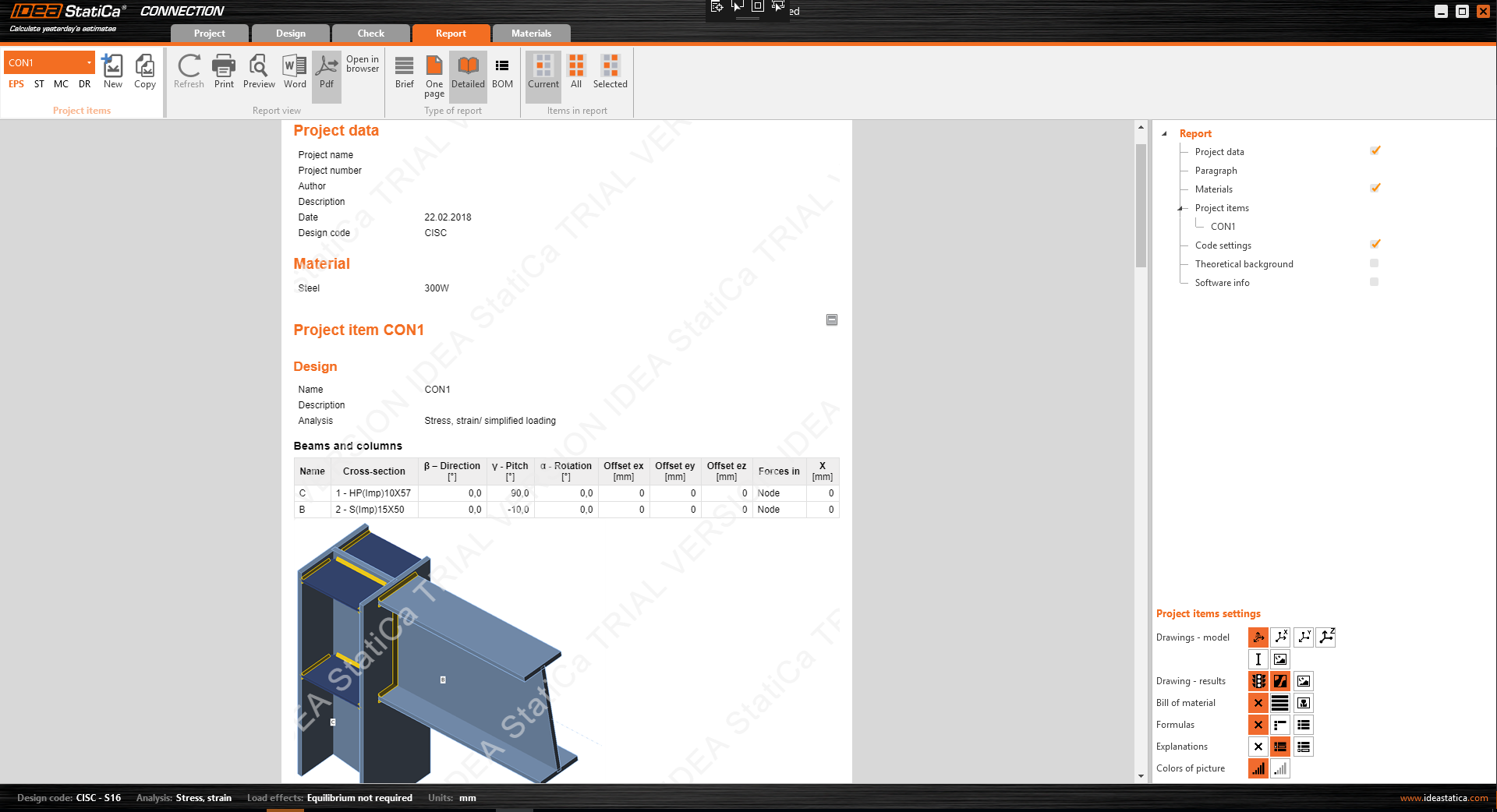
- Phiên bản giáo dục
Một cách tiếp cận mới cho phiên bản giáo dục đã được triển khai. Mã dùng thử 365 ngày sẽ được gửi đến mỗi khách hàng tiềm năng sau khi điền vào biểu mẫu web. Nền của báo cáo và các khung cảnh khác nhau của phần mềm sẽ được đóng dấu bản quyền. Chỉ có thể in PDF với dấu bản quyền.
Các dự án từ phiên bản Giáo dục không thể được mở/sử dụng trong phiên bản thương mại (chúng sẽ bị "đánh dấu" vĩnh viễn và bị giới hạn).