


Trong hướng dẫn này, chúng ta sẽ tham số hóa một liên kết chịu cắt đơn giản với một hàng bu lông.
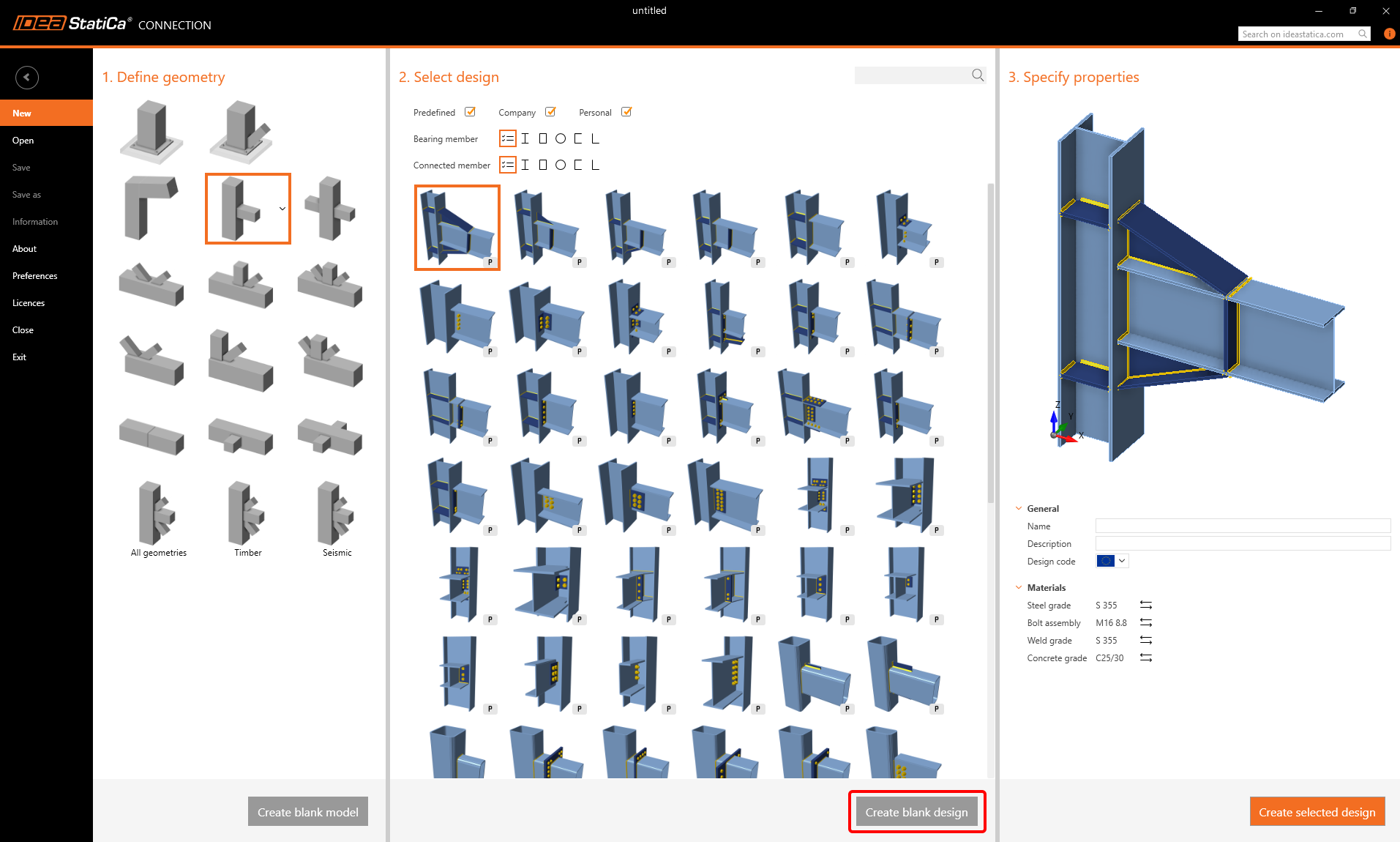
Để thực hiện, hãy tạo một nút liên kết mới không có thao tác nào (nhấp vào Create blank Design).
Áp dụng Thao tác Shear plate và chuyển sang Tab Developer.
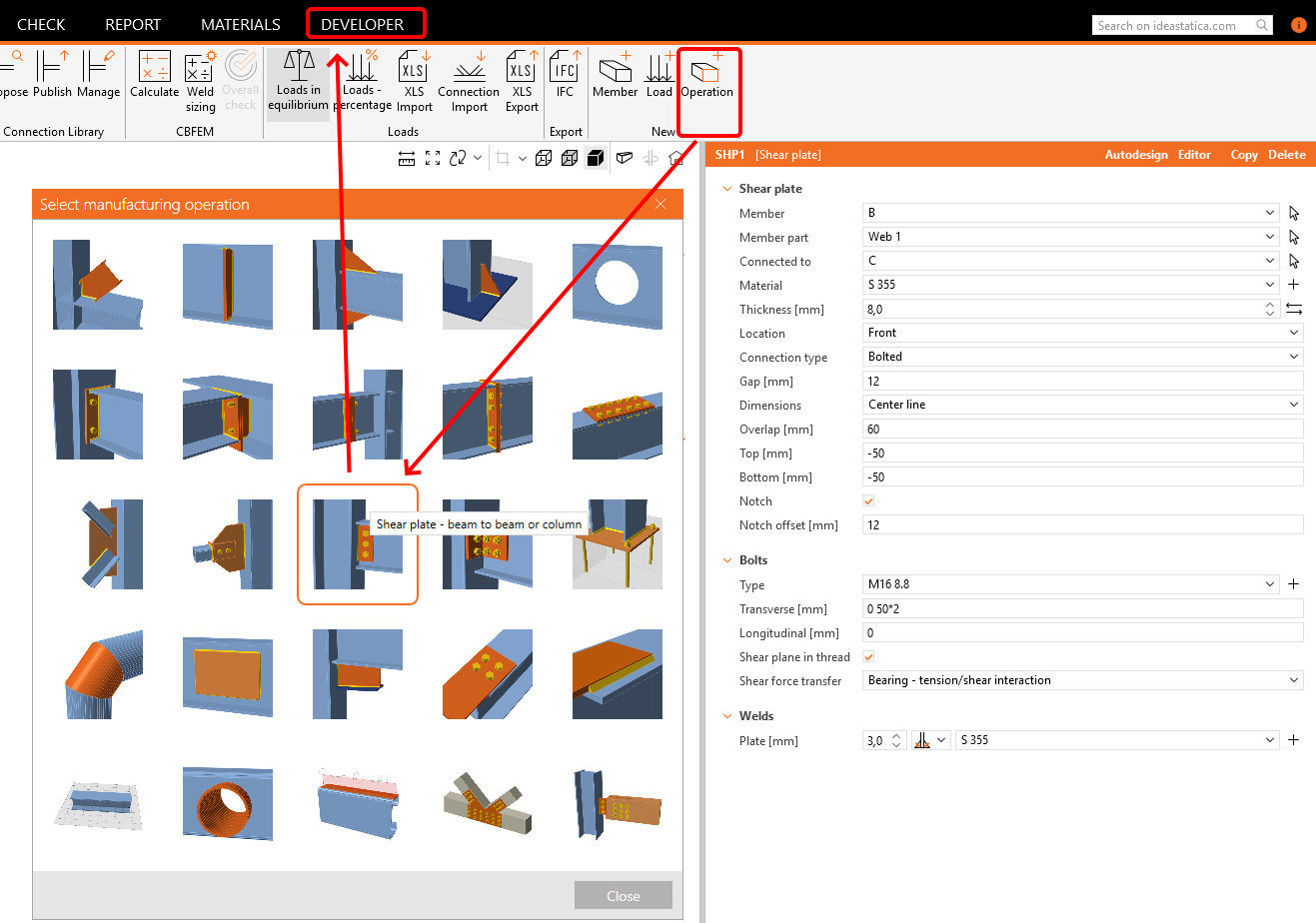
Thay vì thay đổi tất cả các trường trong Thao tác này, chúng ta sẽ chỉ tập trung vào các trường sau:
- Chiều dày bản
- Khe hở
- Số lượng bu lông
- Khoảng cách bu lông
Nhấp vào nút + và điền vào các trường theo hình dưới đây.

Đối với trường Số lượng bu lông, chúng ta muốn đặt cảnh báo để nhập ít nhất hai bu lông. Để thực hiện, đặt Lower bound thành giá trị 2.
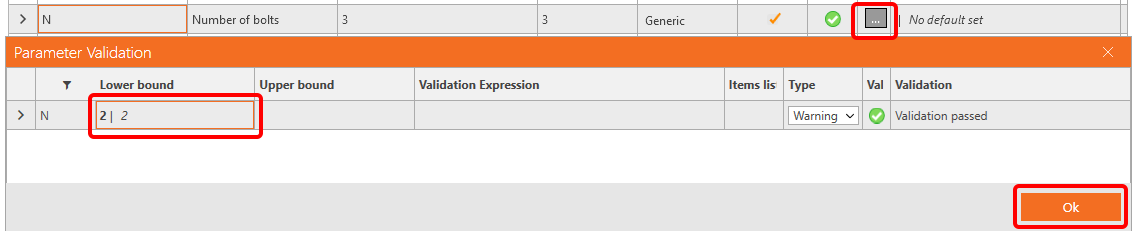
Nếu bạn quay lại Tab Design và chọn Trường Operations, bạn có thể thấy các tham số mà chúng ta đã đặt.
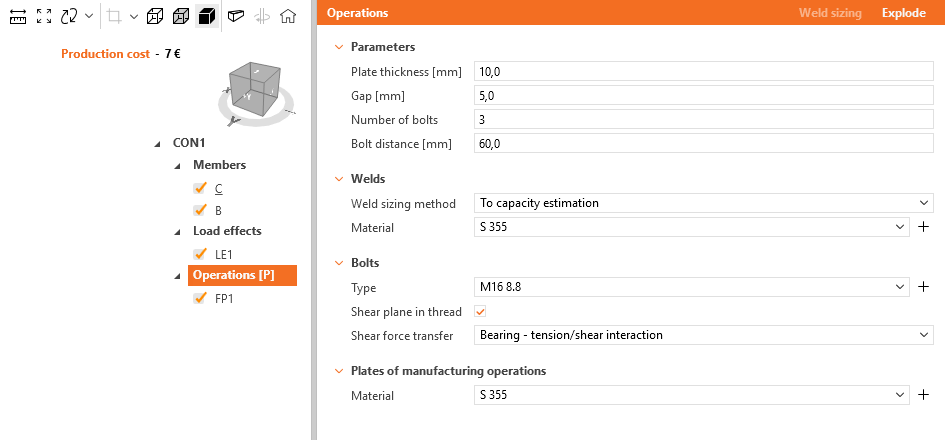
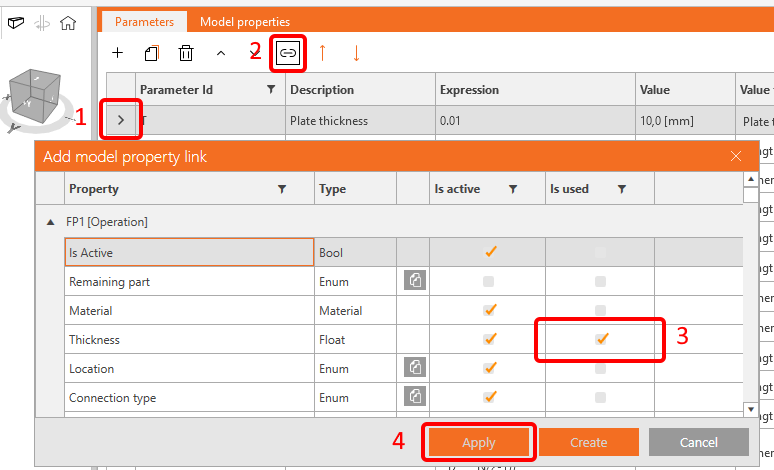
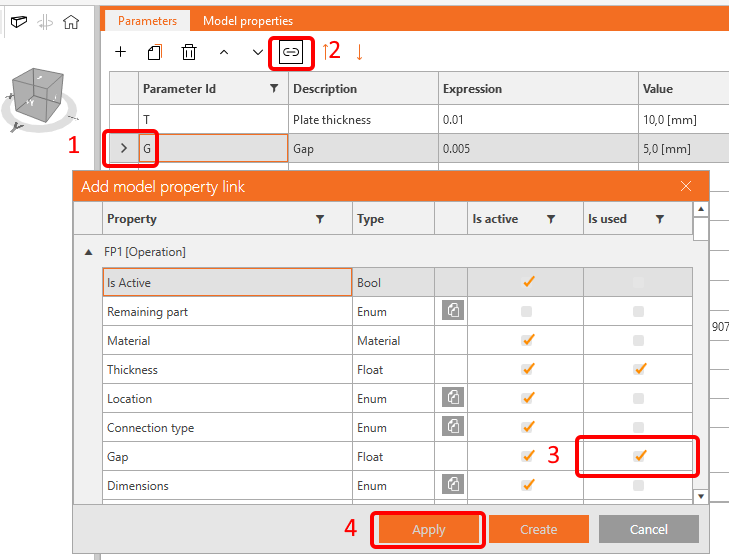
Các tham số T (Chiều dày bản) và G (Khe hở) bây giờ có thể được liên kết trực tiếp với thao tác FP1.
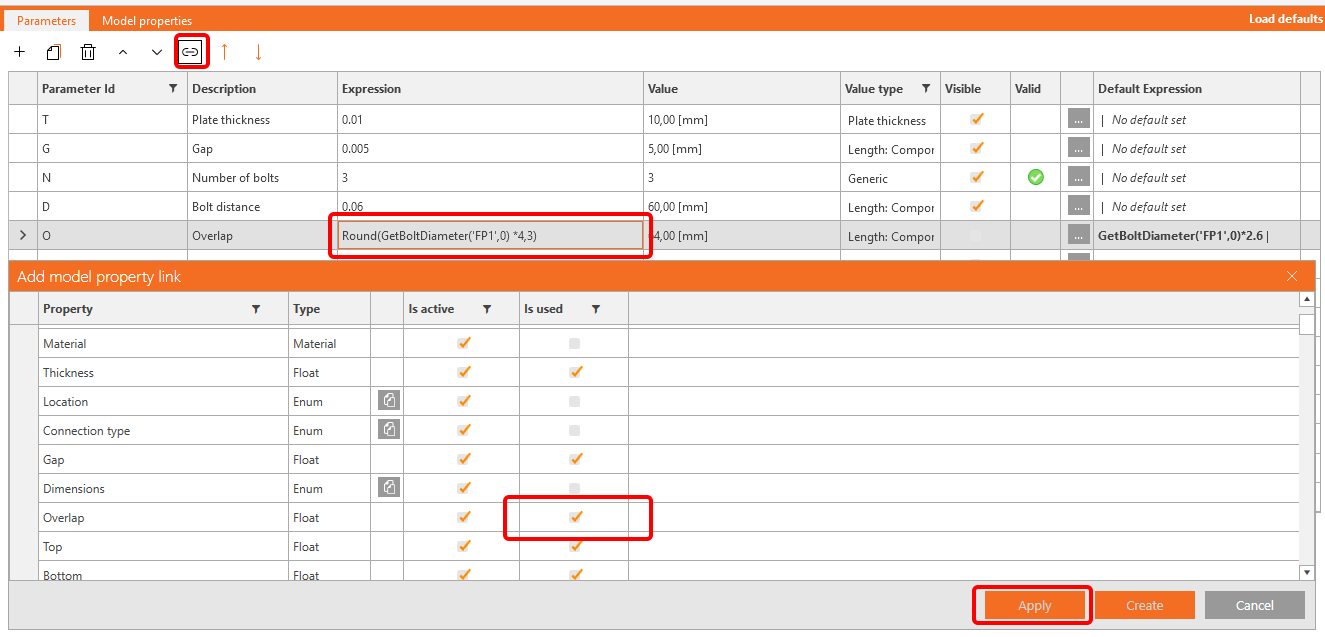
Vì chúng ta chỉ có một hàng bu lông, chúng ta có thể tính phần chồng lên của bản là đường kính bu lông x 2 x 2 theo tiêu chuẩn EN. Để đặt đúng, hãy truy cập liên kết đến Reference Guide, nằm ở cuối cửa sổ Parameters.
| O | Overlap | Round(GetBoltDiameter('FP1',0) *4,3) |
Tiếp theo, liên kết tham số này với thao tác FP1.
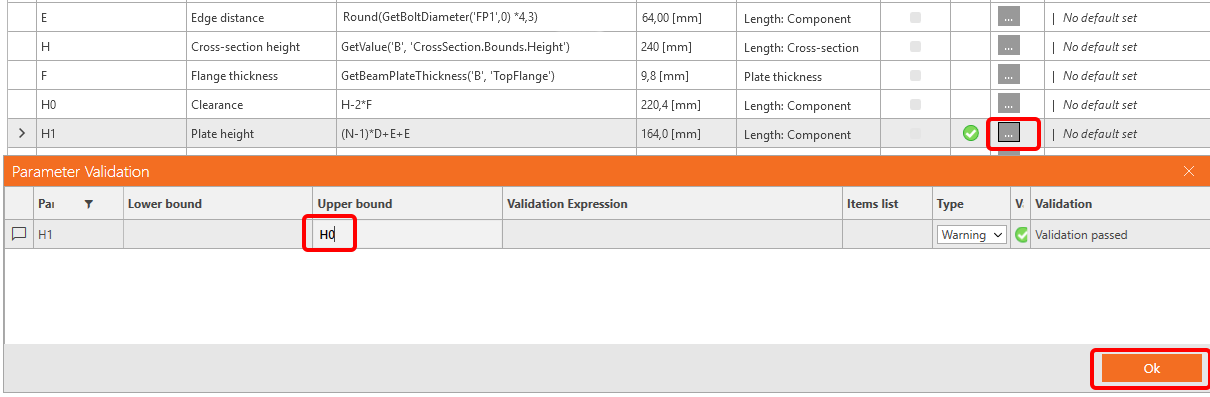
Bạn đã đặt chiều rộng của bản chịu cắt, bây giờ là lúc đặt chiều cao của nó. Tương tự, chúng ta cũng muốn đặt cảnh báo để không vượt quá kích thước dầm.
Bạn phải tính khoảng cách mép bu lông và khoảng hở của bụng dầm để xác định chiều cao của bản.
| E | Edge distance | Round(GetBoltDiameter('FP1',0) *2,3) |
| H | Cross-section height | GetValue('B', 'CrossSection.Bounds.Height') |
| F | Flange thickness | GetBeamPlateThickness('B', 'TopFlange') |
| H0 | Clearance | H-2*F |
| H1 | Plate height | (N-1)*D+E+E |
Nhập dữ liệu theo hình dưới đây và đặt H0 làm Upper bound trong bảng Parameter Validation.
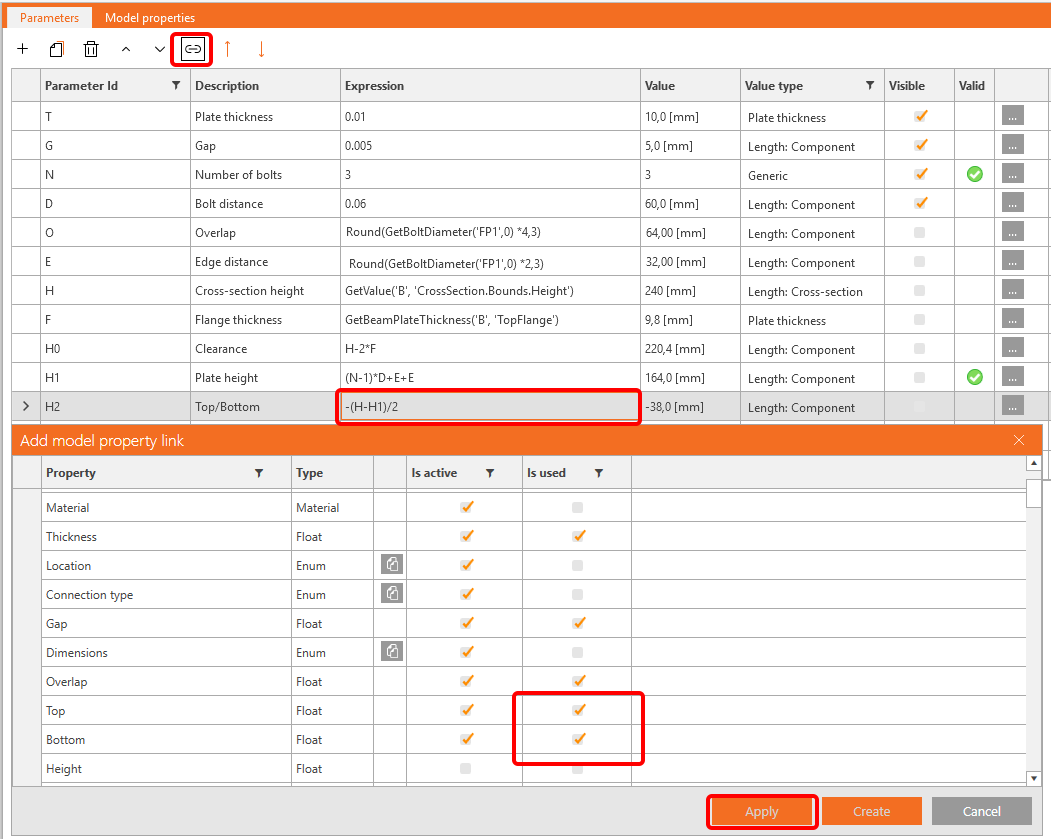
Vì trong thao tác FP1 bạn không nhập chiều cao của bản mà nhập khoảng cách Top/Bottom, hãy đặt giá trị
-(H-H1)/2 cho tham số H2 và liên kết nó với các trường tương ứng.
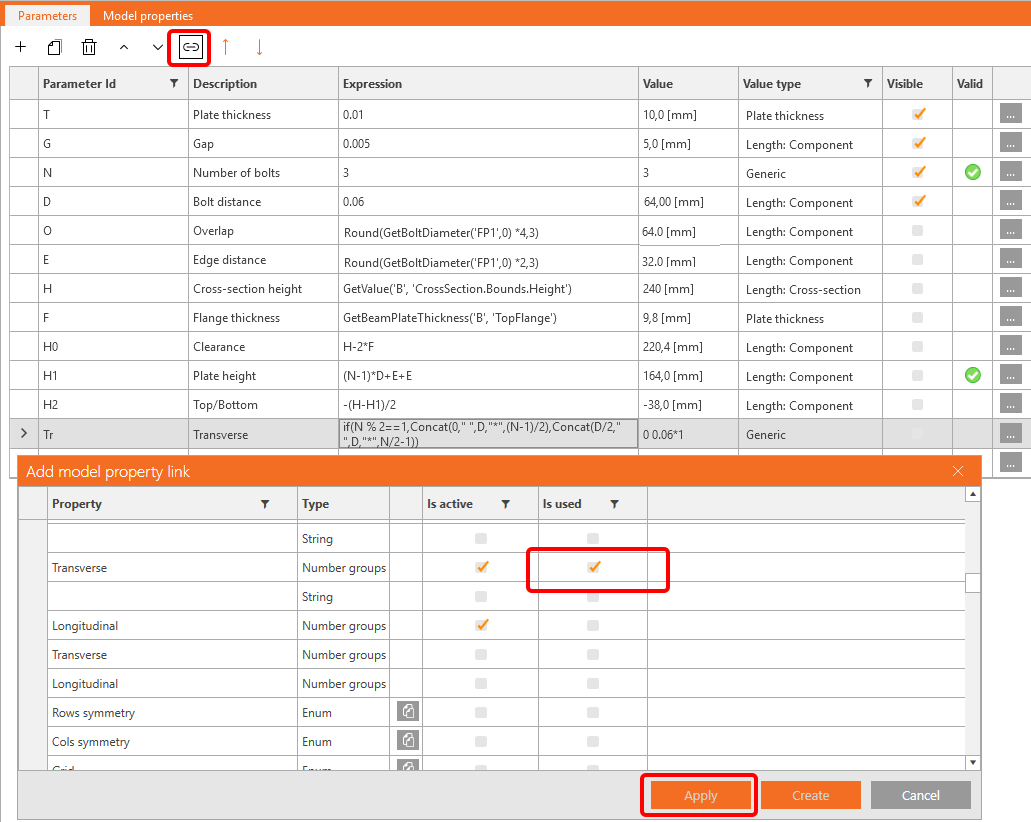
Còn một trường nữa cần đặt - vị trí của các bu lông. Theo số lượng bu lông (lẻ hoặc chẵn), sử dụng công thức sau (Concat đặt số theo định dạng đúng):
| Tr | Transverse | if(N % 2==1,Concat(0," ",D,"*",(N-1)/2),Concat(D/2," ",D,"*",N/2-1)) |
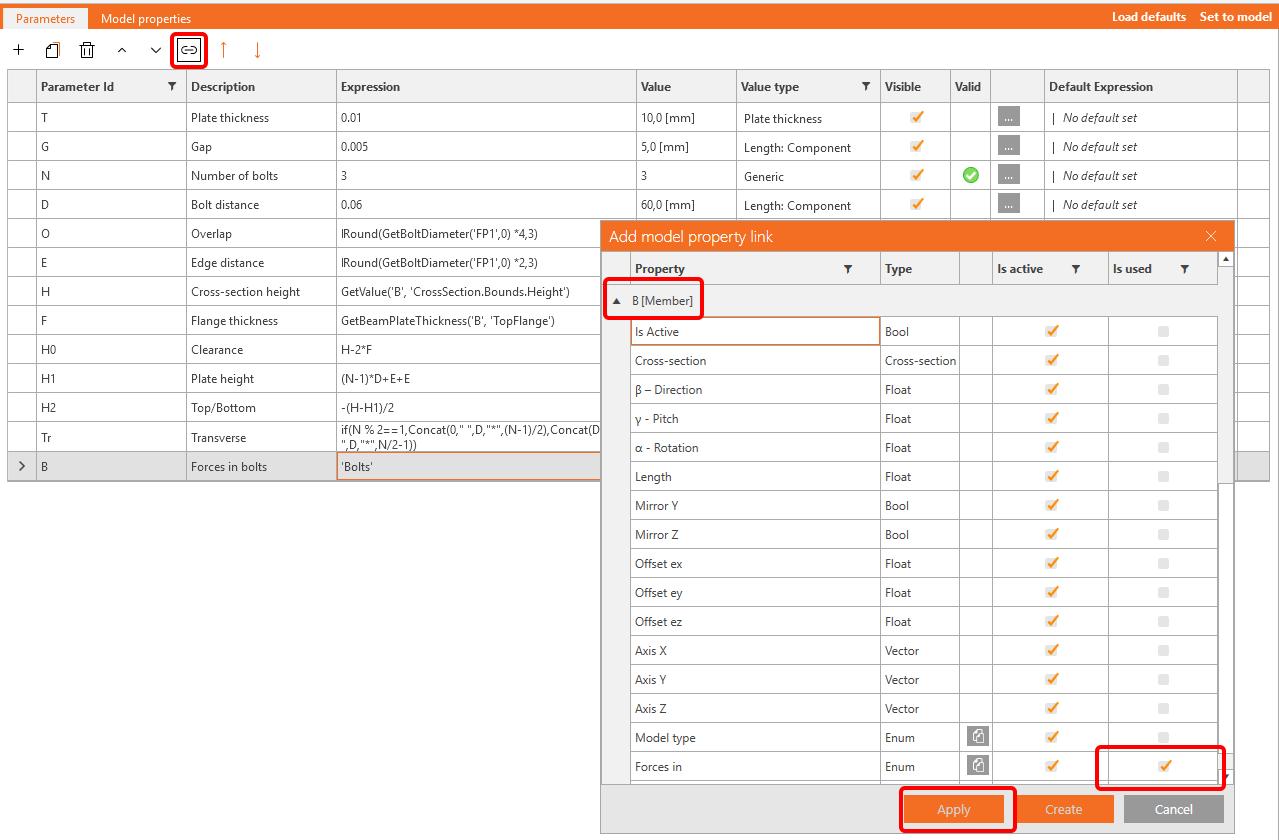
Vì liên kết là nút chịu cắt, chúng ta có thể giả định rằng lực cắt tác dụng tại vị trí bu lông và loại mô hình là N-Vz-My.
Vì vậy, hãy thêm tham số B với giá trị 'Bolts' và liên kết nó với cấu kiện B. Trong trường hợp vị trí bị thay đổi, bạn có thể thêm xác nhận (CheckForcesIn('Bolts', 'B')).

Đối với loại mô hình, chúng ta tạo tham số M với giá trị 'N-Vz-My' và đặt cảnh báo xác nhận là GetValue('B', 'StaticBehavior') == 'DoNotActDirYRotZ'.

Bây giờ, bạn có thể chuyển sang tab Design và lưu nút liên kết tham số mới tạo của mình dưới dạng mẫu, trong bộ cá nhân hoặc công ty.
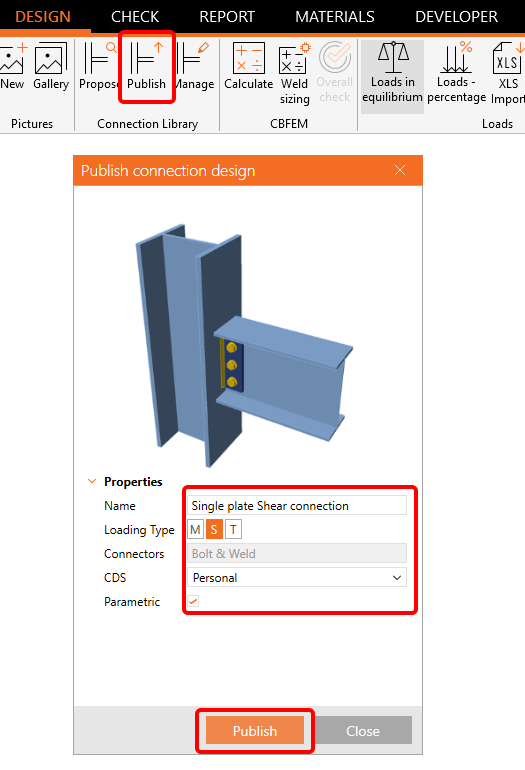
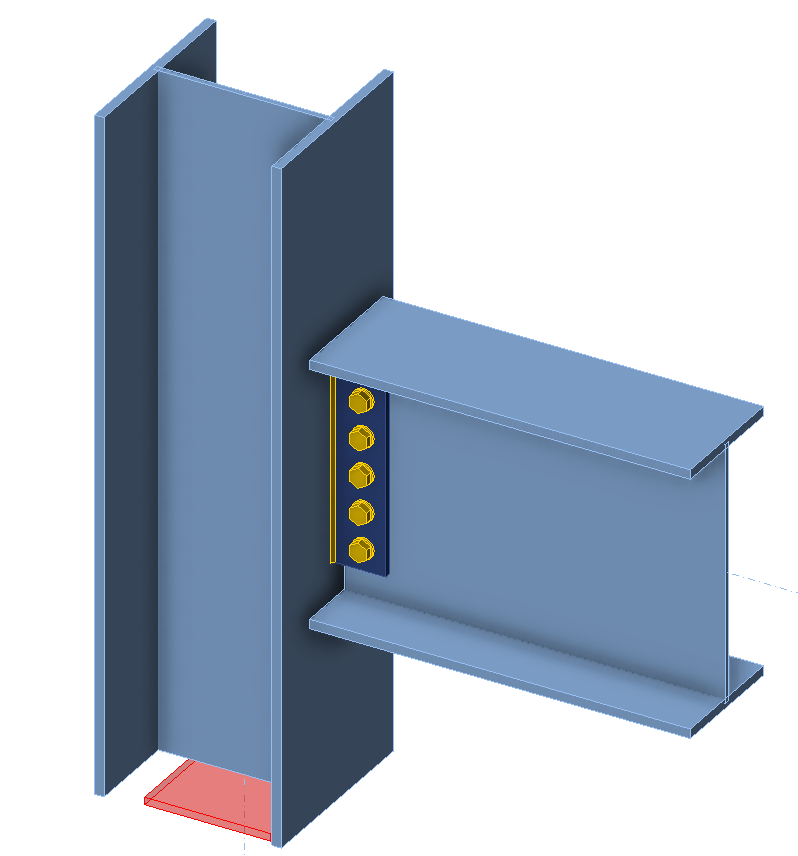
Xem mô hình hoàn chỉnh bên dưới.
Bạn đã nắm được các kỹ năng sử dụng tham số, tạo mẫu tham số và thực hiện các tác vụ cơ bản liên quan đến tham số.