


1 Dự án mới
Chạy IDEA StatiCa Connection. Mọi thứ bắt đầu từ thẻ Steel.
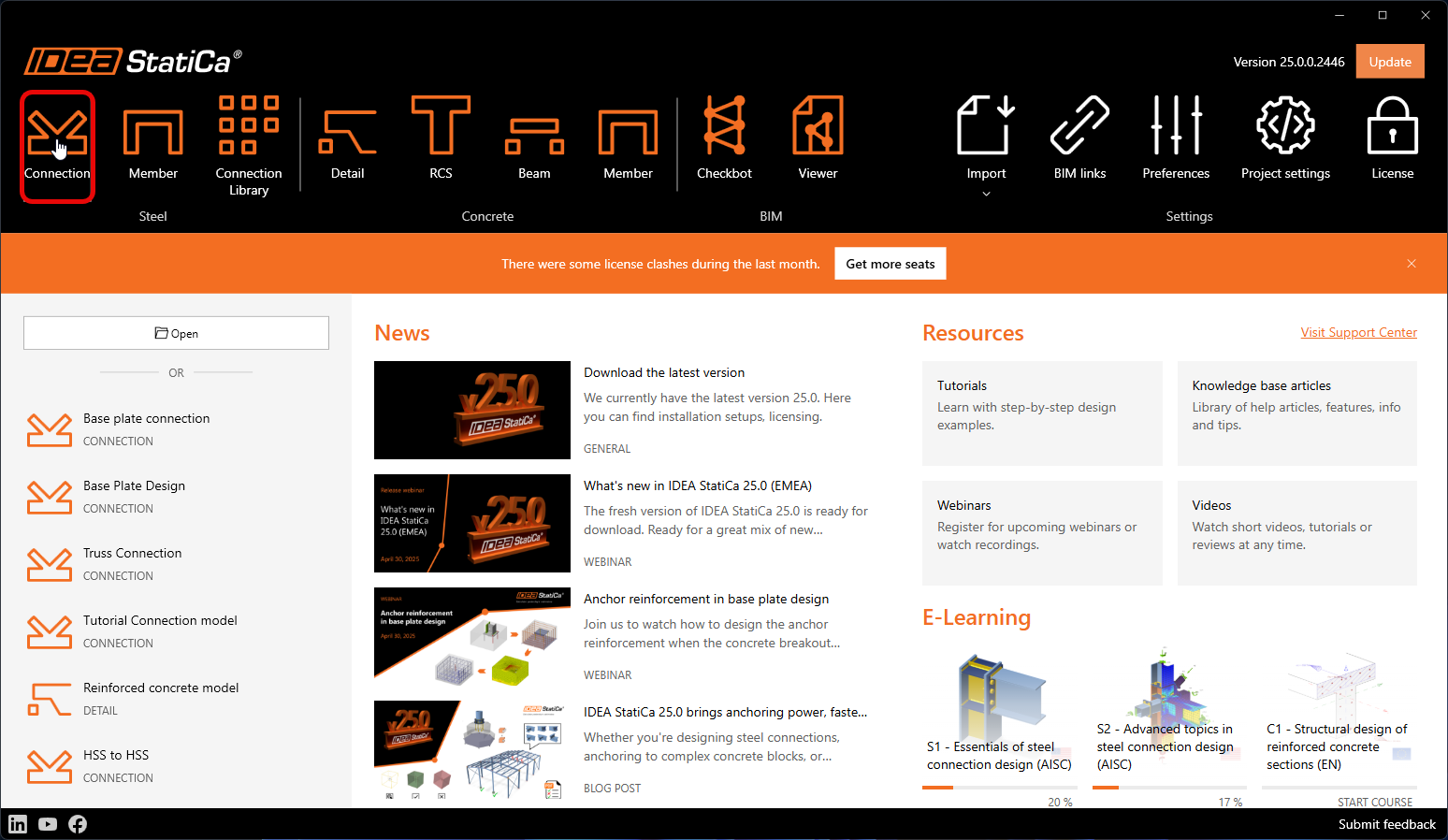
Giữ nguyên cài đặt mặc định cho cấu hình neo và bước vào ứng dụng.
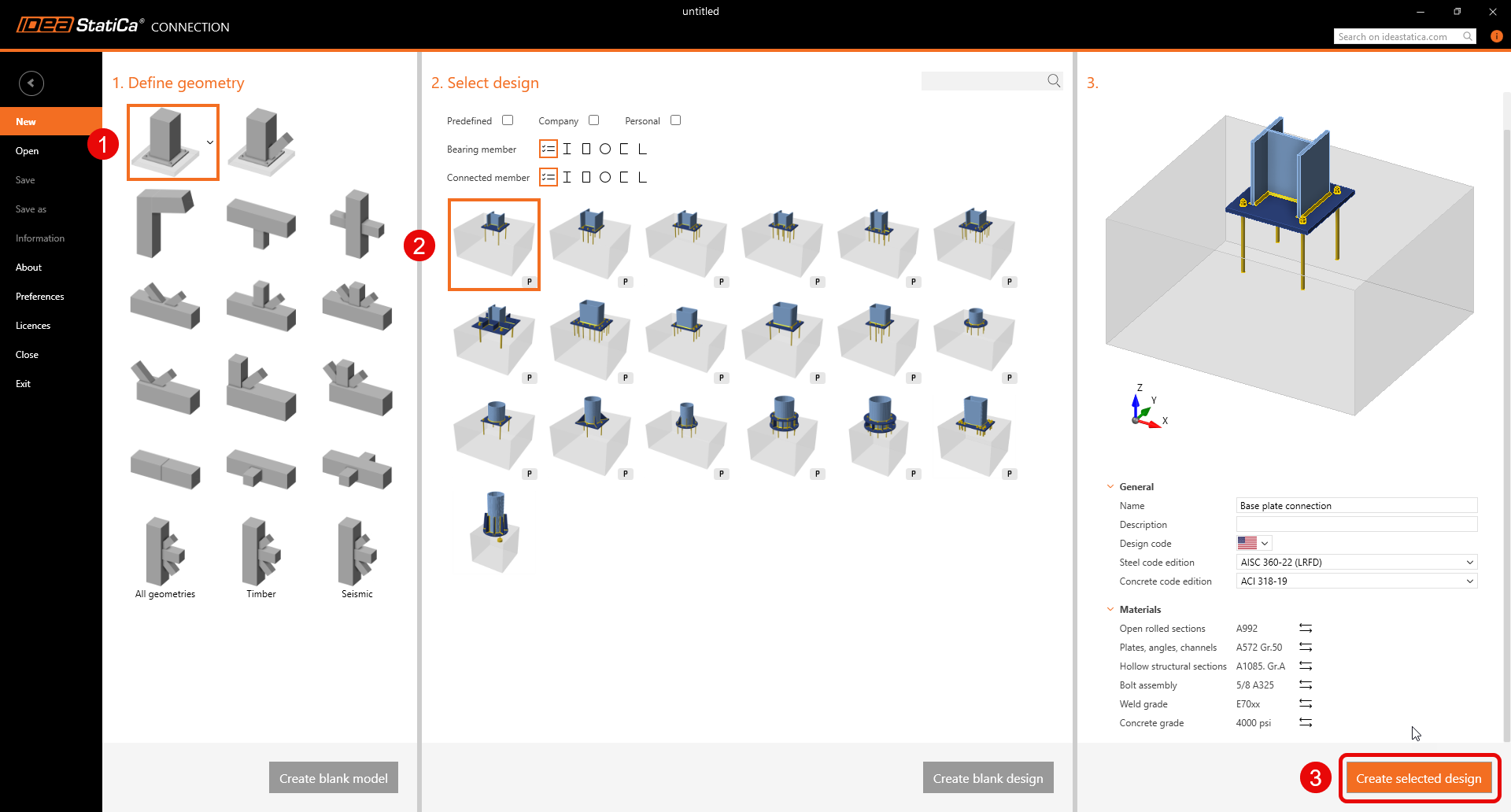
2 Thiết kế
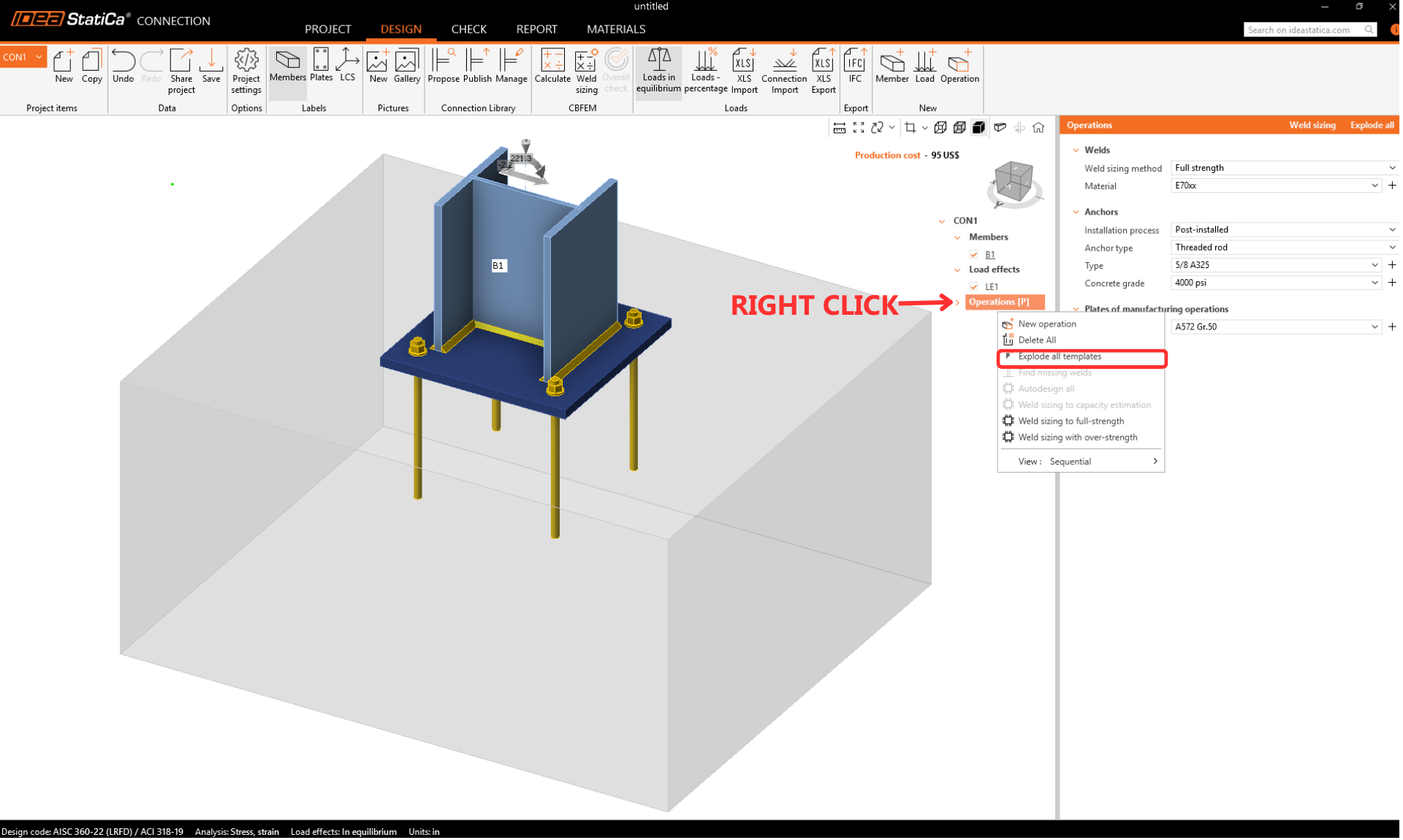
Trước khi thực hiện bất kỳ điều chỉnh nào, hãy đảm bảo "Explode" mẫu tham số. Các mẫu tham số mới cung cấp cách chỉnh sửa nhanh các liên kết đơn giản bằng cách thay đổi một vài thông số. Tuy nhiên, để xem đầy đủ các tùy chọn tùy chỉnh, hãy explode mẫu tham số và truy cập vào các thao tác gia công.
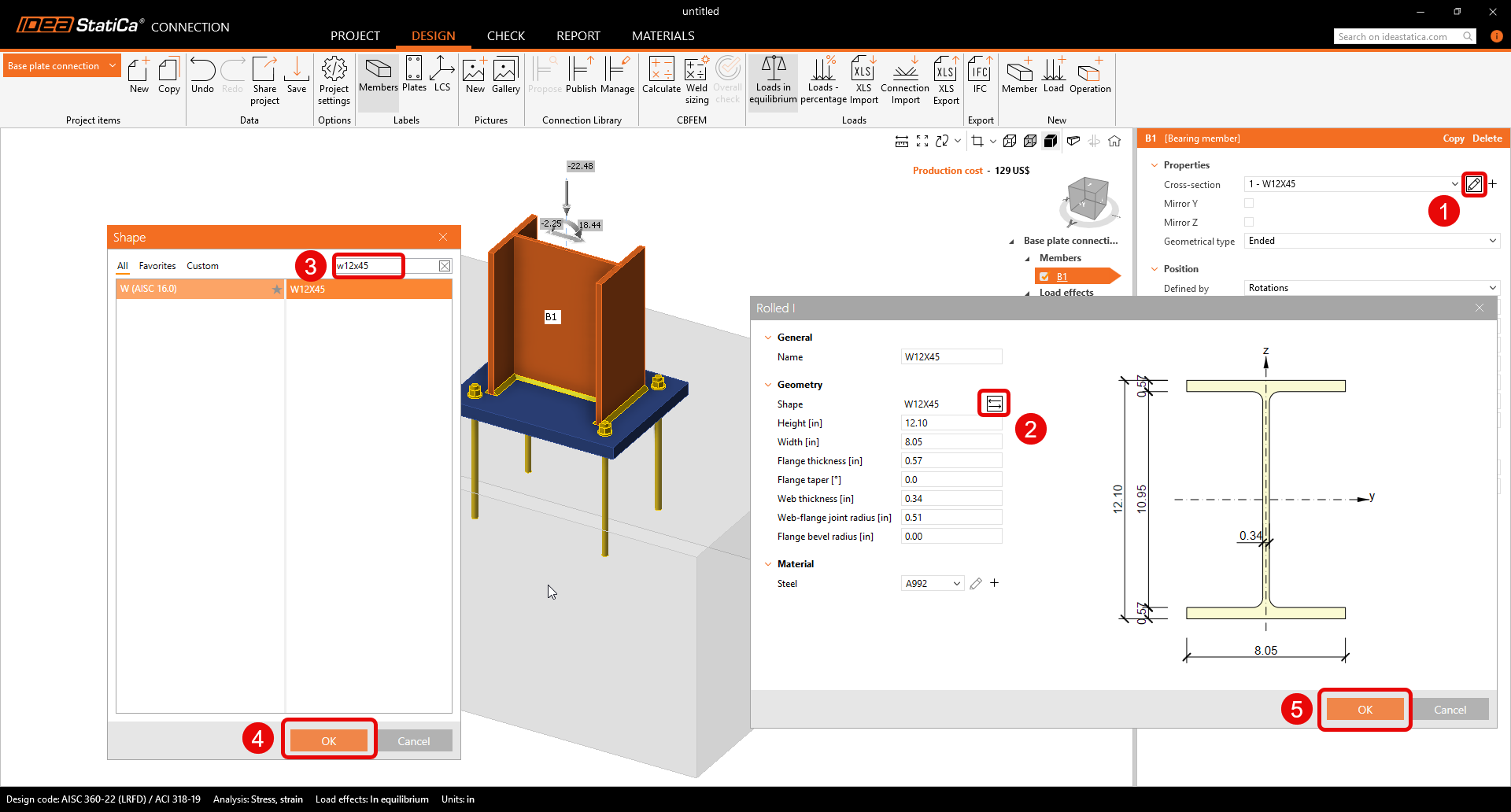
Bắt đầu bằng cách điều chỉnh kích thước tiết diện cột của mẫu liên kết vừa mở. Tiết diện mới là W12x45.
Chỉnh sửa thao tác Base Plate để hoàn thiện cấu hình cuối cùng của khối bê tông chịu tải như hình dưới đây.
- Với Detail 3D, lực cắt hiện có thể được truyền qua neo, chốt chịu cắt và ma sát nữa.
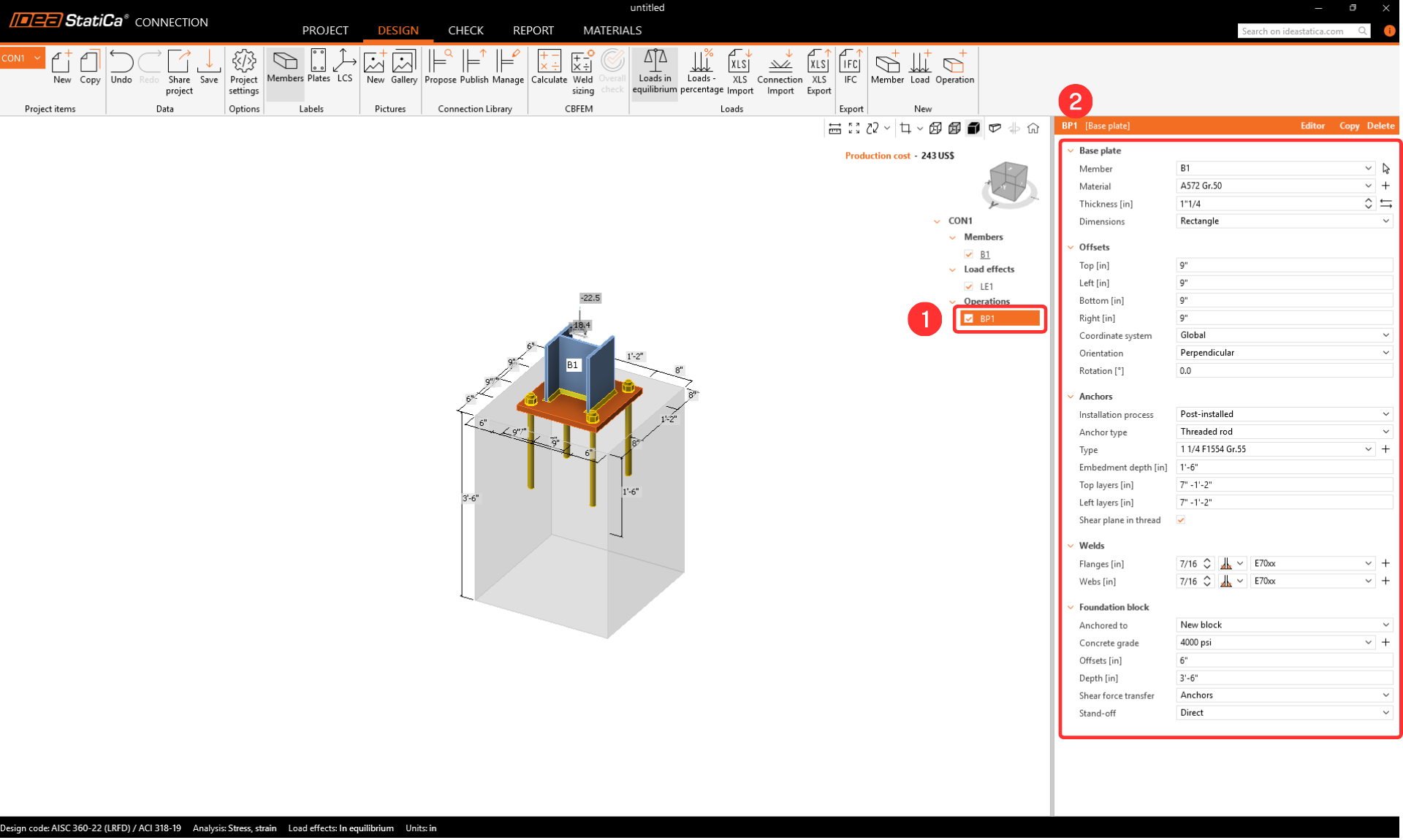
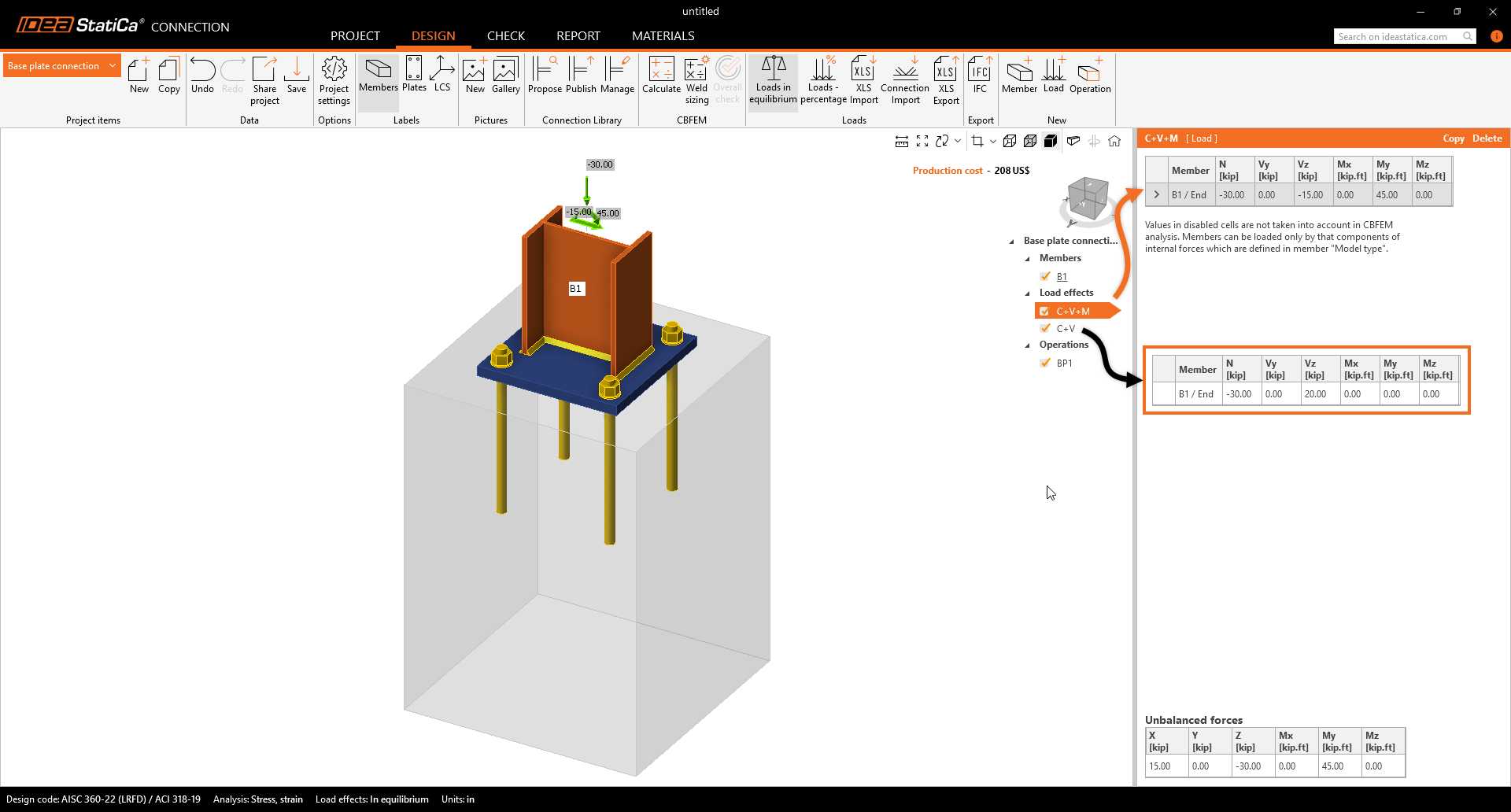
Nhập nội lực cho hai trường hợp tải trọng như hình dưới đây. Nội lực gây ra ứng suất nén tại mặt tiếp xúc giữa nền và khối bê tông. Theo mặc định, khối bê tông được giả định là đã nứt.
3 Kiểm tra
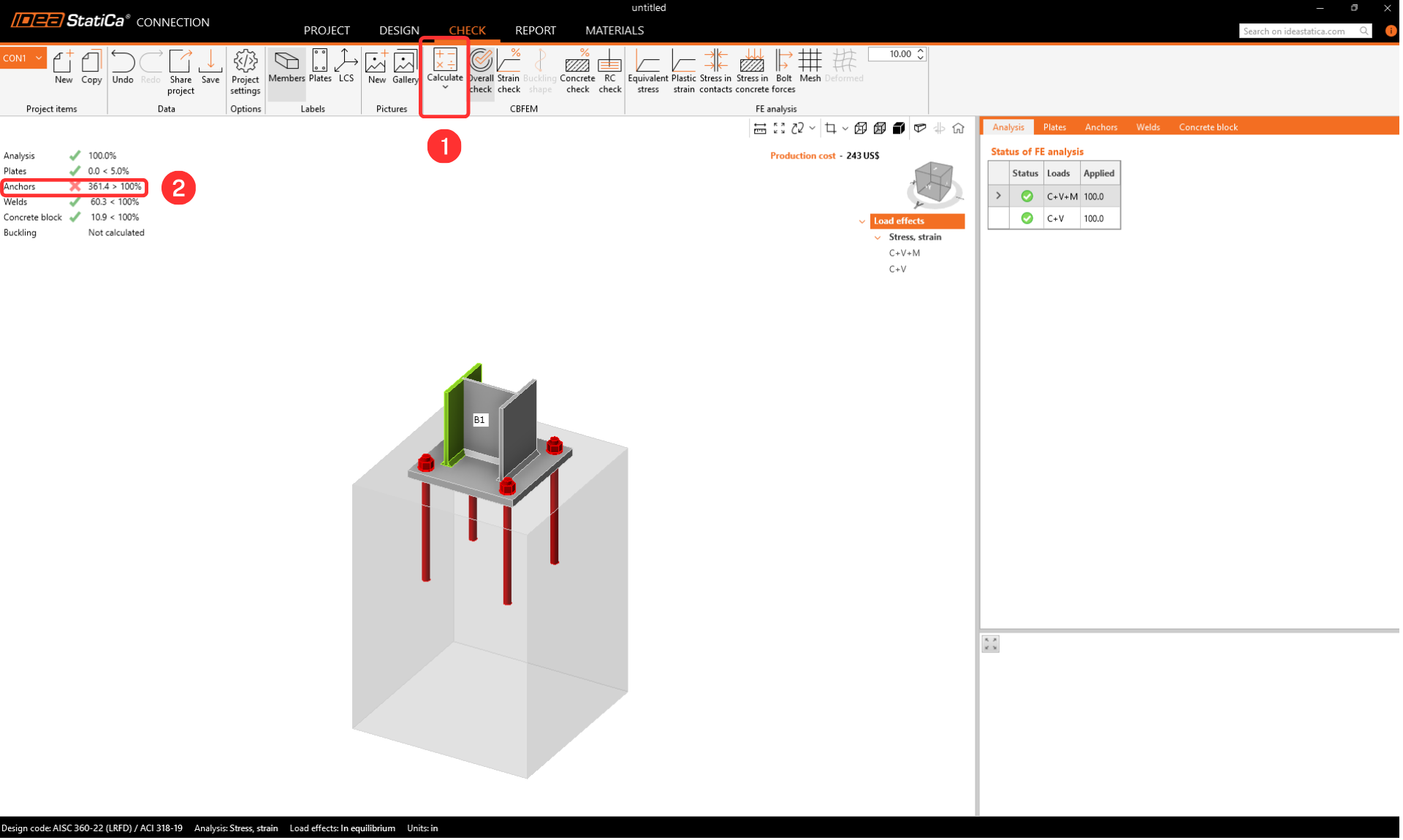
Chuyển sang thẻ, kiểm tra và tính toán. Kết quả kiểm tra tiêu chuẩn xác nhận dạng phá hoại của neo. Hãy cùng khám phá thêm về vấn đề này.
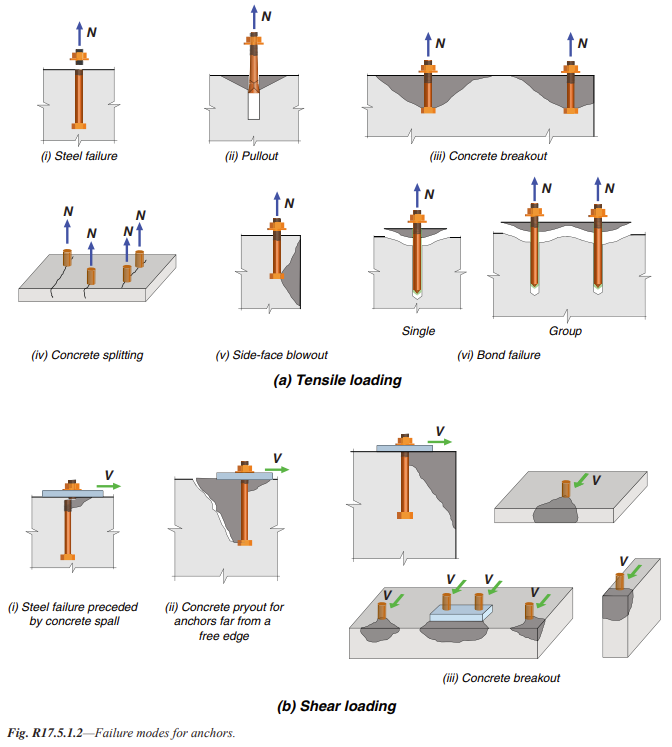
Hãy khám phá các dạng phá hoại tiềm năng đối với kéo, lực cắt theo ACI 318 Mục 17.4.
Vui lòng xem lại Kiểm tra Chi tiết của Neo, vì nó cho thấy sự không phù hợp ở trang đầu tiên. Điều này sẽ thông báo cho bạn về các kiểm tra tiêu chuẩn đã thực hiện và chính xác điều gì đang không đạt. Khuyến nghị bạn thực hiện các biện pháp cần thiết để giải quyết vấn đề này.
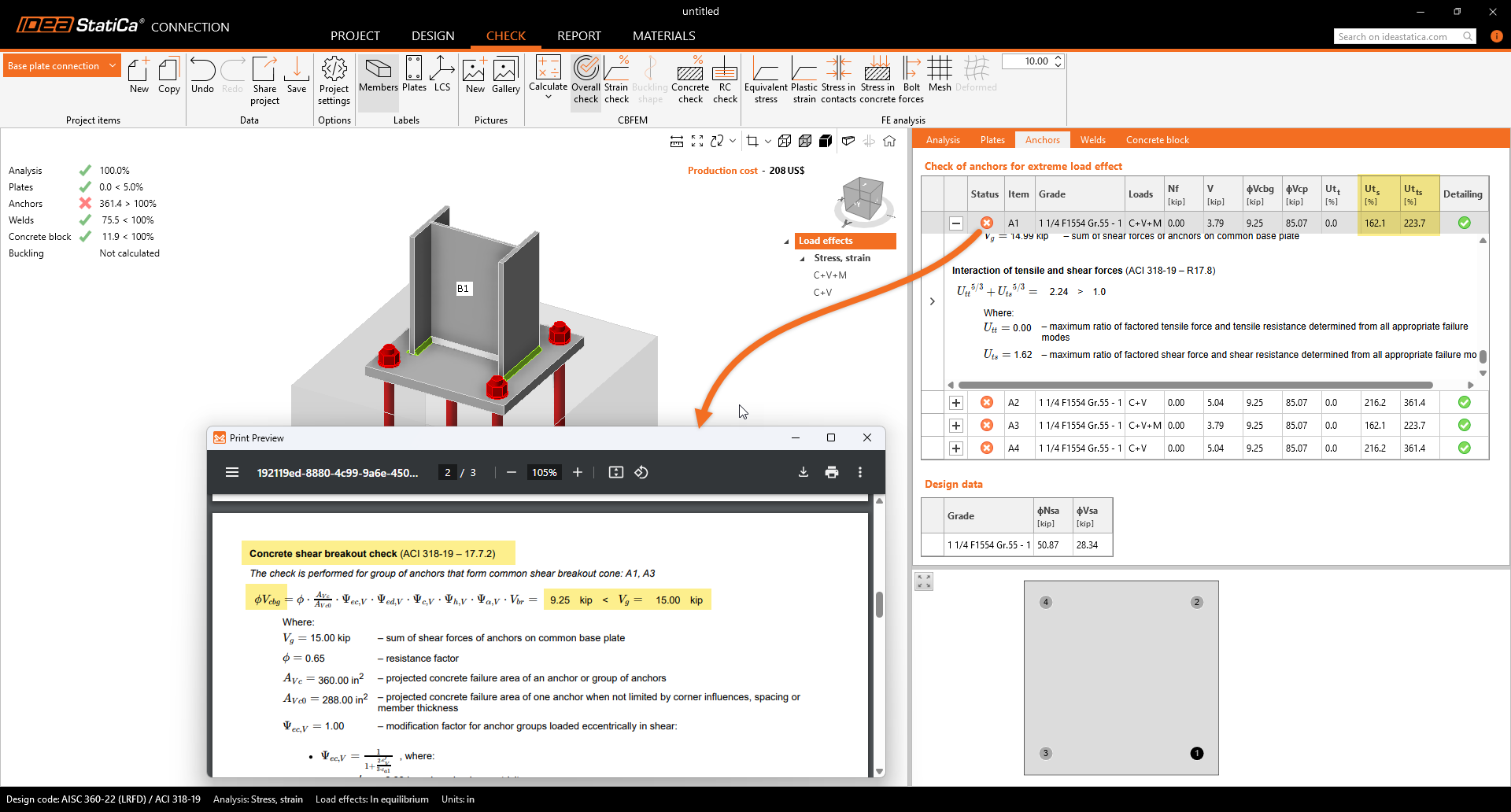
Phân tích các Kiểm tra Neo không đạt:
- Vấn đề được gây ra bởi Khả năng chịu lực phá vỡ bê tông của neo.
- Vấn đề này có thể được giải quyết dễ dàng trong IDEA StatiCa Detail, được hỗ trợ bởi phương pháp CSFM 3D. Nó giúp vượt qua mô hình khối bê tông không cốt thép đã nứt trong IDEA StatiCa Connection.
4 Xuất
Ứng dụng được phát triển nội bộ IDEA StatiCa Connection hiện có liên kết BIM vào Detail mạnh mẽ, cho phép thiết kế và kiểm tra các khối bê tông cốt thép với nhiều tổ hợp.
Điều kiện tiên quyết để xuất:
- Mô hình phải được tính toán trước và kết quả phải được bao gồm
Vào thẻ Check -> RC check -> Save.
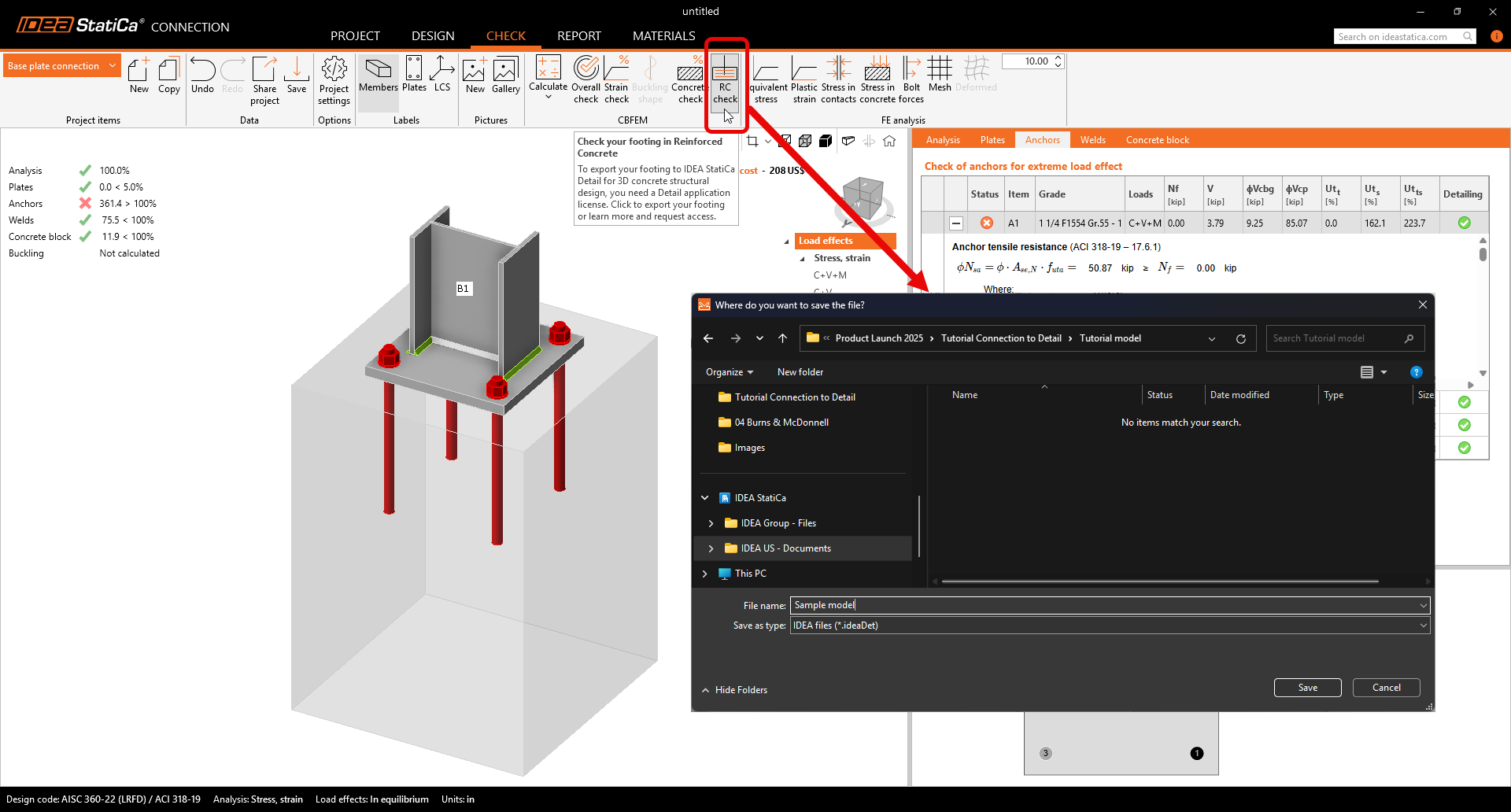
Việc xuất chỉ được phép cho cấu hình neo. Xuất cho phép truyền:
- Khối bê tông
- Neo
- Bản mã chân cột
- Tải trọng
Thông tin bổ sung và các thông số được đặt theo cài đặt tương ứng trong Connection:
- Truyền lực cắt (qua Neo, Chốt chịu cắt và Ma sát)
- Vật liệu
- Loại neo: Neo cấy sau (Kết dính) / Đổ tại chỗ
- Loại neo tại đầu: Bản đệm / Thẳng / Uốn / Móc / Vòng
- Hệ số ma sát
5 Thiết kế
Phần này cho phép bạn chỉnh sửa Cấu kiện, Gối tựa, Tải trọng & Tổ hợp và Bố trí cốt thép.
Gối tựa
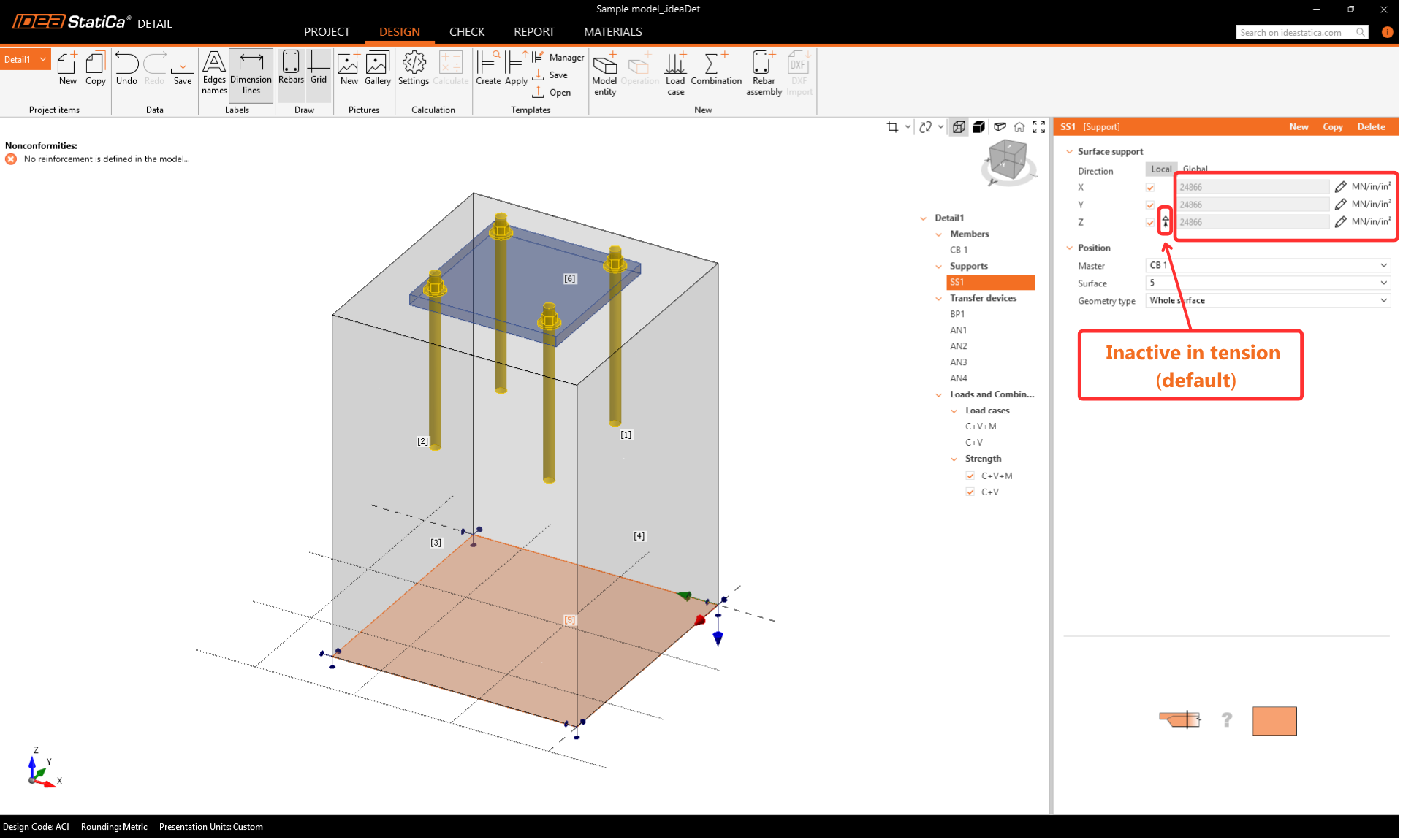
Nền đất có một số độ cứng, cần được xem xét để thiết kế chính xác. Gối tựa mặt cho phép độ cứng theo cả ba phương và được đặt mặc định không hoạt động khi chịu kéo (phi tuyến biên).
- Hãy thận trọng khi đưa ra các giả định về điều kiện biên. Trong trường hợp phi tuyến, nếu mô men khá lớn, gối tựa của khối bê tông khi chịu kéo có thể bị lật trong quá trình phân tích, gây ra các góc xoay lớn. Điều này có thể dẫn đến mô hình phân kỳ do chuyển động thân linh hoạt.
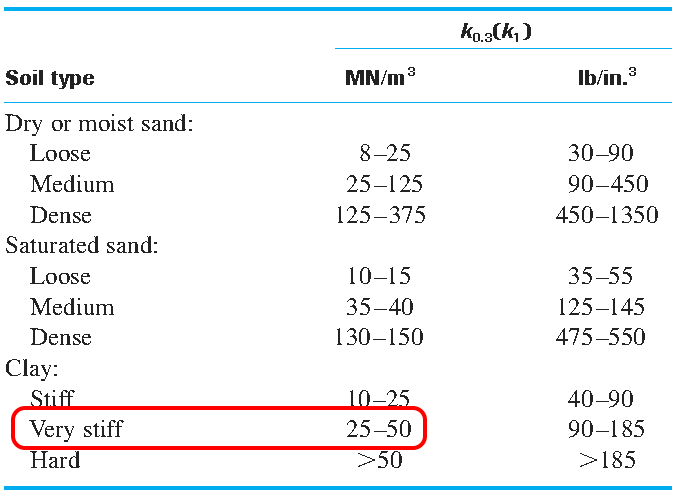
Vì mô hình của chúng ta là một bệ mà các thanh thép được kéo dài xuống móng bè, hãy bỏ chọn tùy chọn gối tựa chỉ chịu nén theo phương Z. Điều này sẽ cho phép cốt thép liên tục kết nối với móng.
Thiết bị truyền lực
Các neo được lấy từ IDEA StatiCa Connection. Có thể chọn hai loại neo.
Neo đổ tại chỗ:
- Neo lắp đặt sẵn với các thuộc tính liên kết dính giống như các thanh cốt thép
Neo cấy sau (Kết dính):
- Neo cấy sau (Kết dính / Hóa chất) với tùy chọn tùy chỉnh cường độ liên kết dính dựa trên cường độ liên kết dính thực tế.
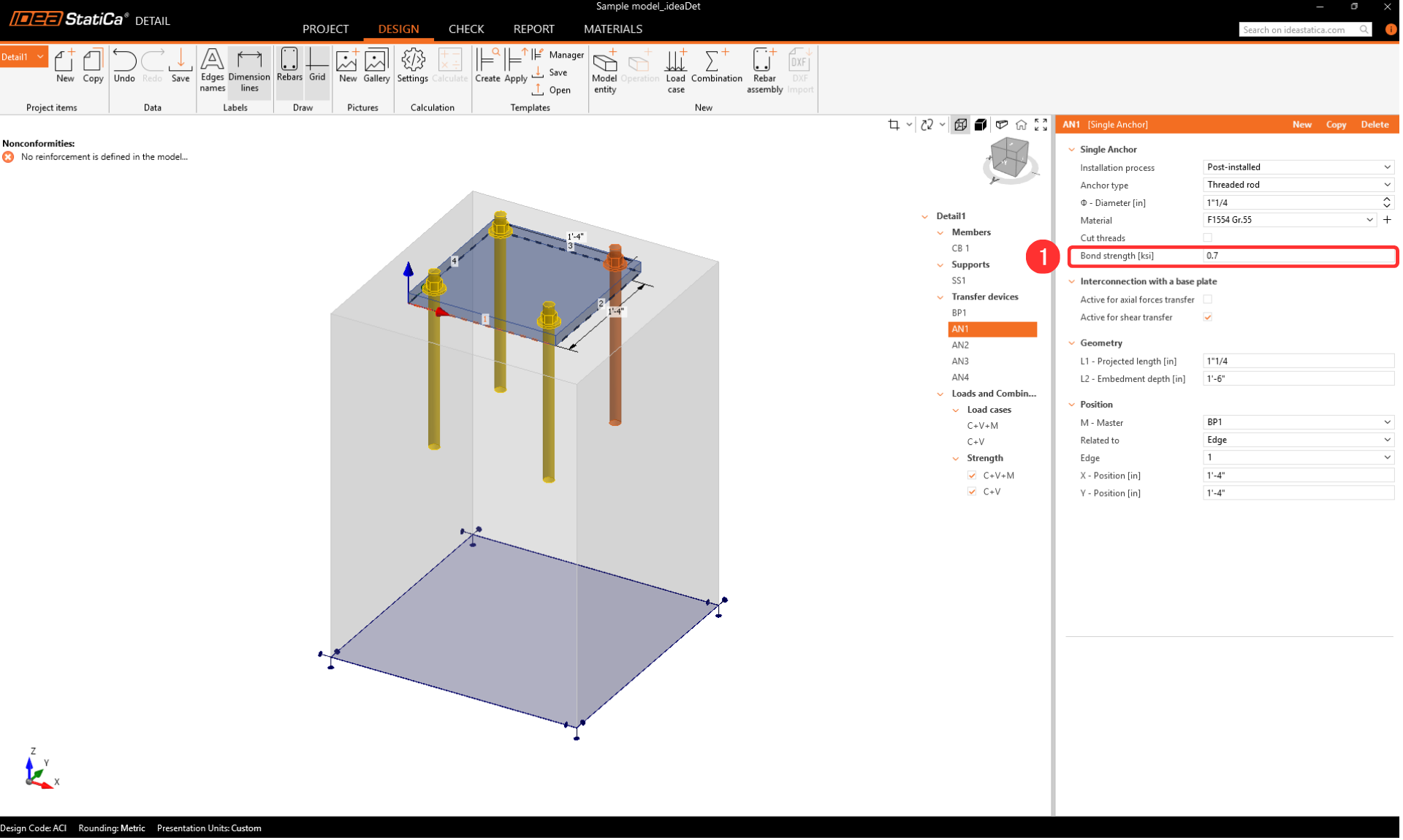
Mô hình hóa cốt thép thép
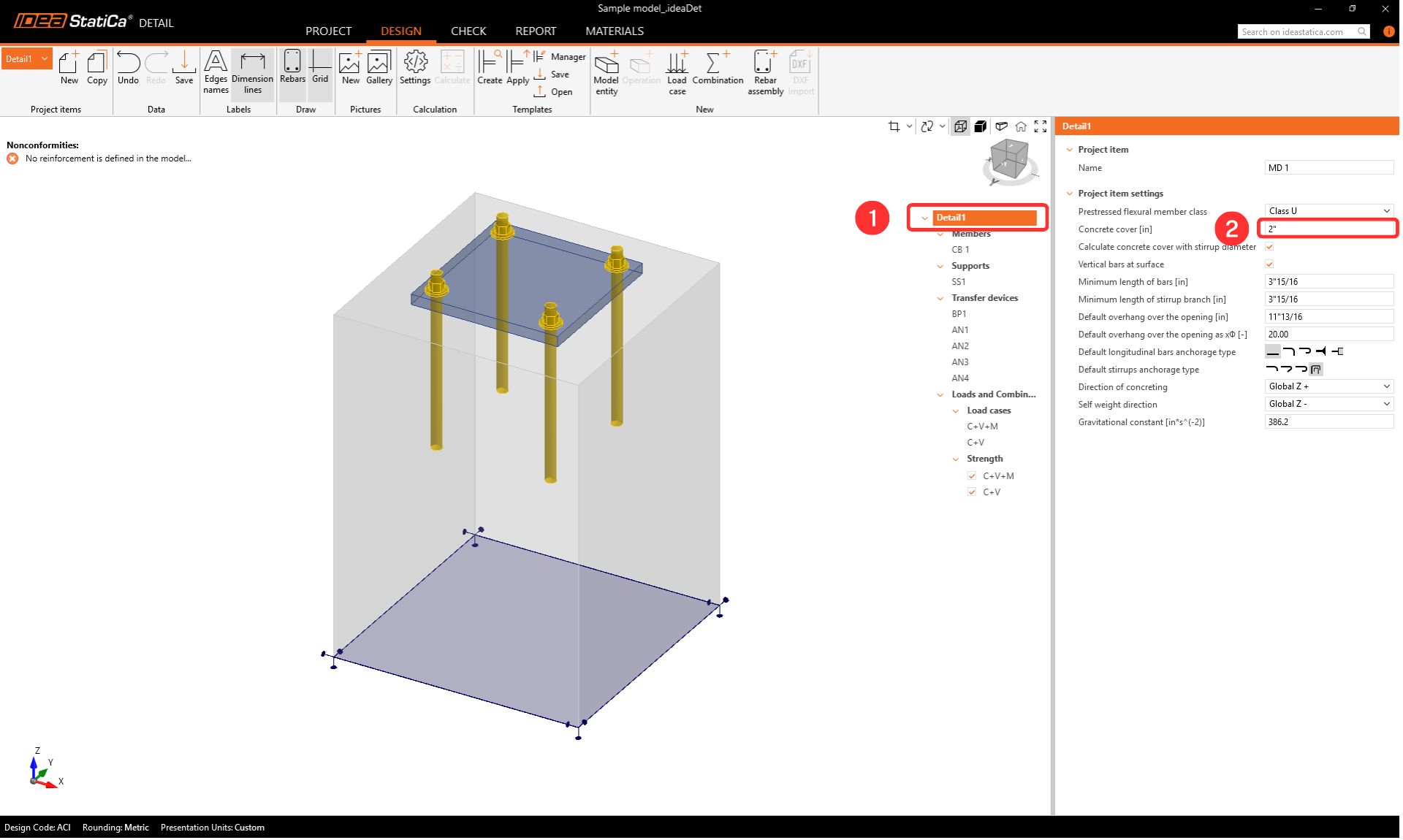
Đặt lớp bảo vệ bê tông là 2 in, sẽ được sử dụng làm giá trị mặc định cho cốt thép.
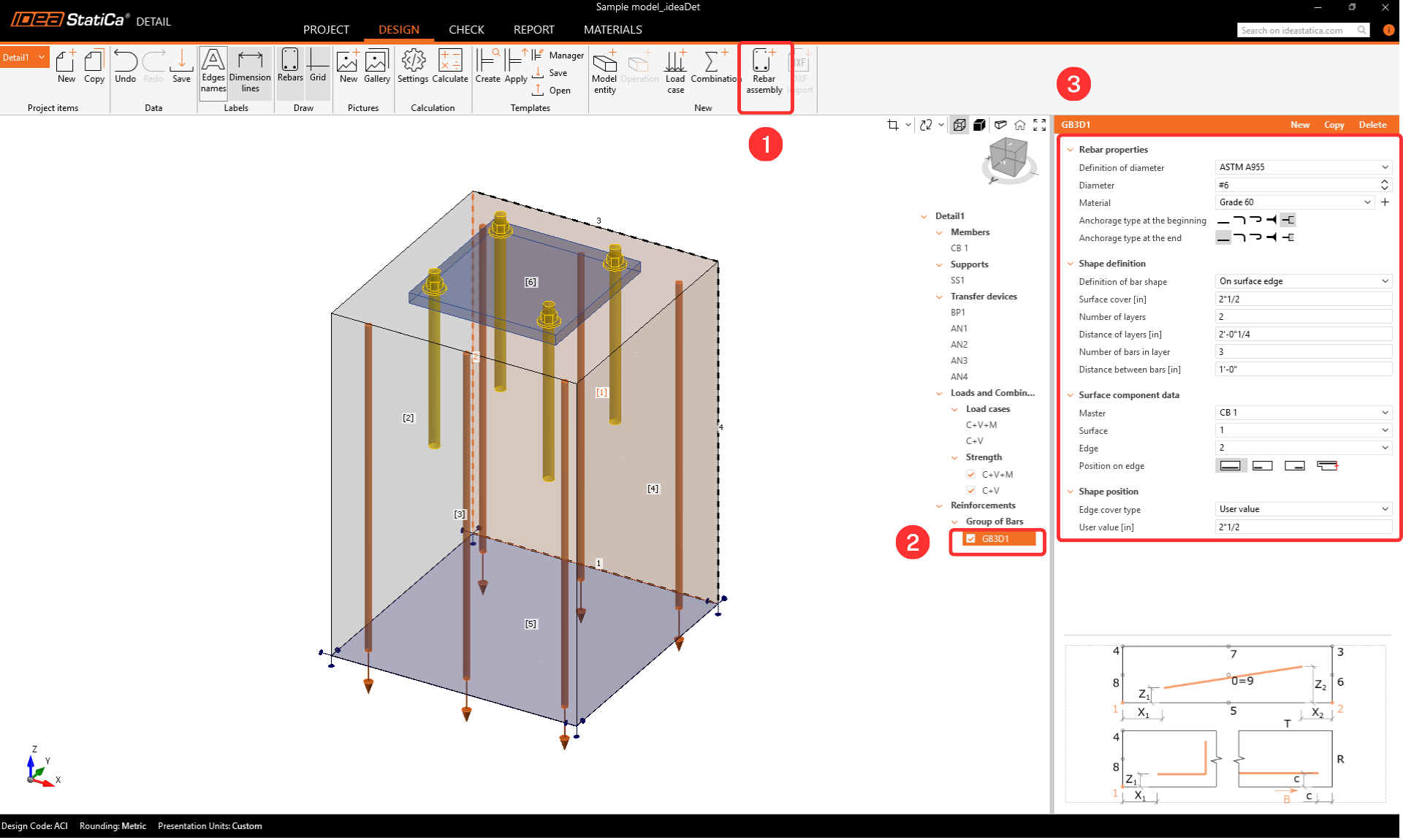
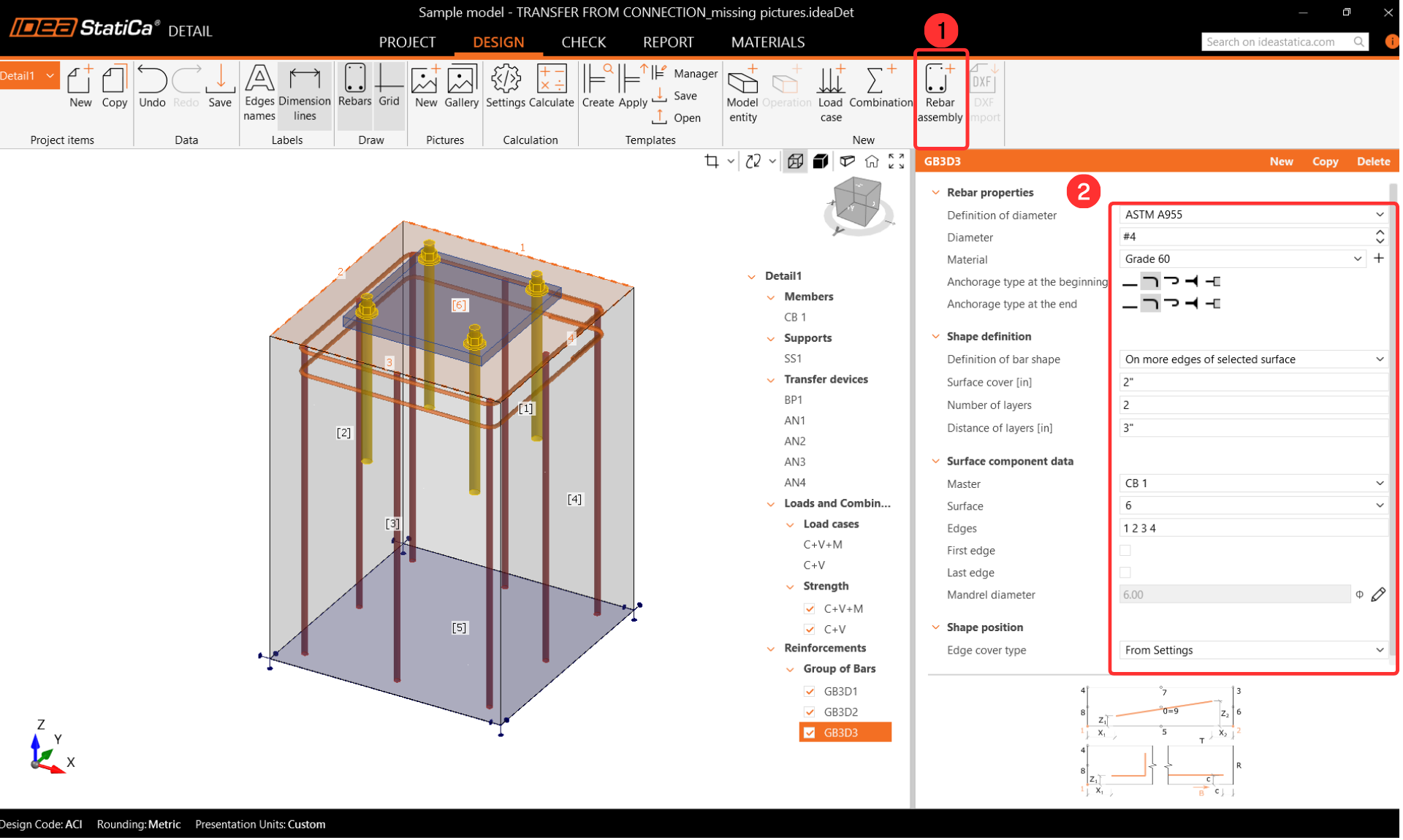
Bắt đầu bố trí cốt thép cho bệ bằng cách thêm các thanh thép. Chọn Rebar-Assembly(1)-->Group of the bars 3D(2) và điền các thông số.
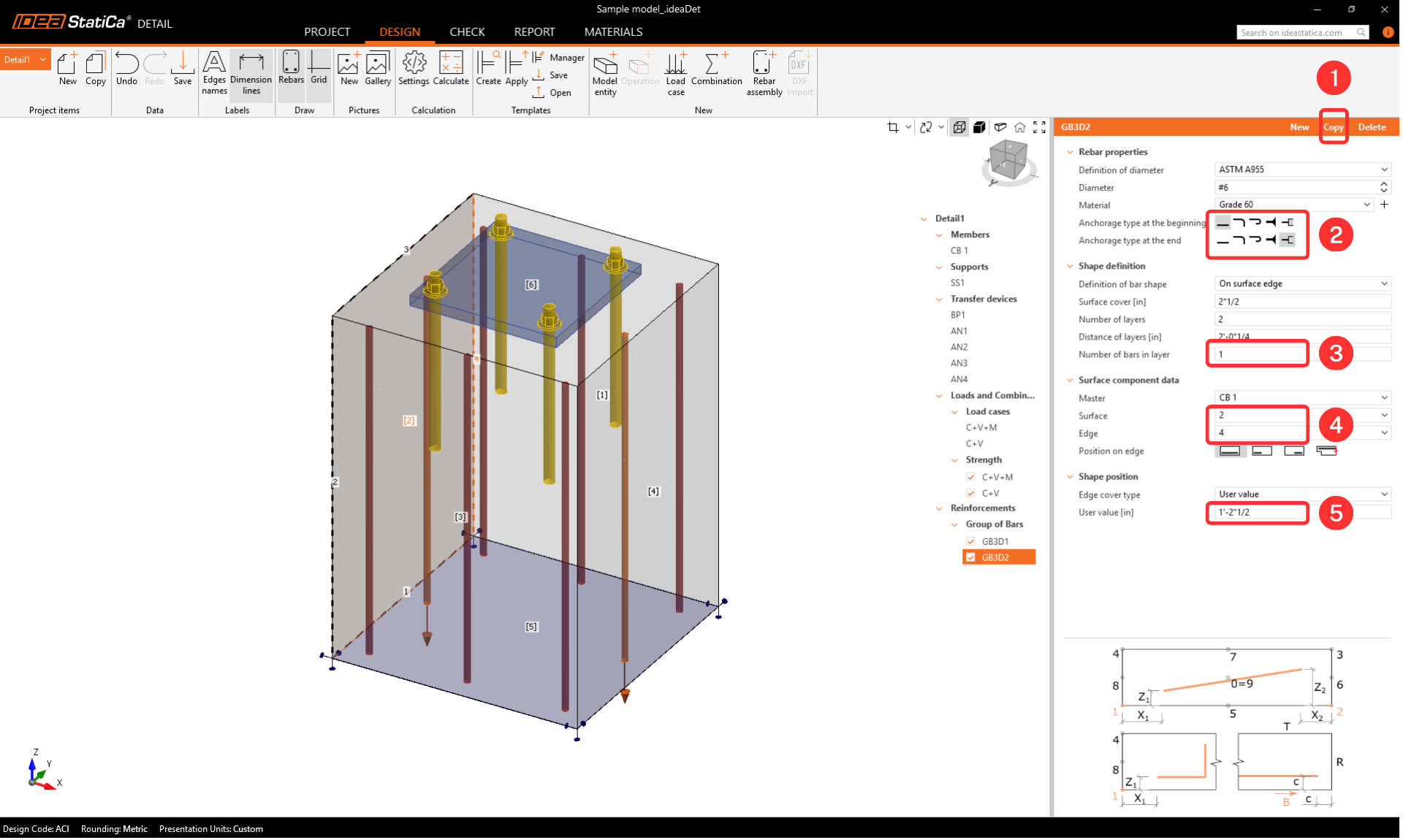
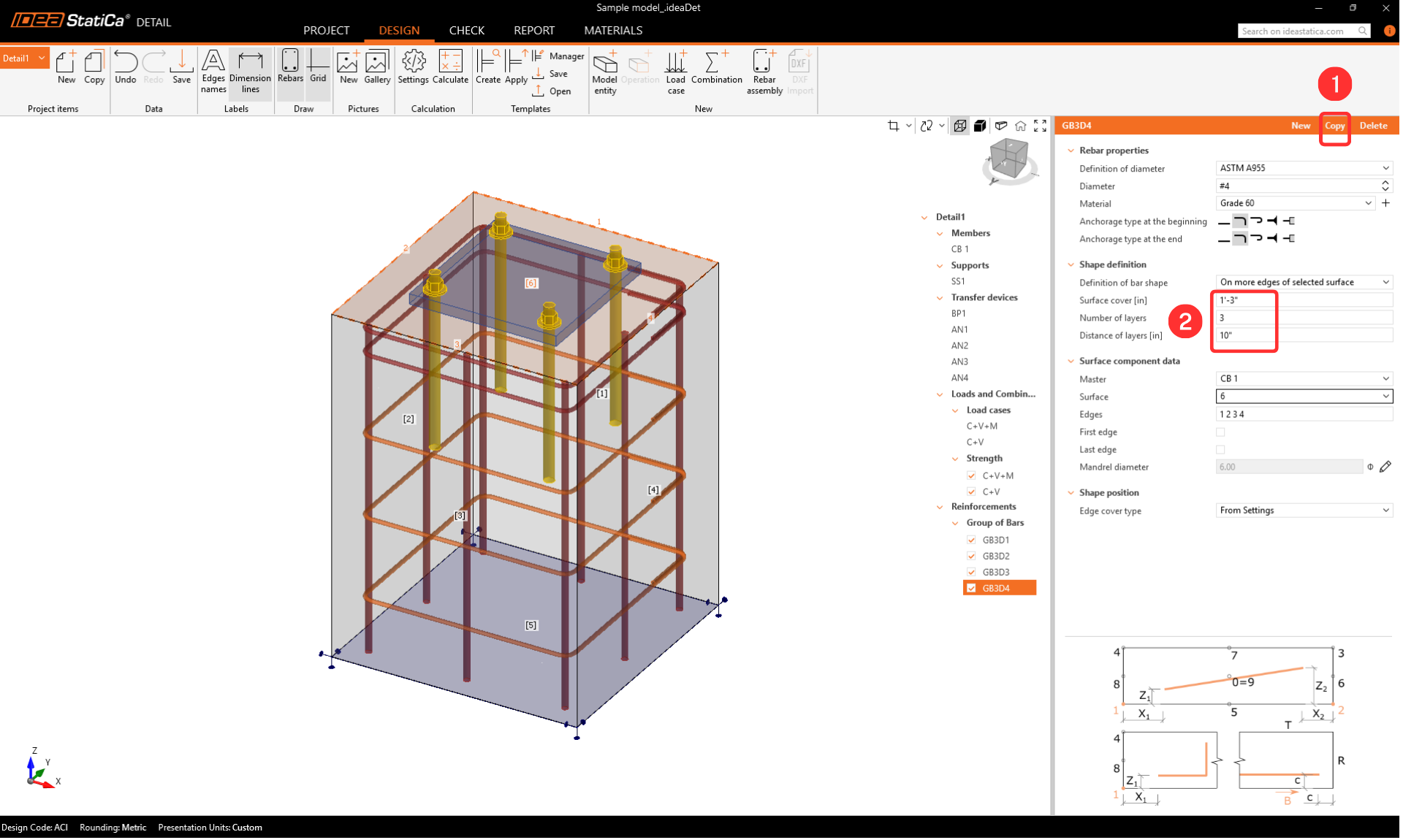
Bây giờ chúng ta cần thêm phần còn lại của các thanh thép. Sao chép thao tác và thay đổi các thông số được khoanh tròn màu đỏ như hình dưới đây.
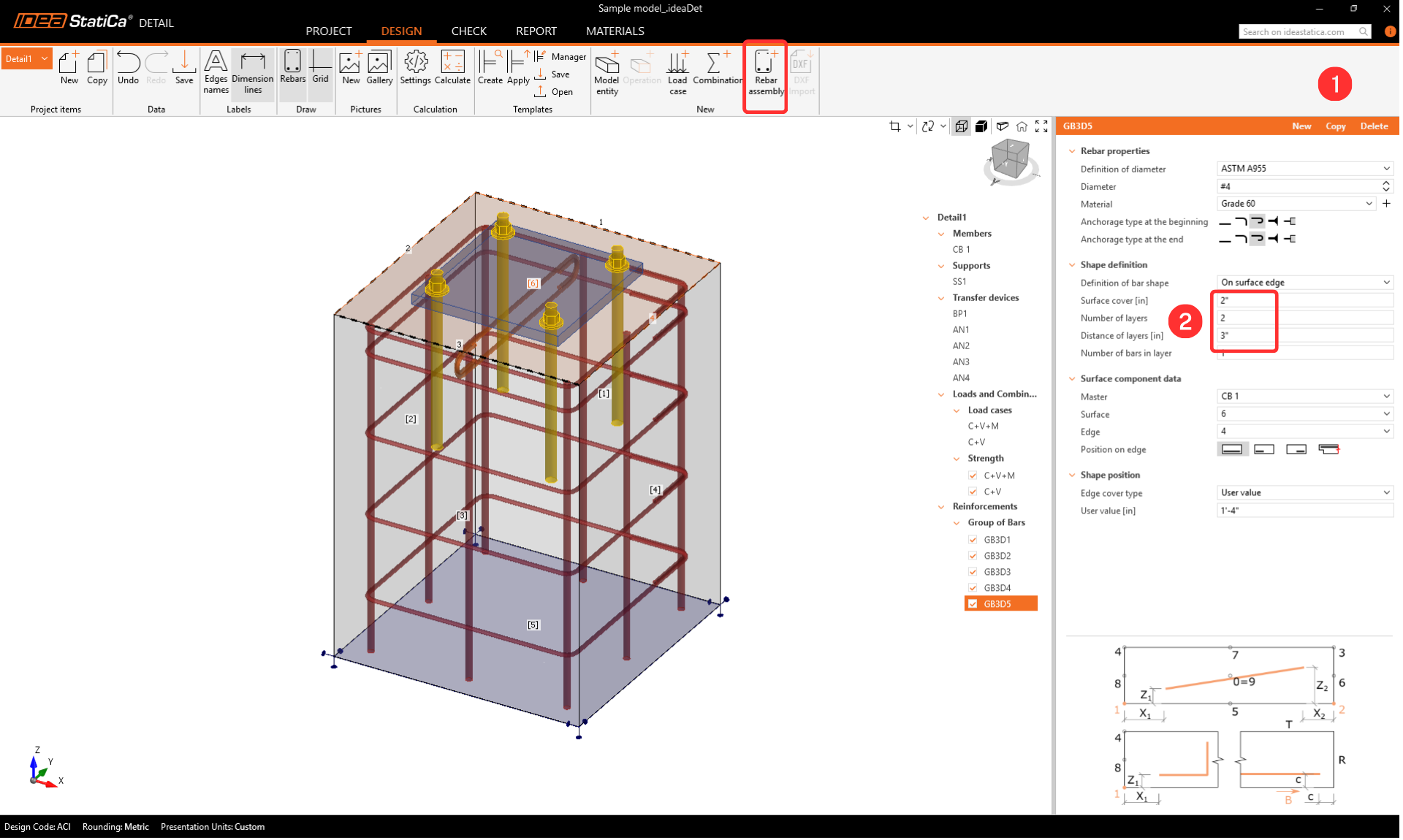
Để thêm các đai thép ban đầu, hãy thêm một nhóm thanh thép mới. Các bước sau đây cung cấp các đầu vào cần thiết cho các thông số.
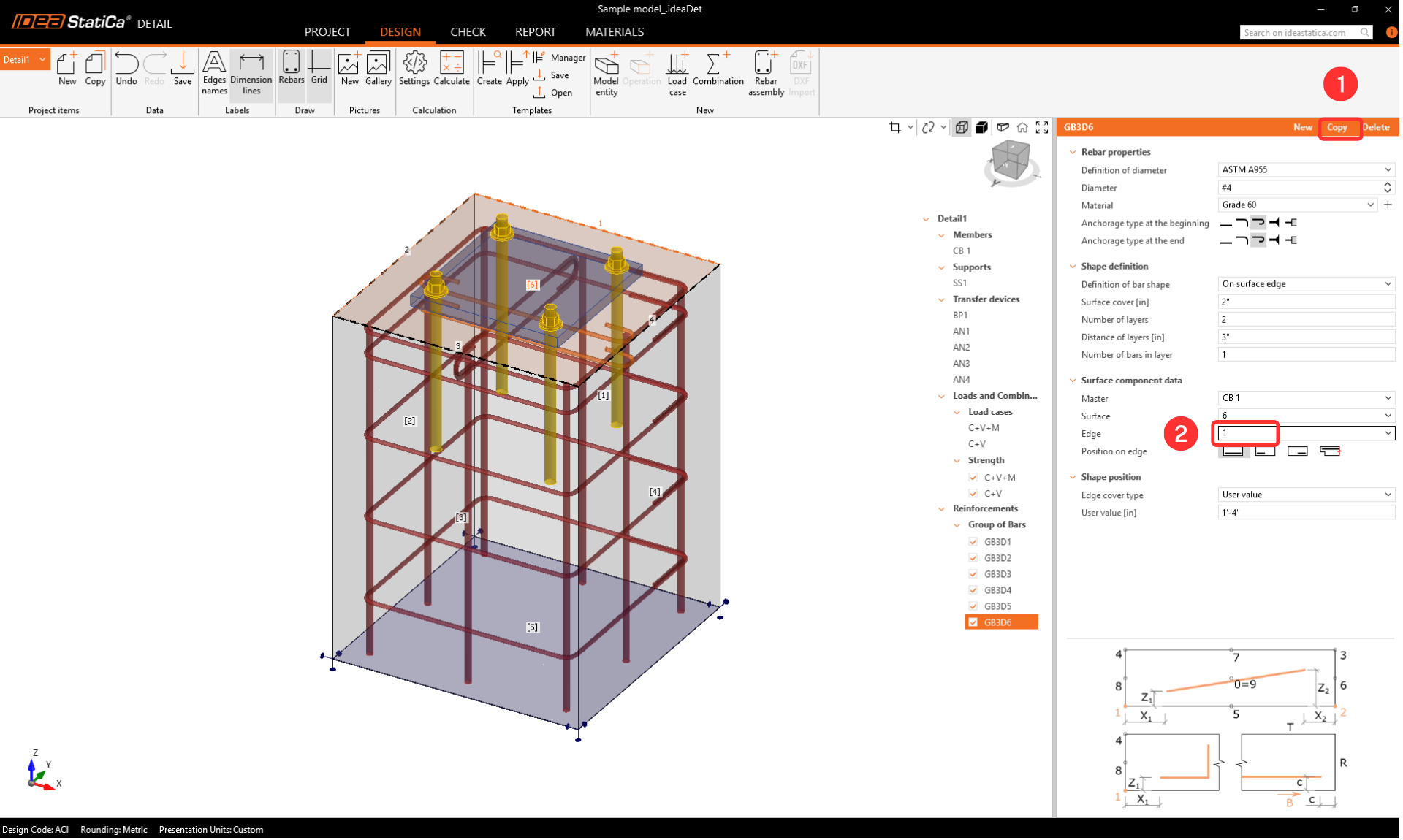
Sao chép thao tác và chỉ thay đổi Định nghĩa hình dạng để thêm phần còn lại của các đai thép vào bệ.
Phần cuối cùng là thêm cốt thép chịu cắt vào bệ. Trong mô hình này, chúng ta sẽ thêm cốt thép chịu cắt cho cả hai phương.
Tải trọng và tổ hợp
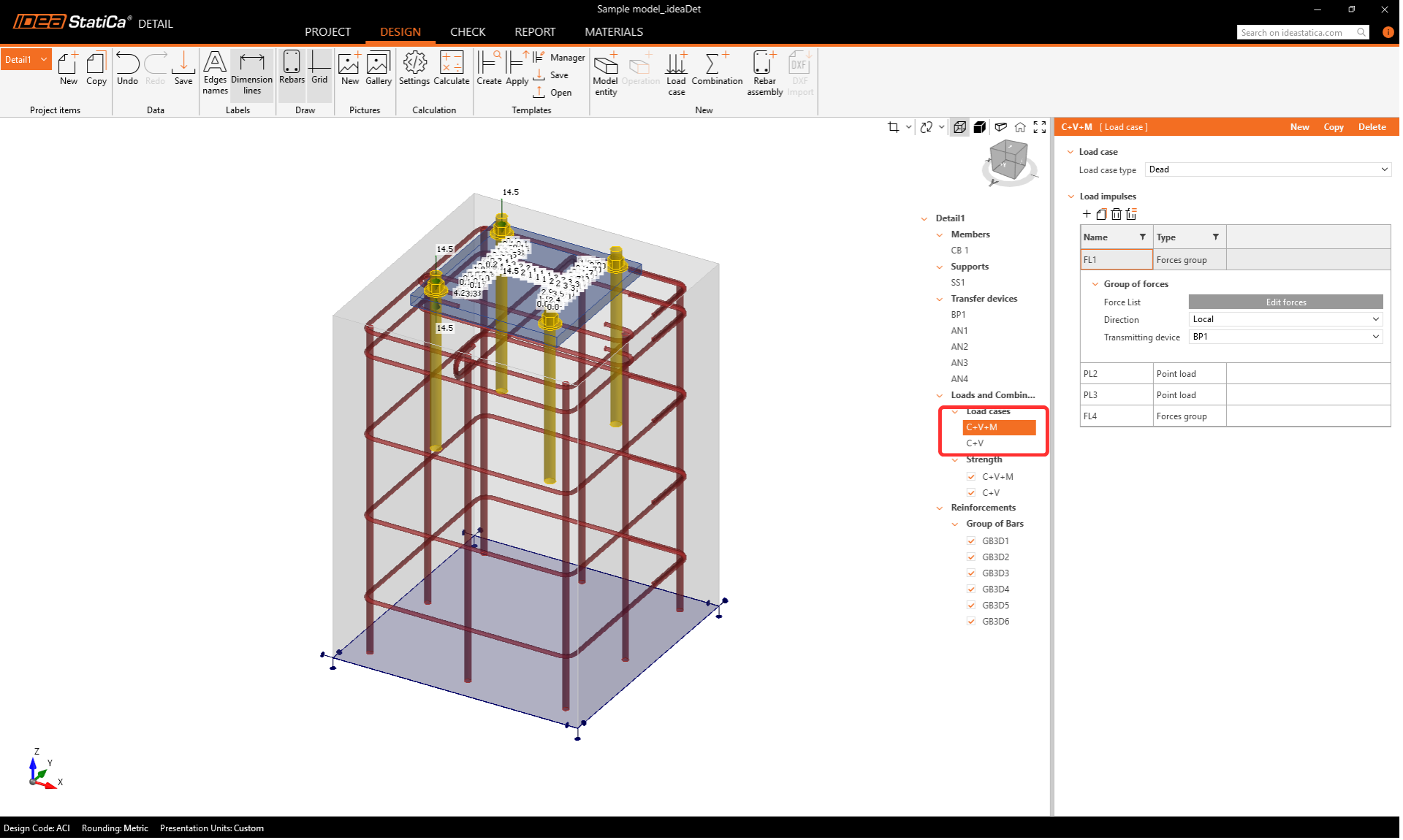
Các tổ hợp được lấy từ IDEA StatiCa Connection. Để tìm hiểu thêm về chi tiết nhập, vui lòng theo liên kết - Nhập neo từ Connection vào Detail.
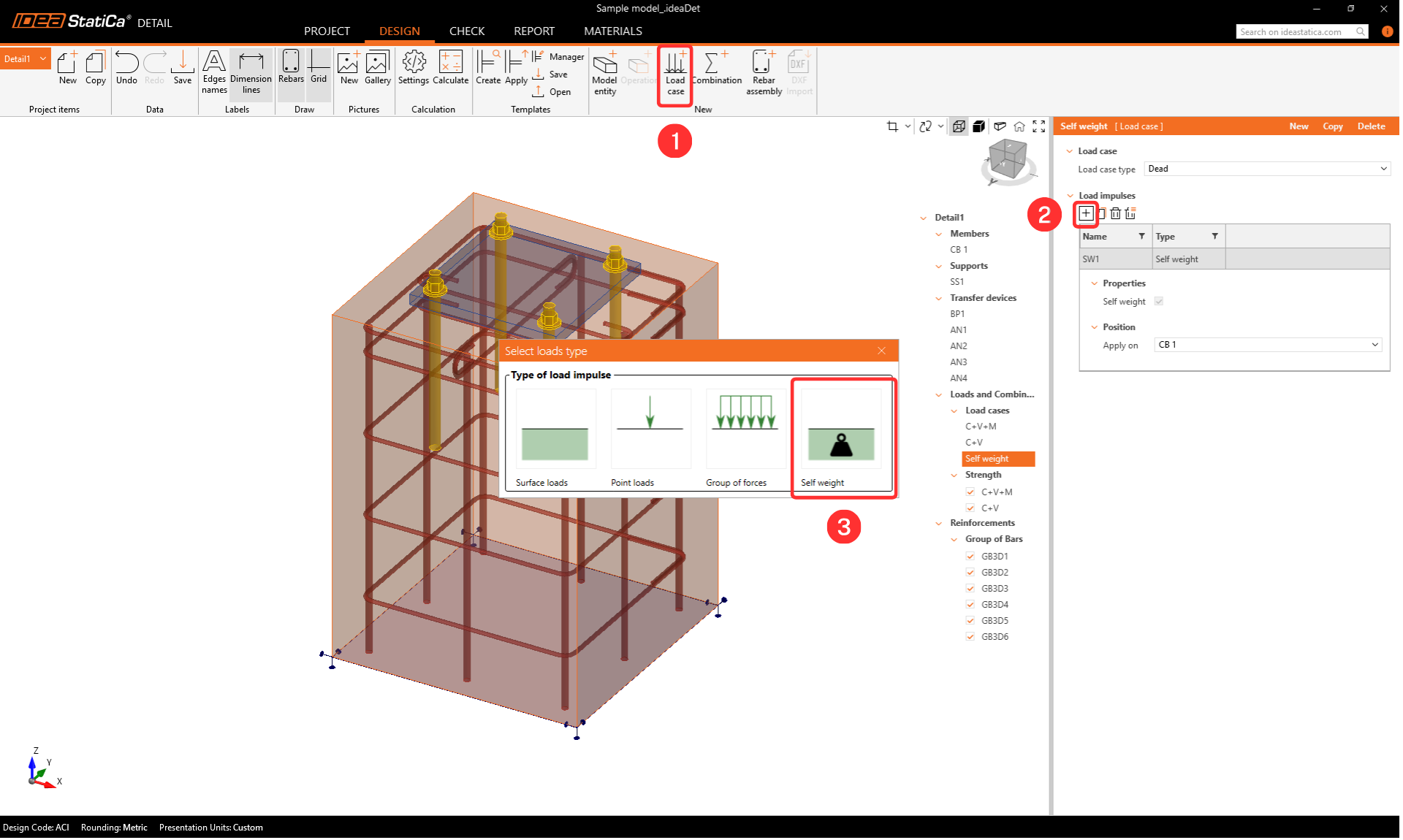
Tạo một trường hợp tải trọng Trọng lượng bản thân.
6 Kiểm tra
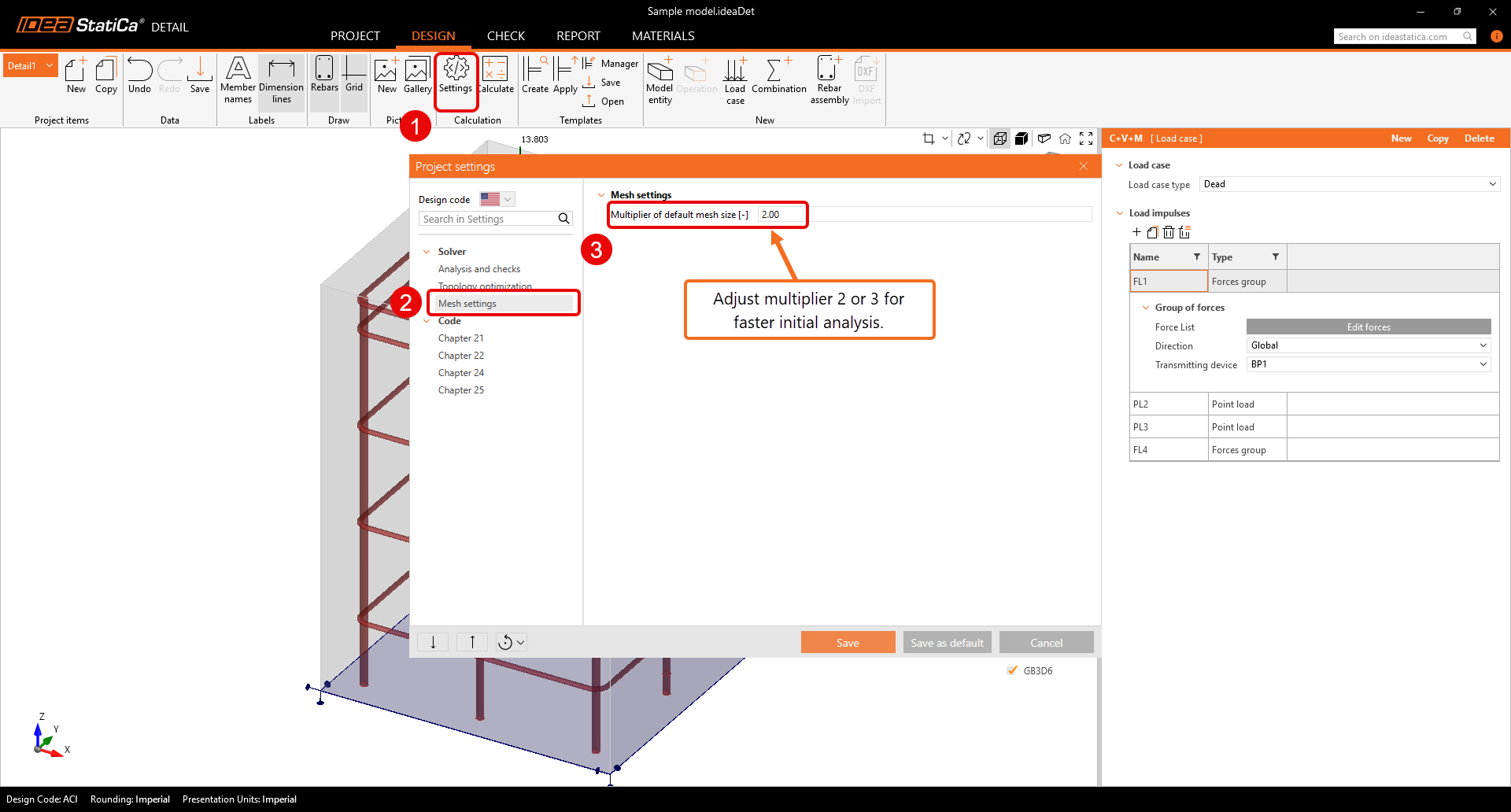
Trước khi chạy phân tích, chúng tôi khuyến nghị thay đổi hệ số nhân lưới lên hai hoặc ba để tăng tốc độ tính toán. Bước này không bắt buộc, nhưng có thể giảm thời gian tính toán và giúp phát hiện các vấn đề phân kỳ. Nếu mọi thứ hoạt động trơn tru và không có vấn đề nào phát sinh, bạn có thể chuyển lại hệ số nhân về một.
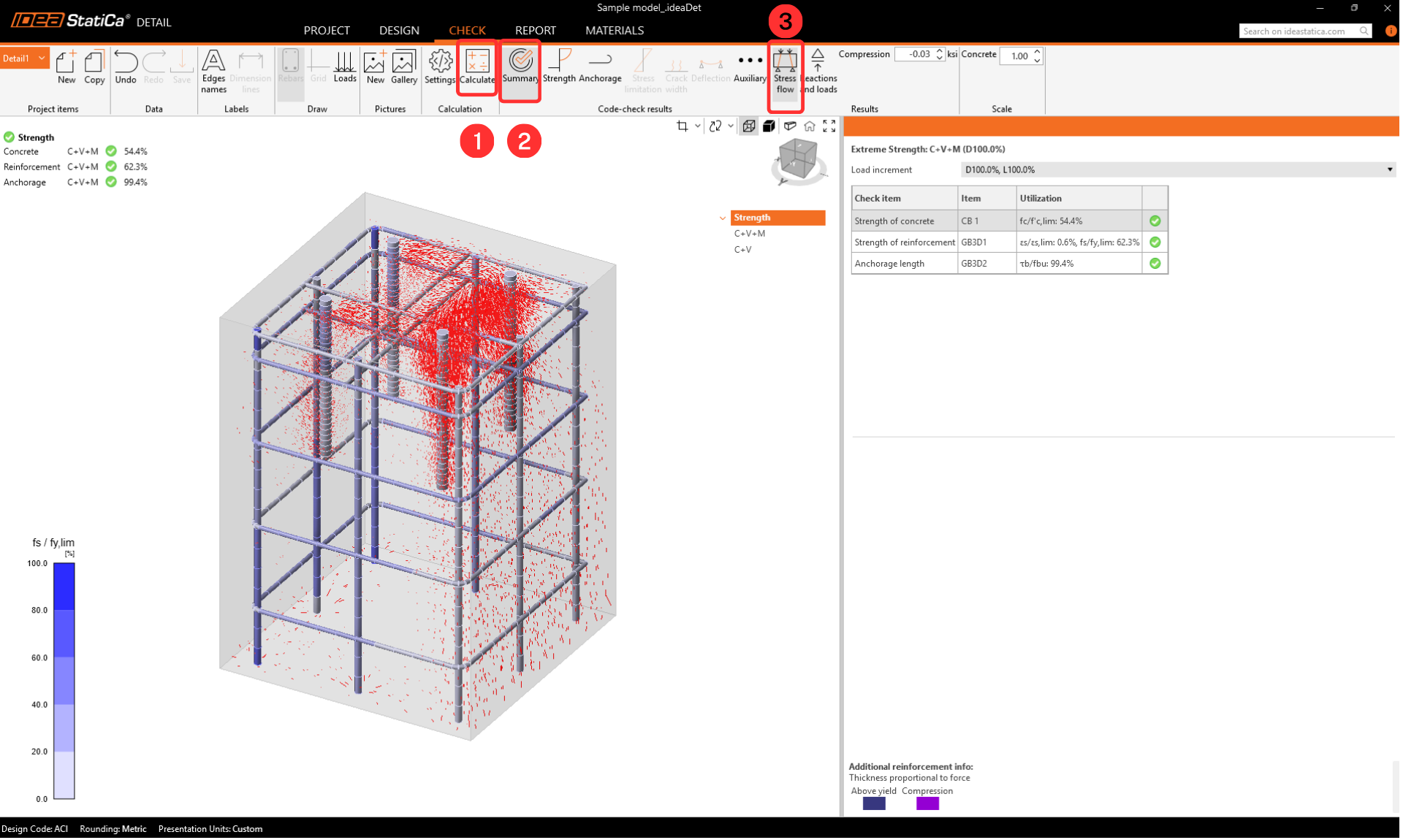
Kết quả
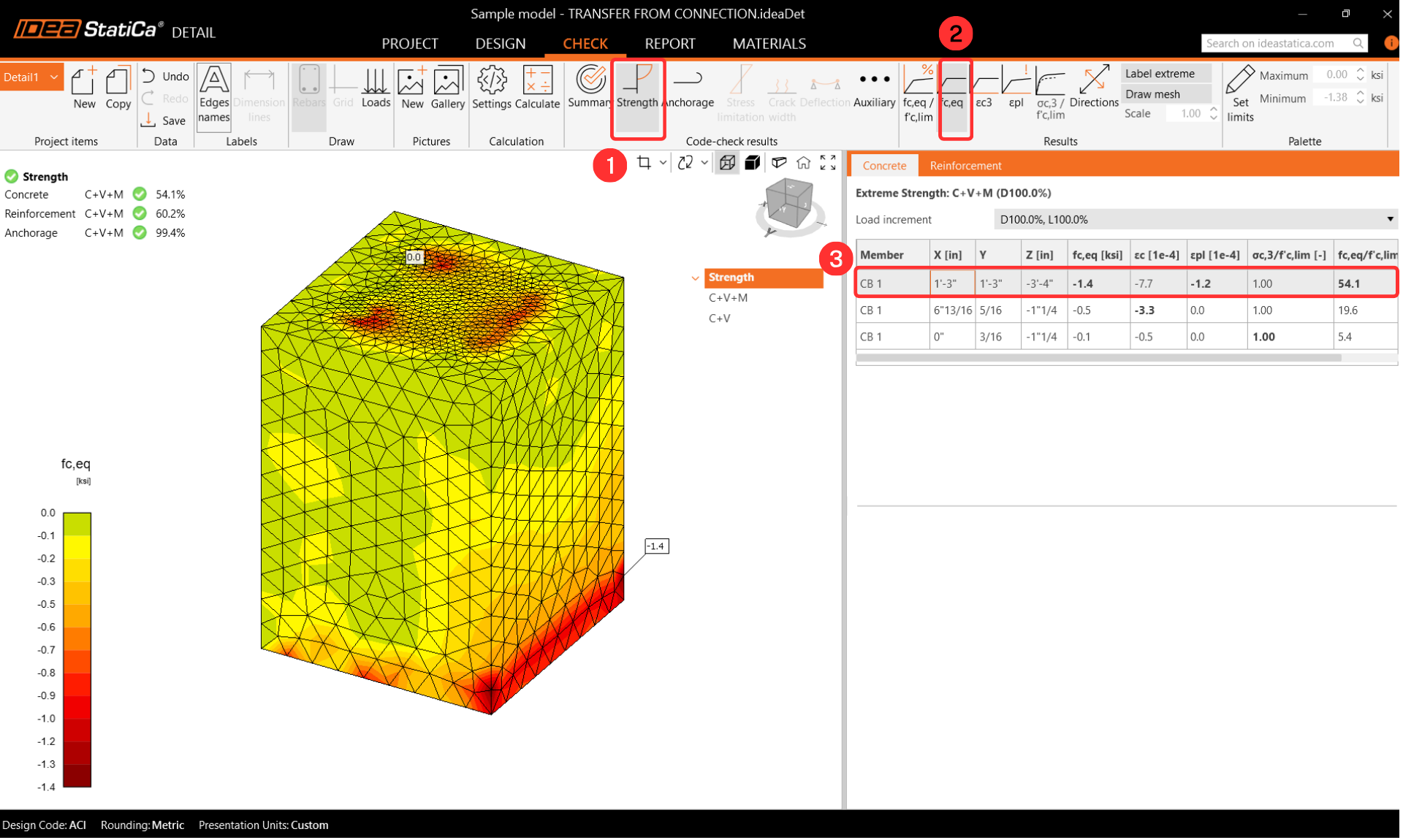
Ứng suất chính tương đương
Ứng suất chính tương đương (EPS) trong bê tông được xác định dựa trên ứng xử thể tích của khối bê tông. Các vùng chịu tải lớn nhất được xác định và làm nổi bật. Thông tin thêm về ứng suất chính tương đương được trình bày trong bài viết này về cơ sở lý thuyết.
Ứng suất trong cốt thép
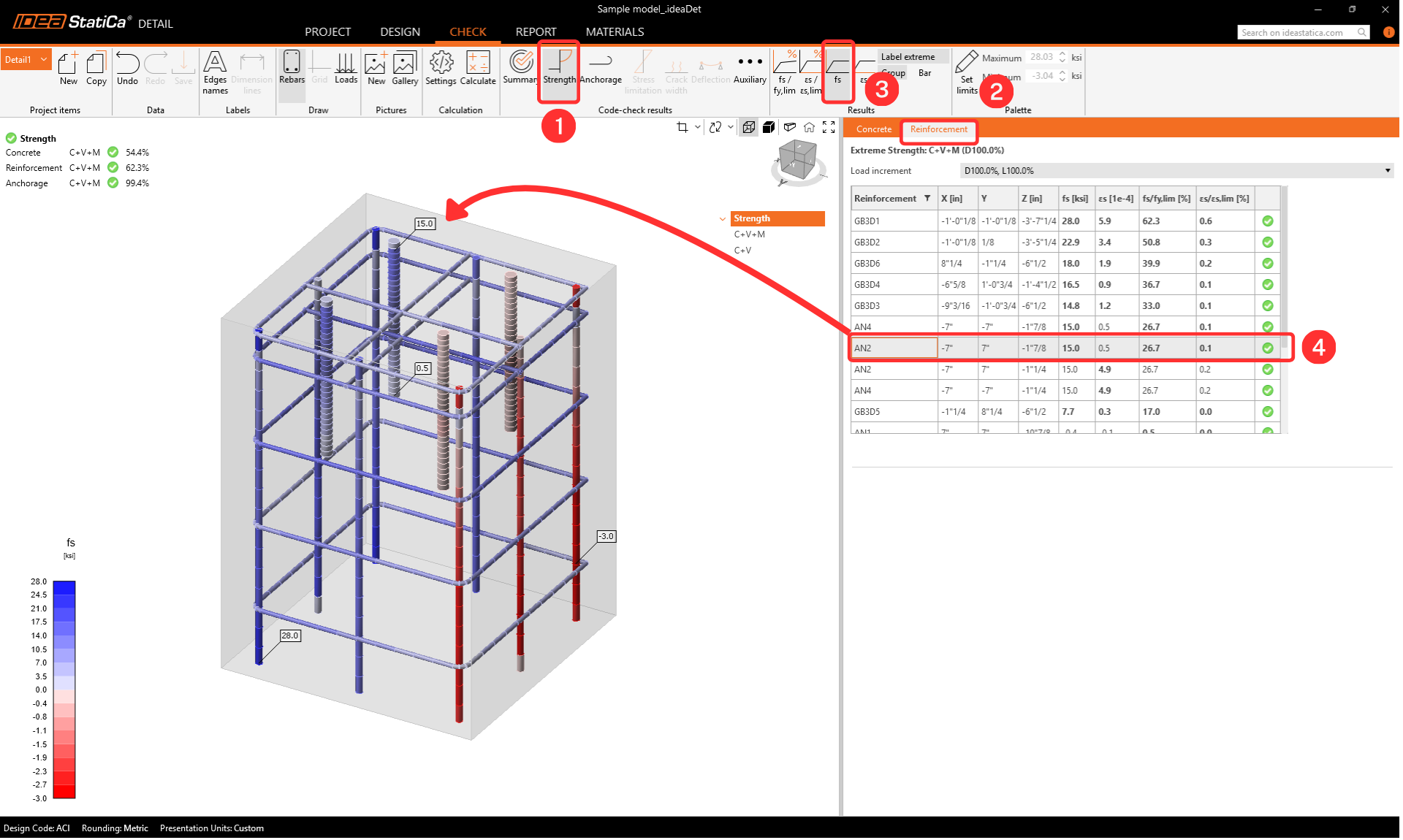
Trong quá trình Kiểm tra Cốt thép, ứng suất có thể được quan sát cho từng thanh cốt thép. Bạn cũng có thể thay đổi thứ tự kết quả để xem cốt thép chịu ứng suất lớn nhất. Từ các kết quả được sắp xếp lại, có thể nhanh chóng nhận thấy neo và cốt thép nào đang được sử dụng nhiều nhất.
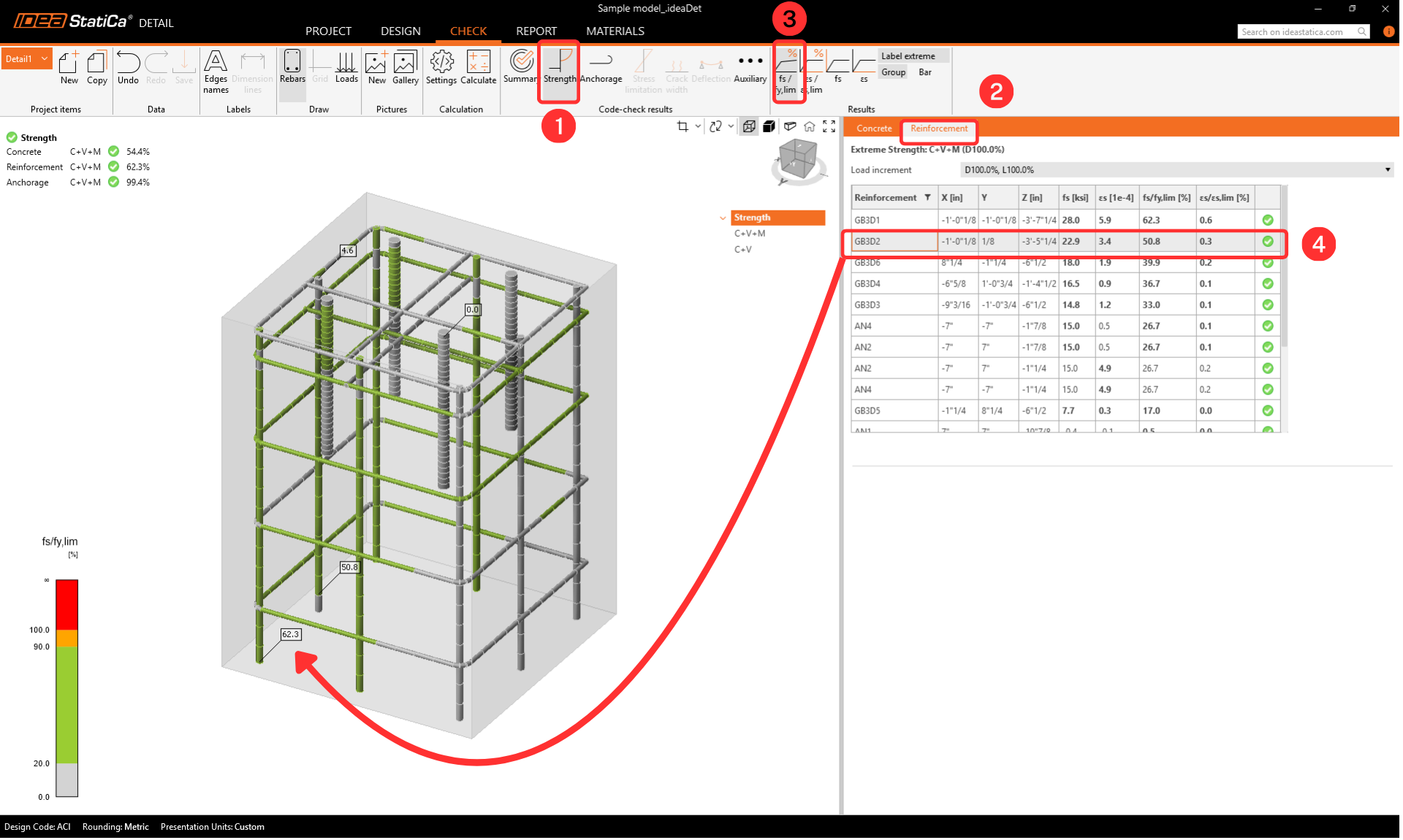
Khi hiển thị hệ số sử dụng của cốt thép, người dùng có thể thấy rõ cốt thép nào đóng góp vào việc truyền tải trọng và ngăn ngừa phá hoại nón bê tông.
Neo
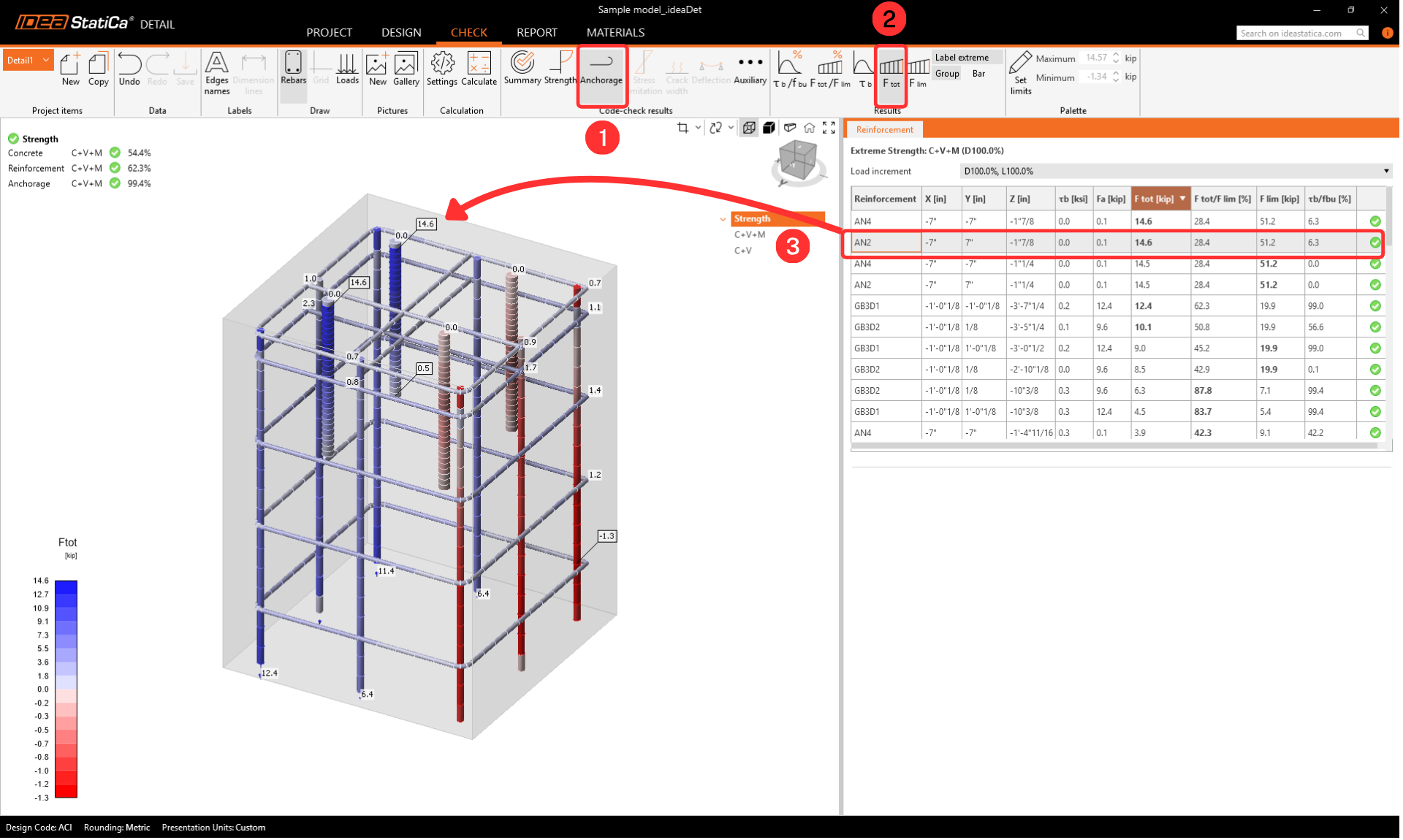
Kiểm tra lại cài đặt Neo và kích hoạt Tổng lực trong Neo. Lực trong các neo có thể thay đổi đôi chút do sự khác biệt trong các phương pháp tính toán cho khối bê tông. Tuy nhiên, sự khác biệt này không đáng kể.
Biến dạng
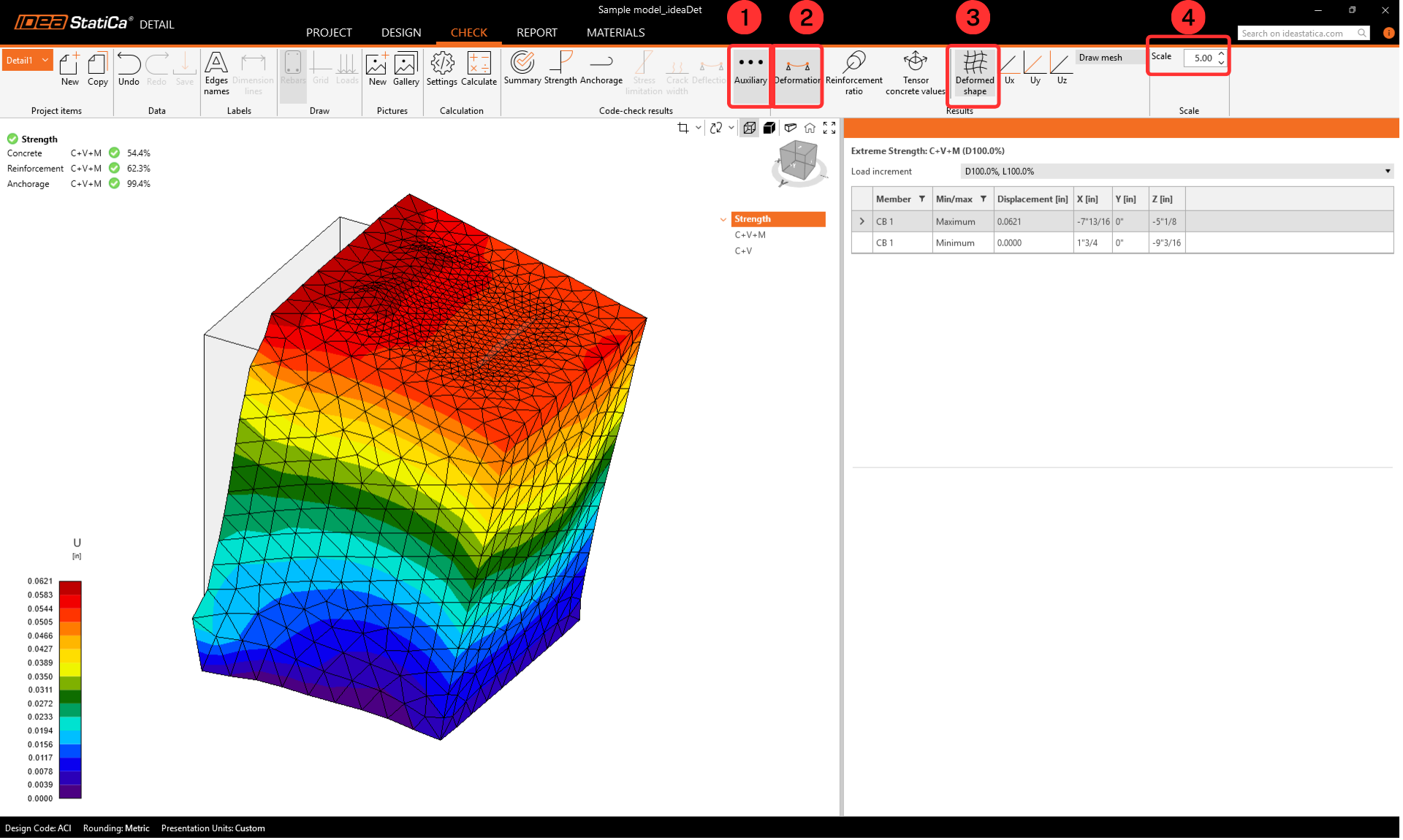
Chuyển sang Phụ trợ và bật Biến dạng.
Không nhất thiết phải thực hiện kiểm tra biến dạng, nhưng rất khuyến nghị kiểm tra biến dạng sau khi phân tích để đảm bảo rằng mô hình không bị biến dạng lớn, góc xoay lớn, hoặc bất kỳ phần tử hữu hạn nào bị hư hỏng. Điều này sẽ cung cấp tổng quan về kết quả phân tích và giúp xác định các vấn đề có thể phát sinh trong quá trình phân tích.
7 Báo cáo
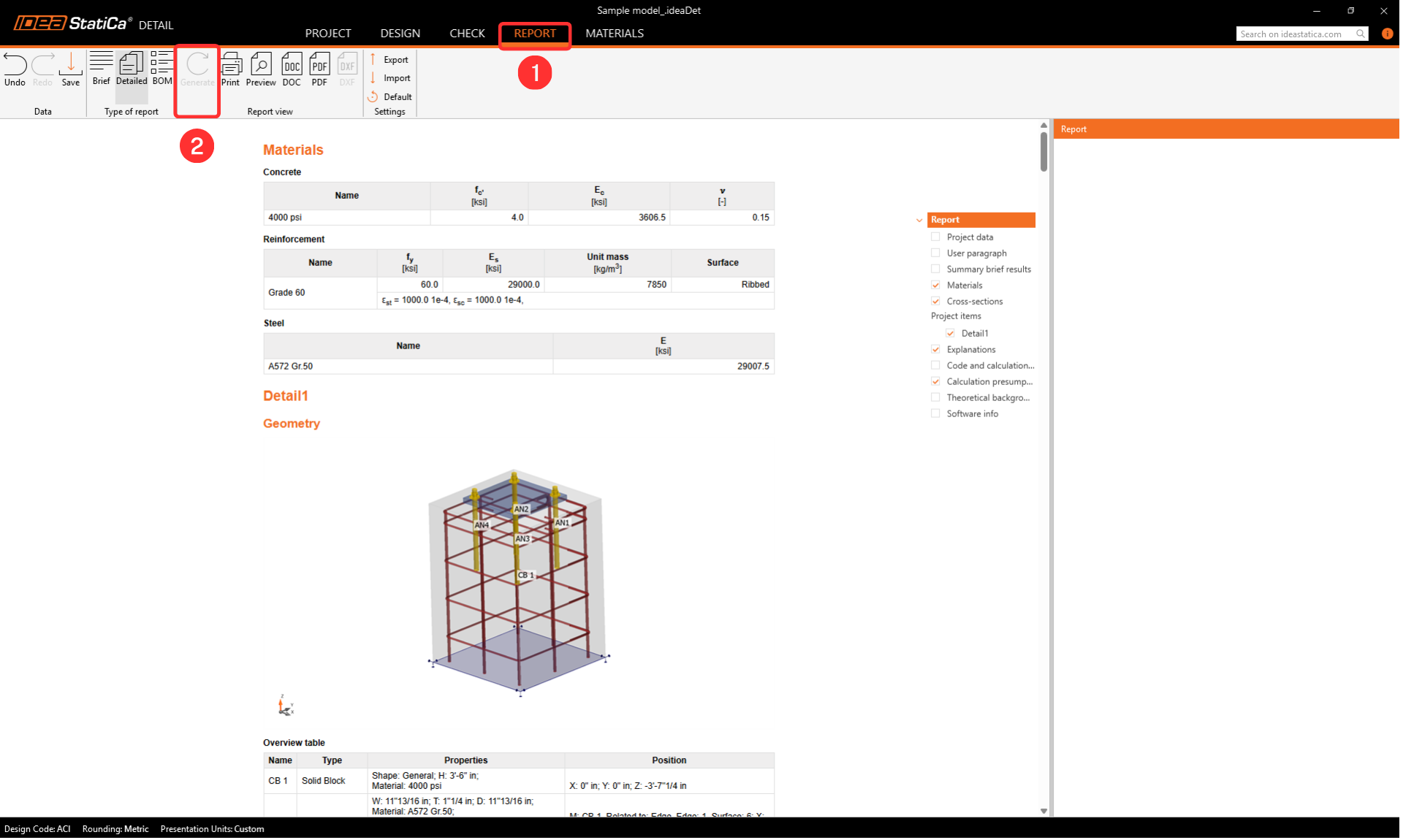
Cuối cùng, vào Xem trước/In Báo cáo. IDEA StatiCa cung cấp báo cáo có thể tùy chỉnh hoàn toàn để in ra hoặc lưu ở định dạng có thể chỉnh sửa.
Bạn đã kiểm tra toàn bộ thiết kế liên kết theo AISC và ACI 318. Phần thép được kiểm tra trong IDEA StatiCa Connection, và khối bê tông được kiểm tra tiêu chuẩn trong IDEA StatiCa Connection và Detail.


