


Yeni proje
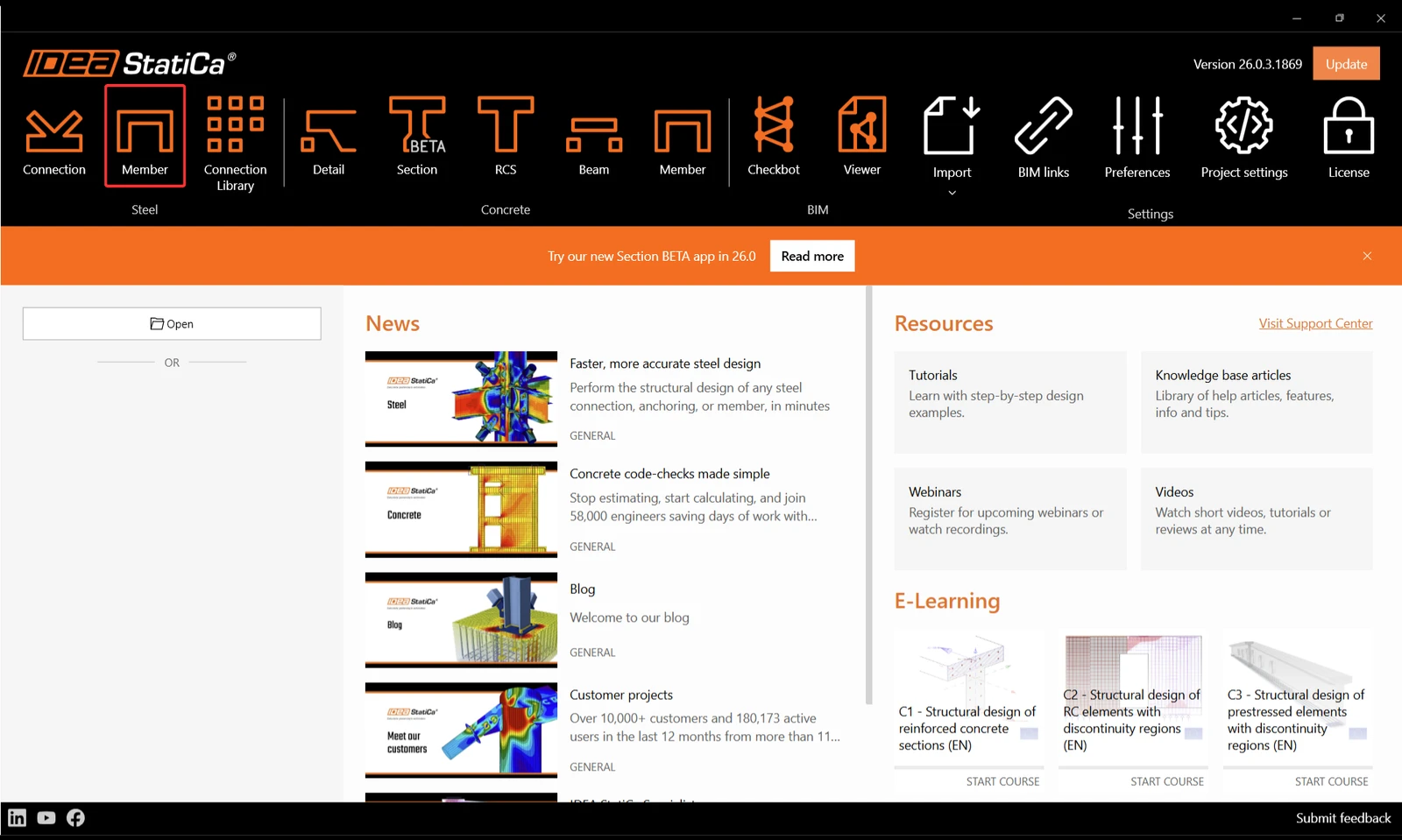
IDEA StatiCa'yı başlatarak ve Member uygulamasını seçerek başlayın (en son sürümü indirin).
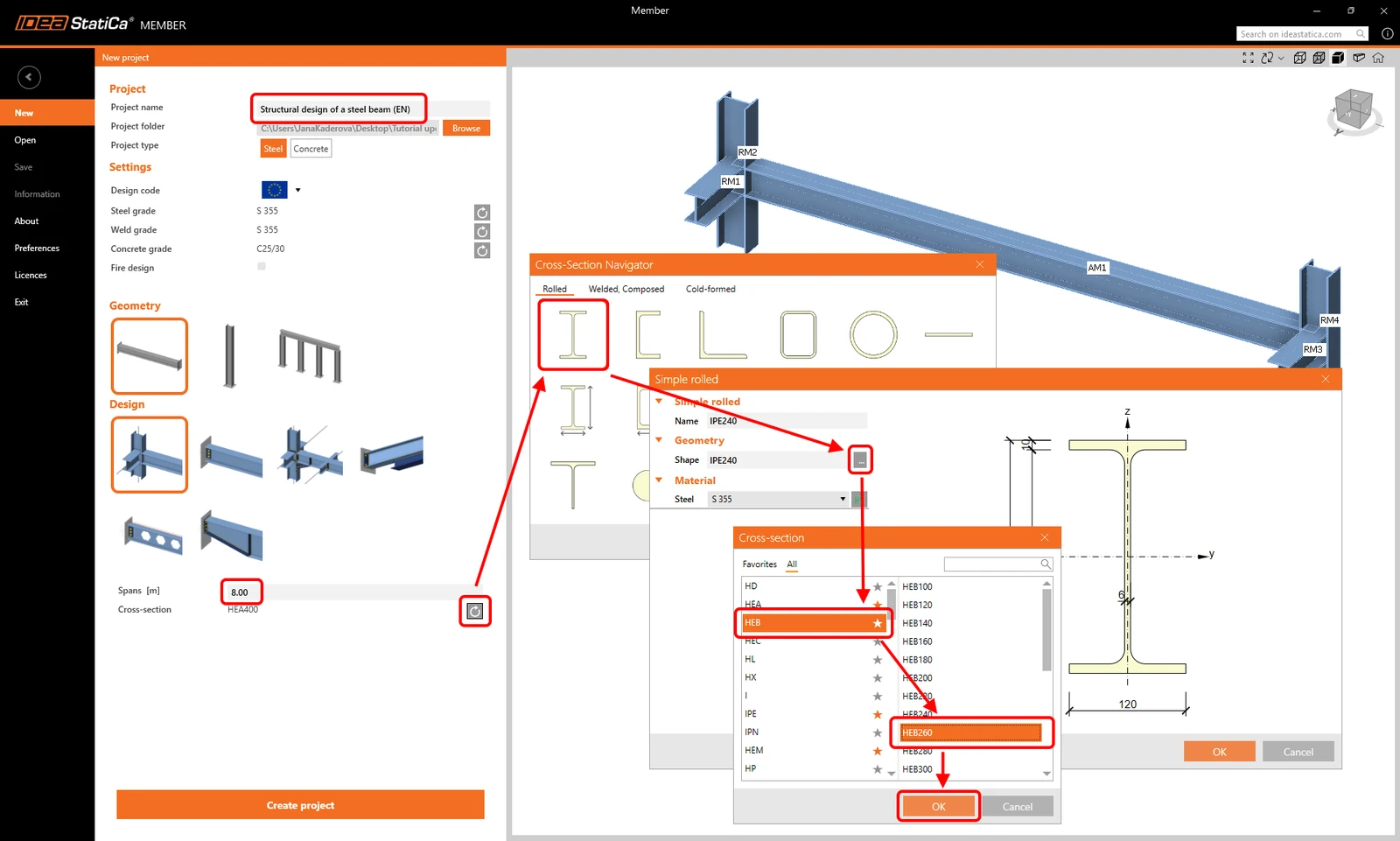
Sol kenar çubuğundan Yeni bir proje oluşturun ve adını girin. Kiriş geometrisini kullanın ve ilgili elemanlarla tasarımı kullanın. Açıklığı 8.0 m olarak ayarlayın, kiriş için HEB 260 kesitini seçin ve Create project'e tıklayın.
Analiz edilen eleman
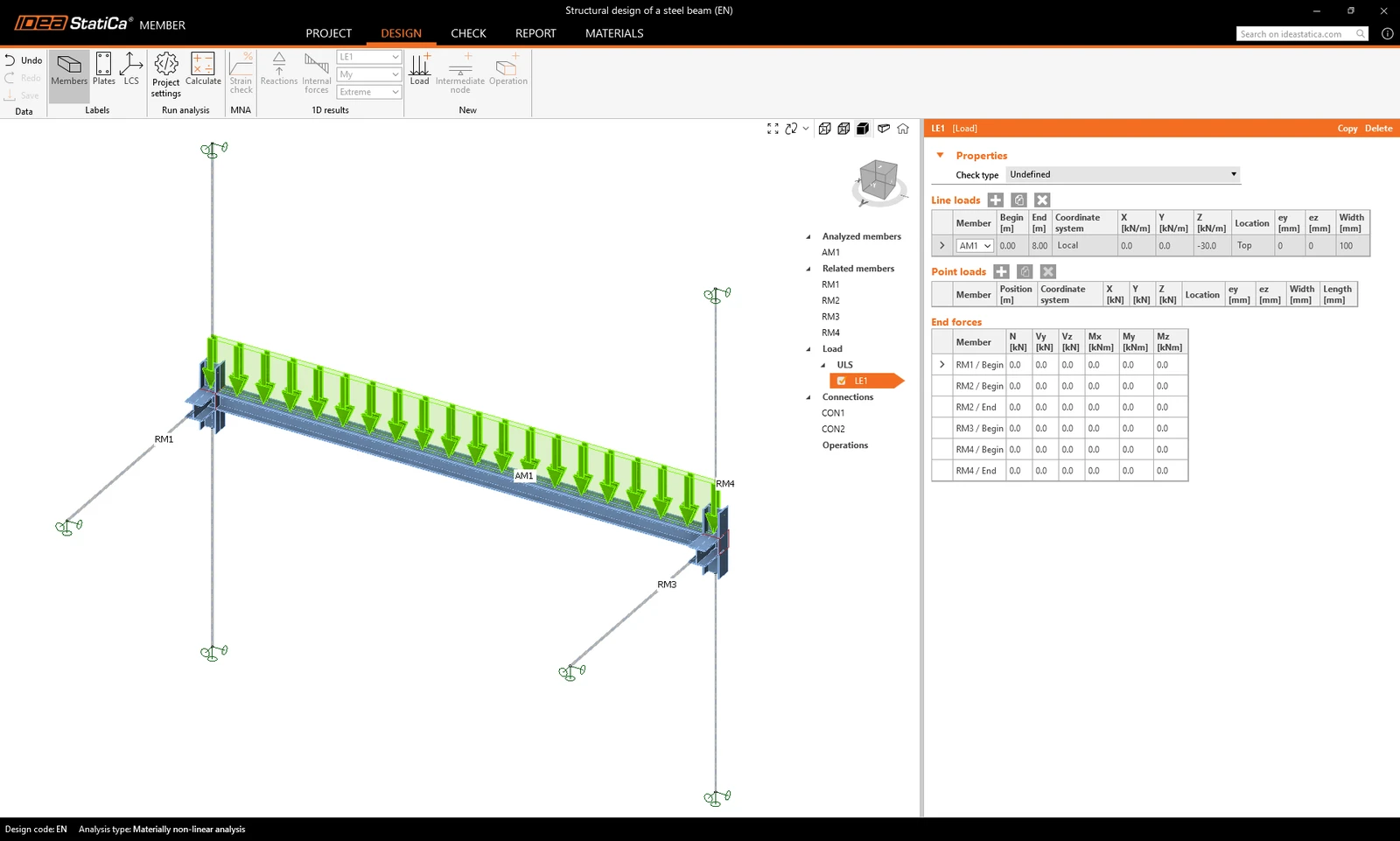
Bu örnekte, şablon tarafından oluşturulan yalnızca bir analiz edilen elemanınız var - AM1.
İlgili elemanlar
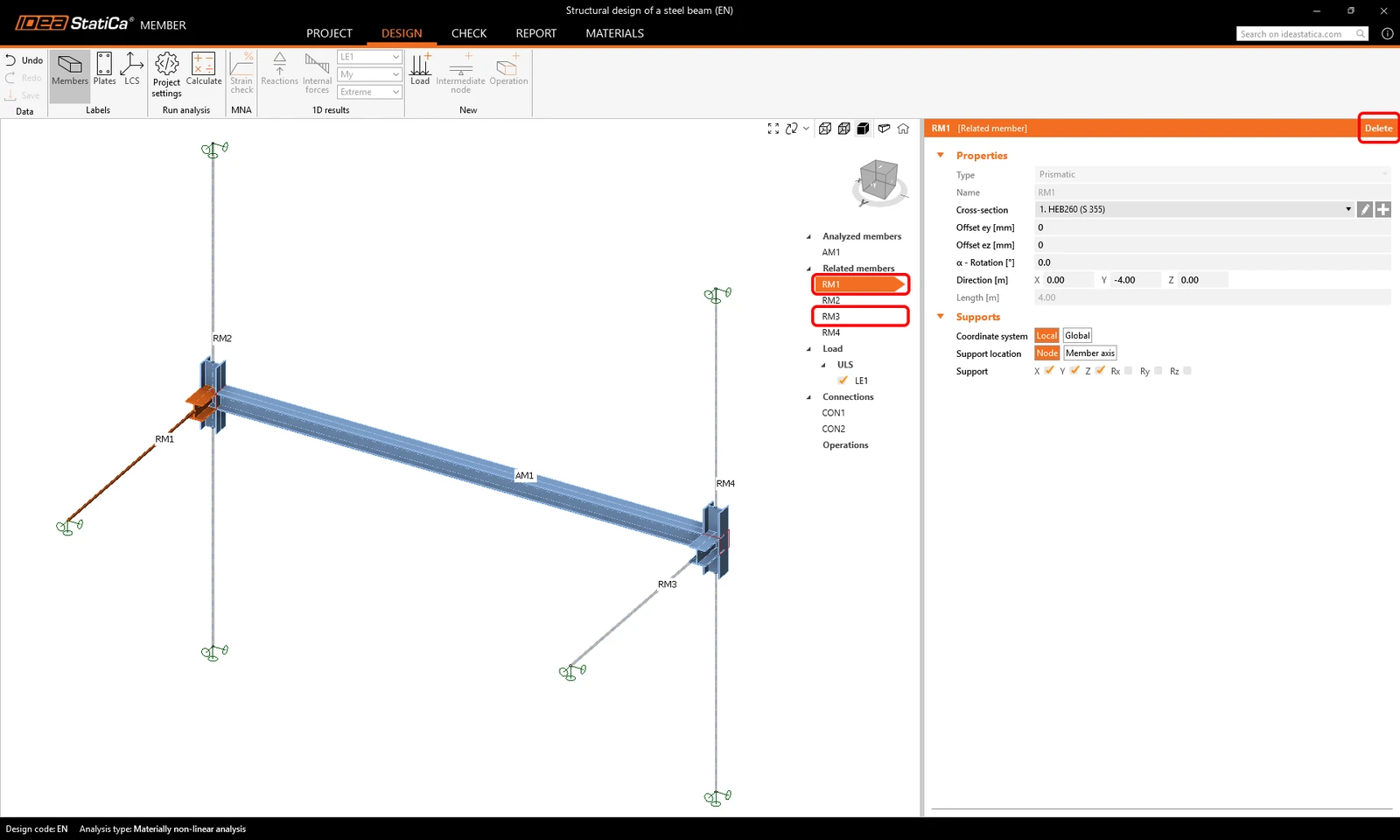
Dört ilgili eleman da otomatik olarak oluşturuldu. Ancak, yalnızca iki kolonu tutmamız gerekiyor. Diğer iki çerçeve kirişi düzenlemeyi tamamlamak için silinebilir.
RM1 ve RM3 elemanlarını seçin ve silin.
Yükler
Kiriş üzerindeki sabit yükü Line load olarak tanımlayın ve parametrelerini ayarlayın.
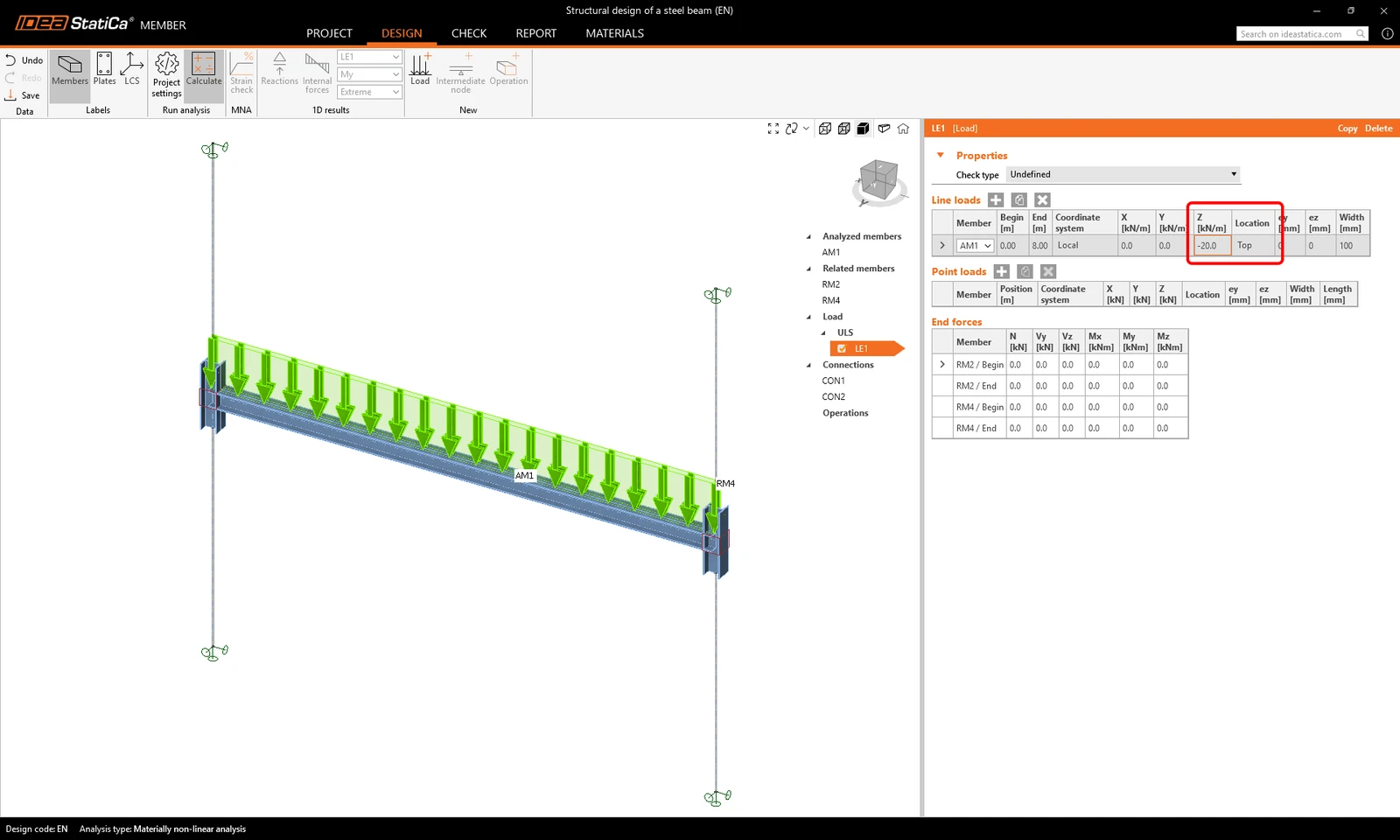
ULS/LE1 yükünün değerini üst flanş üzerinde etkiyen z yönünde -20 kN/m olarak düzenleyin.
Birleşimler
Birleşimleri tanımlamak için, CON1 öğesini ve ardından Edit connection'ı seçin.
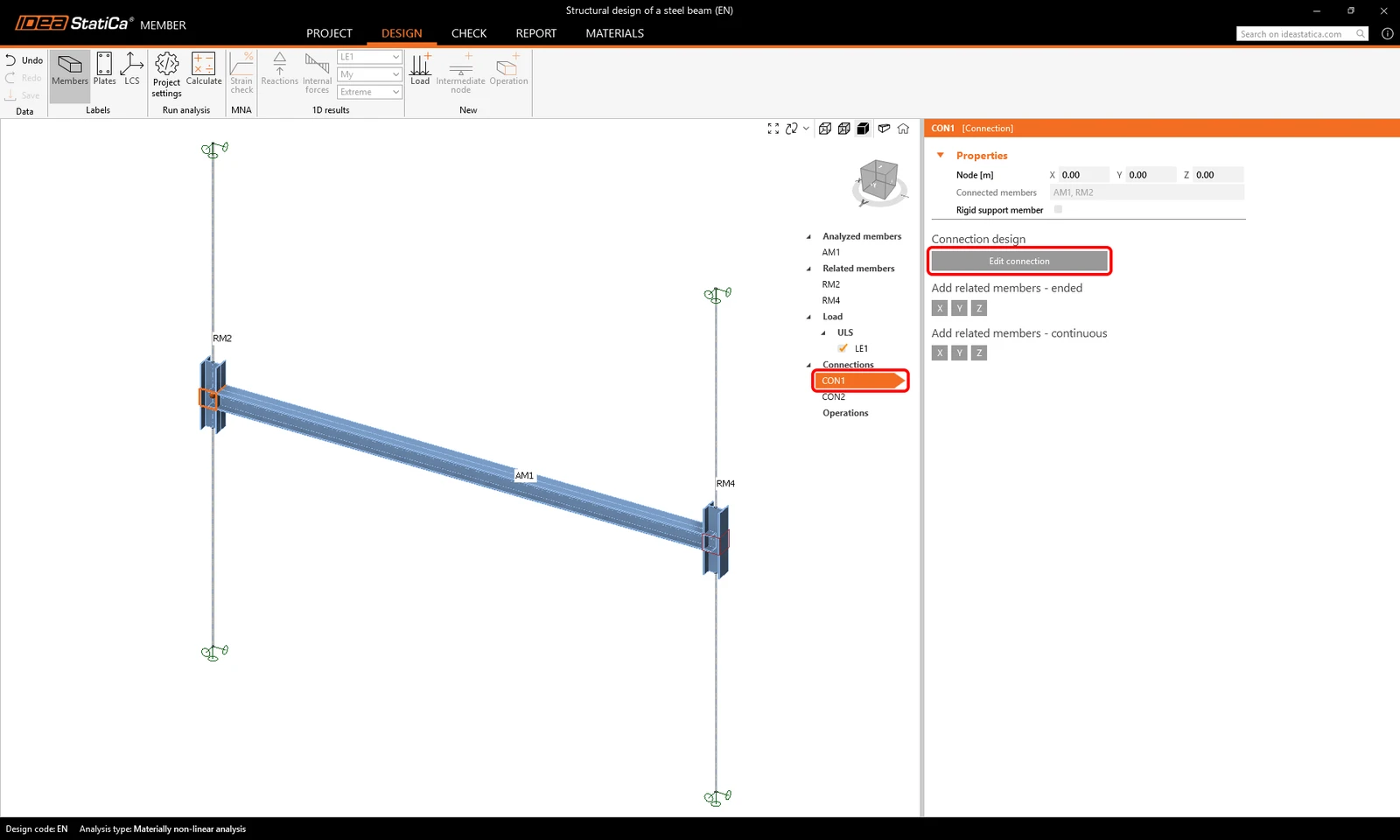
Bu basit birleşimi modellemenin başka yolları da vardır:
- Bir alın plakası işlemi kullanarak
- Connection Library'den bir örnek kullanarak
Connection Library'de uygun bir şablon arayacağız - Propose düğmesini seçin.
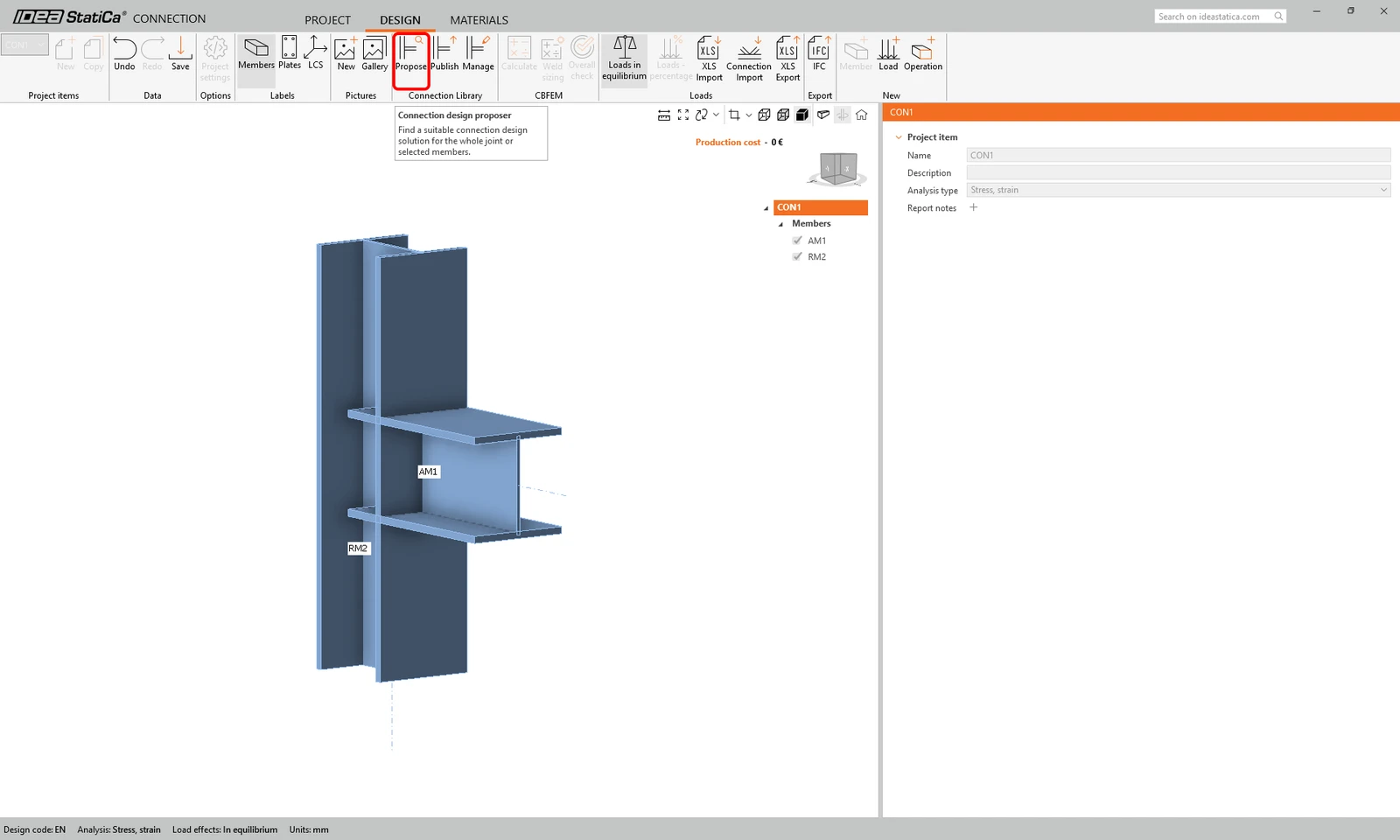
Kütüphanede aşağı kaydırın ve şu tasarımı bulun:
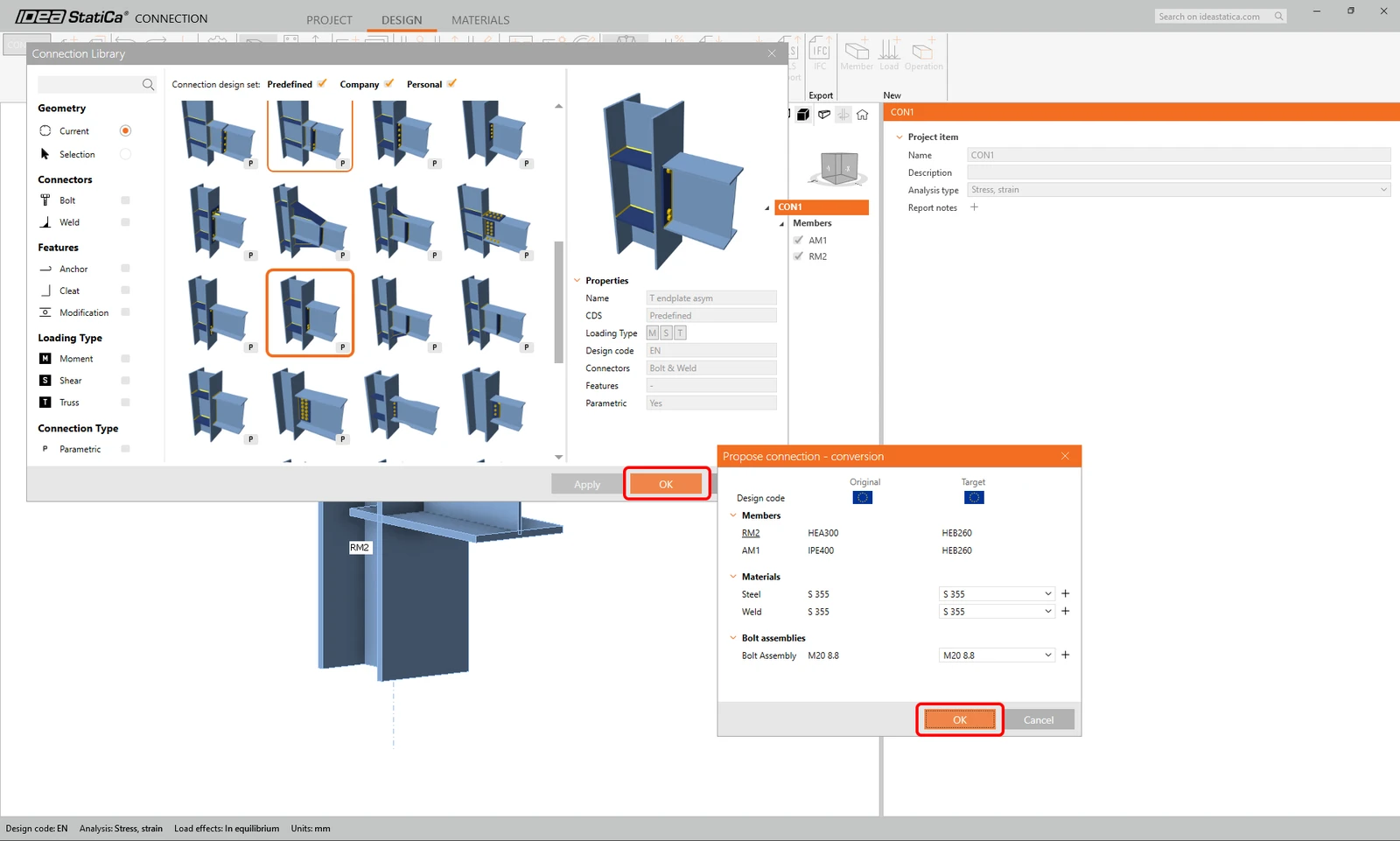
Parametrik şablonun parametrelerini değiştirin: 2 üst sıra, 2 alt sıra, cıvata sütun mesafesi 160 mm, ilk sıra, cıvata aralığı ve cıvata kenar mesafesi - hepsi 50 mm. Cıvata tipi ve boyutu M16 8.8. Ve takviye levhası seçeneğinin işaretini kaldırın.
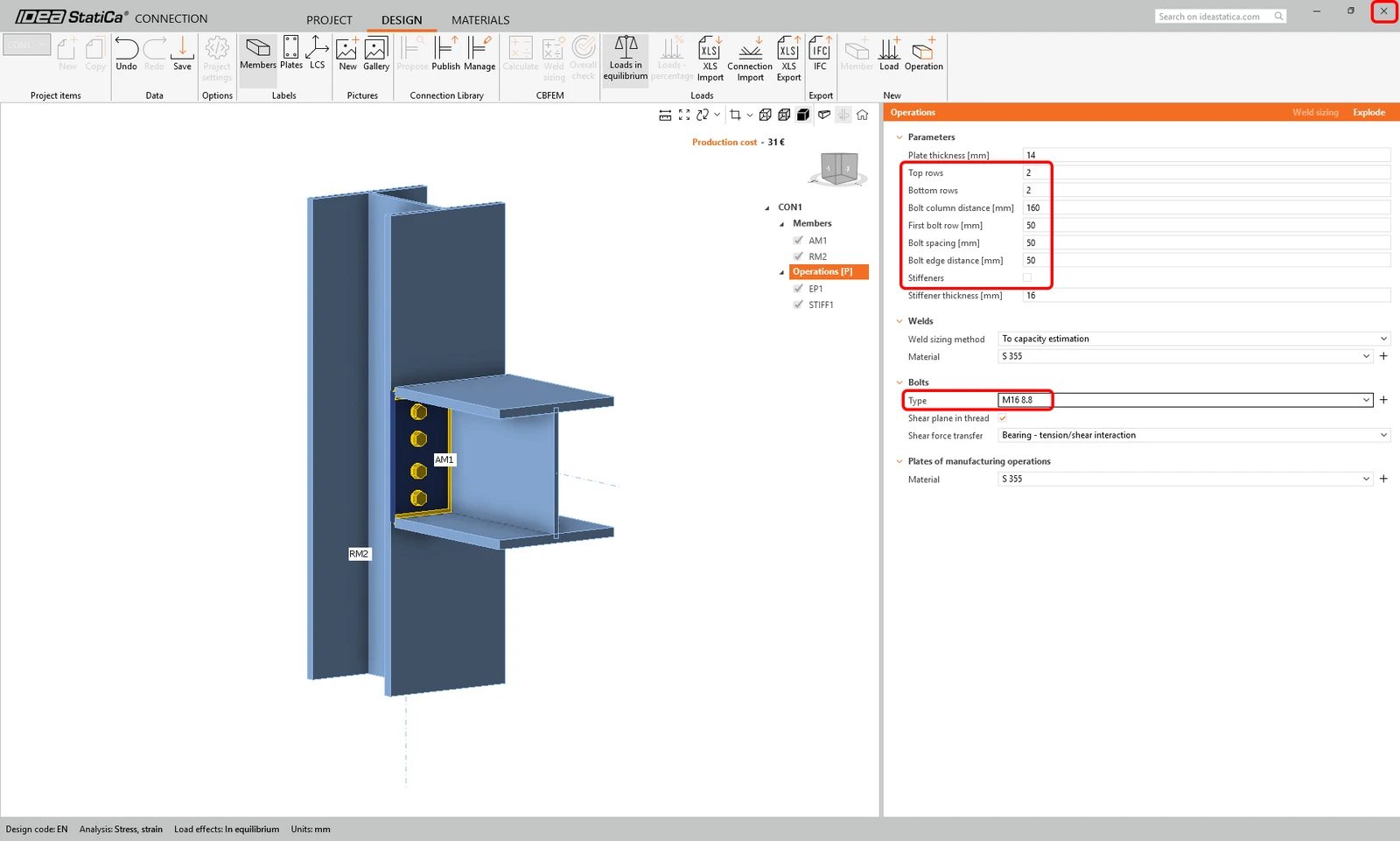
Birleşim tasarımını kaydedin ve kapatın ve Member projesine geri dönün.
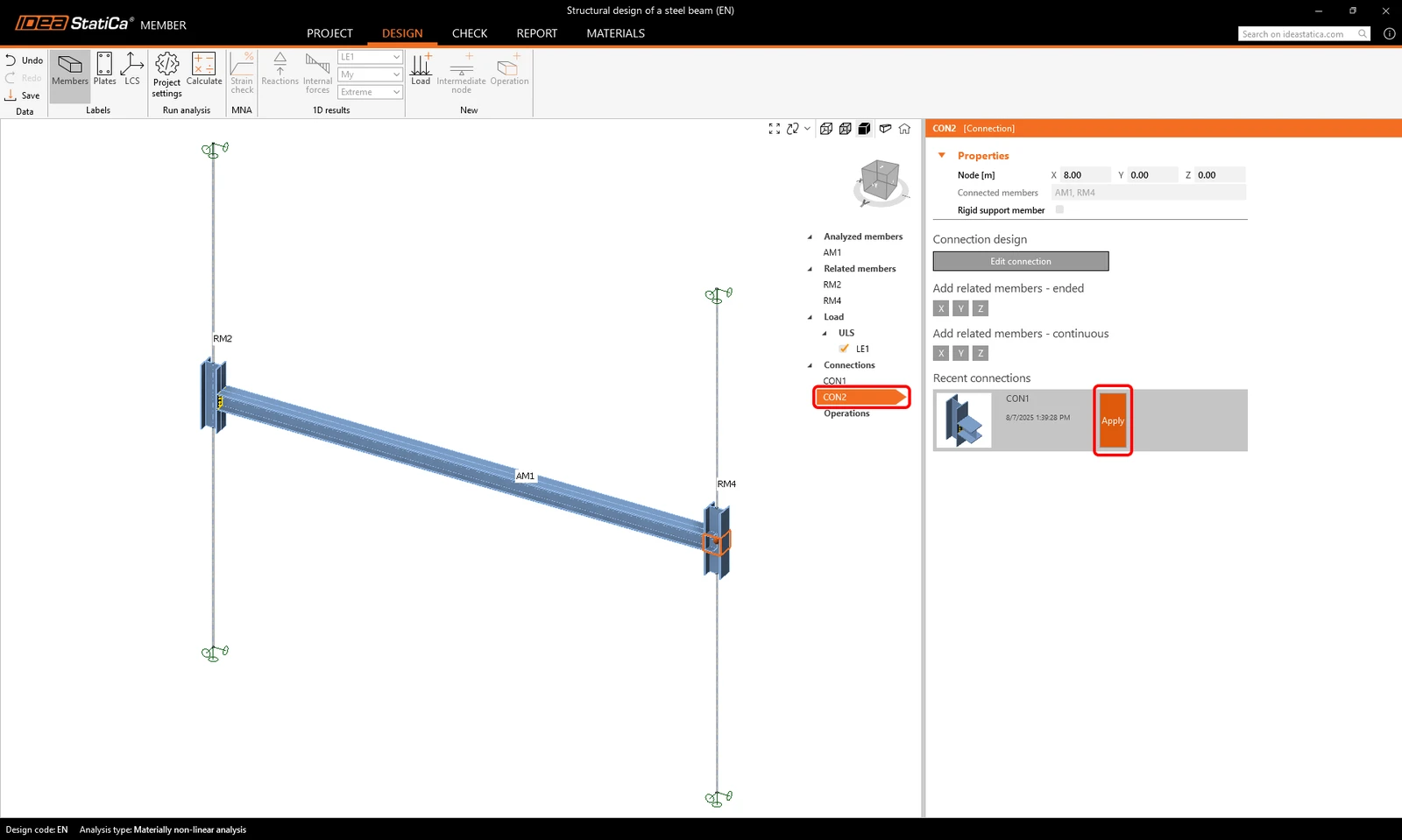
İkinci birleşimi tasarlamak için, CON2 birleşimini seçin ve CON1 birleşiminden sunulan tasarımı kopyalamak için Apply düğmesine tıklayın.
Kontrol
Birbirini takip eden üç tür analiz vardır.
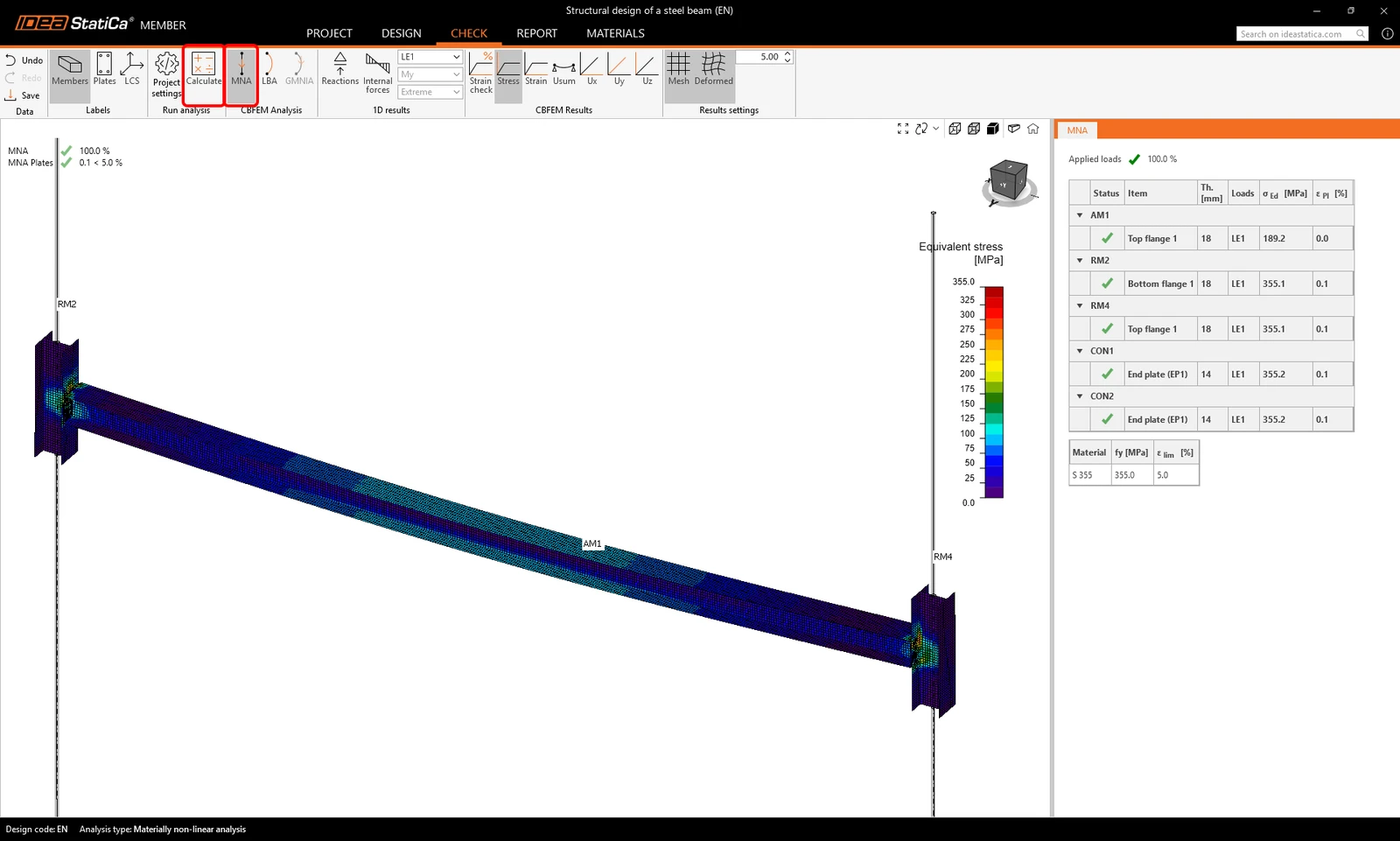
Öncelikle, Malzeme Bakımından Doğrusal Olmayan Analiz'i (MNA) başlatın. Check sekmesini, MNA'yı seçin ve Calculate'e tıklayın.
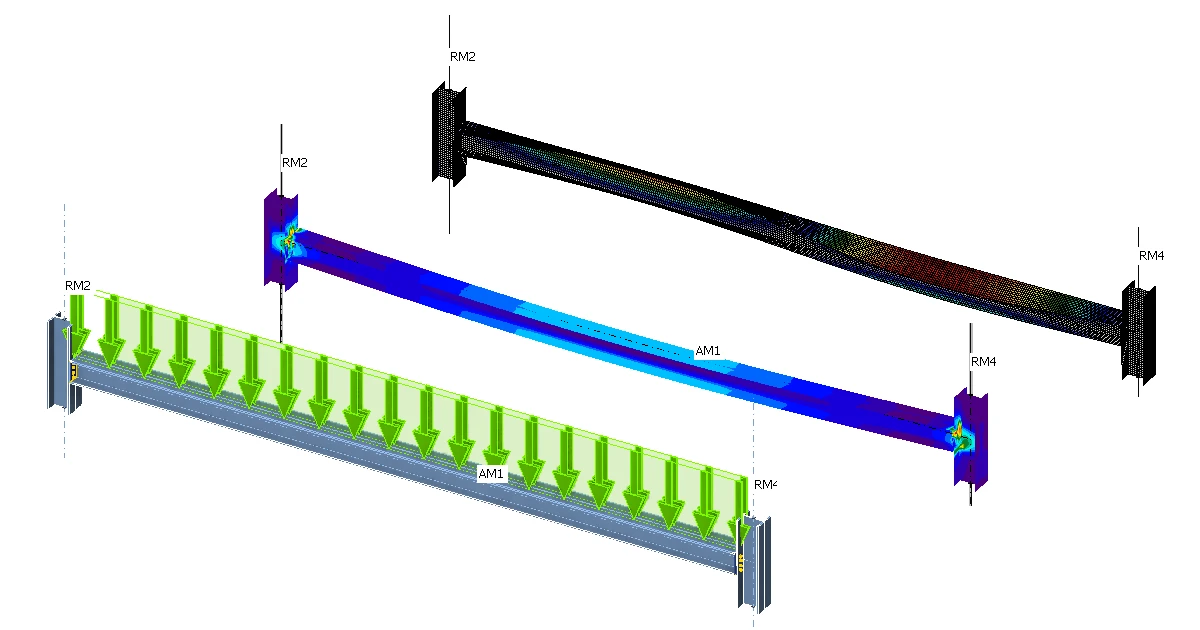
Üst şeritteki Stress düğmesine tıklayarak ve şekil değiştirmiş şekli görüntülemek için Mesh, Deformed seçeneklerini seçerek kiriş üzerindeki gerilme dağılımını görsel olarak kontrol edebilirsiniz.
İkinci adım, Doğrusal Burkulma Analizi'ni (LBA) gerçekleştirmek ve Calculate'e tıklamaktır.
Sonuçlardaki LBA tablosunun satırlarında farklı burkulma modlarını inceleyin.
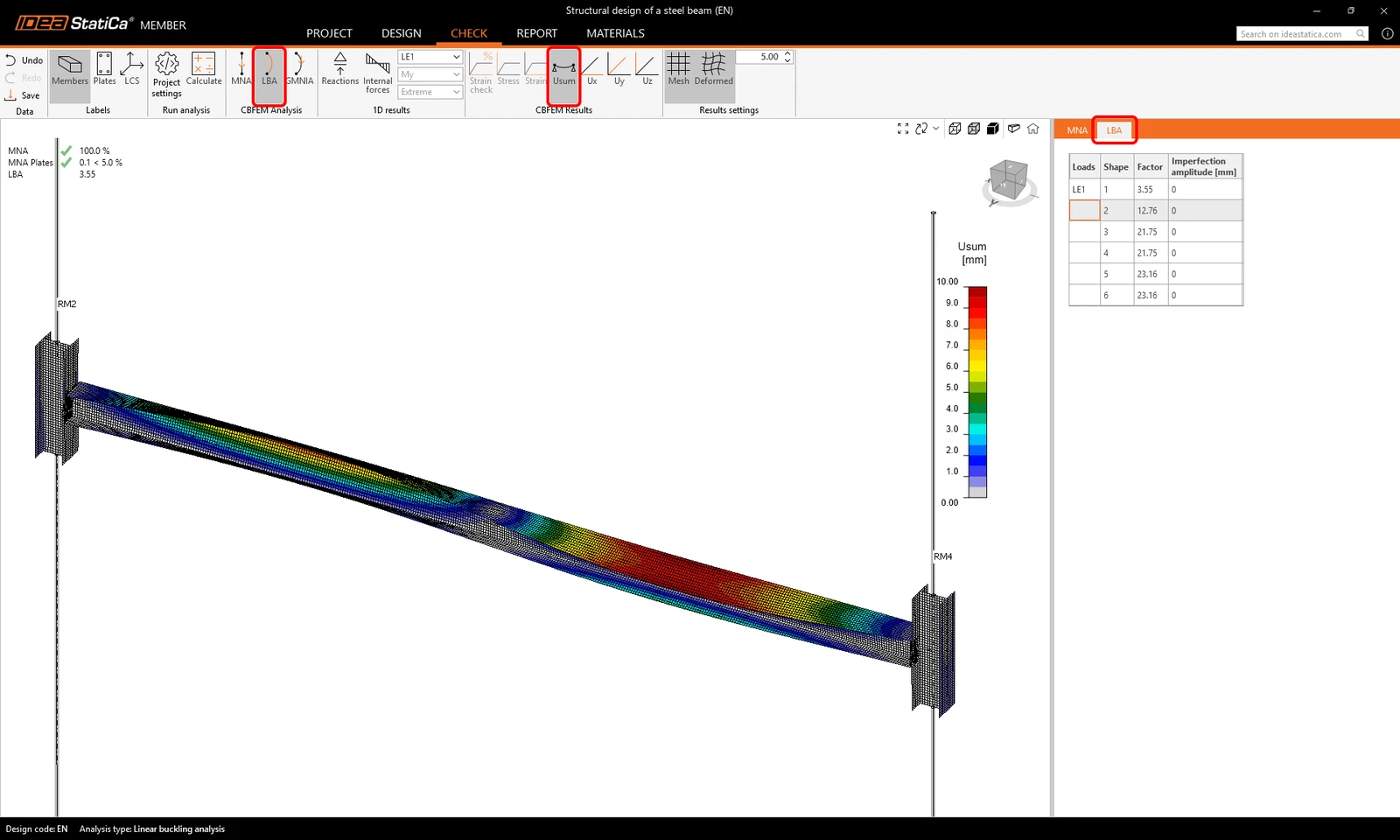
Gördüğünüz gibi, ilk iki burkulma faktörü 15'ten küçüktür, bu nedenle bu durumda Geometrik ve Malzeme Bakımından Doğrusal Olmayan Analiz İmperfeksiyonlarla (GMNIA) gerçekleştirilmelidir. Daha fazla bilgi için lütfen Teorik Arka Plan'a bakın.
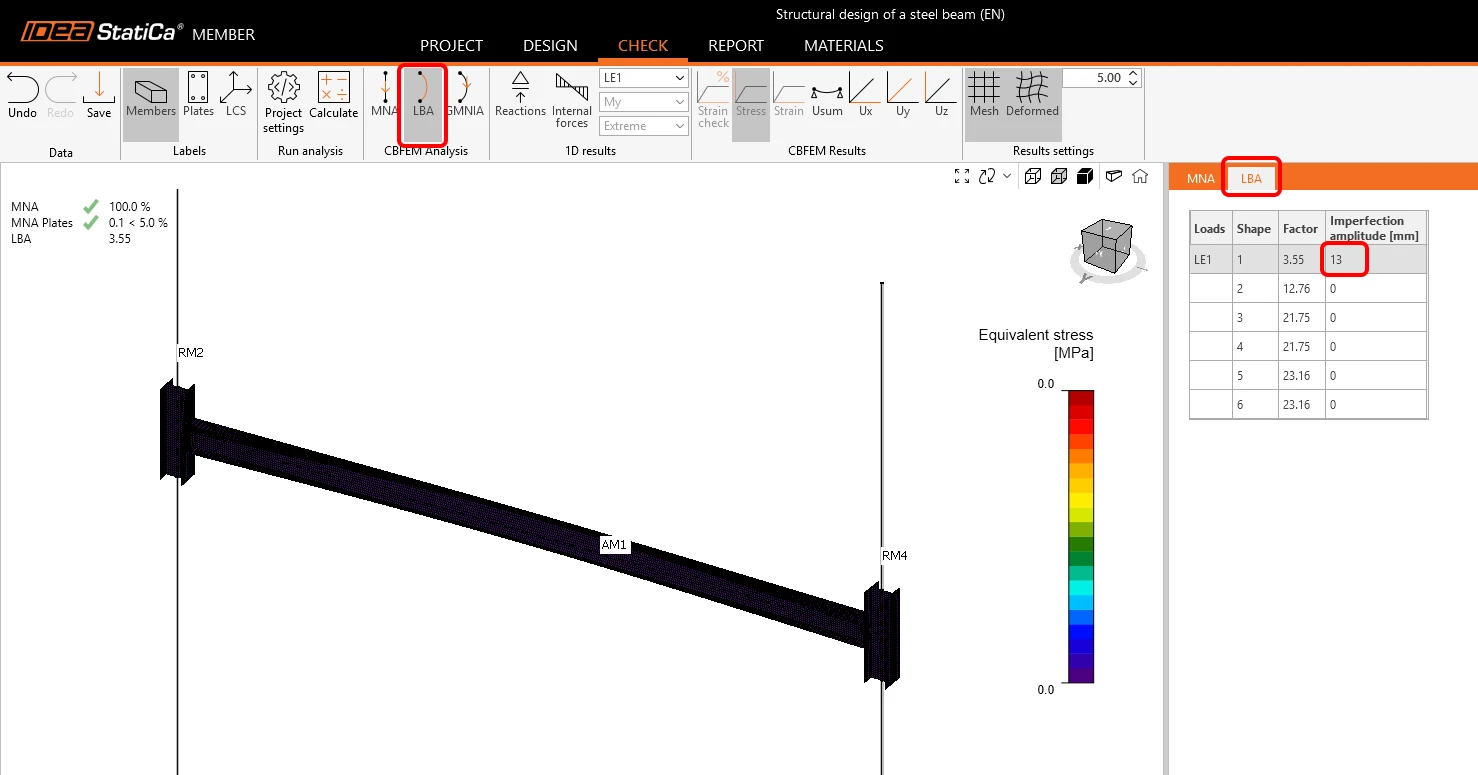
GMNIA için, imperfeksiyonları ayarlamanız gerekir (ilk geometrik imperfeksiyonların genlikleri).
0.5 x L/300 = 0.5 x 8000 mm/300 = 13 mm değerlerini giriyoruz.
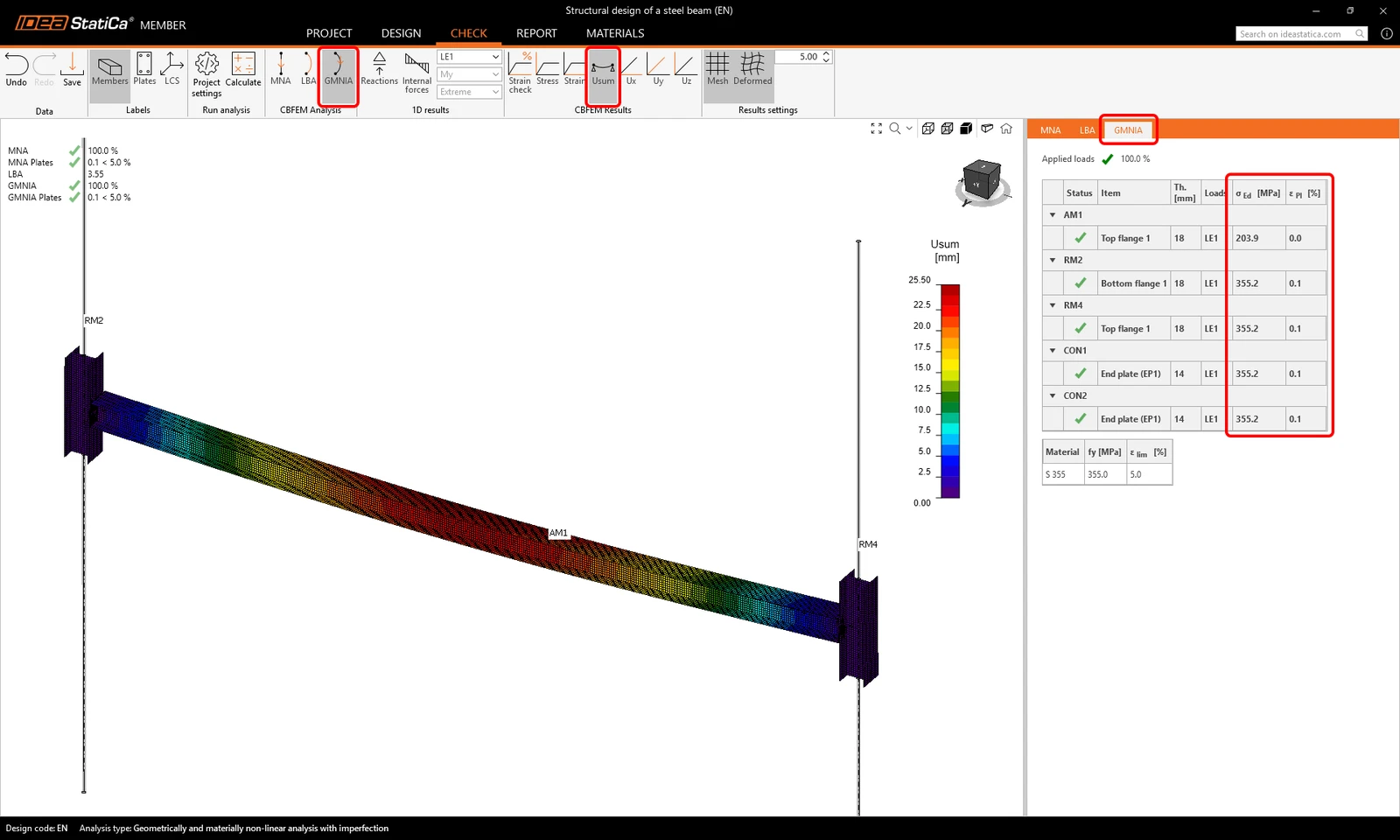
GMNIA'yı seçerek ve Calculate'e tıklayarak Geometrik ve Malzeme Bakımından Doğrusal Olmayan Analiz İmperfeksiyonlarla (GMNIA) hesaplamasını başlatın.
Sonuçlar, elemanın boyutlarının ilk imperfeksiyonlarla bile yeterli olduğunu gösteriyor ve stabilite kaybı riski de dikkate alınarak yönetmelik kontrollerini geçiyor.
Rapor
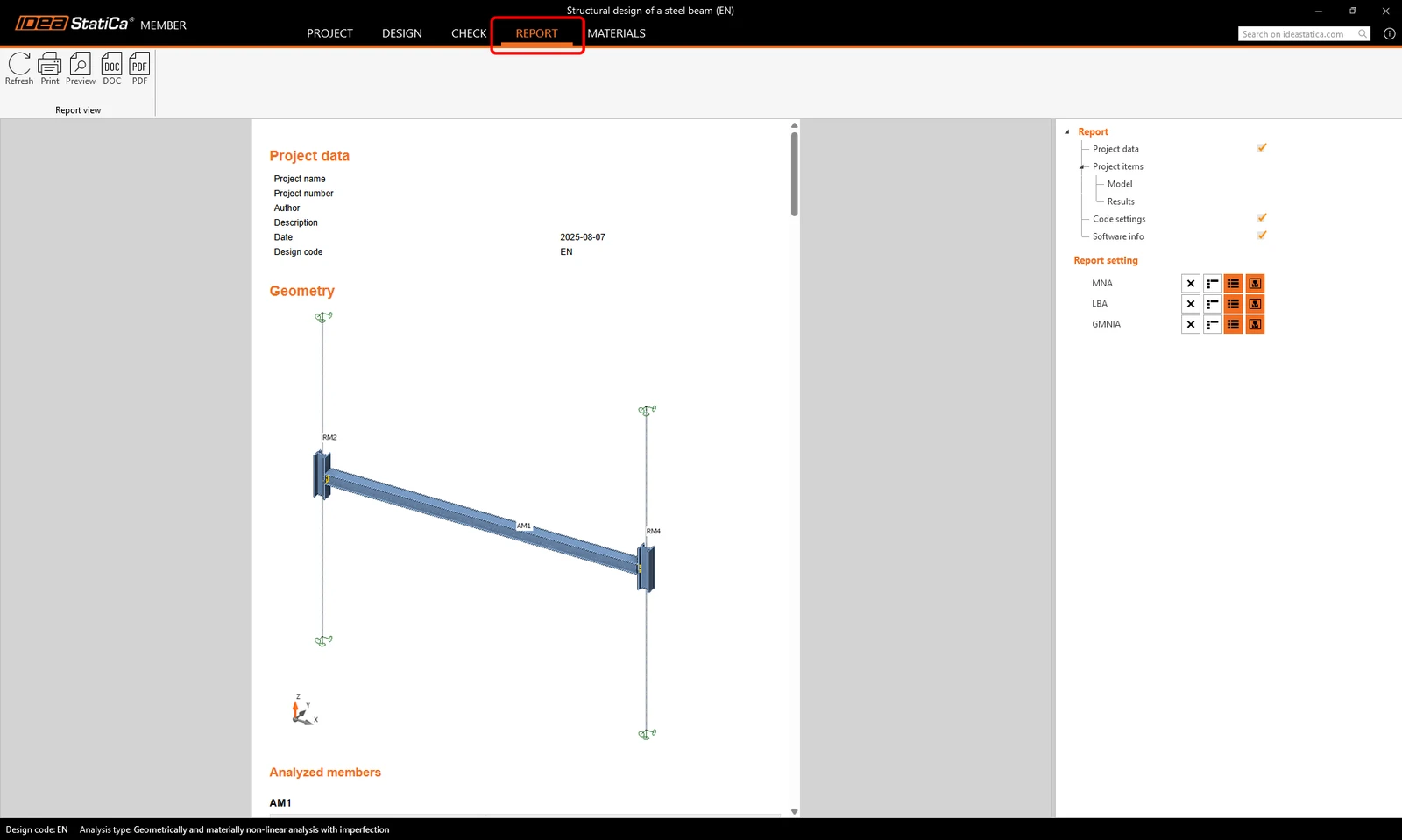
Son olarak, Report sekmesine gidin. IDEA StatiCa, yazdırmak veya düzenlenebilir bir formatta kaydetmek için özelleştirilebilir bir rapor sunar.
Becerilerinizi geliştirmek mi istiyorsunuz? Campus'umuzu ziyaret edin
IDEA StatiCa'yı kendi hızınızda ilerleyen e-öğrenim kurslarımızla nasıl etkin bir şekilde kullanacağınızı öğrenin
Öğrenmeye başlayın