


เหตุใดเราจึงคิดค้นฟีเจอร์นี้? ในเวอร์ชันก่อนหน้า ผู้ใช้อาจพบปัญหาที่การเชื่อมต่อบางส่วนไม่ถูกสร้างขึ้นโดยอัตโนมัติ หรือมีแบบจำลองการเชื่อมต่อสองแบบสำหรับจุดต่อโครงสร้างเดียว ปัญหานี้สามารถแก้ไขได้แล้วด้วยการสร้างจุดต่อหรือชิ้นส่วนที่ต้องการวิเคราะห์ด้วยตนเอง
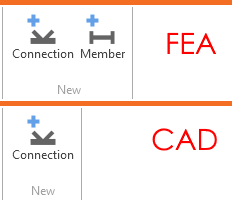
สำหรับการนำเข้าจากแอปพลิเคชัน FEA มีตัวเลือกทั้งสองแบบ ได้แก่ การสร้าง Connections และ Member สำหรับการนำเข้าจากแอปพลิเคชัน CAD มีเฉพาะตัวเลือก Connection เท่านั้น
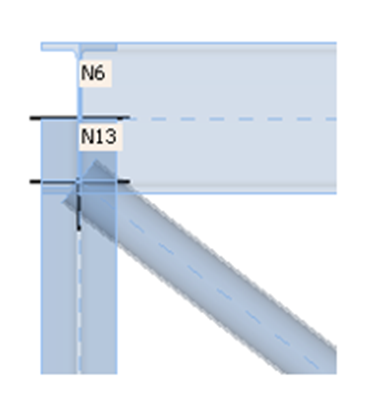
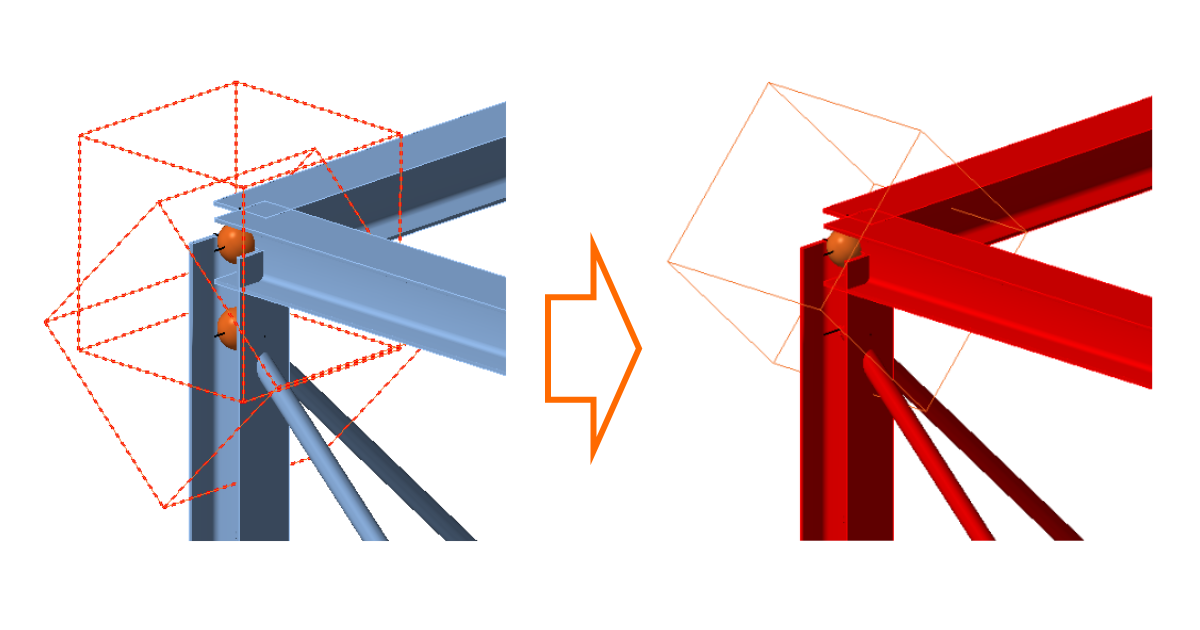
ปัญหาที่สำคัญยิ่งกว่าที่แก้ไขได้ด้วยการสร้างด้วยตนเองนี้ คือการจัดเรียงการเชื่อมต่อที่มีจุดต่อโครงสร้างอยู่ใกล้กัน ซึ่งควรวิเคราะห์ในแบบจำลอง Connection ร่วมกัน โดยทั่วไปมักพบในกรณีของชิ้นส่วนค้ำยันแนวทแยงแบบเยื้องศูนย์ ขณะนี้ผู้ใช้สามารถกำหนดได้ว่าจุดต่อใดควรวิเคราะห์ในแบบจำลอง Connection ร่วมกัน
กรณีการใช้งานรองของฟีเจอร์นี้คือการใช้งานร่วมกับการนำเข้า IOM/ SAF / RAM เมื่อผู้ใช้ใช้ Checkbot เป็นแอปพลิเคชันแบบ standalone แบบจำลองโครงสร้างจะถูกนำเข้าจากแอปพลิเคชันของบุคคลที่สามโดยอัตโนมัติ แต่ Connections และ Members ที่ต้องการวิเคราะห์จะต้องเลือกด้วยตนเอง และนั่นคือจุดที่ฟีเจอร์นี้ช่วยได้อย่างมาก
สองวิธีในการสร้าง Connections ใหม่:
- การเชื่อมต่อทีละรายการ - ผู้ใช้สามารถดำเนินการทีละรายการ
- การเชื่อมต่อหลายรายการพร้อมกัน - สามารถสร้าง Connections หลายรายการได้พร้อมกัน
ใช้งานได้ทั้งในรุ่น Expert และ Enhanced ของ IDEA StatiCa Steel