
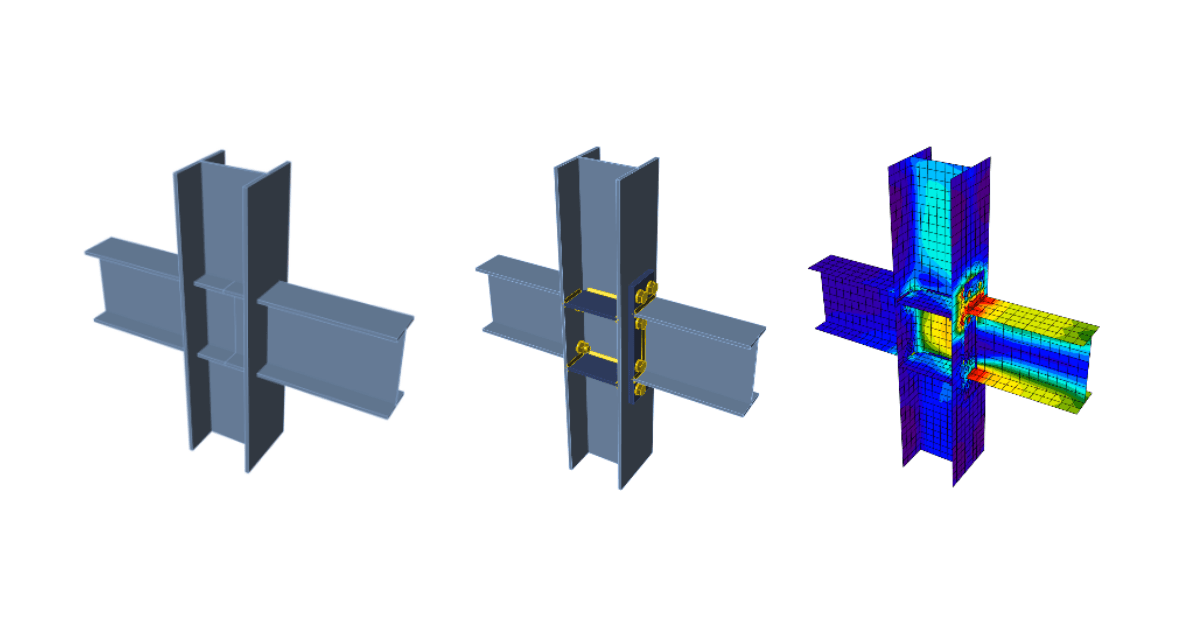


1 Создание нового проекта
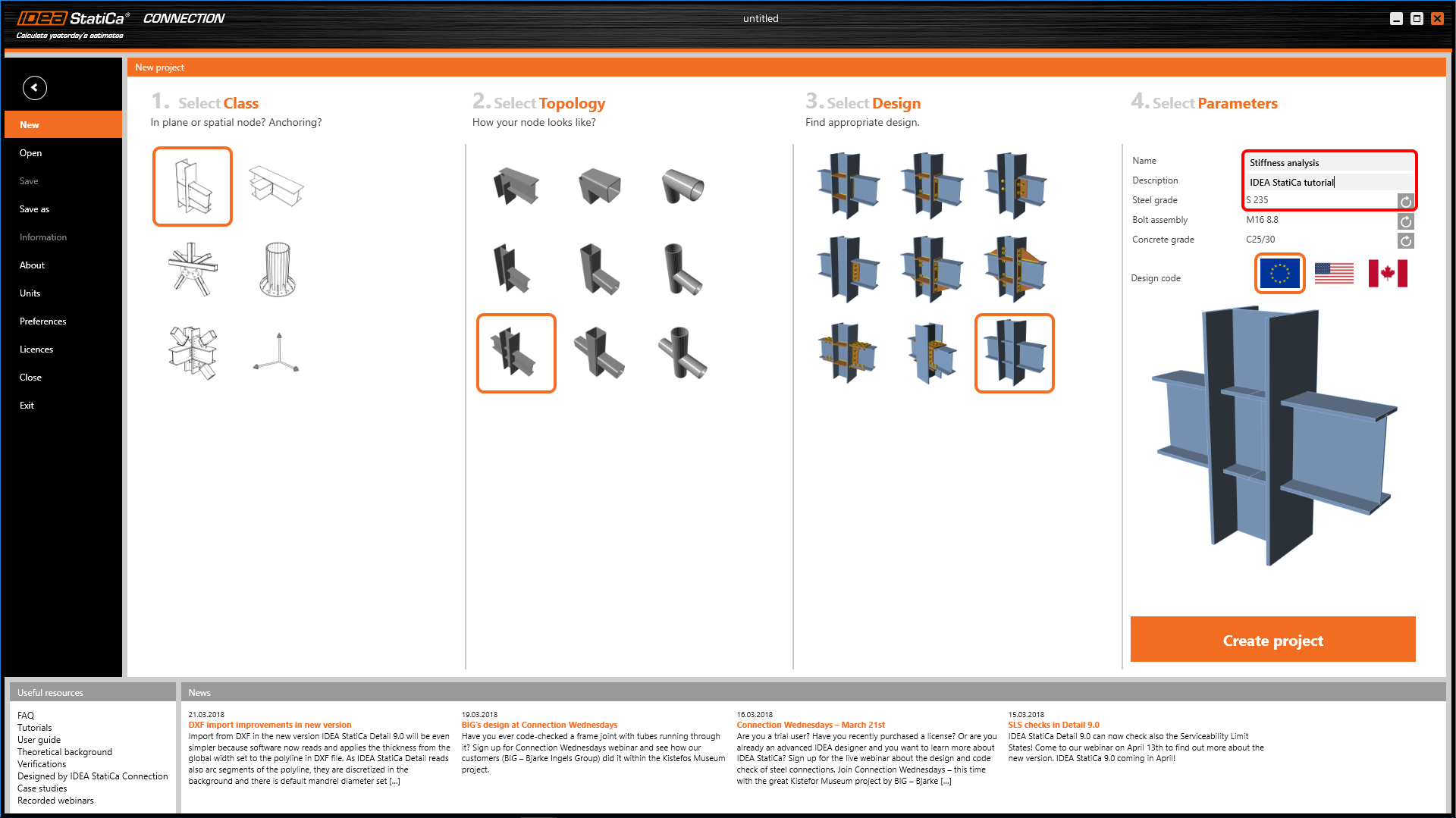
Запустите IDEA StatiCa (скачайте последнюю версию) и откройте модуль Connection.
Создайте новый проект, выбрав подходящий шаблон. Введите имя проекта и выберите Еврокод для проверки компонентов узла, класс стали – S235.
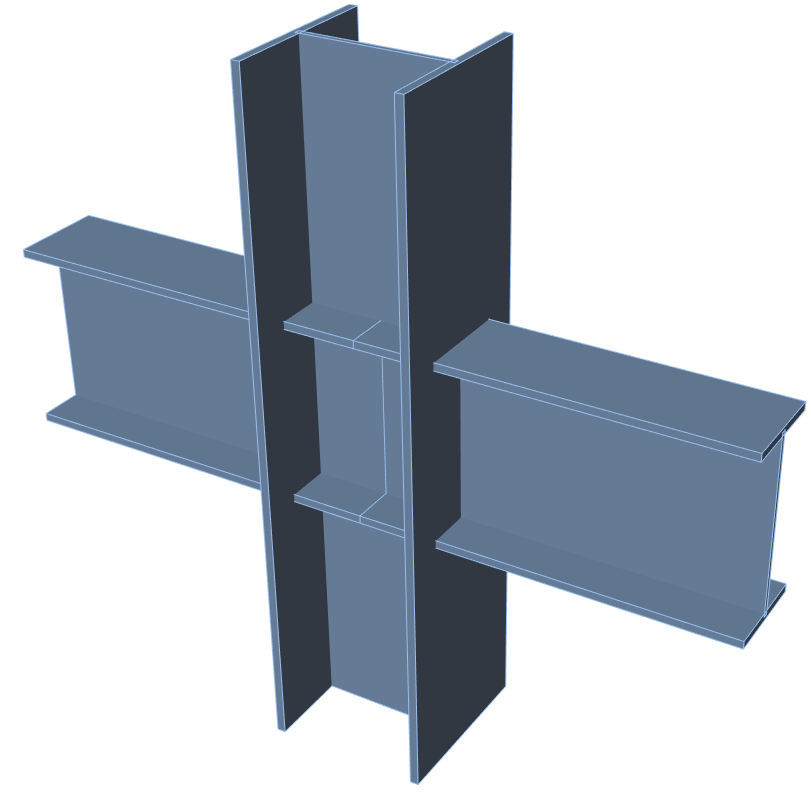
2 Геометрия
Программа автоматически создала три элемента.
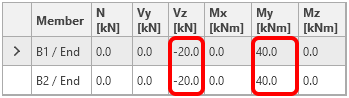
3 Загружения
Одно загружение было создано автоматически. Изменим значения внутренних усилий в таблице, как показано на рисунке снизу.
4 Конструирование
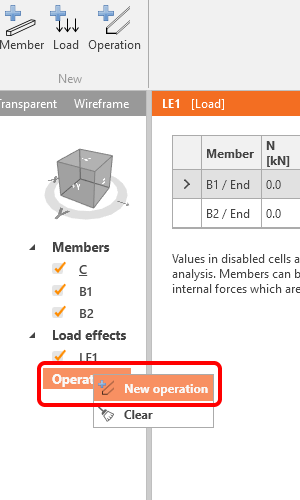
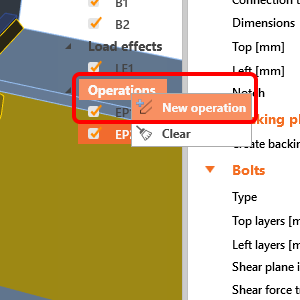
Добавим несколько монтажных операций для нужного исполнения узла. Щёлкните правой кнопкой мыши по заголовку Операции на дереве проекта в правой части окна 3D вида. Выберите в меню строку Добавить Новую операцию.
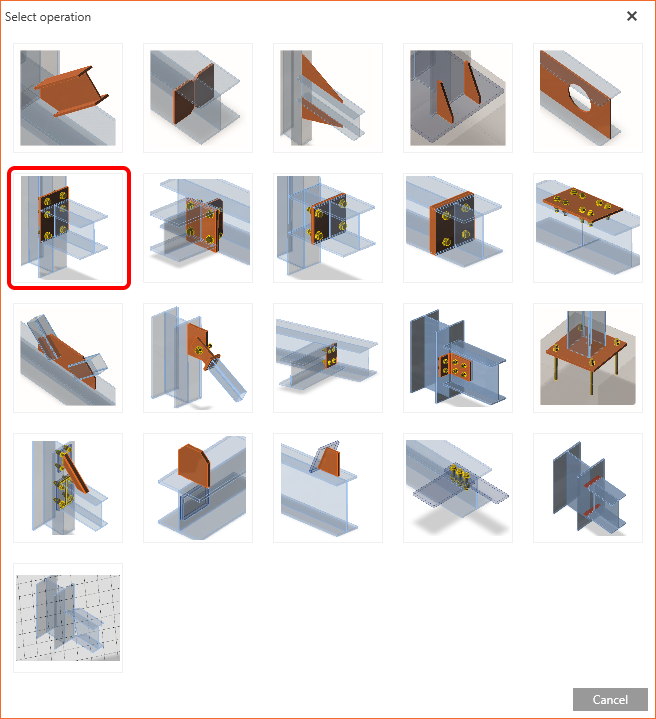
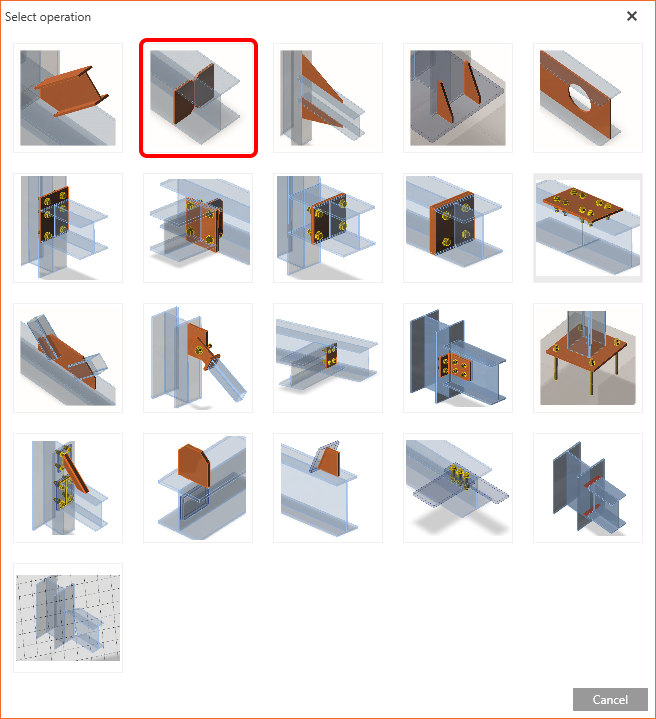
В диалоговом окне с монтажными операциями выберем Торцевую накладку (фланец).
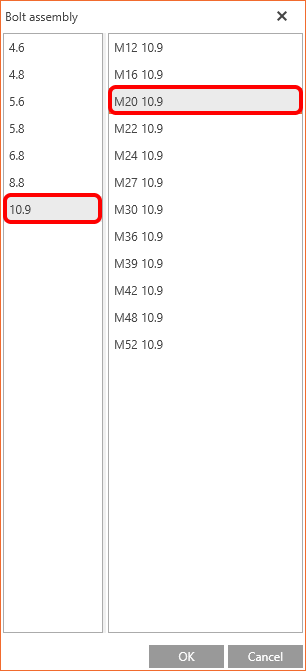
Выберем класс болтов (M20 10.9).
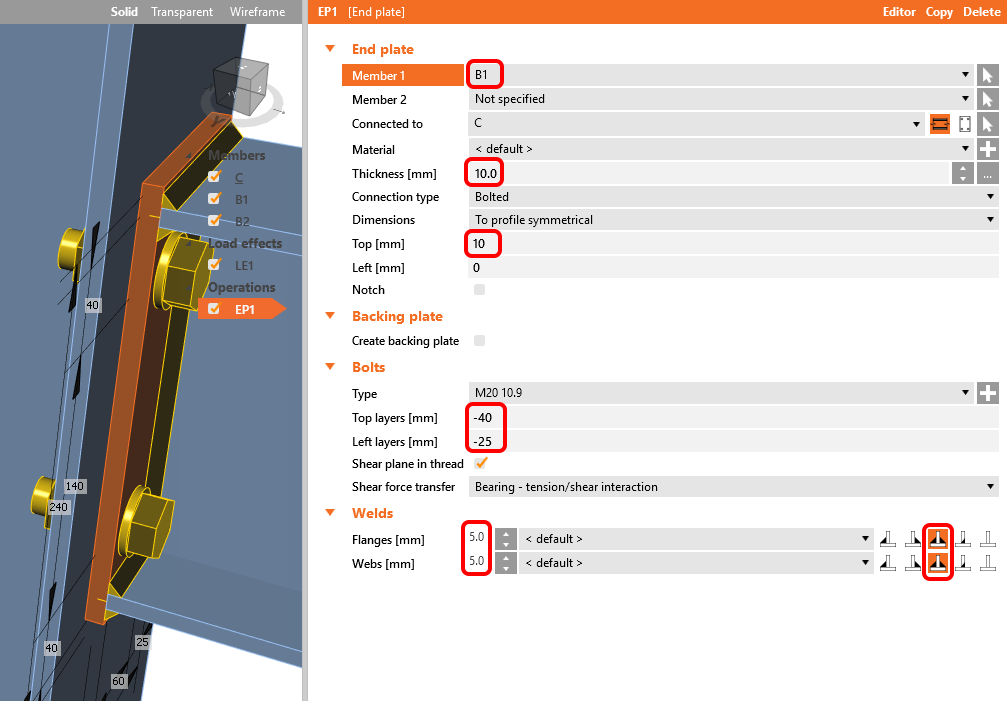
Укажем нужные параметры созданного фланца.
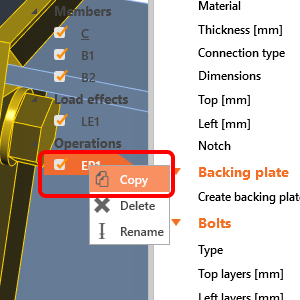
Скопируем операцию EP1: щёлкнем правой кнопкой мыши по операции EP1 и выберем Скопировать.
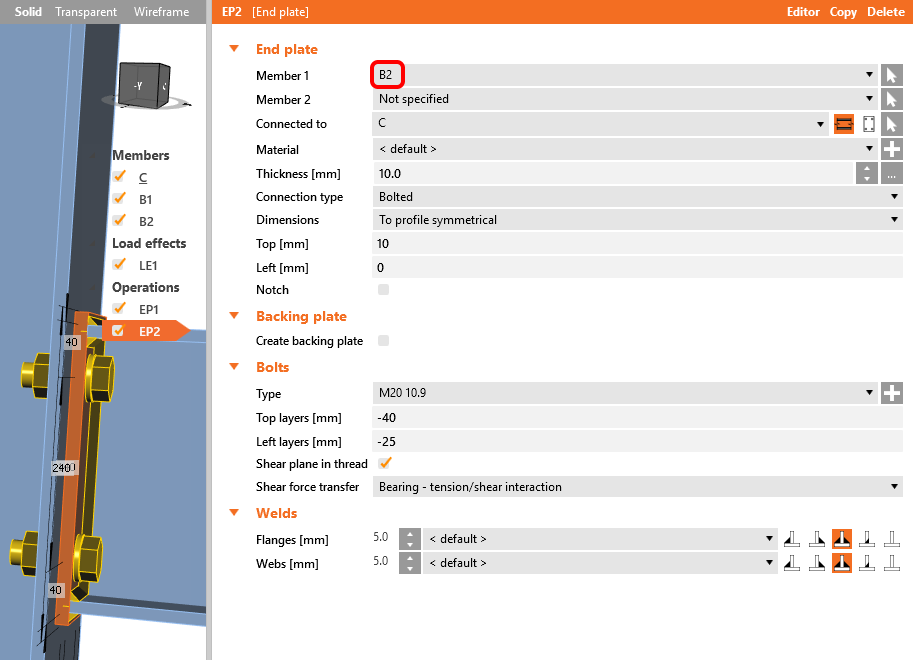
Изменим свойствах EP2 параметр Элемент 1.
Добавим Рёбра жёсткости.
Настроим свойства операции STIFF1.
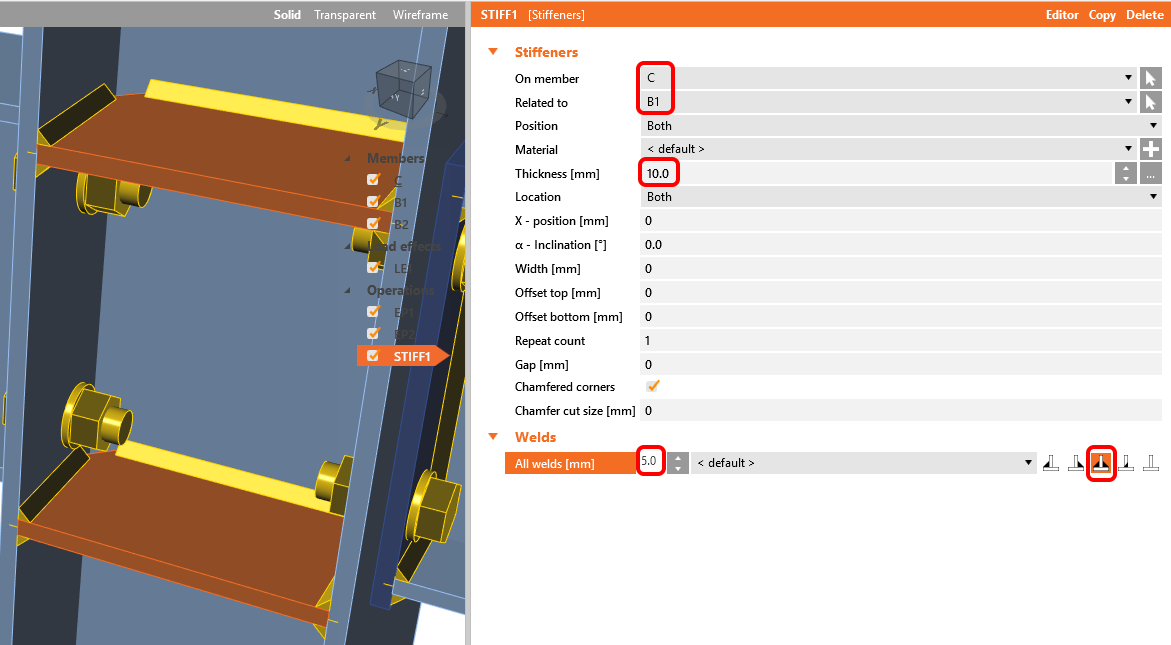
Конструкция узла готова.
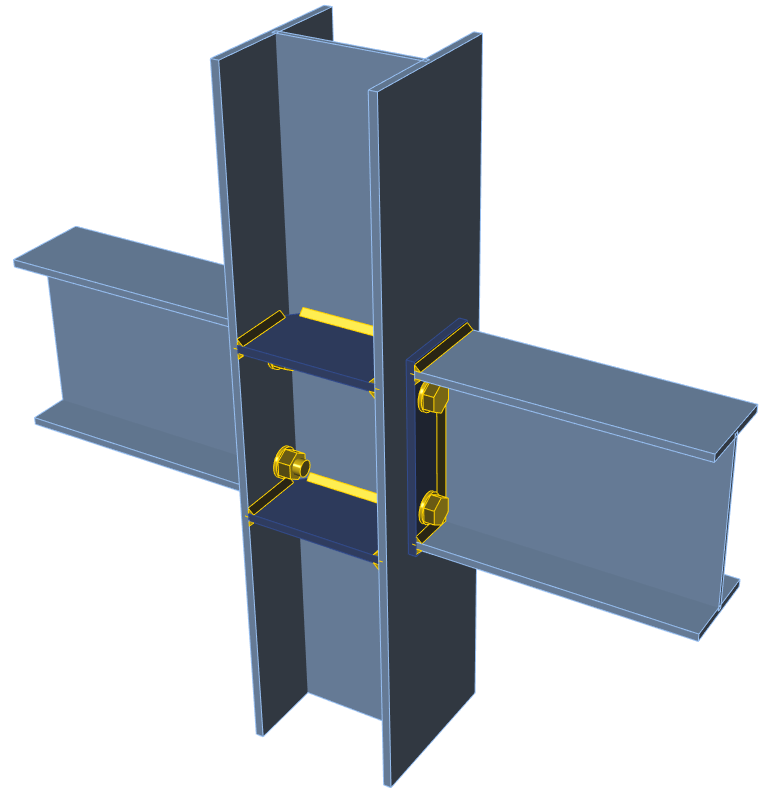
5 Расчёт НДС узла
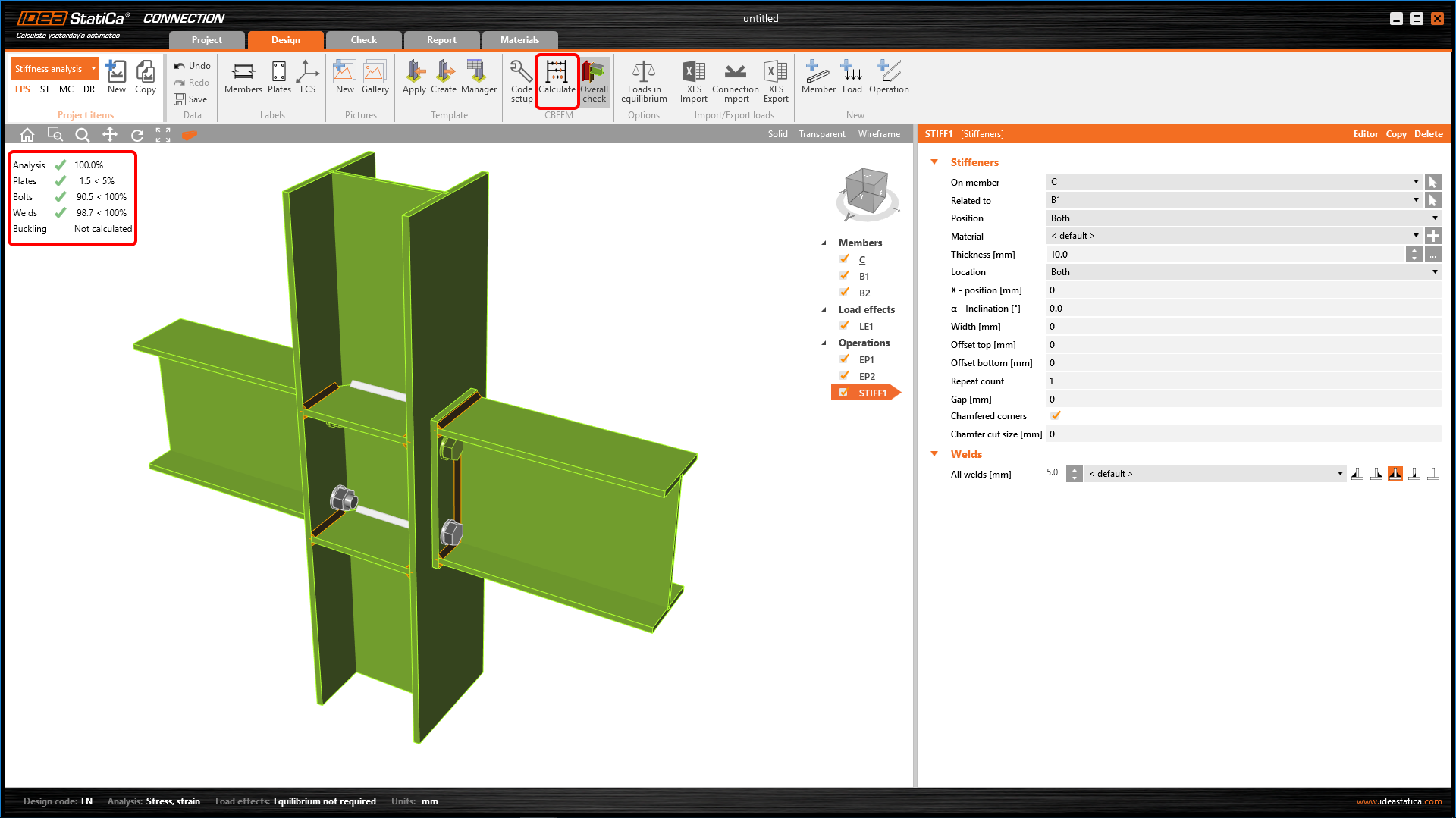
Чтобы иметь полное представление о работе узла, запустим сперва расчёт НДС.
Нажмите на кнопку Рассчитать в верхней части ленты, чтобы запустить процедуру КМКЭ-расчёта. Аналитическая модель будет создана автоматически. По завершению расчёта в верхней левой части рабочей области будут отображены краткие результаты нормативных проверок.
Более подробные результаты доступны на вкладке Проверка: включите кнопки Проверка по деформациям, Усилия в болтах, Сетка КЭ и Деформированная схема в верхней части окна на ленте, чтобы получить полное представление о работе узла.
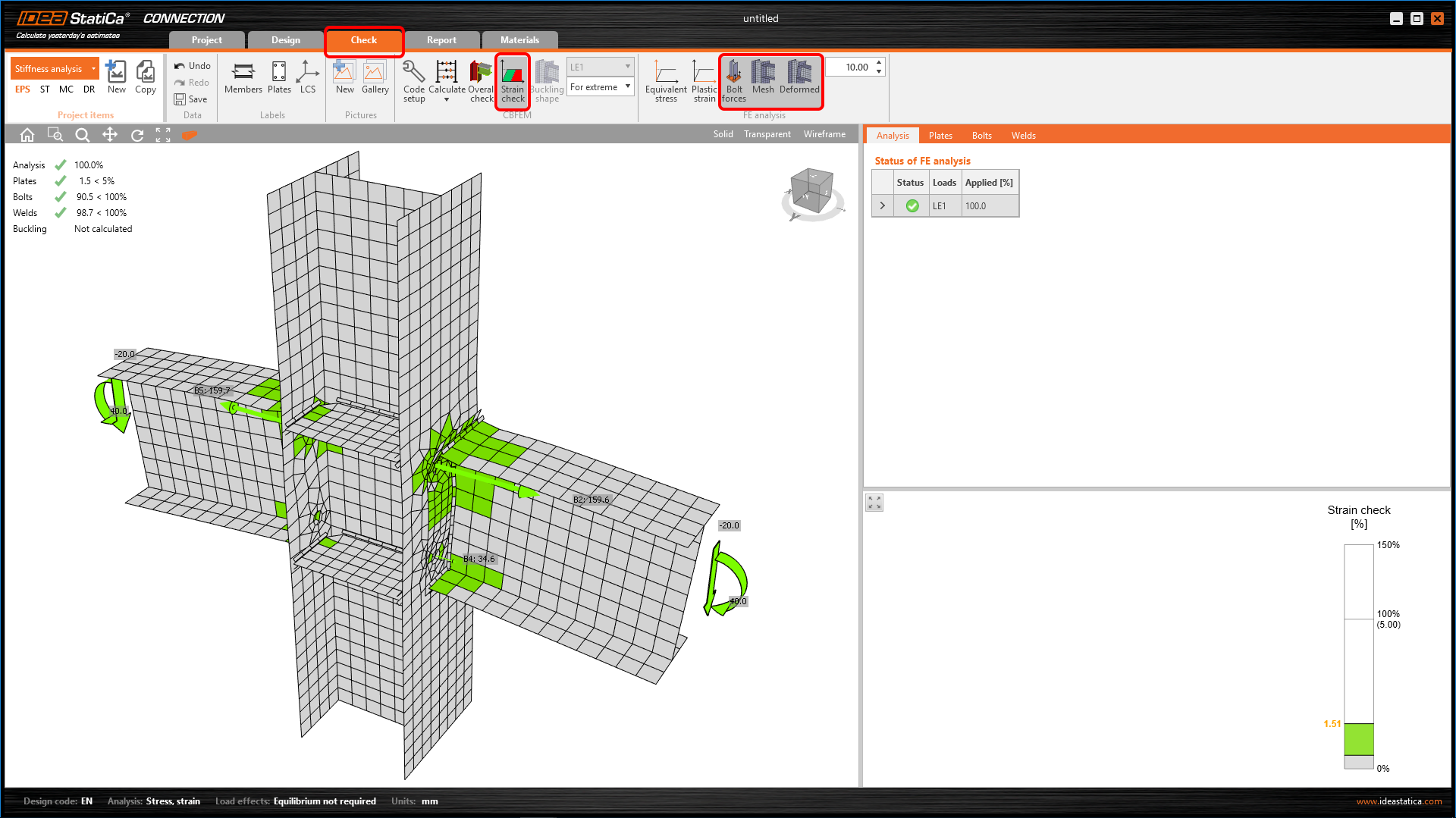
Чтобы сохранить эти результаты, скопируем этот узел.
6 Расчёт жёсткости
Для сохранения результатов расчёта режима НДС щёлкните на кнопку Скопировать на ленте.
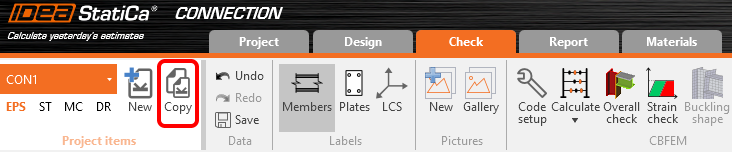
В скопированном узле измените тип расчёта на Жёсткость (ST) в левой верхней части ленты.

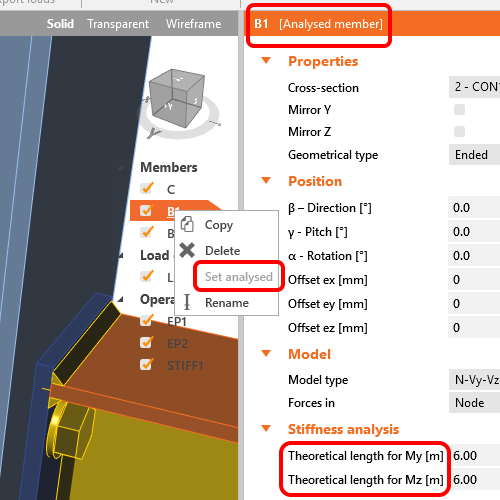
Убедитесь, что балка B1 выбрана в качестве Расчётного элемента, как показано на рисунке ниже.(Если требуется поменять Расчётный элемент, щёлкните правой кнопкой мыши по нужному элементу и сделайте его Расчётным).
Для расчётного элемента требуется указать параметры “Теоретическая длина для My, Mz”. Более подробно о теоретической длине можно прочитать в Теоретических основах или посмотреть в Видео – особенности расчёта жёсткости.
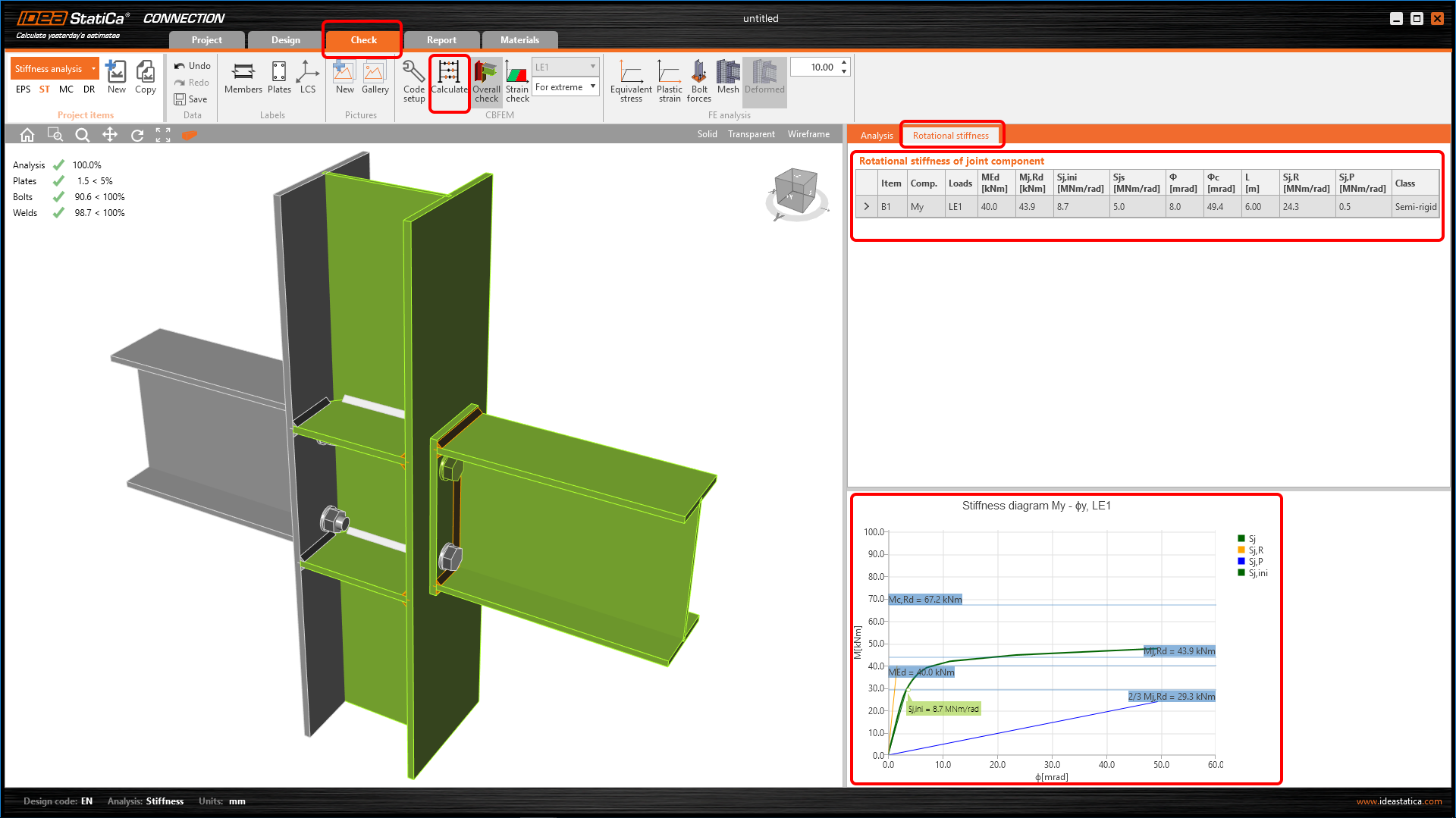
Запустите расчёт жёсткости, нажав на кнопку ленты Рассчитать.
Результаты расчёта и график приложения нагрузки можно оценить в таблице Вращательная жёсткость. Для лучшего понимания результатов рекомендуем ознакомиться с Теоретическими основами.
7 Модификация исполнения узла
Чтобы сохранить узел CON2, скопируем его и изменим уже файл CON3.


Изменим параметры пластины EP1, увеличив жёсткость узла CON3.
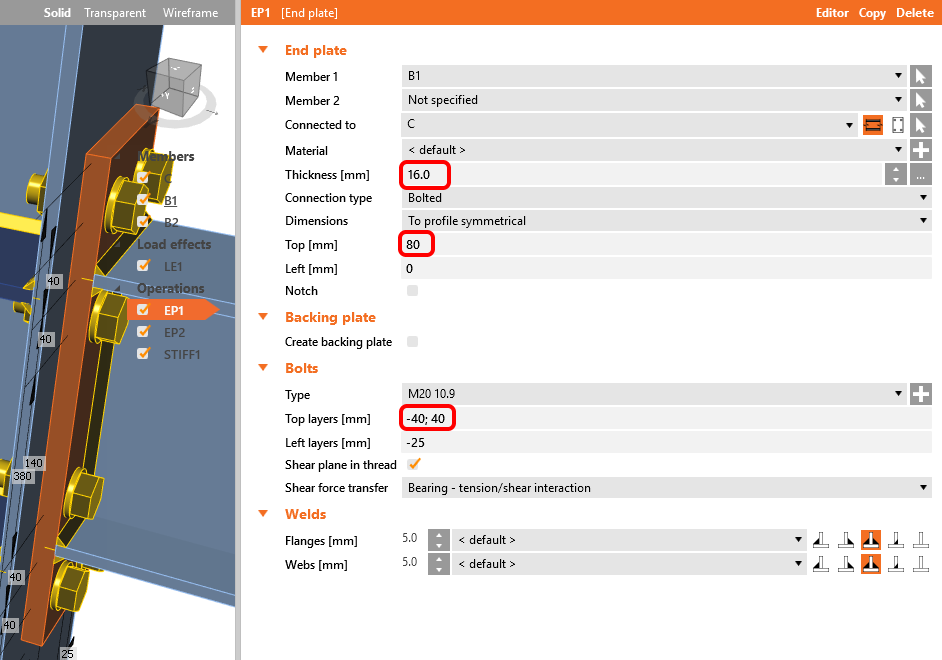
Запустим расчёт жёсткости повторно. Обратите внимание на то, как изменился класс узла: вместо Полужёсткого он стал Жёстким.
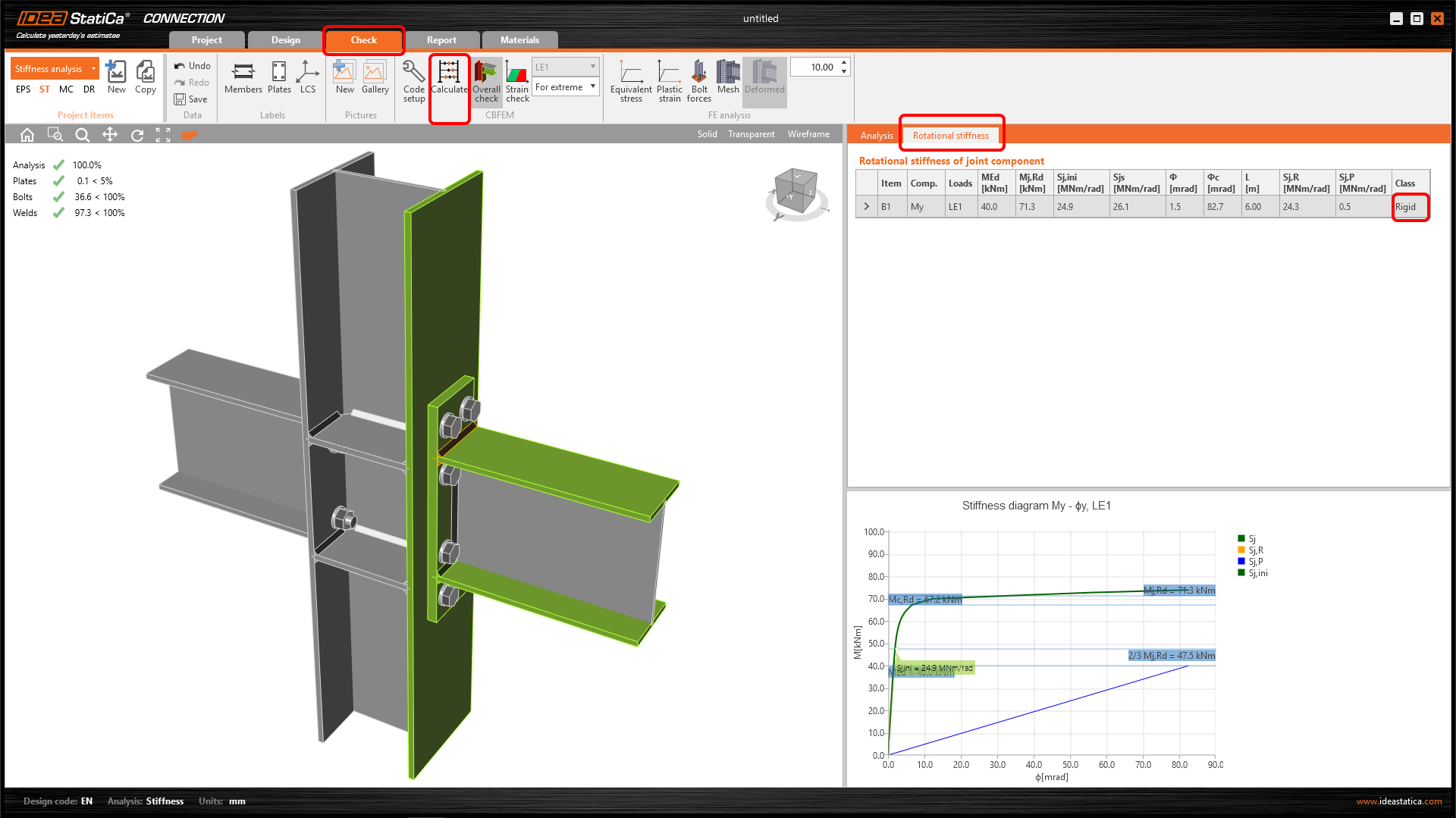
Более подробную информацию по этому вопросу можно найти в Теоретических основах и этом видео.
8 Отчёт
В завершение урока просмотрим Отчёт. IDEA StatiCa позволяет создать полностью настраиваемый отчёт, вывести его на печать или сохранить в редактируемом формате.
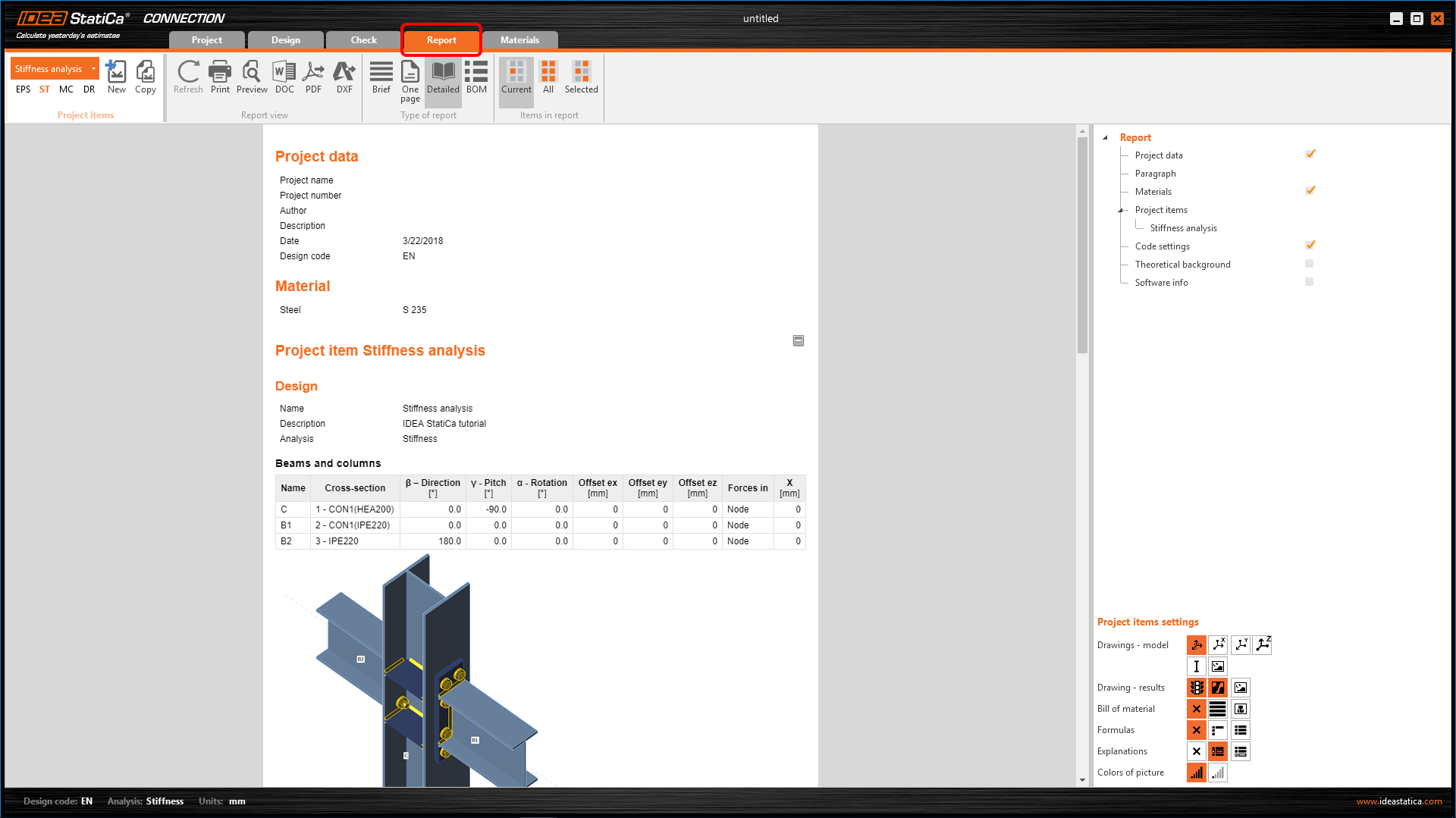
На этом расчёт жёсткости стального узла по Еврокоду завершён.
9 Подробная информация
Видео – введение в расчёты жёсткости узлов
Видео – особенности расчёта жёсткости
Более подробную информацию вы всегда можете найти в наших Теоретических основах.