
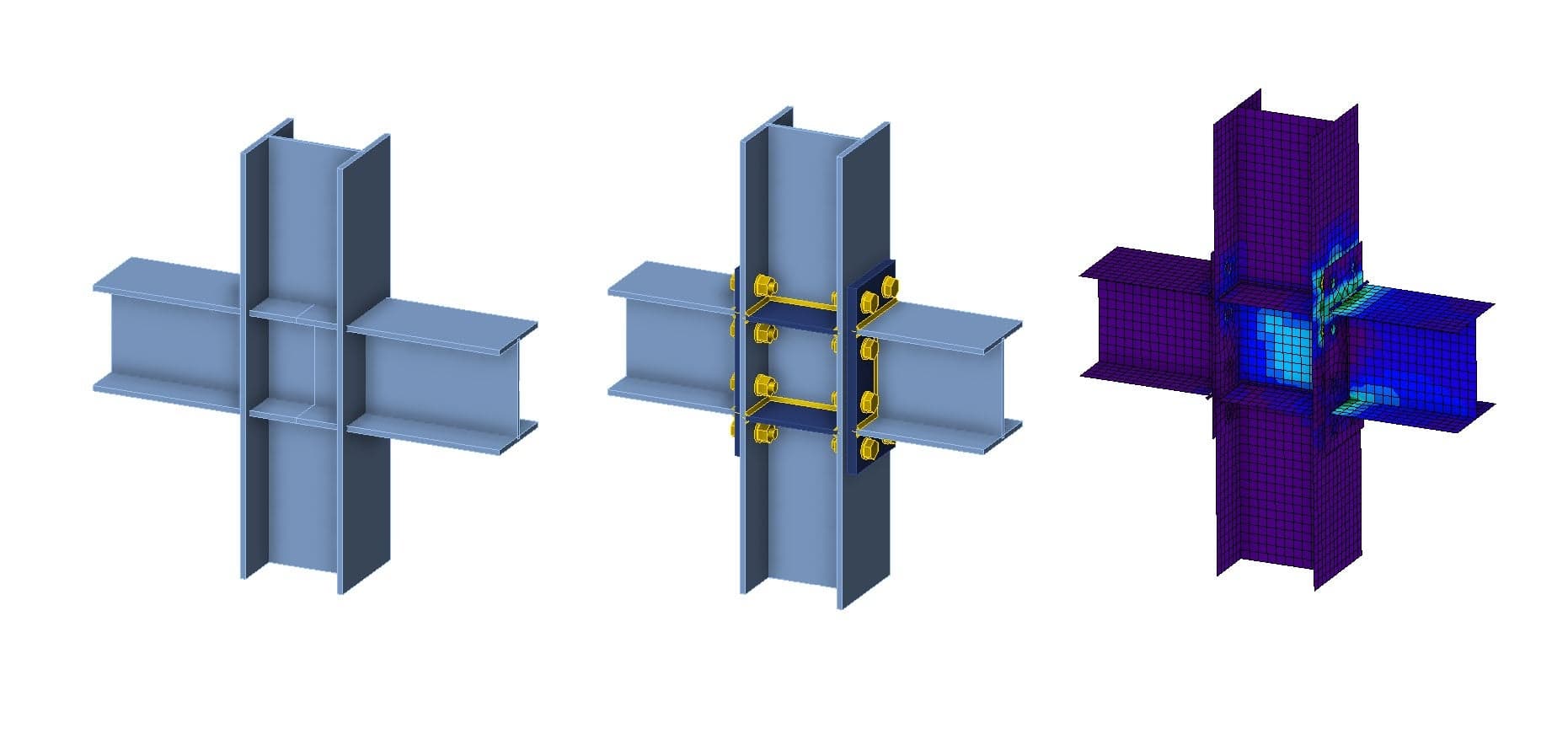


1 Nowy projekt
Rozpocznij od uruchomienia IDEA StatiCa Connection. Utwórz nowy projekt, wybierając szablon najbliższy pożądanemu projektowi, wprowadź nazwę i wybierz normę obliczeniową AISC 360-22 (LRFD) oraz domyślną klasę stali – A992.
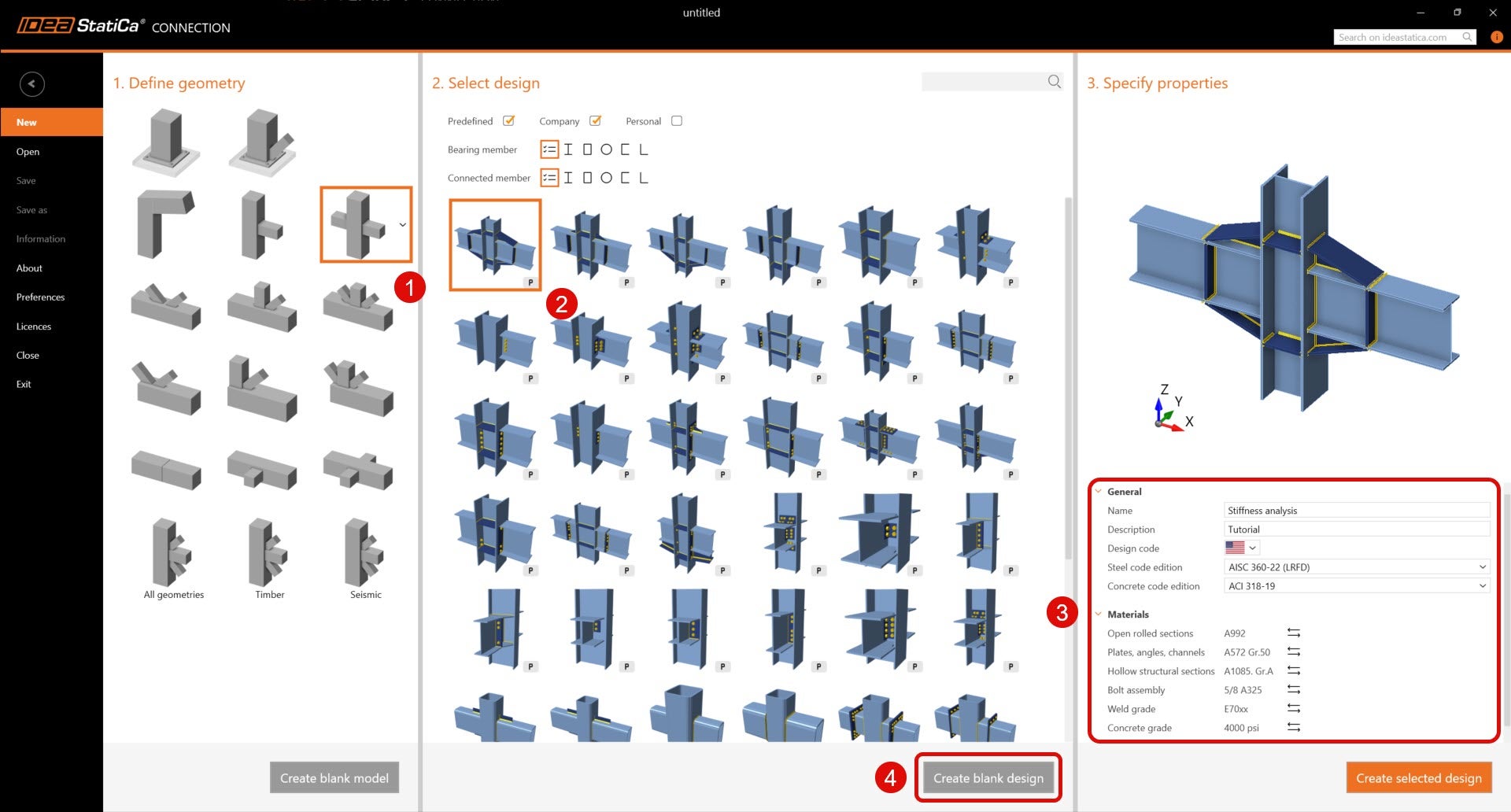
Ponieważ pracujesz zgodnie z normą AISC, upewnij się, że ustawione są jednostki imperialne (zob. Jak zmienić system jednostek).
2 Geometria
Rozpocznij od zdefiniowania Geometrii. Trzy belki zostały dodane automatycznie.
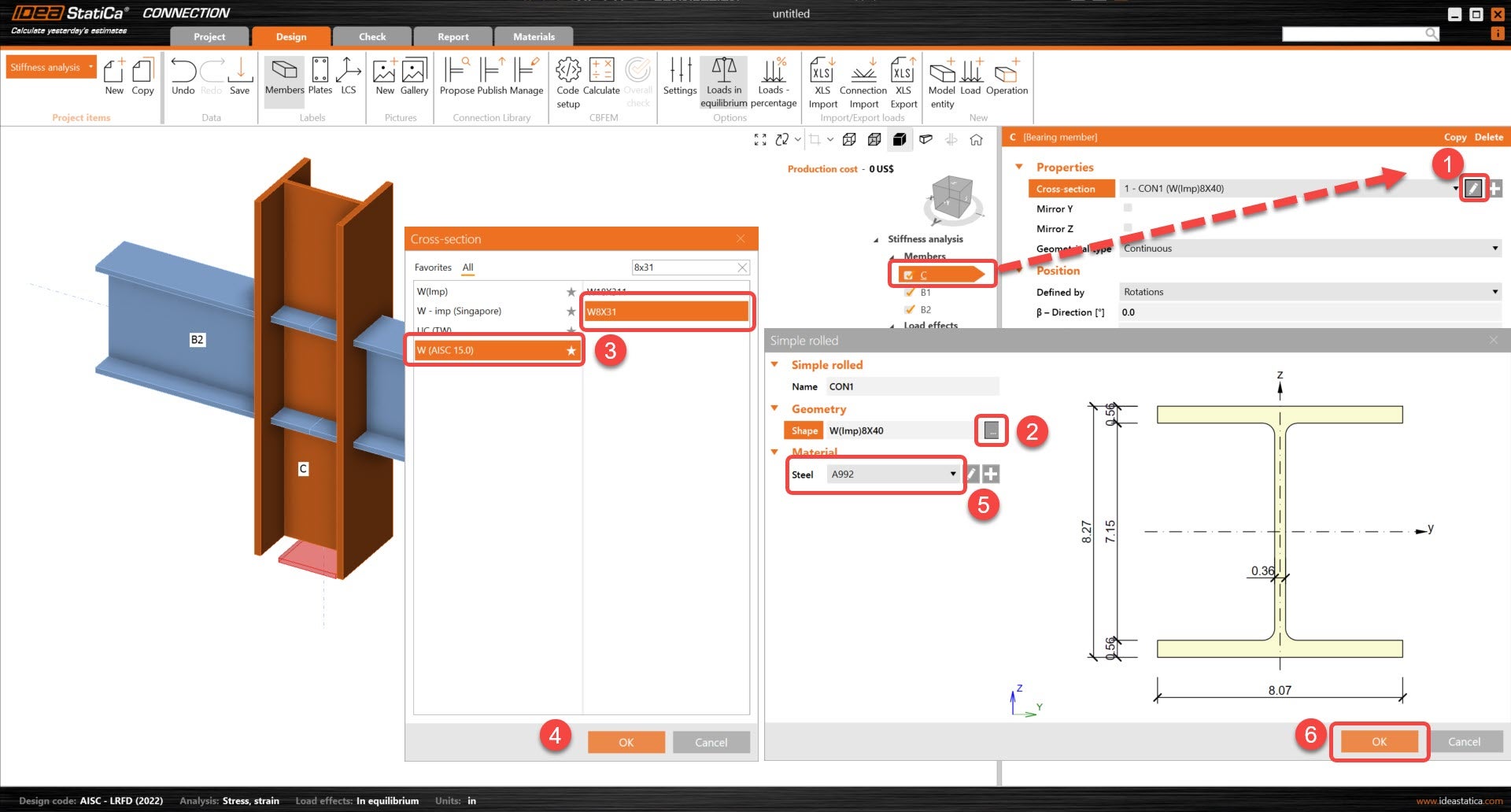
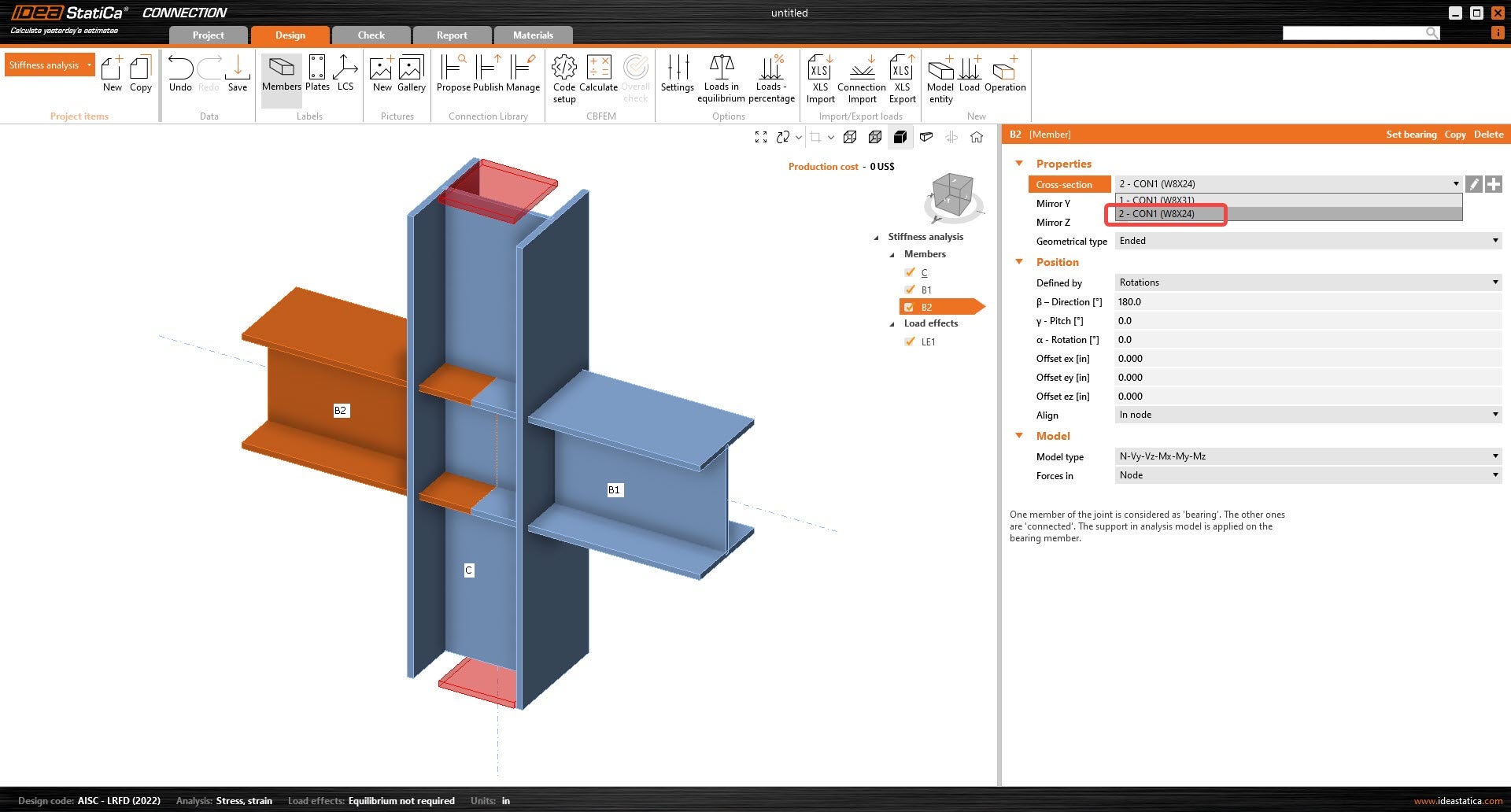
Zmień przekroje poprzeczne elementu C na W8X31.
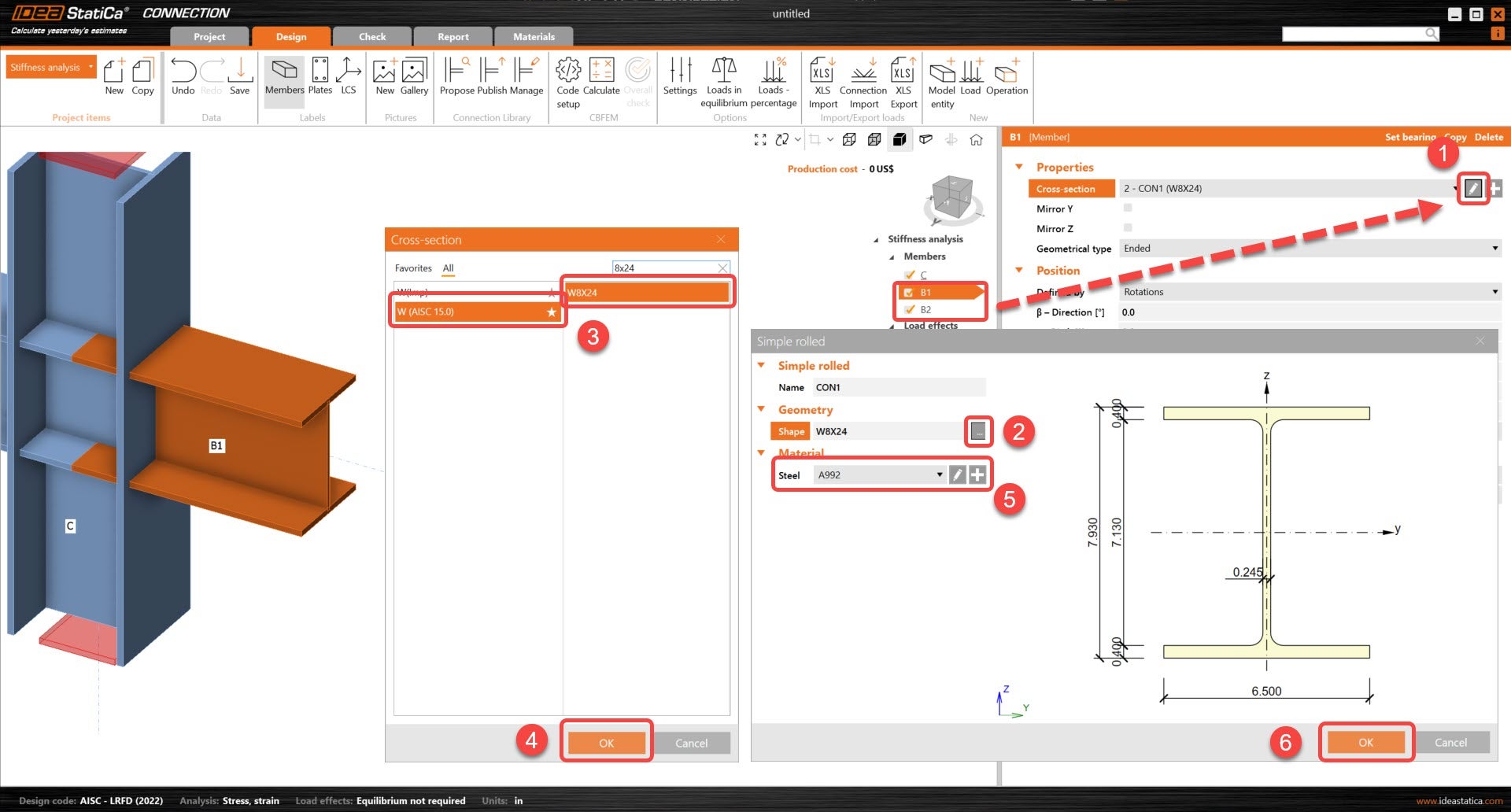
Następnie zmodyfikuj przekroje poprzeczne elementów B1 i B2 na W8X24.
3 Efekty obciążeń
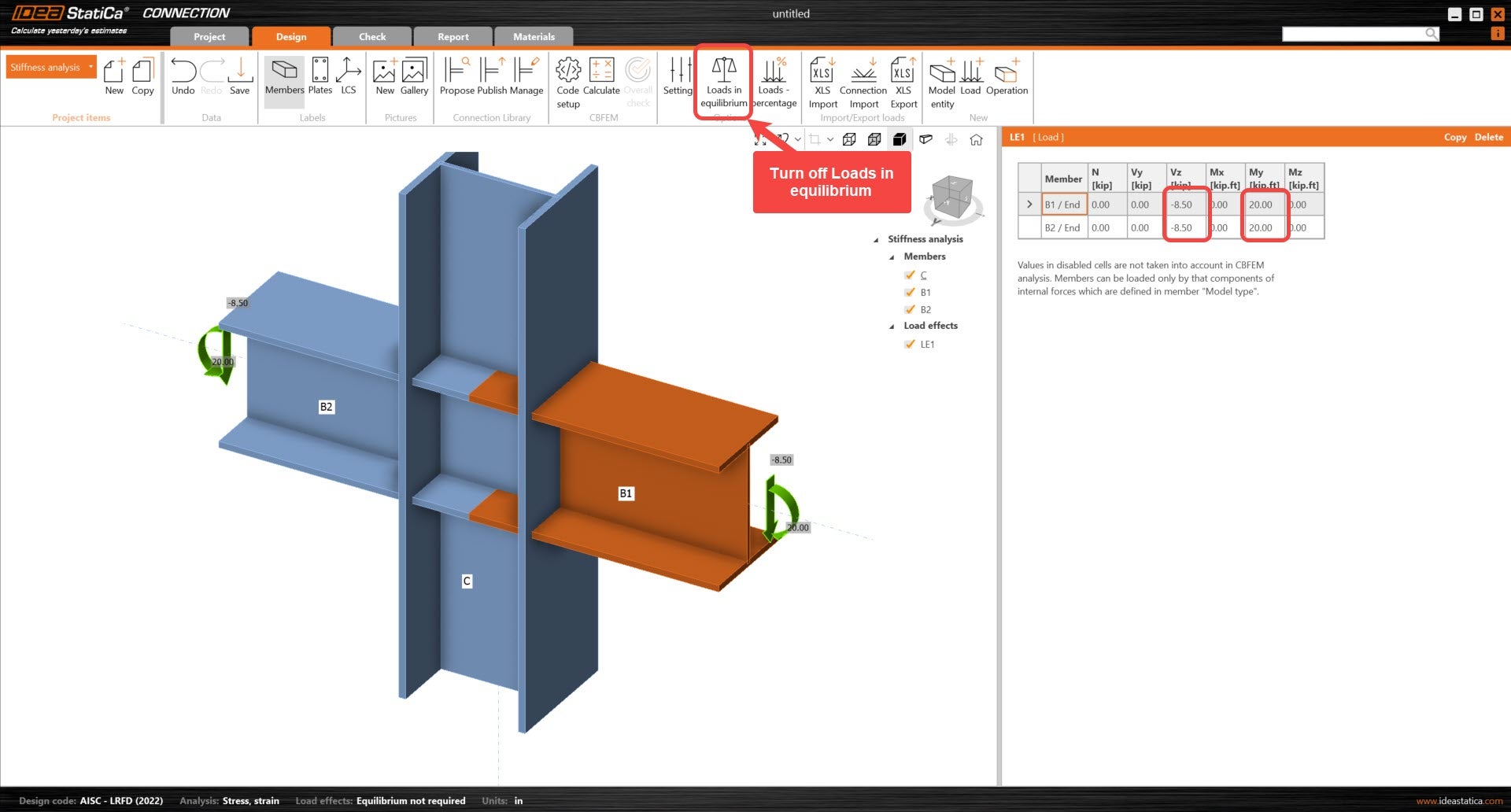
Kontynuuj z Efektami obciążeń. Wyłącz obciążenia w równowadze i wprowadź wartości sił do tabeli dla obu belek. Można dodać więcej przypadków obciążeń.
4 Projektowanie
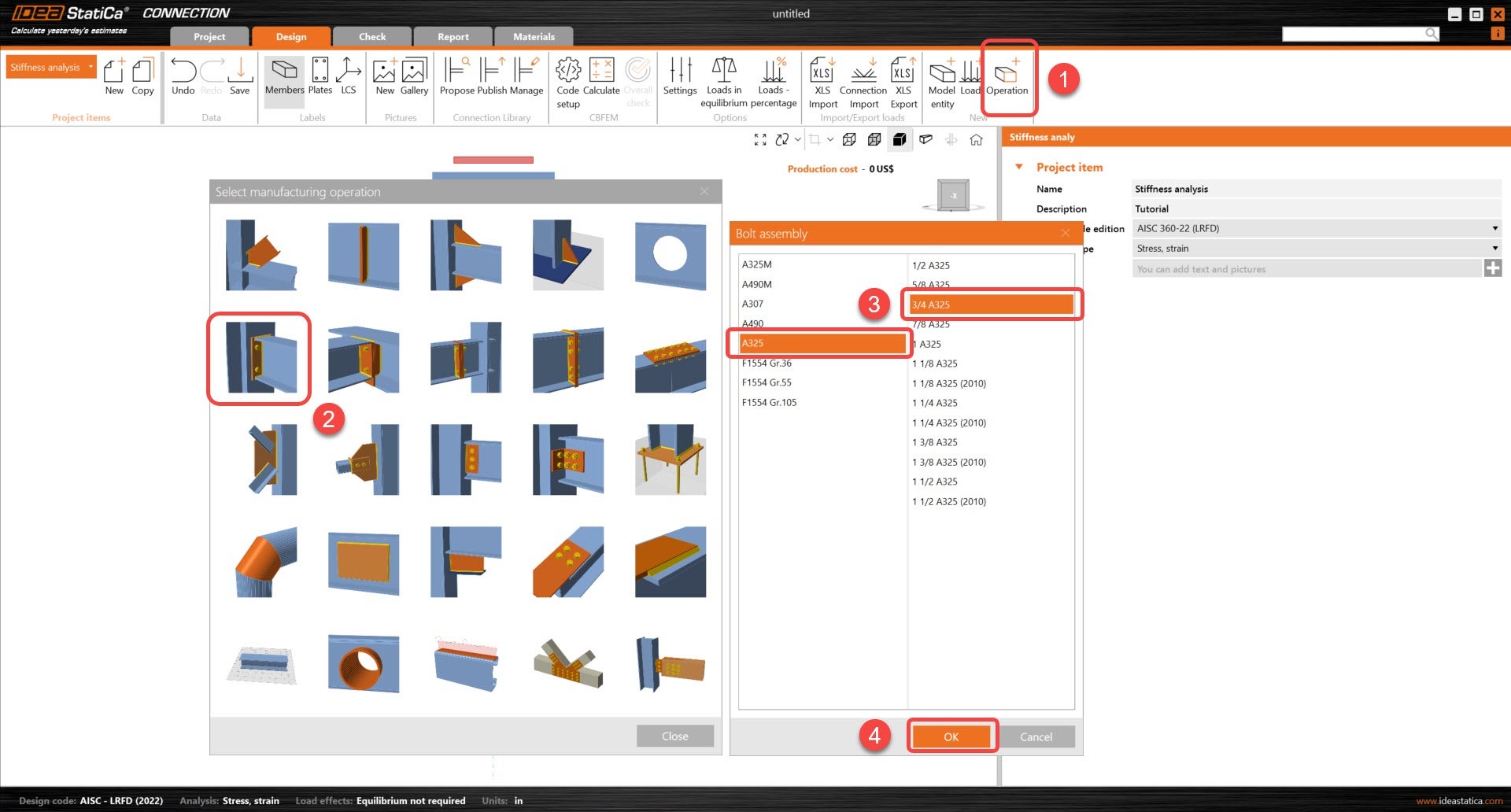
Zdefiniujesz zestaw operacji produkcyjnych w celu modelowania połączeń między elementami. Zacznij od kliknięcia prawym przyciskiem myszy na wiersz Operacje w drzewie obiektów w widoku 3D. W oknie dialogowym ze wszystkimi dostępnymi operacjami produkcyjnymi wybierz operację Płyta czołowa i przejdź do wyboru żądanego zestawu śrub – A325 5/8".
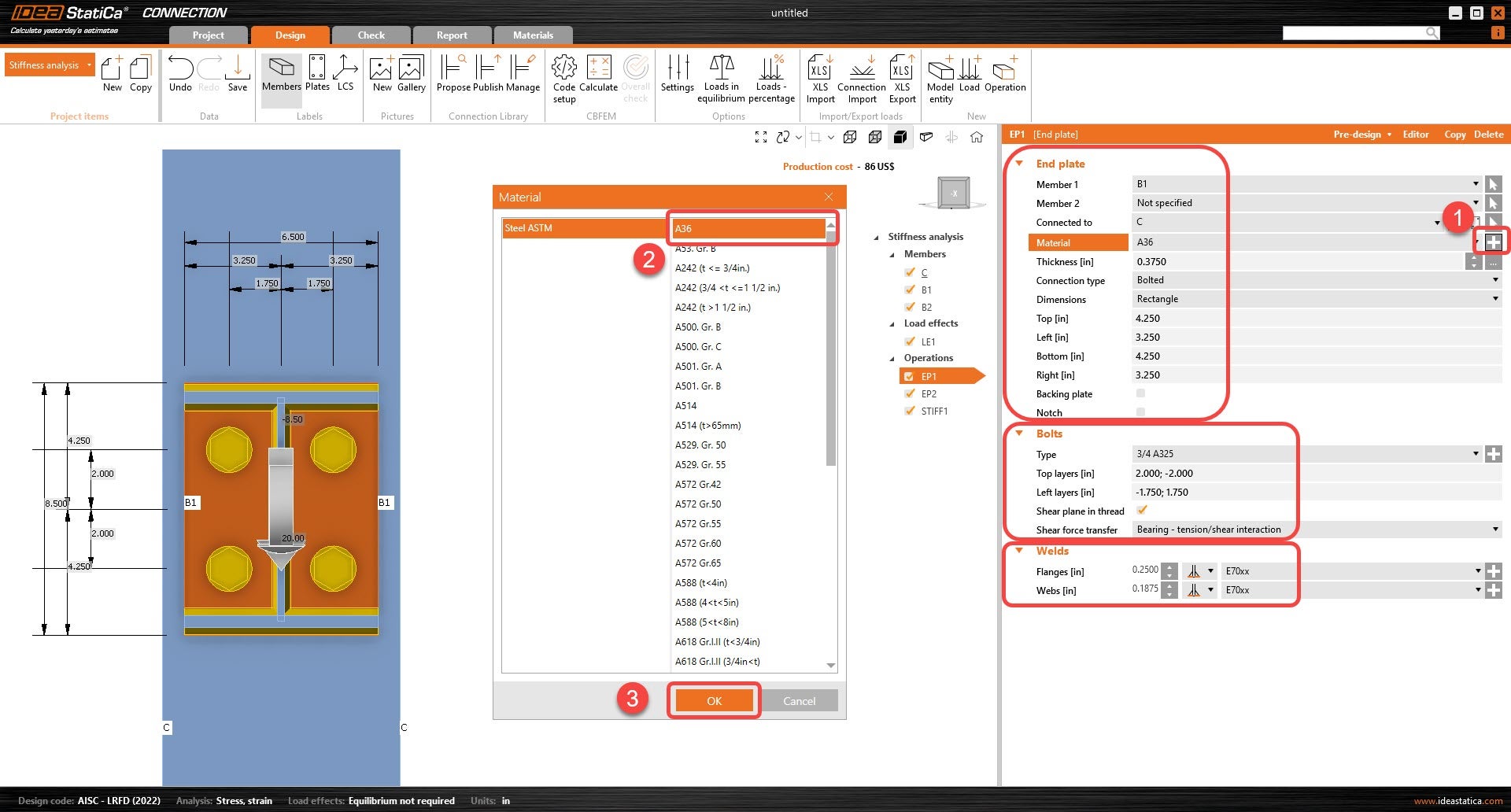
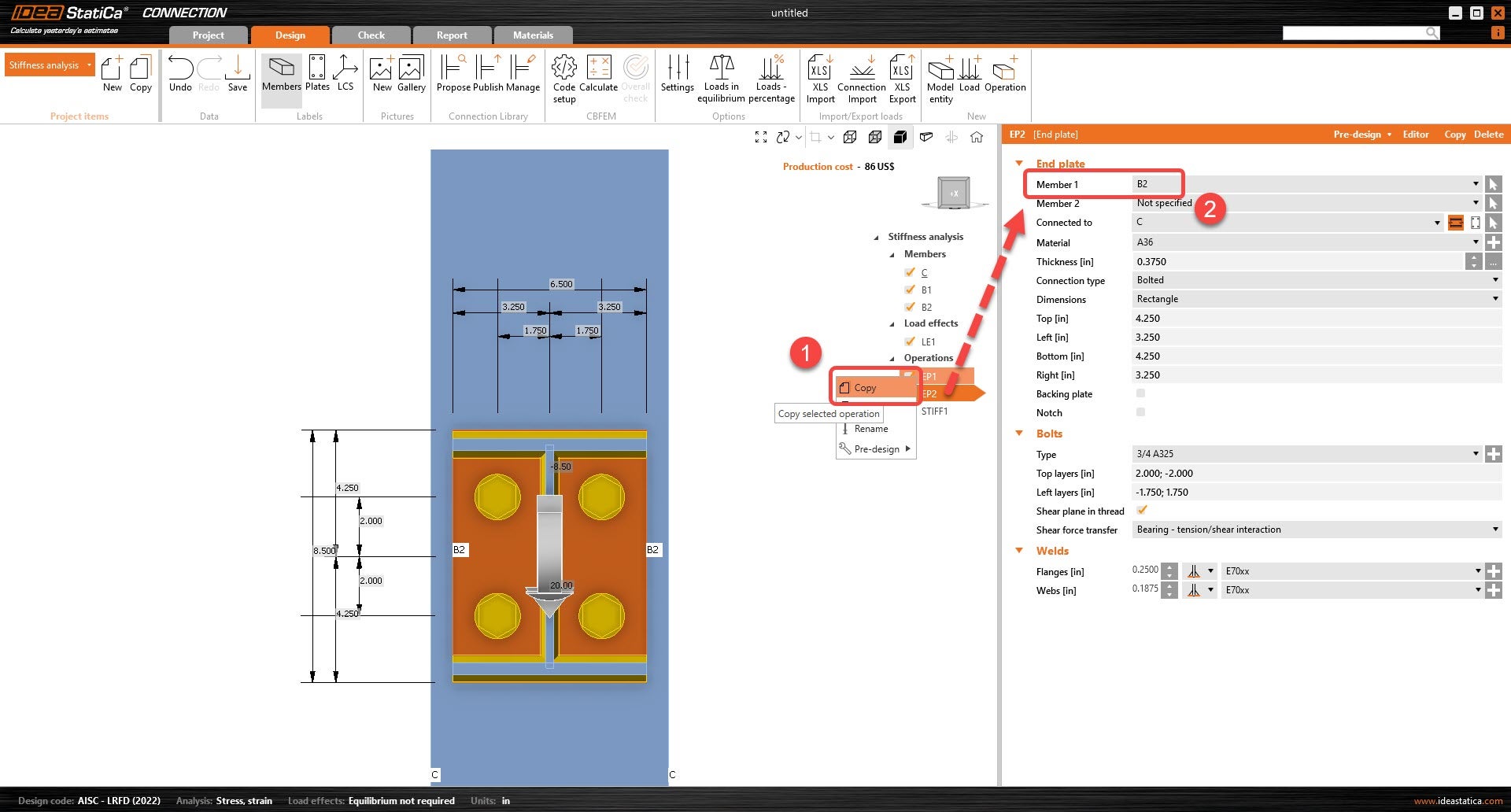
Teraz musisz zdefiniować odpowiednie właściwości, aby utworzyć żądane połączenie. Postępuj zgodnie z wartościami na poniższym rysunku.
Skopiuj operację EP1. Kliknij prawym przyciskiem myszy na EP1 i wybierz Kopiuj. Teraz musisz ustawić właściwy element dla EP2.
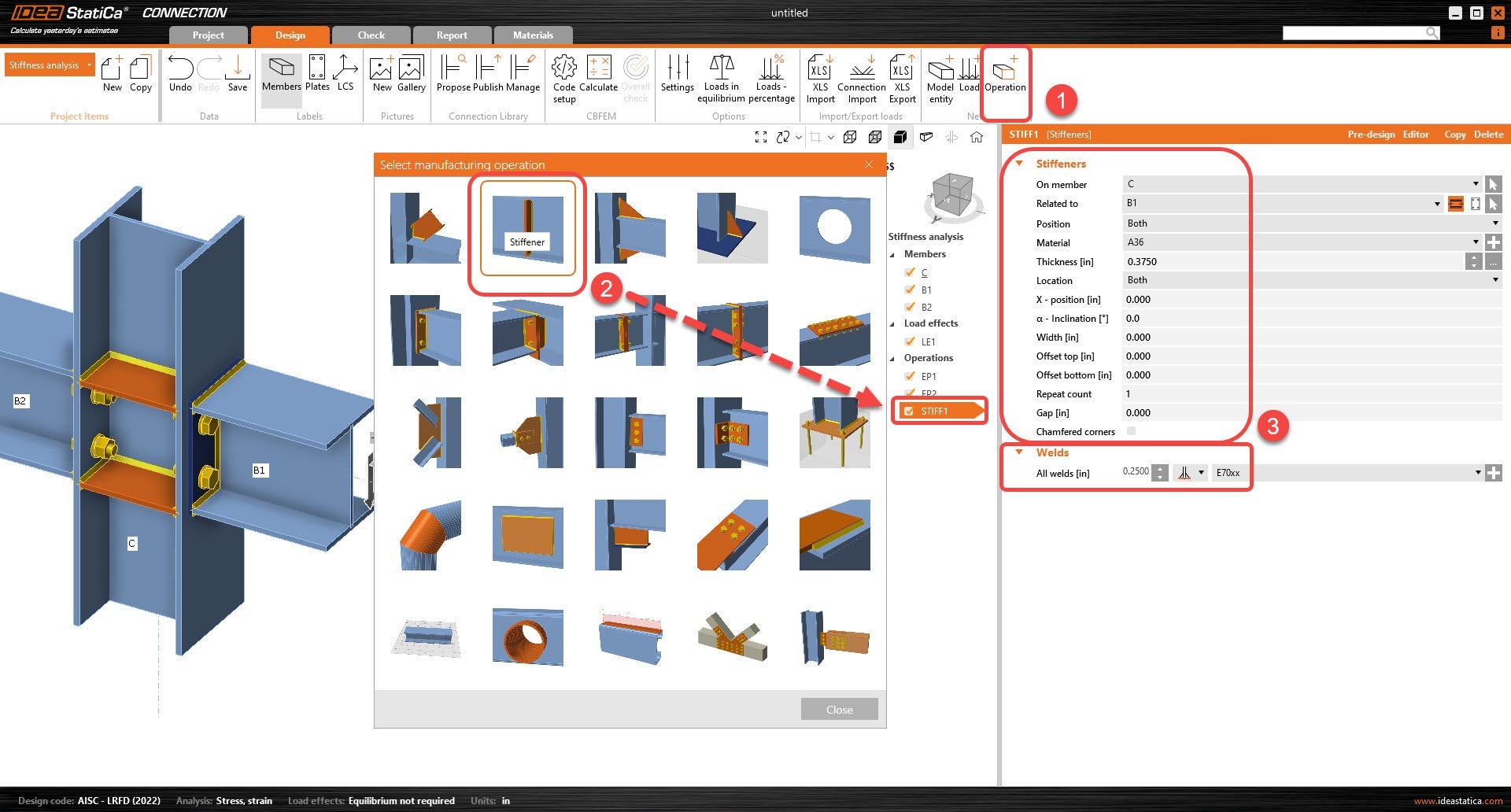
Możesz dodać kolejną nową operację za pomocą prawego przycisku myszy. Kliknij na wiersz Operacje w drzewie obiektów w widoku 3D. Wybierz polecenie Nowa operacja z menu kontekstowego.
W oknie dialogowym ze wszystkimi dostępnymi operacjami produkcyjnymi wybierz operację Usztywnienie. Teraz musisz zmodyfikować parametry produkcyjne dla operacji STIFF1.
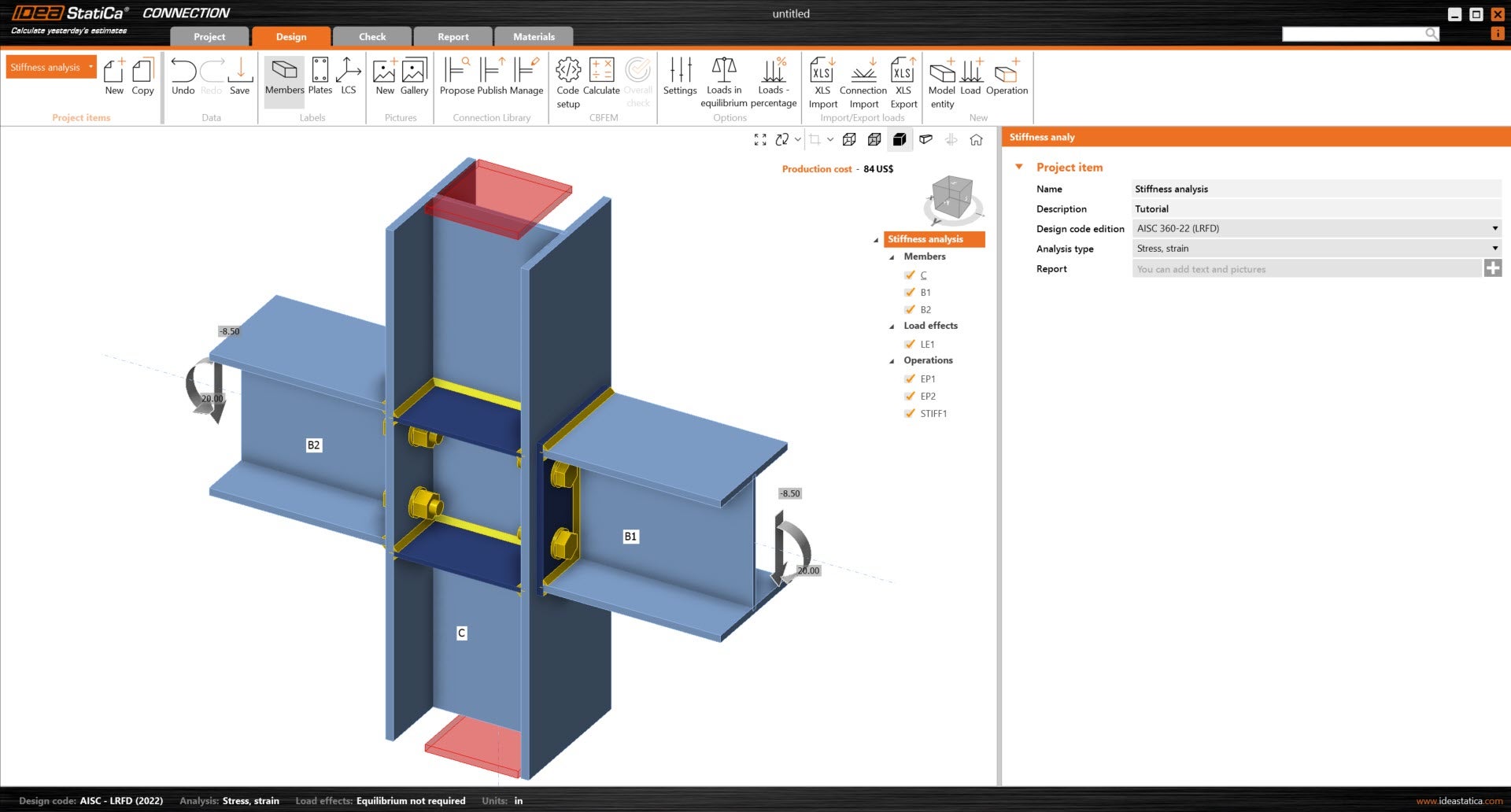
Sprawdźmy końcowy projekt złącza.
5 Analiza naprężeń/odkształceń
Aby uzyskać pełny obraz zachowania połączenia, najpierw przeprowadzana jest analiza naprężeń/odkształceń.
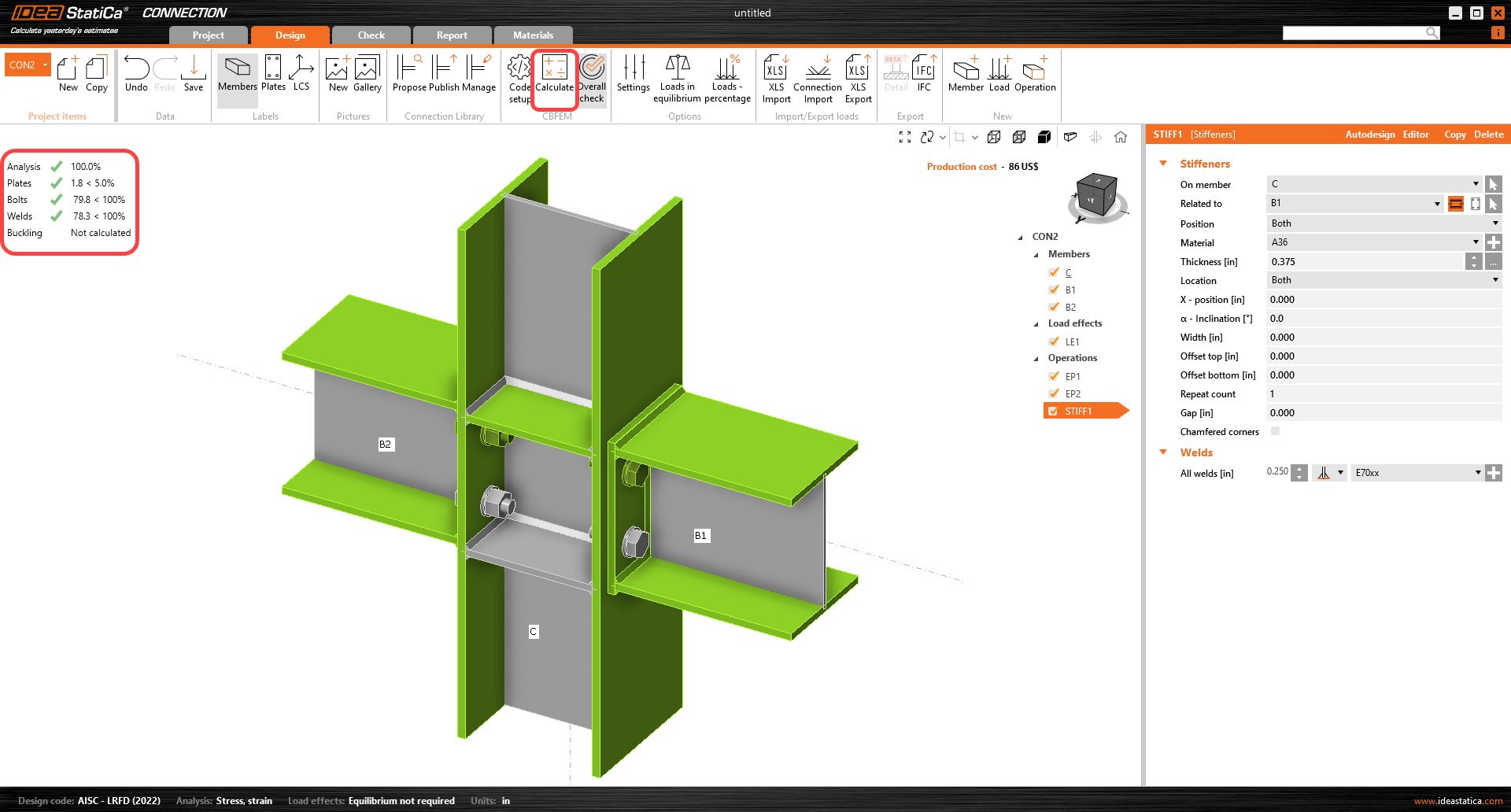
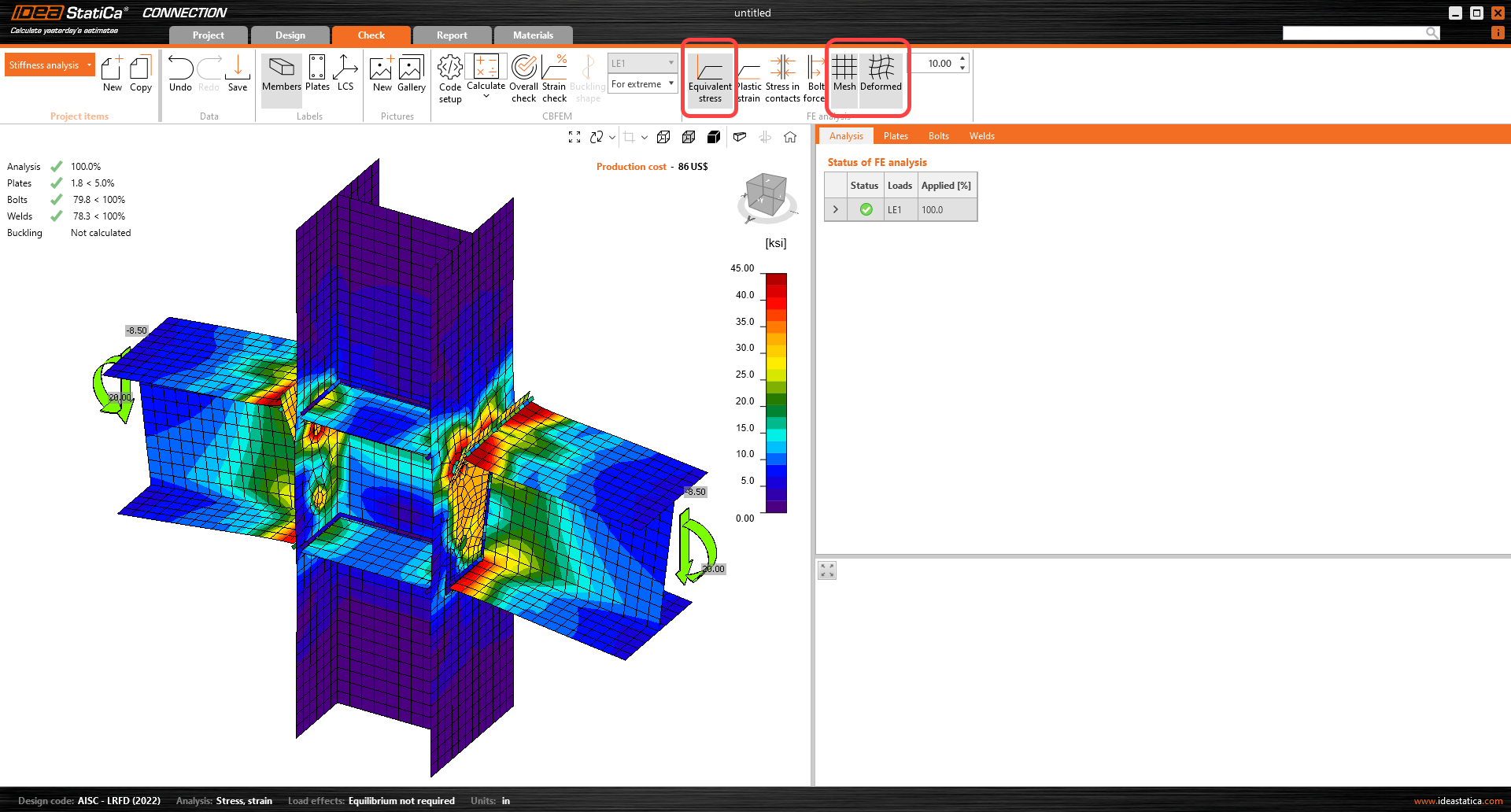
Wybierz Oblicz na wstążce, aby uruchomić analizę opartą na metodzie CBFEM . Model numeryczny jest generowany automatycznie, obliczenia są wykonywane, a ogólne wyniki sprawdzenia można zobaczyć bezpośrednio w lewym górnym rogu widoku.
Bardziej szczegółowe wyniki można wyświetlić w zakładce Sprawdzenie: aktywuj Naprężenie zastępcze, Siatkę i Odkształcony kształt połączenia na wstążce, aby uzyskać pełny obraz tego, co dzieje się w złączu.
6 Analiza sztywności
Aby zachować wyniki naprężeń/odkształceń, skopiuj ten element projektu.

W skopiowanym połączeniu zmień typ analizy na Sztywność (ST) w danych elementu projektu.
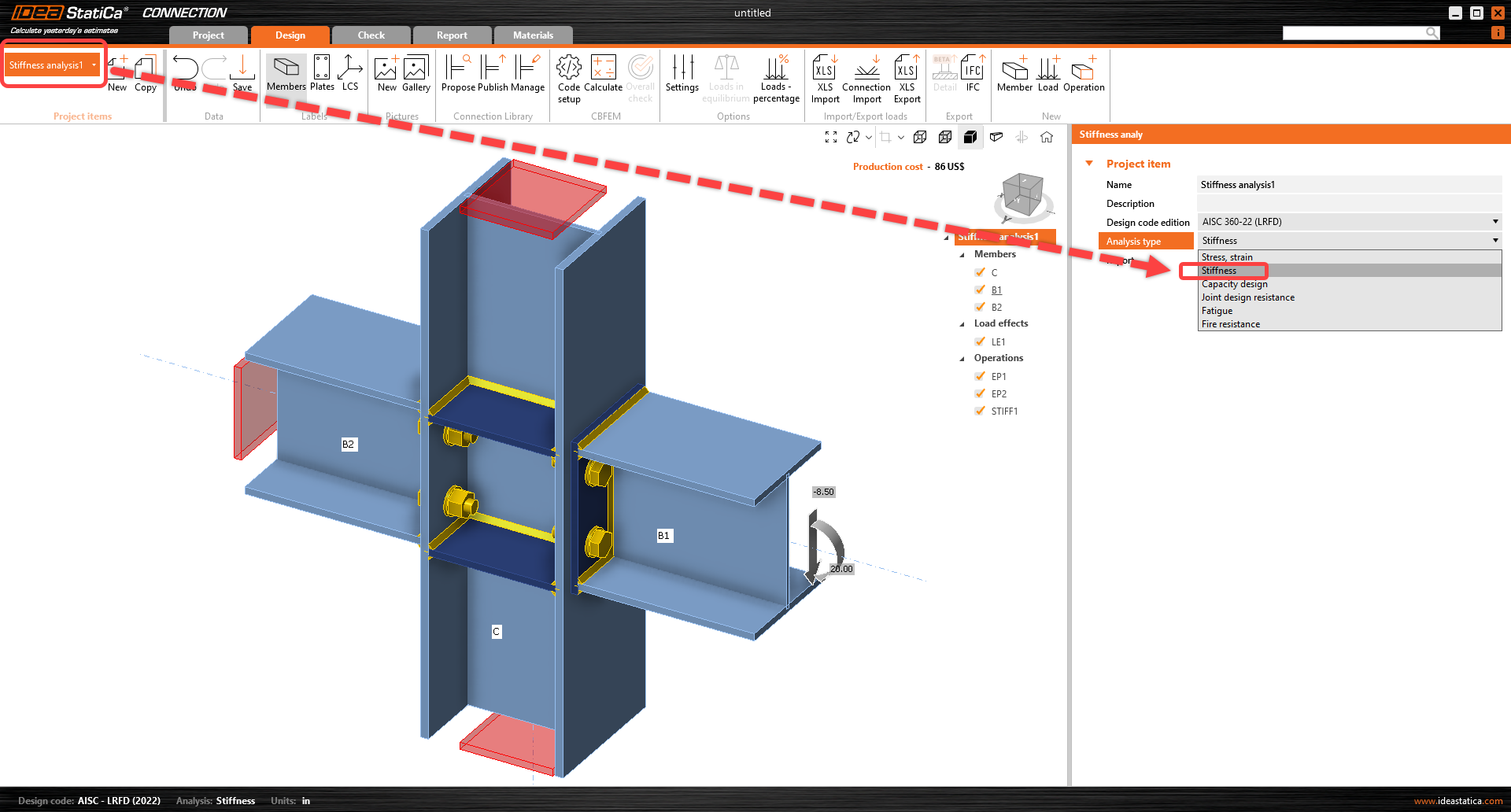
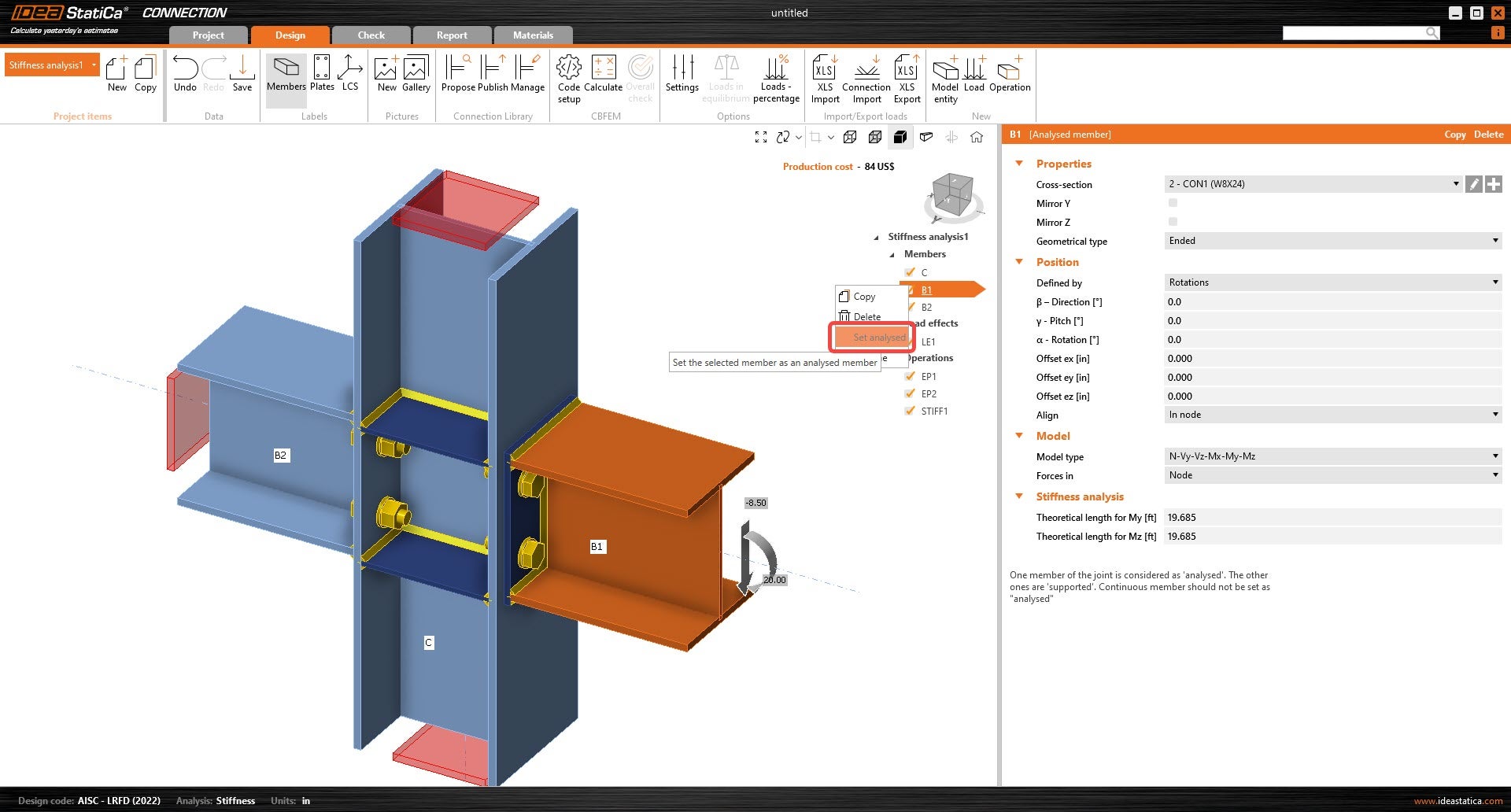
Sprawdź, czy belka B1 jest ustawiona jako Analizowany element, jak pokazano poniżej. (Jeśli chcesz zmienić analizowany element, możesz użyć prawego przycisku myszy i ustawić inny element jako analizowany).
"Długość teoretyczna dla My, Mz" może być ustawiona dla analizowanego elementu. Więcej informacji na temat długości teoretycznej można znaleźć w Podstawach teoretycznych oraz w Wideo – wskazówki dotyczące analizy sztywności.
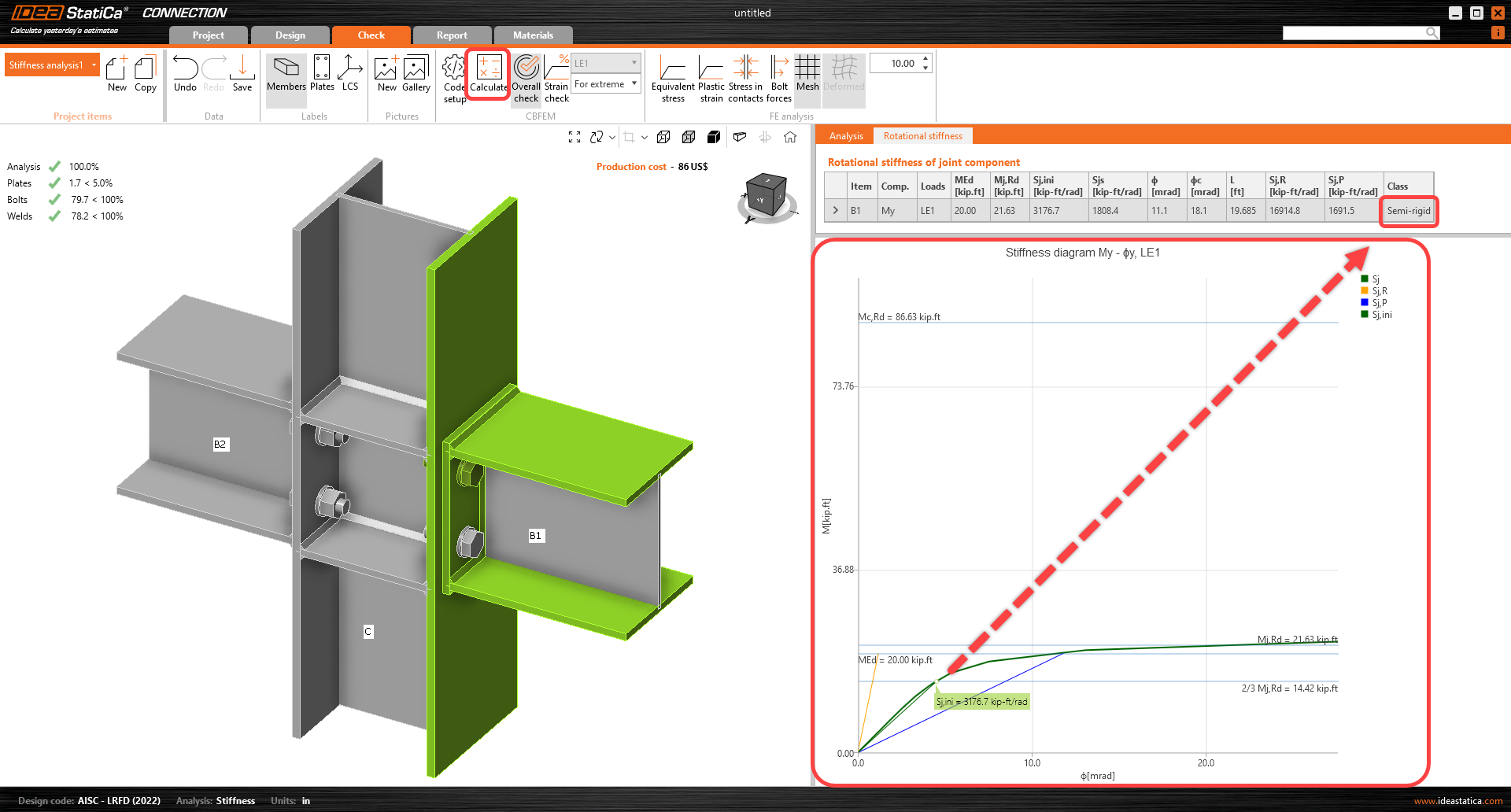
Uruchom analizę sztywności przyciskiem Oblicz na górnej wstążce.
Wyniki analizy i ścieżkę obciążenia można szczegółowo sprawdzić w zakładce Sztywność obrotowa. Aby lepiej zrozumieć wyniki, zapoznaj się z Podstawami teoretycznymi.
7 Modyfikacja połączenia
Aby zachować projekt CON2, skopiuj go i utwórz CON3.

Zmodyfikuj płytę czołową EP1 i EP2, aby zwiększyć sztywność połączenia CON3.
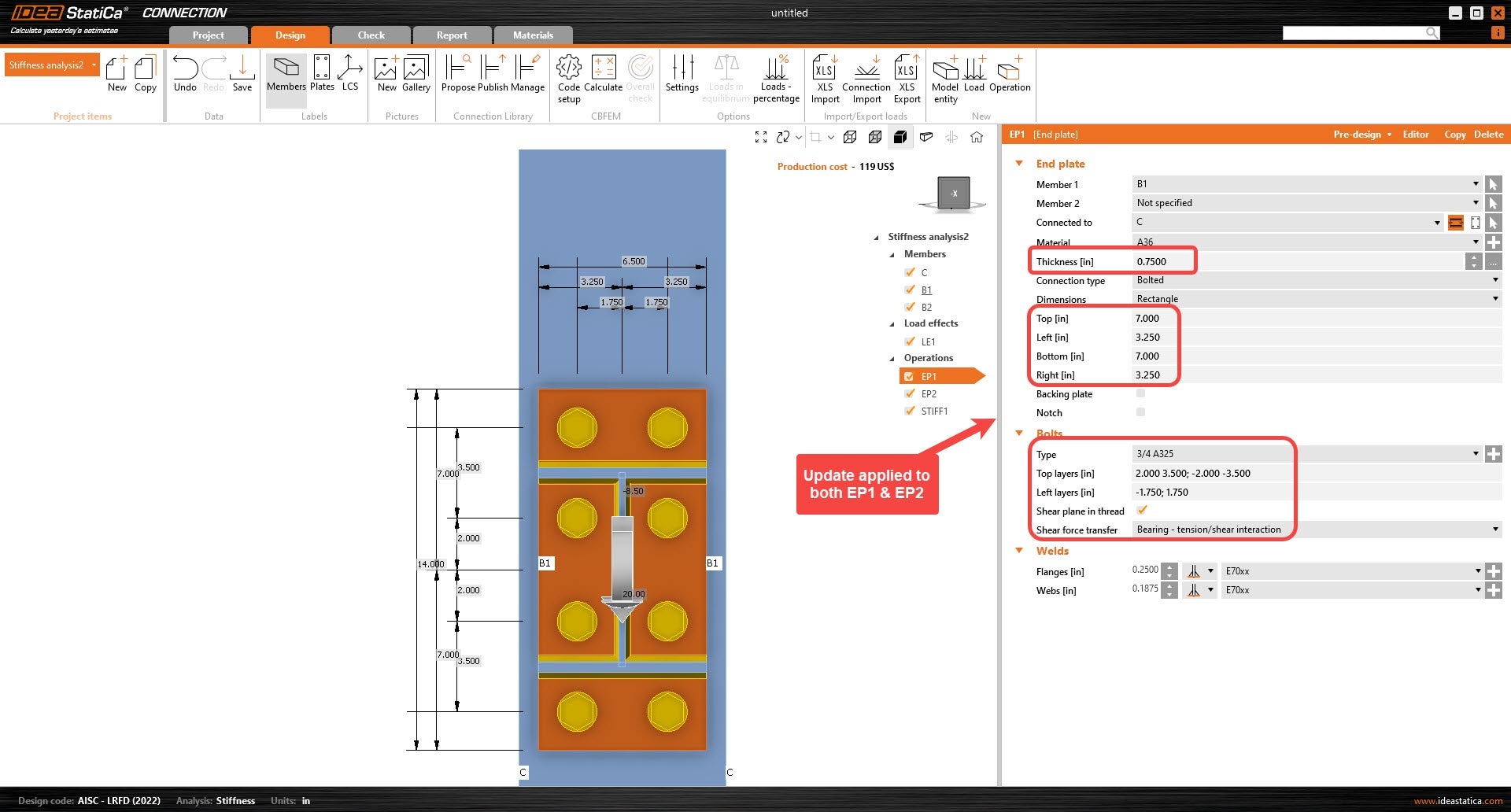
Teraz uruchom ponownie analizę sztywności za pomocą ikony Oblicz na górnej wstążce. Możesz zauważyć zmianę wyników z Podatny na Sztywny.
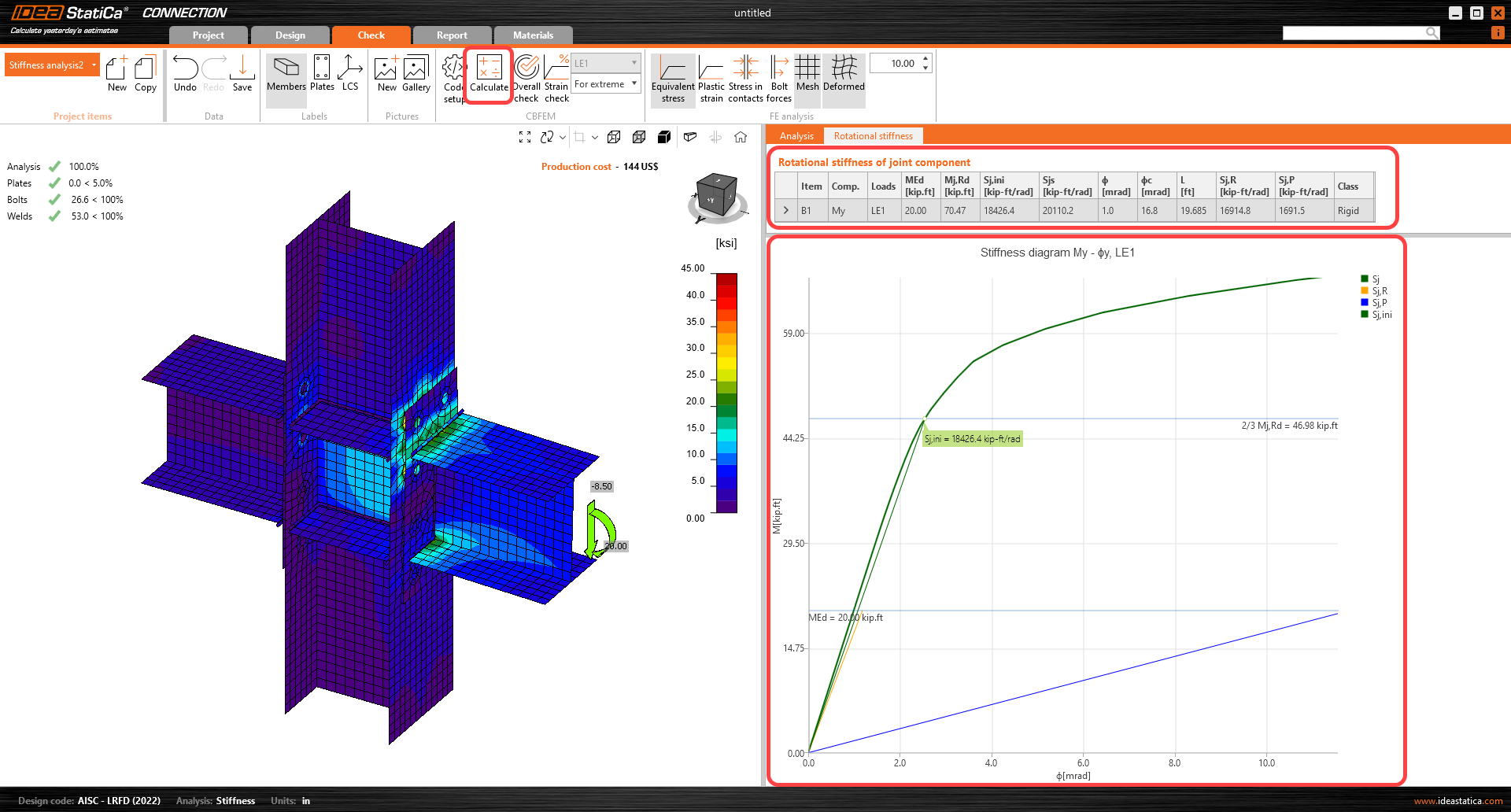
Więcej informacji na temat analizy sztywności można znaleźć w naszych Podstawach teoretycznych.
8 Raport
Na koniec przejdź do zakładki Raport. IDEA StatiCa oferuje w pełni konfigurowalny raport do wydrukowania lub zapisania w edytowalnym formacie.
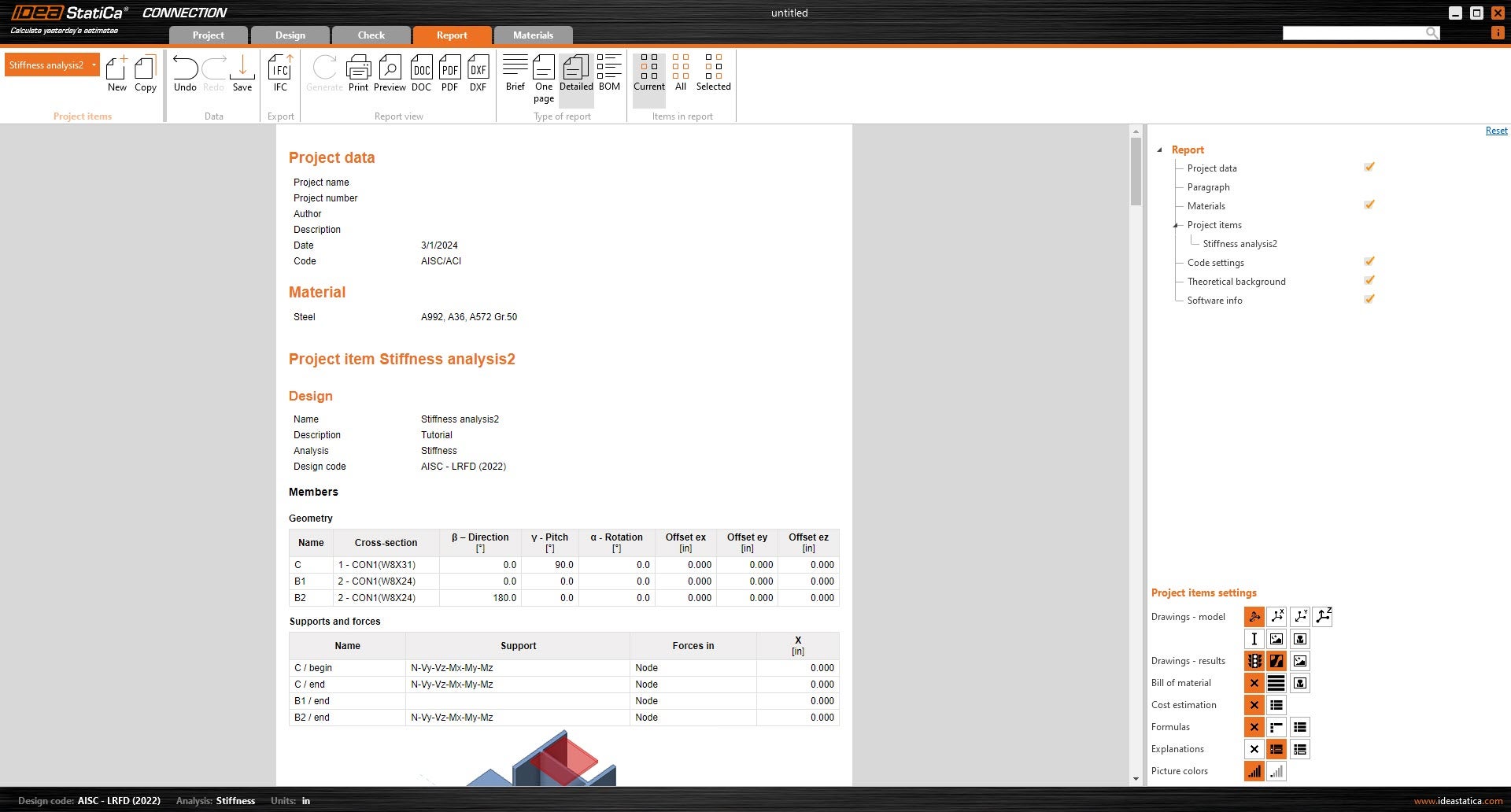
Zaprojektowałeś, wykonałeś sprawdzenie normowe i obliczyłeś sztywność połączenia zgodnie z AISC.
9 Więcej informacji
Wideo – wprowadzenie do sztywności
Wideo – wskazówki dotyczące analizy sztywności
Dowiedz się, jak efektywnie korzystać z IDEA StatiCa dzięki naszym kursom e-learningowym realizowanym we własnym tempie
Rozpocznij naukę