
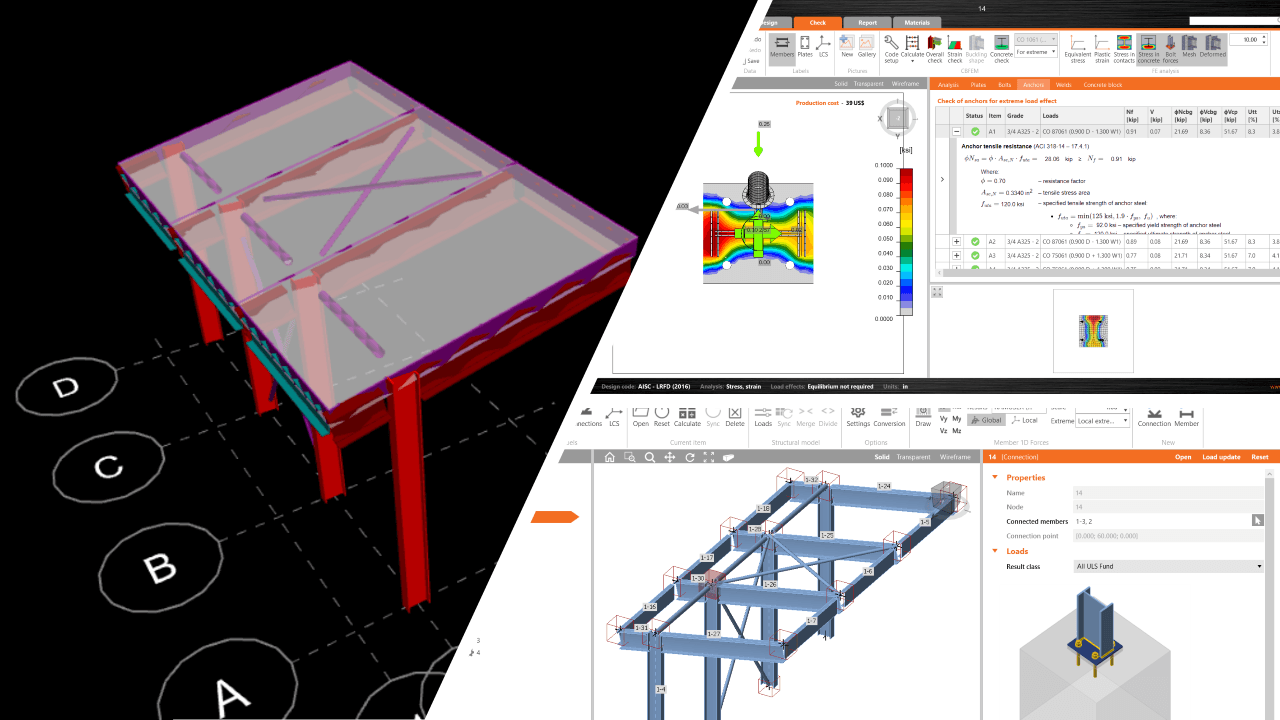


Jak aktywować łącze
Łącze RAM Structural Systems Checkbot jest automatycznie instalowane wraz z najnowszą wersją IDEA StatiCa v22 lub nowszą.
Informacje ogólne
- Łącze RAM Structural System Checkbot umożliwia import całego pliku bazy danych RAM Structural System (.rss) do Checkbot.
- W Checkbot otwartym w trybie „standalone" (tj. bezpośrednio z aplikacji IDEA StatiCa) dostępny jest nowy przycisk importu. Jeśli RAM Structural Systems nie jest zainstalowany na komputerze, przycisk importu RAM w Checkbot jest nieaktywny.
- Import został opracowany dla projektowania połączeń stalowych i elementów stalowych w Checkbot.
Jak korzystać z łącza
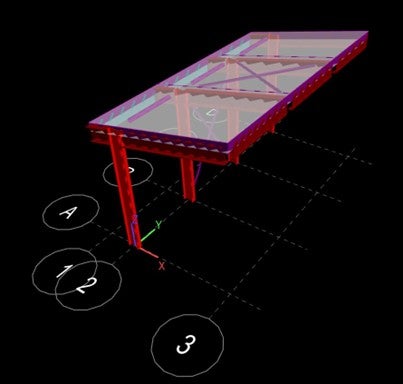
Pobierz załączony projekt RAM Structural Systems AISC.
1. Otwórz aplikację IDEA StatiCa z menu Start.
2. Start → Programy → IDEA StatiCa 22
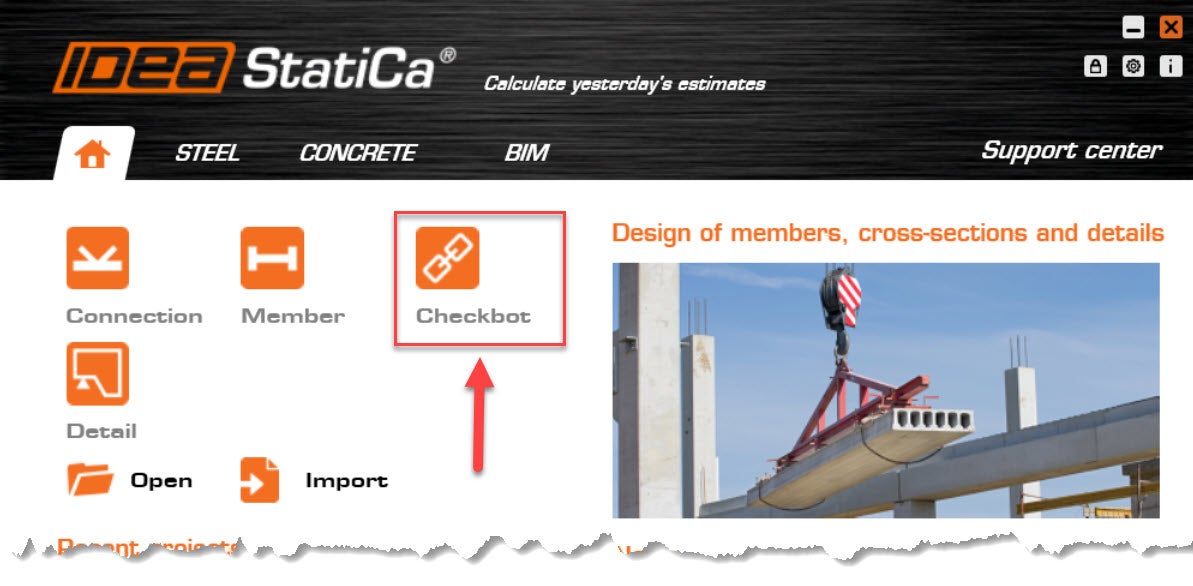
Wybierz Checkbot spośród dostępnych opcji na ekranie głównym. Spowoduje to otwarcie Checkbot w trybie „standalone" i udostępnienie szeregu opcji importu modelu.
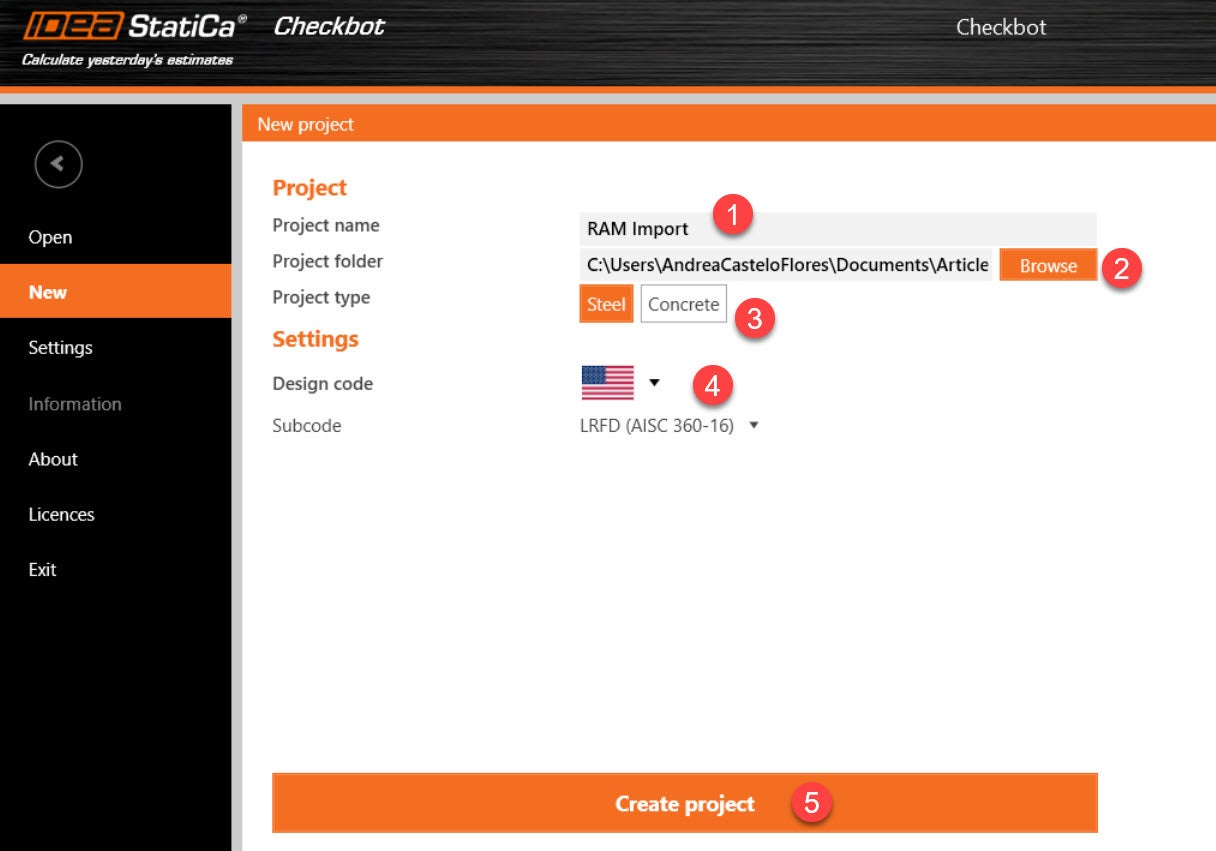
3. Utwórz nowy projekt, wybierając opcję „Nowy" z dostępnych opcji projektu
- Wybierz folder projektu, przeglądając do żądanej lokalizacji. Uwaga: folder projektu zostanie utworzony w tym folderze.
- Podaj nazwę projektu.
- Wybierz typ projektu stalowego. Uwaga: beton nie jest obecnie obsługiwany
- Wybierz normę (i podnormę, jeśli jest wymagana)
- Utwórz projekt. Po utworzeniu projektu w folderze projektu zostanie utworzony nowy folder o nazwie projektu.
4. Przed importem pliku bazy danych RAM (*.rss) UŻYTKOWNIK MUSI UPEWNIĆ SIĘ, ŻE:
- Baza danych RAM jest zamknięta, a RAM Structural Systems nie jest uruchomiony.
- Wyniki są zapisane w bazie danych. Aby odczytać wyniki dla elementów, należy przeprowadzić analizę FRAME z zaznaczonym polem „Write Results to Data Extractor database". Model należy zapisać po zakończeniu obliczeń.
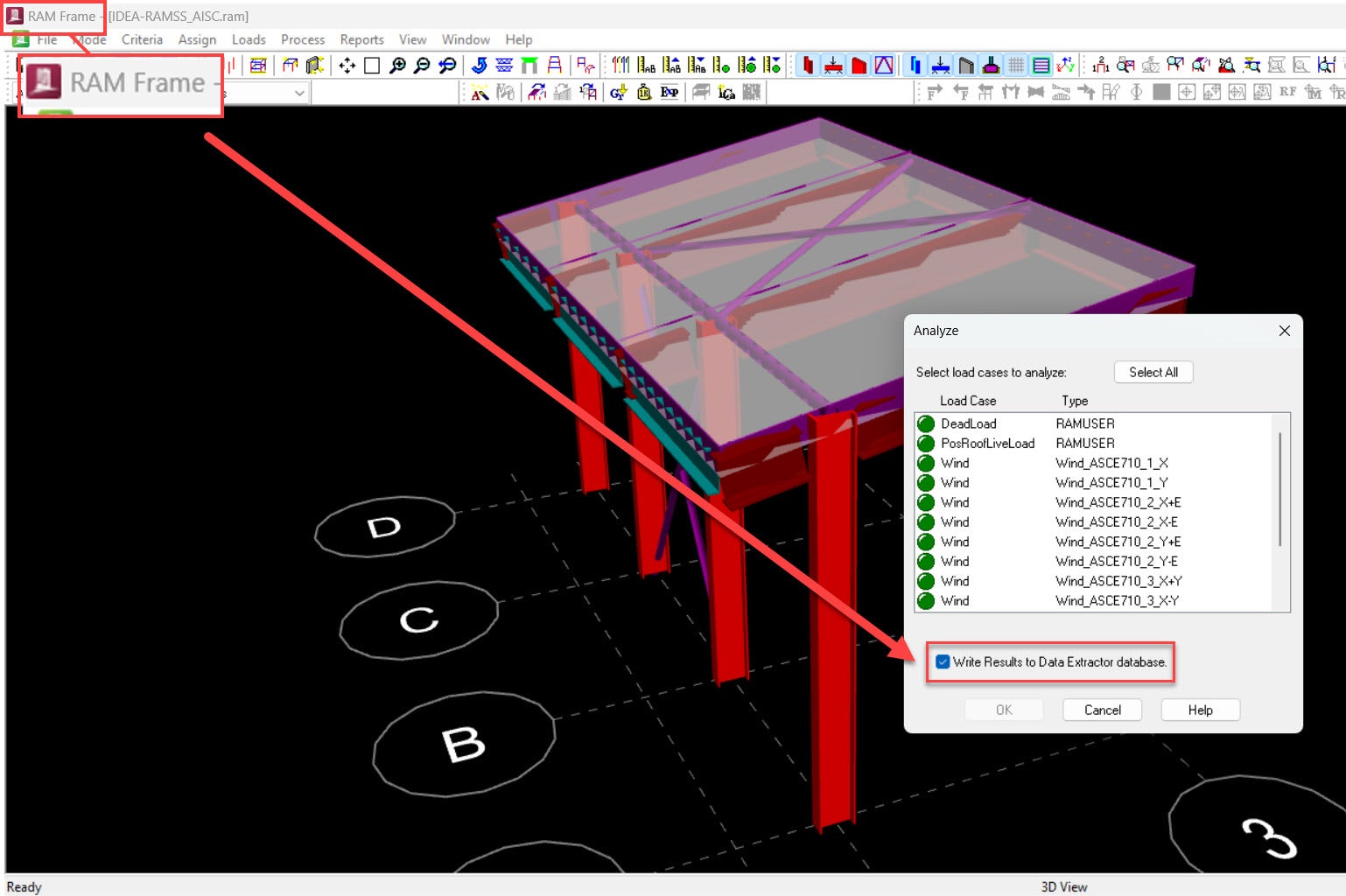
- Wszystkie elementy powinny mieć zdefiniowany przekrój.
5. Po utworzeniu projektu, spośród opcji importu wybierz „RAM". Pojawi się okno dialogowe umożliwiające wybór pliku bazy danych RAM (*.rss). Wybierz żądany projekt.

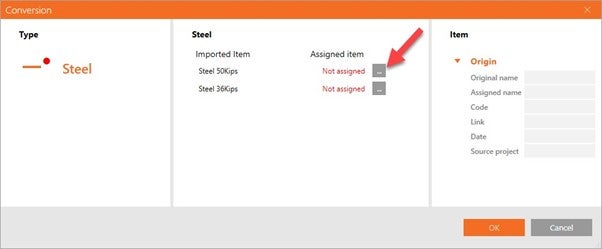
6. Podczas importu projektu zostaniesz powiadomiony o wymaganych konwersjach materiałów i właściwości. Wybierz żądane przypisania z biblioteki materiałów i właściwości przekrojów IDEA. Więcej informacji znajdziesz w sekcji ograniczeń poniżej.
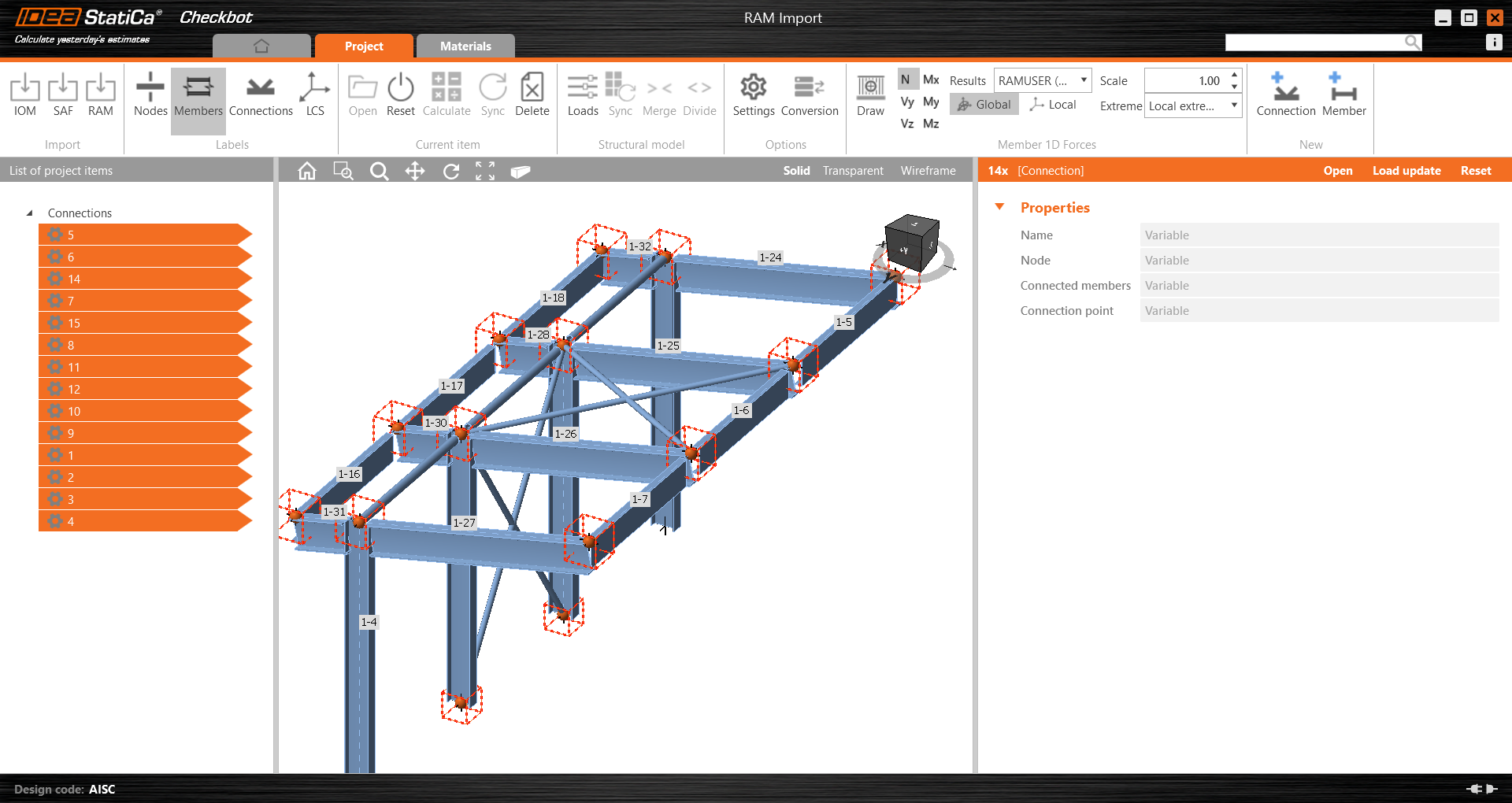
7. Projekt powinien zostać teraz zaimportowany. Połączenia są automatycznie generowane dla wszystkich węzłów połączeń. Uwaga: po zaimportowaniu projektu możesz ponownie otworzyć bazę danych w RAM Structural Systems w celu weryfikacji importu.
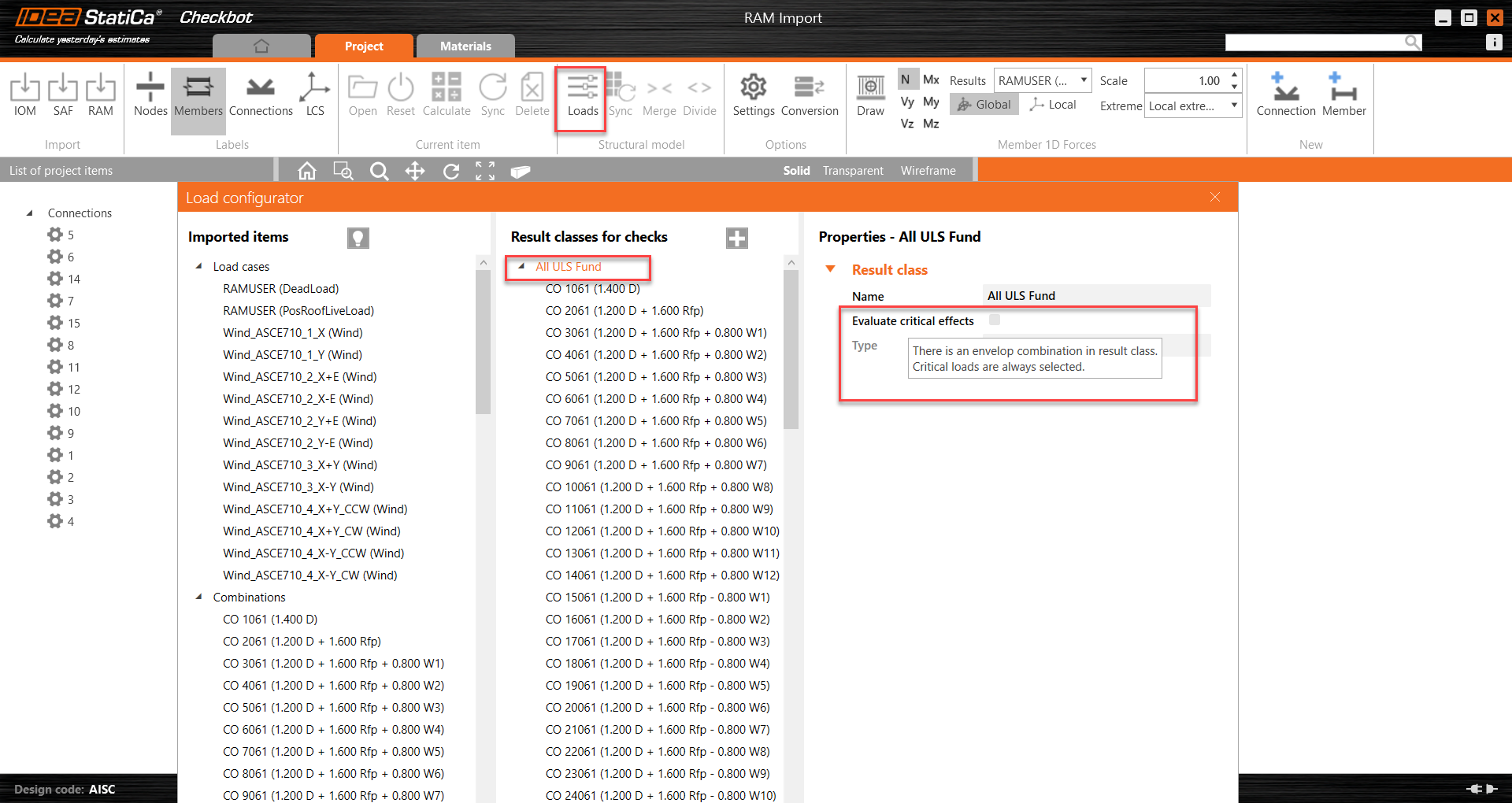
8. Kliknij ikonę Obciążenia, aby przejrzeć obciążenia i kombinacje obciążeń. W konfiguratorze obciążeń, gdy w klasach wyników aktywowana jest opcja oceny efektów krytycznych, we wszystkich połączeniach analizowane będą tylko najgorsze przypadki obciążeń.
9. Kliknij jedno z połączeń i kliknij prawym przyciskiem myszy, aby otworzyć połączenie IDEA StatiCa z geometrią i obciążeniami zaimportowanymi z RAM Structural System.
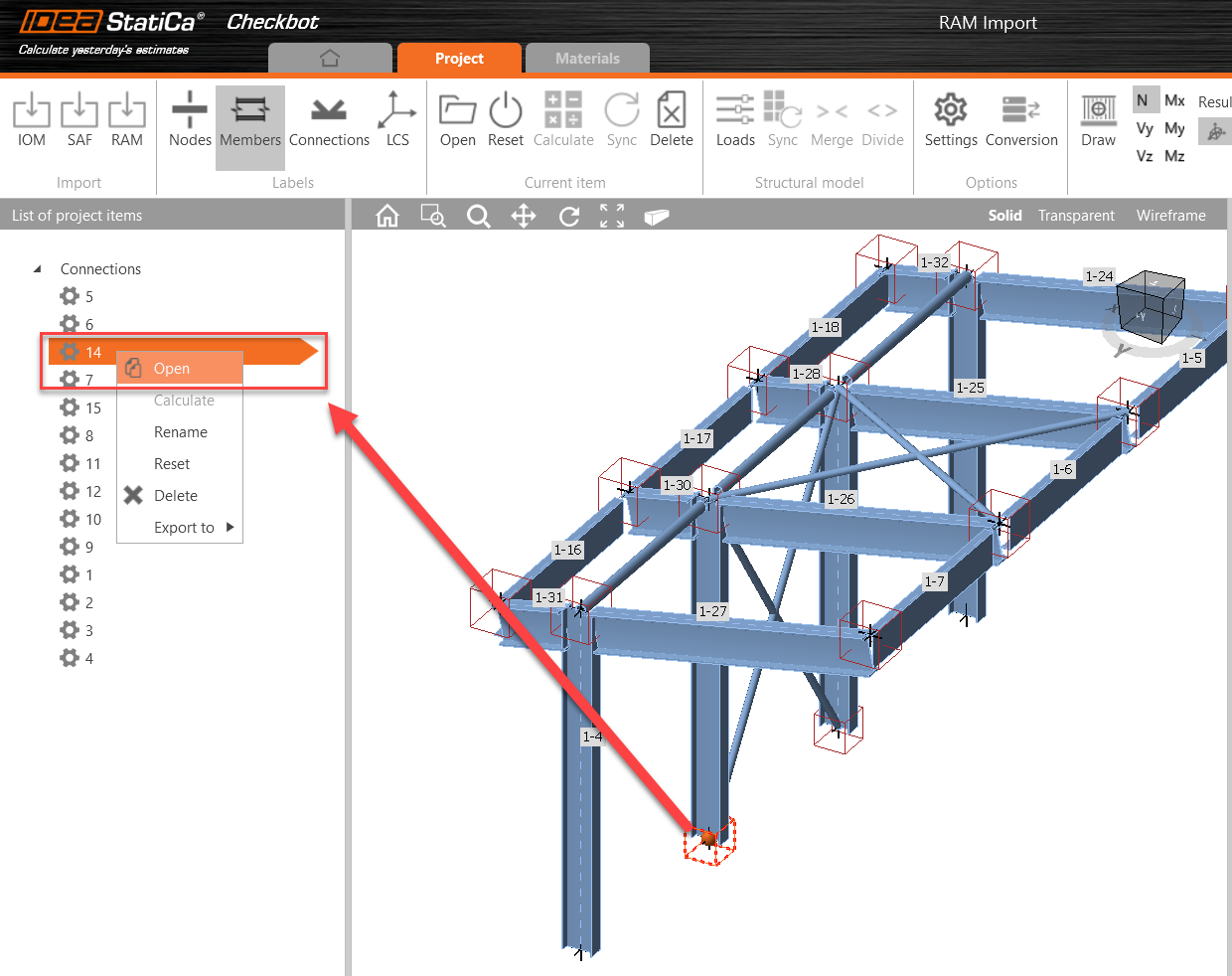
10. Połączenie IDEA StatiCa otworzy model. Zamodeluj połączenie dla zadanej geometrii. Przed uruchomieniem analizy sprawdź typ modelu i położenie obciążenia.
11. Po zakończeniu projektowania połączenia możesz zamknąć połączenie i wrócić do Checkbot, aby kontynuować proces projektowania.
Obejrzyj to webinarium, aby uzyskać więcej wskazówek dotyczących Checkbot.
Znane ograniczenia
Model:
- Cała baza danych RAM SS zostanie zaimportowana. Obecnie nie można wykonywać importu częściowego.
- Elementy betonowe są obecnie importowane jako puste właściwości przekrojów. Oznacza to, że elementy betonowe (tylko 1D) będą wyświetlane z zastępczym rozmiarem przekroju określonym w opcjach konwersji.
Materiał:
- Wszystkie materiały wymagają konwersji, ponieważ RAM nie dostarcza wystarczających informacji do zbudowania materiałów IDEA.
- Materiały betonowe mogą być importowane i będą dostępne do wyboru podczas konwersji.
Właściwości:
- Obecnie importowane są tylko standardowe przekroje stalowe.
- Dźwigary kratowe stalowe (Steel Joists), belki C oraz specjalistyczne systemy usztywnienia poziomego (w tym SidePlate, DuraFuse, Star Seismic i CoreBrace itp.) nie są obsługiwane. Konwersja tych rozmiarów będzie musiała zostać wykonana ręcznie.
Geometria:
- Podczas importu odsunięcia elementów belkowych są automatycznie przypisywane w celu zapewnienia podglądu geometrii górnej krawędzi stali (top-of-Steel) w RAM. Jeśli przekrój elementu jest częścią przekrojów po konwersji, użytkownik będzie musiał przypisać to odsunięcie ręcznie.
- Otwory w środnikach belek nie są obsługiwane.
- Brak importu elementów 2D, w tym elementów ściennych i płytowych.
Siły:
- Nie jest możliwe pobranie sił w pośrednich węzłach słupów przez API RAM. Dlatego importowane i wyświetlane są tylko siły na początku i końcu słupów. W przypadku gdy stężenie jest podłączone do pośredniego węzła słupa, siły w tym złączu nie osiągną równowagi, ponieważ sił wynikowych słupa nie można dokładnie raportować. Istnieją dwa możliwe obejścia tego problemu:
- Zdefiniuj oddzielny poziom w RAM SS na wysokości, na której podłączone jest stężenie. Pozwala to podzielić słup na dwa oddzielne elementy.
- Podczas otwierania połączenia w tym punkcie ustaw opcję „Obciążenia w równowadze" na fałsz i ustaw słup jako element nośny. Do projektowania połączenia zostaną użyte siły w stężeniu.
- Siły w elementach betonowych 1D są pomijane podczas importu.
Typowe błędy otwierania bazy danych RAM:
Jeśli baza danych RAM jest w stanie uszkodzonym, nie będziemy w stanie ukończyć importu. Sposoby naprawy można znaleźć tutaj:
Rozpocznij okres próbny już dziś i korzystaj przez 14 dni z pełnego dostępu i usług bezpłatnie.
Rozpocznij bezpłatny okres próbny