


Wand
De wand is de meest algemene entiteit die in uw model kan worden gedefinieerd. Er zijn verschillende gevallen waarvoor u dit detail kunt gebruiken. Nu is het tijd om uit te leggen hoe.
Laten we eerst praten over de vorm van het element. De vorm van de wand kan worden gedefinieerd als:
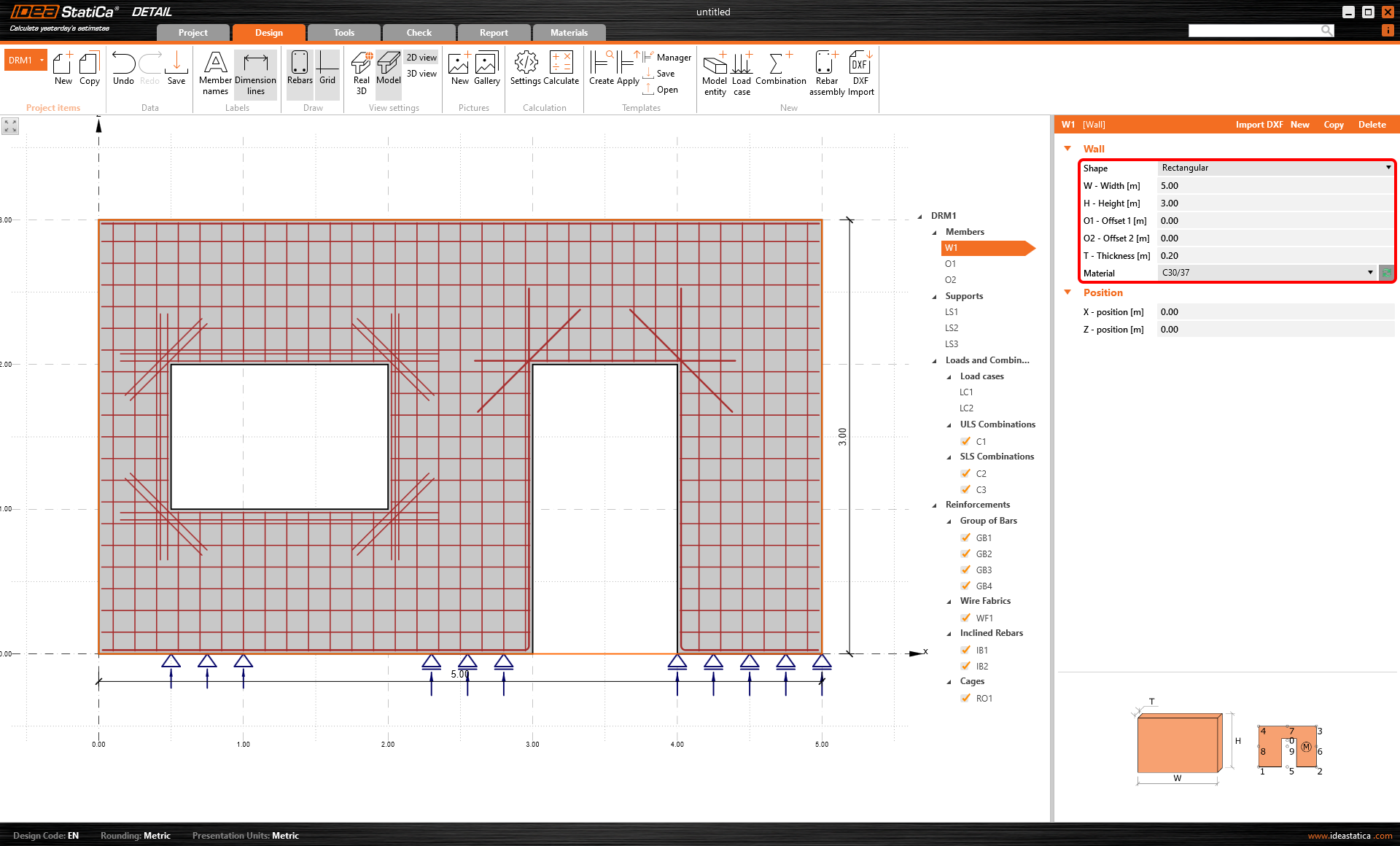
- Rechthoekig
Met deze optie hoeft u alleen de breedte, hoogte, dikte en, indien nodig, de verschuiving in X-richting ten opzichte van de linker- en rechterbovenhoek in te stellen.
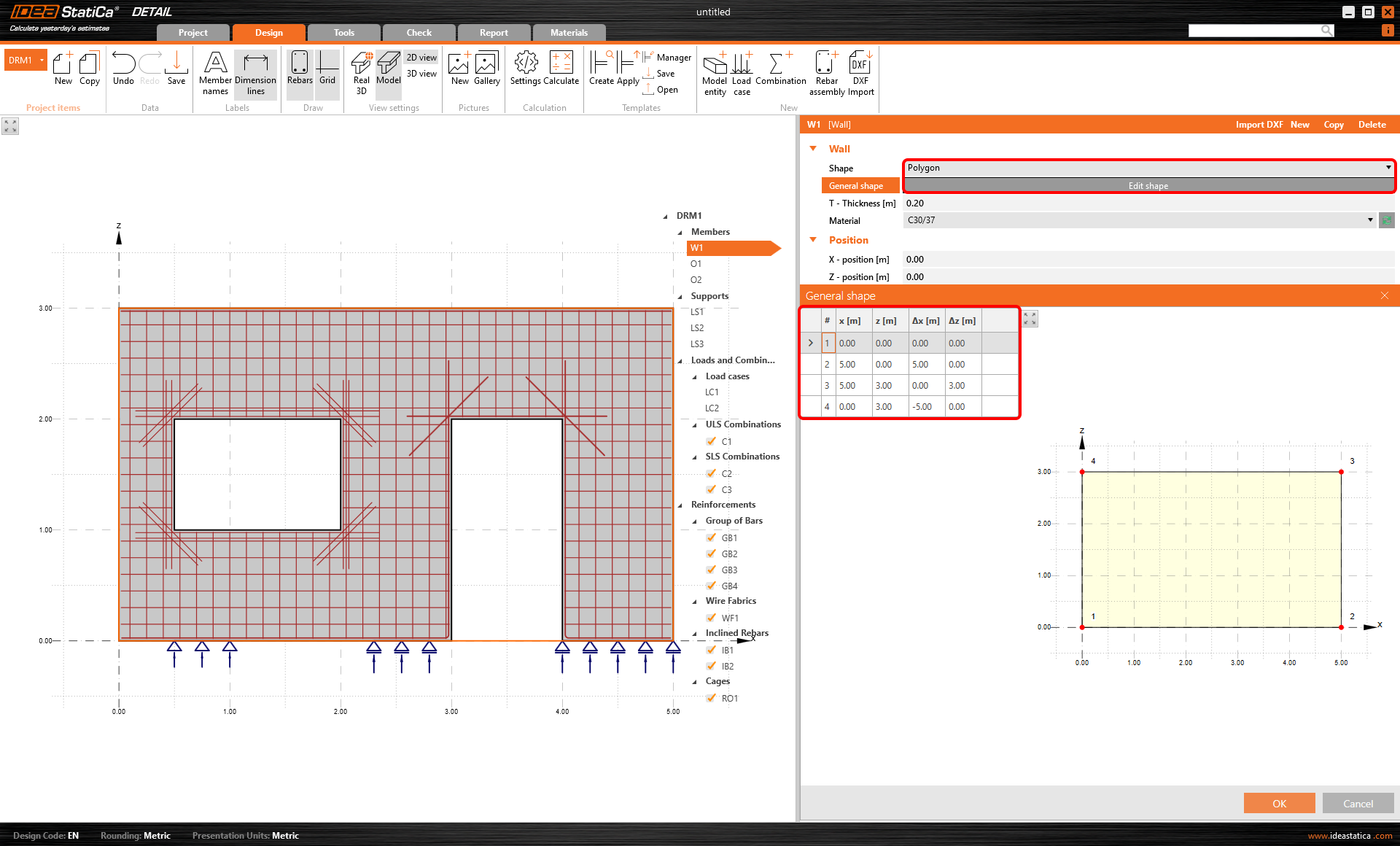
- Polygoon
Als u een complexere topologie nodig heeft, is de Polygoon-vorm de juiste keuze. De geometrie kan worden gedefinieerd door op de knop Vorm bewerken in het gegevensvenster te klikken, en vervolgens in de wizard coördinaten in X- en Z-richting ten opzichte van het globale coördinatenstelsel te gebruiken. U kunt nieuwe rijen toevoegen of bestaande verwijderen via rechts klikken in de coördinatentabel.
- DXF importeren
In het geval van een complexe vorm van de constructie of reeds voltooide tekeningen, kunt u de importfunctie vanuit het DXF-bestand gebruiken om de geometrie snel te definiëren.
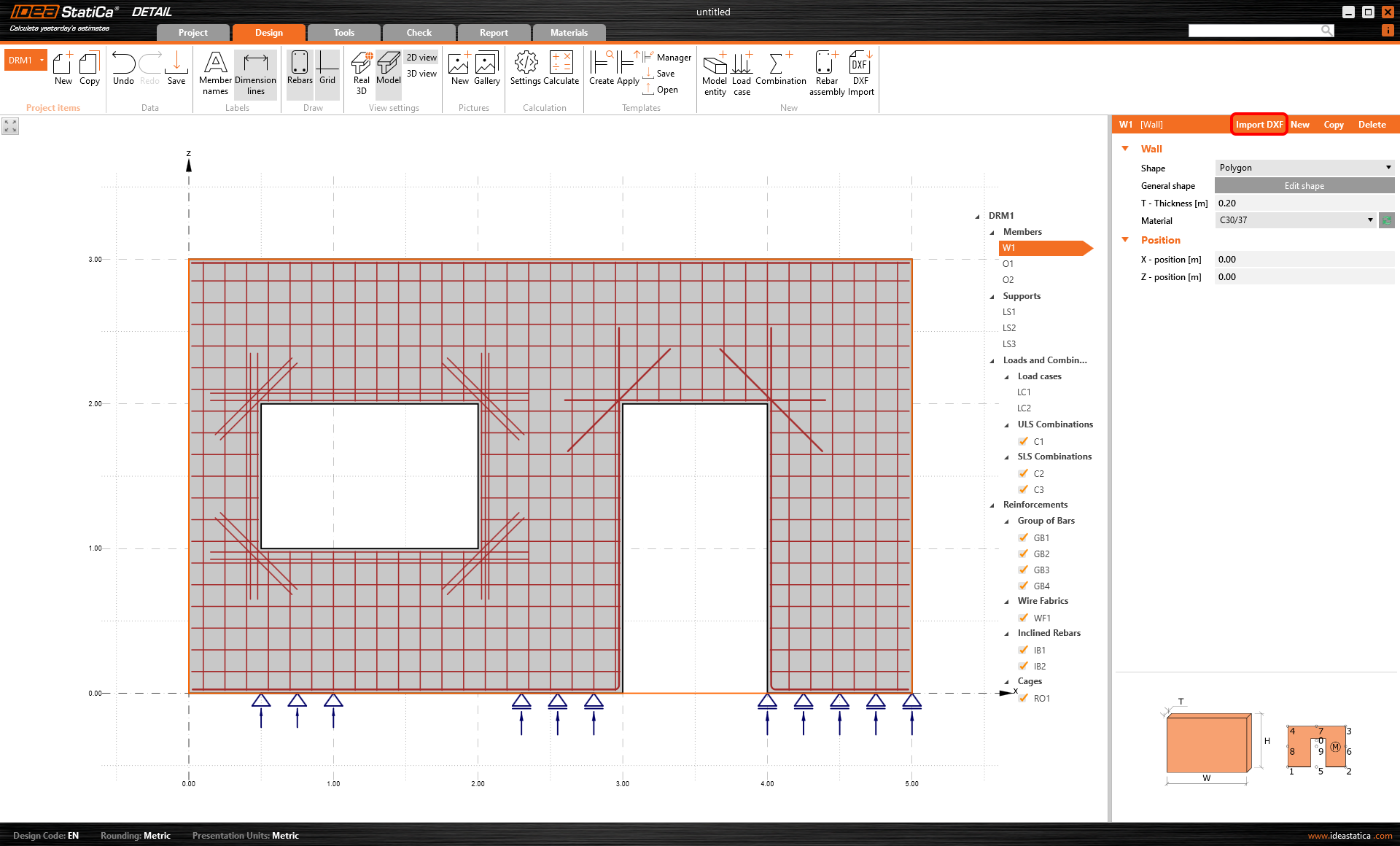
Klik eenvoudig op de knop DXF importeren, selecteer het bestand uit uw opslag en begin met het selecteren van de omtrek van de constructie. Dit kan worden gedaan door de lijnen afzonderlijk te selecteren in het hoofdgrafische venster, of door slechts één lijn te selecteren en vervolgens op de knop Opeenvolgend in het bovenste lint te klikken.
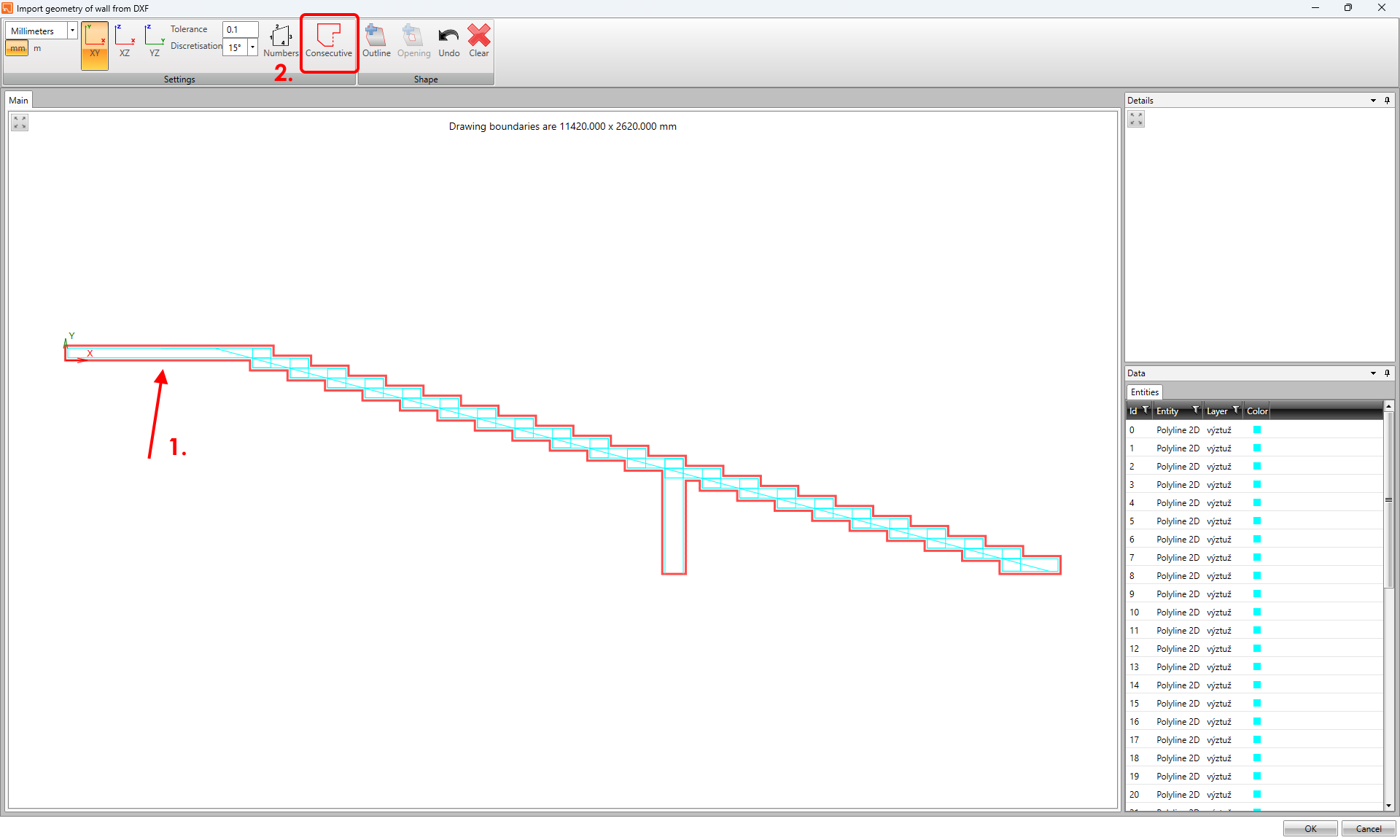
In de wizard kunt u het volledige potentieel van de functionaliteiten in het bovenste lint benutten - het is mogelijk om de eenheden te wijzigen, drie vlakken te onderscheiden - XY, XZ en YZ waarin de tekening wordt gemaakt, een tolerantie en discretisatie van gebogen lijnen in te stellen, entiteitsnummers te bekijken en direct openingen toe te voegen. Bovendien kunt u, wanneer u een fout maakt, de stappen ongedaan maken en de selectie wissen.
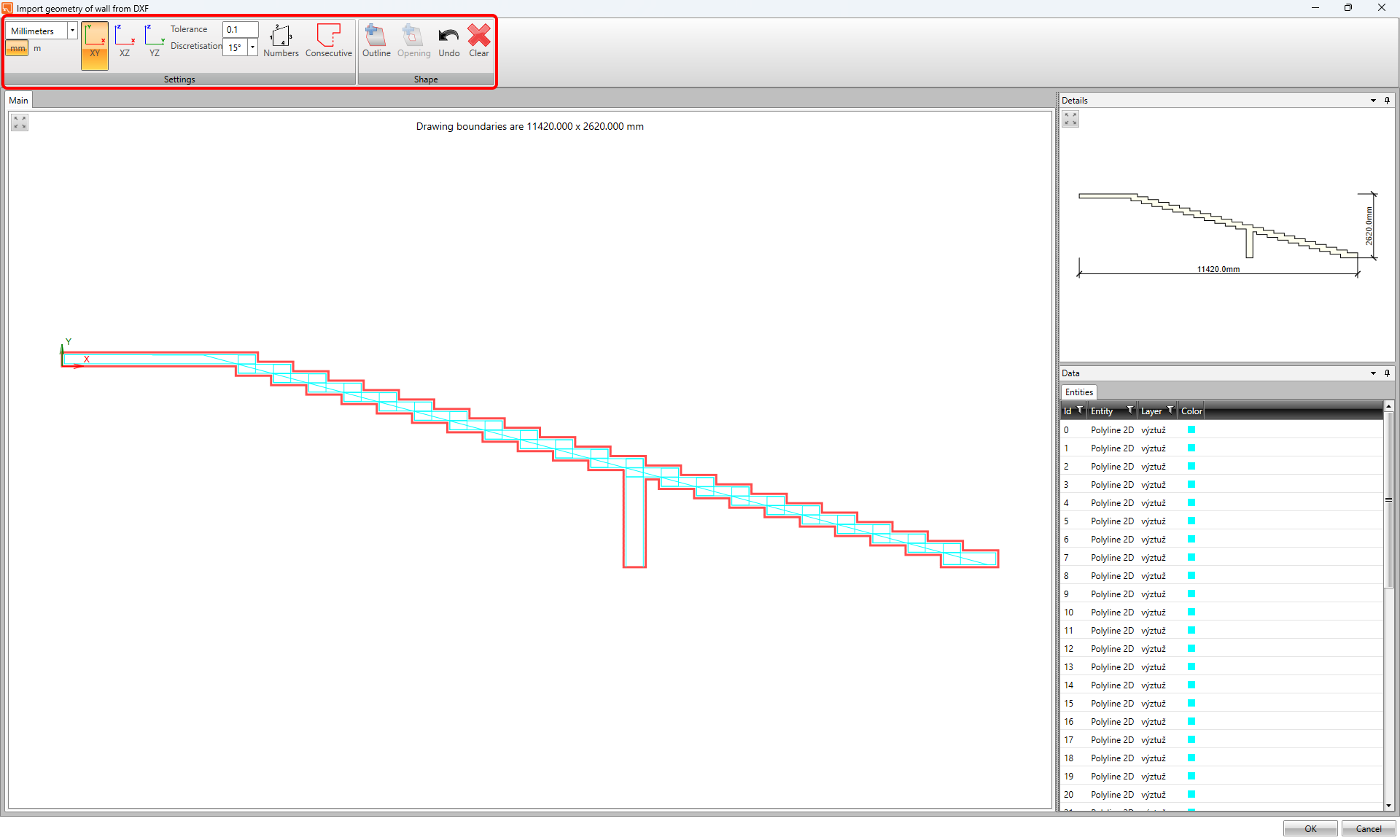
Bovendien kunt u zelfs de geometrie samen met de wapening importeren!
Laten we nu de belangrijkste informatie samenvatten die u moet weten voor een correcte definitie van het wandelement.
- Alle typen opleggingen en overdrachtsmiddelen kunnen worden gebruikt voor dit geometrietype.
- Het is niet mogelijk om een afgesneden uiteinde van de wand toe te voegen; de constructie moet als geheel worden gedefinieerd.
- Alle typen openingen kunnen worden toegepast.
- En last but not least, de wandentiteit moet een constante dikte hebben.
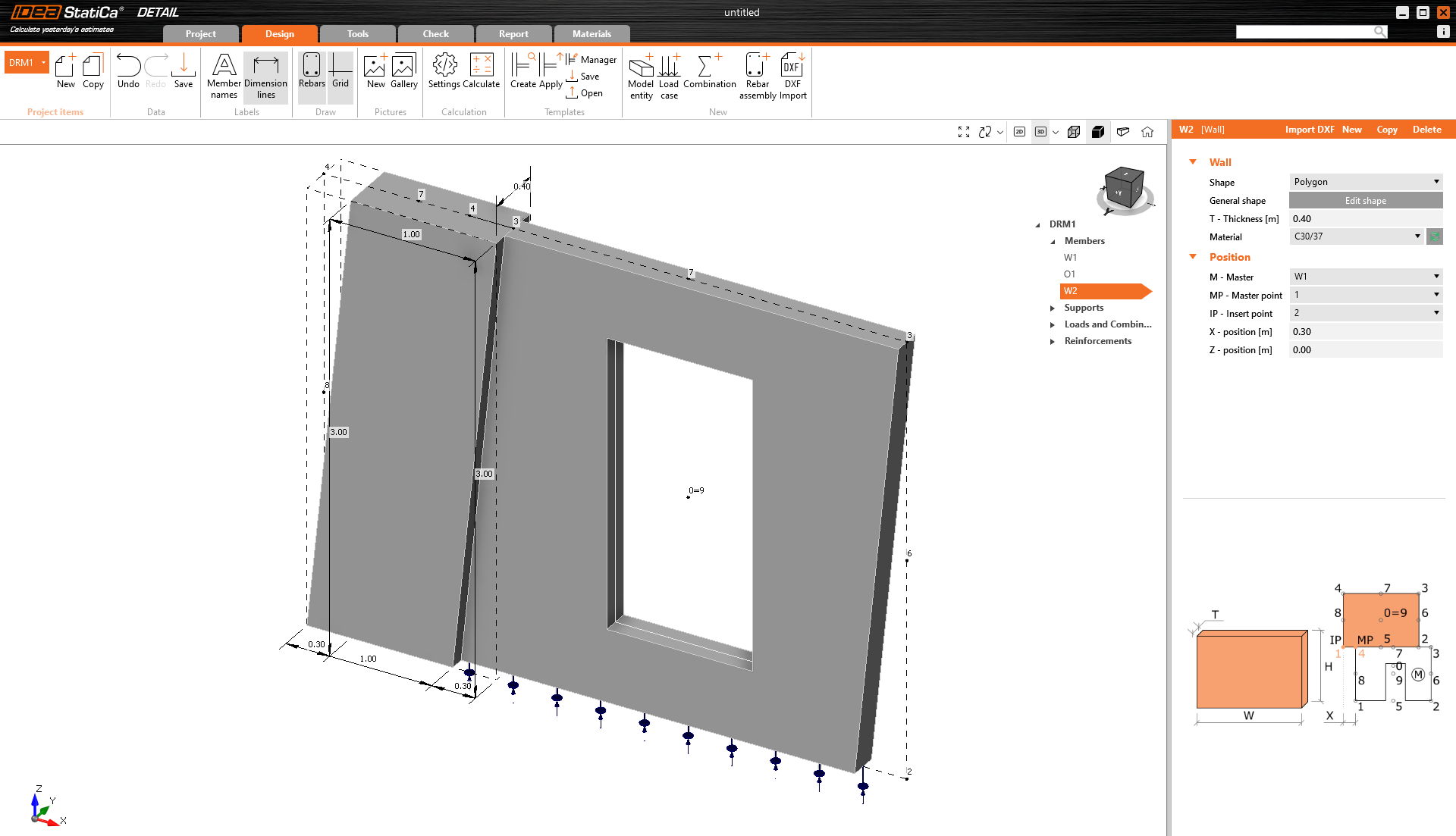
Het gehele model kan bestaan uit meerdere afzonderlijke elementen. De software verbindt deze automatisch. De verbinding tussen de wanden moet vrij zijn van openingen. Bovendien is het mogelijk om voor elk wandelement in het project een andere dikte te definiëren. Zie het voorbeeld in de onderstaande afbeelding.
Beam
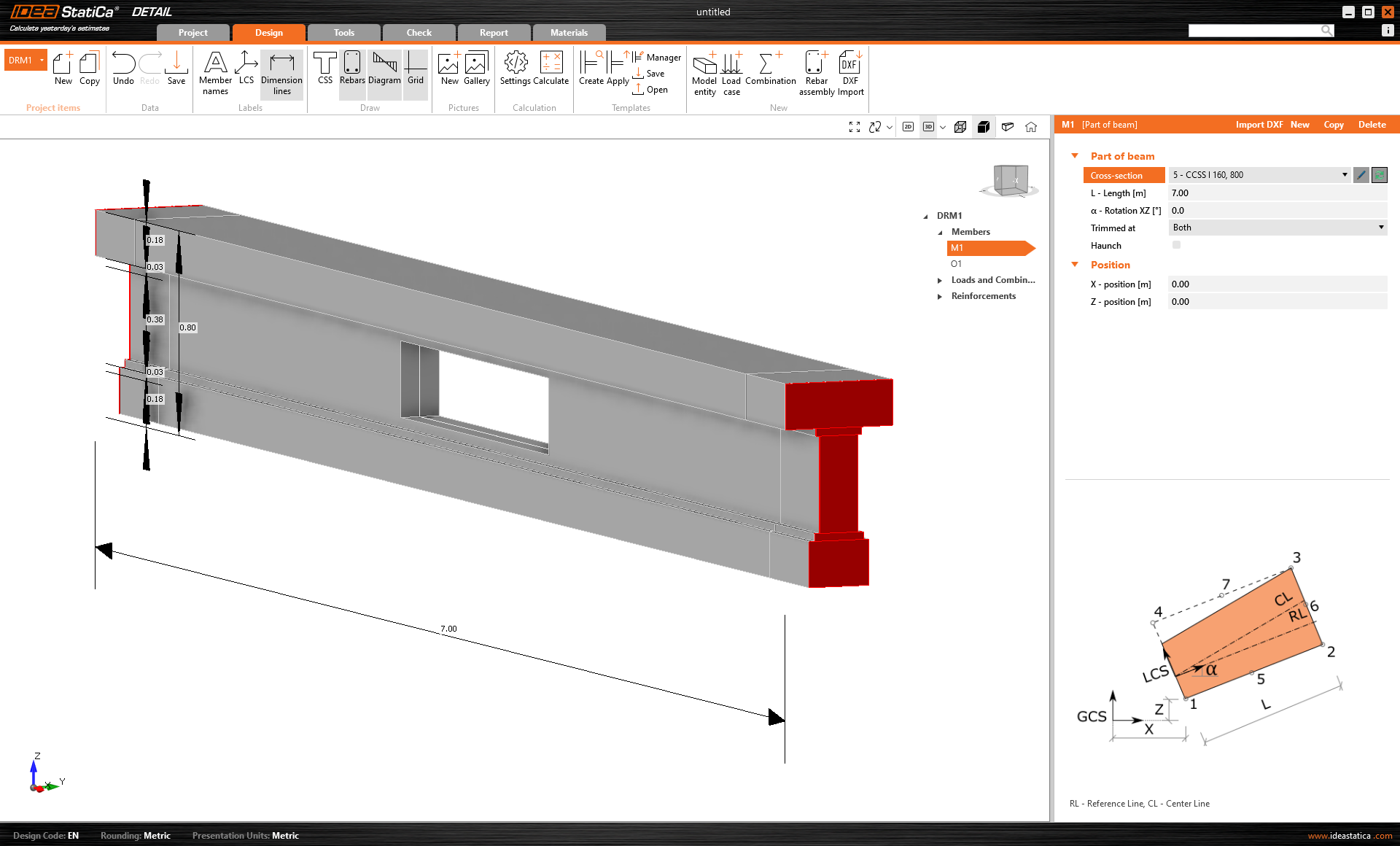
Dit element kan worden gebruikt voor verschillende typen liggers. Het is aan u of u de gehele ligger wilt modelleren en analyseren, of dat u zich wilt concentreren op een specifiek gebied - het D-gebied met behulp van de optie voor het afgesneden uiteinde.
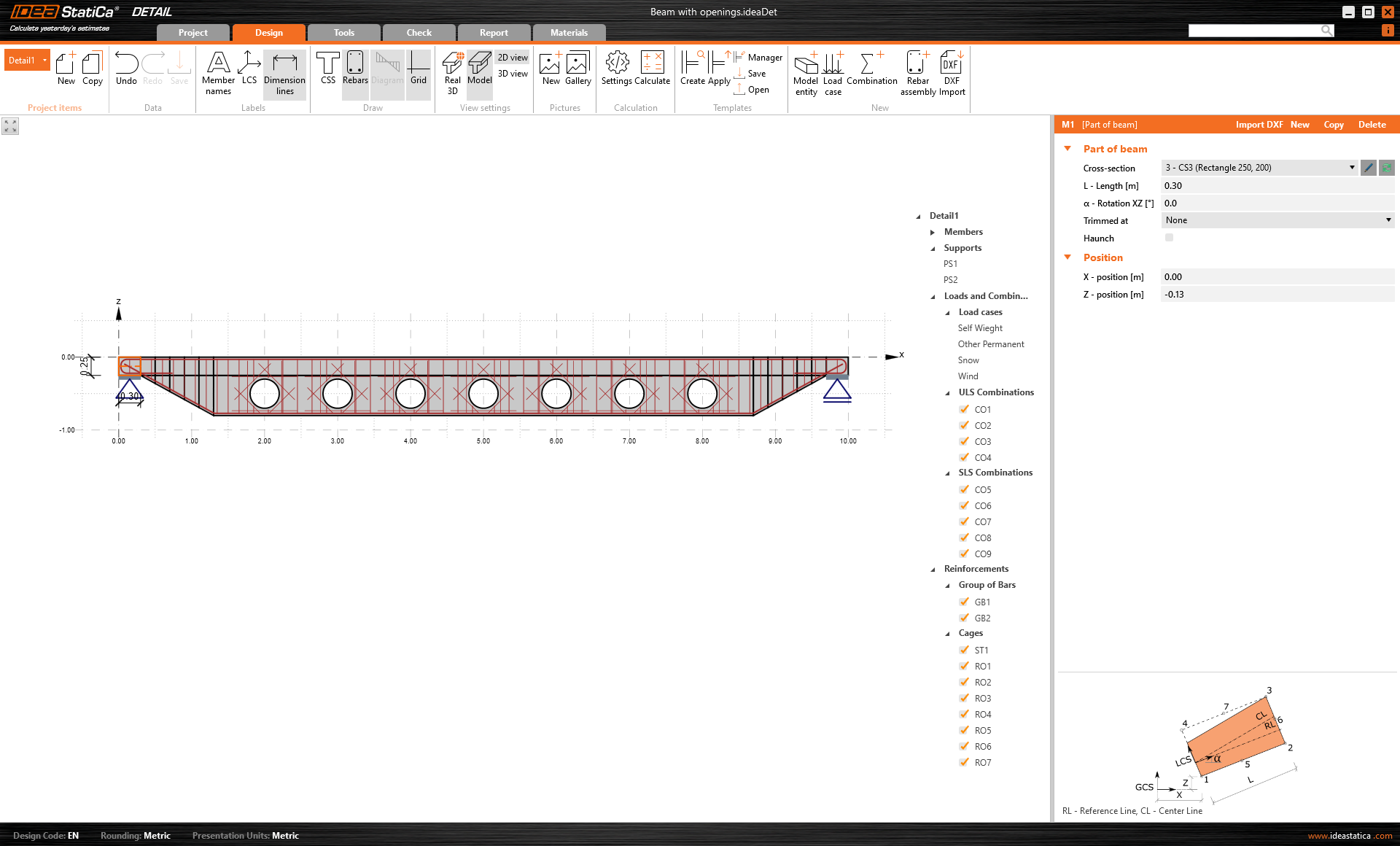
Voorbeeld van een volledige zadelbalk met openingen
Stel dat u de wapening in de B-gebieden al heeft ontworpen en gecontroleerd, en dat u zich alleen wilt concentreren op de D-gebieden van de ligger, zodat u geen extra tijd hoeft te besteden aan het modelleren van de gehele ligger. Geen probleem! In dit geval wordt aanbevolen de afgesneden ligger te modelleren.
De ligger kan worden afgesneden aan:
- Het begin
- Het einde
- Of beide het begin en het einde tegelijkertijd
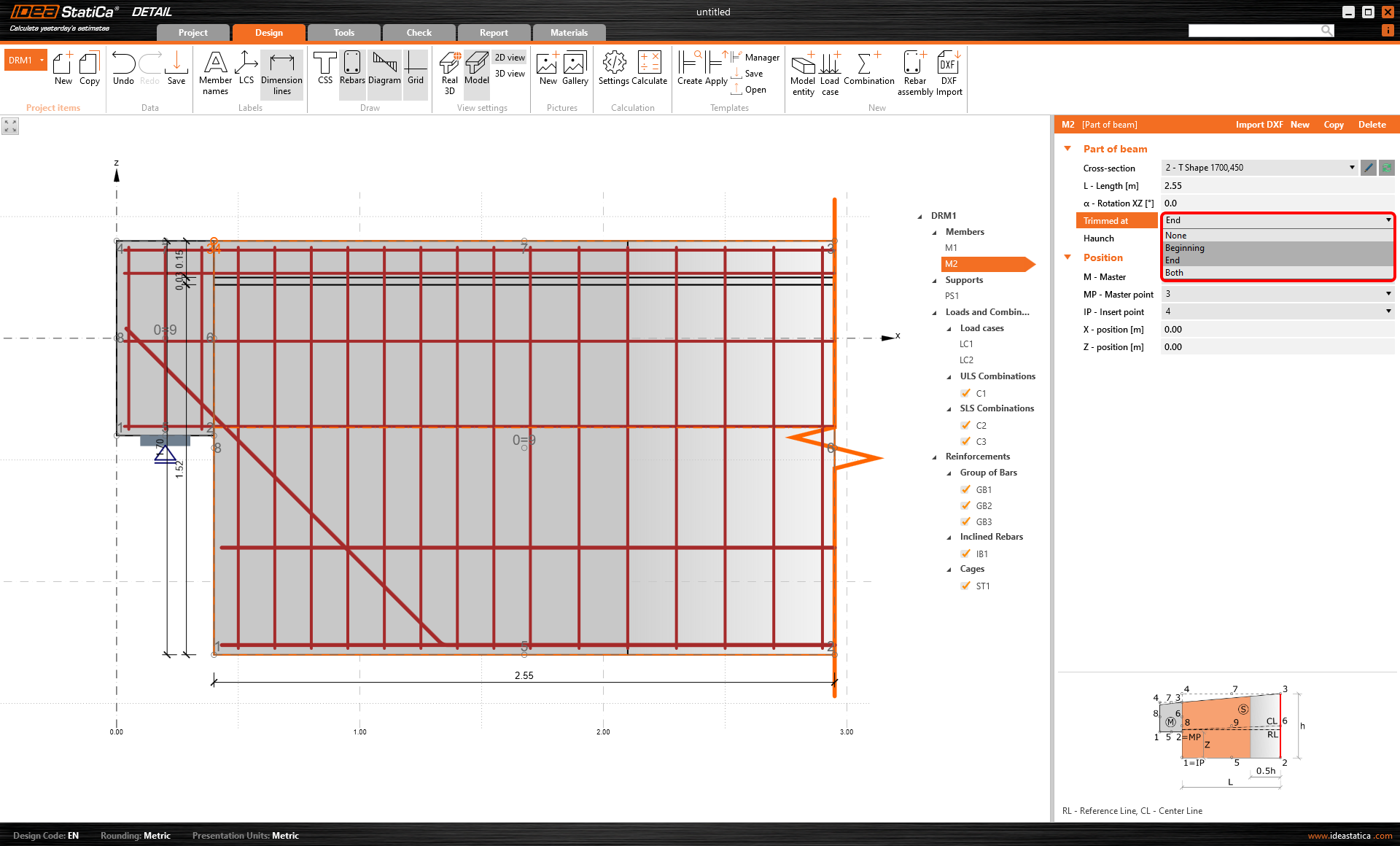
Voorbeeld van een ligger met afgesneden uiteinde
Bij het modelleren van een ligger kunt u een van de vooraf gedefinieerde doorsneden uit de bibliotheek selecteren.
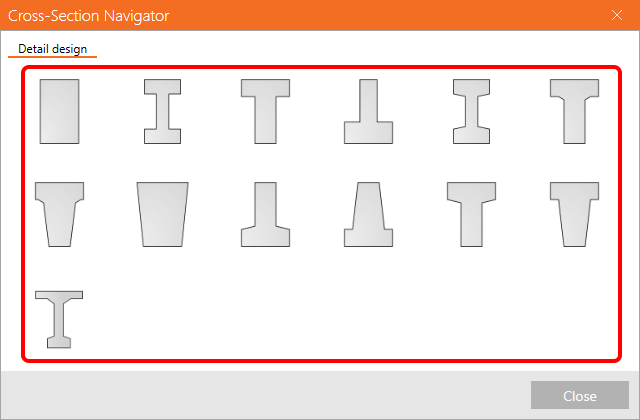
De ligger wordt gedefinieerd als een 2D-element. De doorsnede van de ligger wordt alleen gebruikt om de juiste diktes in te stellen.
Laten we de samenvatting voor liggelementen bekijken:
- Alle typen opleggingen en overdrachtsmiddelen kunnen worden gebruikt voor dit geometrietype.
- De ligger kan worden afgesneden aan het begin, het einde, of zowel het begin als het einde.
- Alle typen openingen kunnen worden toegepast.
- De constructie kan consoles hebben - selecteer gewoon het selectievakje in het gegevensvenster en stel de parameters in.
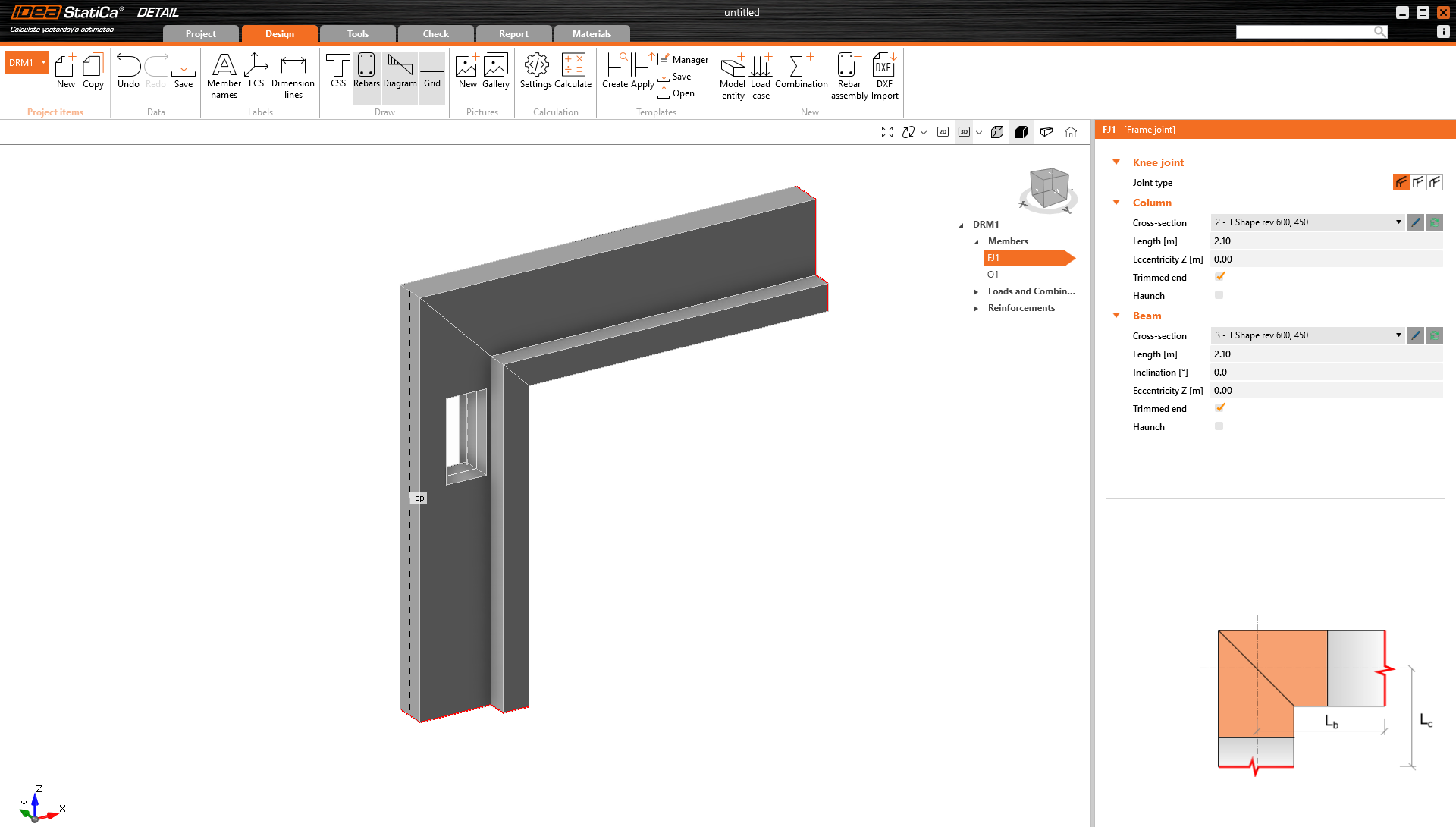
Knieverbinding
Een knieverbinding is een type raamverbinding - in feite het meest gebruikte D-gebied. Soms worden ze onderschat in het ontwerp. Het is echter belangrijk om er aandacht aan te besteden. En dat kan eenvoudig zijn wanneer u een krachtige tool heeft zoals de IDEA StatiCa Detail applicatie.
Wat is belangrijk om te weten?
- Net als bij het liggelement wordt ook de knieverbinding gedefinieerd met behulp van een doorsnede geselecteerd uit de bibliotheek.
- In vergelijking met wand- en liggertypen kunt u geen opleggingen instellen. Alleen het gebruik van afgesneden of vrije uiteinden is in dit geval toegestaan. Desalniettemin kunnen alle typen belastingsoverdrachtsmiddelen op de constructie worden toegepast.
- Alle typen openingen kunnen worden toegepast.
- De constructie kan consoles hebben - selecteer gewoon het selectievakje in het gegevensvenster en stel de parameters in. Bovendien kunnen de staven worden gekanteld met de gewenste hoek.
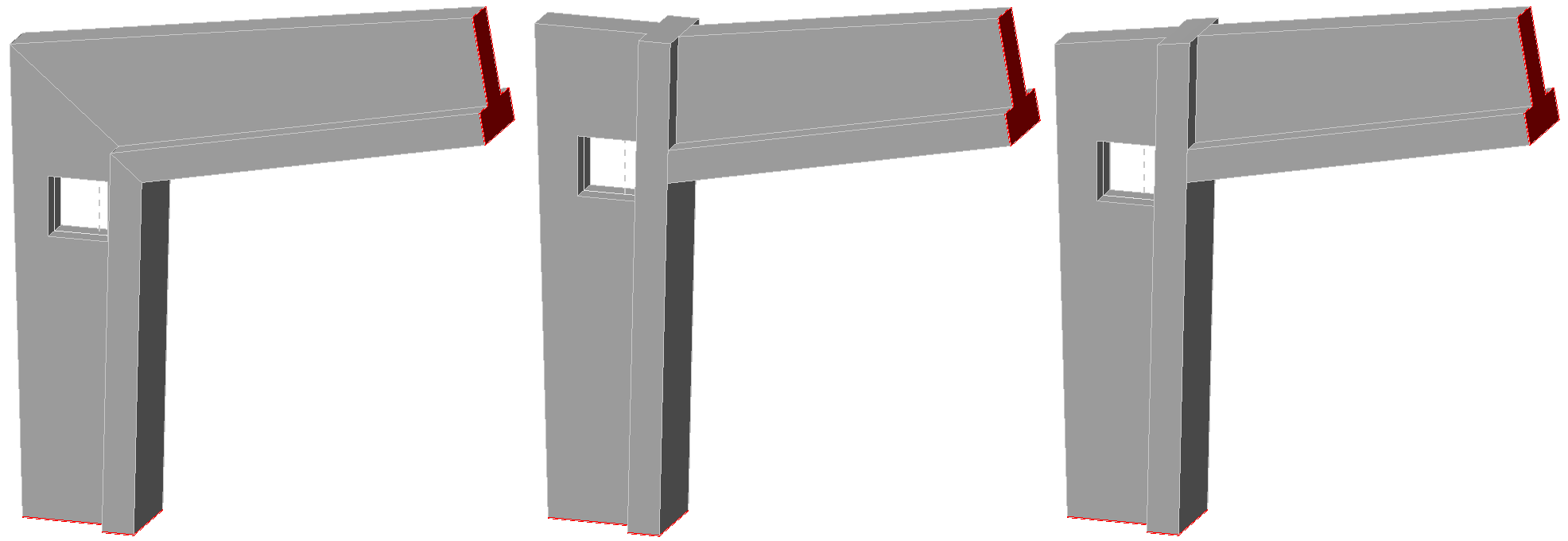
De geometrie van de knieverbinding kan variëren. In de Detail applicatie kunt u kiezen uit drie opties om de meest geschikte te definiëren.
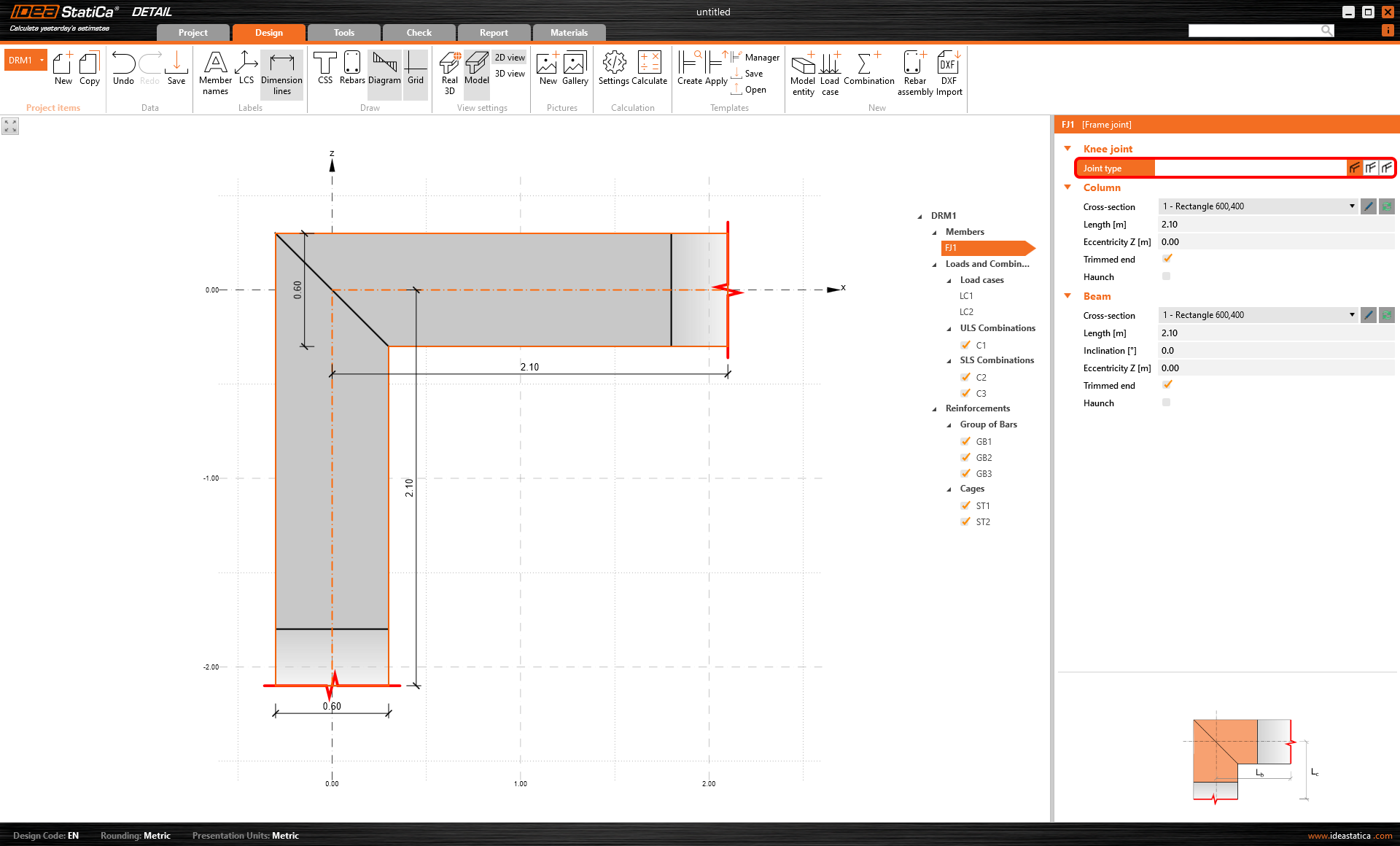
Bekijk de onderstaande afbeelding om dit in de praktijk te zien. Deze drie constructies zijn gemaakt met dezelfde instellingen, maar met verschillende verbindingstypen.
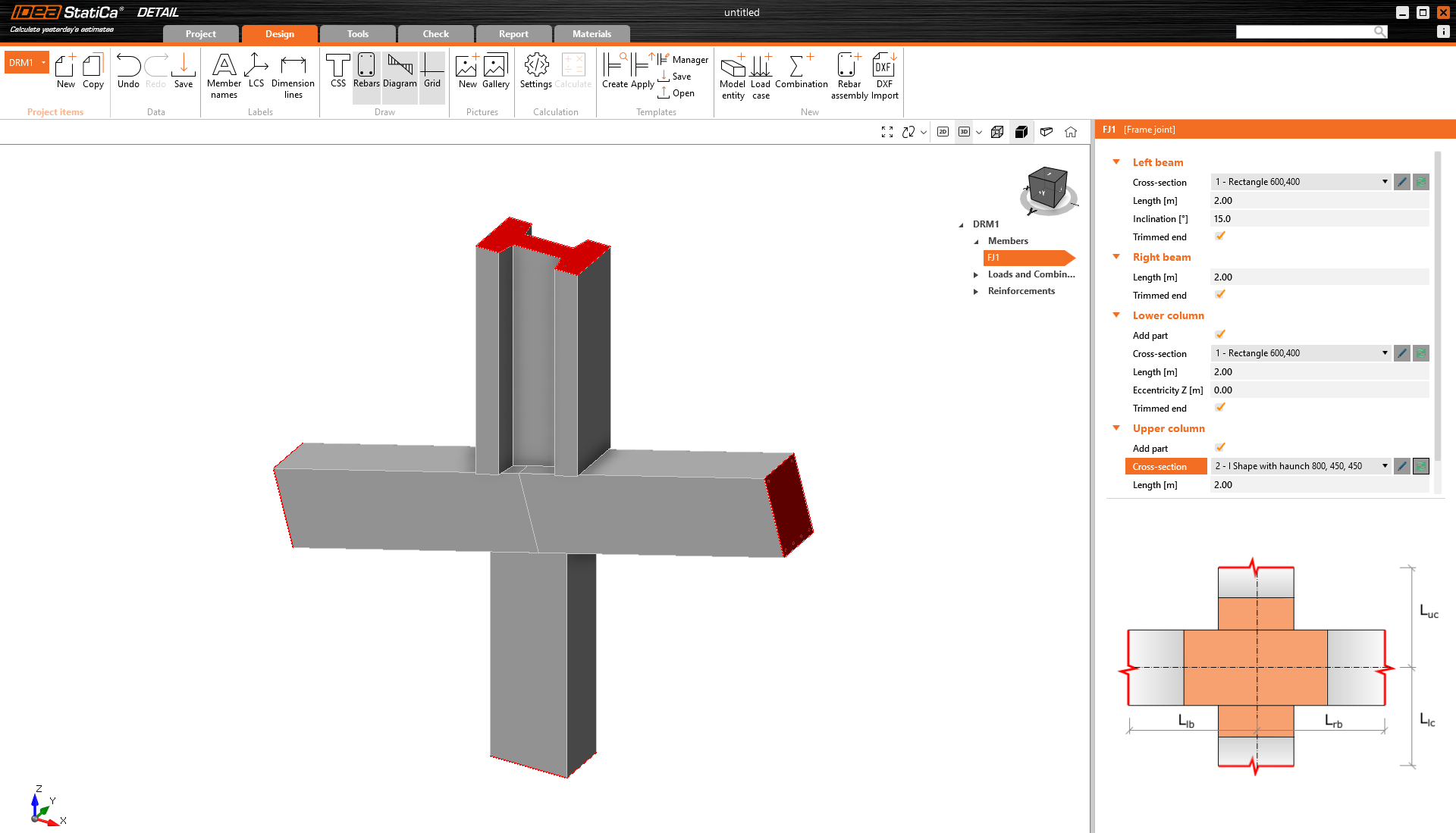
Kruisverbinding
Deze optie is identiek aan de knieverbinding. Zie de vorige paragraaf voor de kenmerken.
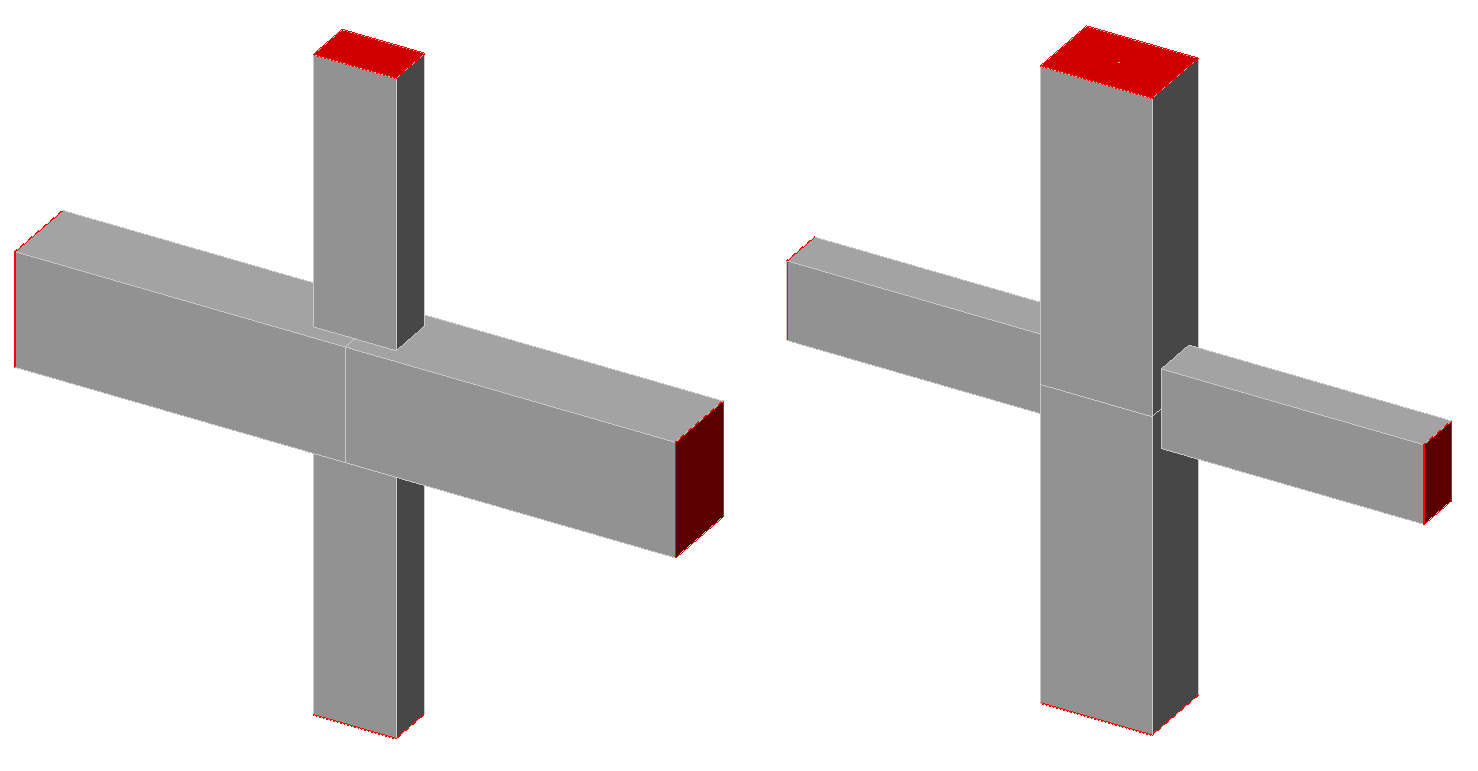
Er zijn twee typen kruisverbindingen - prismatische ligger of prismatische kolom. Het verschil wordt getoond in de onderstaande afbeelding.
Diafragma
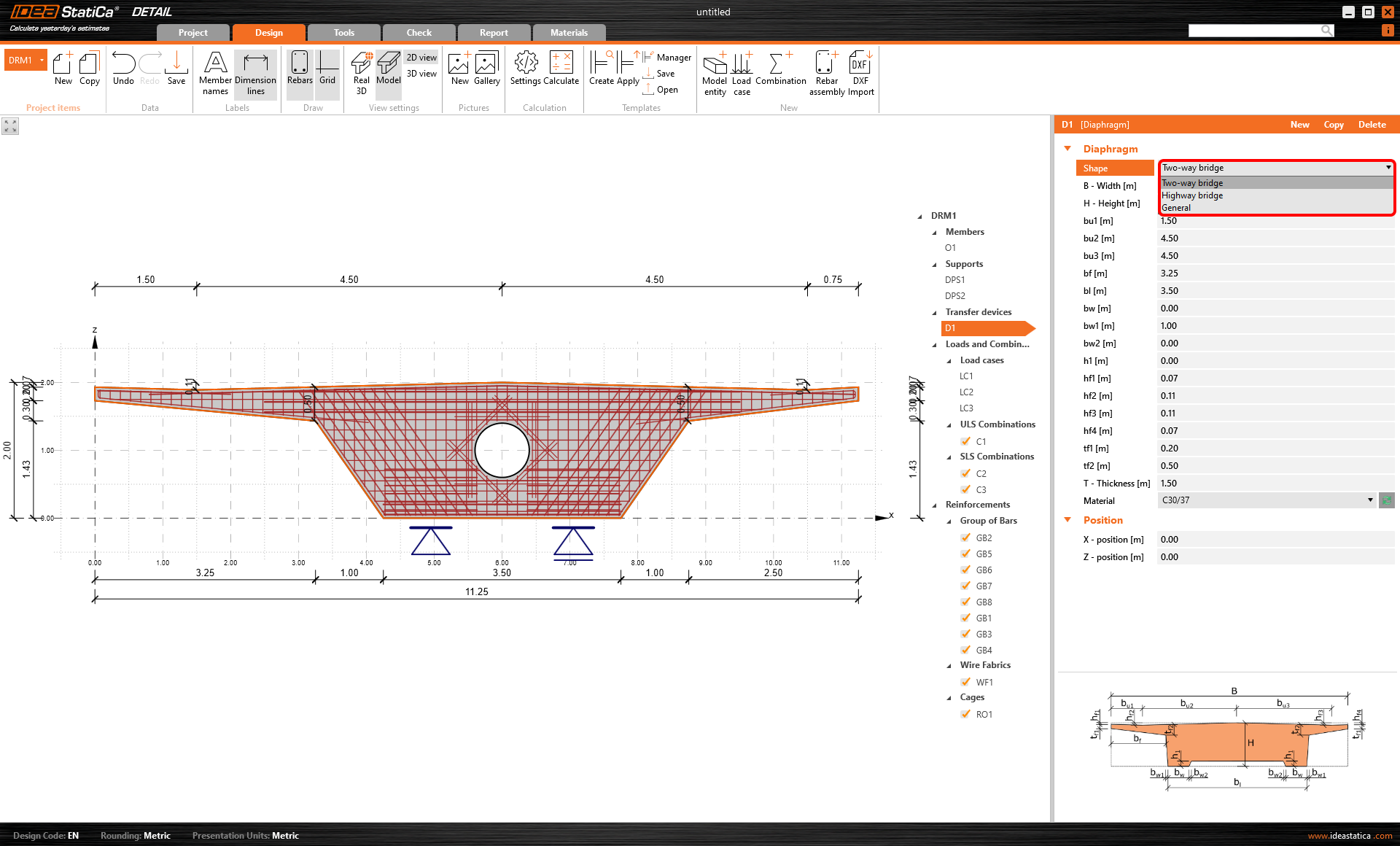
Diafragma's zijn qua elementdefinitie exact hetzelfde als wanden. Zie voor meer informatie de paragraaf Wand.
Er zijn drie manieren om de vorm te definiëren:
- Tweewegsbrug
- Autosnelwegbrug
- En Algemeen - via polylijn of geïmporteerd uit het DXF-bestand
Het is belangrijk te vermelden dat deze details (subregio's) kunnen worden onderverdeeld in twee groepen. Het verschil tussen hen zit in de definitie van de dikte van het element:
- Wanden en Diafragma's - constante dikte
- Liggers en Verbindingen - dikte gedefinieerd door een doorsnede
Houd er rekening mee dat alle hierboven genoemde geometrietypes in de software worden beschouwd als 2D-elementen en dus alleen vlakke belastingen kunnen overdragen; krachten buiten het vlak moeten worden verwaarloosd.
Start vandaag uw proefperiode en geniet 14 dagen lang van volledige toegang en diensten, geheel gratis.
Start gratis proefperiode