


De RCS applicatie is verdeeld in verschillende secties. Voor een beter begrip, laten we ze benoemen en uitleggen.
- Top Ribbon
- Navigator
- Main - grafisch venster, invoertabblad
- Data - invoertabblad, resultaattabblad
- Info - eenvoudige samenvatting van projectgegevens, huidige doorsnede, huidig extreem en normtoetsing
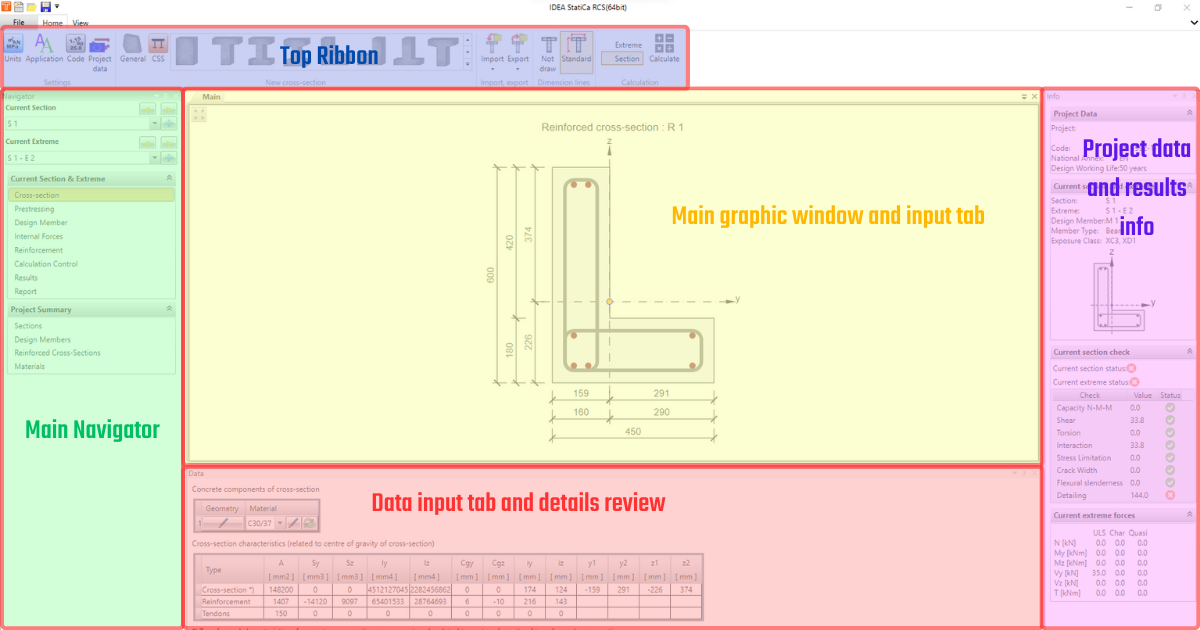
Top Ribbon
De Top Ribbon is een grafisch bedieningselement in de vorm van werkbalken verdeeld in meerdere tabbladen. De samenstelling van de Top Ribbon verschilt per rij in de hoofd Navigator. Met andere woorden, er worden verschillende werkbalksets aangeboden voor specifieke modelleerstappen.
Het instellingentabblad wordt altijd weergegeven. Hier vindt u alle belangrijke instellingen zoals Eenheden en Norm of basisgegevens van het Project. De overige tabbladen variëren afhankelijk van de specifieke stap, omdat er verschillende opties beschikbaar zijn bij bijvoorbeeld het aanmaken van de doorsnede of het controleren van de resultaten.
Navigator
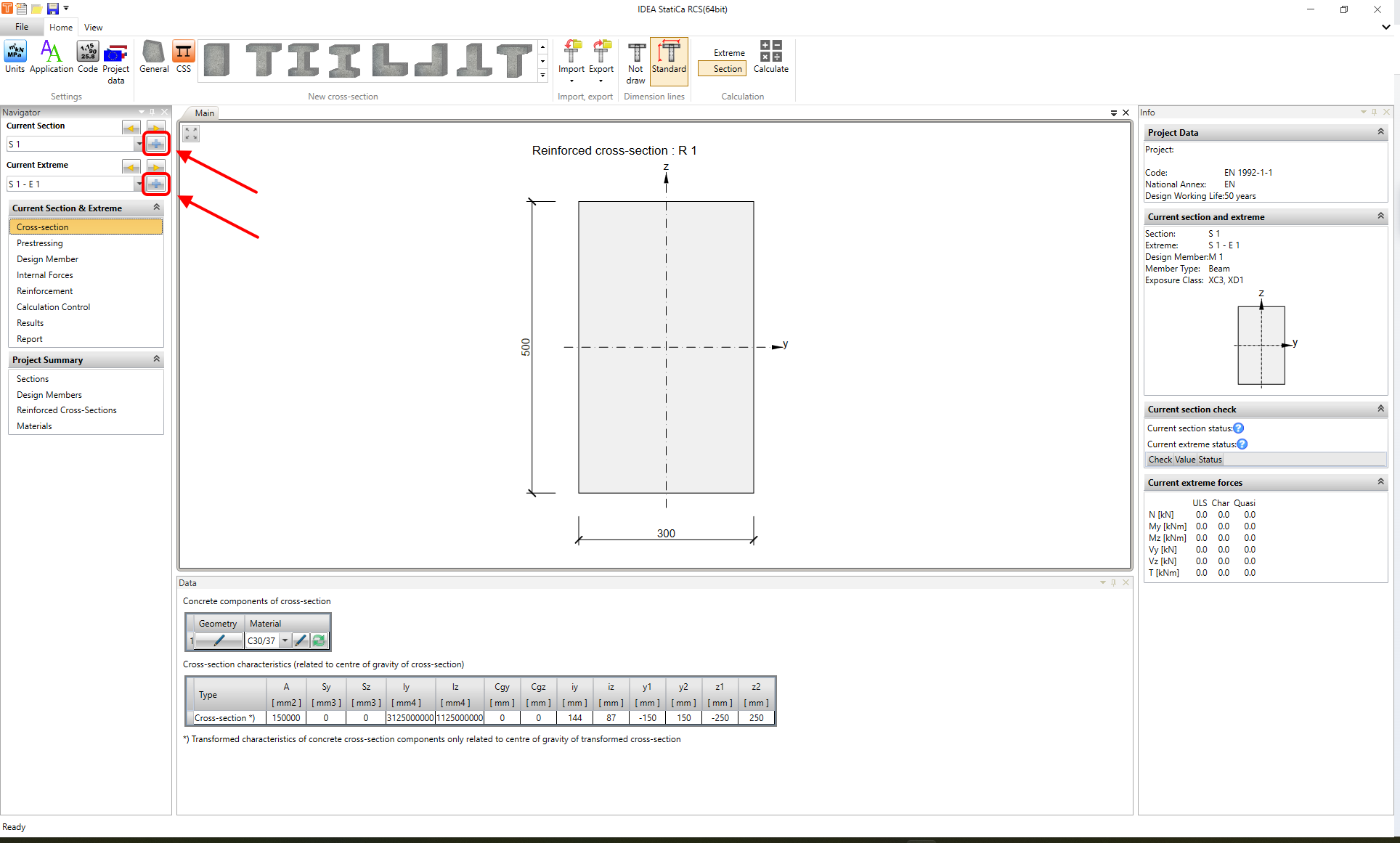
In de Navigator vindt u de tabbladen Huidige Doorsnede & Extreem en Projectoverzicht. Onder deze tabbladen vindt u de stappen die u moet volgen bij het aanmaken en bewerken van het model.
In de Navigator kunt u ook meer doorsneden of extremen toevoegen via de blauwe plusknop en ertussen schakelen.
Main
De sectie Main heeft twee functies.
Ten eerste kunt u de invoer in grafische vorm bekijken en alle wijzigingen zien die u in het project heeft ingesteld.
En ten tweede, voor specifieke stappen vanuit de Navigator (Ontwerpelement, Interne krachten, Berekeningscontrole, Doorsneden, Ontwerpelementen, Gewapende doorsneden, Materialen), dient de sectie Main als de plek voor gegevens- en instellingsinvoer.
Data
De indeling van de sectie Data varieert afhankelijk van de specifieke stap in de Navigator.
Voor Doorsnede, Voorspanning, Wapening en Doorsneden kunt u het Data-venster gebruiken voor de invoer en het bekijken van de gedetailleerde gegevens en notities. Voor Resultaten dient het venster om alle gedetailleerde resultaten weer te geven, inclusief berekeningsafwijkingen.
Info
Hier vindt u de samenvattende resultaten. U vindt hier ook de basisnorminstellingen, de huidige doorsnede en het extreem gerelateerd aan de weergegeven resultaten.