


Per Iniziare
Requisiti del Programma
Il plugin è attualmente sviluppato per Rhino 7. Grasshopper è gratuito e integrato in Rhino 7, quindi non è necessario installare Grasshopper separatamente. Per la compatibilità delle versioni, consultare la pagina web di Rhinoceros.
È possibile ottenere una versione di prova di Rhino3d e Grasshopper dal sito web di Rhino3d.
Installazione e Requisiti del Plugin
Il Plugin può essere installato tramite il Rhino Package Manager. Una volta installato e riavviato Rhino, la scheda IDEA StatiCa sarà disponibile in Grasshopper.

IDEA StatiCa è sviluppato come estensione delle ultime versioni dei moduli IDEA Open Model (IOM) e IDEA API. Quando si utilizzano questi strumenti, si raccomanda di installare l'ultima versione di IDEA StatiCa per un corretto funzionamento e per sfruttare tutte le funzionalità più recenti.
Limitazioni
- Attualmente, affinché il plugin funzioni correttamente, le unità di Rhino devono essere impostate in metri.
- Tutte le unità di input devono essere specificate nelle unità SI di base, che seguono la designazione di IDEA Open Model. Per ulteriori dettagli, consultare la specifica delle unità di Open Model.
Assistenza e Feedback
Questi strumenti vengono migliorati in stretta collaborazione con utenti avanzati e i loro flussi di lavoro richiesti. Siamo lieti di ricevere qualsiasi feedback o suggerimento per migliorare le funzionalità. Il feedback è preferibilmente fornito tramite il forum su IDEA StatiCa public GitHub.
Introduzione
Il plugin IDEA StatiCa Grasshopper è composto dalle seguenti parti principali:
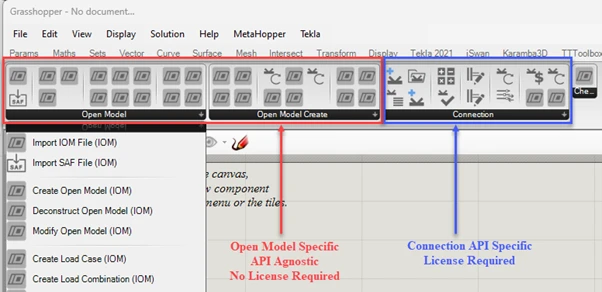
1. Componenti per generare IDEA Open Model (IOM)
Questi sono utilizzati per:
- Creare, importare o modificare IDEA Open Model.
- Conversioni FEA personalizzate
- Conversione geometrica: IOM <-> Rhino
- Modellazione esplicita di elementi, piastre, bulloni, tagli e saldature.
2. Componenti per interagire con le Applicazioni di Progettazione IDEA
Vengono utilizzati per:
- Creare, importare e modificare file di applicazioni di progettazione, come i collegamenti.
- Ottenere e aggiornare geometria e componenti.
- Applicare modelli definiti dall'utente.
- Ottenere e aggiornare parametri definiti dall'utente.
- Eseguire calcoli ed estrarre risultati.
- Ottenere ulteriori informazioni di progettazione (inclusi costi di fabbricazione, ecc.)
I componenti per generare IOM sono indipendenti dall'API e, pertanto, non richiedono una licenza di IDEA StatiCa.
Il componente che interagisce con le Applicazioni di Progettazione di IDEA StatiCa richiede una licenza attiva di IDEA StatiCa. I componenti Open Model vengono utilizzati nei componenti delle Applicazioni di Progettazione nei casi in cui riguardano la conversione geometrica e l'interoperabilità.
Componenti Oggetto Open Model
I componenti oggetto si riferiscono a un tipo di oggetto specifico nel formato dati Open Model. Fondamentalmente, qualsiasi oggetto che deve avere un Id o un Nome può essere classificato come Oggetto Open Model.
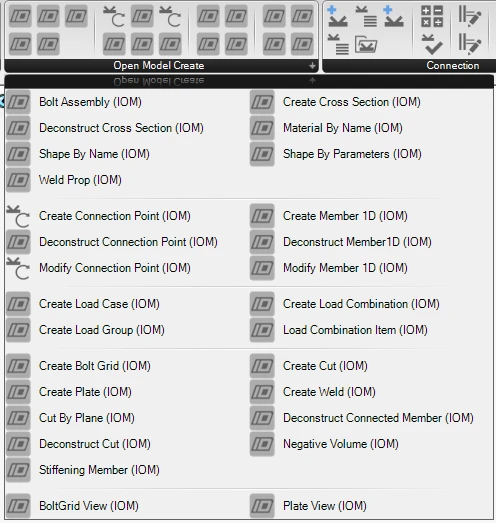
Creazione di Oggetti
Tutti gli Oggetti Open Model devono avere un Id e un Nome. Per rendere più rapida la creazione degli oggetti e migliorare l'usabilità, la maggior parte degli oggetti non richiede un id o un nome definito dall'utente al momento della creazione e possono essere assegnati automaticamente quando vengono aggiunti e compilati in un modello.
[!NOTE] Gli oggetti che non hanno un Id o un Nome vengono automaticamente assegnati con Id = 0 e una stringa Nome vuota.
Quando si utilizza un componente di creazione, l'output dovrebbe mostrare il Nome e l'Id forniti a quell'oggetto. La stringa di output è il Tipo di Oggetto Open Model.
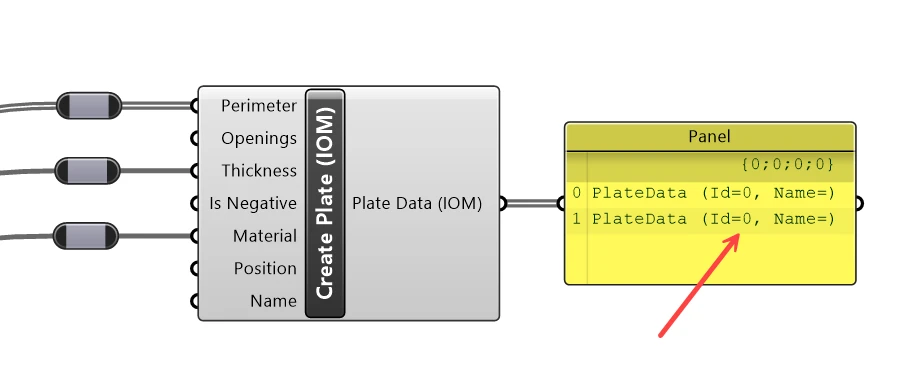
[!IMPORTANT] Quando si creano oggetti in Grasshopper, il Nome dell'oggetto deve essere una stringa univoca per un particolare tipo di oggetto.
[!NOTE] Alcuni oggetti specifici come materiali, sezioni trasversali, casi di carico e combinazioni richiedono un nome al momento della creazione dell'oggetto.
Componenti Risultato Open Model
I Risultati Open Model vengono utilizzati per memorizzare i risultati dell'analisi per gli elementi analitici correlati. Utilizzando Grasshopper, i risultati nel formato Open Model Result possono essere facilmente creati utilizzando i componenti disponibili.
Ciò consente un modo flessibile di collegare il modello fisico con i risultati del modello analitico FEA.
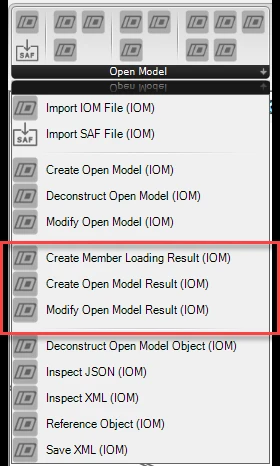
[!NOTE] Fare riferimento alla documentazione su Open Model Result per le designazioni delle forze interne e le spiegazioni su come creare file Open Model Result corretti.
Creazione di Open Model Result
La creazione di Open Model Results funziona in modo simile ad altri tipi di oggetti compilati. Prima, l'oggetto di alto livello deve essere creato con le impostazioni desiderate; successivamente, può essere modificato aggiungendo o aggiornando le entità esistenti.
Componenti dell'Applicazione IDEA Connection
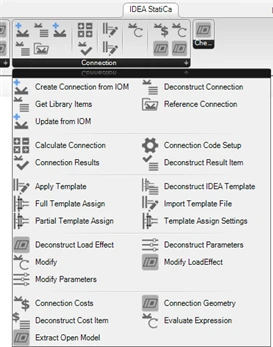
Qui descriviamo brevemente i componenti disponibili per lavorare con i file di IDEA StatiCa Connection in Grasshopper.
L'Oggetto Connection
La maggior parte dei componenti relativi all'Applicazione IDEA Connection consente il passaggio di un oggetto 'Connection'.
L'oggetto connection è un riferimento a un file IDEA Connection salvato sul disco. Prima, un utente dovrà fare riferimento a un collegamento esistente creato in precedenza oppure crearne uno da zero utilizzando i componenti Open Model.
In Grasshopper, ogni oggetto 'Connection' viene trattato come un singolo oggetto connection. I file di progetto IDEA Connection che contengono più collegamenti nel progetto vengono separati in Grasshopper e trattati come più oggetti con un percorso e un nome di file di riferimento.
[!WARNING] Si raccomanda di lavorare con file di progetto IDEA StatiCa Connection contenenti un singolo collegamento.
L'oggetto connection può anche memorizzare e gestire una duplicazione delle informazioni disponibili estratte dal programma. Questo dovrebbe essere persistente fino a quando il collegamento non viene modificato, riducendo così le chiamate necessarie all'API.
Componenti dell'Oggetto Connection
Di seguito è riportato un elenco di componenti disponibili per lavorare con l'Oggetto Connection.
Poiché gli utenti potrebbero dover lavorare con grandi quantità di collegamenti contemporaneamente, sono stati aggiunti componenti con più modi per completare un'attività, consentendo di aggiornare in batch un singolo collegamento alla volta anziché tramite più operazioni parallele. Pertanto, esistono in genere più modi per eseguire determinati tipi di attività.
Per aumentare le prestazioni, si consiglia di caricare quante più informazioni possibile quando si fa riferimento al collegamento e di cercare di raggruppare il maggior numero di modifiche in un unico passaggio, se si eseguono modifiche.
| Componente | Descrizione |
| Reference Connection | Fare riferimento a un collegamento esistente sul disco per eseguire operazioni automatizzate. Quando si fa riferimento al collegamento, è possibile scegliere di precaricare alcune informazioni sul collegamento. Questo aprirà il collegamento ed estrarrà le informazioni di base sul collegamento. Probabilmente farà risparmiare tempo in seguito se non si eseguono molte modifiche sull'oggetto connection. |
| Create from IOM | Creare un file IDEA Connection dal formato IOM. Un utente può inserire un percorso file a un file XML del modello esistente oppure collegare direttamente l'oggetto OpenModel creato dalla libreria di componenti IOM. |
| Update from IOM | Questo consente a un utente di aggiornare un file di collegamento esistente con un file IDEA Open Model modificato. Questo funziona tipicamente in combinazione con il componente Extract IOM Container. |
| Deconstruct | Il componente Deconstruct può essere utilizzato per ottenere informazioni generali sull'oggetto connection, come il nome del collegamento, il percorso del file, le impostazioni, ecc. |
| Calculate Connection | Eseguire i calcoli del collegamento. I risultati vengono letti e salvati nell'Oggetto Connection. Se il collegamento viene modificato in seguito, i risultati verranno eliminati dall'oggetto. Per visualizzare i risultati, passare il collegamento al Componente Connection Results. Il collegamento viene salvato automaticamente dopo l'esecuzione del calcolo. |
| Connection Results | Una volta calcolato un collegamento, i risultati vengono memorizzati nell'oggetto connection e possono essere recuperati utilizzando il componente Connection Results. I risultati possono essere filtrati per chiavi specifiche per diversi elementi. |
| Modify Connection | Consente di apportare modifiche agli elementi del collegamento. Fare riferimento di seguito per ulteriori informazioni. |
| Apply Template | Applicare un modello a un collegamento utilizzando le impostazioni del modello disponibili. Fare riferimento alla sezione sui Modelli di seguito. |
| Get Connection Geometry | Recuperare la geometria del collegamento in Grasshopper. Questo esporta il collegamento e lo converte in oggetti Open Model. Gli elementi e i dati del collegamento vengono esportati separatamente. Questo componente è utile per il collegamento diretto con software CAD. |
| Get Connection Costs | Consente all'utente di estrarre i costi di fabbricazione dettagliati del collegamento. Ogni voce di costo può essere decostruita in voci di costo granulari utilizzando il componente Deconstruct Cost item. |
| Evaluate Expression | Evaluate Expression consente di valutare espressioni. Le espressioni vengono tipicamente utilizzate nell'interfaccia dei Parametri; tuttavia, possono essere utilizzate anche direttamente all'interno dell'applicazione. La guida di riferimento ai parametri fornisce esempi di parametri disponibili. Fare riferimento alla Guida di Riferimento ai Parametri delle Espressioni. |
Componenti del Modello Connection
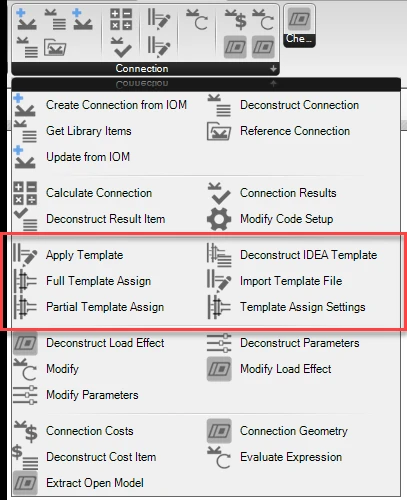
I modelli di Connection sono file che memorizzano dati di operazioni complesse che possono essere trasferiti tra collegamenti di topologie simili. I modelli memorizzano anche eventuali parametri di collegamento definiti e altre informazioni sul collegamento di base, come la geometria degli elementi e il tipo di sezione. Grasshopper fornisce alcuni componenti che consentono l'applicazione e la decostruzione dei file modello di IDEA StatiCa.
Oggetto Modello Connection
In Grasshopper, è possibile fare riferimento a qualsiasi numero di modelli precedentemente definiti. Attualmente, solo i modelli salvati su disco (come '.ideatemp') sono importabili in Grasshopper.
Quando un modello viene importato, è possibile estrarre i parametri disponibili in esso memorizzati. Questo ci consente di capire quali parametri saranno disponibili nel file di collegamento una volta assegnato il modello.
[!NOTE] I modelli possono essere esportati dai collegamenti di base utilizzando la modalità sviluppatore in IDEA StatiCa Connection.
File di Esempio Grasshopper
Gli esempi sono attualmente forniti con i file di installazione del plugin.
All'interno della directory della cartella di installazione
%appdata%\McNeel\Rhinoceros\packages\7.0\IDEAStatiCa\0.1.1\ è presente una cartella .zip:
Examples.zip
Questa cartella contiene diversi esempi di flussi di lavoro attualmente disponibili.