


Widget #NaN: support_center_article
Name: Grasshopper - Plugin Installation
ID: 6d5f0dc8-ee5a-4c50-aced-df94e3586763
Show Raw Data
{
  "title": {
    "name": "Main headline (H1)",
    "type": "text",
    "value": "Grasshopper - Installazione del plugin"
  },
  "preview_image": {
    "name": "Preview image",
    "type": "asset",
    "value": [
      {
        "name": "E1-1.png",
        "description": null,
        "type": "image/png",
        "size": 68369,
        "url": "https://assets-us-01.kc-usercontent.com:443/28eac049-c8ed-00e2-220c-12142a968dff/fe255e56-8a4e-4dd5-8264-4c71f1dcb040/E1-1.png",
        "width": 782,
        "height": 692,
        "renditions": {}
      }
    ]
  },
  "post_date": {
    "name": "Post date",
    "type": "date_time",
    "value": null,
    "displayTimeZone": "Europe/Prague"
  },
  "perex_content": {
    "name": "Lead paragraph",
    "type": "text",
    "value": ""
  },
  "content": {
    "images": [
      {
        "description": null,
        "imageId": "210c0a21-6b2e-4cf8-96ca-37e82d4862fa",
        "url": "https://assets-us-01.kc-usercontent.com:443/28eac049-c8ed-00e2-220c-12142a968dff/79496c31-039f-4837-b79c-cb4138788fee/g-1.png",
        "height": 602,
        "width": 822
      },
      {
        "description": null,
        "imageId": "17b9256a-6aa1-42b7-8631-d3e7d4e045fa",
        "url": "https://assets-us-01.kc-usercontent.com:443/28eac049-c8ed-00e2-220c-12142a968dff/af466a09-7c9d-43da-aa86-ae8cf2e05680/g-2.png",
        "height": 265,
        "width": 492
      },
      {
        "description": null,
        "imageId": "2a7f156a-11b3-4615-bfa5-c5e91e966443",
        "url": "https://assets-us-01.kc-usercontent.com:443/28eac049-c8ed-00e2-220c-12142a968dff/992a6362-f26a-4ba4-9082-0da7868c65c5/E1-1.png",
        "height": 692,
        "width": 782
      },
      {
        "description": null,
        "imageId": "b957b01f-e69c-482c-841e-87a2cab6aca6",
        "url": "https://assets-us-01.kc-usercontent.com:443/28eac049-c8ed-00e2-220c-12142a968dff/71249ebe-9e05-4c66-bf72-1b3714c9decf/g-4.png",
        "height": 599,
        "width": 1077
      },
      {
        "description": null,
        "imageId": "8e7e6c80-c3e3-4d20-8aab-7481515ddf8d",
        "url": "https://assets-us-01.kc-usercontent.com:443/28eac049-c8ed-00e2-220c-12142a968dff/f0c189a8-203f-40ea-9248-7aaf4be667ec/grasshopper-idea.png",
        "height": 161,
        "width": 814
      }
    ],
    "linkedItemCodenames": [],
    "linkedItems": [],
    "links": [
      {
        "codename": "grasshopper___introduction_to_the_plugin_component",
        "linkId": "f2f373ad-9a22-499b-aced-f9520c80a37a",
        "urlSlug": "descrizione-dei-componenti-del-plugin-grasshopper",
        "type": "support_center_article"
      }
    ],
    "name": "Content",
    "type": "rich_text",
    "value": "<p>È possibile ottenere una versione di prova di Rhino3d e Grasshopper dal sito web di <a href=\"https://www.rhino3d.com/download/\" data-new-window=\"true\" target=\"_blank\" rel=\"noopener noreferrer\">Rhino3d</a>. Esegui Rhinoceros e seleziona il modello con <strong>Meters</strong>:</p>\n<figure data-asset-id=\"210c0a21-6b2e-4cf8-96ca-37e82d4862fa\" data-image-id=\"210c0a21-6b2e-4cf8-96ca-37e82d4862fa\"><img src=\"https://assets-us-01.kc-usercontent.com:443/28eac049-c8ed-00e2-220c-12142a968dff/79496c31-039f-4837-b79c-cb4138788fee/g-1.png\" data-asset-id=\"210c0a21-6b2e-4cf8-96ca-37e82d4862fa\" data-image-id=\"210c0a21-6b2e-4cf8-96ca-37e82d4862fa\" alt=\"\"></figure>\n<p>Nella riga di comando, inserisci <strong>\"Package Manager</strong>\":</p>\n<figure data-asset-id=\"17b9256a-6aa1-42b7-8631-d3e7d4e045fa\" data-image-id=\"17b9256a-6aa1-42b7-8631-d3e7d4e045fa\"><img src=\"https://assets-us-01.kc-usercontent.com:443/28eac049-c8ed-00e2-220c-12142a968dff/af466a09-7c9d-43da-aa86-ae8cf2e05680/g-2.png\" data-asset-id=\"17b9256a-6aa1-42b7-8631-d3e7d4e045fa\" data-image-id=\"17b9256a-6aa1-42b7-8631-d3e7d4e045fa\" alt=\"\"></figure>\n<p>Appare una nuova finestra; selezionare IDEAStatiCa e fare clic su <strong>Installa</strong>. Il plugin verrà scaricato e installato. Per essere attivo, è necessario riavviare Rhinoceros.</p>\n<figure data-asset-id=\"2a7f156a-11b3-4615-bfa5-c5e91e966443\" data-image-id=\"2a7f156a-11b3-4615-bfa5-c5e91e966443\"><img src=\"https://assets-us-01.kc-usercontent.com:443/28eac049-c8ed-00e2-220c-12142a968dff/992a6362-f26a-4ba4-9082-0da7868c65c5/E1-1.png\" data-asset-id=\"2a7f156a-11b3-4615-bfa5-c5e91e966443\" data-image-id=\"2a7f156a-11b3-4615-bfa5-c5e91e966443\" alt=\"\"></figure>\n<p>Per avviare Grasshopper con il plugin IDEA StatiCa, selezionare <strong>Strumenti / Grasshopper </strong>nella scheda Rhihoceros.</p>\n<figure data-asset-id=\"b957b01f-e69c-482c-841e-87a2cab6aca6\" data-image-id=\"b957b01f-e69c-482c-841e-87a2cab6aca6\"><img src=\"https://assets-us-01.kc-usercontent.com:443/28eac049-c8ed-00e2-220c-12142a968dff/71249ebe-9e05-4c66-bf72-1b3714c9decf/g-4.png\" data-asset-id=\"b957b01f-e69c-482c-841e-87a2cab6aca6\" data-image-id=\"b957b01f-e69c-482c-841e-87a2cab6aca6\" alt=\"\"></figure>\n<p>Come si può vedere, il plugin è già incorporato.</p>\n<figure data-asset-id=\"8e7e6c80-c3e3-4d20-8aab-7481515ddf8d\" data-image-id=\"8e7e6c80-c3e3-4d20-8aab-7481515ddf8d\"><img src=\"https://assets-us-01.kc-usercontent.com:443/28eac049-c8ed-00e2-220c-12142a968dff/f0c189a8-203f-40ea-9248-7aaf4be667ec/grasshopper-idea.png\" data-asset-id=\"8e7e6c80-c3e3-4d20-8aab-7481515ddf8d\" data-image-id=\"8e7e6c80-c3e3-4d20-8aab-7481515ddf8d\" alt=\"\"></figure>\n<p>Per conoscere i componenti e i comandi del plugin IDEA StatiCa per Grasshopper, consultare l'articolo <a data-item-id=\"f2f373ad-9a22-499b-aced-f9520c80a37a\" href=\"\">Descrizione dei componenti del plugin per Grasshopper</a>.</p>"
  },
  "regions": {
    "name": "Region",
    "type": "taxonomy",
    "value": [
      {
        "name": "AMER",
        "codename": "amer"
      },
      {
        "name": "EMEA",
        "codename": "emea"
      },
      {
        "name": "APAC",
        "codename": "apac"
      }
    ],
    "taxonomyGroup": "region"
  },
  "product_groups": {
    "name": "Product group",
    "type": "taxonomy",
    "value": [
      {
        "name": "Steel",
        "codename": "steel"
      },
      {
        "name": "Connection design",
        "codename": "connection_design"
      }
    ],
    "taxonomyGroup": "product_group"
  },
  "support_center_article_types": {
    "name": "Support center article",
    "type": "taxonomy",
    "value": [
      {
        "name": "Tutorials",
        "codename": "tutorial"
      }
    ],
    "taxonomyGroup": "support_center_article"
  },
  "expertise_levels": {
    "name": "Expertise level",
    "type": "taxonomy",
    "value": [
      {
        "name": "Intermediate",
        "codename": "intermediate"
      },
      {
        "name": "Expert",
        "codename": "expert"
      }
    ],
    "taxonomyGroup": "expertise_level"
  },
  "labels": {
    "name": "Labels",
    "type": "taxonomy",
    "value": [
      {
        "name": "IDEA Open Model (API)",
        "codename": "idea_open_model__api_"
      },
      {
        "name": "Connection",
        "codename": "connection"
      }
    ],
    "taxonomyGroup": "labels"
  },
  "linked_items": {
    "name": "Linked items",
    "type": "modular_content",
    "value": [],
    "linkedItems": []
  },
  "attachments__files": {
    "name": "Attachments",
    "type": "asset",
    "value": []
  },
  "content_priority__value": {
    "name": "Content priority value",
    "type": "number",
    "value": null
  },
  "options": {
    "name": "Options",
    "type": "multiple_choice",
    "value": []
  },
  "url_slug": {
    "name": "Url slug",
    "type": "url_slug",
    "value": "grasshopper-installazione-del-plugin"
  },
  "unique_url_slug": {
    "name": "Unique URL slug",
    "type": "custom",
    "value": "[\"grasshopper-plugin-installation\",\"[autogenerated]\"]"
  },
  "content_settings__sitemap": {
    "name": "Show in sitemap",
    "type": "multiple_choice",
    "value": []
  },
  "content_settings__robots": {
    "name": "Search engine indexing",
    "type": "multiple_choice",
    "value": []
  },
  "content_settings__is_hidden": {
    "name": "Hidden nested content",
    "type": "multiple_choice",
    "value": []
  },
  "metadata__page_title": {
    "name": "Page title",
    "type": "text",
    "value": "Grasshopper - Installazione del plugin"
  },
  "metadata__page_description": {
    "name": "Page description",
    "type": "text",
    "value": ""
  },
  "metadata__page_keywords": {
    "name": "Page keywords",
    "type": "text",
    "value": ""
  },
  "metadata__canonical_url": {
    "name": "Canonical URL",
    "type": "text",
    "value": ""
  },
  "metadata__og_title": {
    "name": "OG:title",
    "type": "text",
    "value": ""
  },
  "metadata__og_description": {
    "name": "OG:description",
    "type": "text",
    "value": ""
  },
  "metadata__og_image": {
    "name": "OG:image",
    "type": "asset",
    "value": []
  },
  "translation__translation_connector": {
    "name": "Translation Connector",
    "type": "taxonomy",
    "value": [],
    "taxonomyGroup": "languages"
  },
  "translation__force_translation": {
    "name": "Force translation",
    "type": "multiple_choice",
    "value": []
  },
  "translation__last_translation": {
    "images": [],
    "linkedItemCodenames": [],
    "linkedItems": [],
    "links": [],
    "name": "Last translation",
    "type": "rich_text",
    "value": "<p><br></p>"
  },
  "translation__ai_translated": {
    "name": "AI translated",
    "type": "multiple_choice",
    "value": []
  },
  "page_tree_settings__page_label": {
    "name": "Page label",
    "type": "text",
    "value": ""
  },
  "page_tree_settings__path_segment": {
    "name": "Path segment",
    "type": "text",
    "value": ""
  },
  "page_tree_settings__breadcrumb_style": {
    "name": "Breadcrumb style",
    "type": "multiple_choice",
    "value": []
  },
  "page_tree_settings__hide_in_breadcrumbs": {
    "name": "Hide in breadcrumbs",
    "type": "multiple_choice",
    "value": []
  }
}
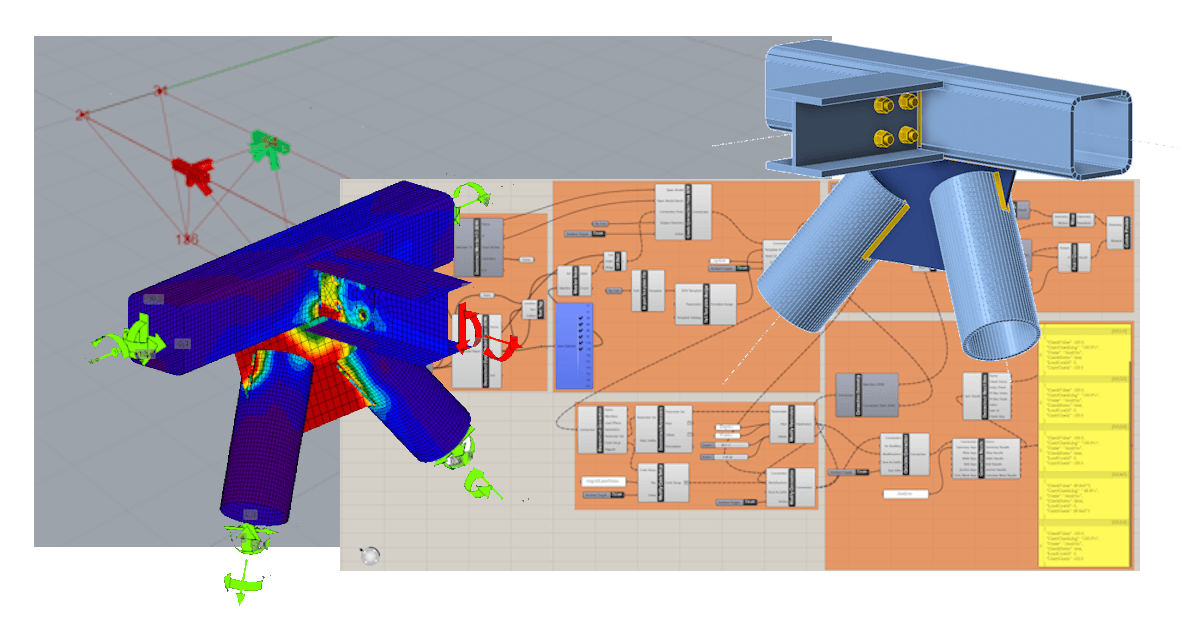
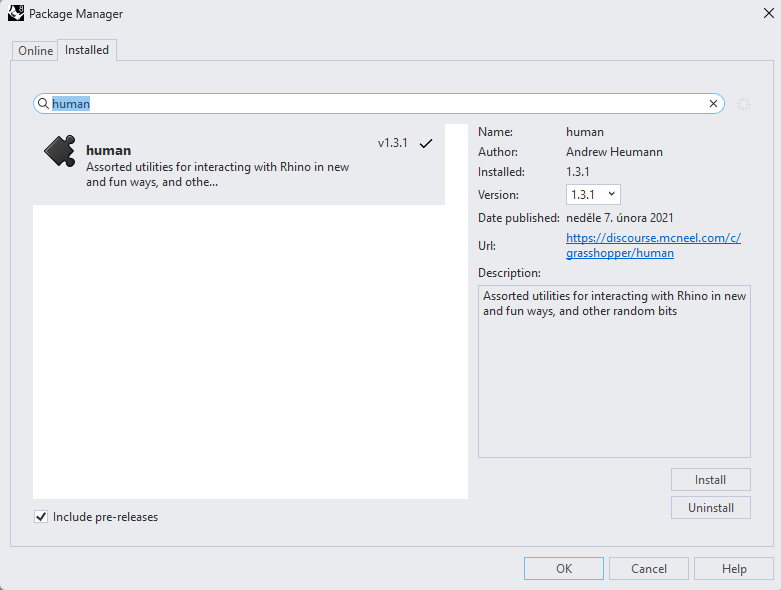
Plugin HUMAN
In questo esempio, abbiamo bisogno di selezionare una parte della struttura e, a tale scopo, è necessario installare un altro plugin, HUMAN, che verrà utilizzato in questo tutorial.
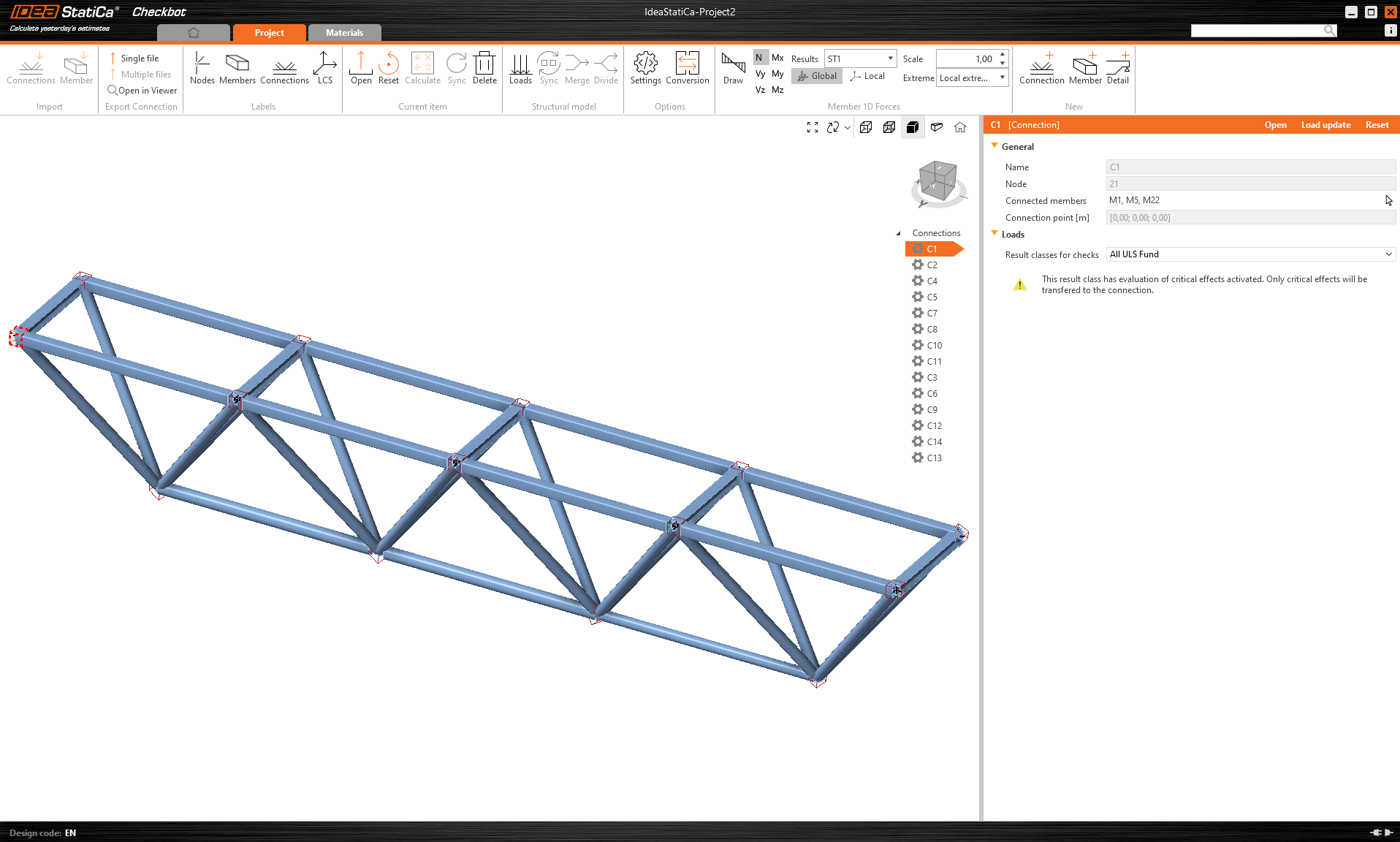
IDEA StatiCa Checkbot - importazione di una struttura, progettazione di un giunto
Aprite la cartella allegata con una struttura importata da un software di terze parti. Le forze interne sono incluse.
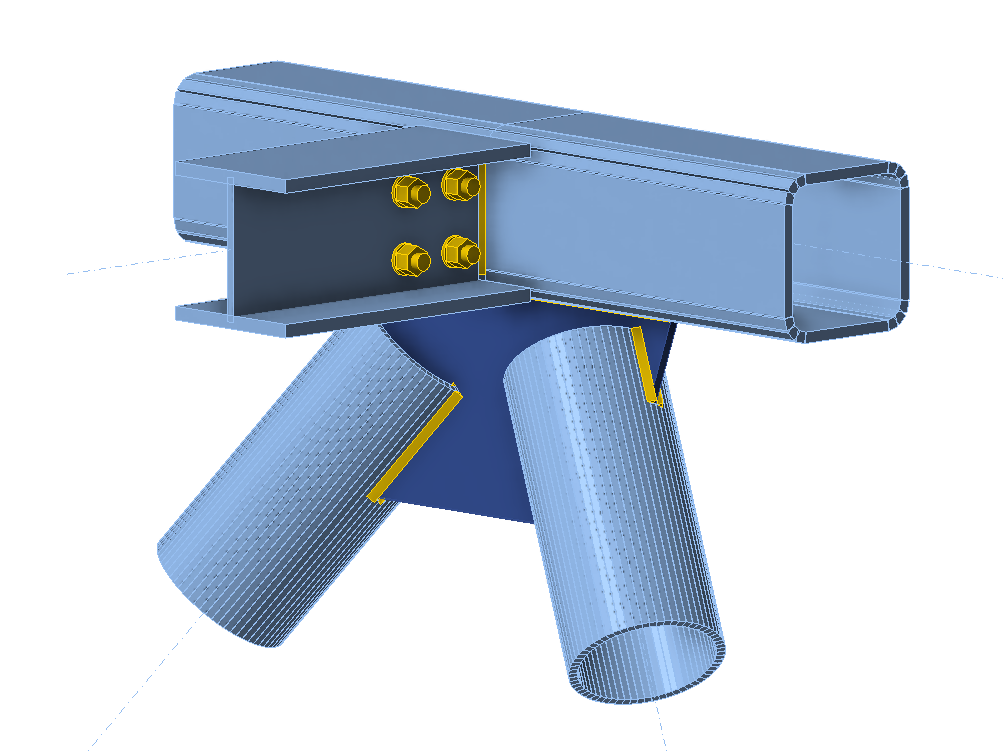
Seleziona uno dei giunti centrali della cintura superiore (ad esempio, C11) e aprilo in IDEA StatiCa Connection.
Puoi progettarlo correttamente in base alle tue esigenze o utilizzare il nostro giunto completamente preparato qui.
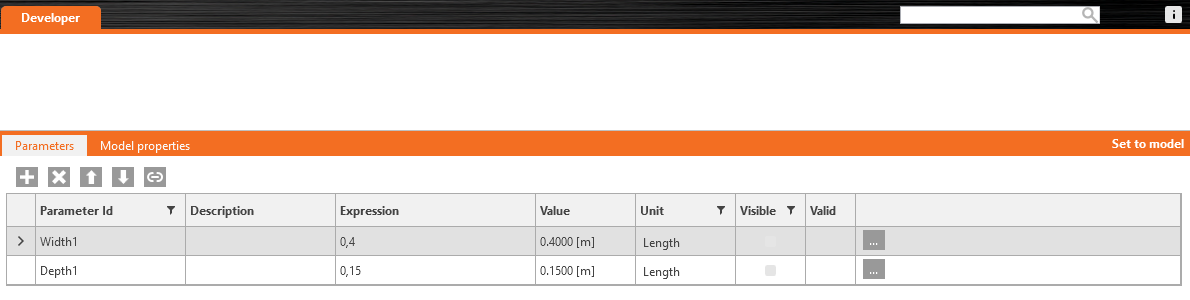
Passare alla scheda Sviluppatore, impostare i parametri e collegarli all'operazione appropriata secondo le immagini seguenti:

Infine, memorizzare l'intero giunto come modello *.contemp, da utilizzare successivamente in Grasshopper.
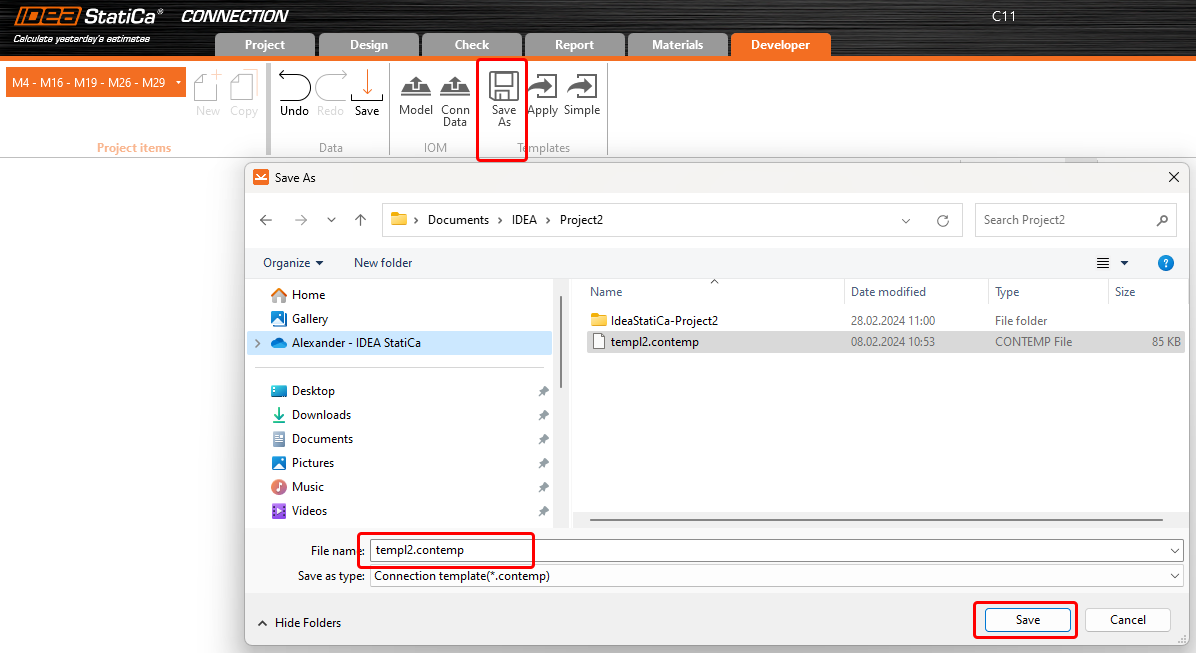
Grasshopper - importare il file XML, applicare il modello
Creare un nuovo documento, selezionare la scheda Params nella barra multifunzione superiore e posizionare il componente File Path sulla tela.
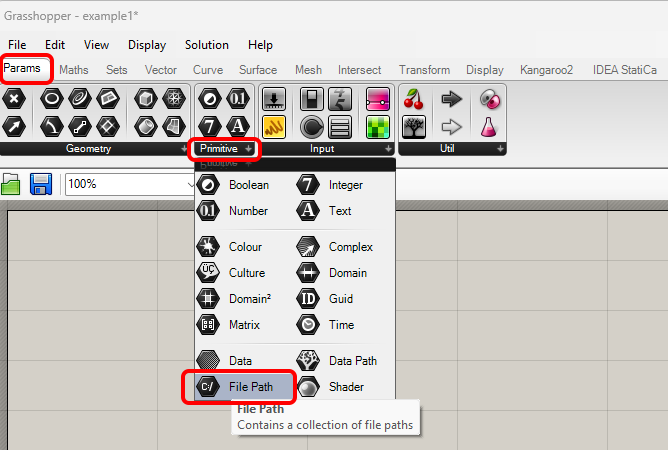
Fare clic con il tasto destro del mouse sul componente e selezionare il file import.xml, che si trova nella cartella Checkbot. Questo file contiene tutti i dati della struttura importata.
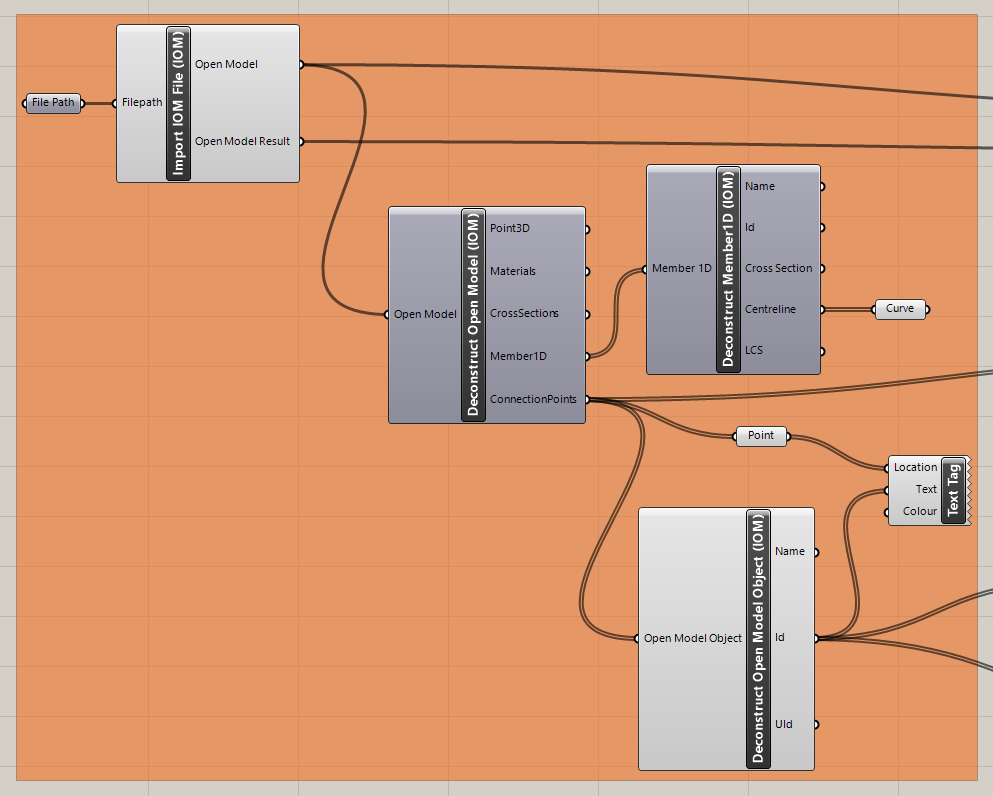
A questo punto, si aggiungono i seguenti componenti all'area di disegno e li si collega come mostrato nell'immagine.
Importazione del file e visualizzazione della struttura, compresa la descrizione dei giunti in Rhino:
IDEA StatiCa / Aprire modello / Importare file IOM IDEA StatiCa / Aprire modello / Decostruire modello aperto IDEA StatiCa / Aprire modello / Decostruire oggetto modello aperto
Params / Geometria / Curva Params / Geometria / Punto Visualizzazione / Dimensioni / Tag Testo
Ora è possibile vedere la struttura in Rhino:
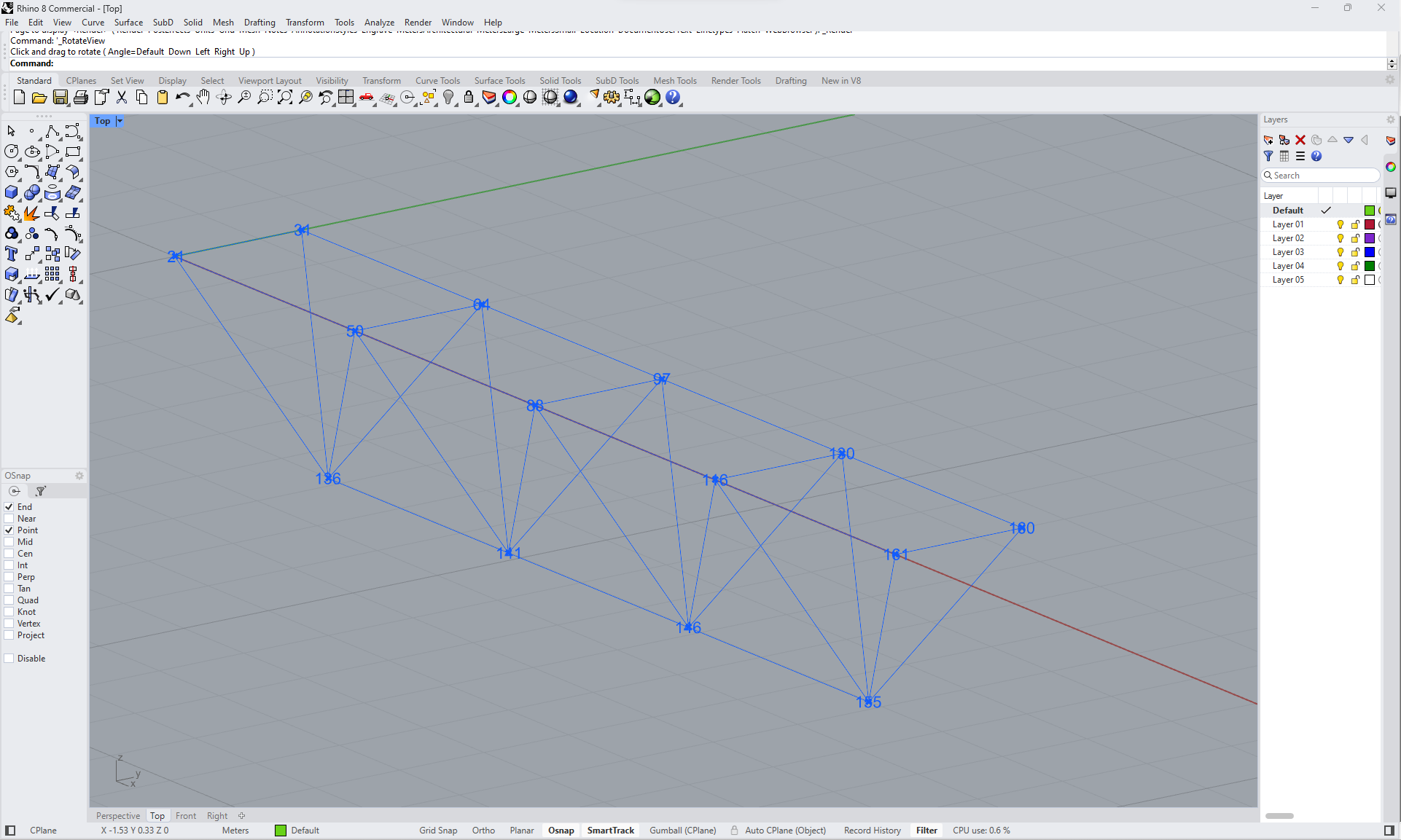
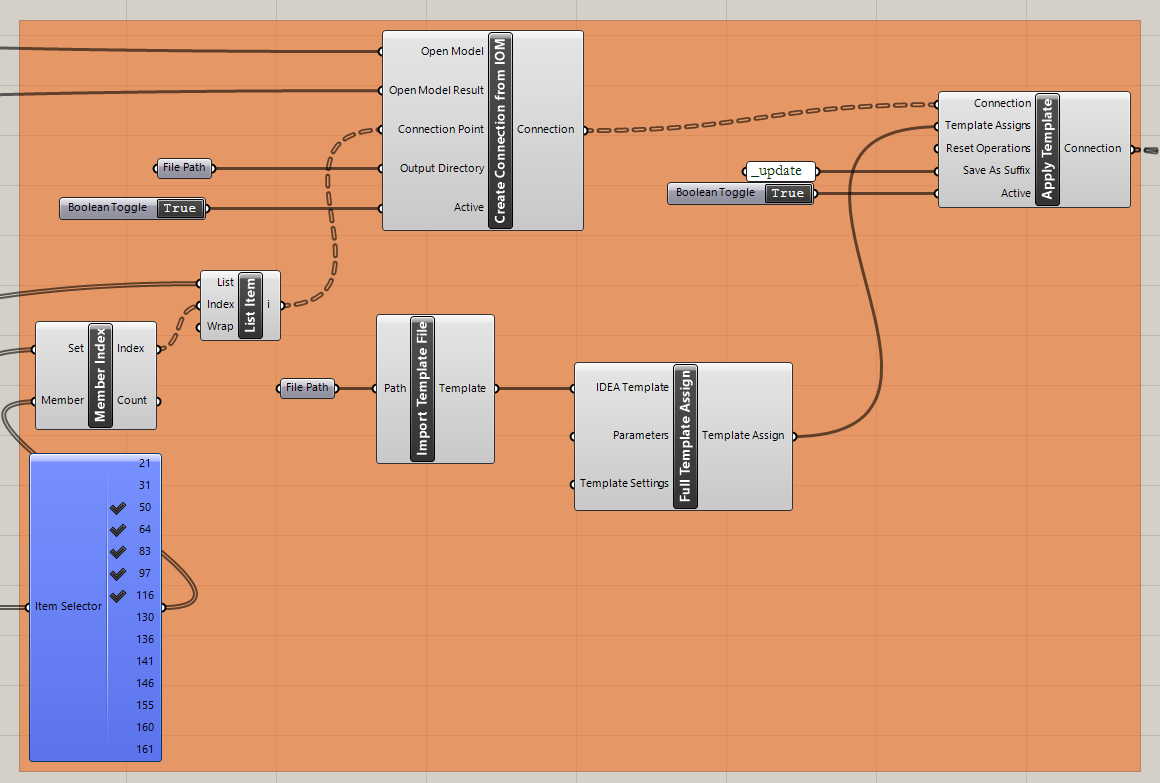
Importare il modello e applicarlo ai giunti selezionati:
IDEA StatiCa / Connessione / Crea connessione da IOM IDEA StatiCa / Connessione / Importa file modello IDEA StatiCa / Connessione / Assegnazione modello completo IDEA StatiCa / Connessione / Applica modello
Human / Misc / Selettore di elementi Insiemi / Insiemi / Indice dei membri Insiemi / Elenchi / Elemento dell'elenco
Params / Primitive / Percorso del file (importare il modello) Params / Primitive / Percorso del file (cartella, dove memorizzare le articolazioni)
Params / Input / Toggle booleano (2x) Params / Input / Panel (per creare versioni aggiornate del giunto)
Ora è possibile vedere la struttura con i giunti selezionati in cui è stato applicato il modello:
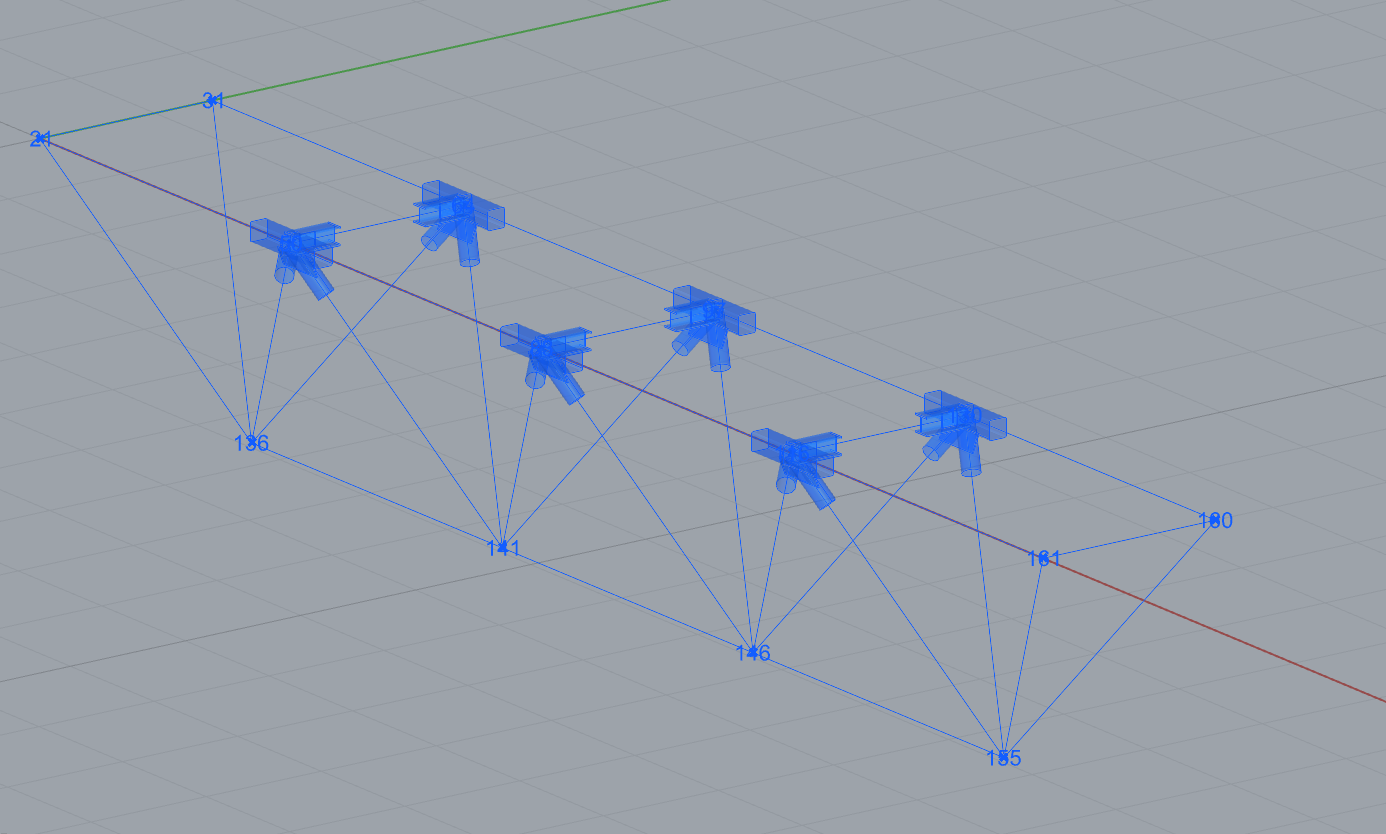
Grasshopper - modificare i parametri ed eseguire il calcolo
Modificare i parametri:
IDEA StatiCa / Connessione / Decostruzione connessione IDEA StatiCa / Connessione / Decostruzione parametri IDEA StatiCa / Connessione / Modifica impostazione codice (per semplificare la tabella di output) IDEA StatiCa / Connessione / Modifica parametri
Params / Input / Panel (2x Nome dei parametri) Params / Input / Panel Params / Input / Toggle booleano (2x) Params / Input / Slider numerico
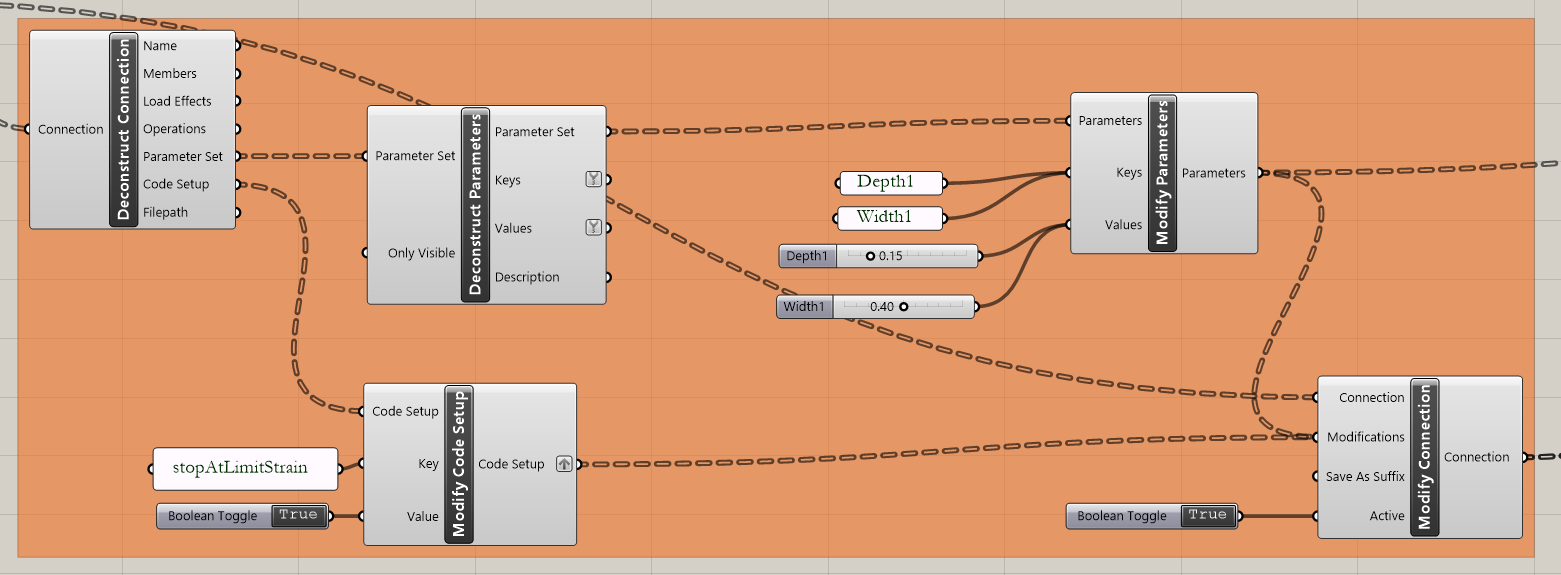
Calcolo dei giunti:
IDEA StatiCa / Connessione / Calcolo della connessione IDEA StatiCa / Connessione / Risultati della connessione IDEA StatiCa / Connessione / Geometria della connessione (passaggio dei dati ai componenti per la visualizzazione) IDEA StatiCa / Connessione / Risultati della decostruzione (passaggio dei dati ai componenti per la visualizzazione)
Params / Input / Panel (Analisi - per semplificare la tabella di output) Params / Input / Panel (Risultati) Params / Input / Toggle booleano
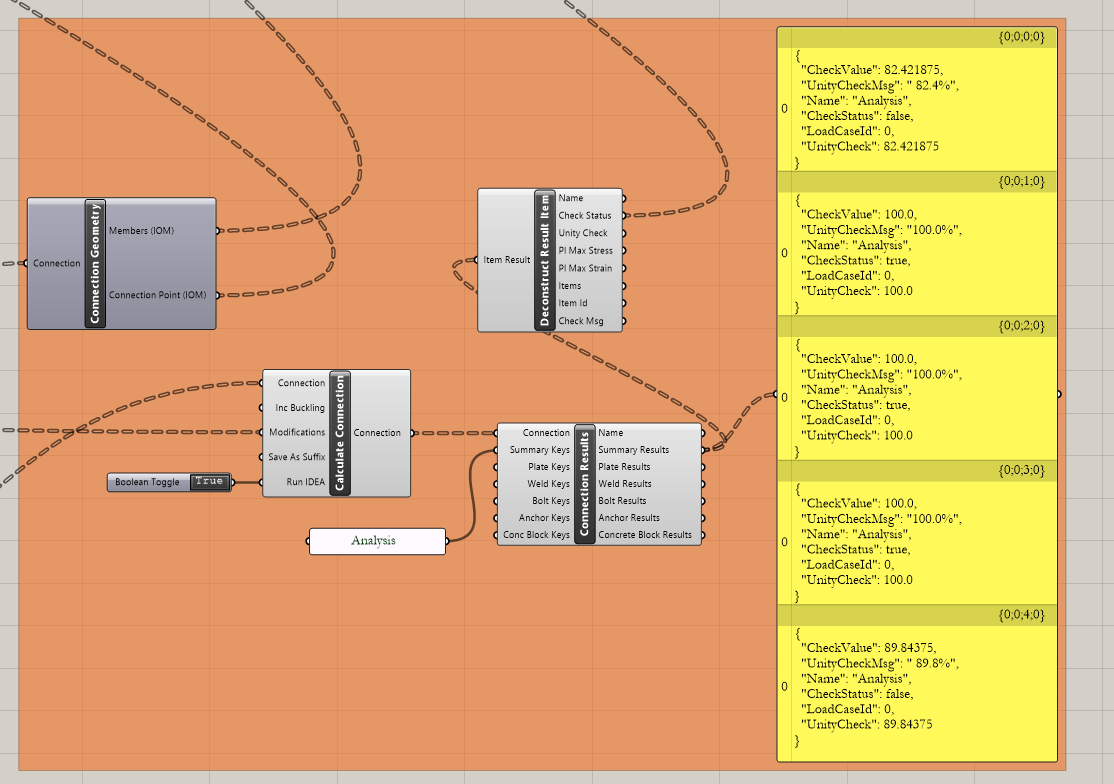
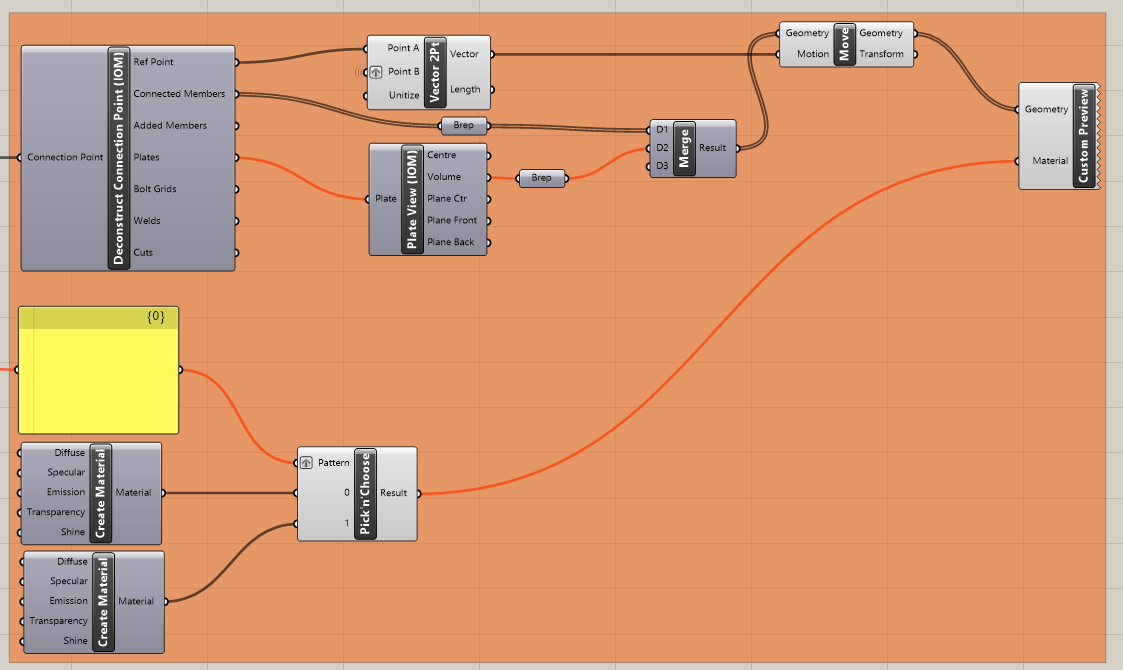
Visualizzazione dei risultati:
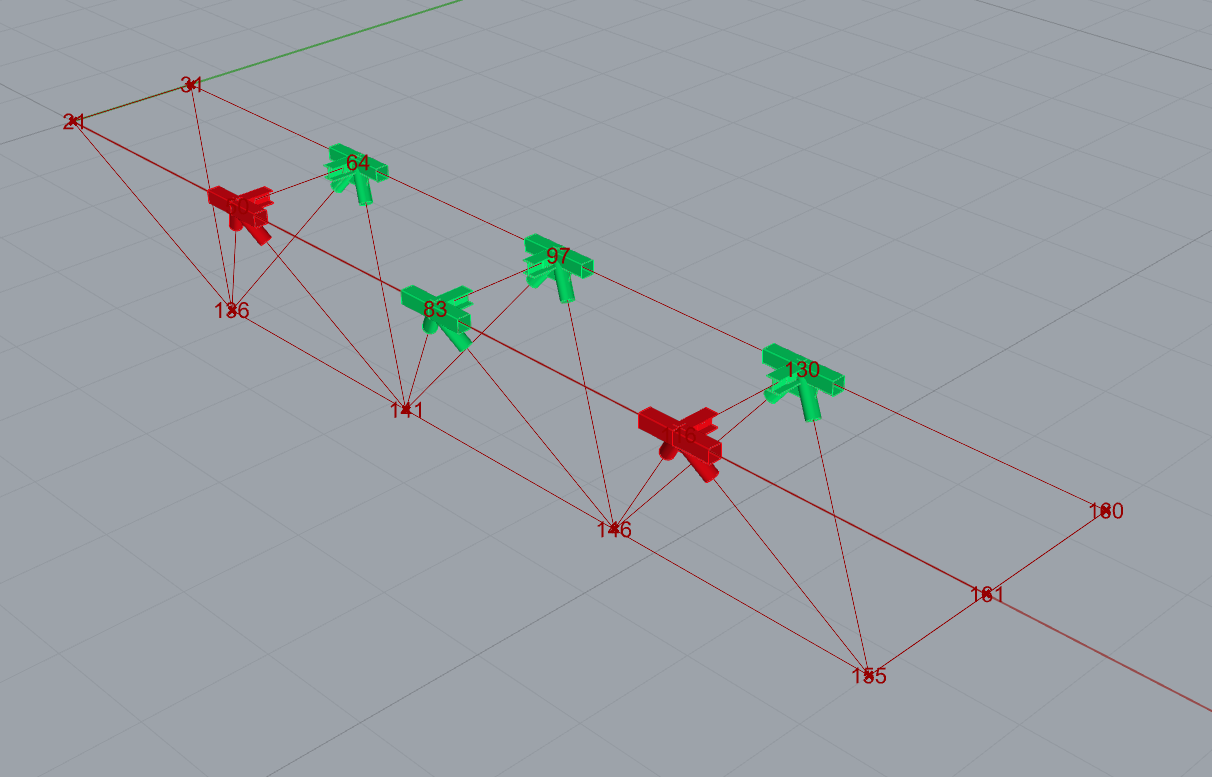
Grasshopper consente di migliorare i risultati con la visualizzazione grafica. I componenti mostrati nell'immagine successiva consentono di vedere i giunti calcolati in verde; quelli che non superano i controlli sono in rosso.
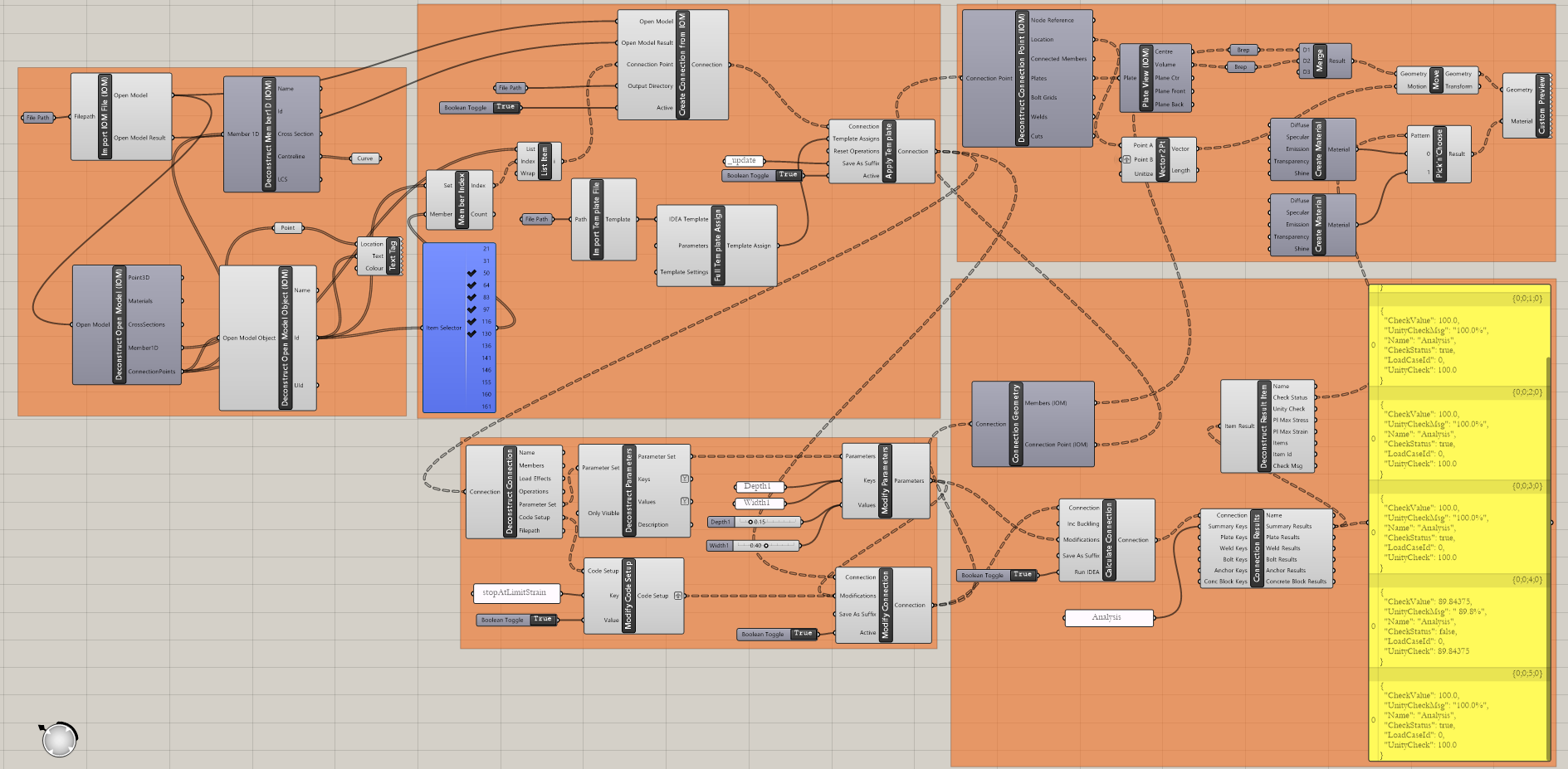
Ecco l'immagine completa del file Grasshopper per vedere i collegamenti tra i componenti:
Esempi più complessi si trovano nella cartella
"%appdata%\McNeel\Rhinoceros\packages\7.0\IDEAStatiCa\0.1.1\Examples.zip"