


Accesso ai file di diagnostica
Apri Esplora file di Windows e utilizza il seguente percorso:
C:\Users\USER NAME\AppData\Local\Temp\IdeaStatiCa\Logs
dove NOME UTENTE indica il nome utente di Windows.
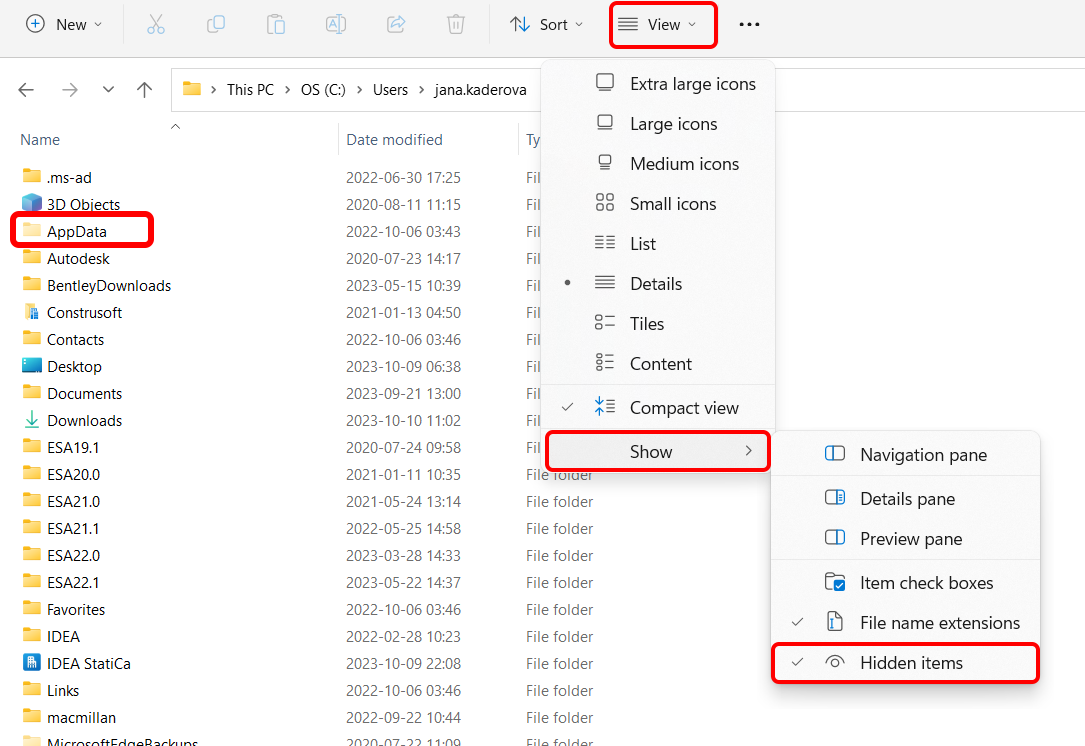
Se non vedi la cartella AppData, attiva la visualizzazione degli elementi nascosti nelle impostazioni di Windows.
Nella cartella Logs si trovano diversi file di log generati durante le varie azioni eseguite nelle applicazioni IDEA StatiCa. Ti preghiamo di riunirli tutti in un file di archivio (.zip o .rar) e di inviarceli tramite il Portale utenti (o il vostro rivenditore locale che vi fornisce assistenza).
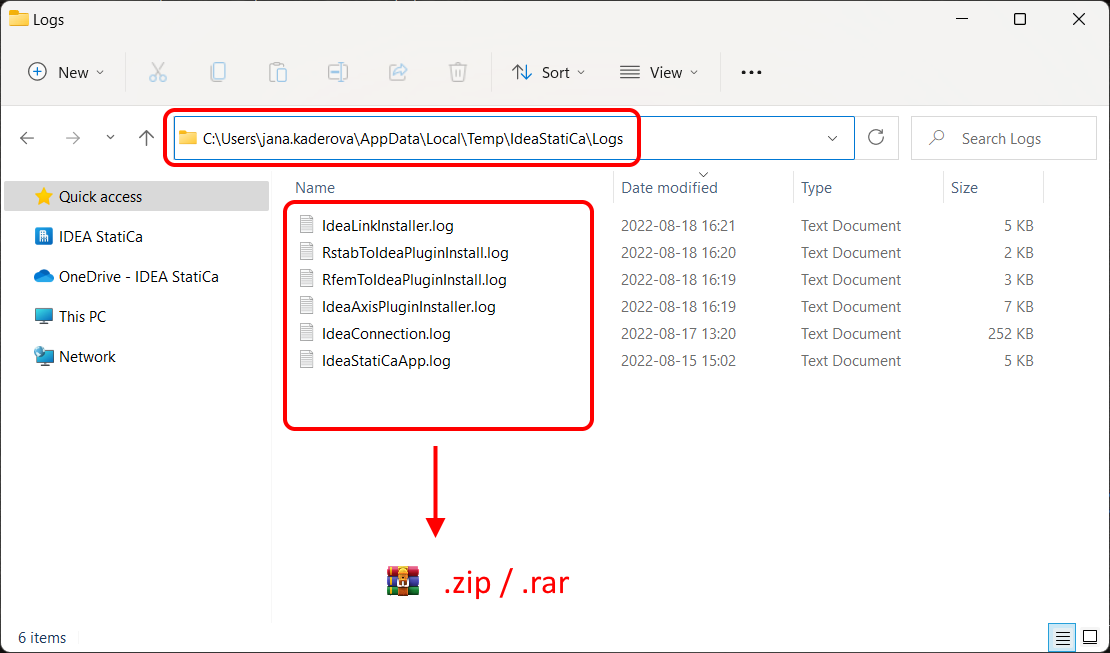
I file di log contengono gli eventi dei file di diagnostica associati ai vostri progetti.
Impostazione del livello di gravità dei messaggi nei file di log
A volte può essere necessario aumentare il livello dei dettagli registrati. A tale scopo, si può utilizzare il seguente file:
C:\Users\NOME UTENTEAppData\Local\IDEA_RS\IdeaDiagnostics.config
Apri il file IdeaDiagnostics.config (per es. con un'app tipo Blocco Note) e modifica il livello di gravità dei messaggi nel file di log (modificate il parametro tra virgolette " " nella riga DefaultLogLevel loglevel= ).
<IdeaDiagnosticsSettings><DefaultLogLevel loglevel="Information"/></IdeaDiagnosticsSettings>
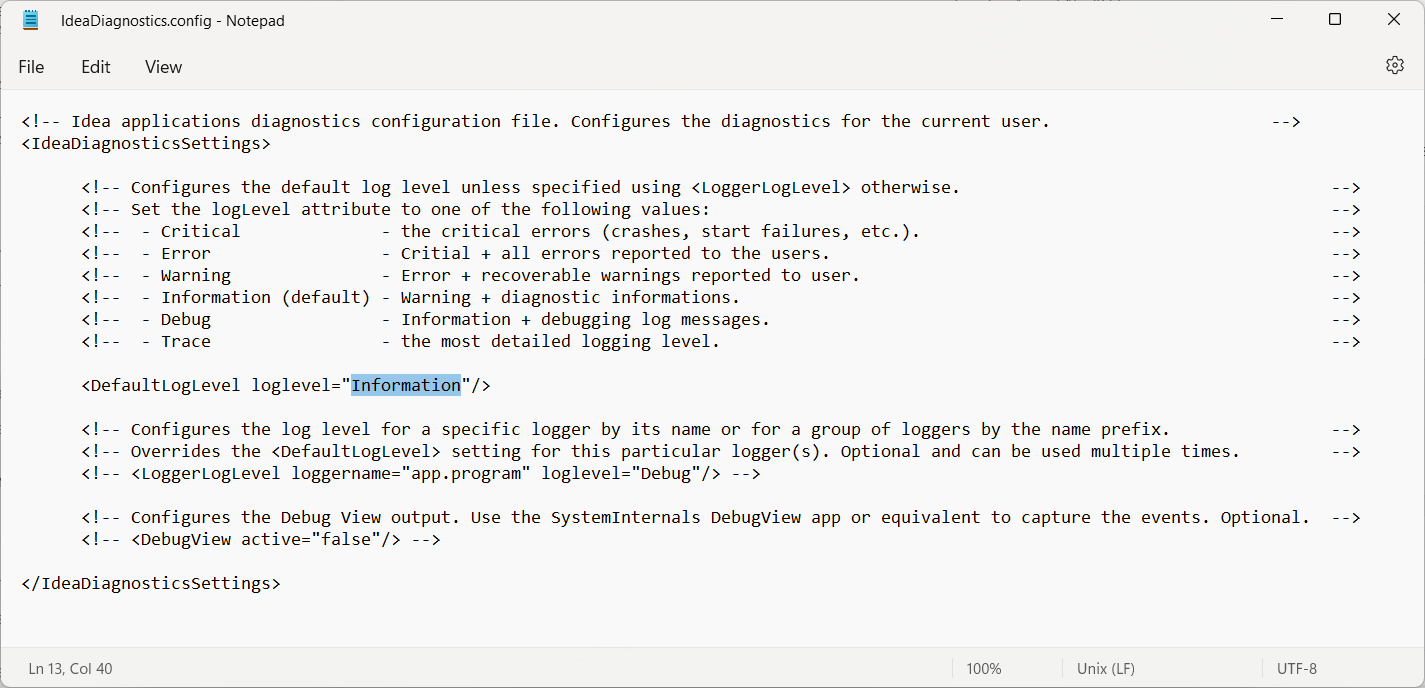
Il valore predefinito del livello di log è Information. Se viene modificato in Debug o Trace, vengono scritti più dettagli nel file di log.
Dopo aver modificato il parametro loglevel e salvato il file IdeaDiagnostics.config , eseguire l'azione investigata in IDEA StatiCa. Chiudete quindi il programma e inviateci i nuovi file di log (come descritto sopra).
Se utilizzate il modello IDEA StatiCa Open, visitate il nostro profilo GitHub.