

1 A link aktiválása
- Töltse le és telepítse (rendszergazdaként) az IDEA StatiCa legújabb verzióját
- Győződjön meg arról, hogy az ETABS támogatott verzióját használja
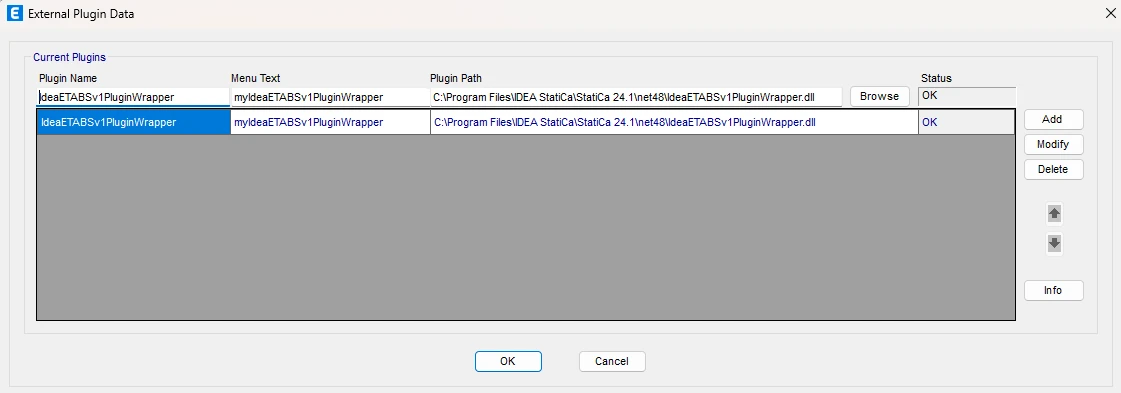
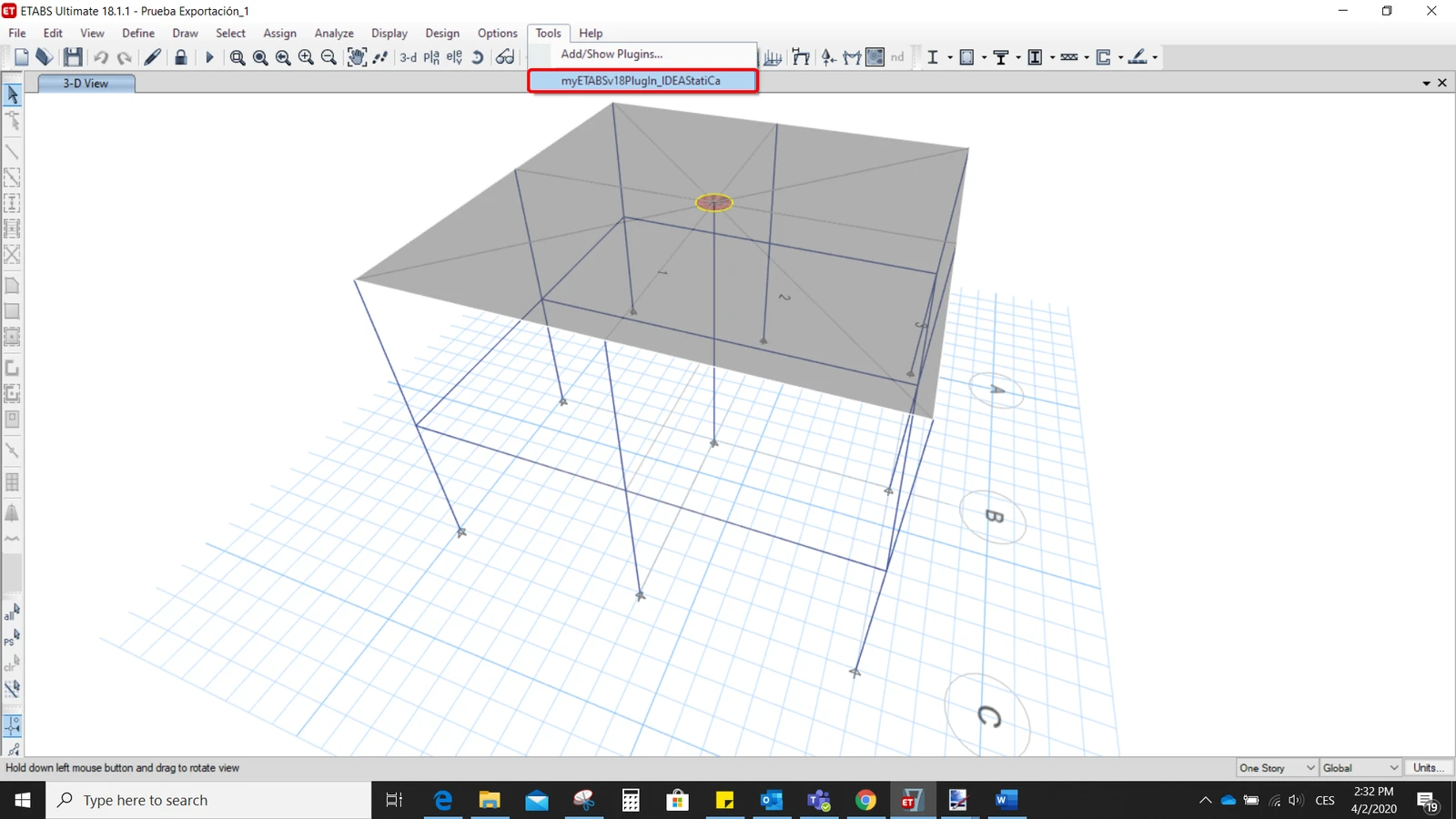
Mindkét program telepítése után indítsa el az ETABS-t, és kattintson a Tools > Add/Show Plugins menüpontra a Plugin Manager párbeszédablak megnyitásához. Ez a lehetőség lehetővé teszi bővítmények (programok) telepítését és hozzáadását az ETABS menü megfelelő helyeihez.
Tallózzon a következő helyre:
C:\Program Files\IDEA StatiCa\StatiCa 25.0\net48\IdeaETABSv1PluginWrapper.dll
(az IDEA StatiCa régebbi verzióihoz: C:\Program Files\IDEA StatiCa\StatiCa 23.0\IdeaETABSv1PluginWrapper.dll
vagy C:\Program Files\IDEA StatiCa\StatiCa 22.1\ETABSv18PlugIn_IDEAStatiCa.dll).
Szerkesztheti a legördülő menüben megjelenő bővítmény nevét IDEA StatiCa Checkbot névre, majd kattintson az Add gombra.
Megjegyzés
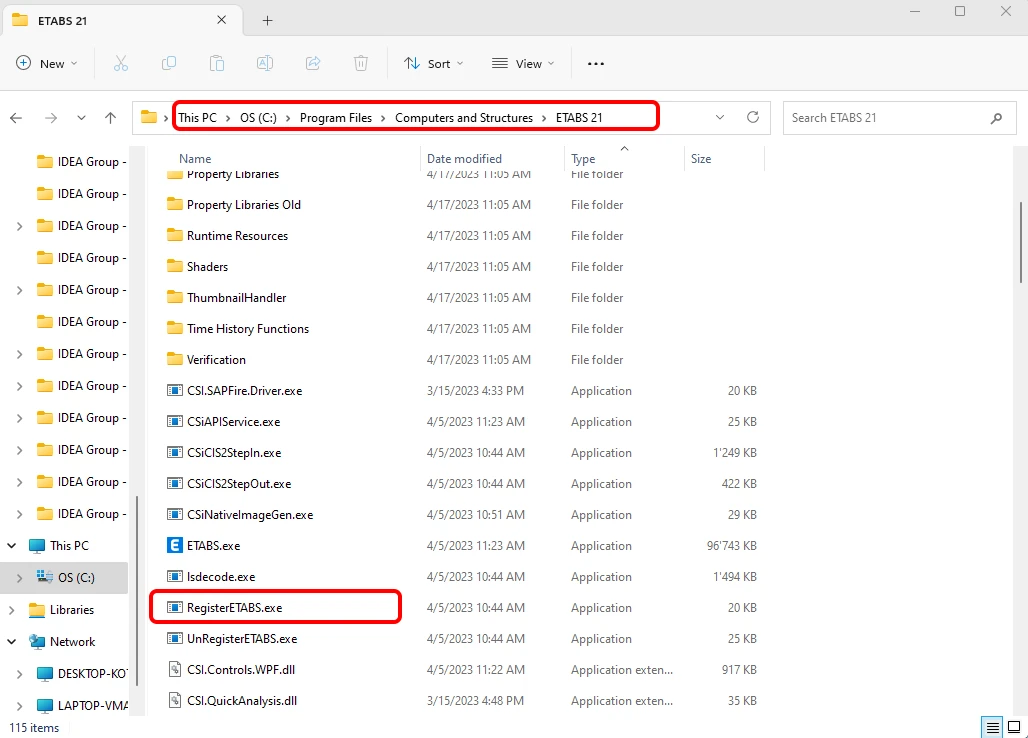
Amennyiben az IDEA StatiCa Checkbot ablaka nem jelenik meg, kérjük, lépjen a C:\Program Files\Computers and Structures\ETABS 22 mappába, és futtassa rendszergazdaként a RegisterETABS.exe fájlt.
2 A link használata
Nyissa meg a csatolt projektet az ETABS-ban, és futtassa az elemzést.
Lépjen a Tools menüpontra, és futtassa az imént meghatározott exportálási parancsot.
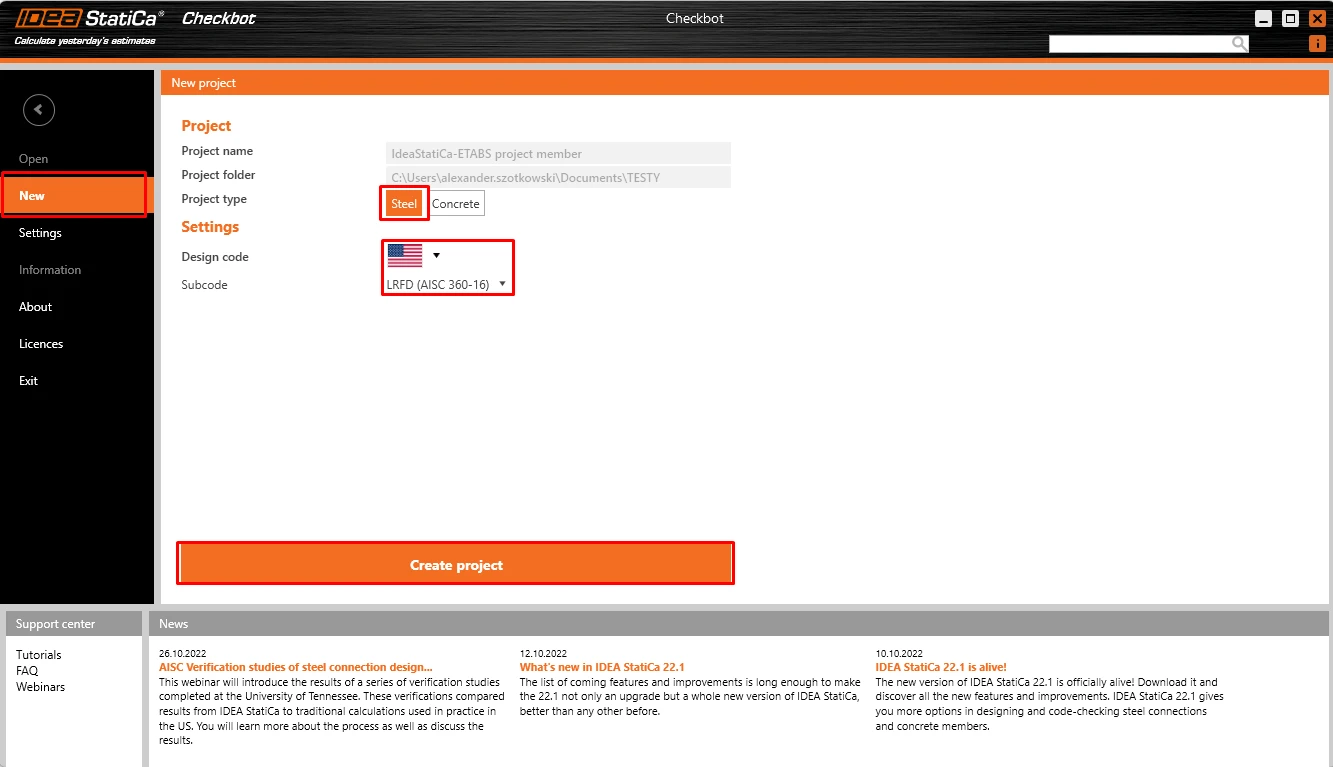
A Checkbot megnyílik, és először ki kell választania a szabványt.
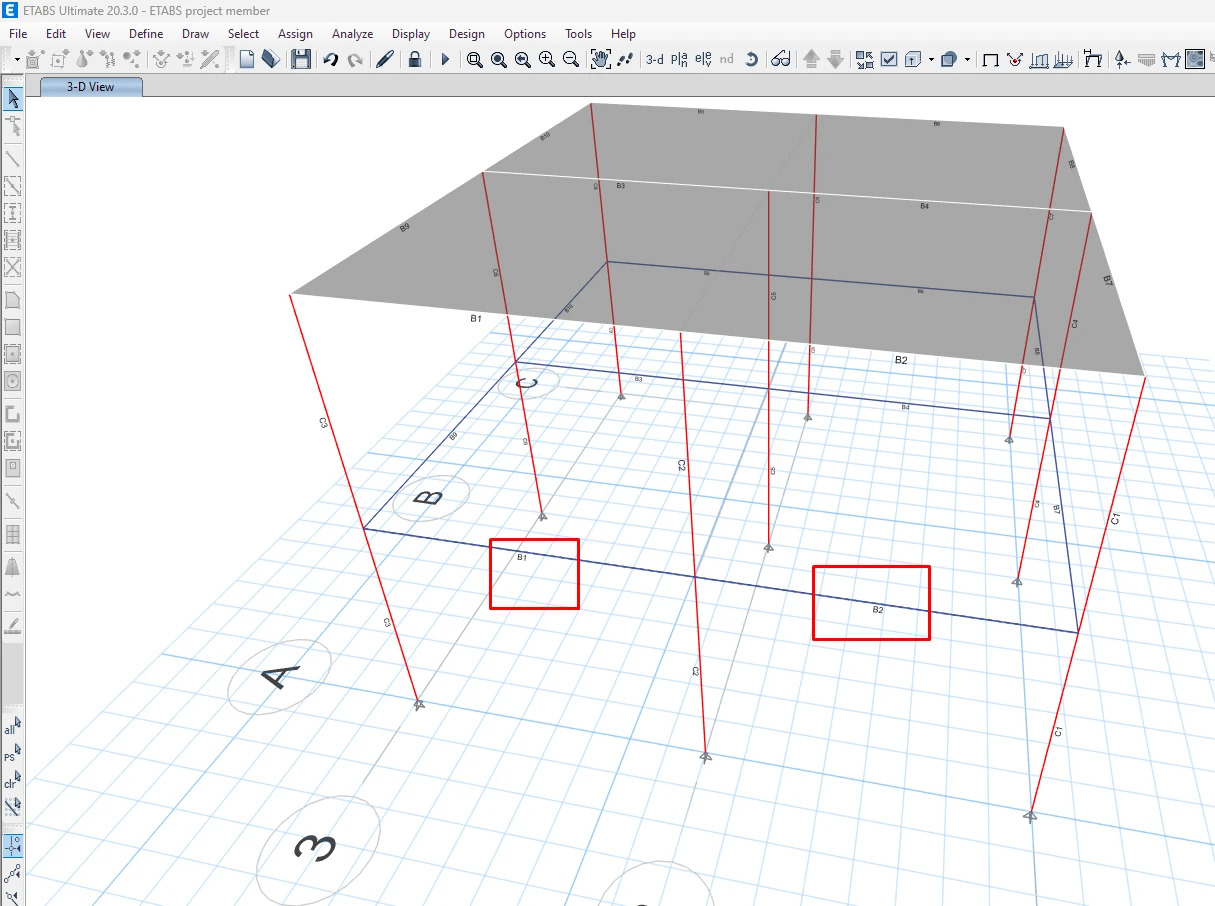
Ezután kiválaszthatja az alábbi képen látható két gerendát (Ctrl billentyű használatával) az ETABS projektben exportáláshoz. A gerendákhoz kapcsolódó csomópontok automatikusan szintén exportálásra kerülnek.
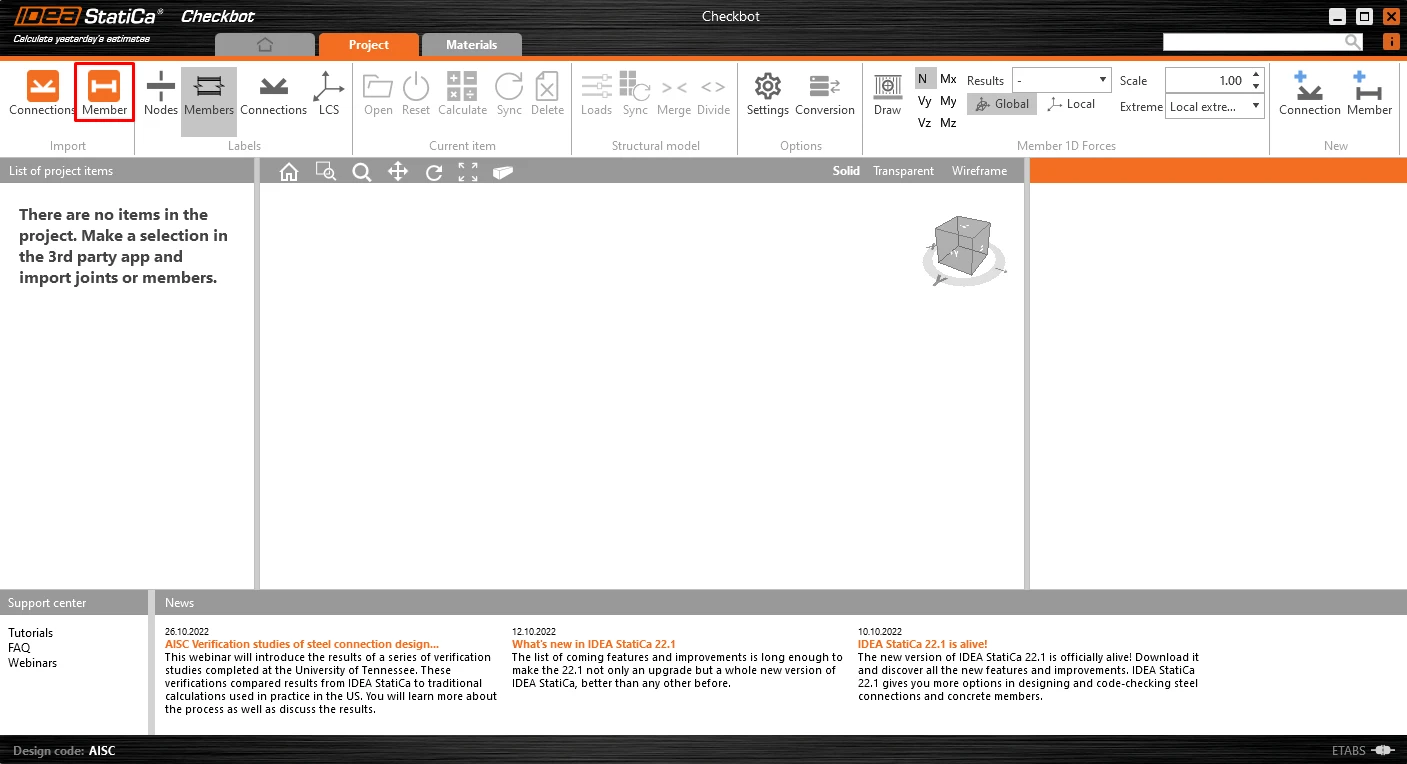
Ha a gerendák ki vannak jelölve, kattinthat a Member gombra a Checkbot-ban. Ezzel az összes kijelölt gerenda és azok csomópontjai az ETABS-ból importálásra kerülnek a Checkbot-ba.
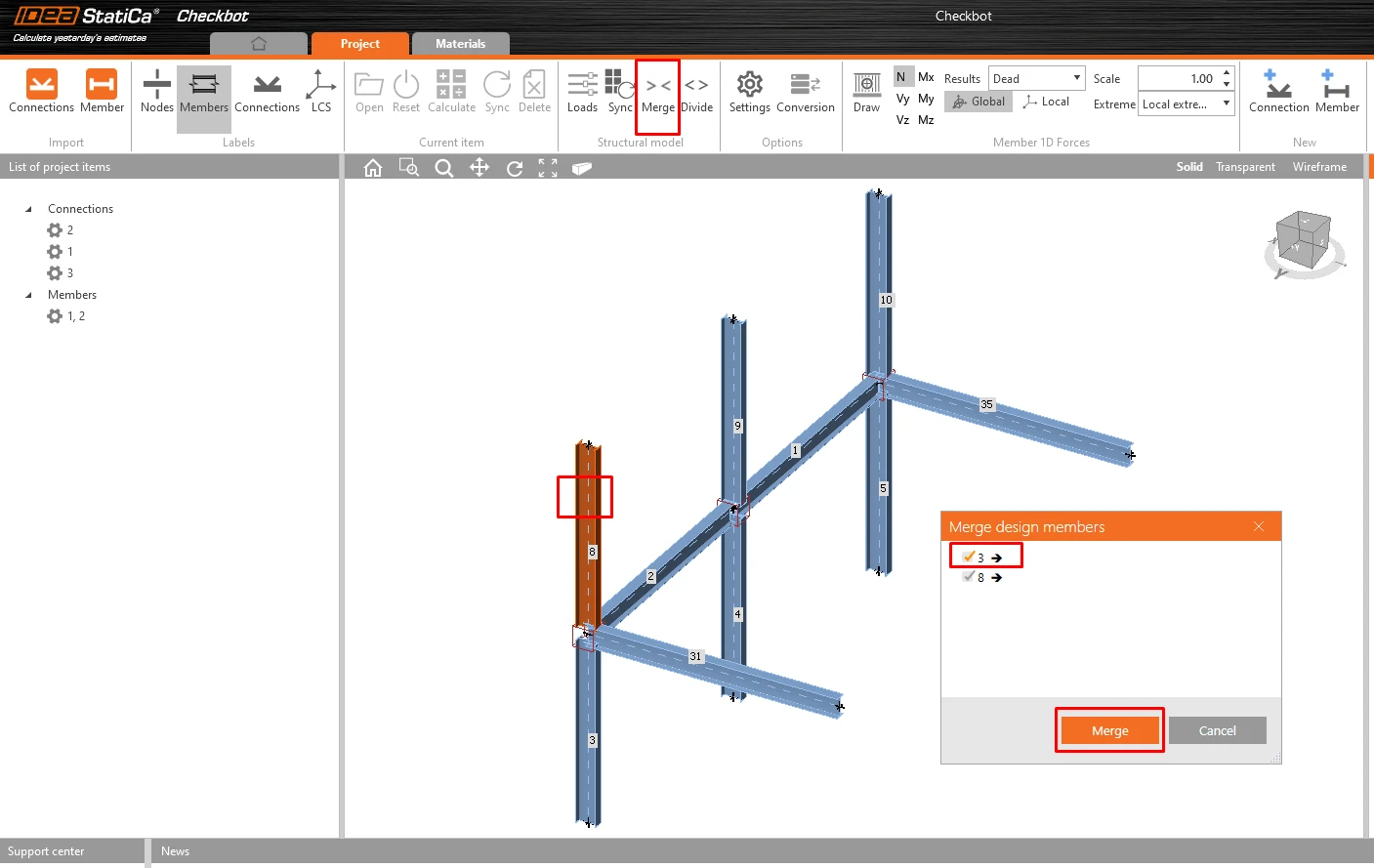
Mivel ebben a példában az oszlopok folytonosak, össze kell vonni az alsó és felső részeket. Jelölje ki az egyik oszlop felső részét, majd kattintson az Merge gombra. Tegye ezt meg mindhárom oszlopnál.
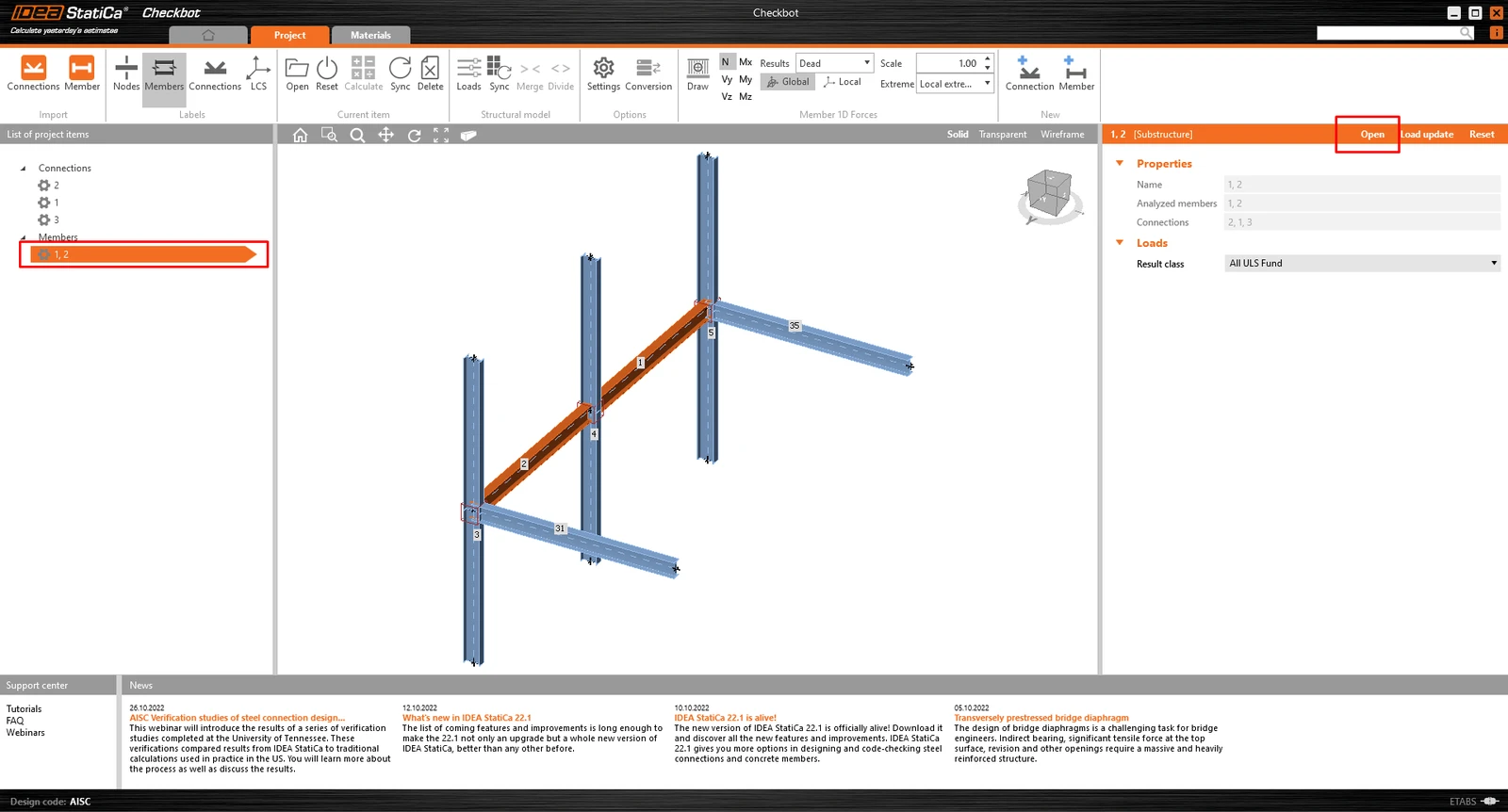
A szerkezeti elem most már készen áll arra, hogy megnyissák az IDEA StatiCa Member-ben a CBFEM elemzéshez.
3 Tervezés
Az automatikus adatátvitel elindul, és az IDEA StatiCa Member a generált projekttel együtt megnyílik. Az összes szerkezeti elem és teherhatás automatikusan hozzáadásra került.
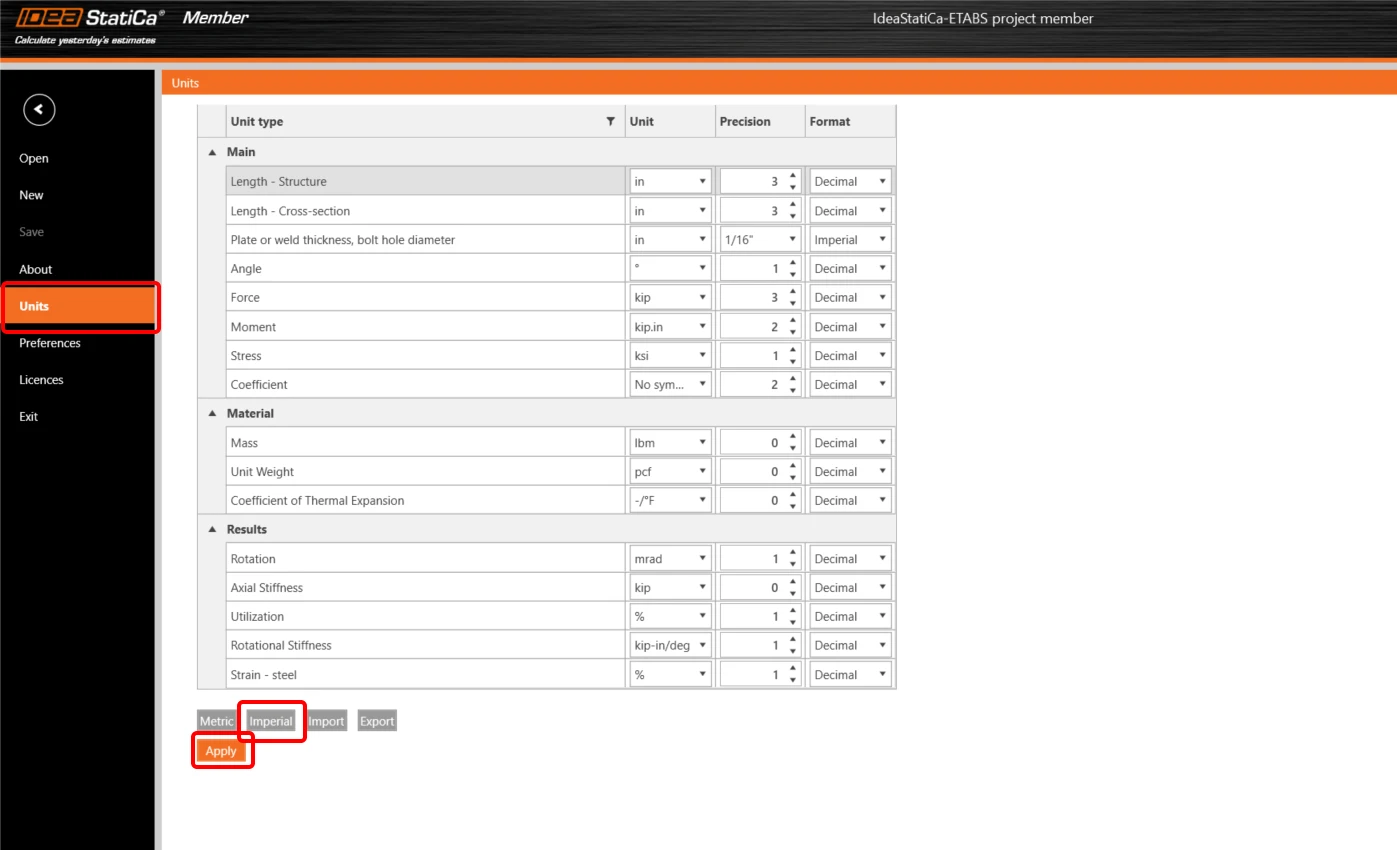
Ez az oktatóanyag imperial mértékegységekkel dolgozik. Ha metrikus mértékegységeket használ, átválthat imperialra a felső szalagon a Project gombra, majd a bal oldali menüben az Units menüpontra kattintva, vagy tekintse meg ezt a cikket.
A szerkezeti elem elemzéséhez először meg kell tervezni az összes csomópontot a szerkezeti elemmel együtt. Kezdheti a 3. csomóponttal, ha rákattint a Kapcsolat szerkesztése gombra.
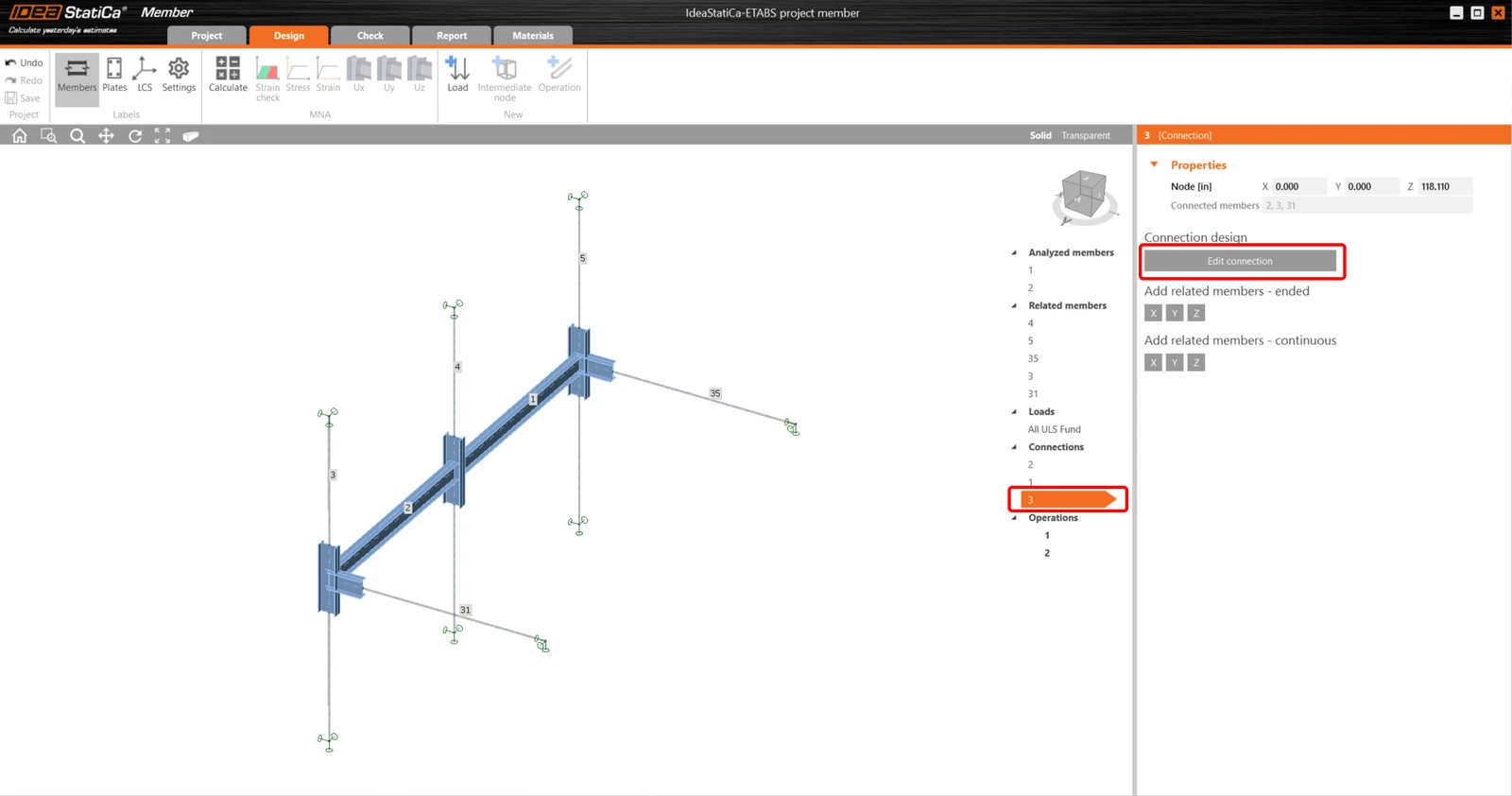
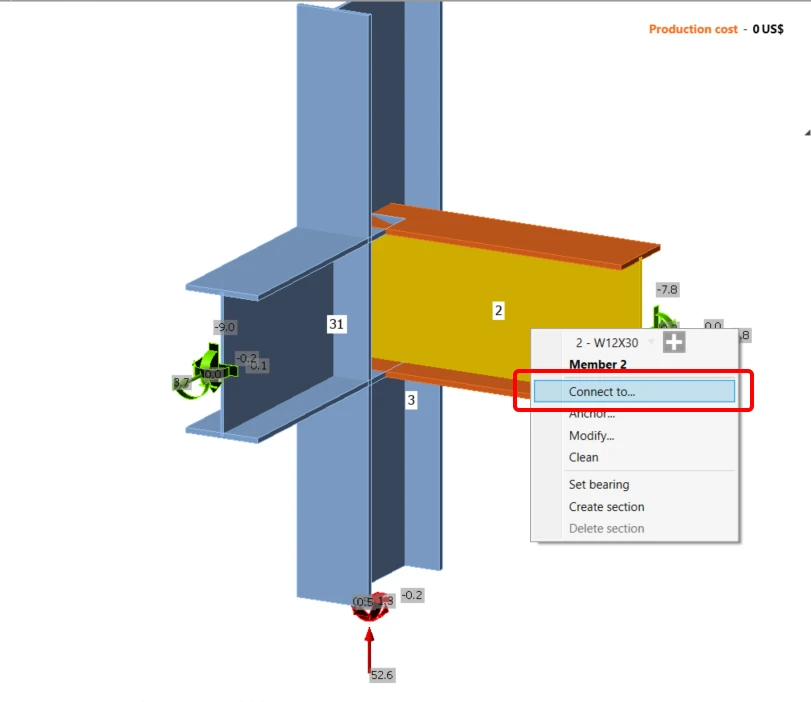
Most meg kell határoznia egy sor gyártási műveletet a szerkezeti elemek közötti kapcsolat modellezéséhez. Kattintson jobb gombbal a 2. szerkezeti elemre, és válassza a Csatlakoztatás... lehetőséget.
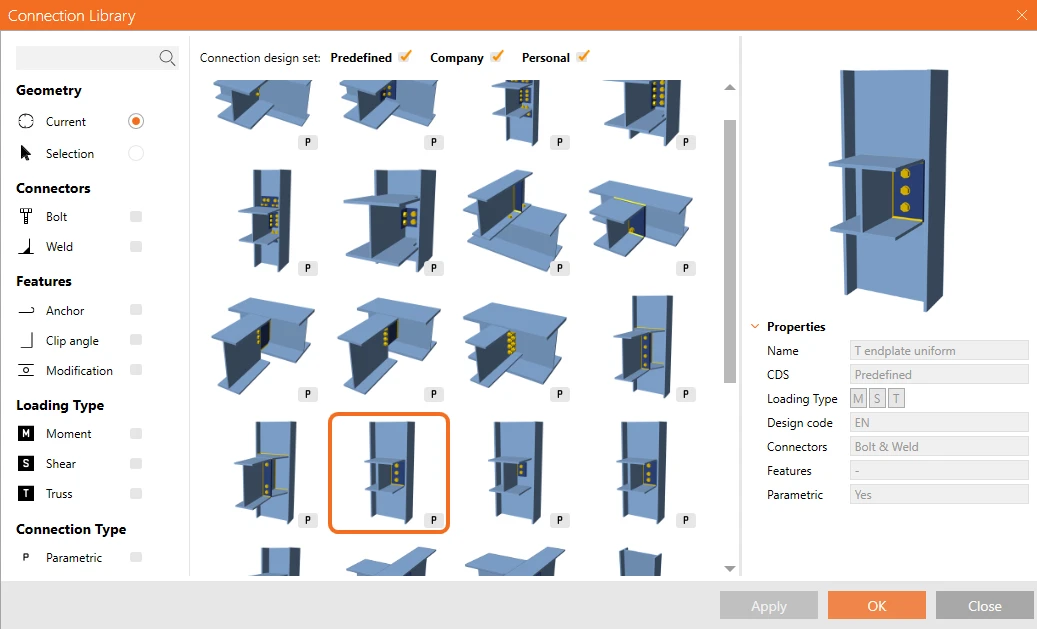
Válassza ki az oszlopot, és az új ablakban válassza a T endplate uniform sablont.
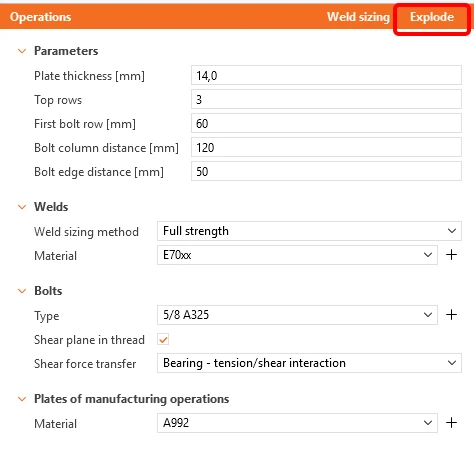
Most kattintson az Explode gombra, hogy egy másik sablont is alkalmazhasson a csomópontra.
Alkalmazza ugyanezt a sablont a 31. szerkezeti elemre is.
Ez a művelet merevítőket is hozzáadott a csomóponthoz mindkét oldalon. Ezt csak a Rear (hátsó) pozícióra kell módosítani.
Ha a mező szürkén jelenik meg, nem engedélyezte a Developer lapot. Kérjük, kattintson ismét az Explode gombra, majd módosítsa a Location értékét.
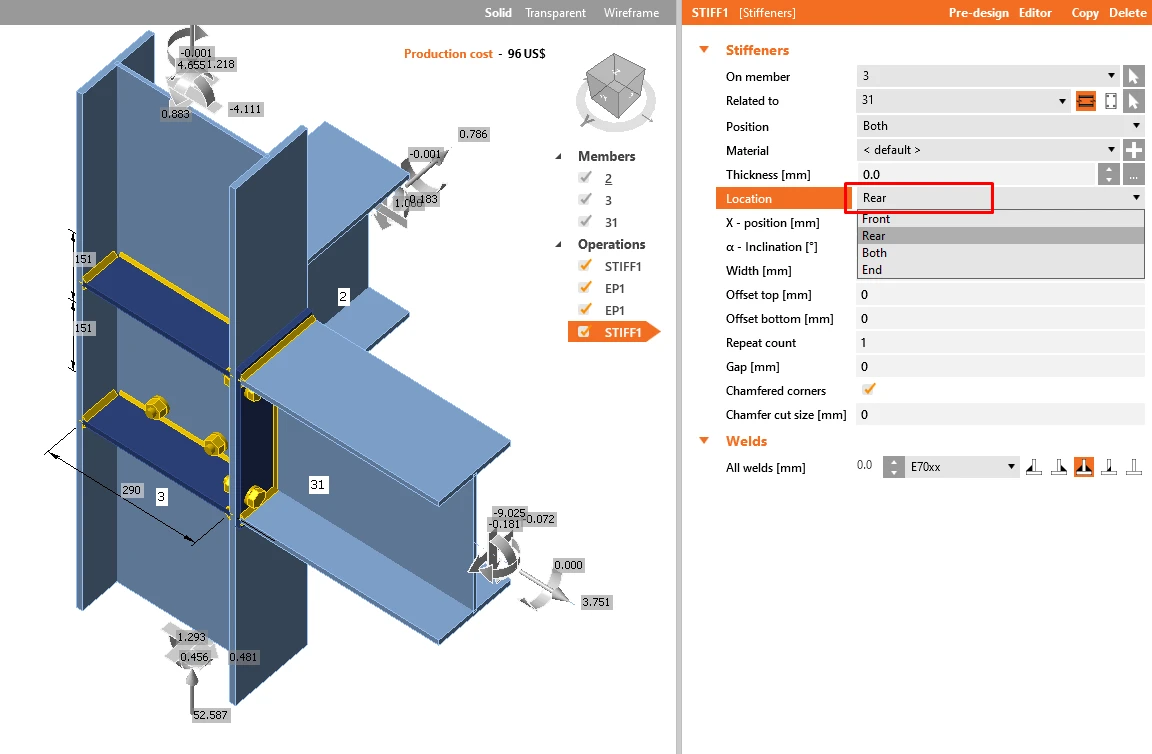
Kattintson a Mentés gombra, és zárja be az ablakot.
Most alkalmazhatja ezt a megtervezett csomópontot az 1. csomópontra.
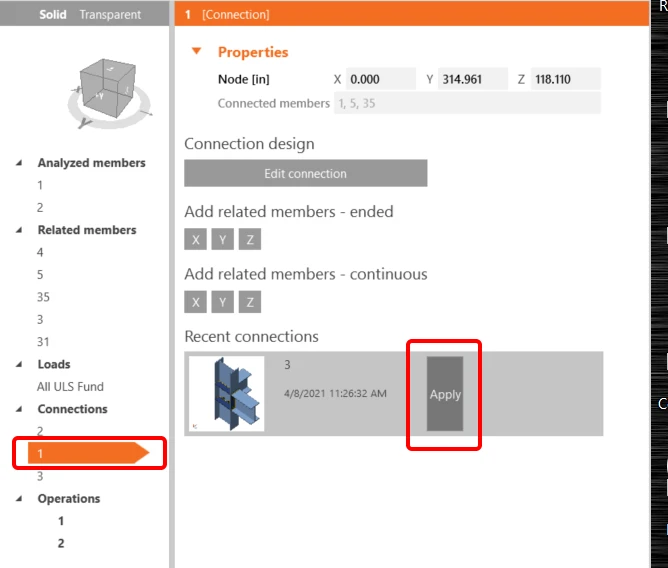
A középső csomópontnál kérjük, alkalmazza a Clip angle műveletet az alábbi képen látható módon.
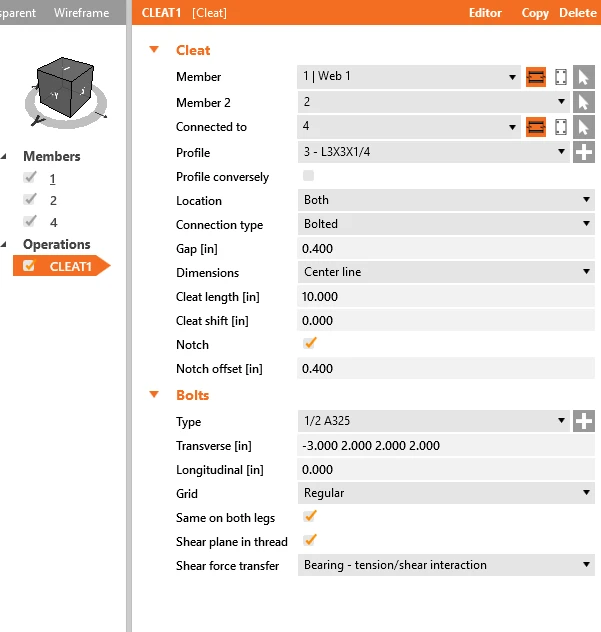
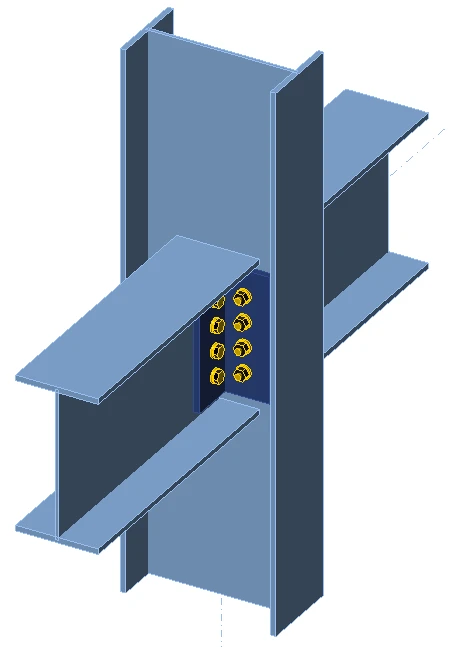
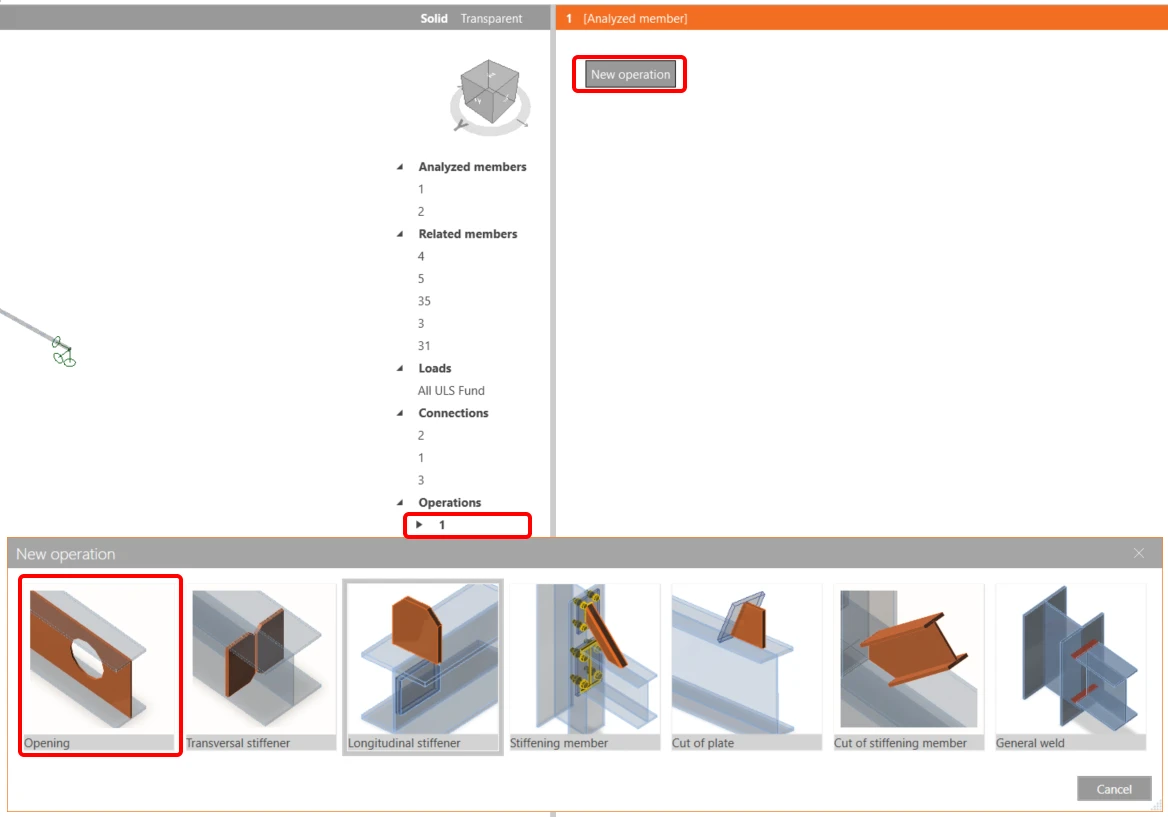
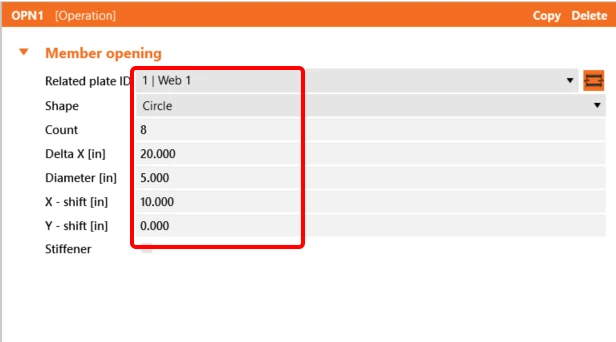
A szerkezeti elem befejezéséhez nyílásokat kell hozzáadni a gerinchez mindkét gerenda mentén. Kattintson az Operations alatt az 1. elemre, válassza az Új művelet lehetőséget, majd a Nyílások opciót. Az értékeket a képen látható módon állítsa be.
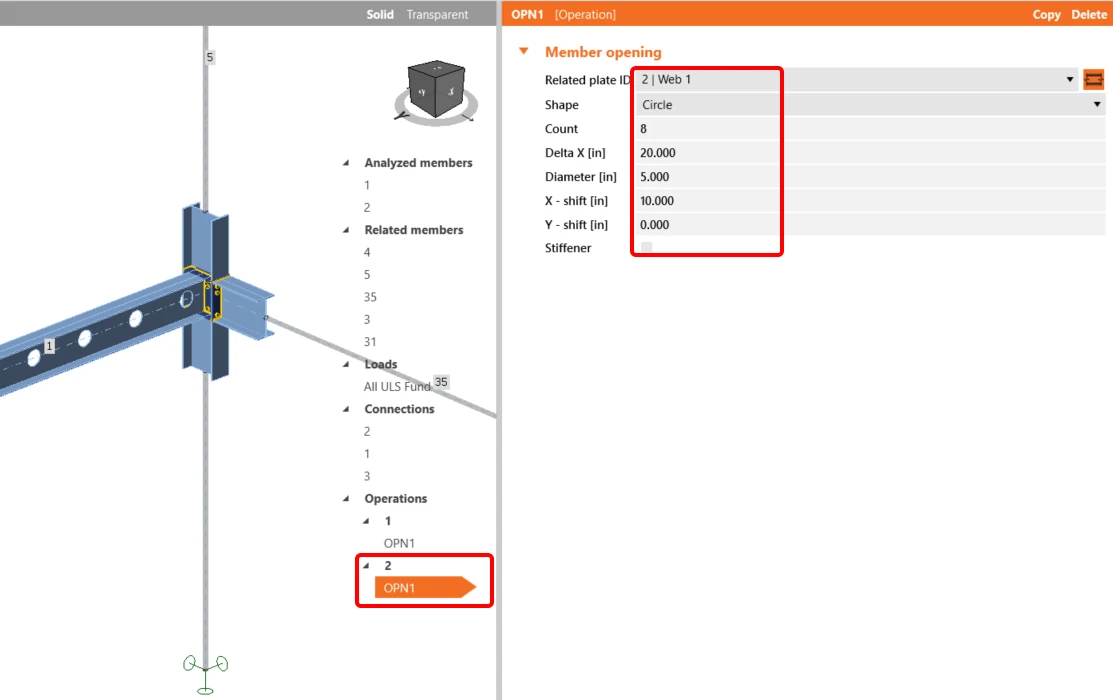
Ugyanezt tesszük a 2. szerkezeti elemnél is.
4 Ellenőrzés
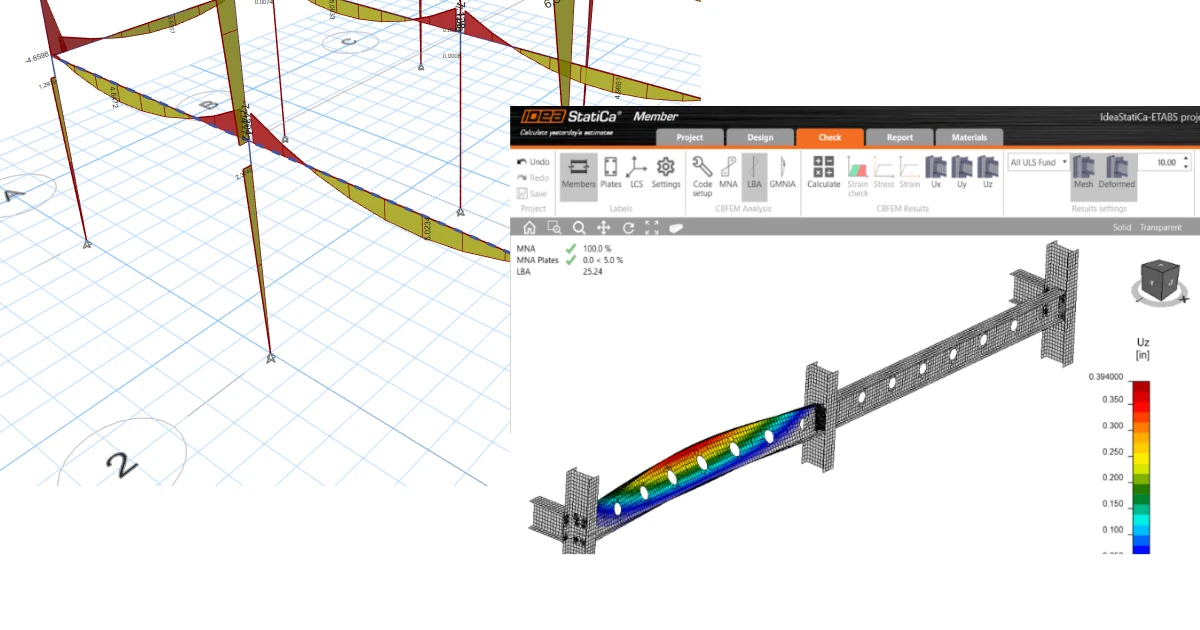
A CBFEM-en alapuló anyagi nemlineáris elemzést a felső szalag Számítás ikonjával indítja el. Az elemzési modell automatikusan generálódik, a számítás elvégzésre kerül, és ellenőrizhetjük az eredményeket.
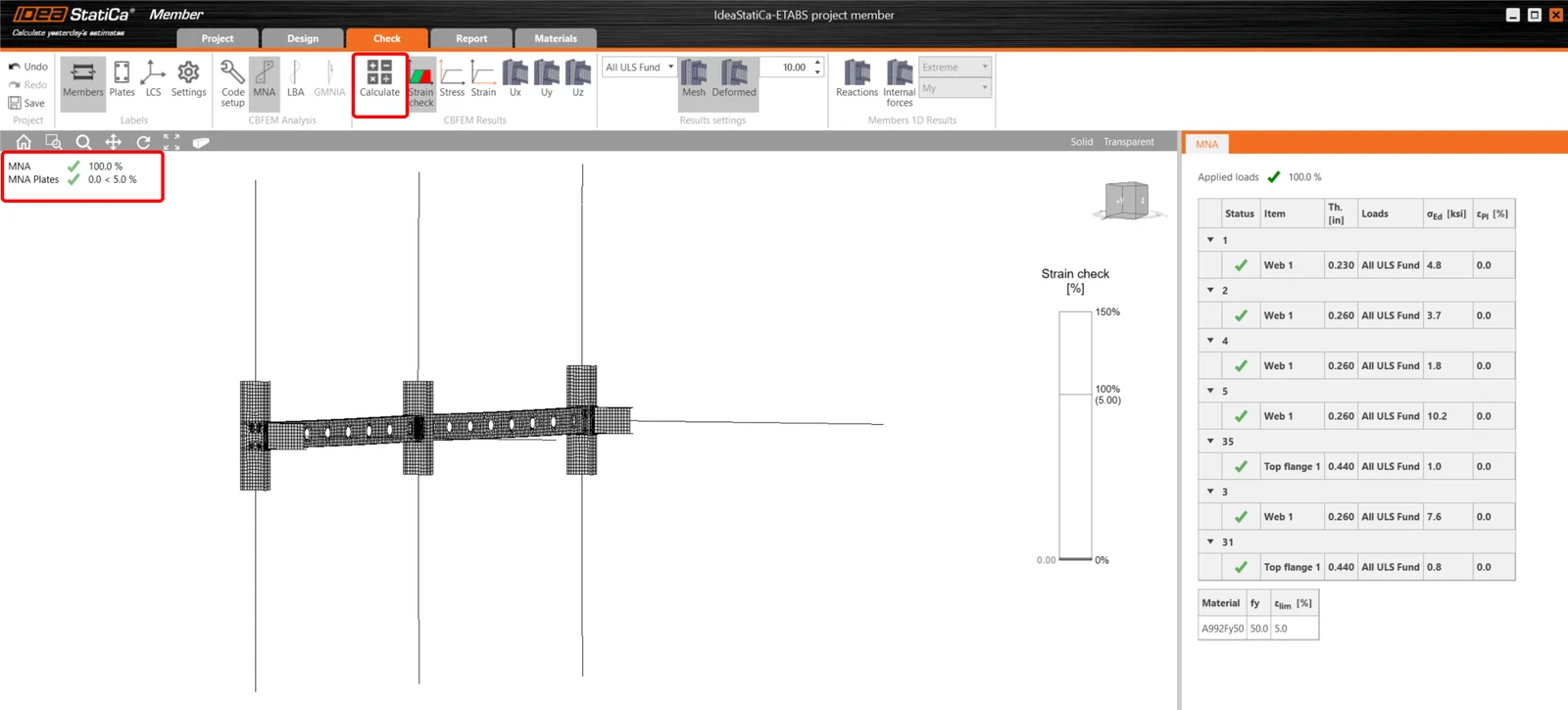
Ha az LBA - Lineáris kihajlás elemzést szeretné elvégezni, válassza az Ellenőrzés lehetőséget a felső szalagon, és kattintson az LBA. gombra.
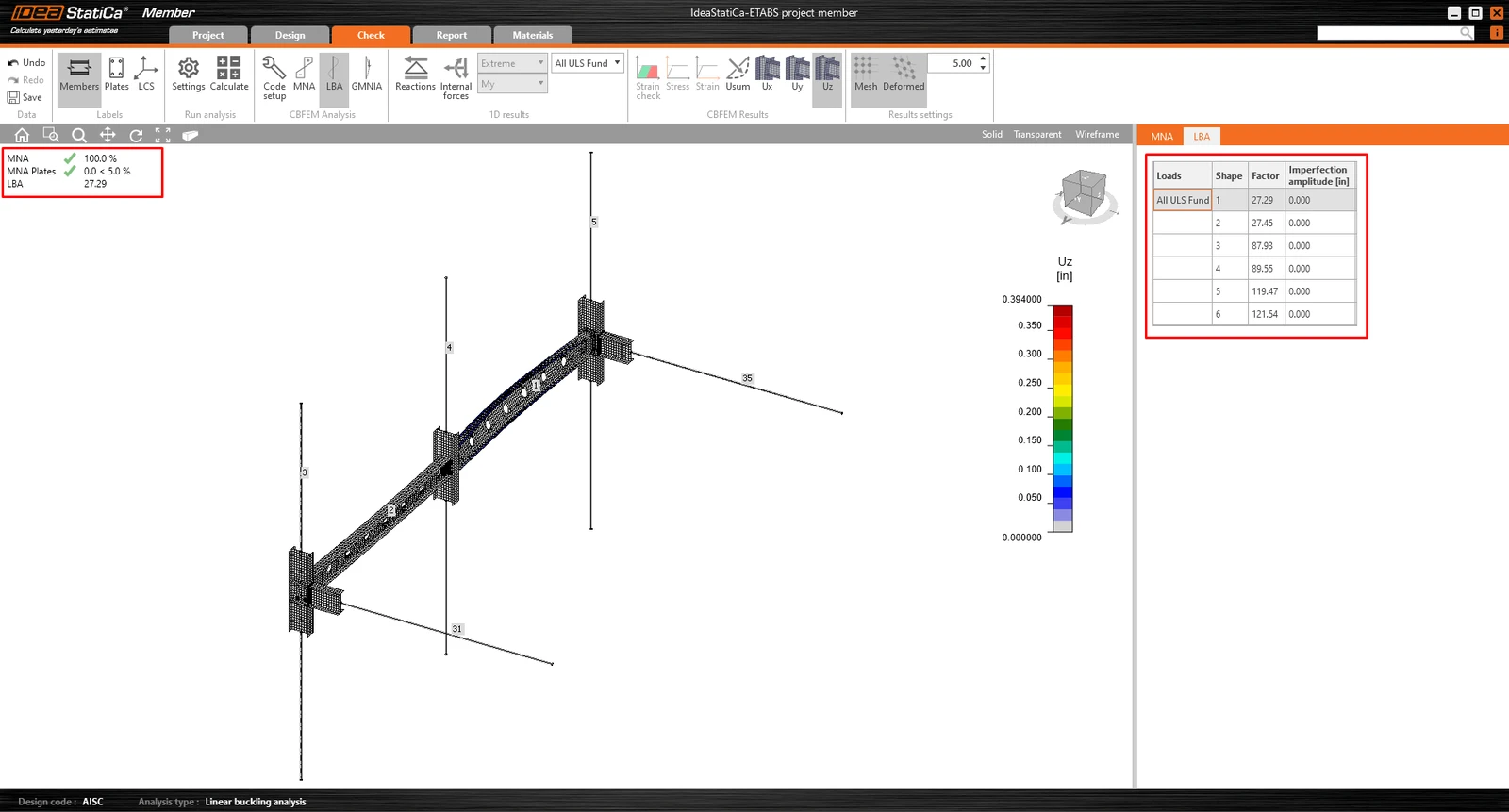
Amint látható, az elemzés eredménye nagyobb mint 15, ezért nem szükséges folytatni a GMNIA (geometriailag és anyagilag nemlineáris elemzés) elvégzésével. További információkért kérjük, tekintse meg a tökéletlenségekről szóló cikket vagy az Elméleti hátteret.
5 Jelentés
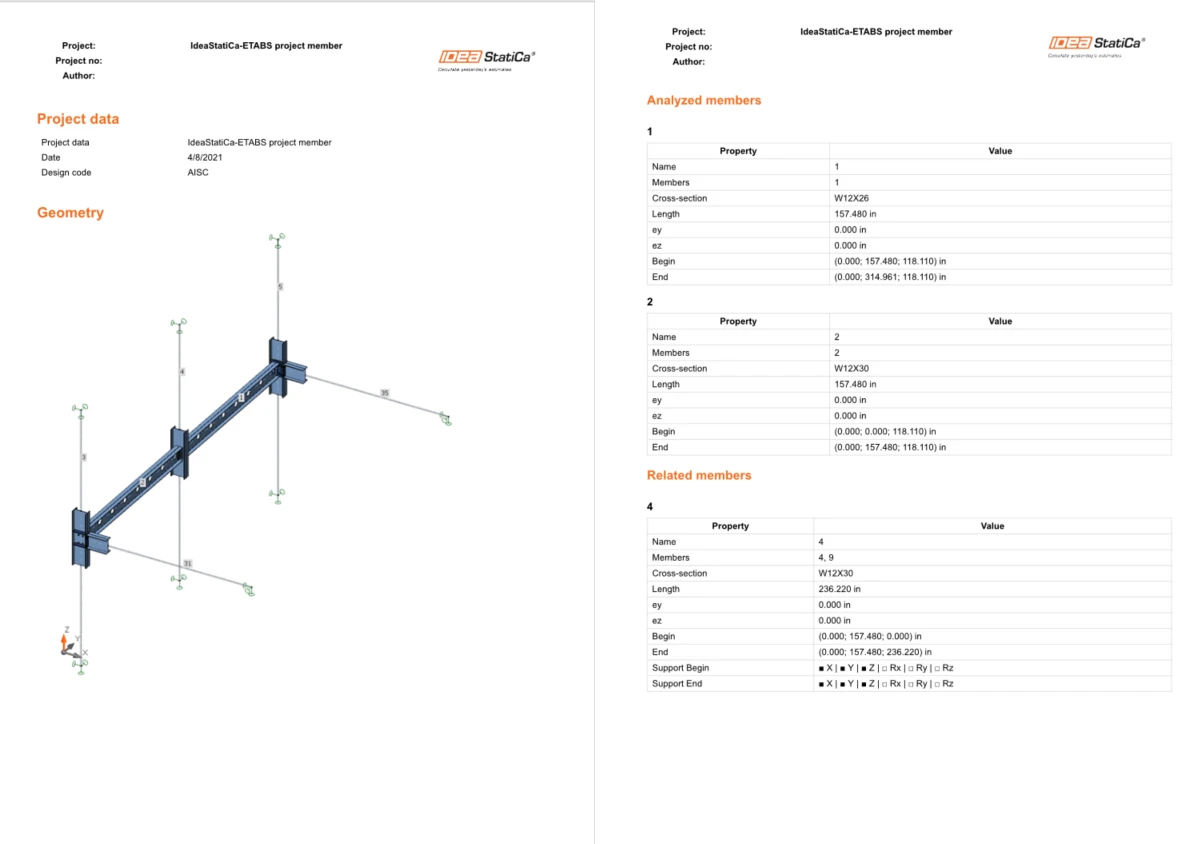
Végül lépjen a Jelentés lapra. Az IDEA StatiCa teljes mértékben testreszabható jelentést kínál, amelyet kinyomtathat vagy szerkeszthető formátumban menthet.
Tanulja meg hatékonyan használni az IDEA StatiCa szoftvert önálló tempójú e-learning tanfolyamainkkal
Kezdjen el tanulni