


Mi az API (Application programming interface)
Szabályok és protokollok összessége, amelyek lehetővé teszik a különböző szoftveralkalmazások közötti kommunikációt. Meghatározza, hogyan kell felépíteni a kéréseket és válaszokat, lehetővé téve a fejlesztők számára, hogy előre definiált funkciókat vagy szolgáltatásokat használjanak anélkül, hogy megértenék azok belső működését.
REST API az IDEA StatiCa Connection-ben - egy helyileg üzemeltetett webszolgáltatás, amely REST elveket követ, lehetővé téve a rendszerek számára, hogy szabványos HTTP módszerekkel kommunikáljanak az erőforrásokon végzett műveletek végrehajtásához, jellemzően JSON formátumban.
Erőforrások és GITHUB
A meglévő és előre definiált példák forrása a GitHub-on érhető el:
Hogyan kezdjük el
Az oktatóanyag a Python programozási nyelvvel kombinálva kerül bemutatásra. A legújabb verziót itt töltheti le. Számos integrált fejlesztői környezetet (IDE) használhat eszközként a hatékony kódoláshoz, hibakereséshez és teszteléshez. Íme néhány lehetőség:
Hogyan futtassuk az API-t
Az API indítója megtalálható abban a mappában, ahol az IDEA StatiCa legújabb verziója tárolva van. Egyszerűen futtassa a végrehajtható fájlt.
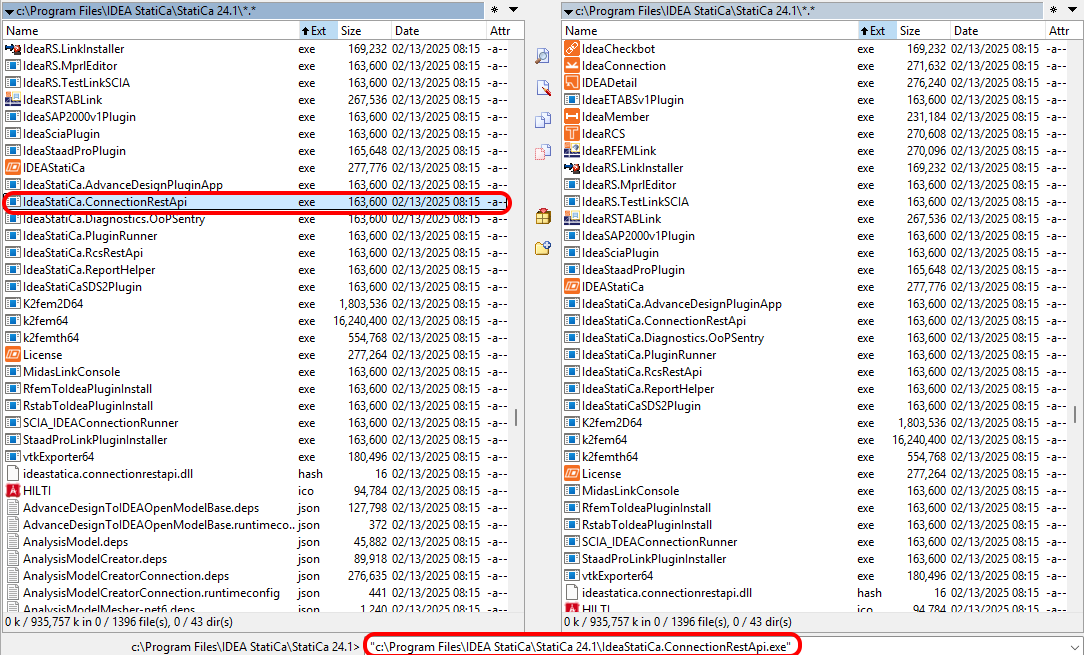
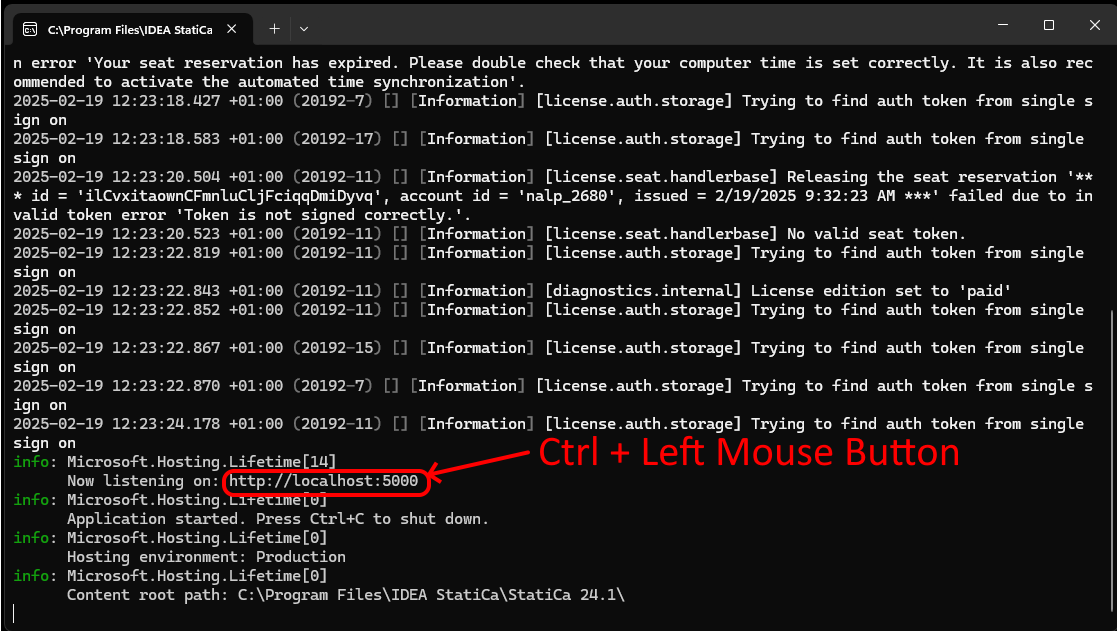
Ha futtatja az "IdeaStatiCa.ConnectionRestApi.exe" fájlt, megjelenik a CMD (parancssor), és láthatja a localhostját, valamint megnyithatja a Swagger alkalmazást, amely lehetővé teszi az API vezérlésére szolgáló kód struktúrájának megtekintését. Nyomja meg a Control + Bal egérgomb kombinációt a Swagger megnyitásához.
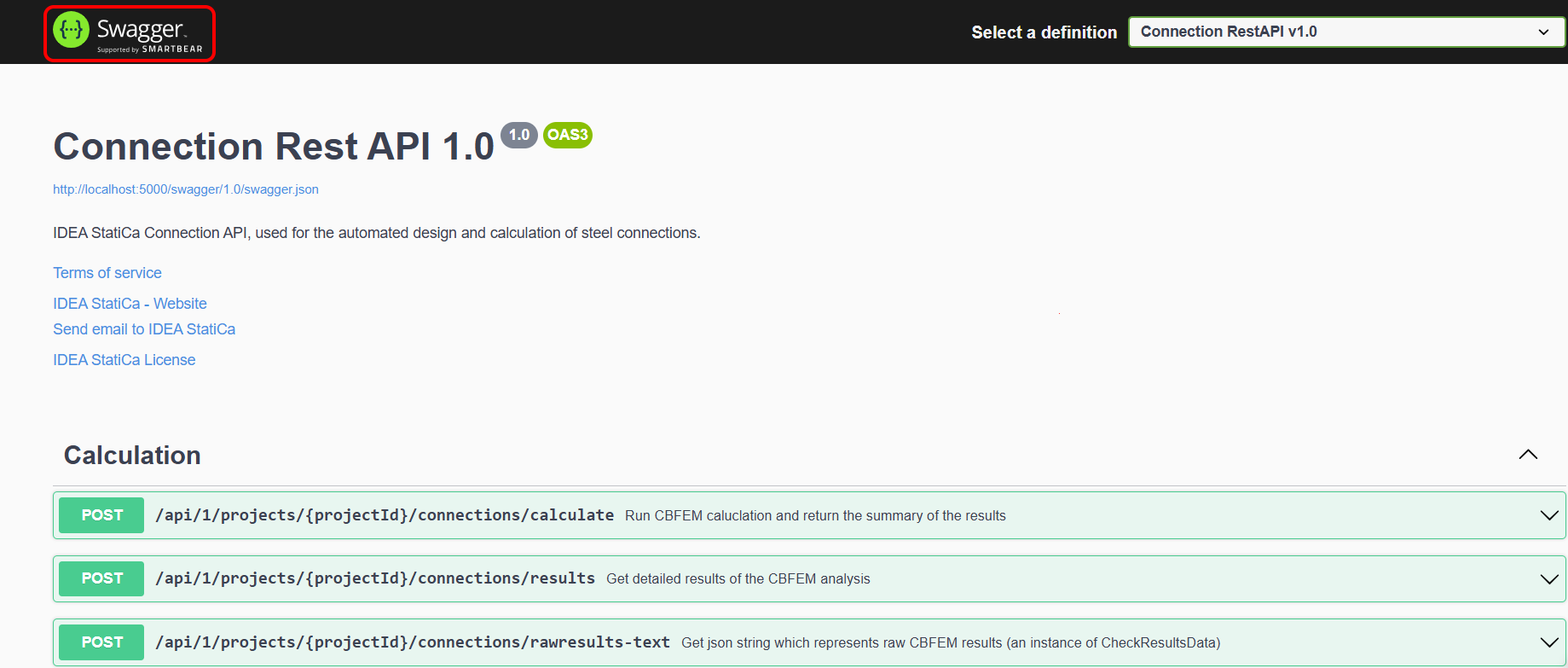
A Swagger online módban útmutatót nyújt az API lehetőségeiről a kapcsolat tervezéséhez.
Hogyan nyissuk meg a Pythont és telepítsük az API csomagot
A Pycharm-ot használom, amely leírja az összes lépést. Ugyanígy működik a többi eszközzel is. Nyissa meg a Pythont és hozzon létre egy Új projektet.

Telepítse az " ideastatica_connection_api" csomagot. Kezdje a terminál megnyitásával és írja be: "pip install ideastatica_connection_api". Ha végrehajtja ezt a parancsot, az API könyvtár telepítve lesz.
"pip install ideastatica_connection_api" - az IDEA StatiCa legújabb verziójához működik. Ha régebbi verzióval rendelkezik, pontosan meg kell adnia a verziót a megfelelő API könyvtár meghívásához.
(Például: "pip install ideastatica_connection_api==25.1.1.923" )
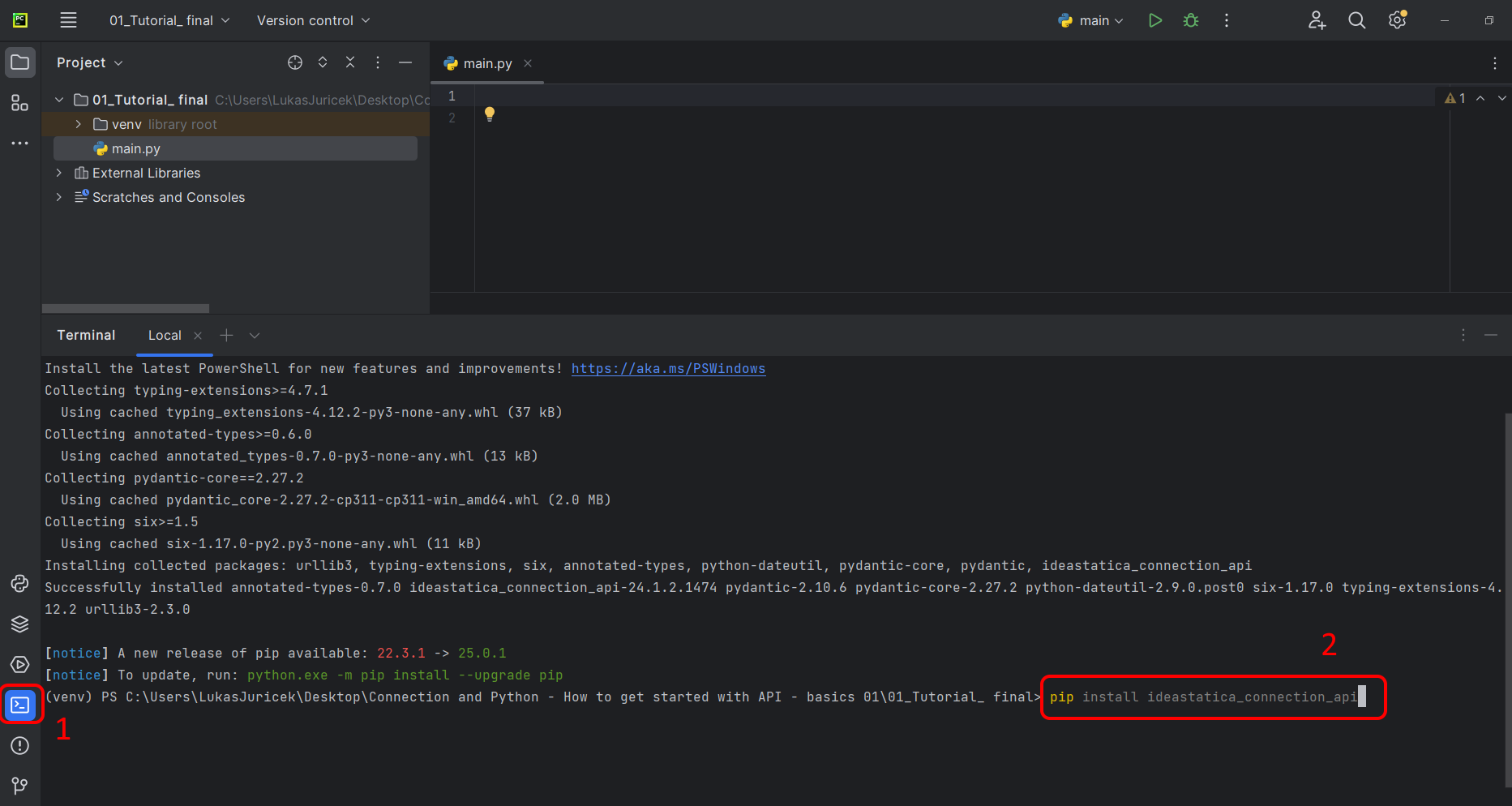
A fent említett lépések elvégzése kötelező. Ellenkező esetben az API nem fog megfelelően működni.
Projekt megnyitása az asztali alkalmazásban
A cél a szimuláció és a kimenet vezérlése a Python felületen keresztül, valamint az eredmények közvetlen olvasása a konzolon.
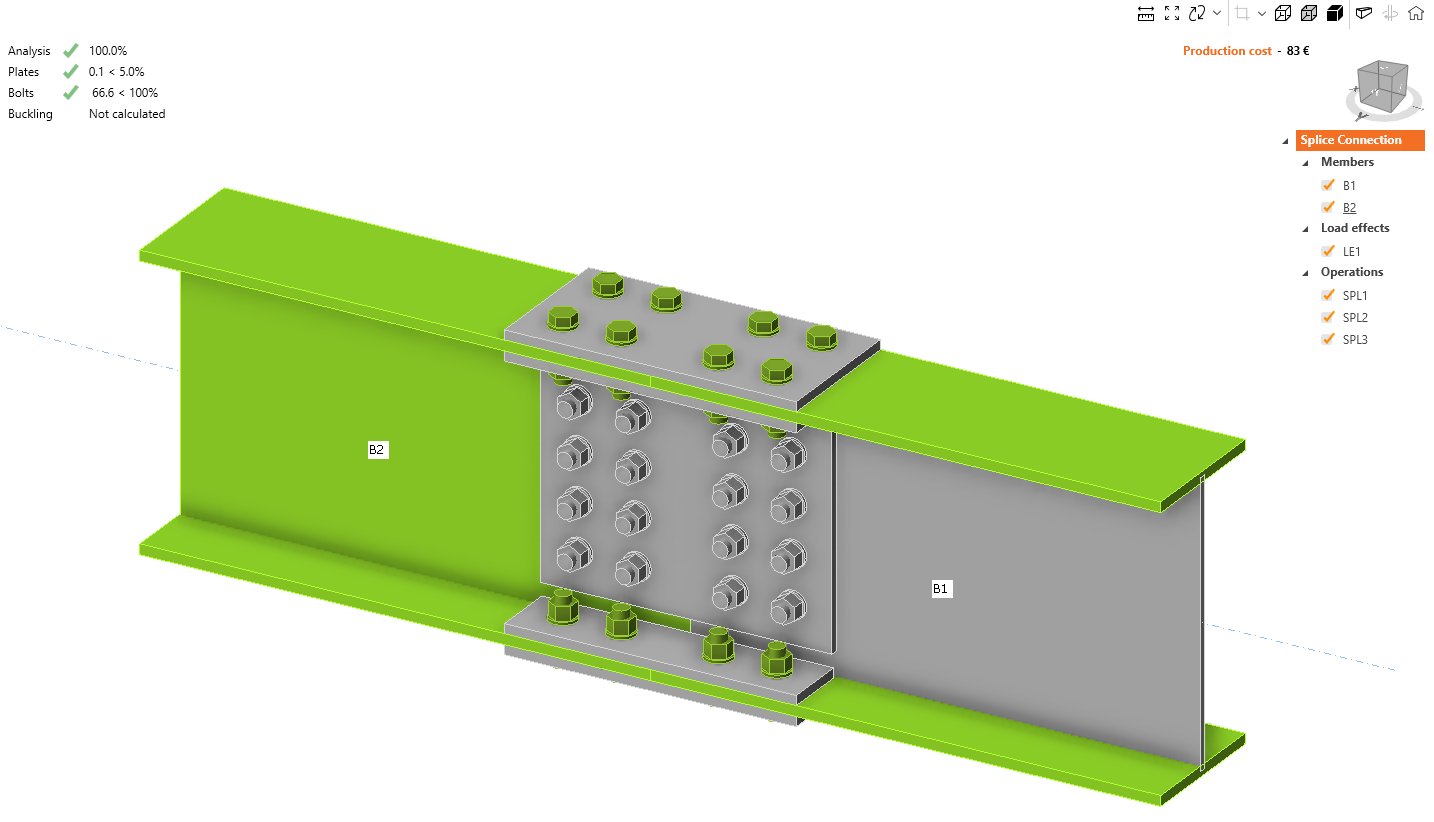
Nyissa meg a toldott kapcsolatot és futtassa az LE1 számítást, majd kérje le az eredményeket. Amint látható, az összes ellenőrzés megfelel. Folytathatja a Pythonnal.
Python szkript
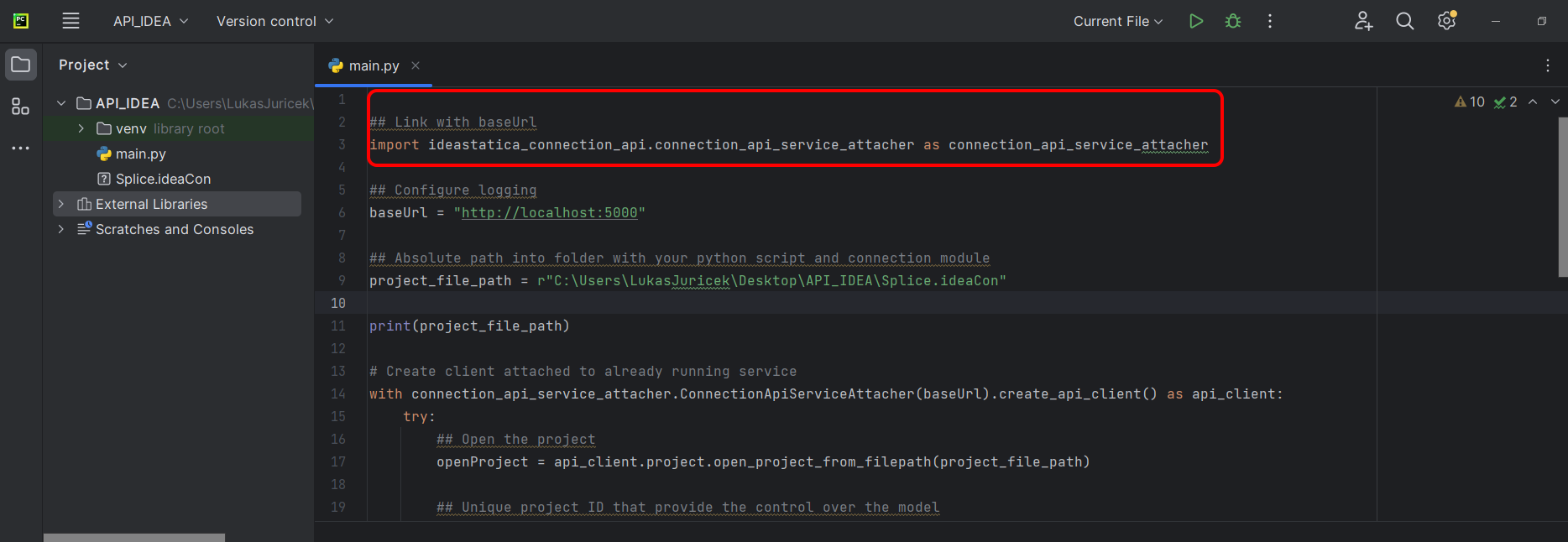
Importálja a csomagokat, amelyek lehetővé teszik a számítás használatát és a localhost URL-lel való kapcsolódást.
Forráskód:
## Link with baseUrl
import ideastatica_connection_api.connection_api_service_attacher as connection_api_service_attacher
Konfigurálja a naplózást a "baseUrl" változón keresztül, amely betölti a localhostját. A második lépésben párosítsa az IDEA StatiCa Connection fájl abszolút elérési útját.
Forráskód:
## Configure logging
baseUrl = "http://localhost:5000"

## Absolute path into folder with your python script and connection module
project_file_path = r"C:\Users\LukasJuricek\Desktop\API_IDEA\Splice.ideaCon"

print(project_file_path)
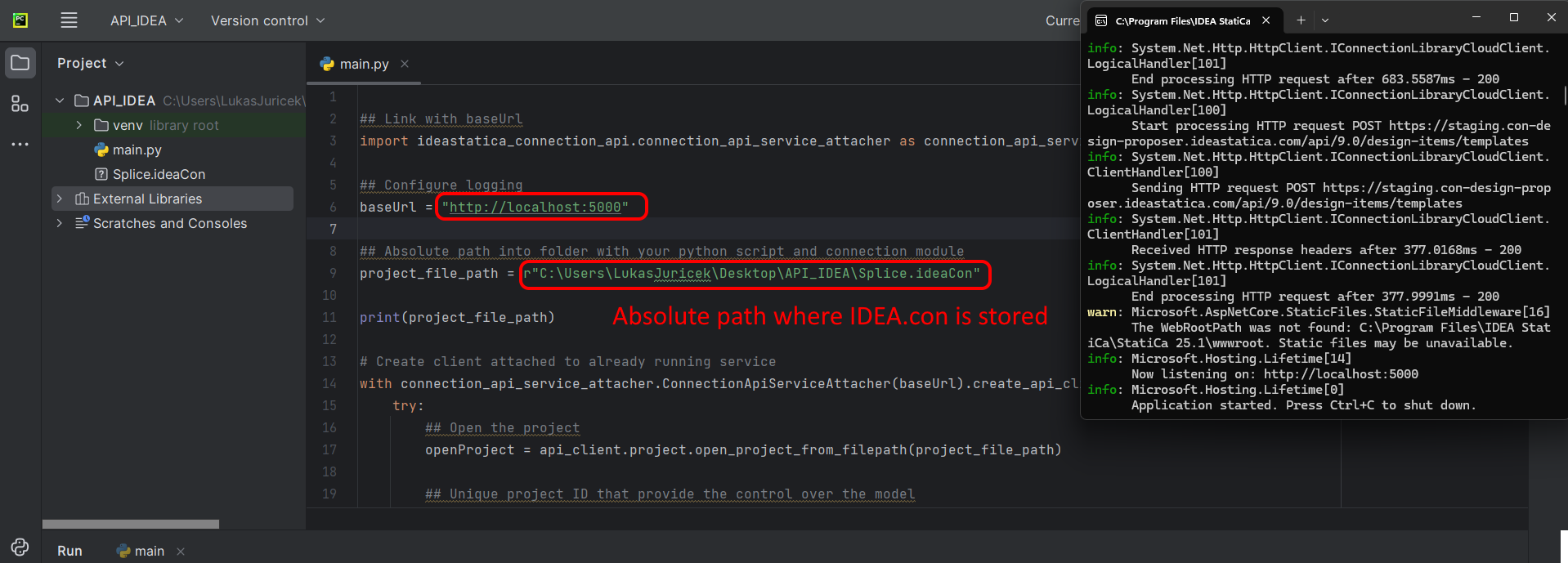
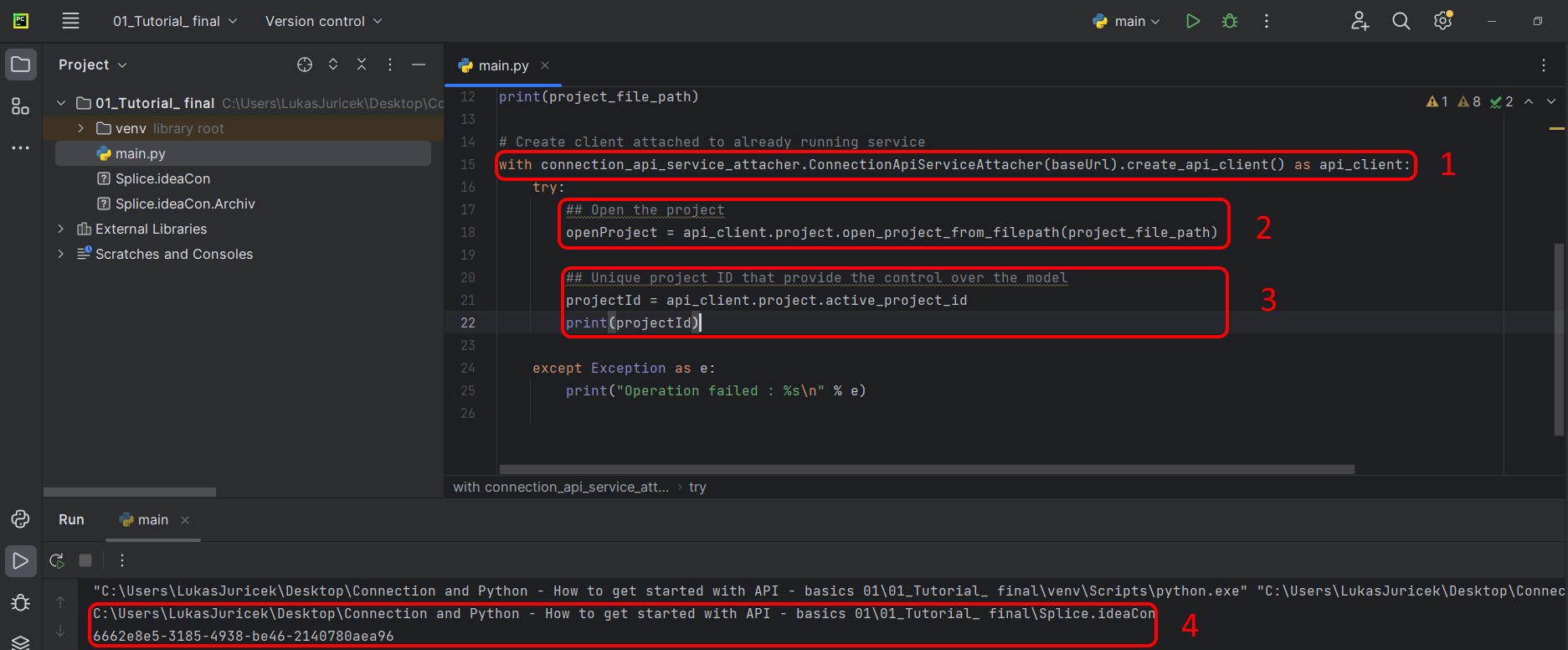
Párosítsa a klienst egy már futó szolgáltatással (1). Használja a try/except blokkot - mivel a try blokk hibát dob, az except blokk kerül végrehajtásra. Az első fázisban szükséges megnyitni a projektet (2) és megkeresni a projekt egyedi azonosítóját, amely minden IDEA StatiCa projekthez egyedi (3). Ha futtatja a szkriptet, kiolvashatja a kinyomtatott elérési utat és az egyedi azonosítót (4).
Forráskód:
with connection_api_service_attacher.ConnectionApiServiceAttacher(baseUrl).create_api_client() as api_client:
   try:
       ## Open the project
       openProject = api_client.project.open_project_from_filepath(project_file_path)

       ## Unique project ID that provide the control over the model
       projectId = api_client.project.active_project_id
       print(projectId)
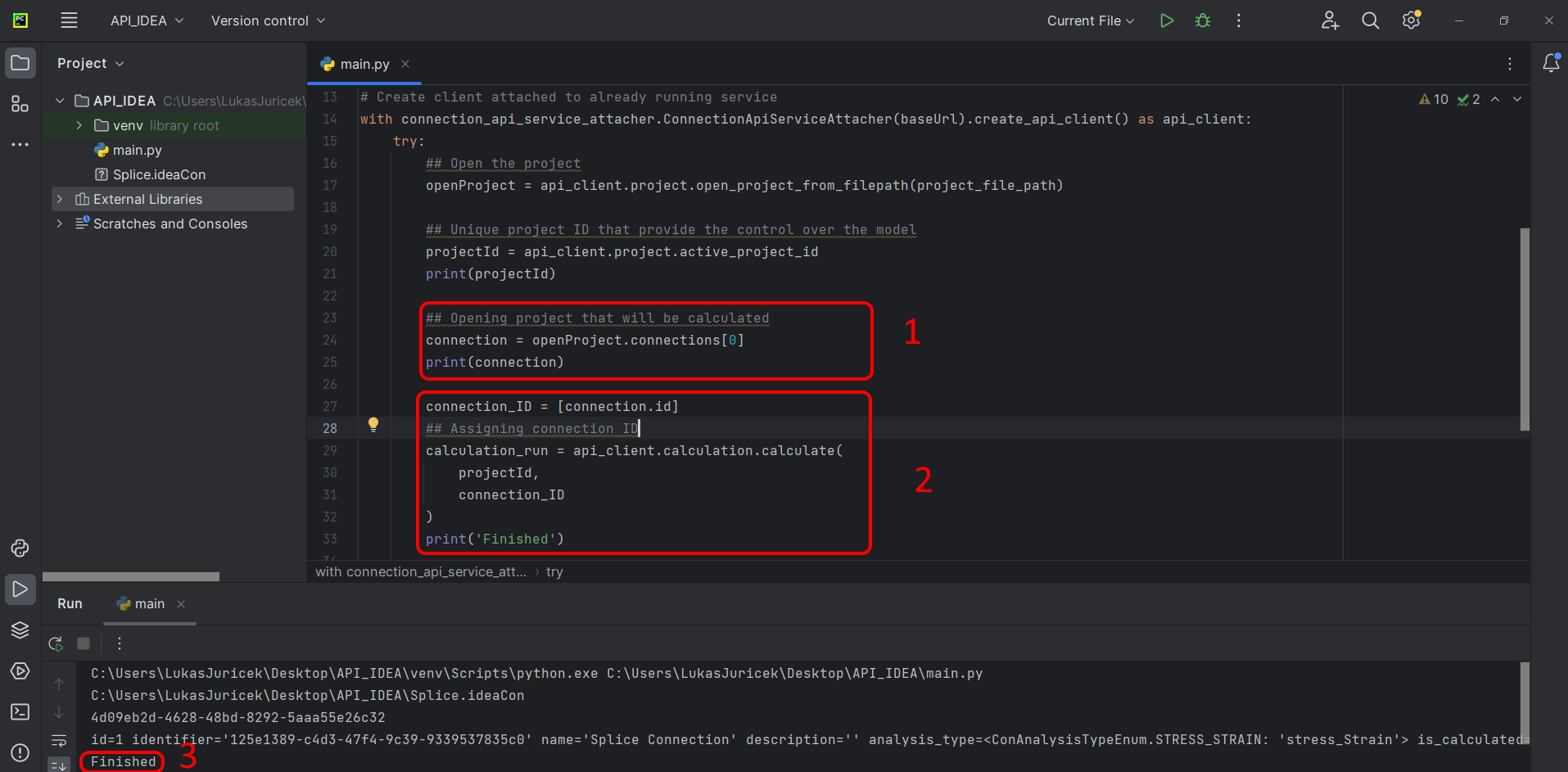
Nyerje ki a "connection_ID"-t, amely azonosítja a számítandó kapcsolatot (1). Futtassa a szimulációt a "calculation_run" változóval, amelyhez két kötelező paraméter szükséges, amelyek zárójelben vannak megadva (2). Ha a szimuláció lefut, látni fogja a kapcsolat azonosítóját és az információt, hogy az analízis sikeresen lefutott (3).
Forráskód:
## Opening project that will be calculated
connection = openProject.connections[0]
print(connection)

connection_ID = [connection.id]
## Assigning connection ID
calculation_run = api_client.calculation.calculate(
   projectId,
   connection_ID
)
print('Finished')
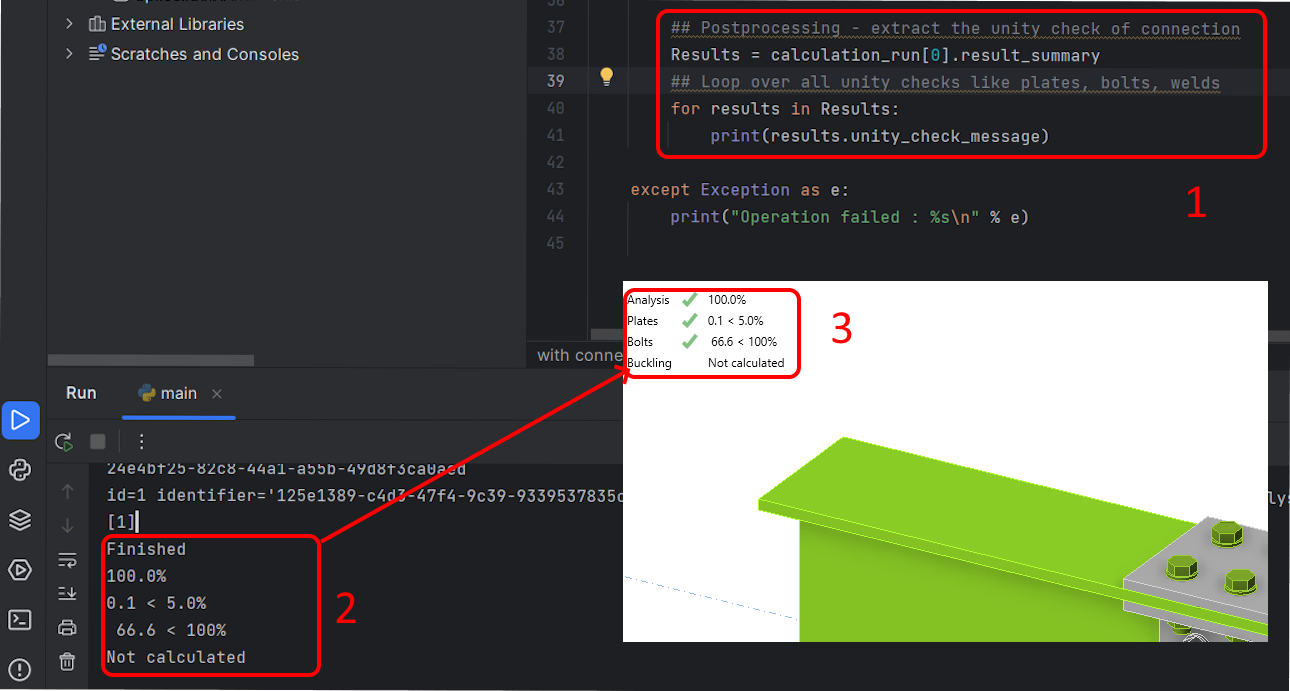
Az utolsó részben megismerheti, hogyan lehet kinyomtatni az eredményeket (1) és hogyan lehet végigiterálni az összes kihasználtsági ellenőrzésen (2), amelyek alapértelmezés szerint az asztalon jelennek meg (3).
Forráskód:
    ## Postprocessing - extract the unity check of connection
   Results = calculation_run[0].result_summary
   ## Loop over all unity checks like plates, bolts, welds
   for results in Results:
       print(results.unity_check_message)

except Exception as e:
   print("Operation failed : %s\n" % e)
Összefoglalás
Tapasztalatot szerzett az API kapcsolattervezéshez való használatában. Megtanulta, milyen eszközöket kell telepíteni, hogyan kell csatlakozni a REST API szolgáltatáshoz, és hogyan kell Python kóddal dolgozni az eredmények megszerzéséhez.