1 Hogyan aktiválja a kapcsolatot
- Töltse le és telepítse (rendszergazdaként) az IDEA StatiCa legújabb verzióját
- Győződjön meg arról, hogy az Advance Design támogatott verzióját használja
- Szükség esetén telepítse a Microsoft Access Database Engine 2016 x64 verzióját
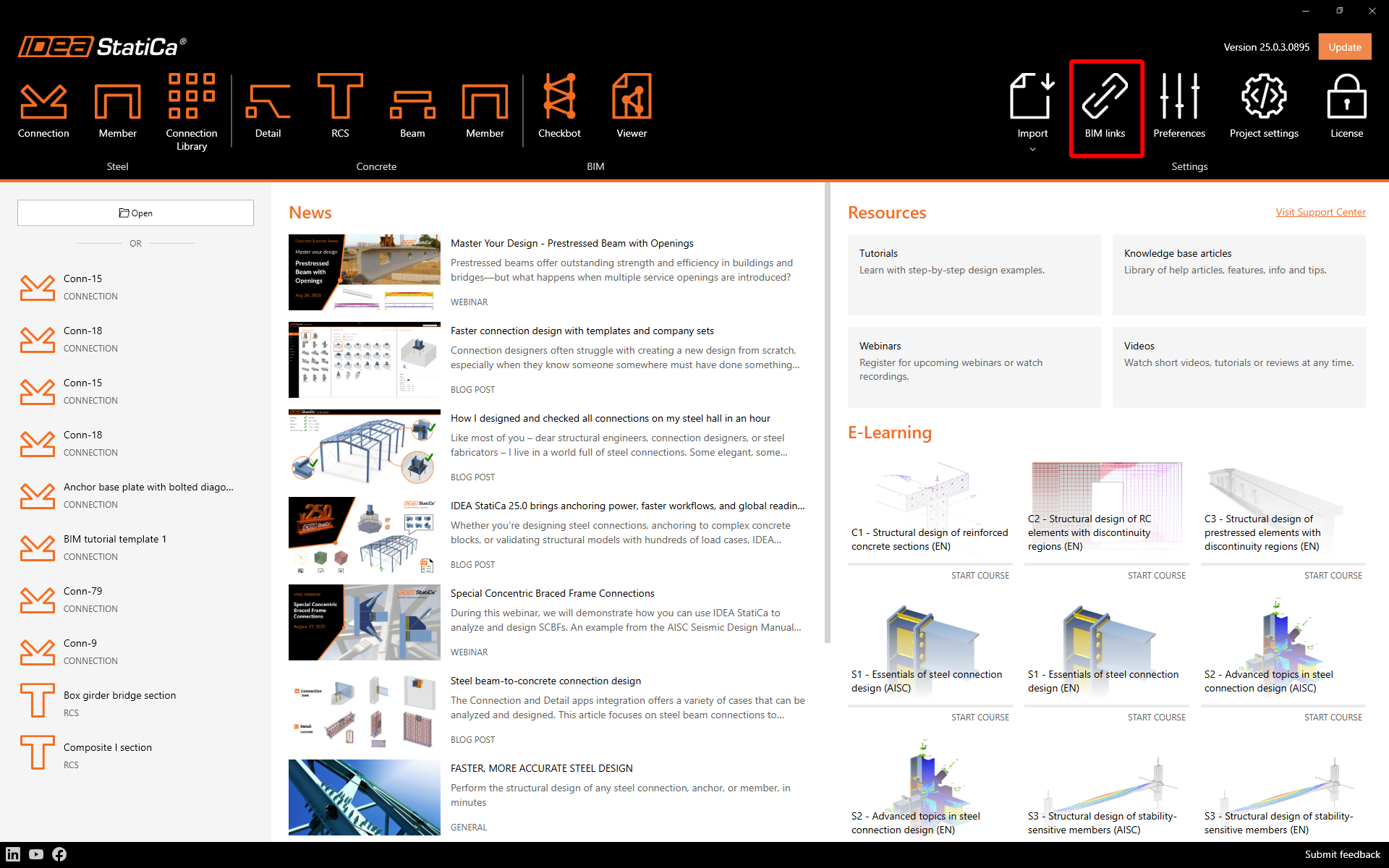
Mindkét program telepítése után indítsa el az IDEA StatiCa-t, és kezdje a BIM elemmel. A BIM varázslóban folytassa az Activate your BIM Link. elemmel. A folyamat során megjelenik a "Futtatás rendszergazdaként" értesítés. Kérjük, erősítse meg az Igen gombbal.
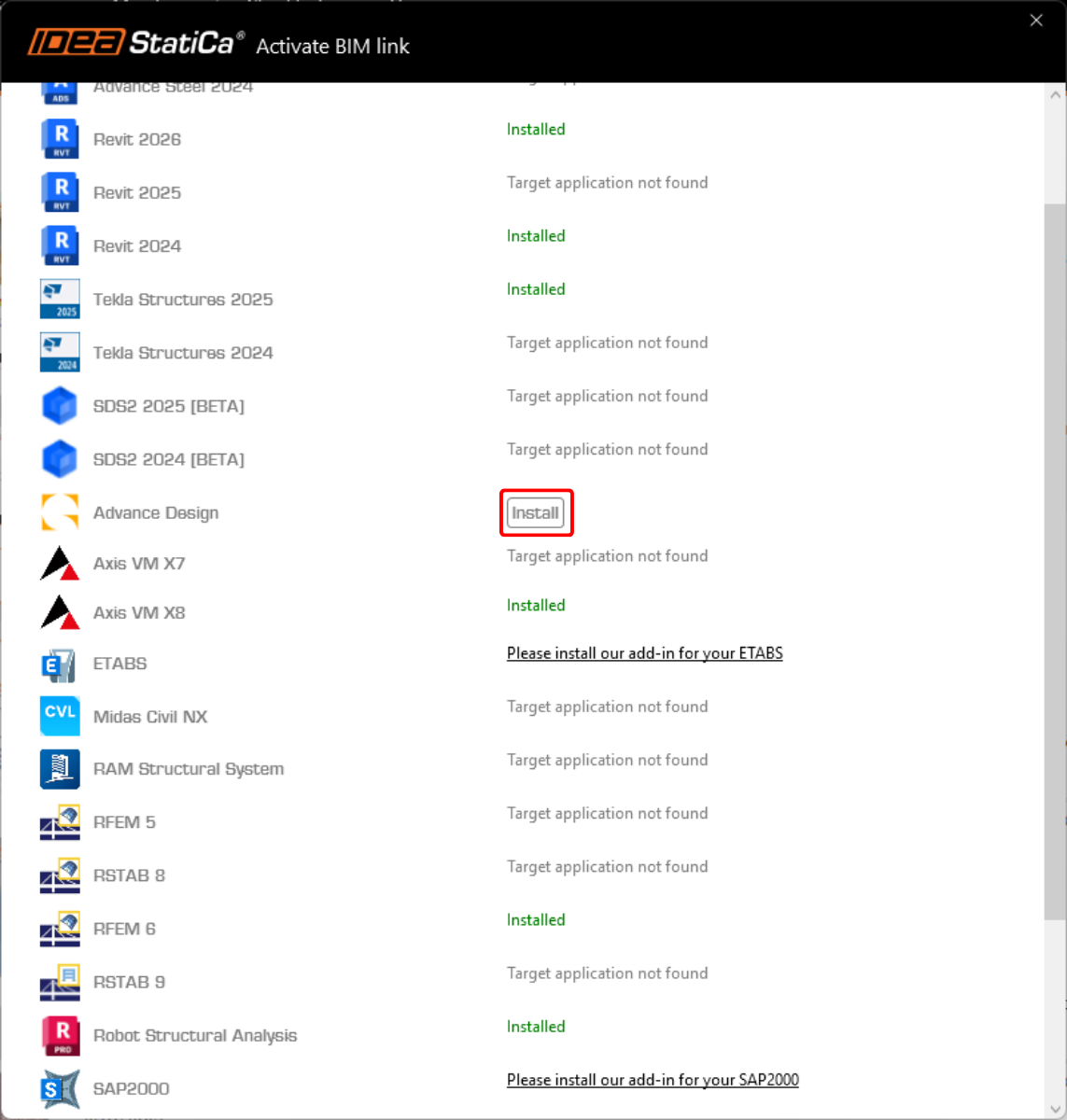
Válassza az Advance Design lehetőséget, és kattintson a Telepítés gombra. Megkezdődik az integráció folyamata.
2 Hogyan használja a kapcsolatot
Nyissa meg a csatolt projektet az Advance Design-ban.
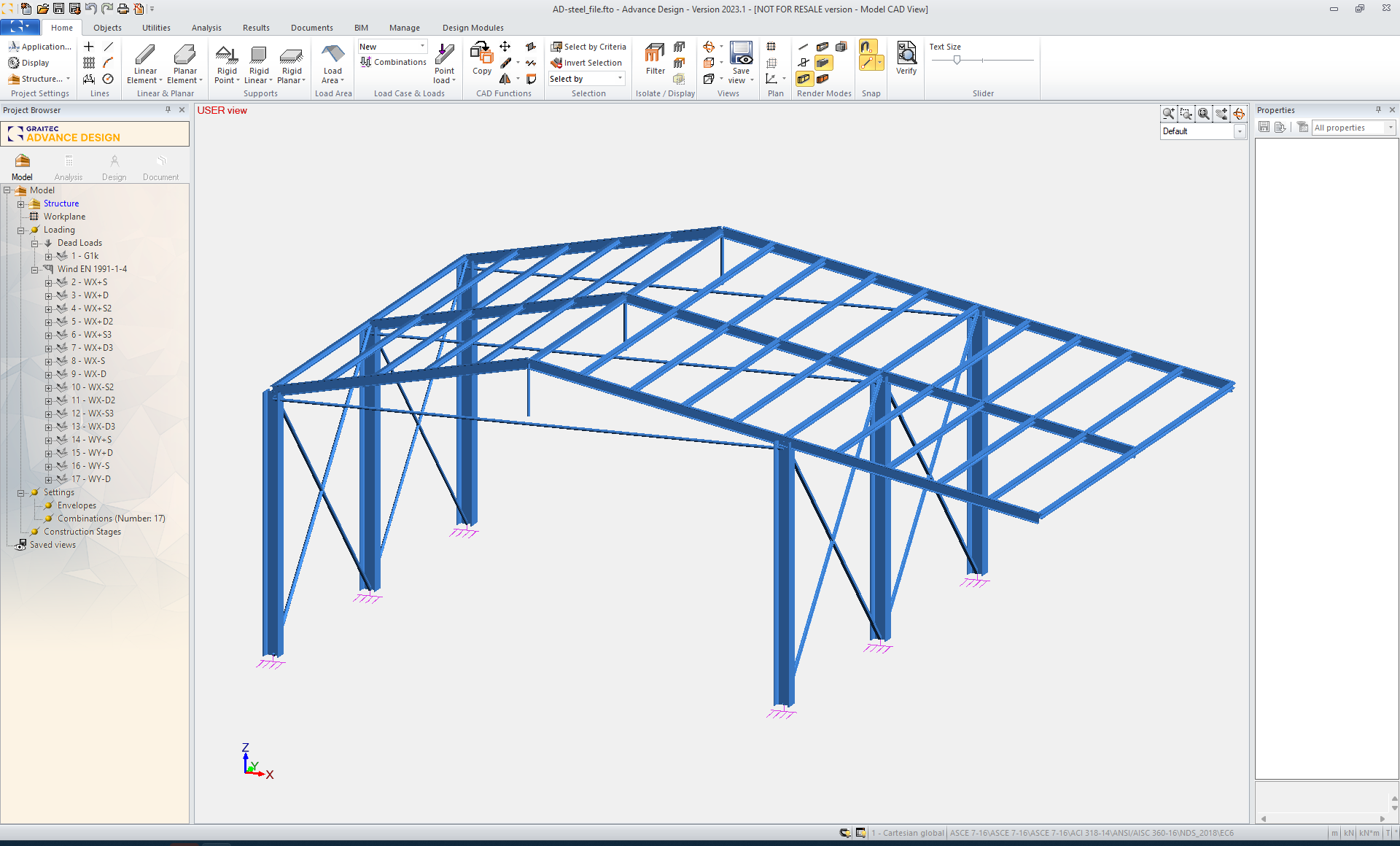
Futtatnia kell a végeselem-módszer szerinti analízist.
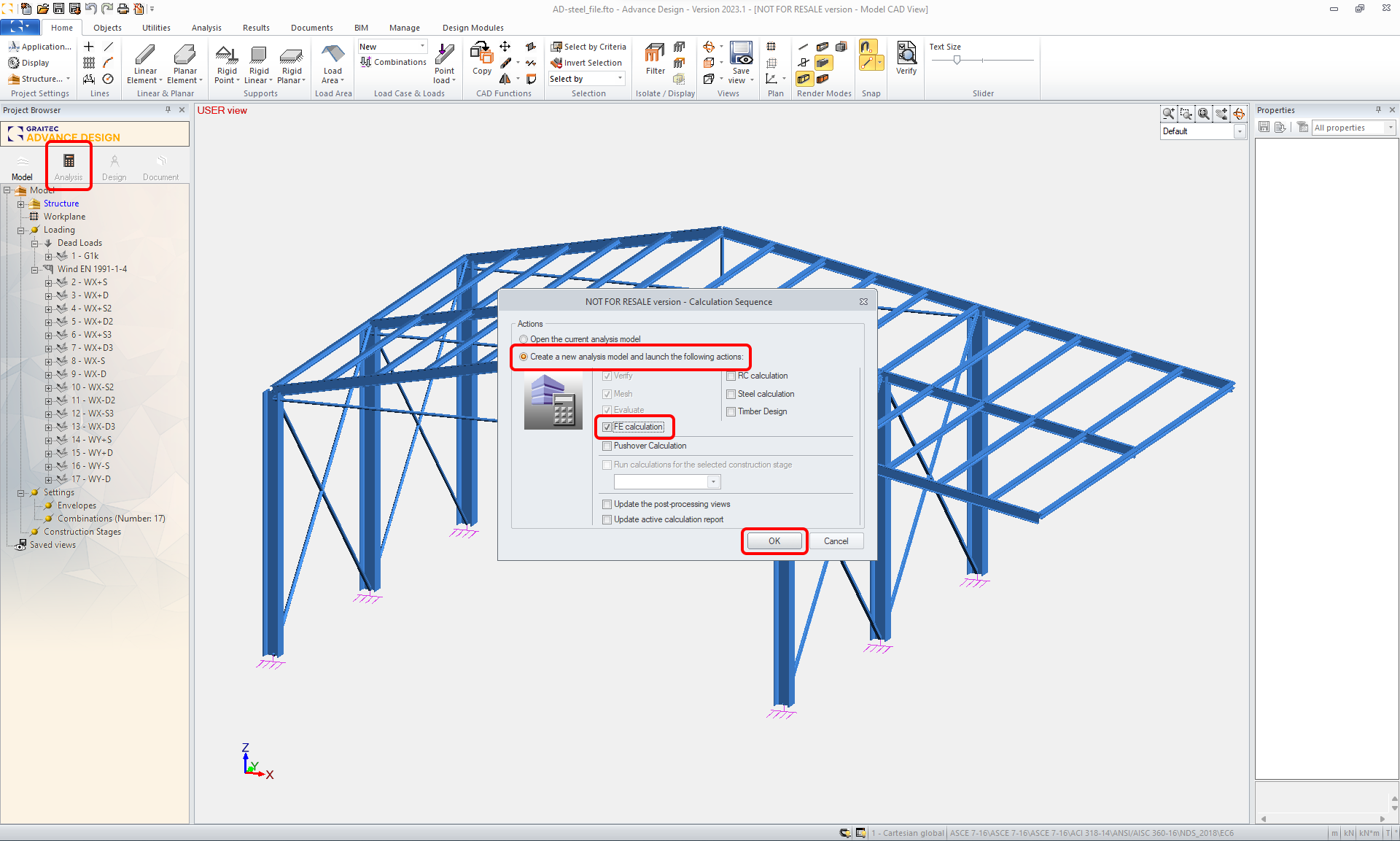
Amikor megjelennek az eredmények, jelölje ki a megfelelő csomópontot az összes kapcsolódó szerkezeti elemmel együtt, és exportálja azt az IDEA StatiCa Connection paranccsal a felső szalagmenüben.
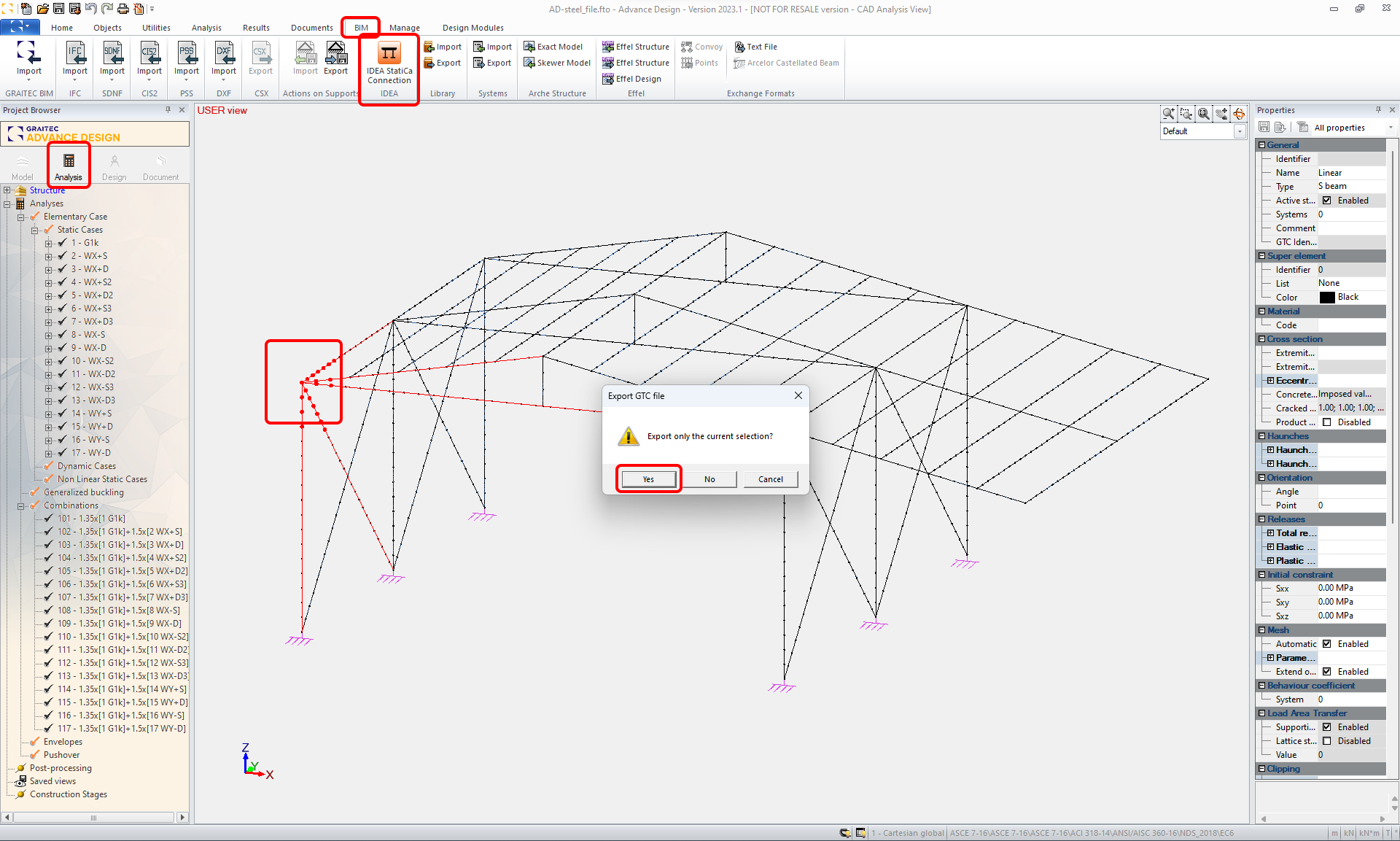
Folytassa a Tovább paranccsal.
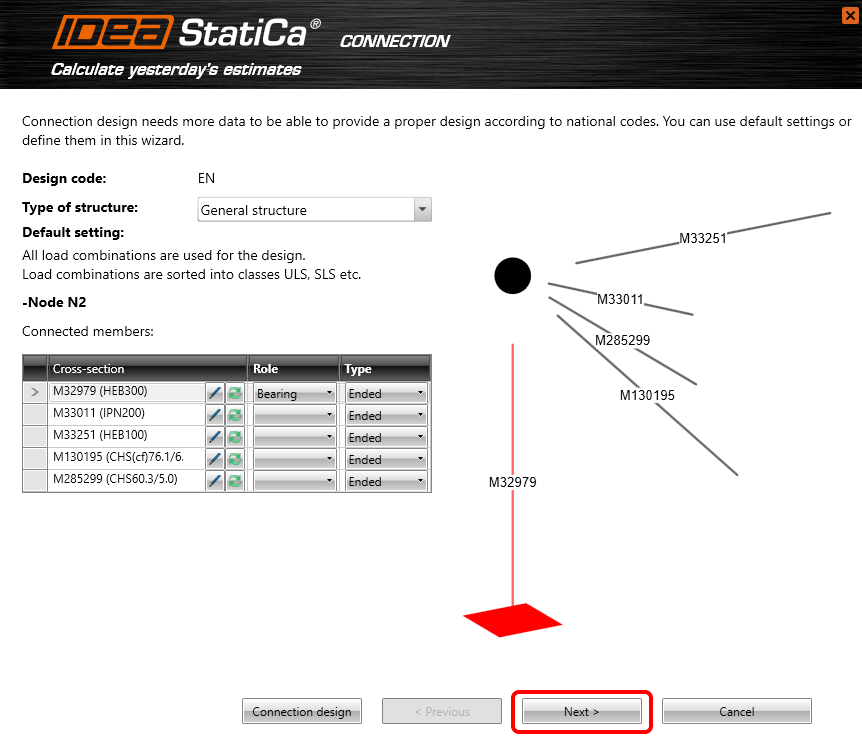
Láthatja az importált Terhelési csoportokat. Folytassuk a Tovább paranccsal.
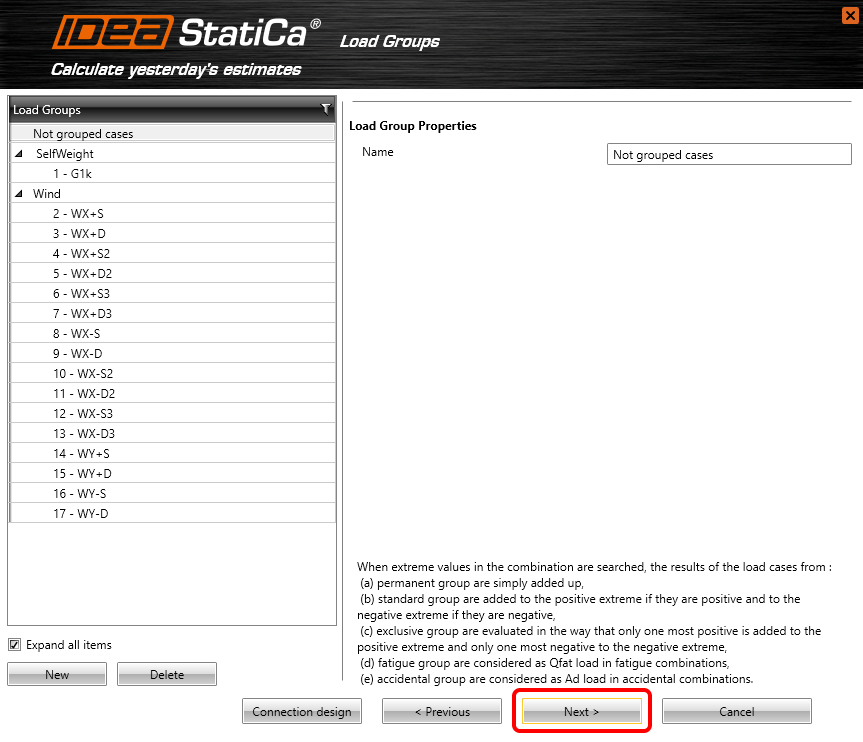
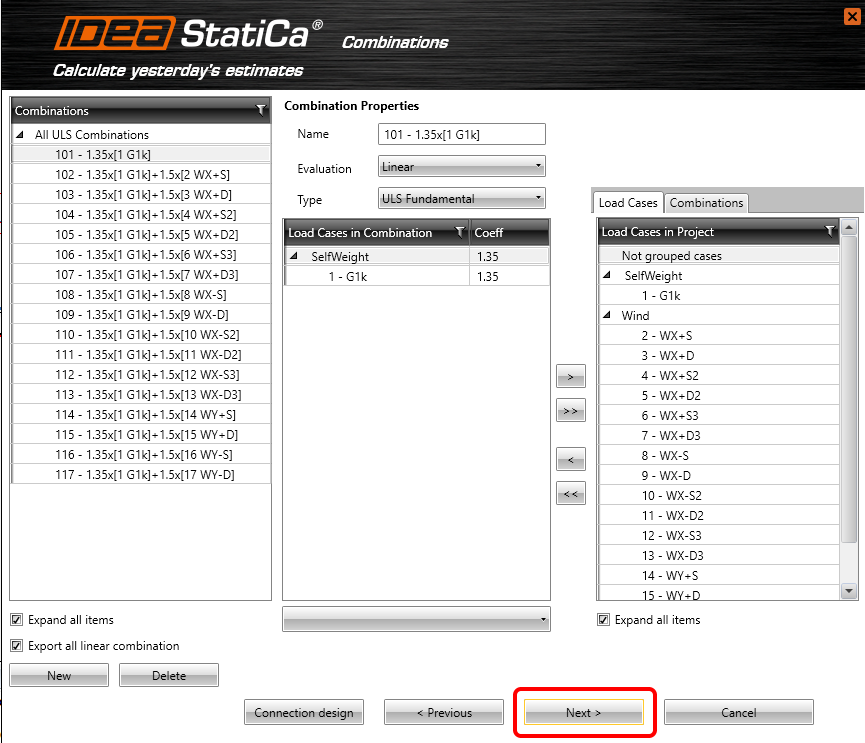
Láthatja az importált Kombinációkat. Folytassuk a Tovább paranccsal.
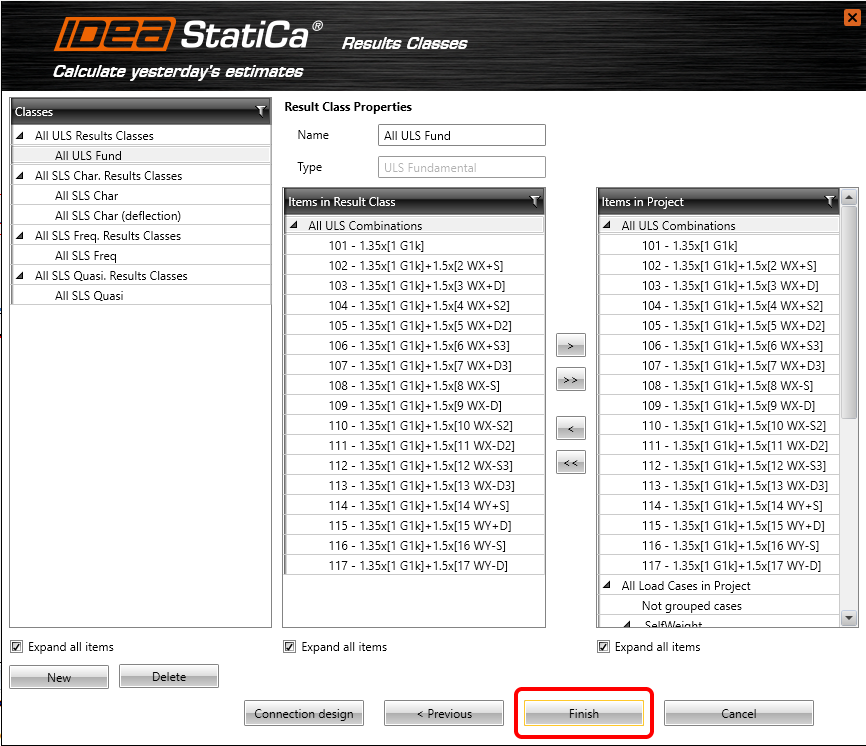
Láthatja az importált Eredményosztályokat. Folytassuk a Befejezés paranccsal.
3 Tervezés
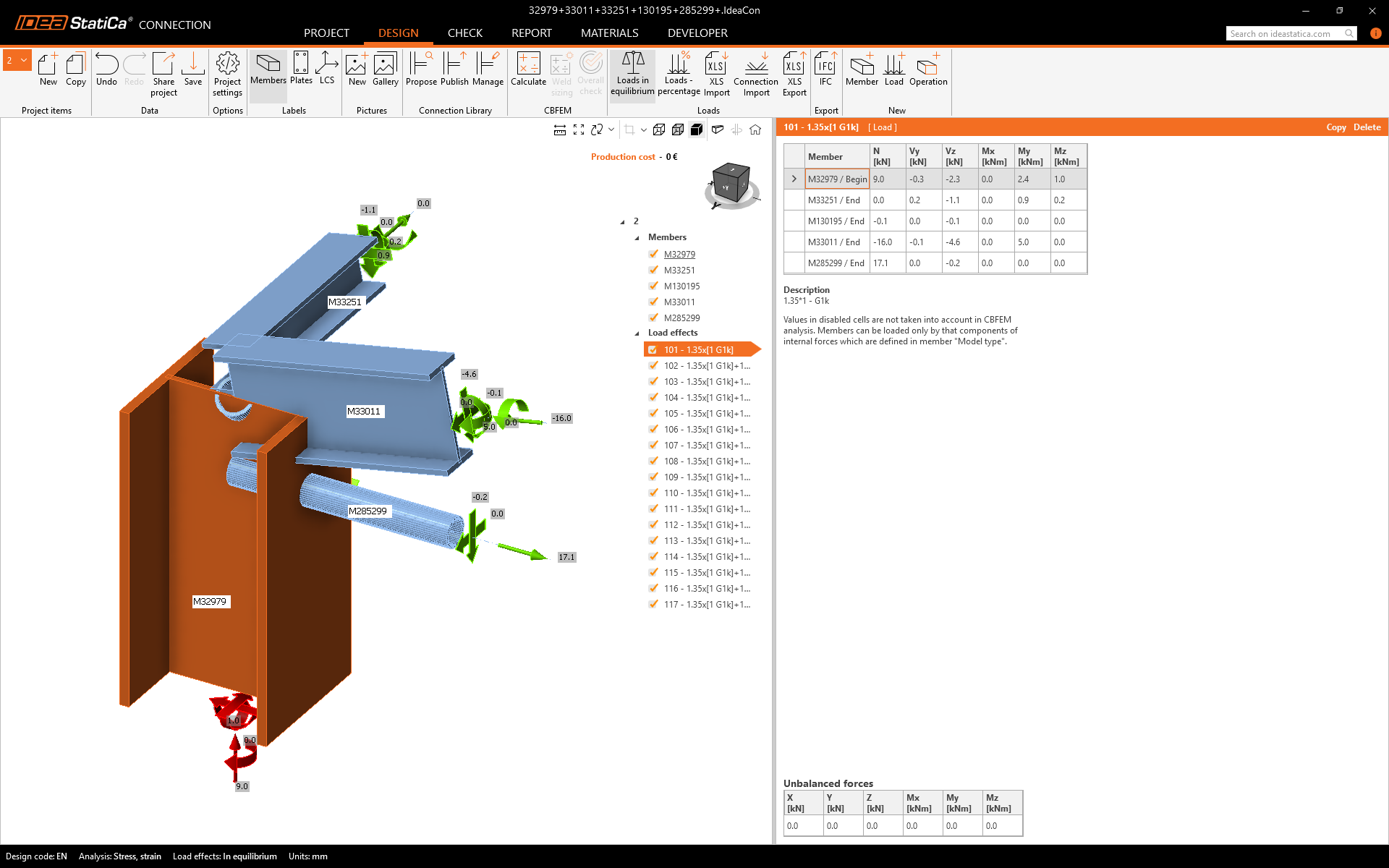
Az automatikus adatátvitel befejeződött, és az IDEA StatiCa Connection elindul a generált projekttel. Az összes szerkezeti elem és teherhatás automatikusan hozzáadásra került.
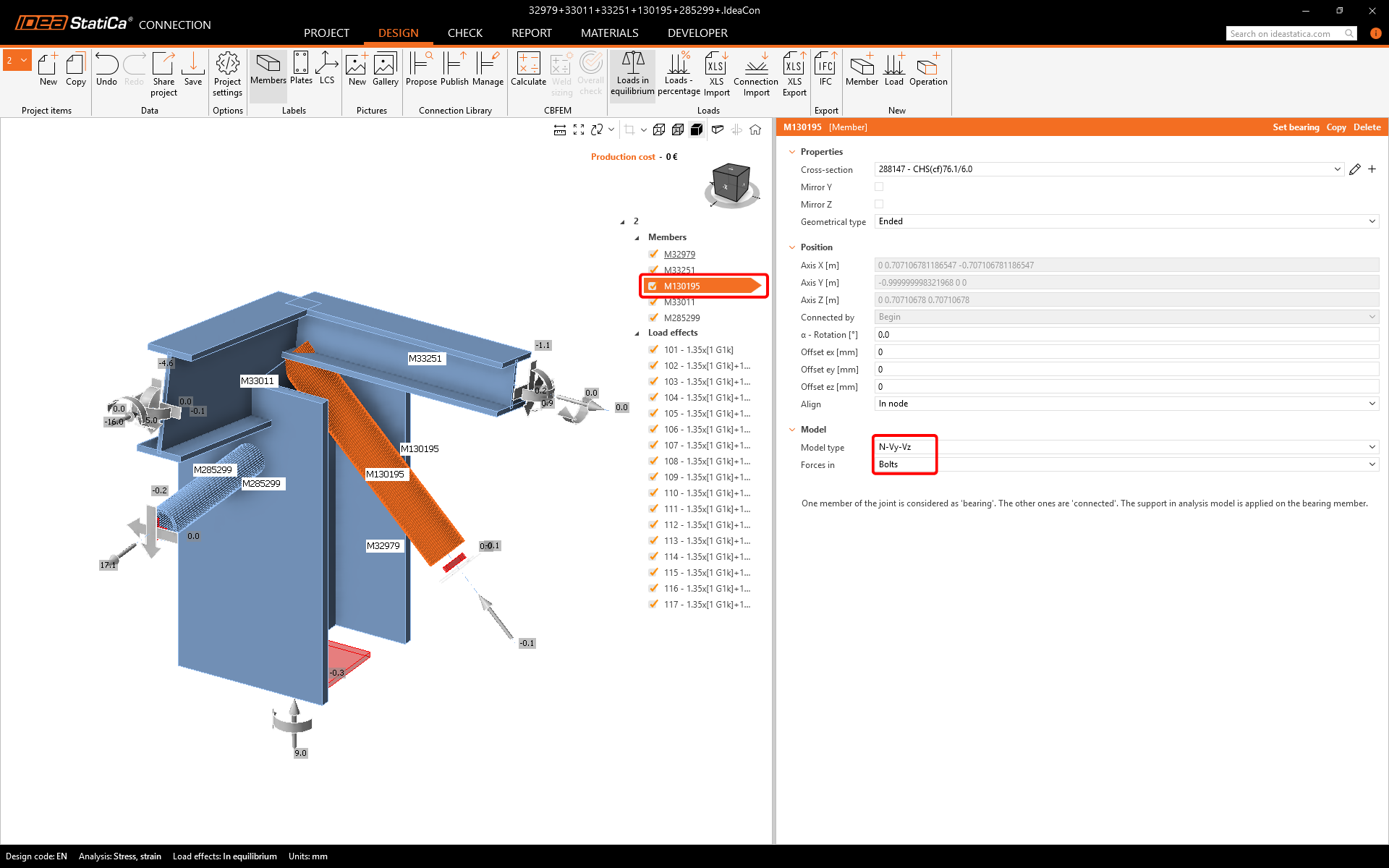
Az első lépésben a csőszerkezeti elemek Modell típusát csak N-Vy-Vz-re kell módosítani. A merevítő elemek csuklós rácsszerkezeti kapcsolatként lesznek csatlakoztatva, ezért meg kell akadályozni az elfordulást. Szintén célszerű az erőket a Csavarokba helyezni, hogy biztosítsuk, hogy a nulla hajlítónyomaték a geometriai csuklóban legyen.
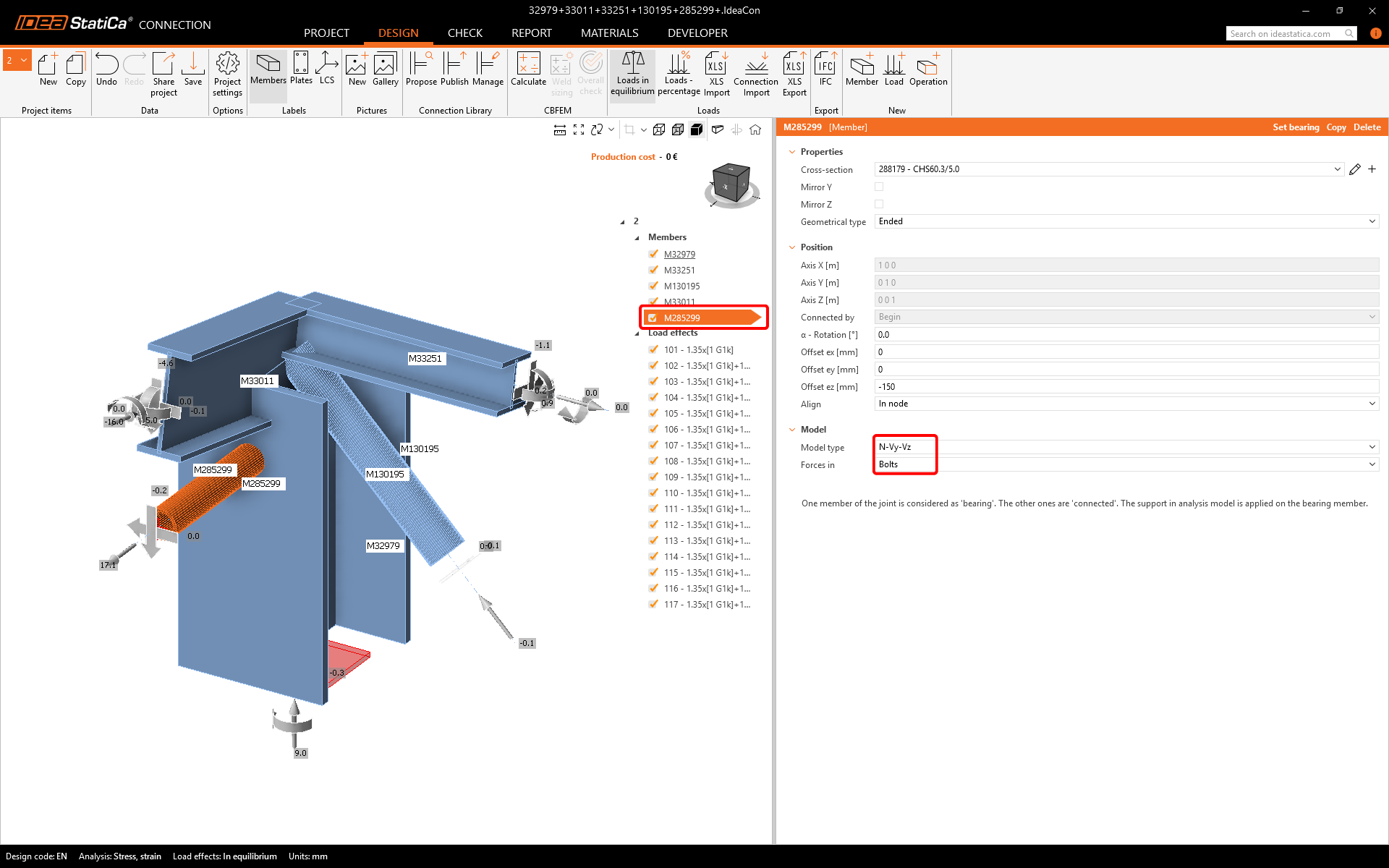
A második szerkezeti elemnél is ugyanígy.
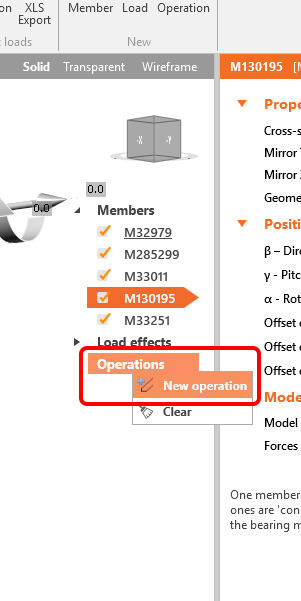
Meg kell határoznia a megfelelő gyártási műveletet. Kezdjük a jobb egérgombbal kattintva a Műveletek elemre, majd válassza az Új művelet lehetőséget.
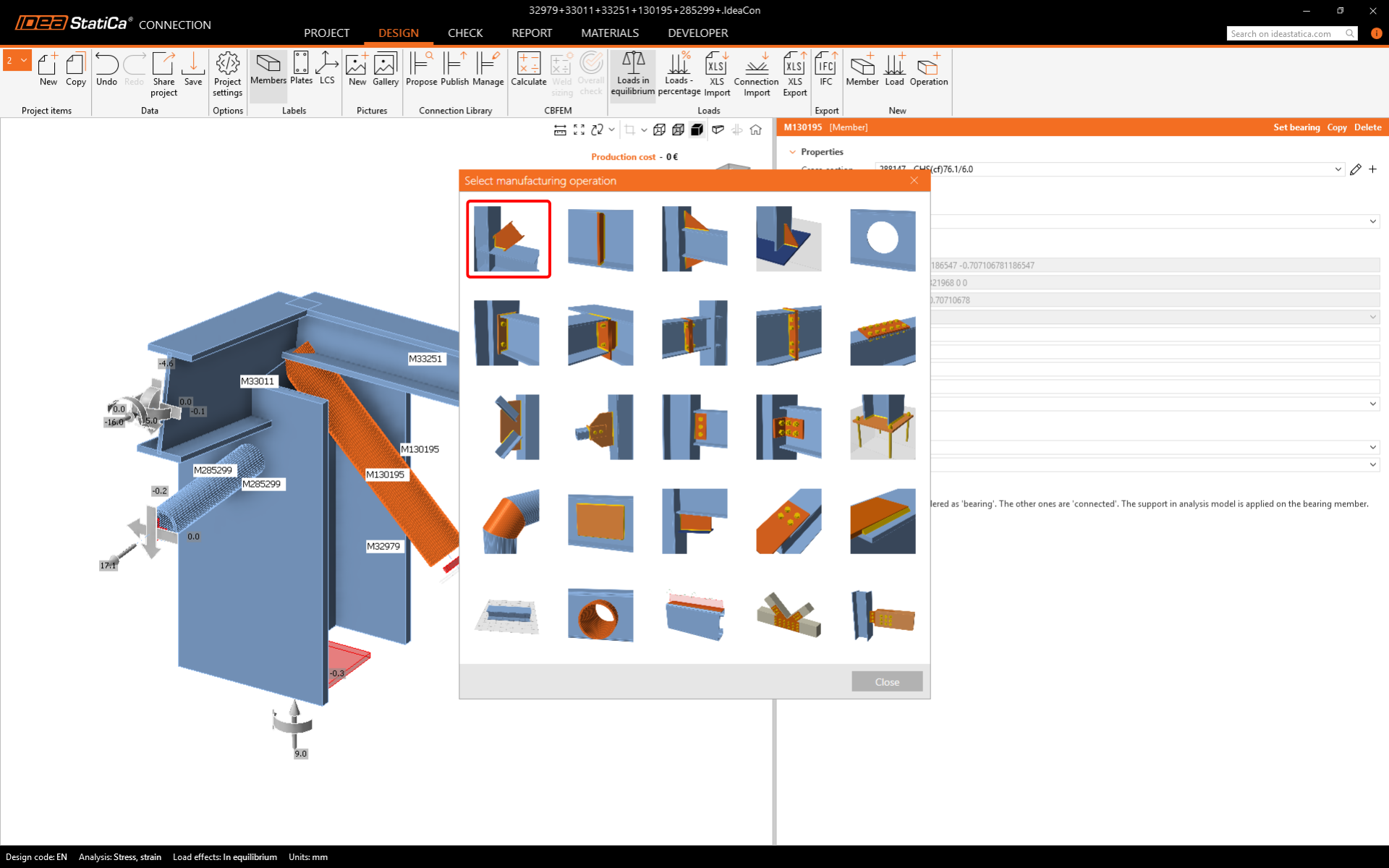
Az első gyártási művelet a szerkezeti elem Vágása lesz.
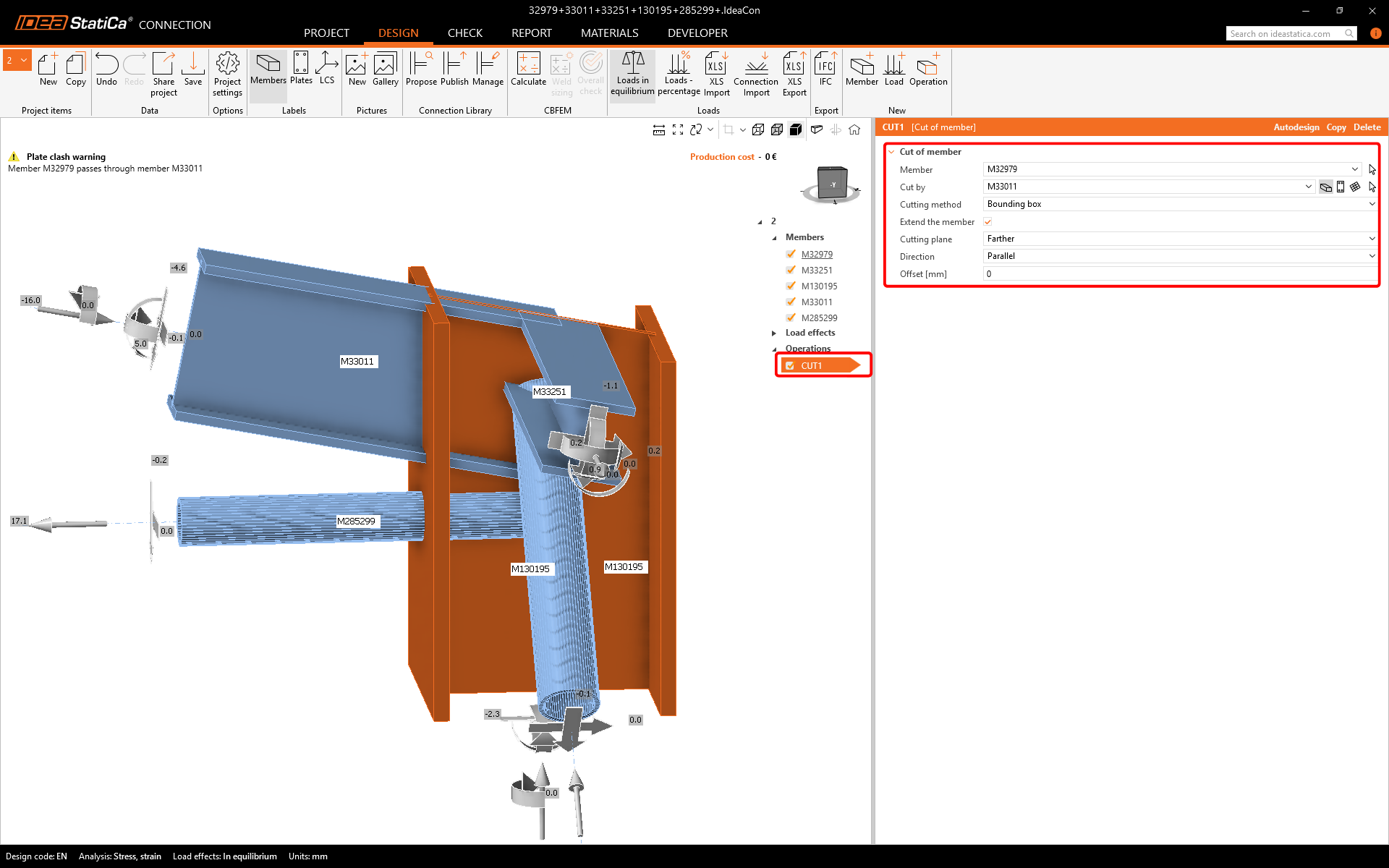
Módosítsa a CUT1 művelet tulajdonságait az alábbi ábra szerint.
A következő lépésben ismét használja a jobb egérgombot a Művelet elemen, és adja hozzá a Homloklemez gyártási műveletet, majd töltse ki az alábbi értékeket.
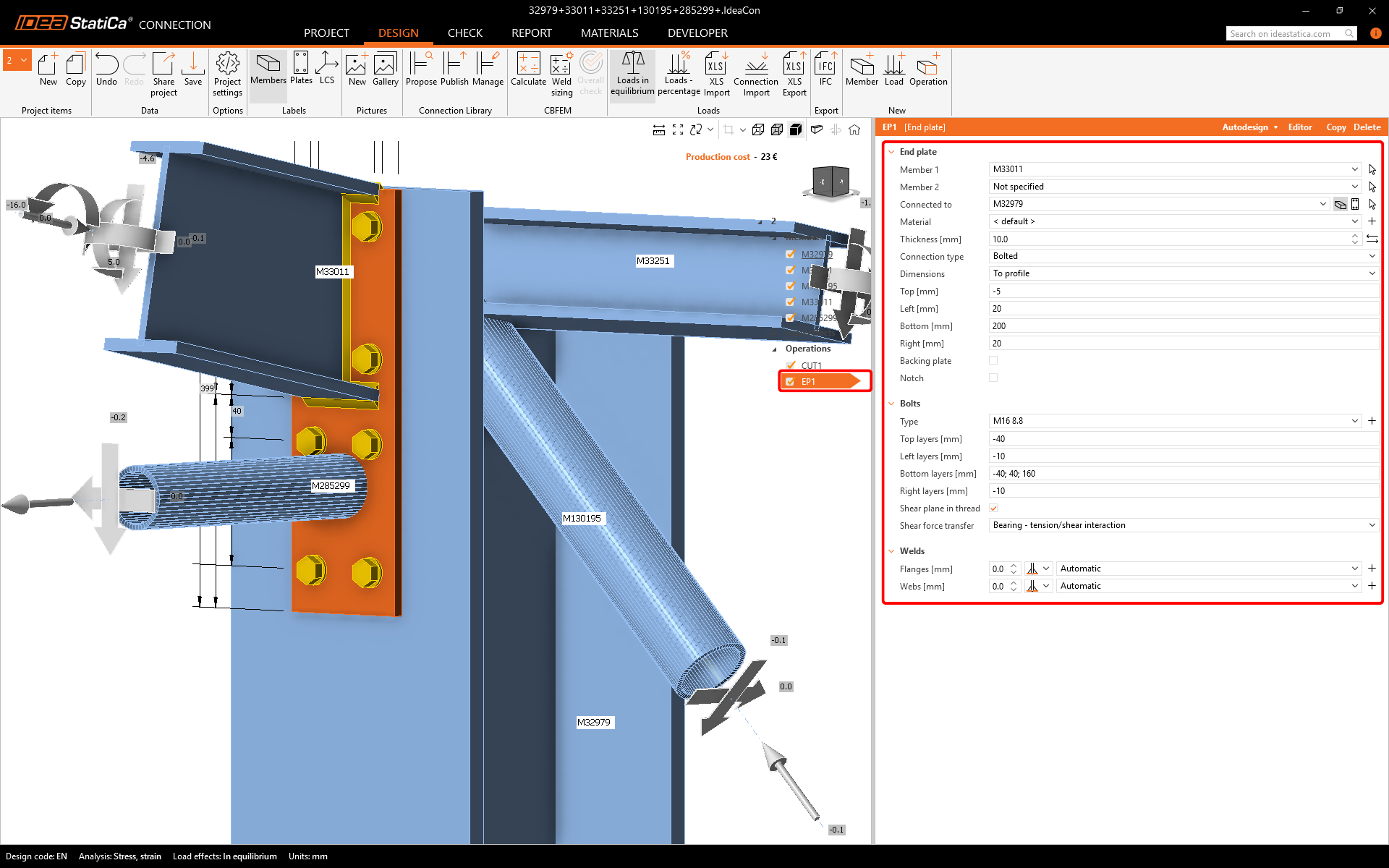
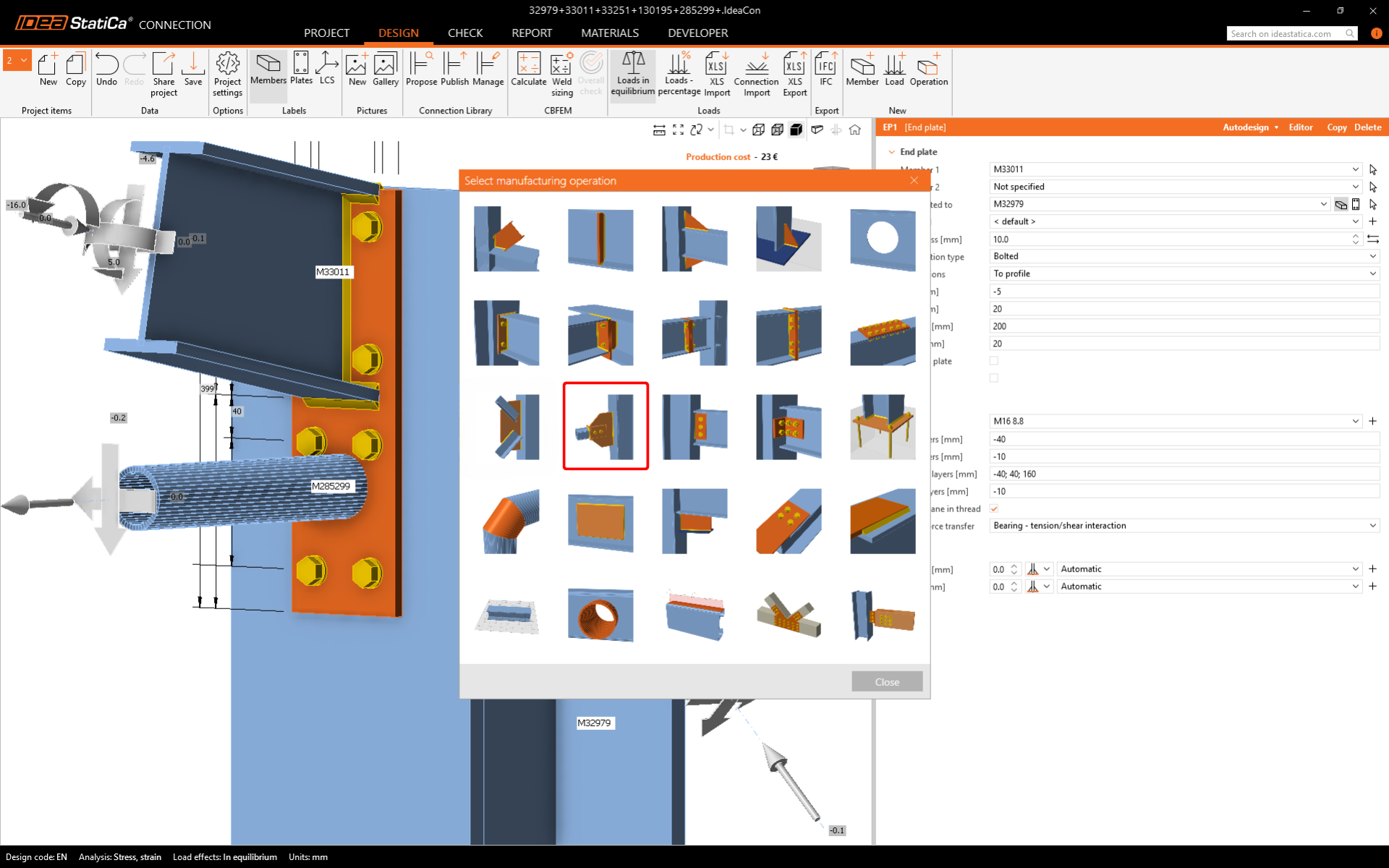
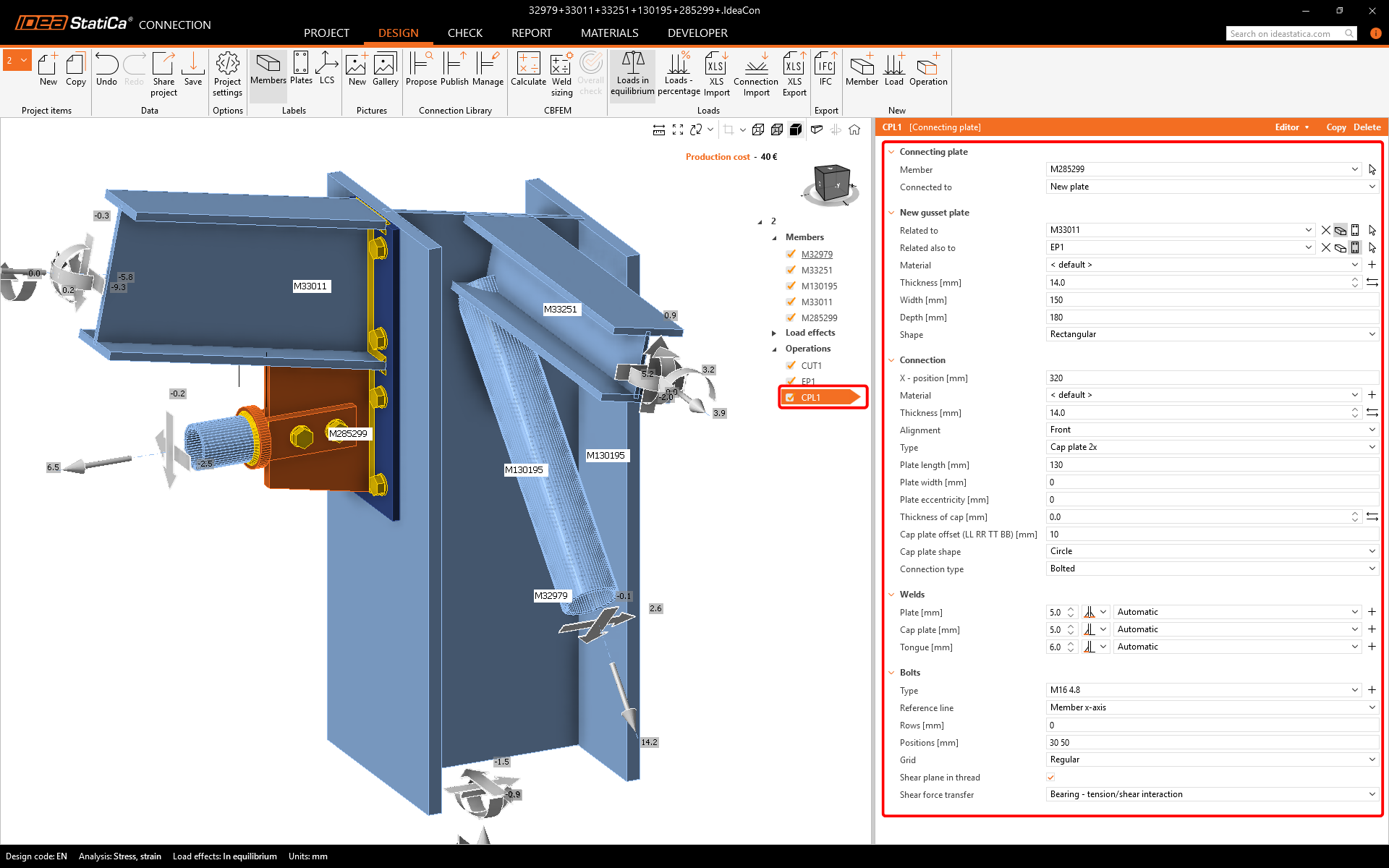
A következő lépésben adjon hozzá egy újabb gyártási műveletet: Összekötő lemez.
Állítsa be a tulajdonságokat az alábbi ábra szerint.
Folytassuk egy új Homloklemez gyártási művelet létrehozásával, és módosítsa a tulajdonságokat az alábbi ábra szerint.
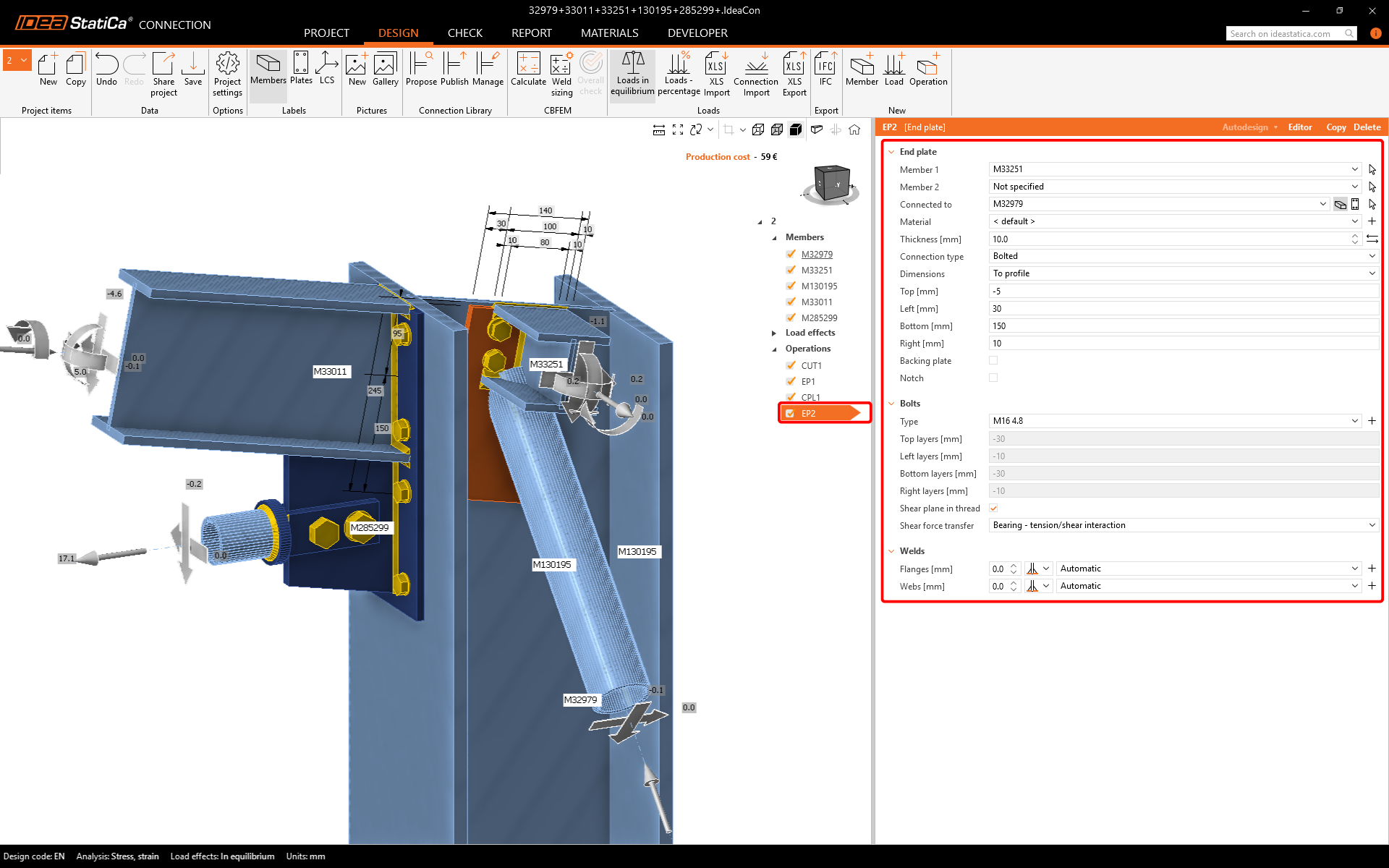
Ezt követően módosítani kell magának a homloklemeznek az alakját. Ehhez az Editor a megfelelő eszköz.
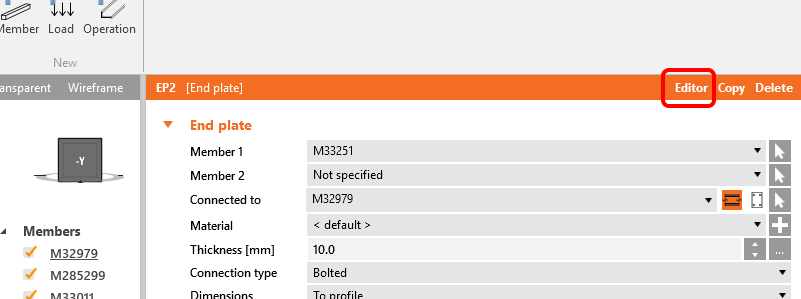
A Lemezszerkesztőben módosíthatja a lemez alakját és elrendezheti a csavarmintázatot. Először változtassuk meg az alakot. Hozzá kell adni egy Ferde letörést.
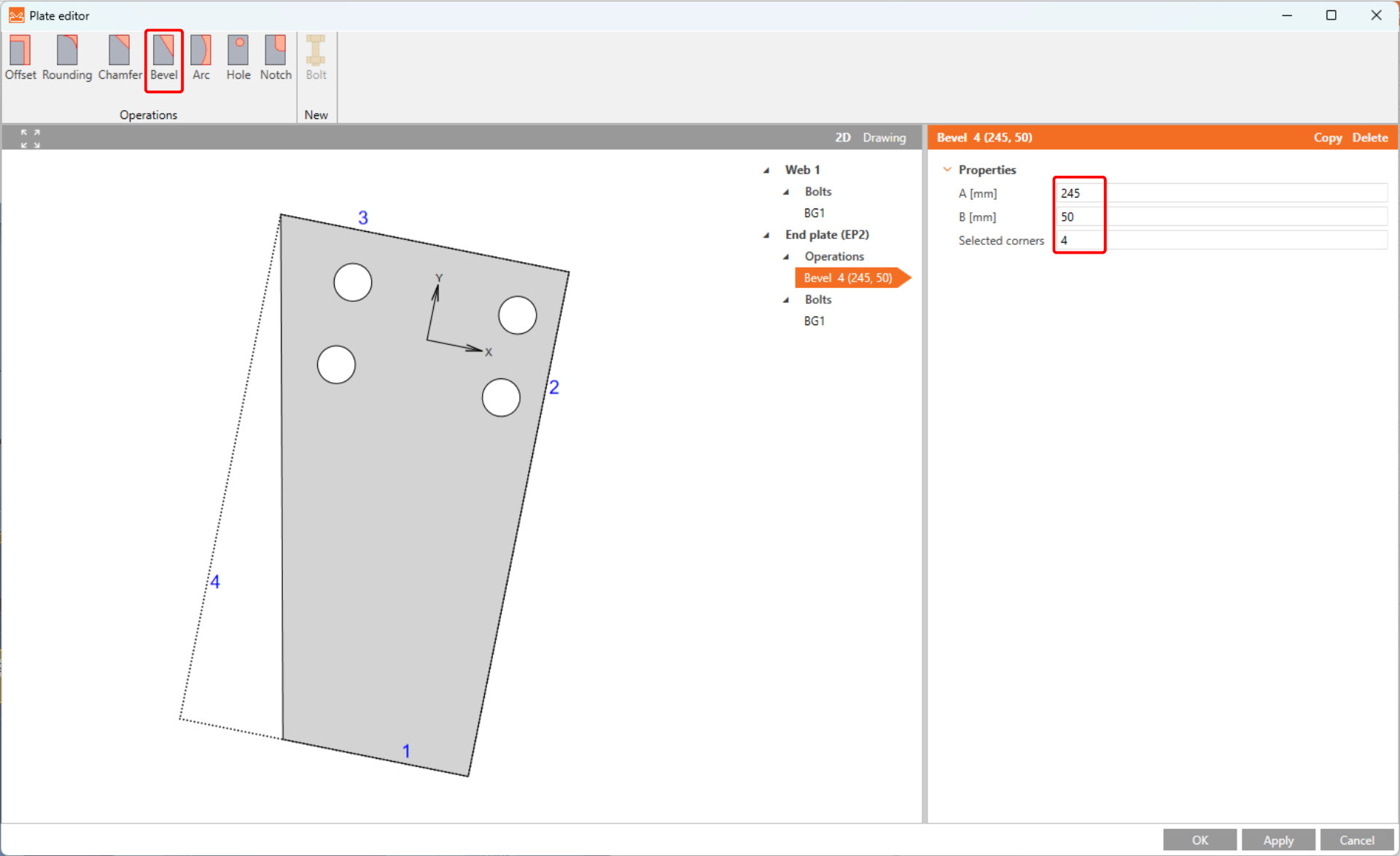
A második Ferde letörés szimmetrikussá teszi a lemezt.
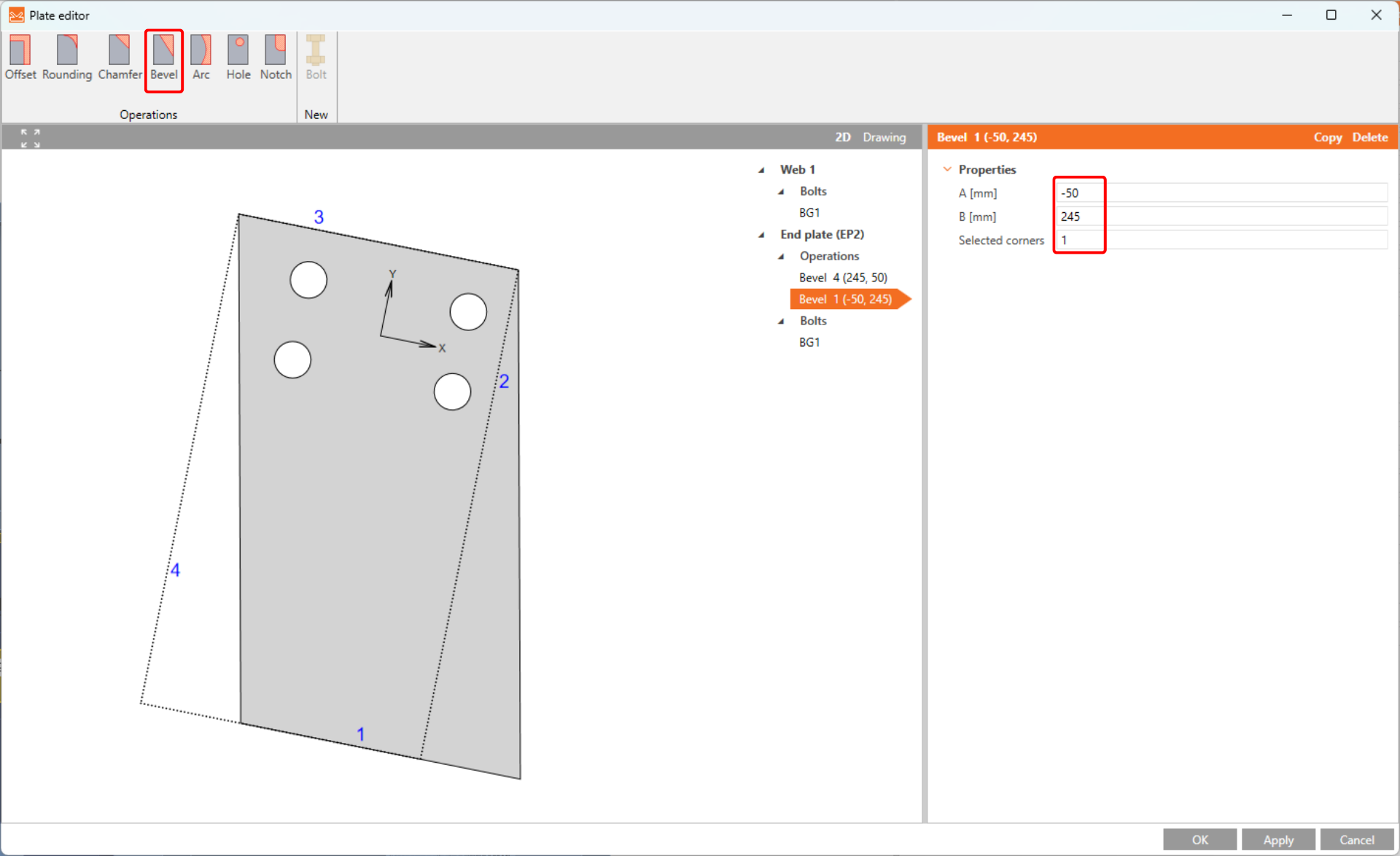
Most módosítsa a csavarmintázatot. Kattintson a Csavarok elemre az entitásfa 2D nézetében, majd adjon hozzá még két csavart a felső szalagmenü Csavar parancsával. A csavarmintázatot Szétbontással kell feloldani, hogy az X és Y koordinátákat az alábbi ábra szerint módosíthassa.
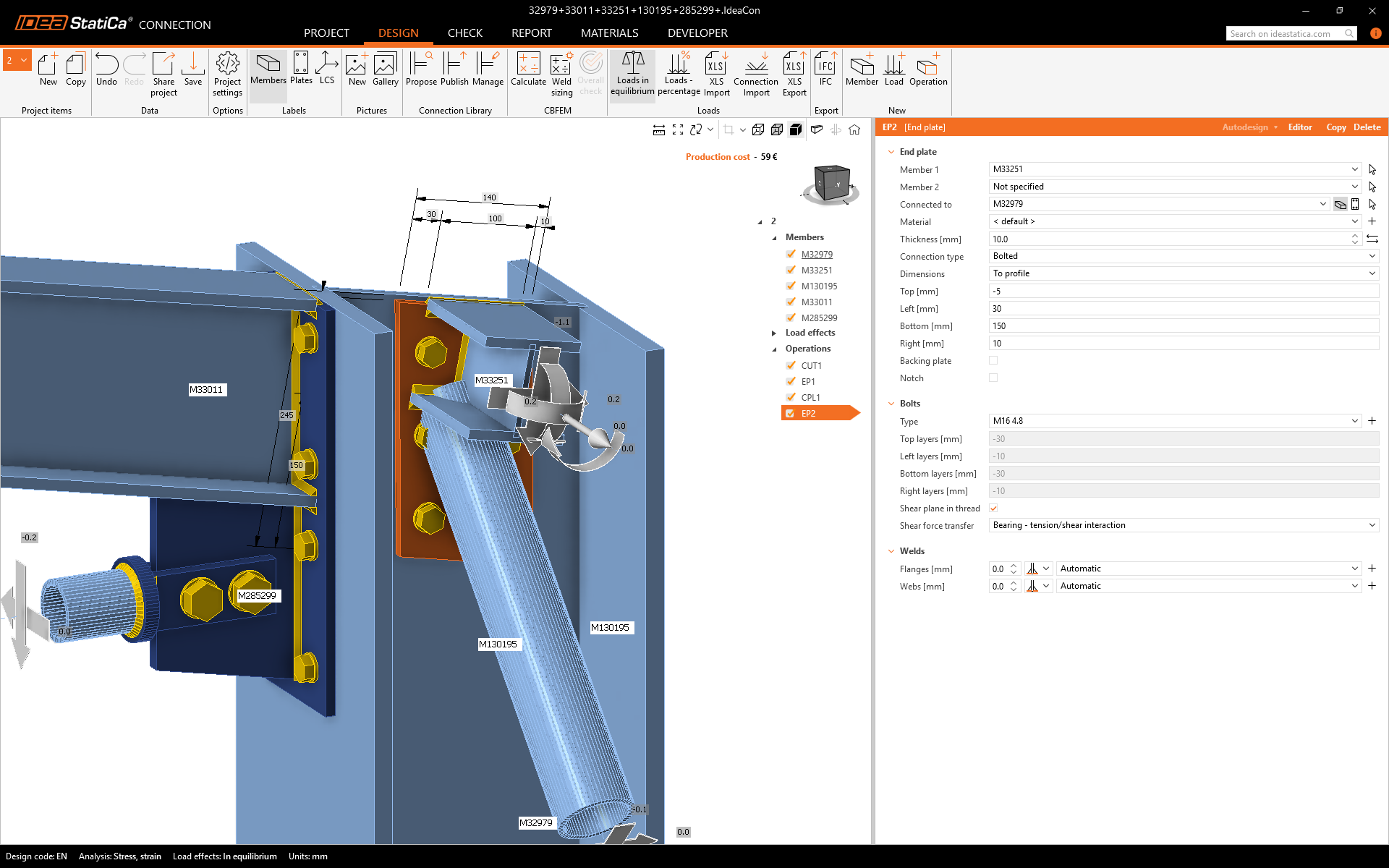
A megfelelően megtervezett EP2 gyártási művelet a homloklemez helyes alakjával az alábbi képen láthatóhoz hasonlóan kell kinézzen.
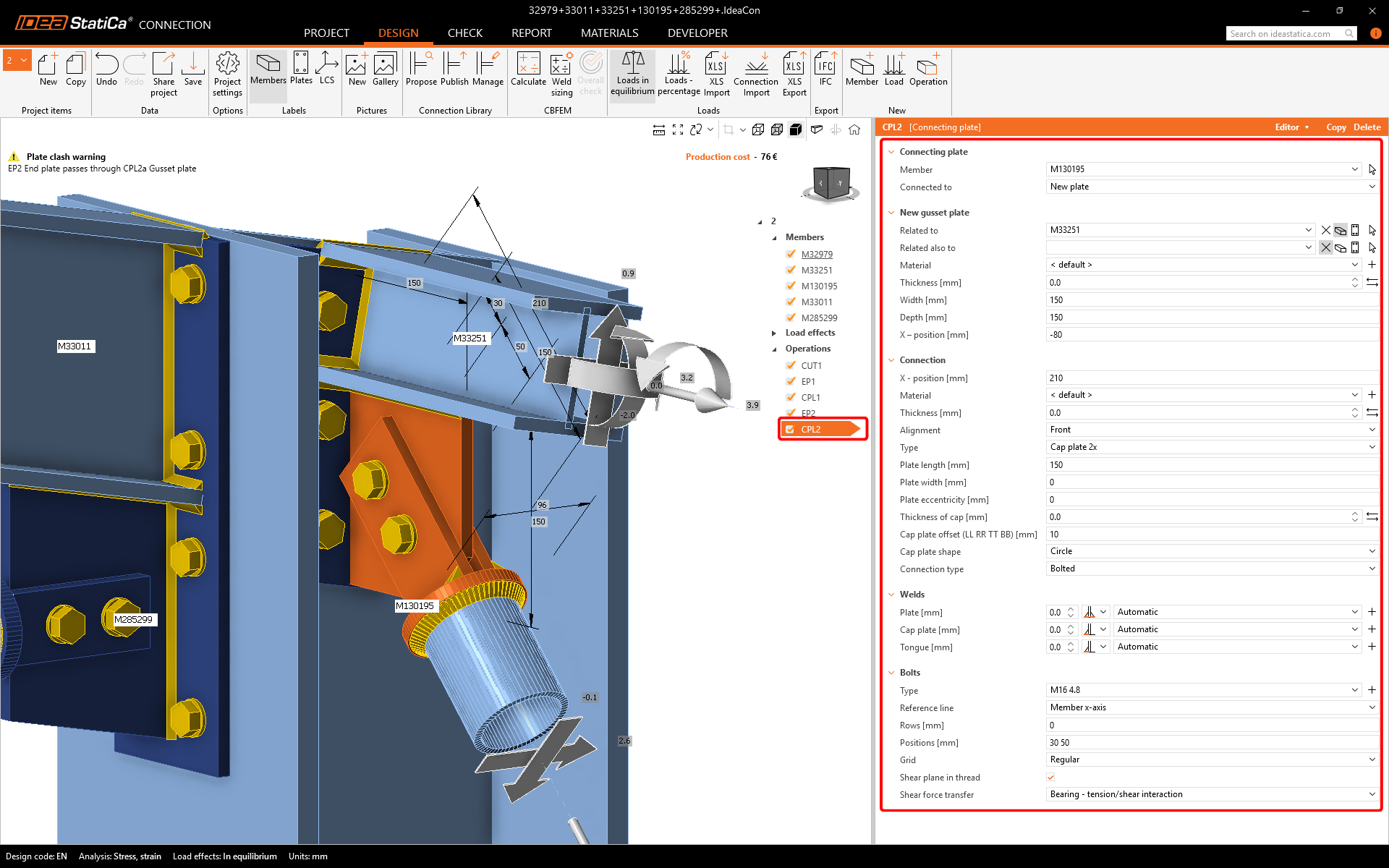
A következő lépés az Összekötő lemez művelet az utolsó merevítő csőszerkezeti elemhez. A hozzáadás után módosítsa a tulajdonságokat az alábbi ábra szerint.
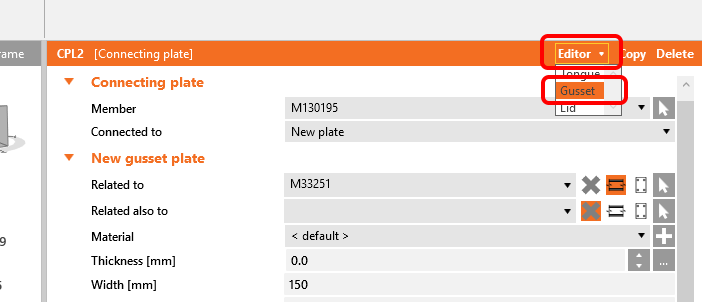
A csomólemezt le kívánja törni. Ezt az Editor eszközzel teheti meg.
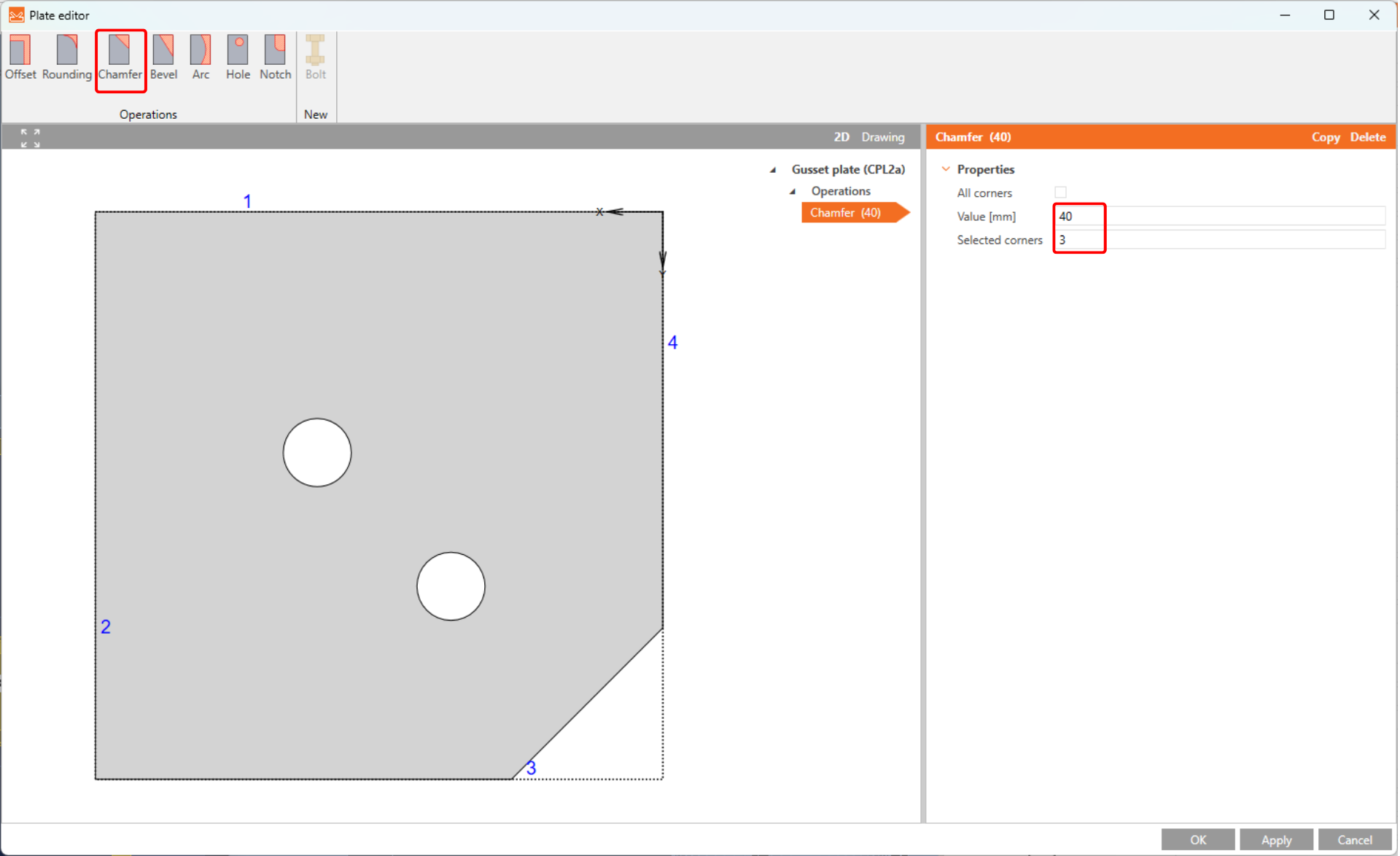
Adjunk hozzá egy Letörést.
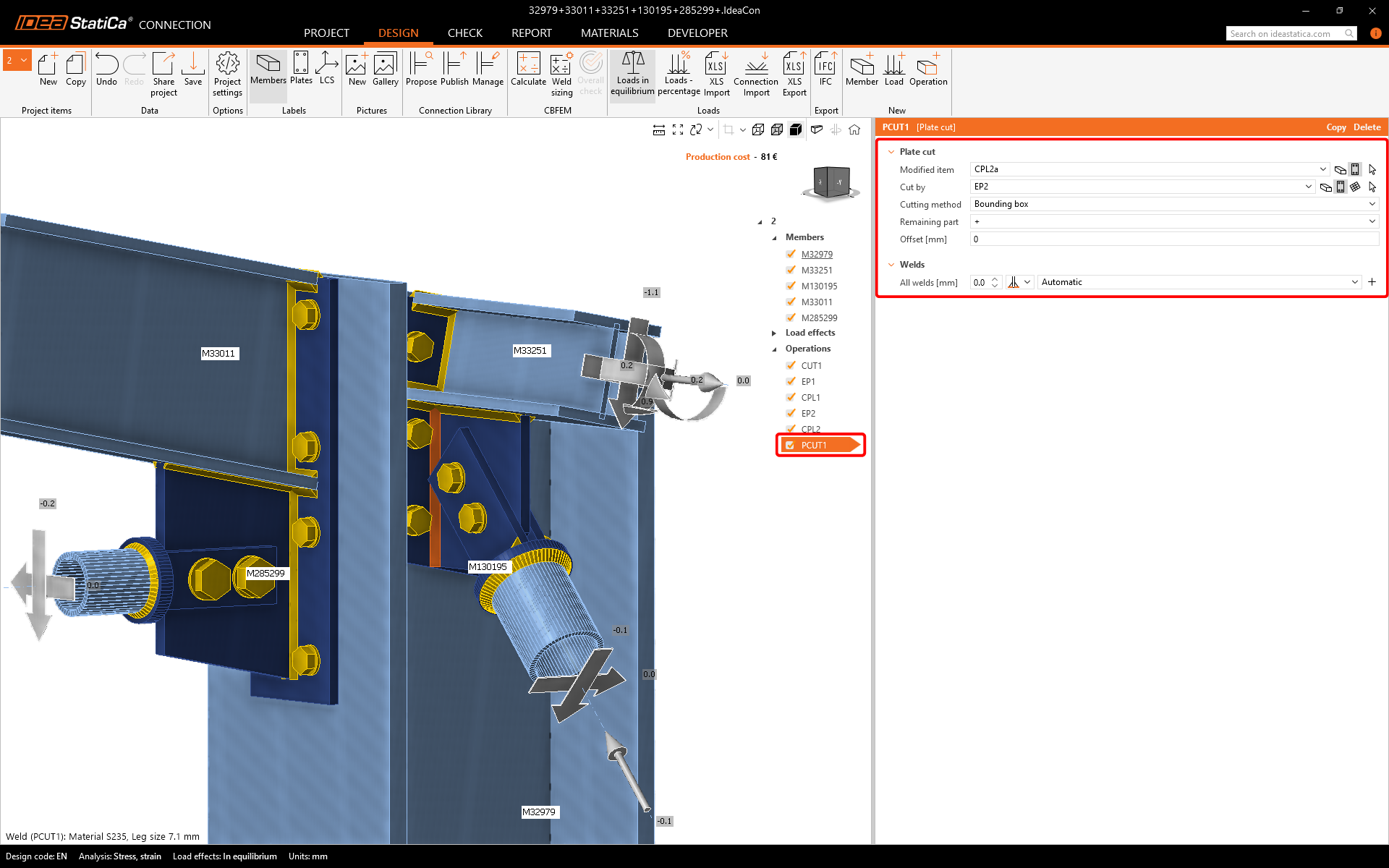
A csomópont tervezésének befejezéséhez szükséges utolsó lépés a Lemez vágása. Adjuk hozzá, és módosítsuk a PCUT1 tulajdonságait az alábbi ábra szerint.
4 Számítás és ellenőrzés
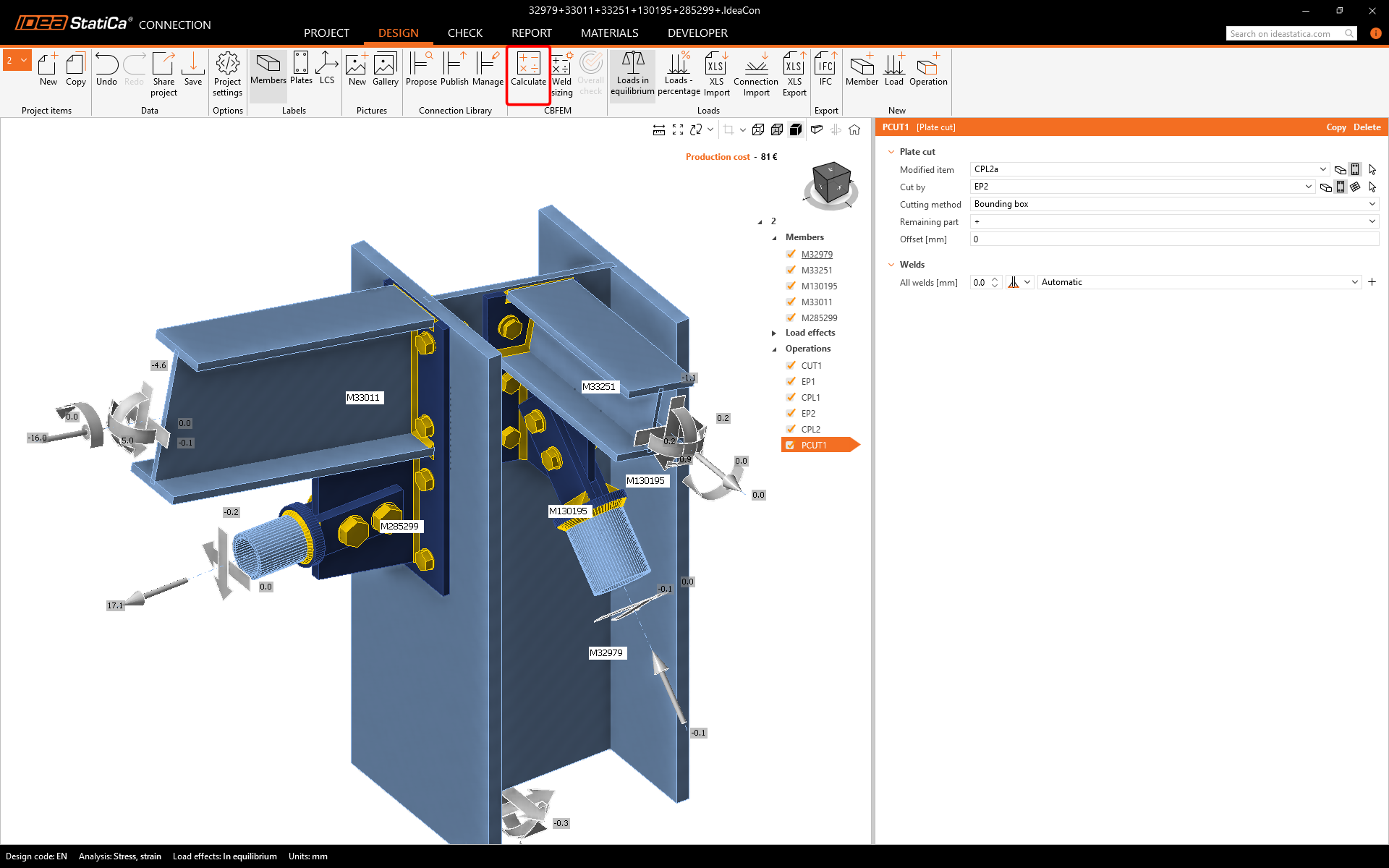
Az analízist közvetlenül a Tervezés fülön futtathatja a Számítás paranccsal.
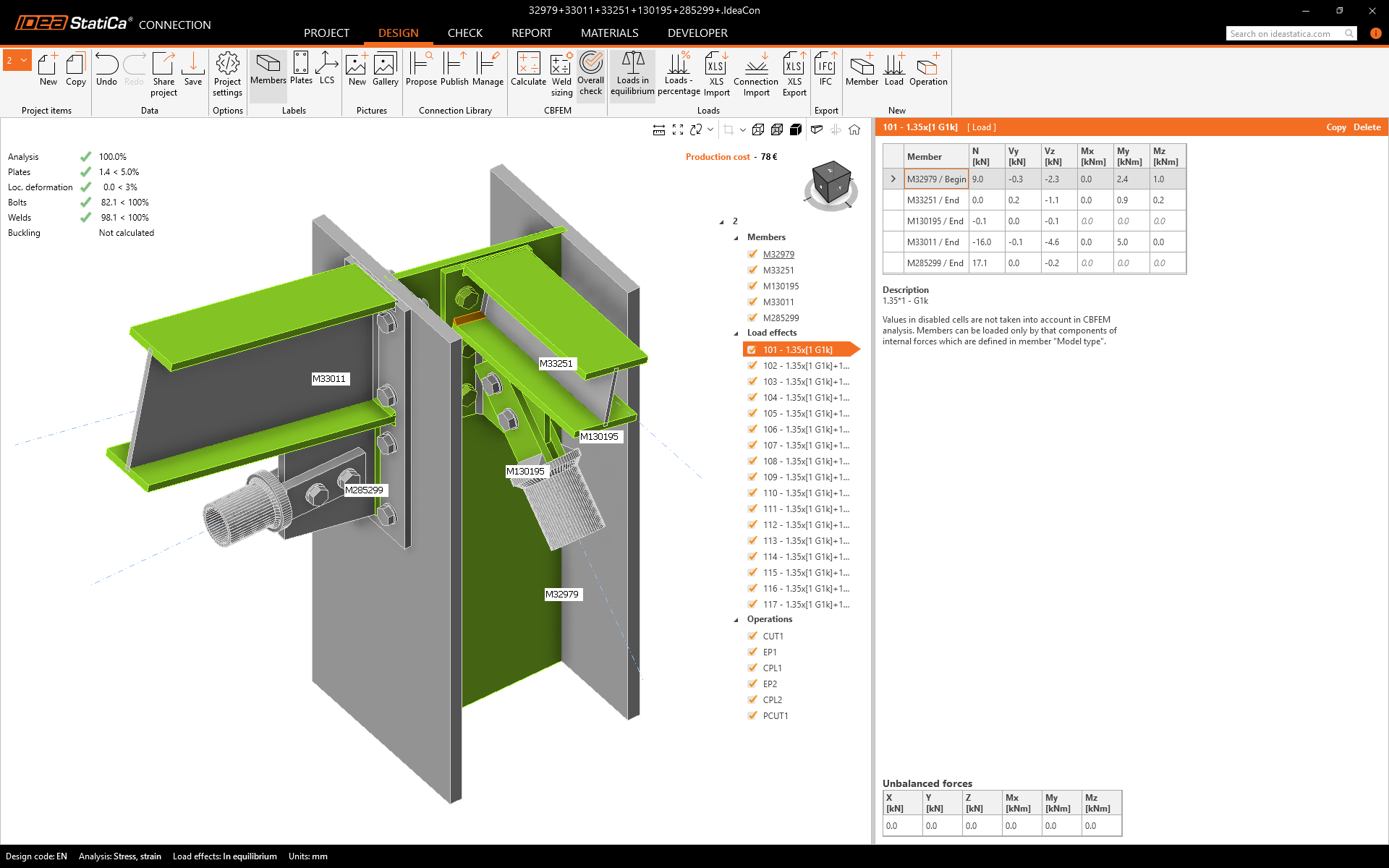
Rövid idő elteltével az eredmények összefoglalója megjelenik a 3D nézet bal felső sarkában, és beállításra kerül az Átfogó ellenőrzés modellnézet. Szükség esetén gyorsan finomhangolhatja a modellt.
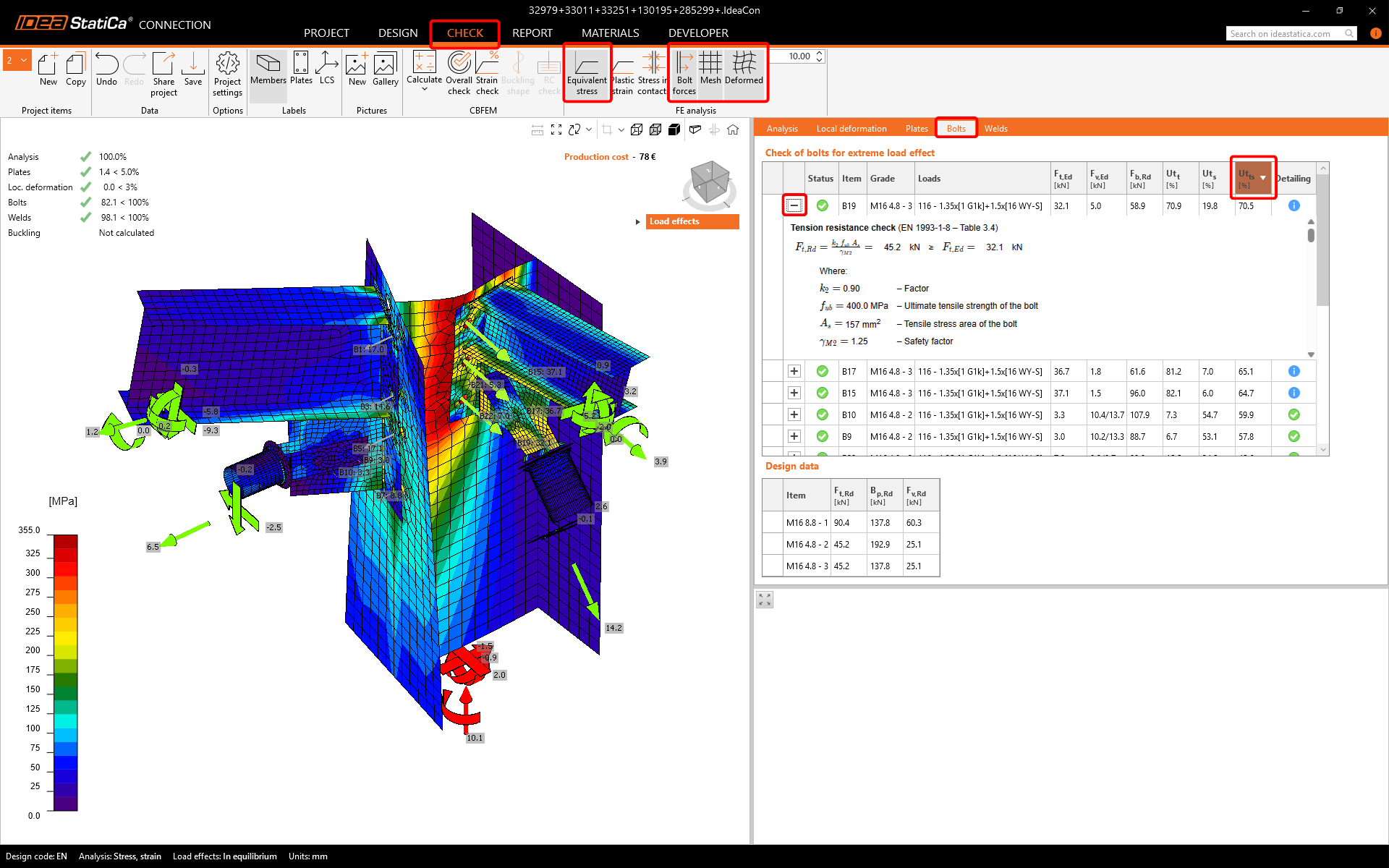
Válassza az Ellenőrzés fület, és kapcsolja be az Egyenértékű feszültség, Háló, és Deformált modellnézetet. A csavarok részletes eredményeit is megtekintheti, bővítsük ki a B15 csavar eredményeit.
5 Jelentés
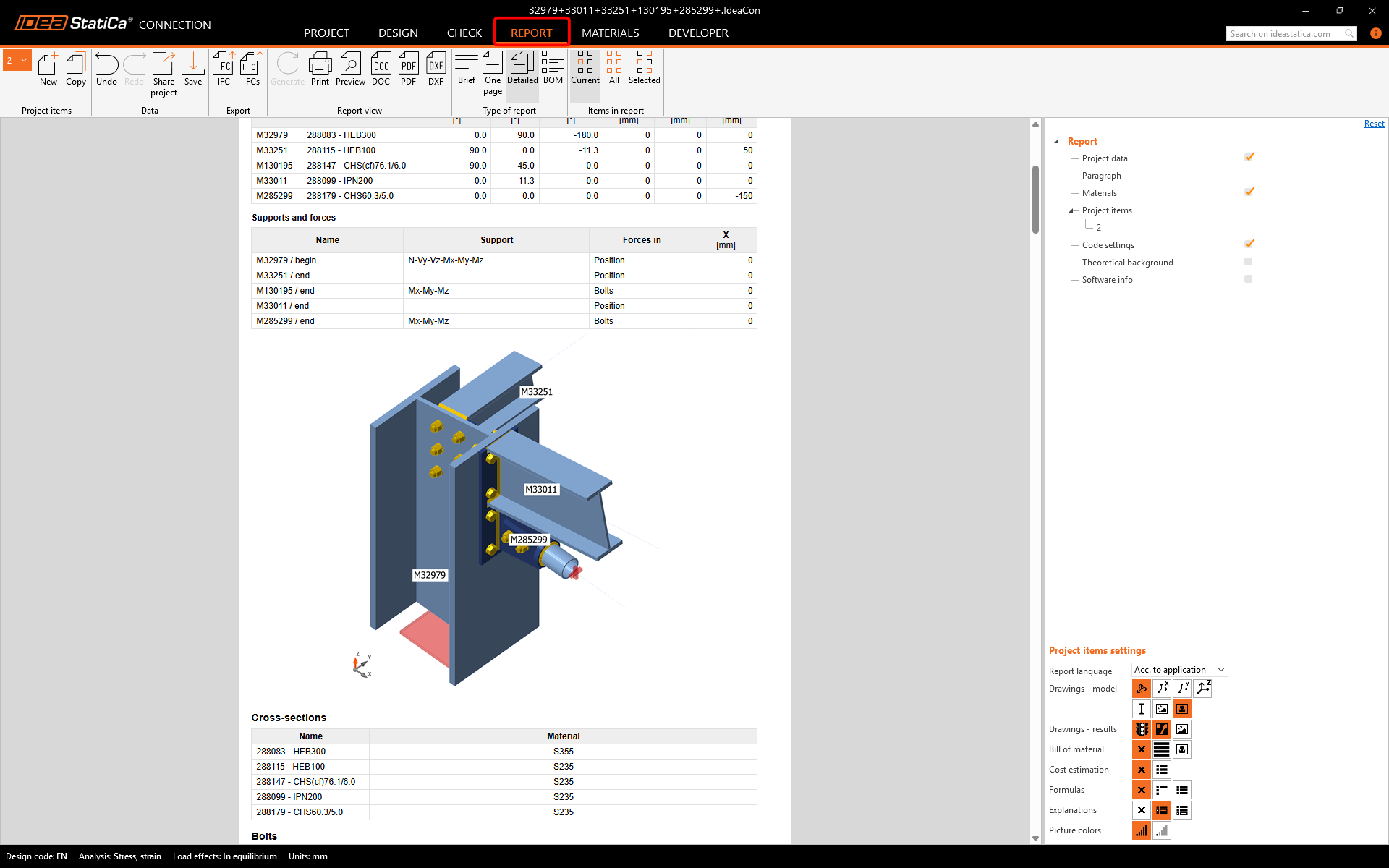
Végül lépjen a Jelentés fülre. Az IDEA StatiCa teljes mértékben testreszabható jelentést kínál nyomtatáshoz vagy szerkeszthető formátumban való mentéshez.
6 Frissítés
Kihasználhatja a Szinkronizálás funkciót. Ezzel a funkcióval megőrizheti az összes gyártási műveletet, és újra elvégezheti az exportálást az Advance Design-ból.
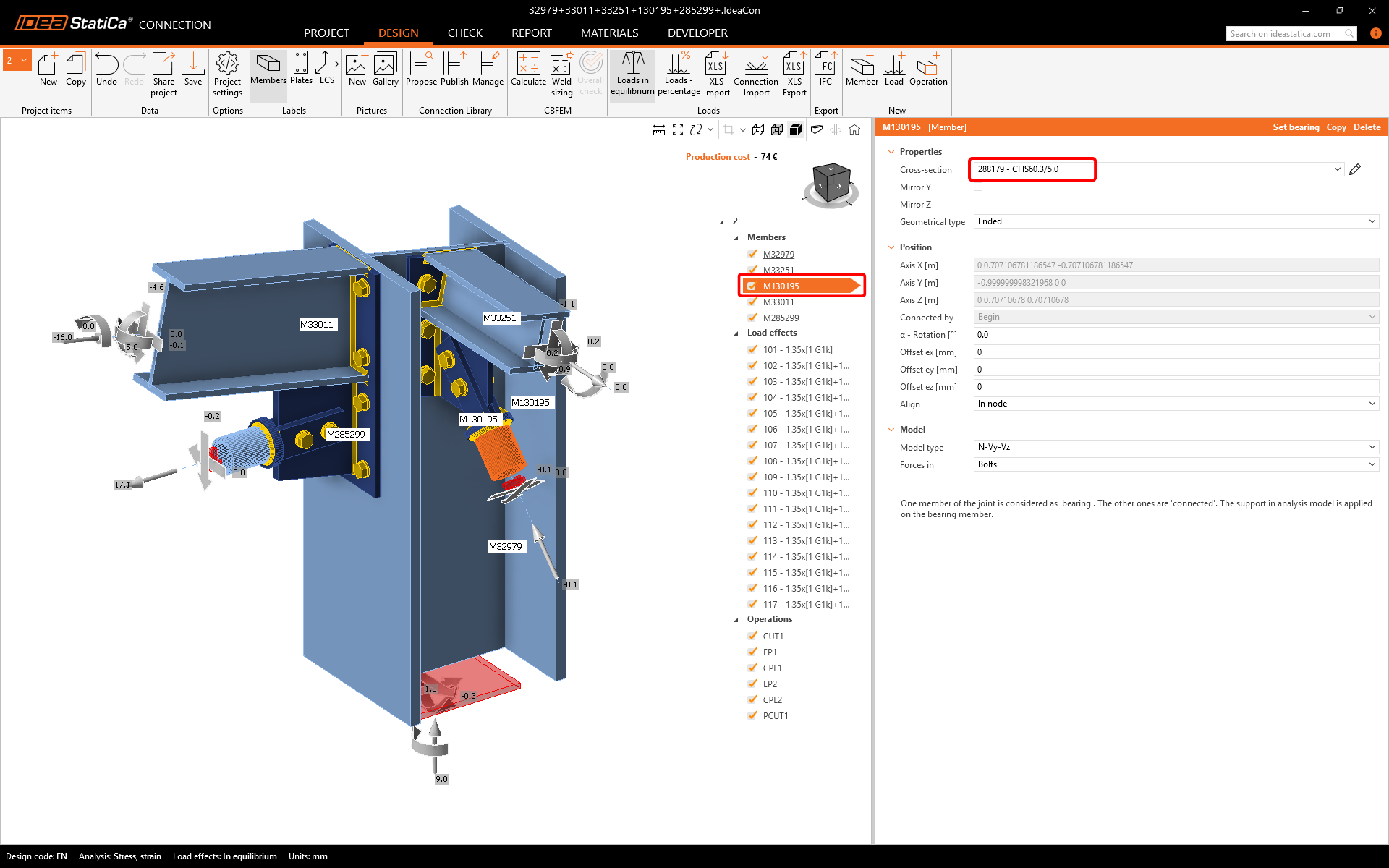
Tegyük fel, hogy módosítani kell néhány elemet az Advance Design modellben. Például a merevítő keresztmetszetét, mert nem teljesítette a szabványellenőrzést. A keresztmetszetet CHS 60.3x5C-re módosítja. A terhelést is megváltoztathatja.
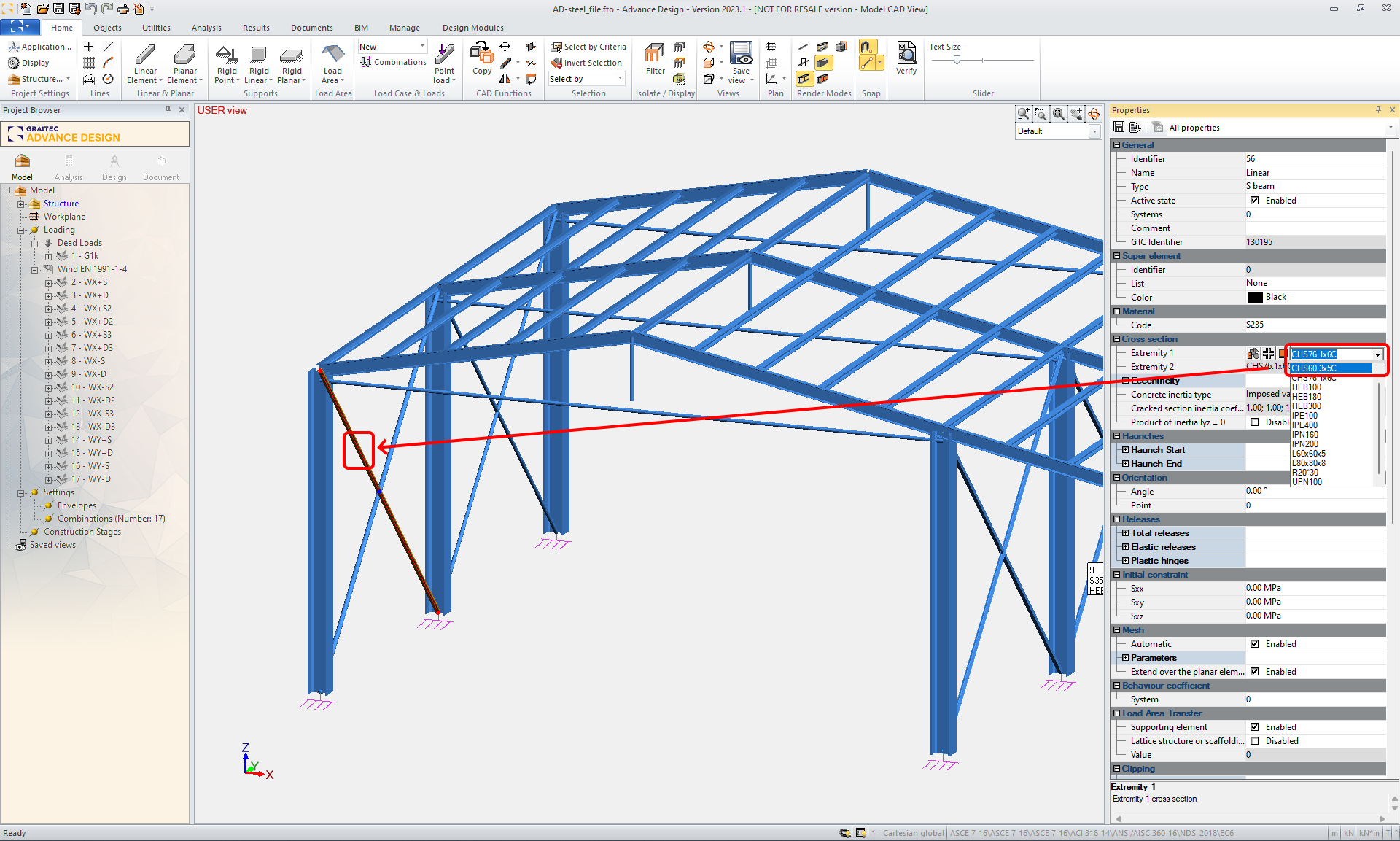
Újra kell számítania a projektet. Ezután exportálja ugyanazt a csomópontot.
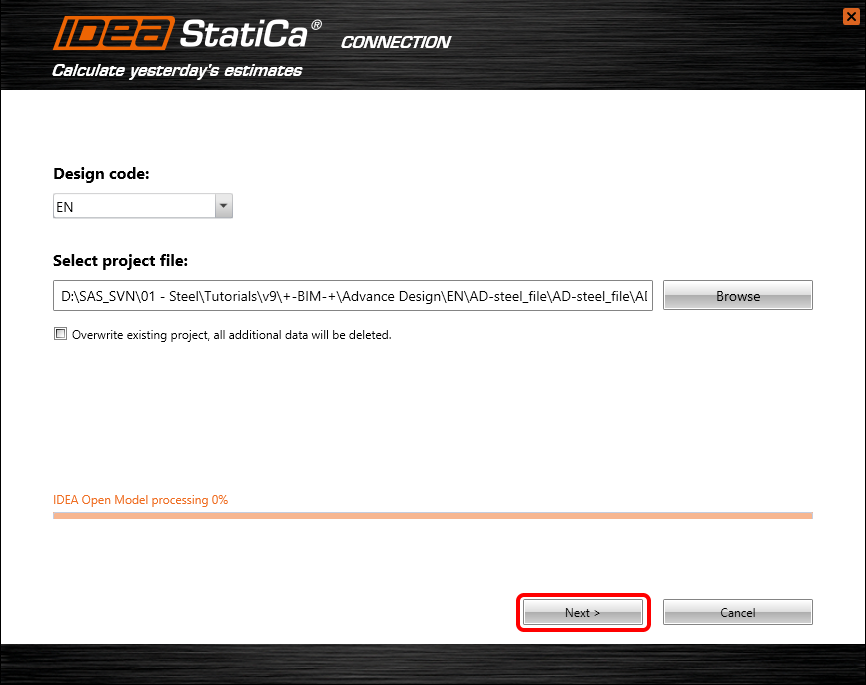
A Connection varázsló ablakában erősítse meg a Tovább paranccsal. Mivel nem szeretné felülírni a korábbi munkáját, hagyja bejelöletlenül a Meglévő projekt felülírása jelölőnégyzetet.
Most folytassuk a Kapcsolat tervezése paranccsal.
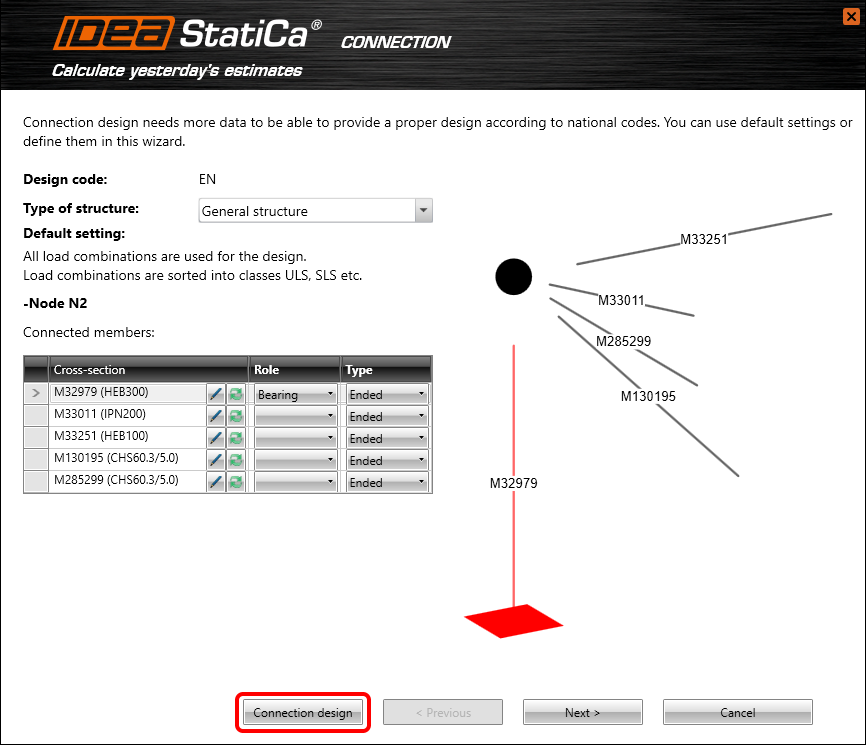
Rövid idő elteltével megjelenik az IDEA StatiCa Connection projektablaka, az összes gyártási művelet megmarad a korábban mentett projektből, és a merevítő szerkezeti elem keresztmetszete frissül a CHS60.3/5.0-ra. Ismét elvégezheti a szabványellenőrzési analízist.
Tanulja meg hatékonyan használni az IDEA StatiCa szoftvert önálló tempójú e-learning tanfolyamainkkal
Kezdjen el tanulni