1 Nouveau projet
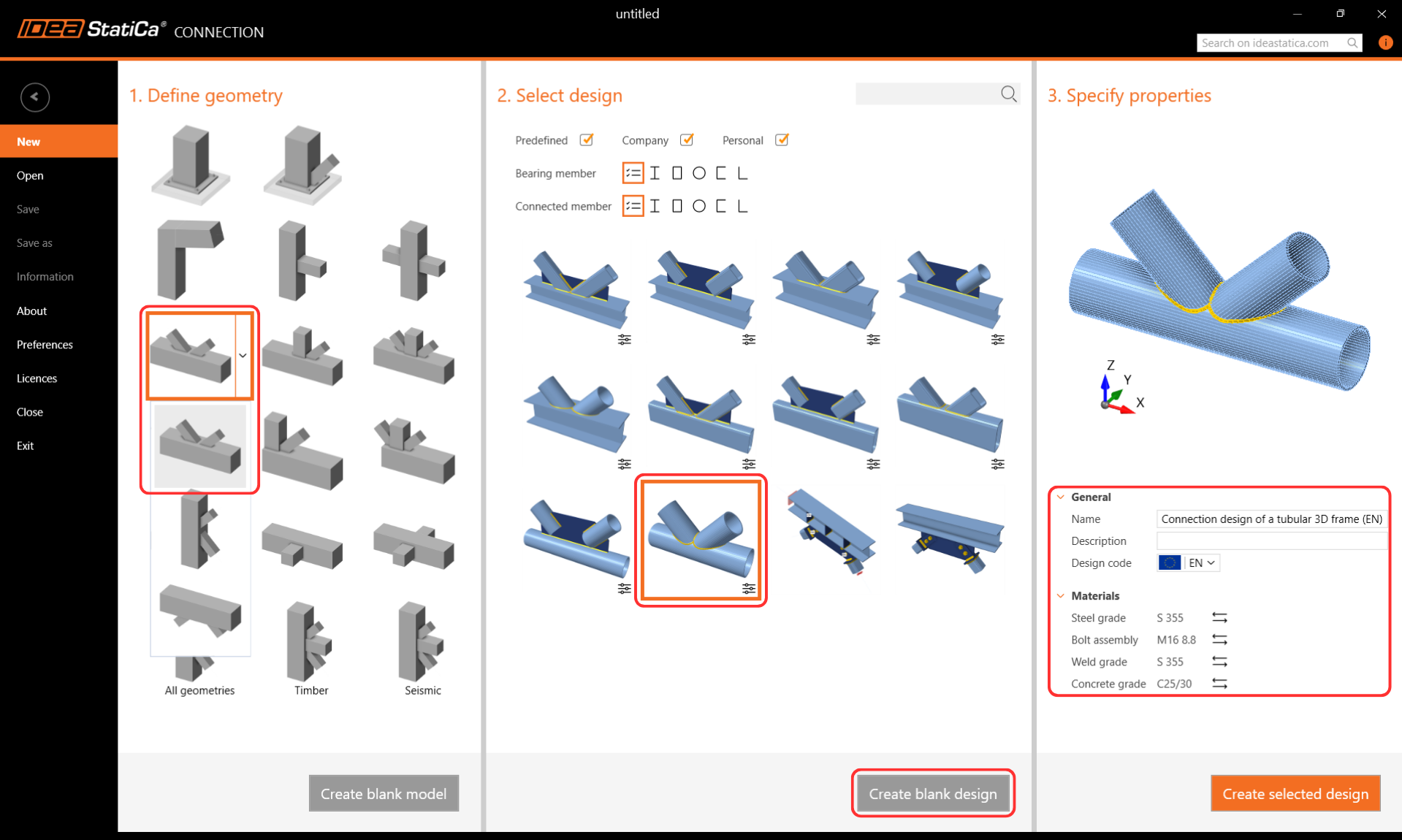
Lançons l'application IDEA StatiCa Connection (télécharger la dernière version). Créez un nouveau projet en sélectionnant le modèle le plus proche du calcul requis. Sélectionnez la nuance d'acier souhaitée (S355) et le code de calcul (EN). Vous pouvez également renseigner le nom et la description du projet.
Comme il n'existe pas de modèle directement adapté, nous utiliserons le projet vide avec une géométrie prédéfinie uniquement. Appuyez donc sur le bouton Créer un calcul vierge.
2 Géométrie
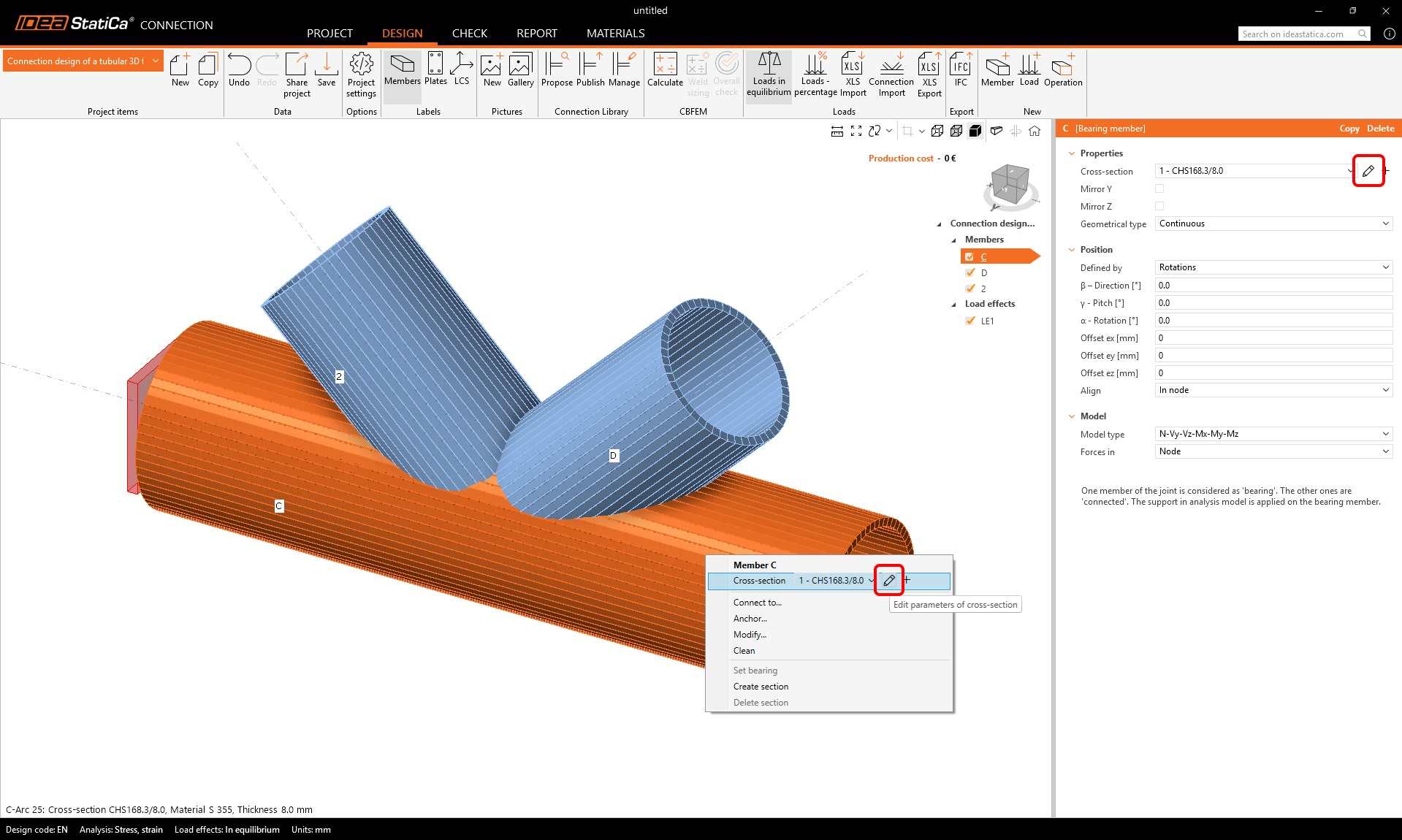
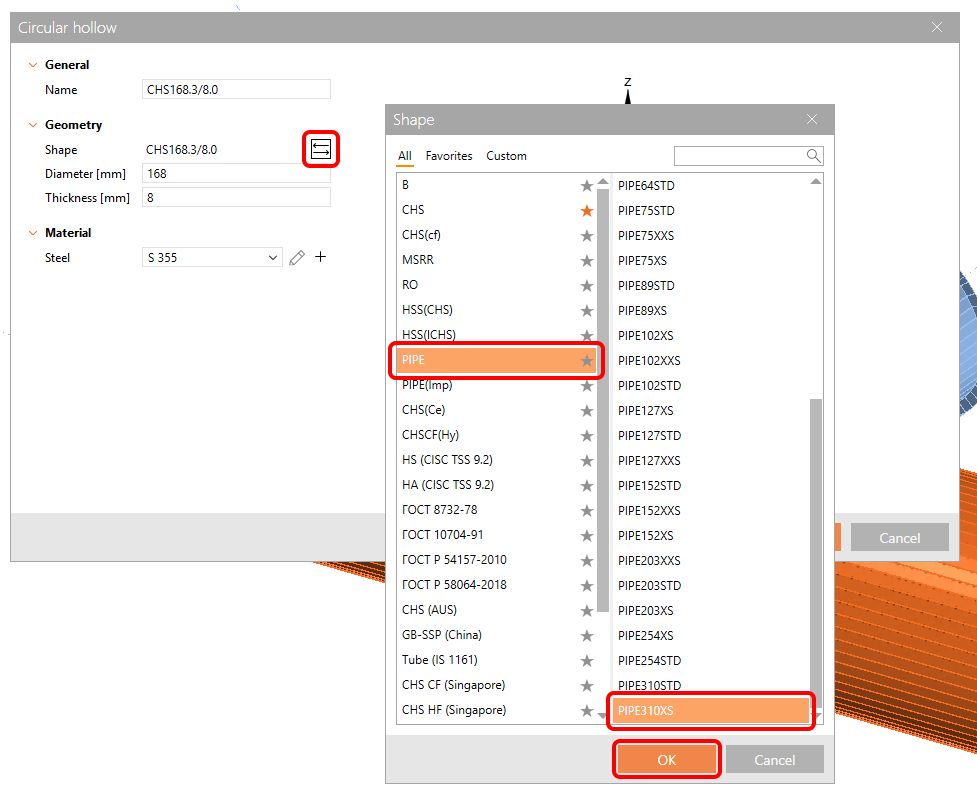
- Commencez par la modification de la géométrie de l'assemblage. Un clic droit sur la poutre continue dans la scène 3D (ou via le bouton dans la liste des propriétés) ouvre le menu contextuel avec toutes les actions disponibles pour les poutres. Utilisez le bouton crayon pour modifier la section transversale existante.
Ouvrez la bibliothèque et sélectionnez la section transversale PIPE310XS. Confirmez avec OK.
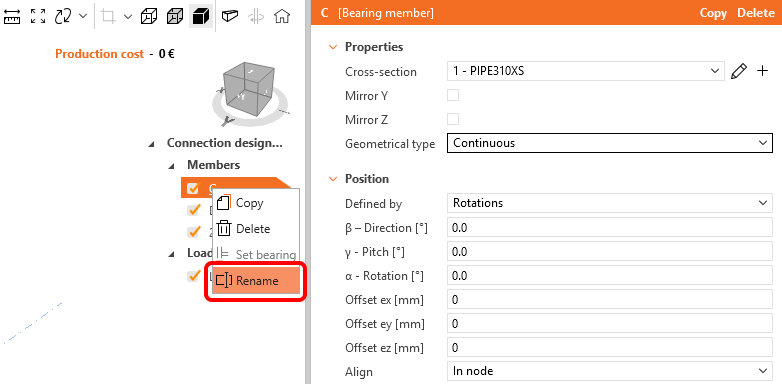
Modifiez le nom de l'élément en C1 à l'aide du bouton droit de la souris.
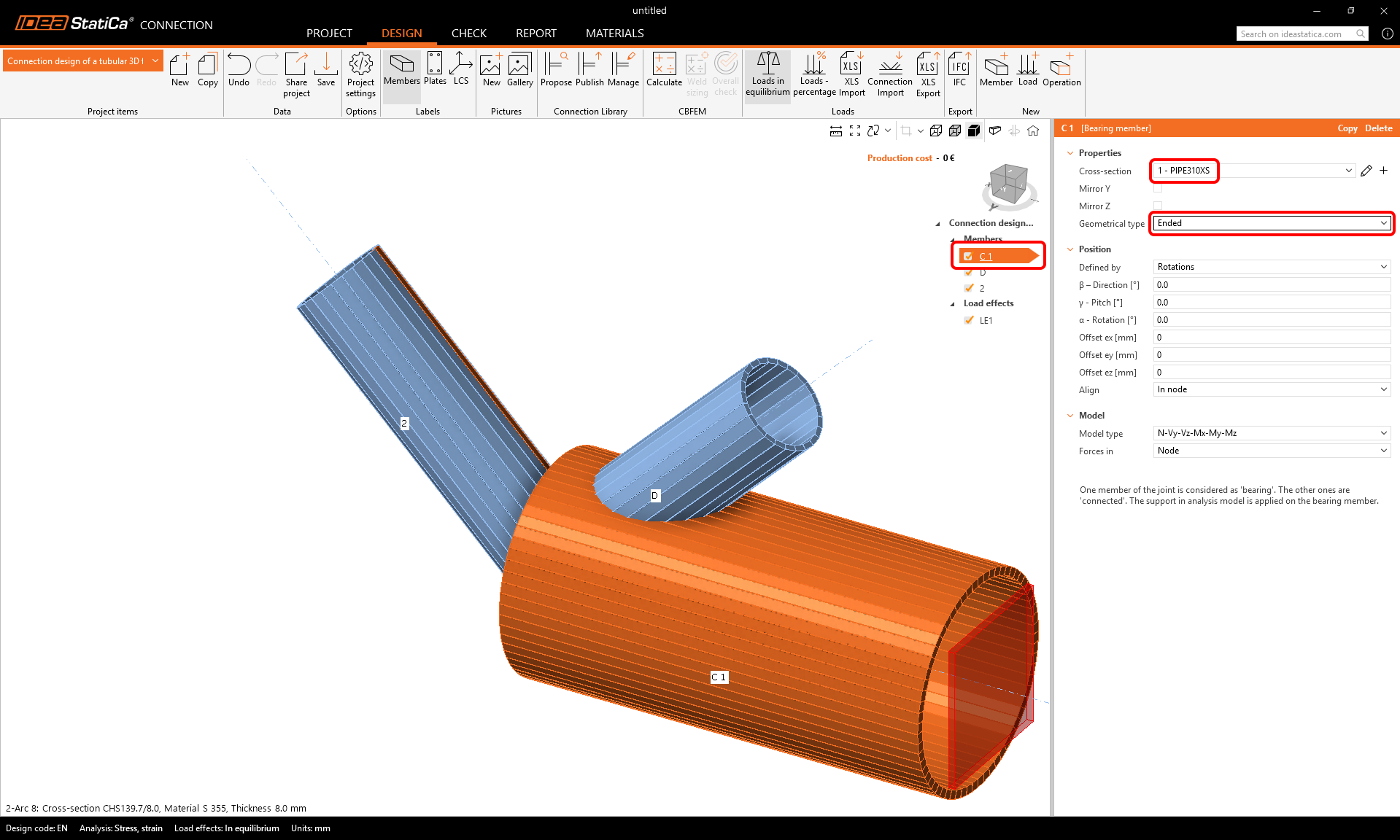
Et modifiez le type géométrique de l'élément C1 de continu à terminé.
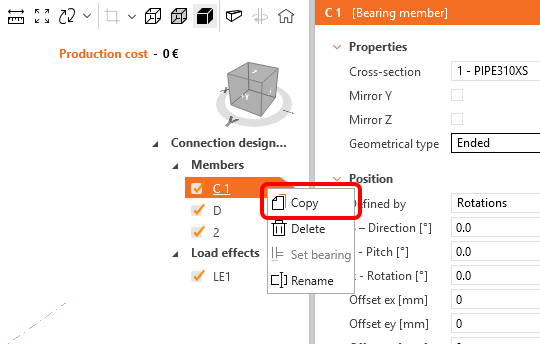
Profitez de l'élément préparé et copiez-le : cliquez avec le bouton droit de la souris sur l'élément C1 dans la liste des entités et sélectionnez la commande Copier.
Renommez le nouvel élément en C2 et définissez sa direction (bêta) à 180°.
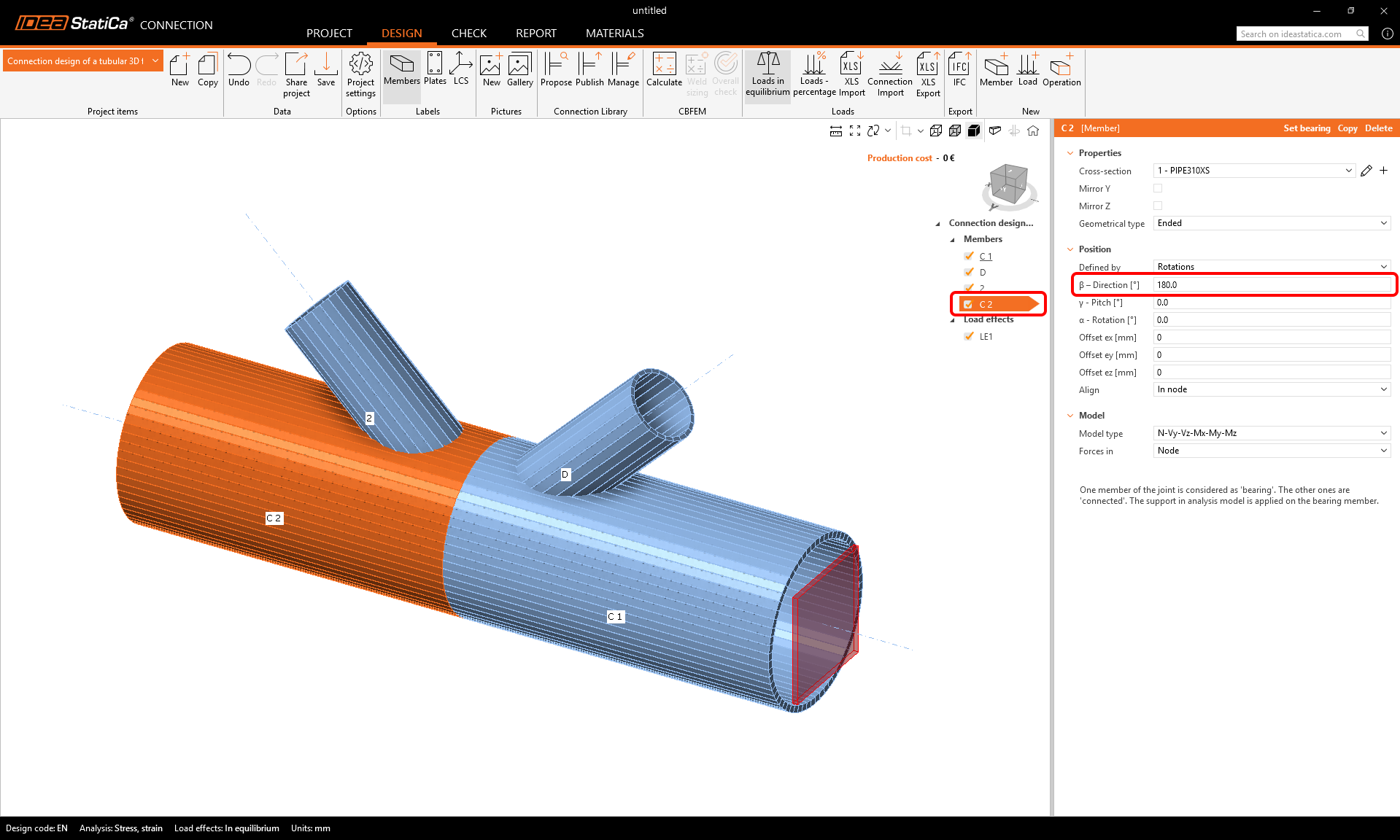
Procédez ensuite à la modification de la section transversale des diagonales.
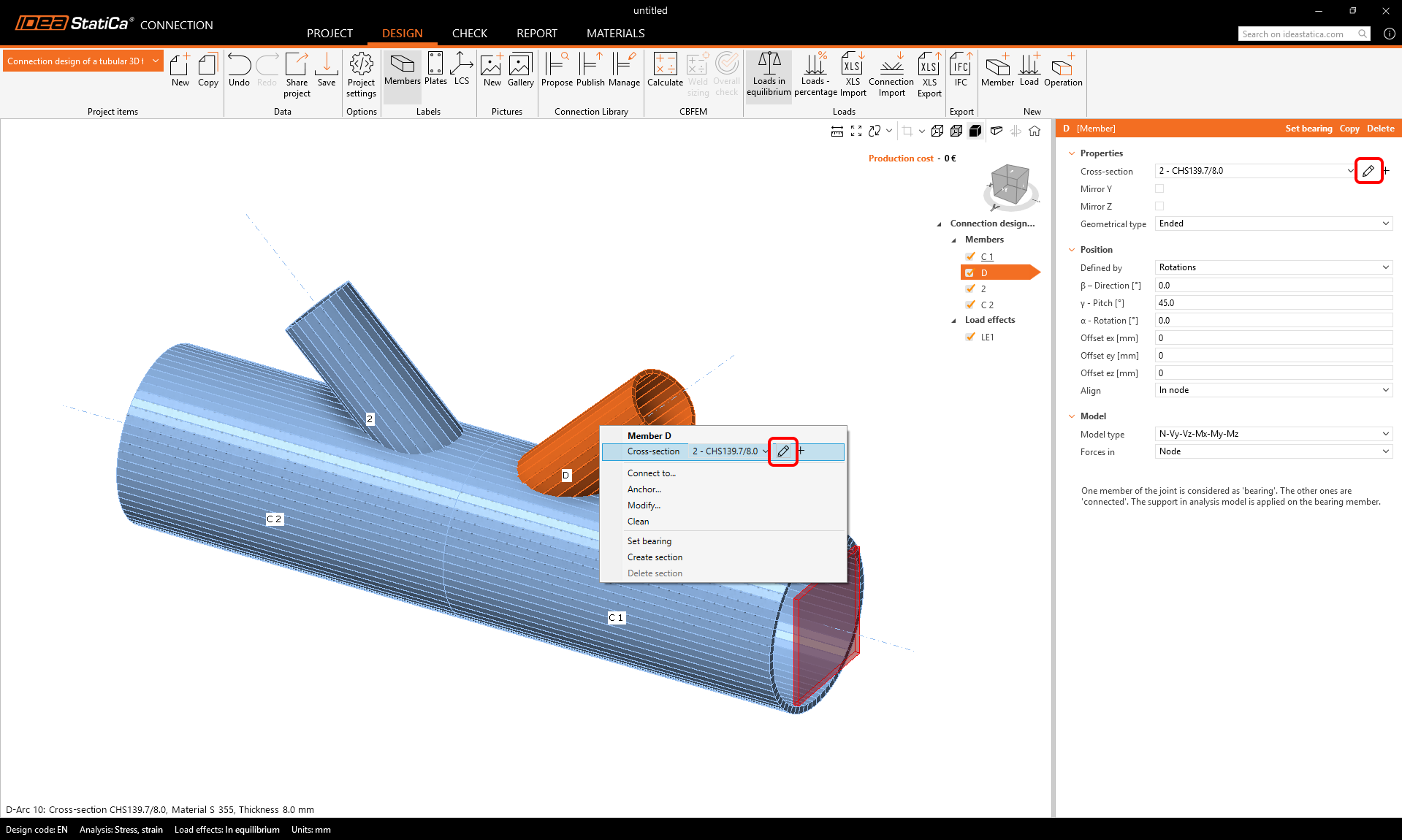
Cliquez avec le bouton droit de la souris sur l'élément D dans la fenêtre 3D et choisissez crayon pour modifier la taille de la section transversale. Sélectionnez la section transversale PIPE 152STD.
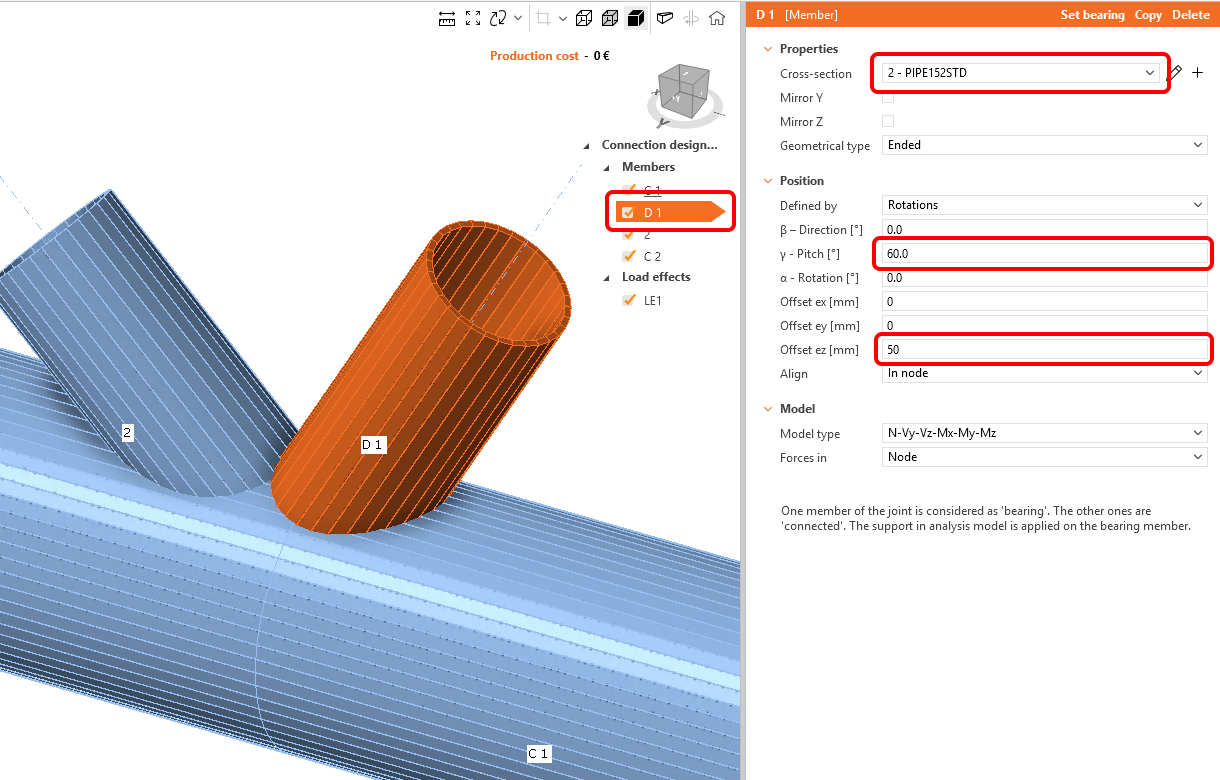
Renommez l'élément en D1 et modifiez ses propriétés comme indiqué dans la figure ci-dessous.
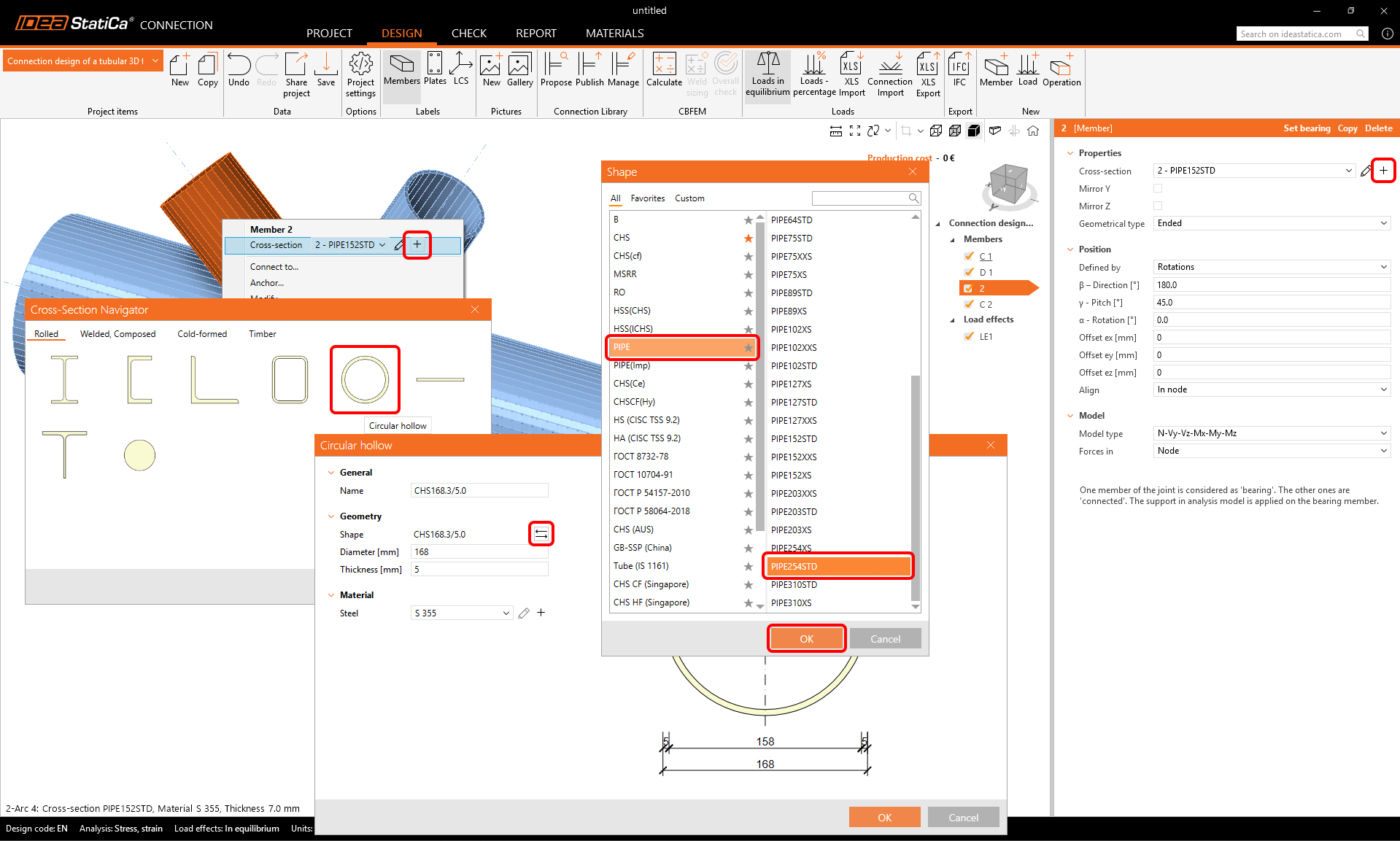
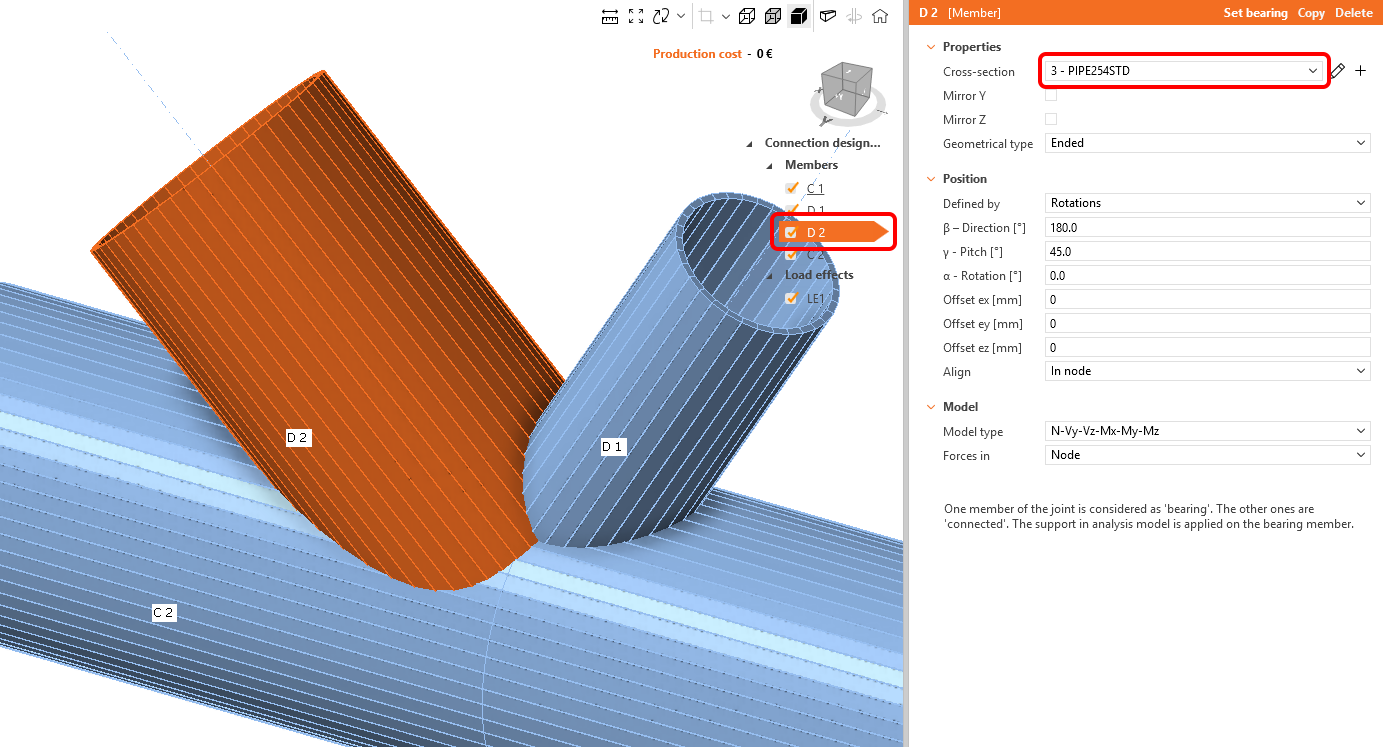
Passez au deuxième élément diagonal. Utilisez le bouton plus pour définir une nouvelle section transversale et choisissez PIPE 254STD dans la bibliothèque.
Modifiez le nom de l'élément en D2.
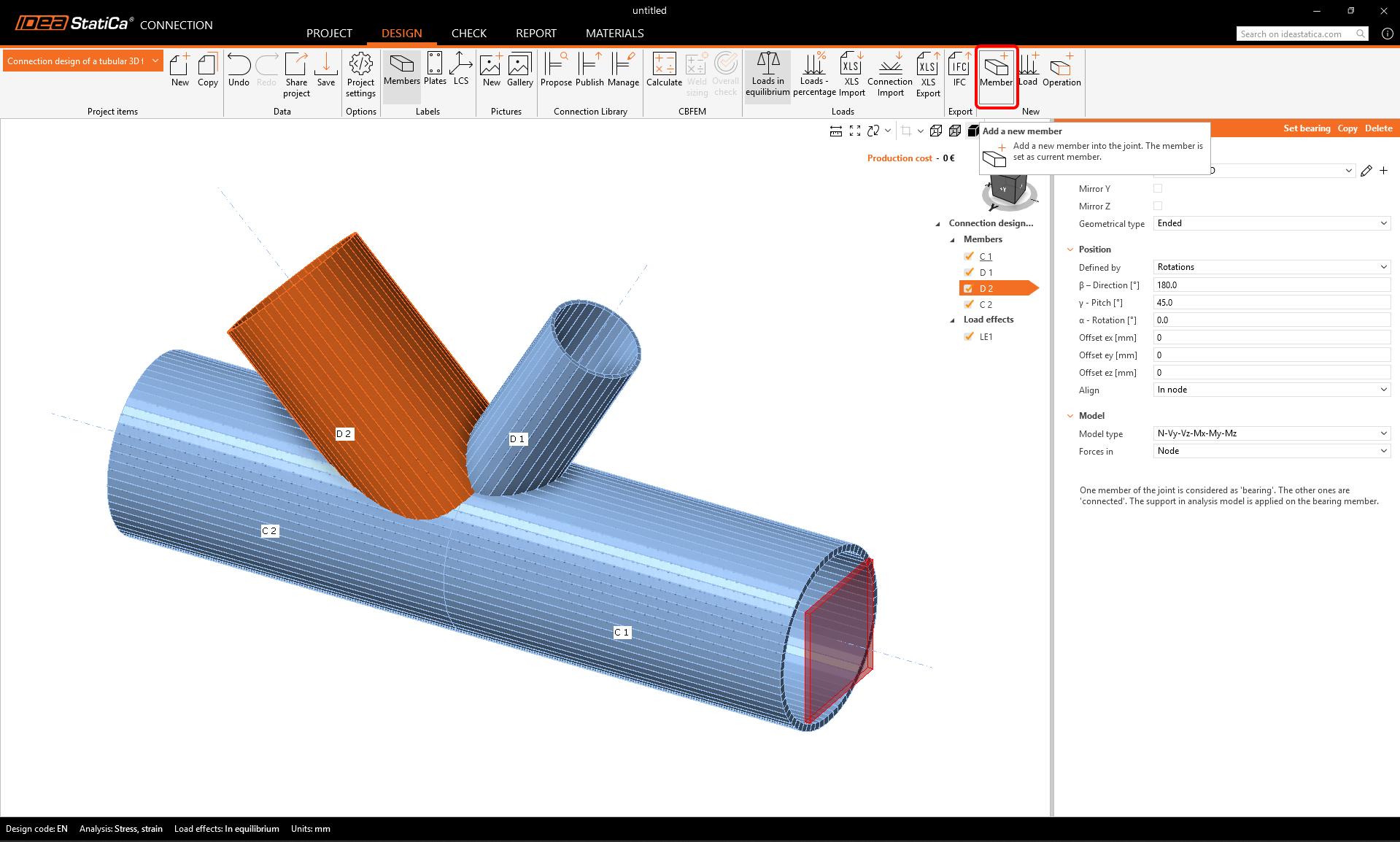
Ajoutez maintenant un autre élément – vous pouvez le faire en utilisant le bouton Élément dans le ruban supérieur.
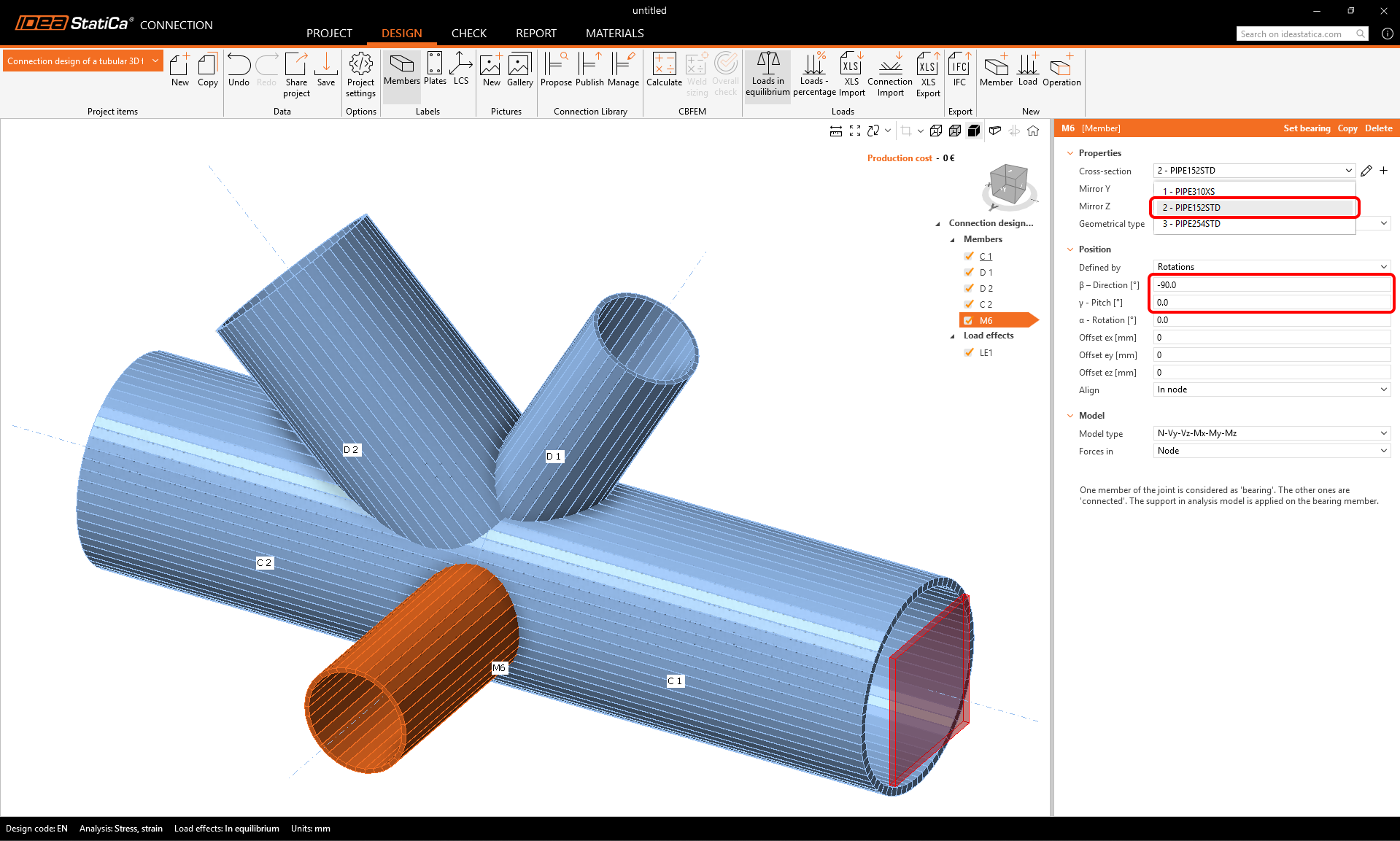
Vous pouvez maintenant modifier les propriétés du nouvel élément M6 : section transversale : PIPE 152STD, direction bêta = -90°, inclinaison gamma = 0.
3 Effets de charge
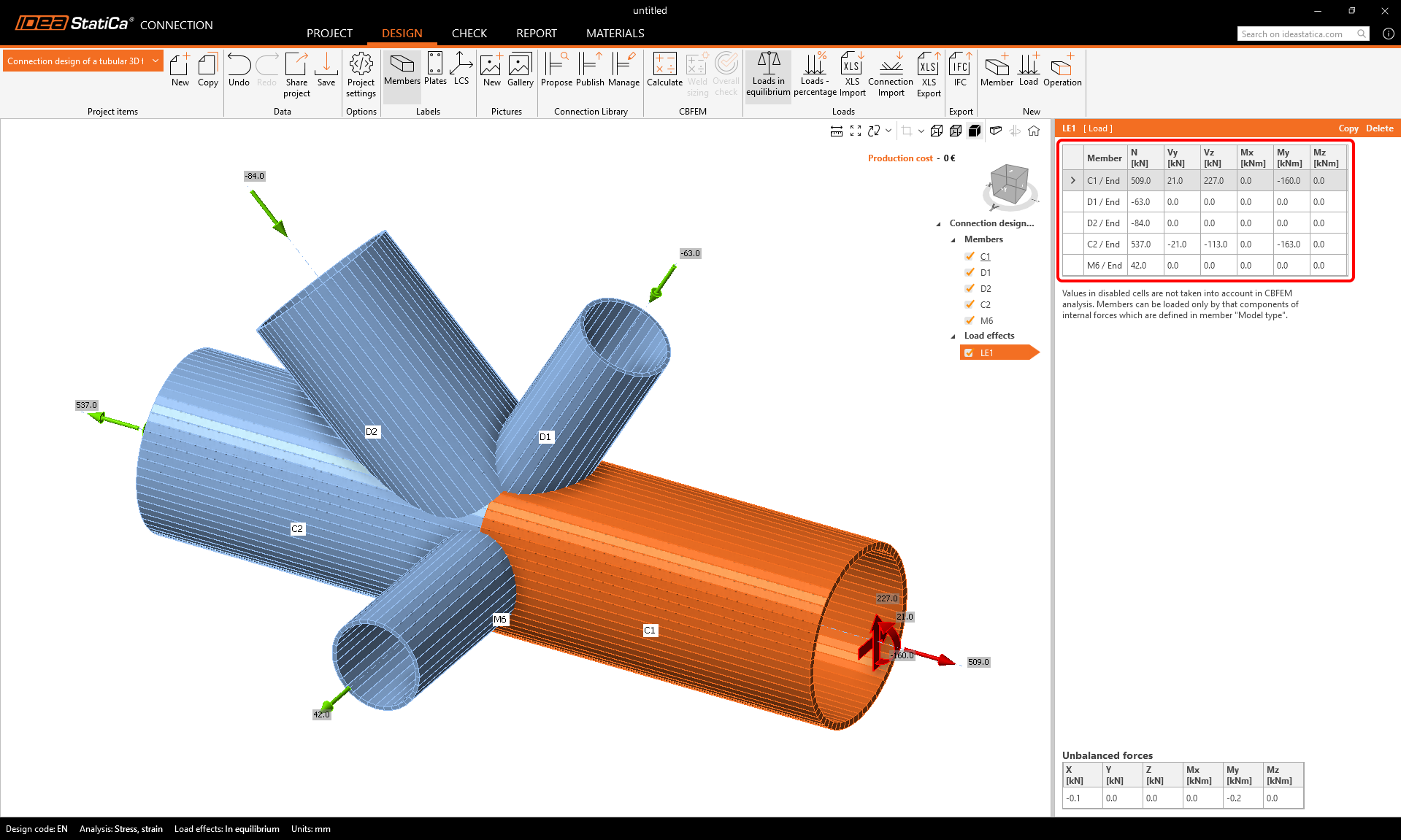
Continuez avec les effets de charge. Un effet de charge a été ajouté automatiquement. Vous devez saisir toutes les forces internes dans le tableau. L'option Charges en équilibre est activée automatiquement. Vous pouvez soit saisir les valeurs manuellement, soit utiliser le copier-coller des valeurs depuis le tableau suivant.
Copiez les valeurs depuis ici :
| N [kN] | Vy [kN] | Vz [kN] | Mx [kNm] | My [kNm] | Mx [kNm] |
| 509 | 21 | 227 | 0 | -160 | 0 |
| -63 | 0 | 0 | 0 | 0 | 0 |
| -84 | 0 | 0 | 0 | 0 | 0 |
| 537 | -21 | -113 | 0 | -163 | 0 |
| 42 | 0 | 0 | 0 | 0 | 0 |
Collez les valeurs à l'aide du bouton Import XLS. Cochez la case Remplacer les charges existantes.
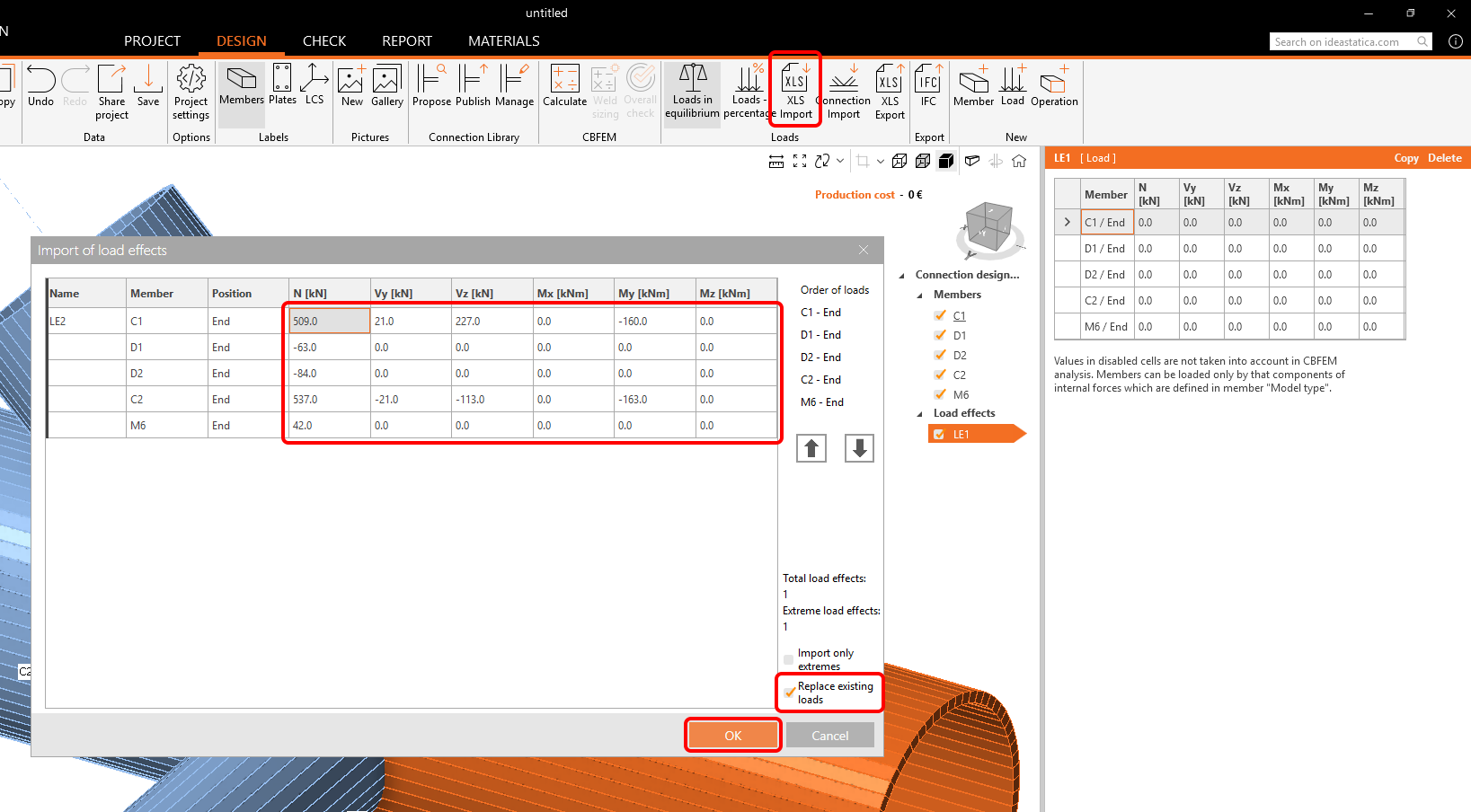
Les forces ont été appliquées au modèle et celui-ci est prêt à être calculé.
4 Calcul
Nous allons combiner le modèle issu de la Connection Library avec des opérations de fabrication supplémentaires.
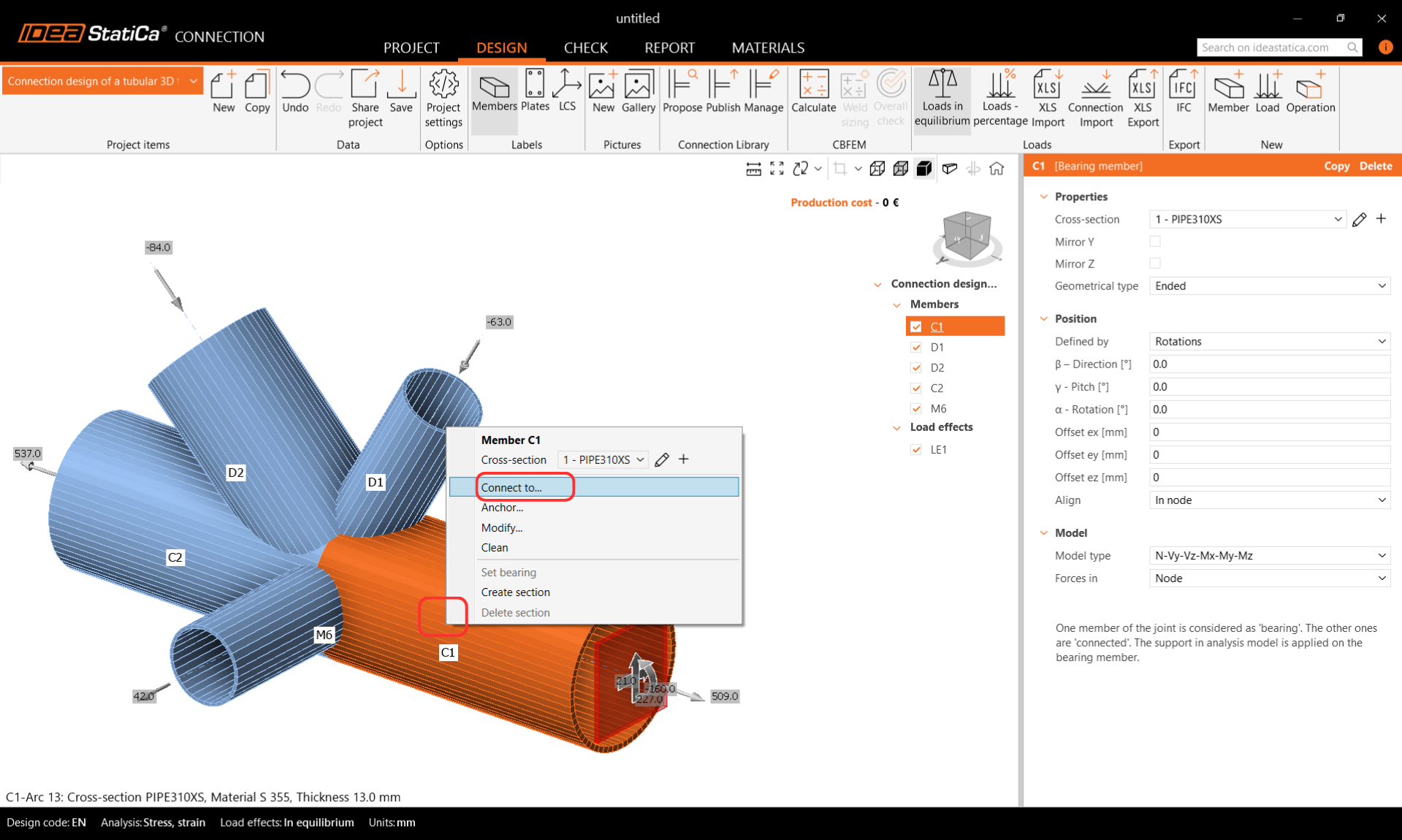
Commencez par un clic droit sur l'élément C1 dans la scène 3D. Choisissez la commande Connecter à dans le menu contextuel.
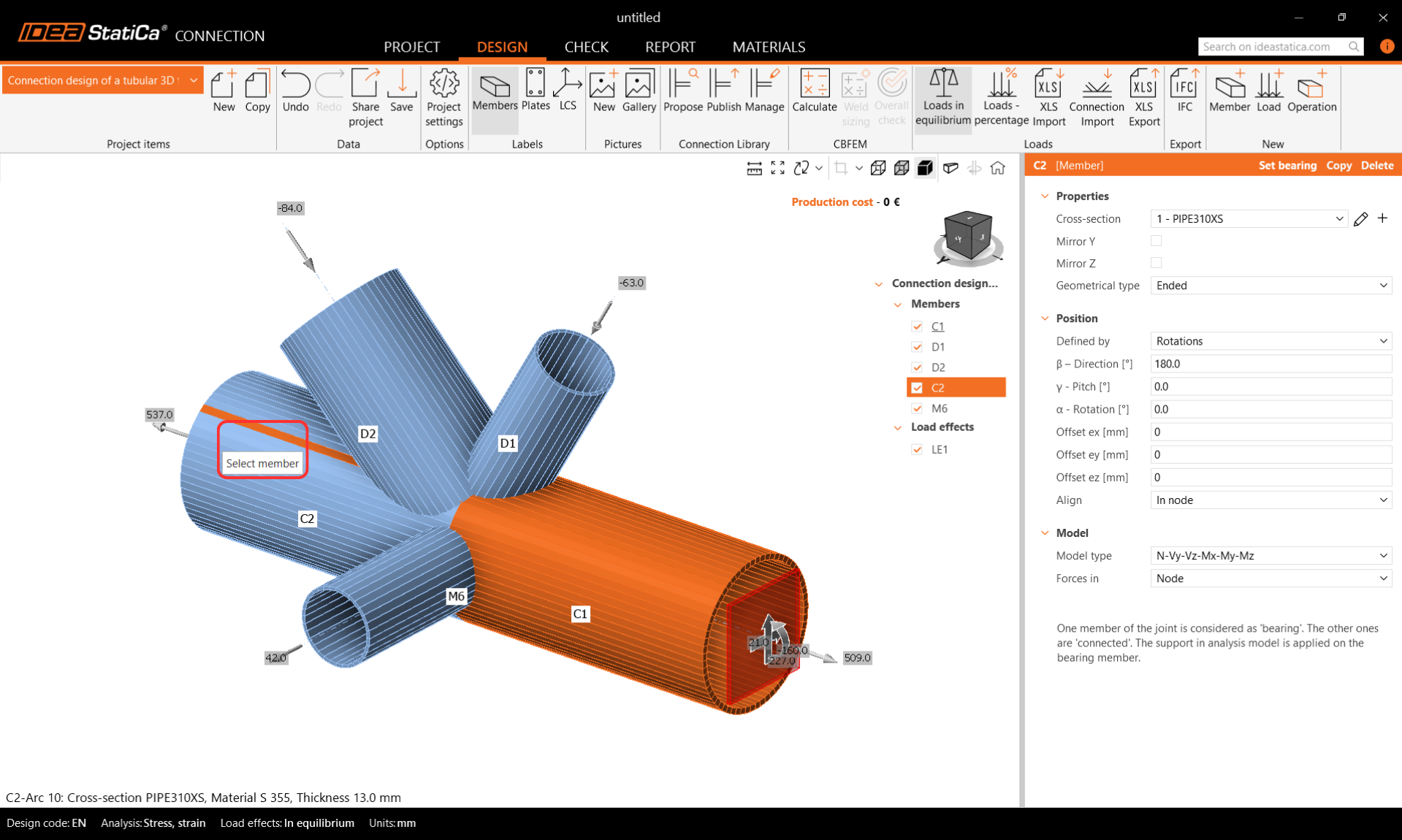
Choisissez maintenant le deuxième élément auquel vous connecter (élément C2).
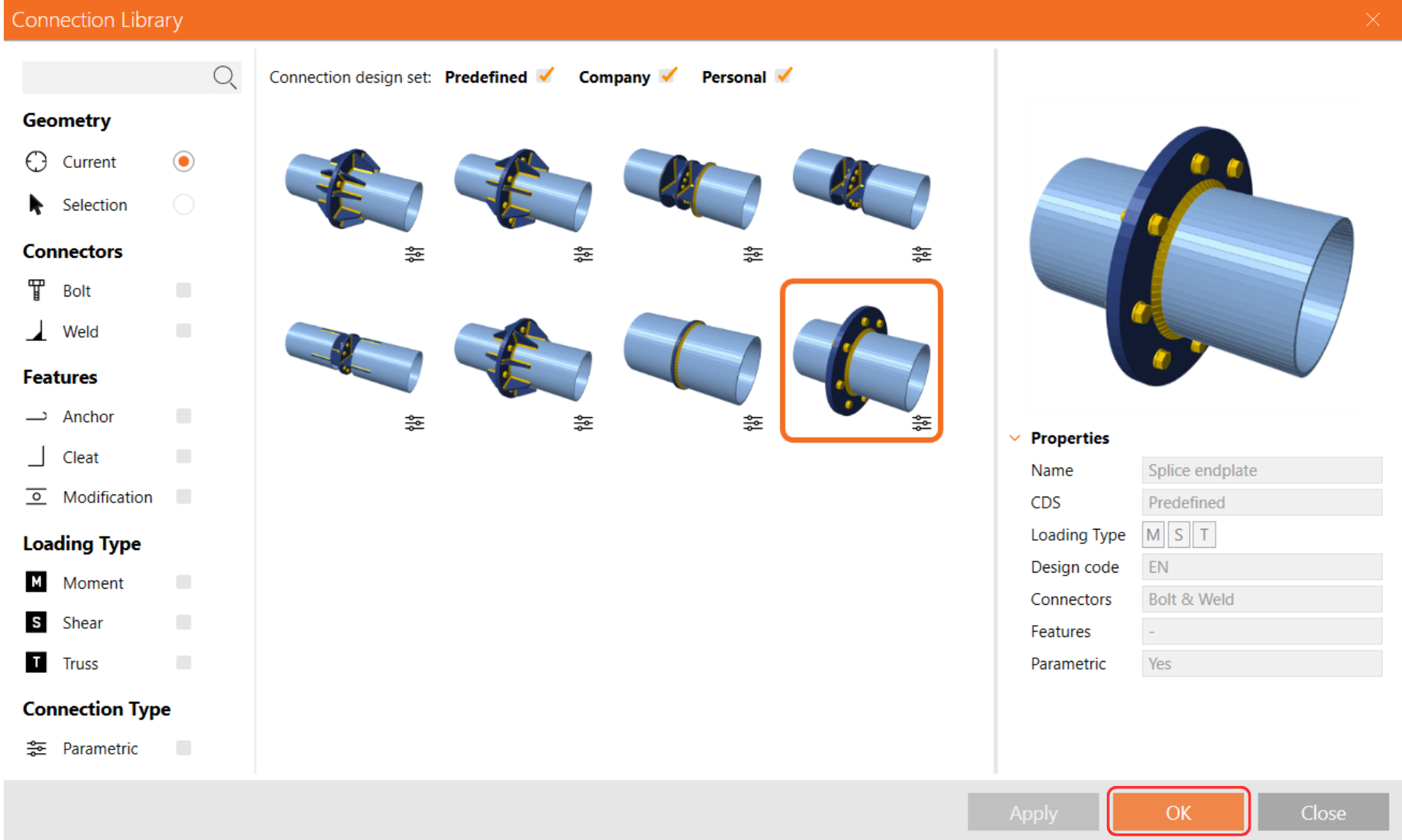
La Connection Library s'ouvre avec les modèles adaptés parmi lesquels choisir. Sélectionnez le modèle paramétrique ci-dessous :
Confirmez le matériau dans le tableau de conversion.
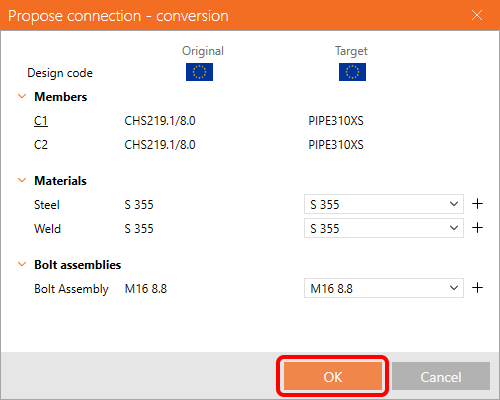
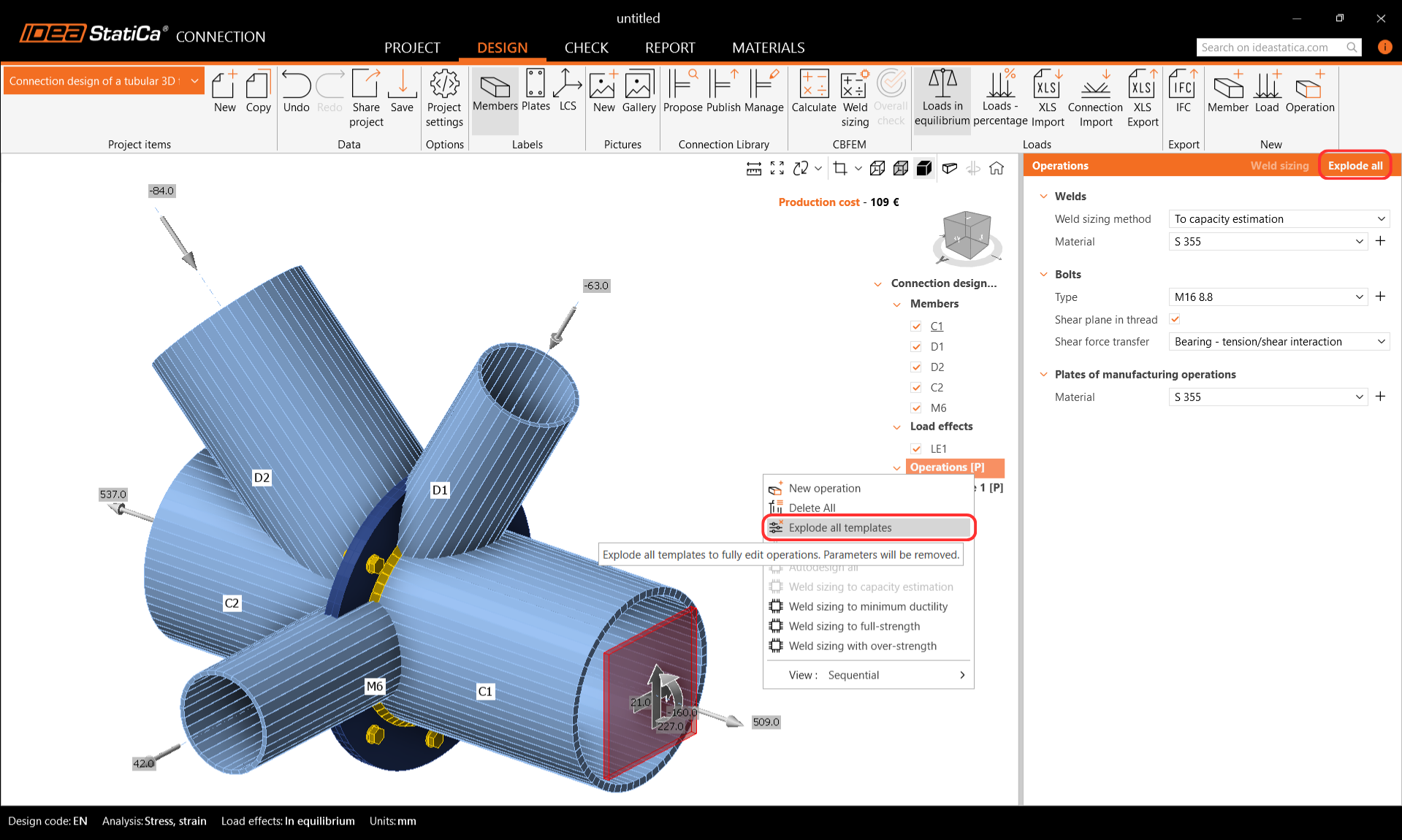
Le modèle a été appliqué et vous pouvez voir la platine d'extrémité PP1. Comme nous devons ajuster davantage de paramètres que ce que le modèle paramétrique permet, nous allons éclater le modèle.
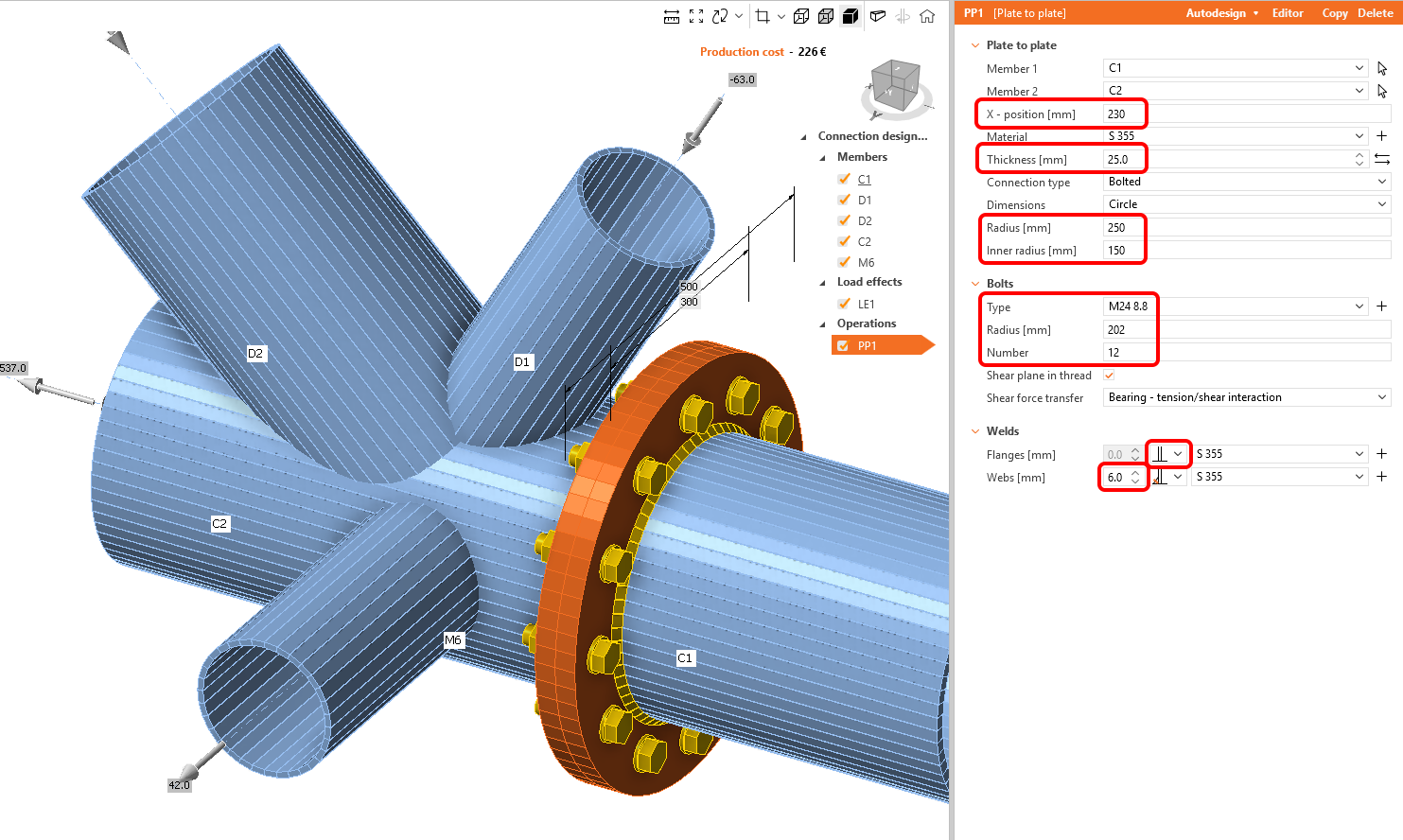
Définissez les propriétés de l'opération de fabrication PP1 comme indiqué dans la figure ci-dessous.
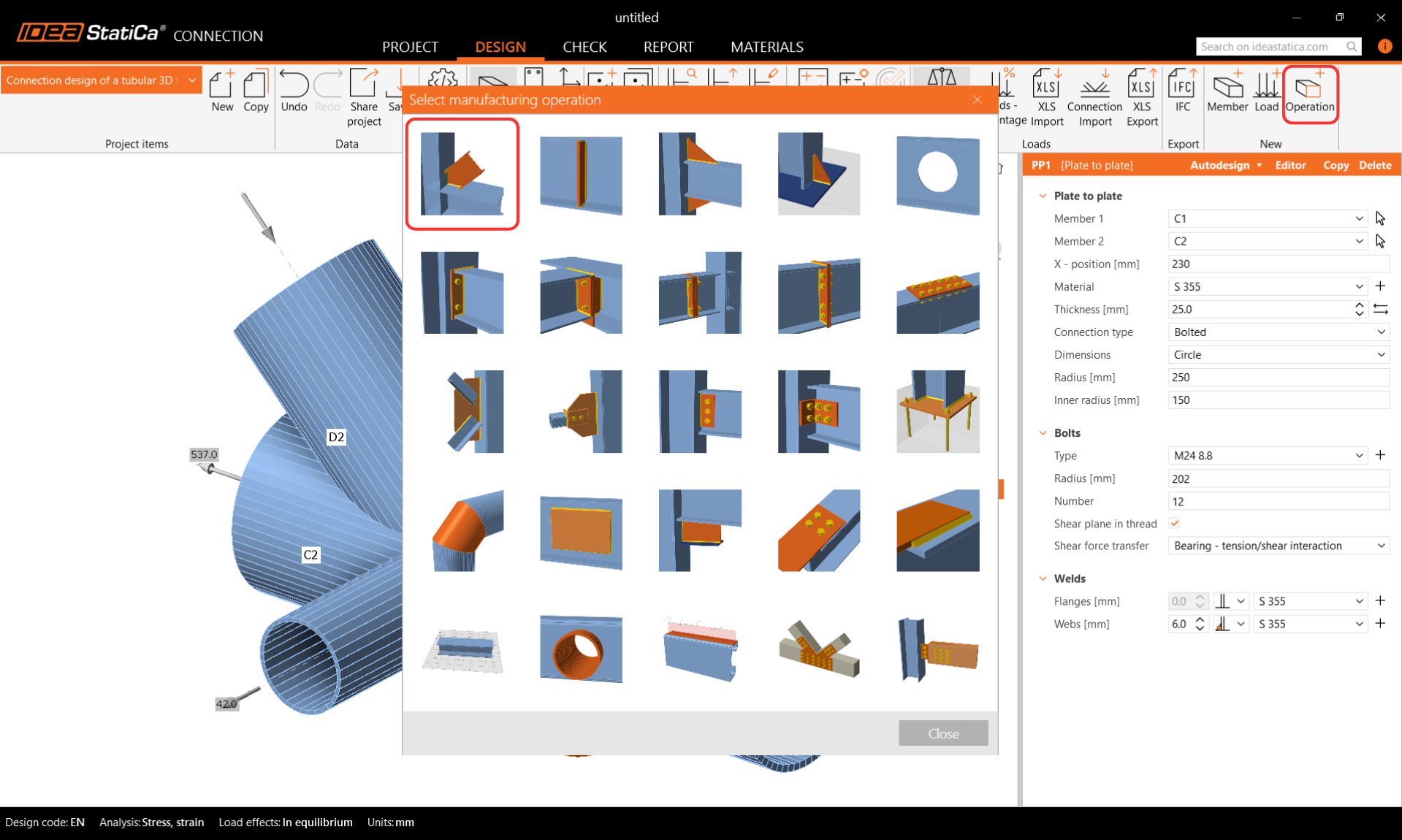
Connectez les autres éléments par la Coupe depuis la bibliothèque d'opérations dans le ruban supérieur.
Modifiez les propriétés de l'opération CUT1. Suivez la figure ci-dessous :
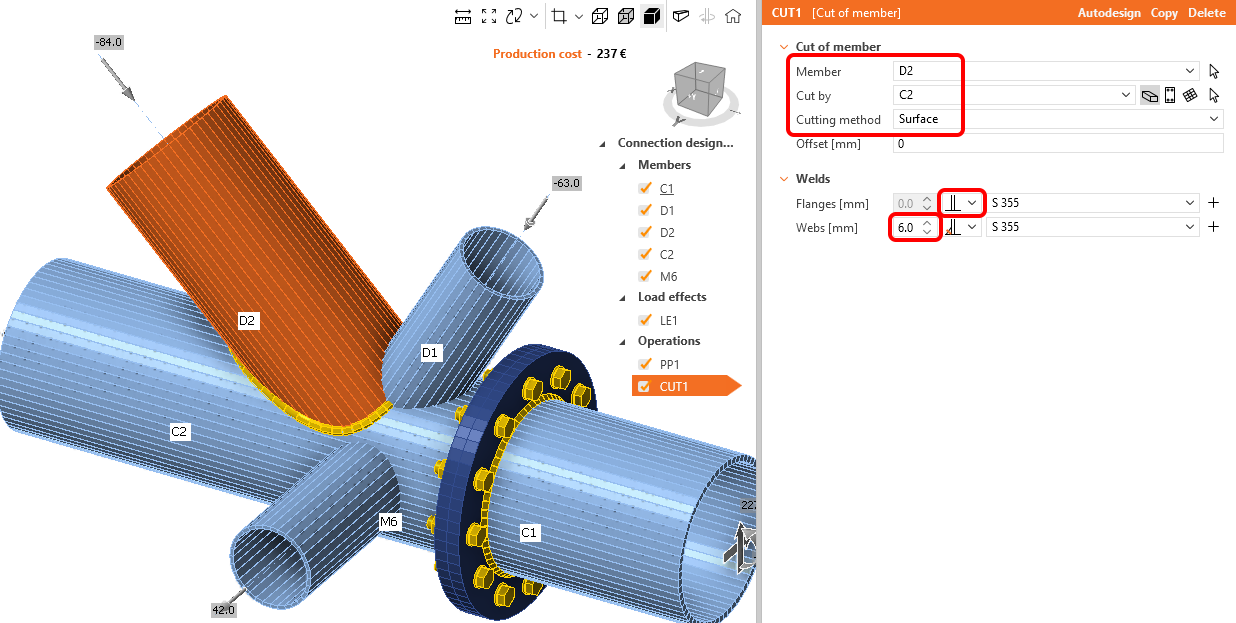
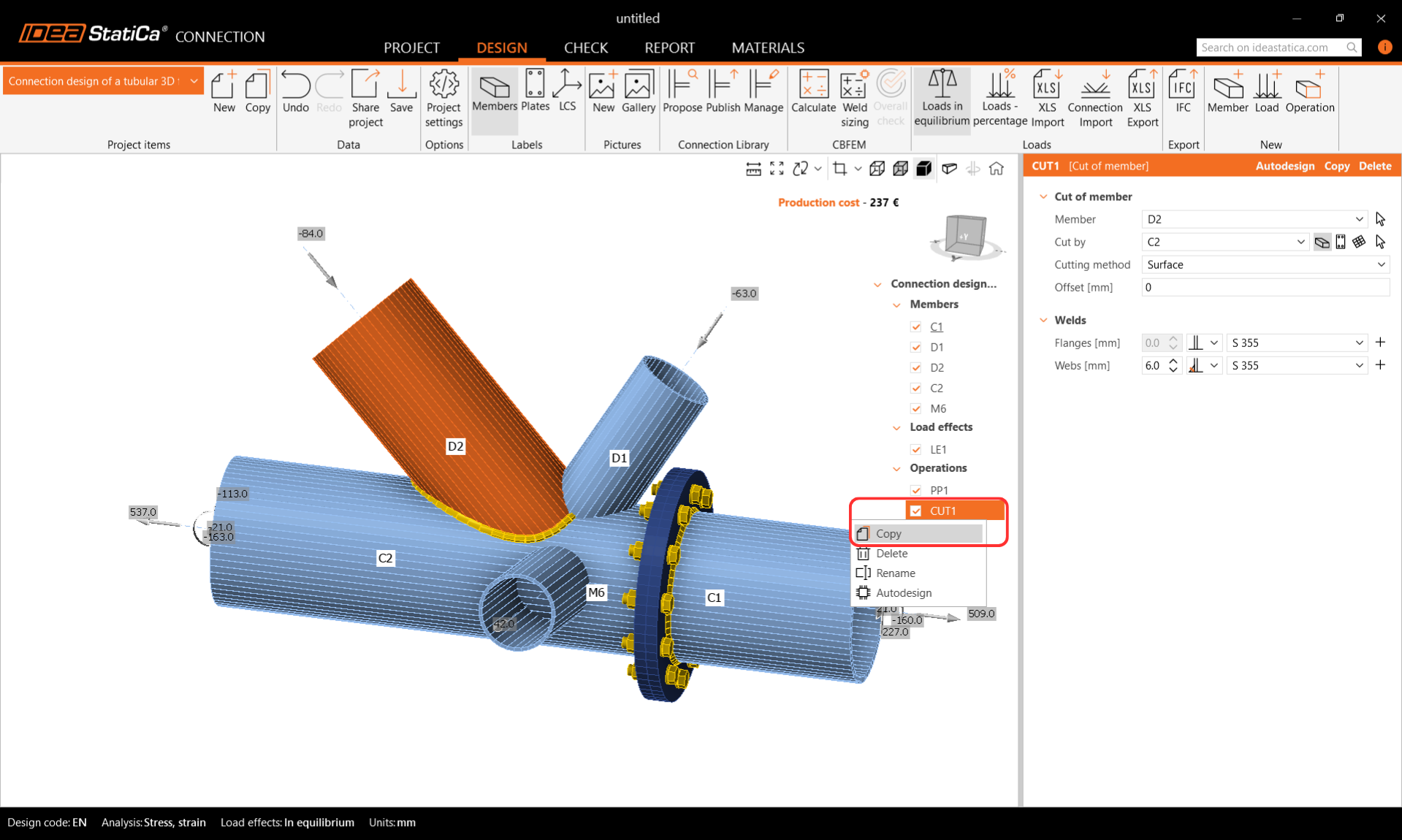
Vous pouvez maintenant profiter de l'opération déjà définie et en créer une copie en cliquant avec le bouton droit de la souris et en choisissant la commande Copier.
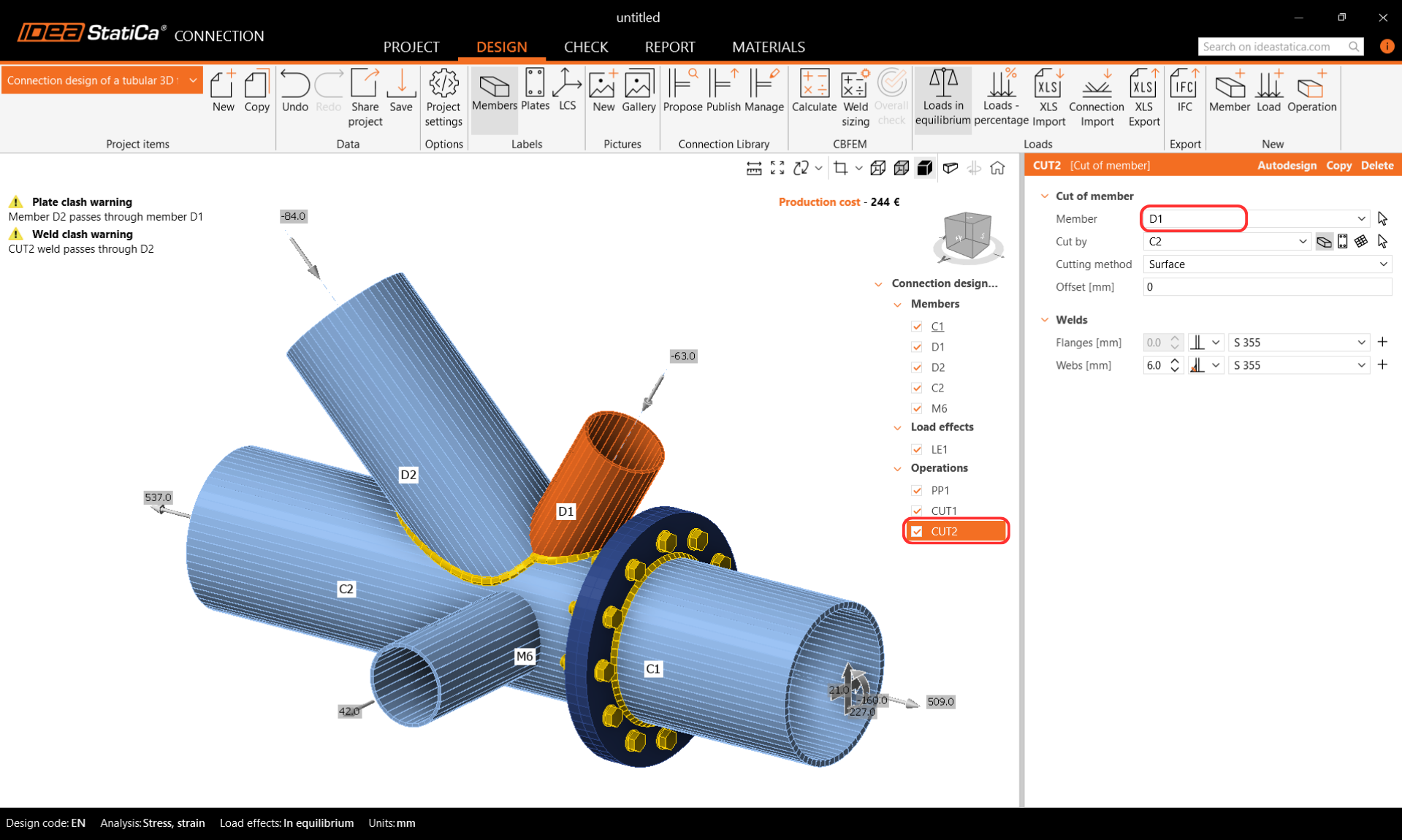
Modifiez les propriétés de l'opération CUT2 en suivant la figure ci-dessous :
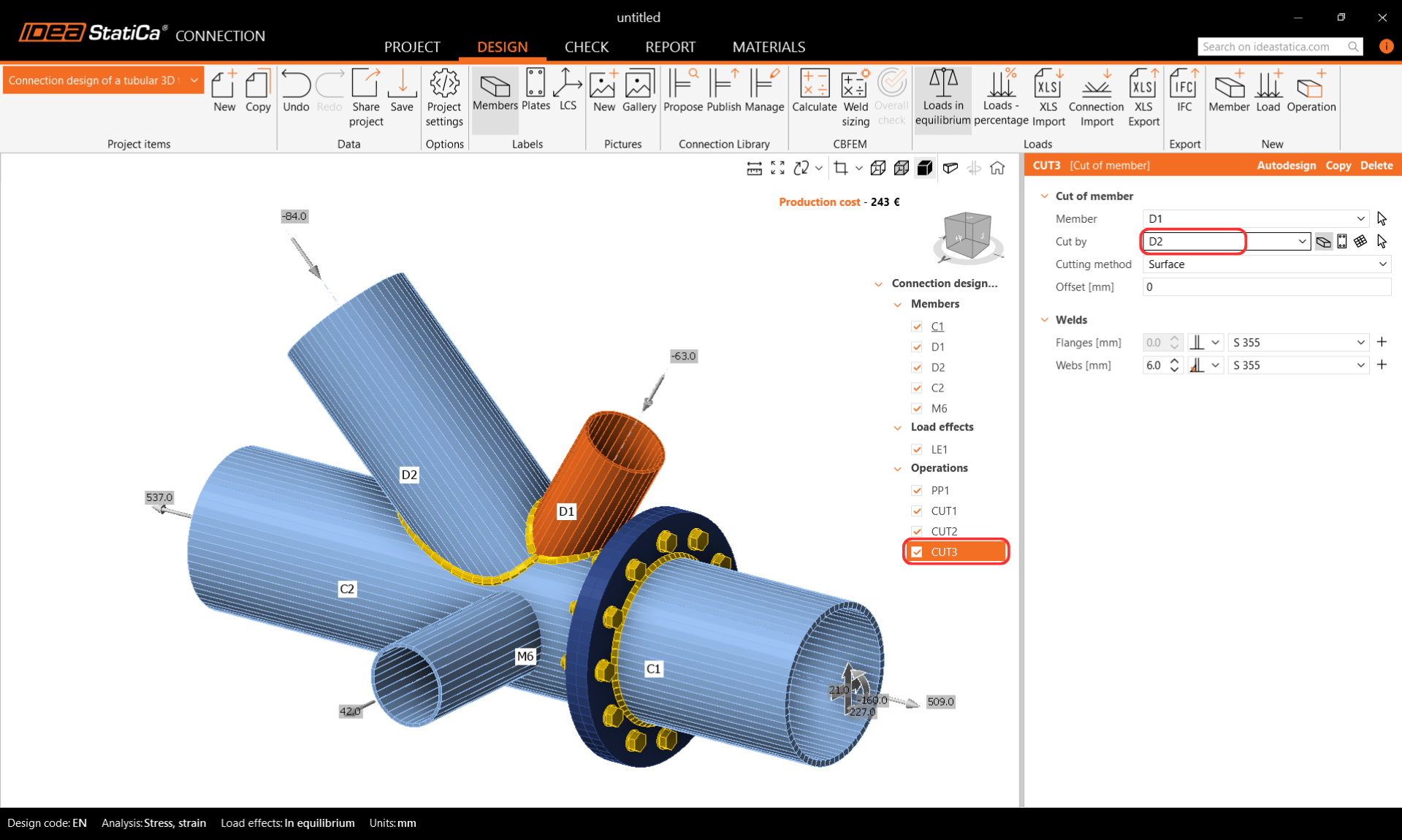
Copiez l'opération de fabrication CUT2 et modifiez les propriétés de CUT3 en suivant la figure :
La dernière étape du calcul de l'assemblage consiste à copier CUT3. Modifiez les propriétés de CUT4 en suivant la figure ci-dessous :
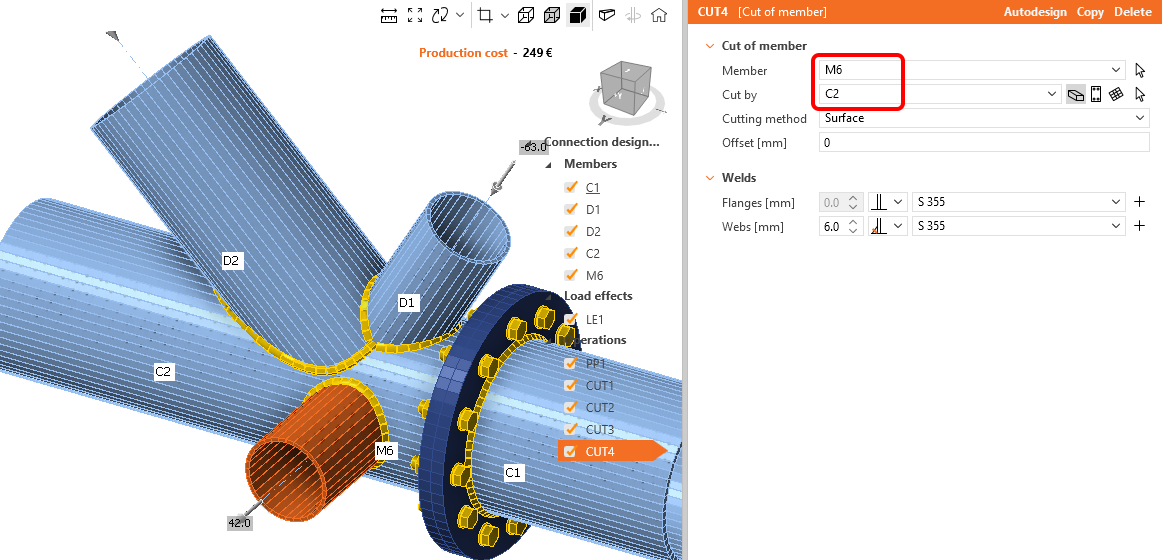
Le modèle est complet et prêt à être calculé.
5 Calcul et vérification
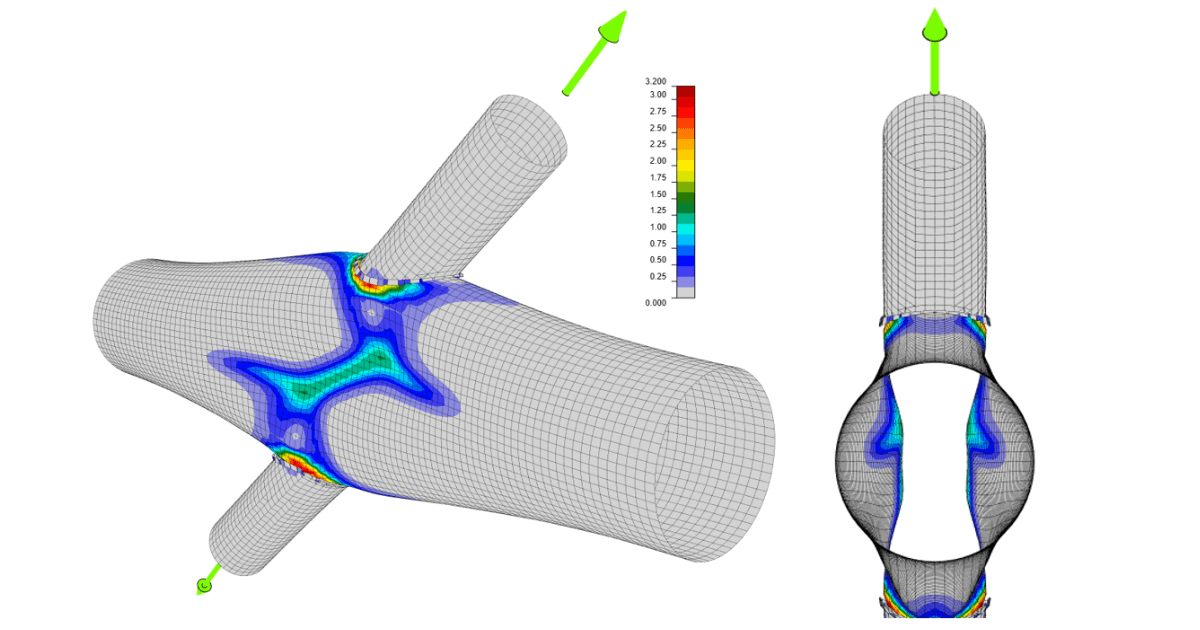
Lancez l'analyse en cliquant sur Calculer dans le ruban. Le modèle d'analyse est généré automatiquement, le calcul basé sur le CBFEM est effectué, et nous pouvons voir la vérification globale affichée avec les valeurs de base des résultats de vérification.
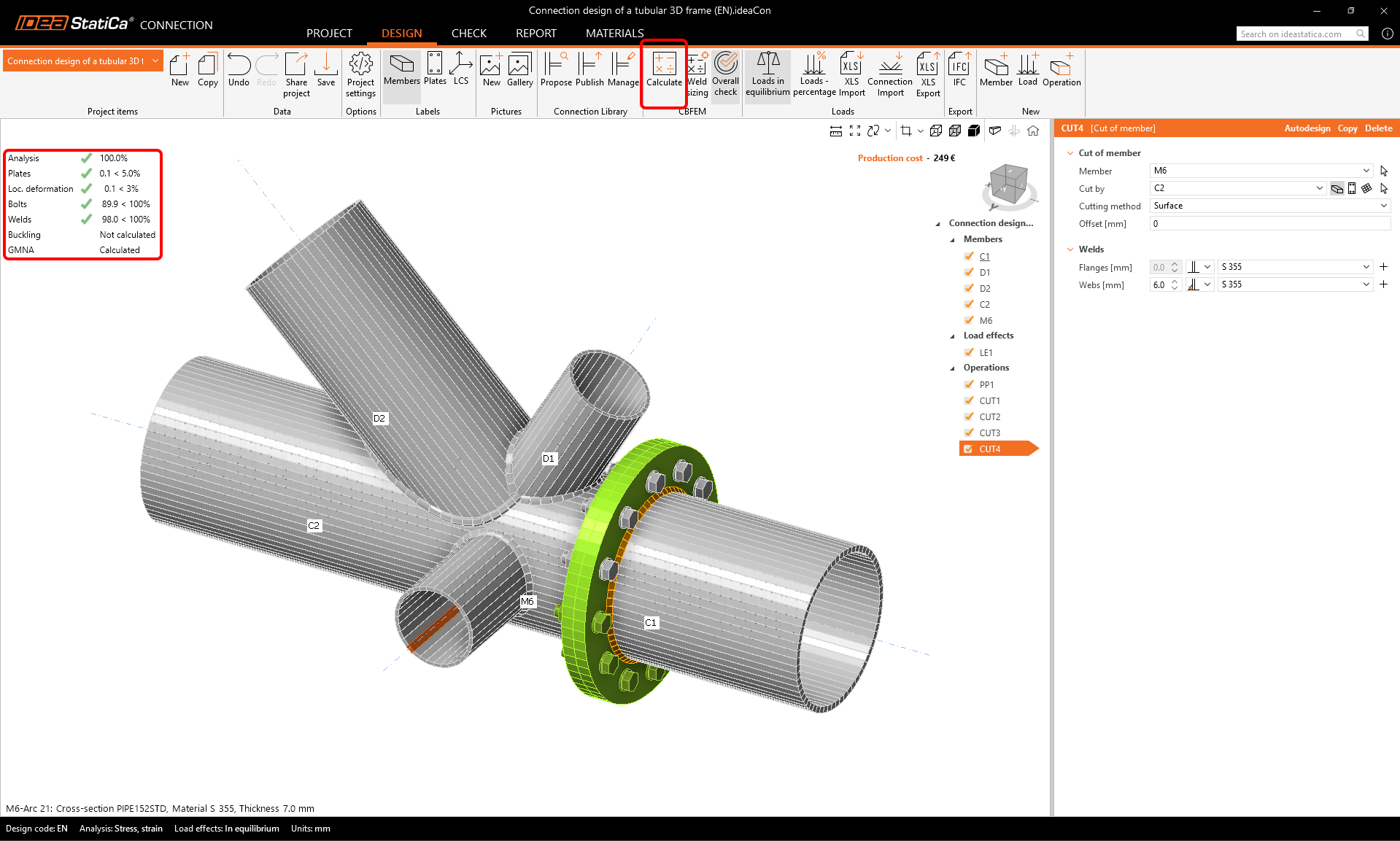
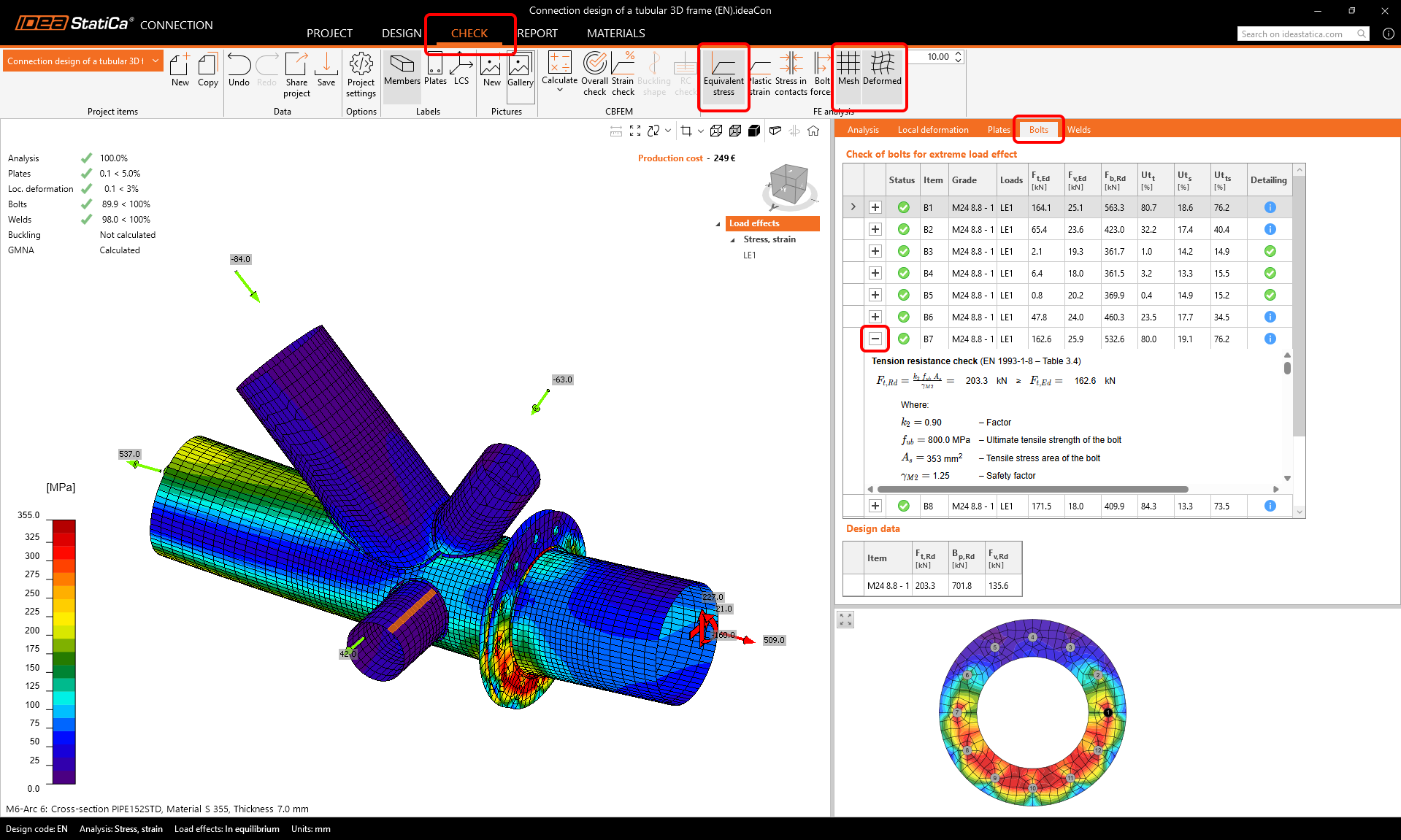
Choisissez l'onglet Vérification et activez les vues Contrainte équivalente, Maillage et Modèle déformé. Vous pouvez également parcourir les résultats détaillés, par exemple pour les Boulons ; pour afficher les résultats détaillés, par exemple pour le boulon B7, développez la ligne.
6 Rapport
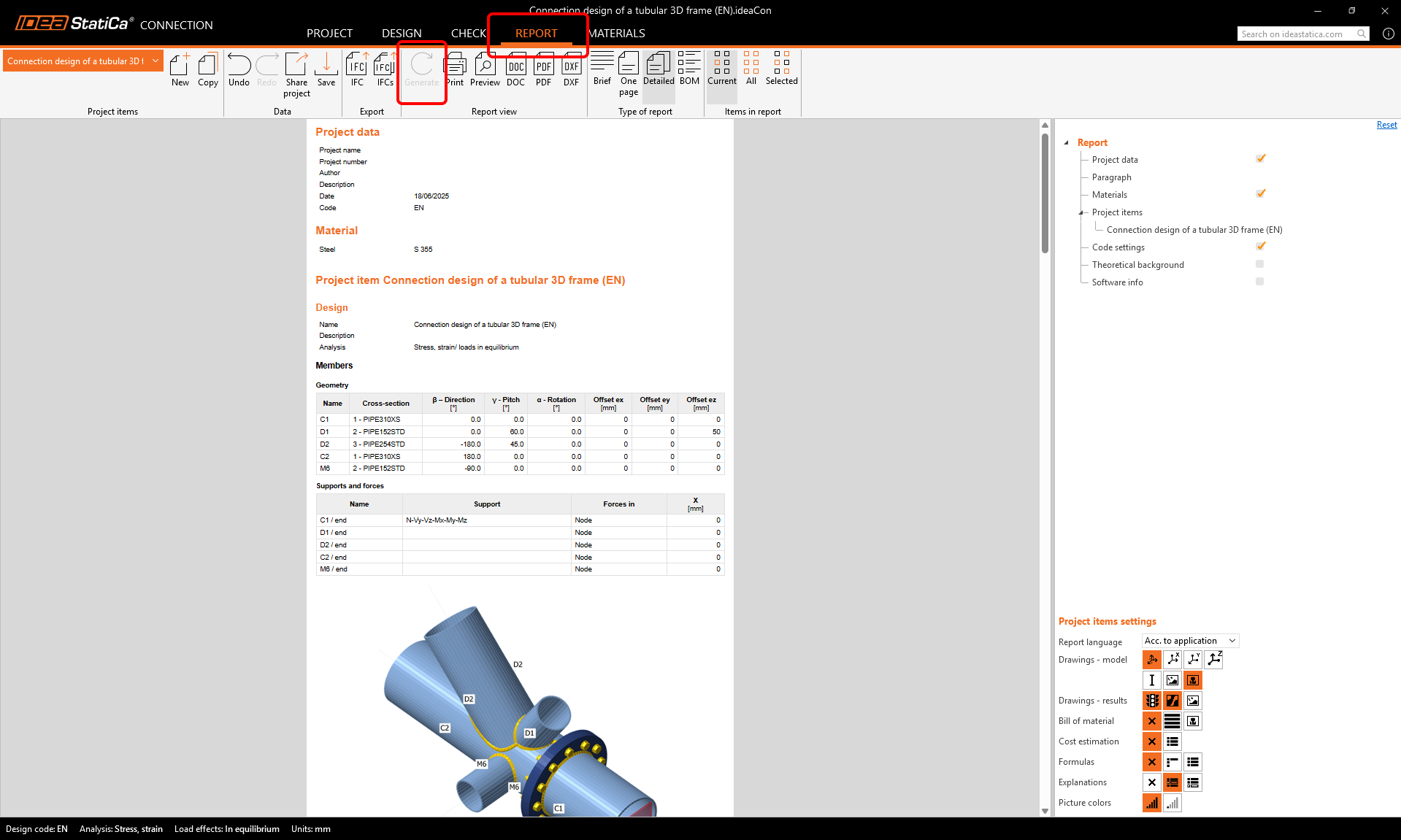
Enfin, accédez à l'onglet Rapport et appuyez sur Générer. IDEA StatiCa propose un rapport entièrement personnalisable à imprimer ou à enregistrer dans un format modifiable.
Vous avez calculé, optimisé et effectué la vérification normative d'un assemblage acier structurel selon l'Eurocode (EN).
Apprenez à utiliser IDEA StatiCa efficacement grâce à nos cours d'e-learning à votre rythme
Commencer à apprendre