
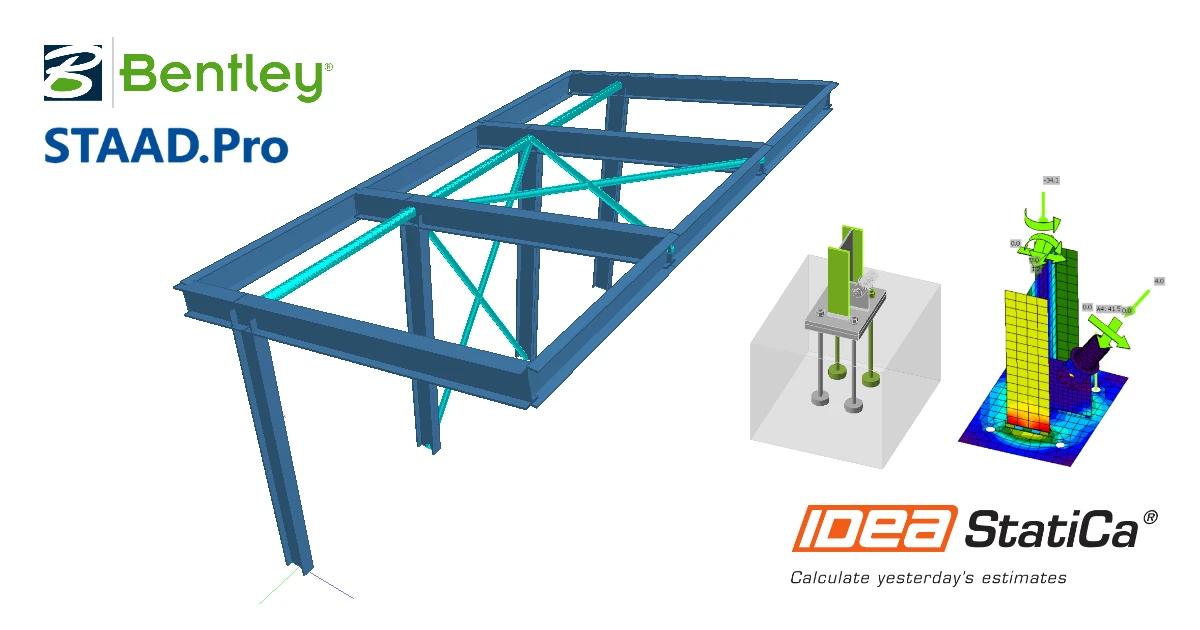


So aktivieren Sie den Link
- Laden Sie die neueste Version von IDEA StatiCa herunter und installieren Sie diese
- Stellen Sie sicher, dass Sie eine unterstützte Version Ihrer FEA-Lösung verwenden
IDEA StatiCa integriert BIM-Links während der Installation in Ihre FEA-Software. Sie können den Status überprüfen und gegebenenfalls weitere BIM-Links integrieren, indem Sie IDEA StatiCa ausführen und die BIM-Links öffnen. Bitte beachten Sie, dass einige FEA-Programme zusätzliche Schritte erfordern, um ihren BIM-Link zu IDEA StatiCa vollständig zu aktivieren.

Es kann eine Benachrichtigung „Möchten Sie zulassen, dass diese App Änderungen an Ihrem Gerät vornimmt?" erscheinen. Bestätigen Sie diese gegebenenfalls mit der Schaltfläche Ja.
Durch Klicken auf Installieren wird der BIM-Link für die ausgewählte Software integriert. Der Bildschirm zeigt außerdem den Status der anderen BIM-Links an.

- Bitte beachten Sie, dass Sie Microsoft .NET 6.0 oder höher installiert haben müssen, um die BIM-Verknüpfung erfolgreich nutzen zu können.
Falls Probleme beim Starten der Checkbot-Anwendung auftreten, beachten Sie bitte die folgenden Anweisungen:
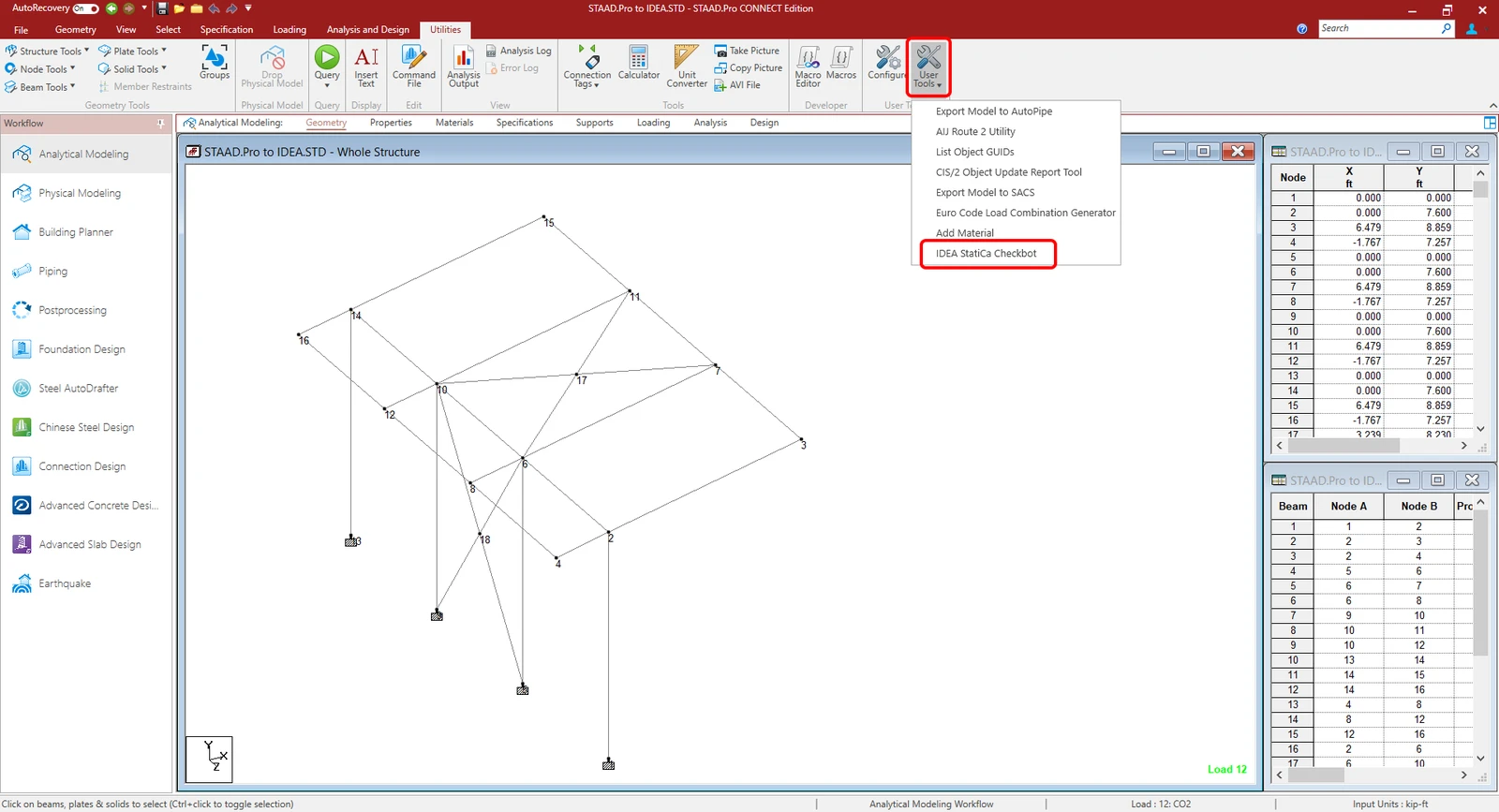
Wählen Sie unter Utilities (1) im oberen Menüband User Tools - Configure (2). Wählen Sie hier das bereits installierte Plug-in aus:
- Überprüfen Sie, ob der Pfad auf C:\Program Files\IDEA StatiCa\StatiCa 25.0\IdeaStaadProPlugin.exe (4) gesetzt ist. Dies sollte automatisch durch die Software erfolgen.
- Falls nicht, setzen Sie den Pfad wie in Schritt 4 beschrieben.
Bestätigen Sie mit OK.

Das IDEA StatiCa-Plugin wurde hinzugefügt und ist nun unter User Tools verfügbar. (Ein Neustart der STAAD.Pro-Anwendung kann erforderlich sein, damit das Plugin im Dropdown-Menü erscheint.)
Bitte beachten Sie die Hinweise zu den Einschränkungen dieser BIM-Verknüpfung.
Verwendung der Verknüpfung
Laden Sie die beigefügte STAAD.Pro-Projektdatei herunter und öffnen Sie sie und führen Sie die Berechnung aus. Gehen Sie zu Utilities - User Tools und öffnen Sie das IDEA StatiCa Checkbot -Plugin. Dadurch wird die Checkbot-Anwendung geöffnet.
Wählen Sie die Option Neu mit dem Projekttyp Stahl, dem Bemessungscode AISC und dem Untercode LRFD (AISC 360-16) und erstellen Sie das Projekt.
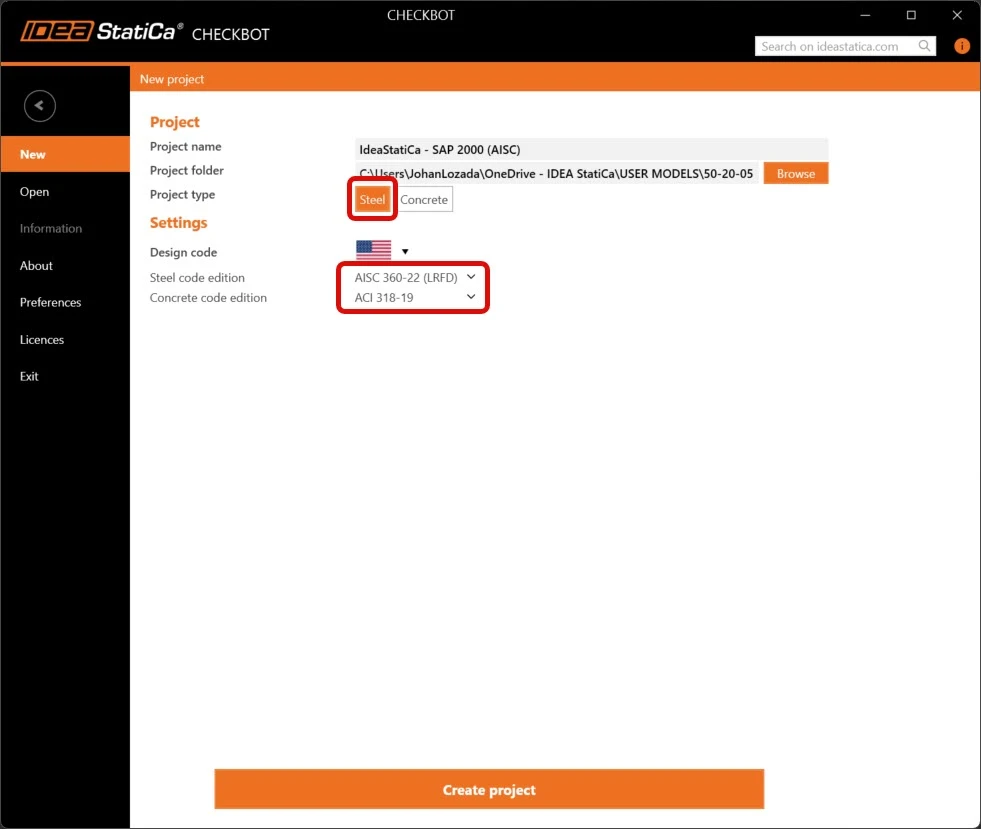
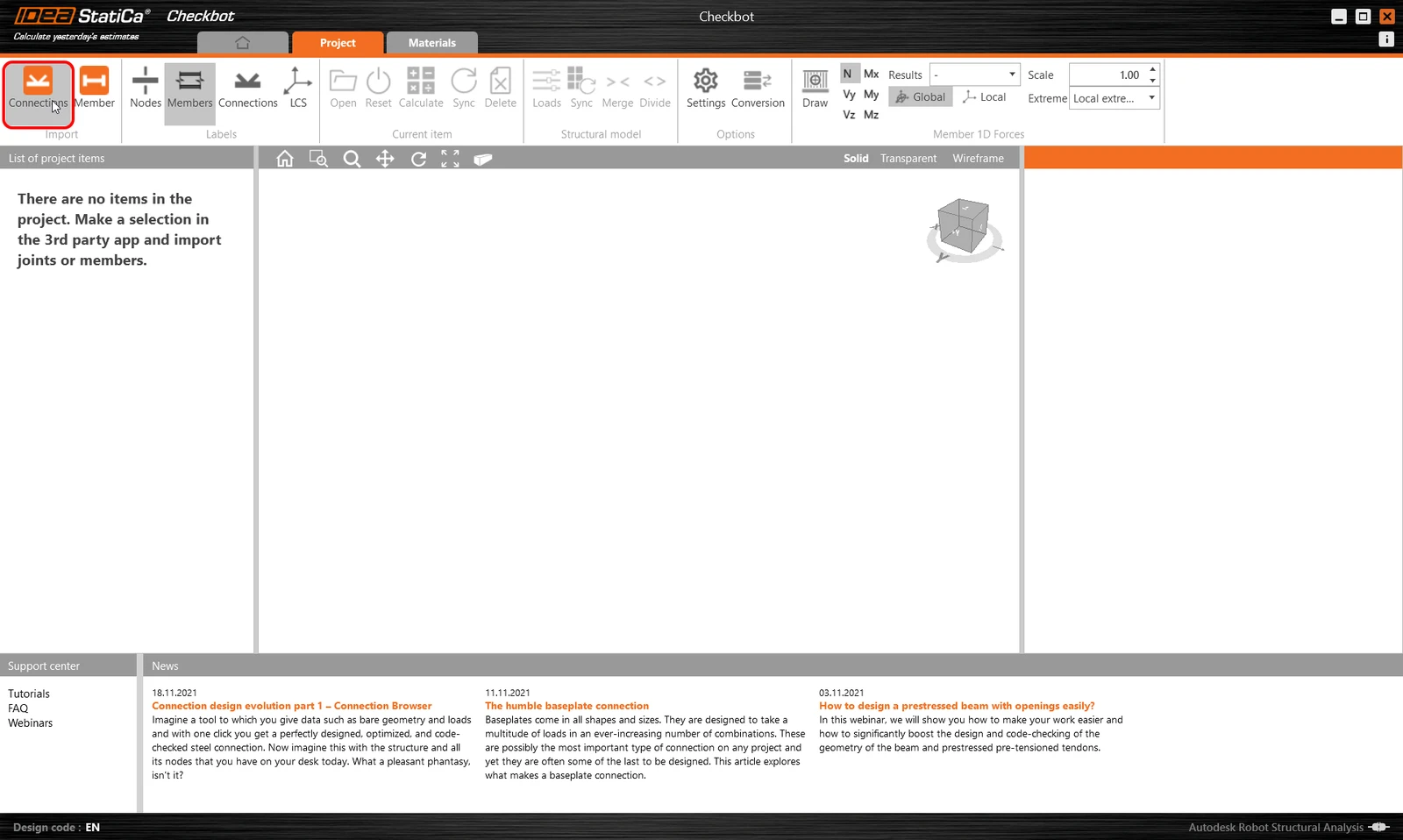
Das neue Checkbot-Projekt ist bereit, Verbindungen aus STAAD.Pro zu importieren.
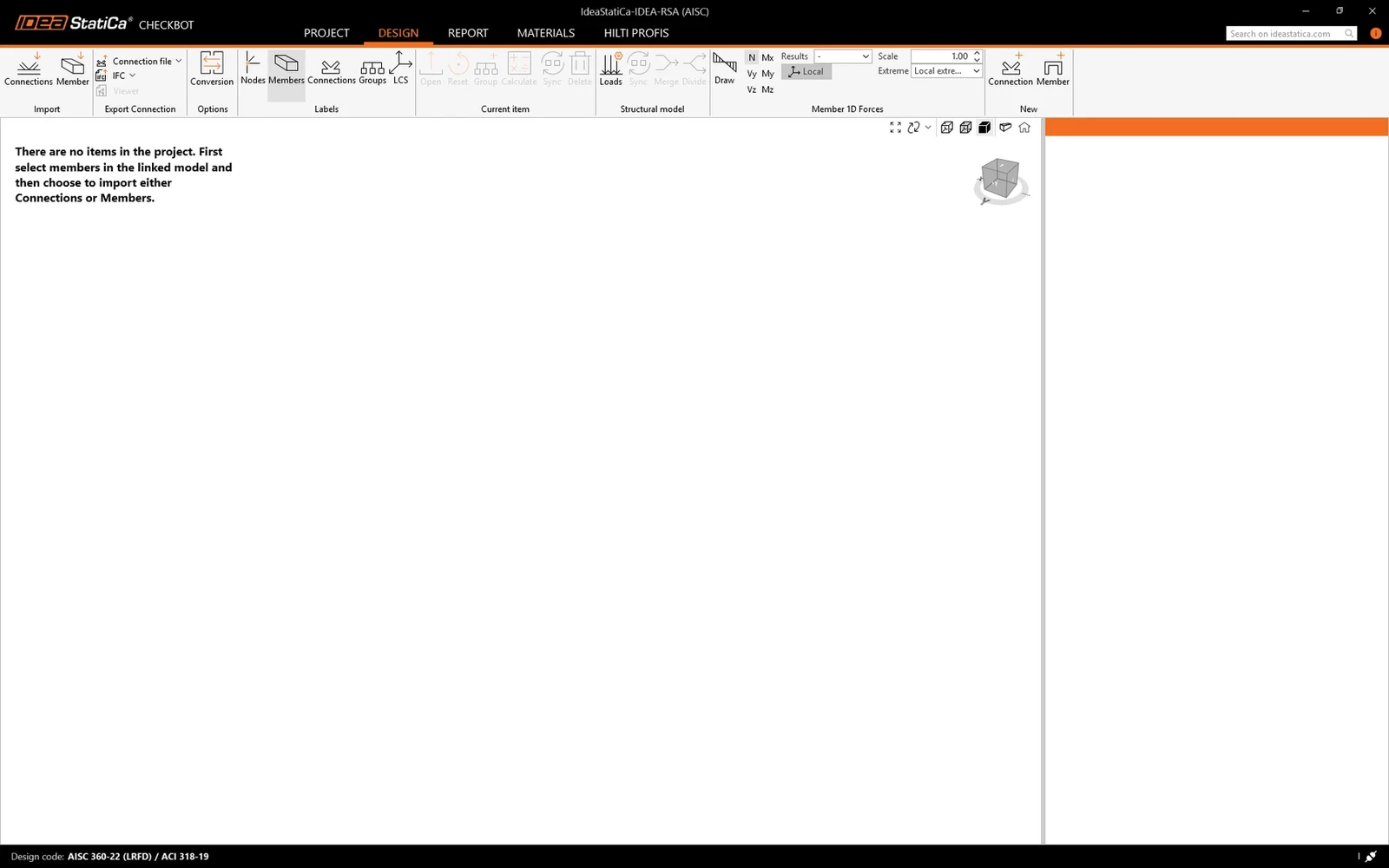
Wählen Sie in STAAD.Pro eine der inneren Stützen aus und stellen Sie sicher, dass Sie auch den untersten Knoten mit dem Geometrie-Cursor auswählen.
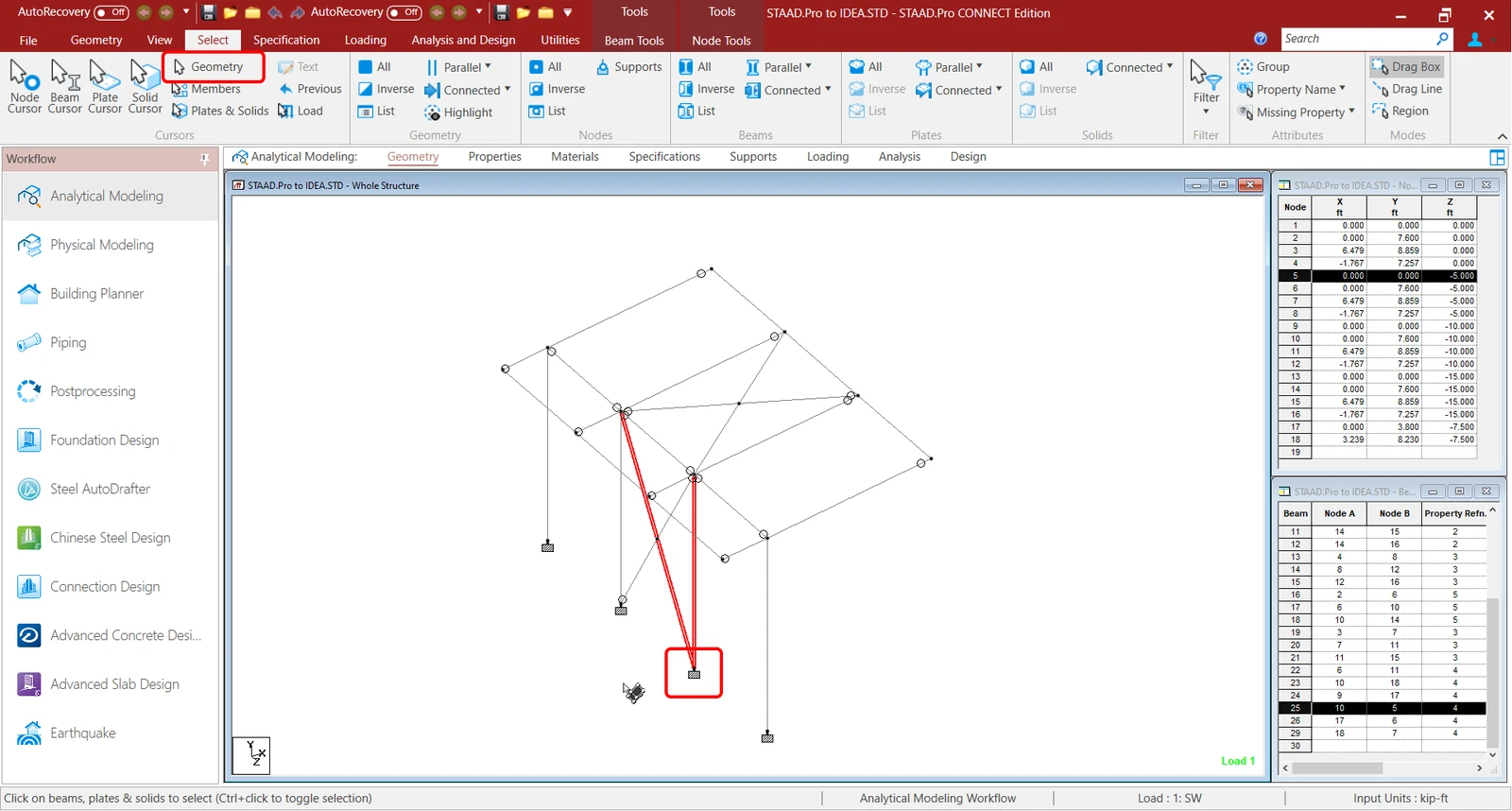
Import
Wählen Sie dann im Checkbot Verbindungen aus.
Dadurch werden die Stütze und ihre Lasten in den Checkbot importiert - mit denselben Koordinaten, Ausrichtungen und Abschnittsgrößen wie im FEA/BIM-Modell.
Bitte beachten Sie, dass Ihre Nummerierung der Knoten und Bauteile abweichen sein kann.
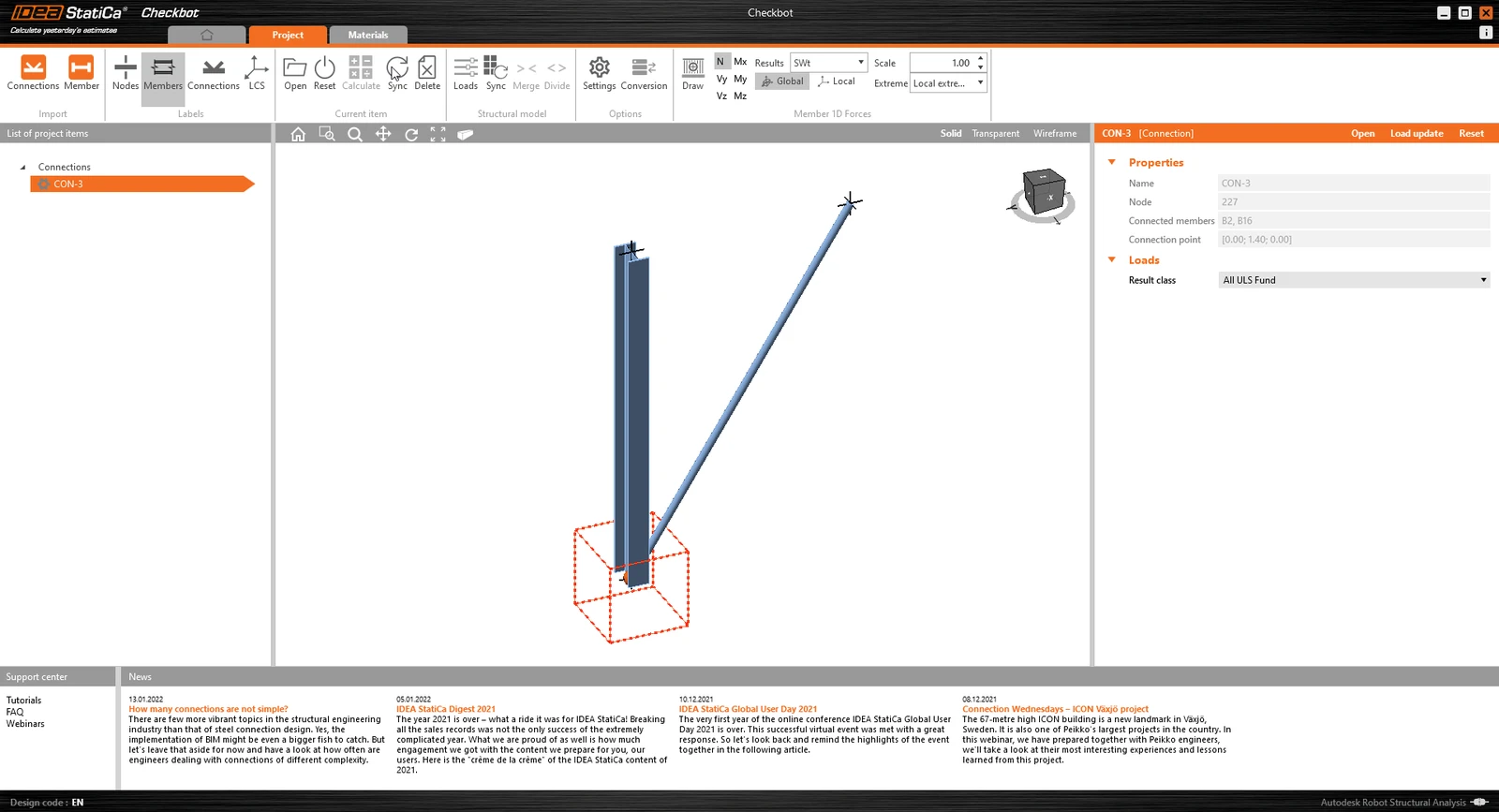
Bitte beachten Sie, dass der 3D-Arbeitsbereich dazu dient, eine Übersicht der importierten Struktur und keine Detailansicht mit den tatsächlichen Verbindungen zu zeigen.
Weitere Informationen zum Checkbot finden Sie hier.
Für mehrere FEA/BIM-Lösungen können Sie auf die gleiche Weise wie oben auch mehrere Verbindungen in den Checkbot importieren. Anstatt einen Knoten und die verbundenen Bauteile auszuwählen, können Sie mehrere Knoten und Bauteile auswählen, indem Sie die Auswahlmethoden innerhalb der Anwendung verwenden.
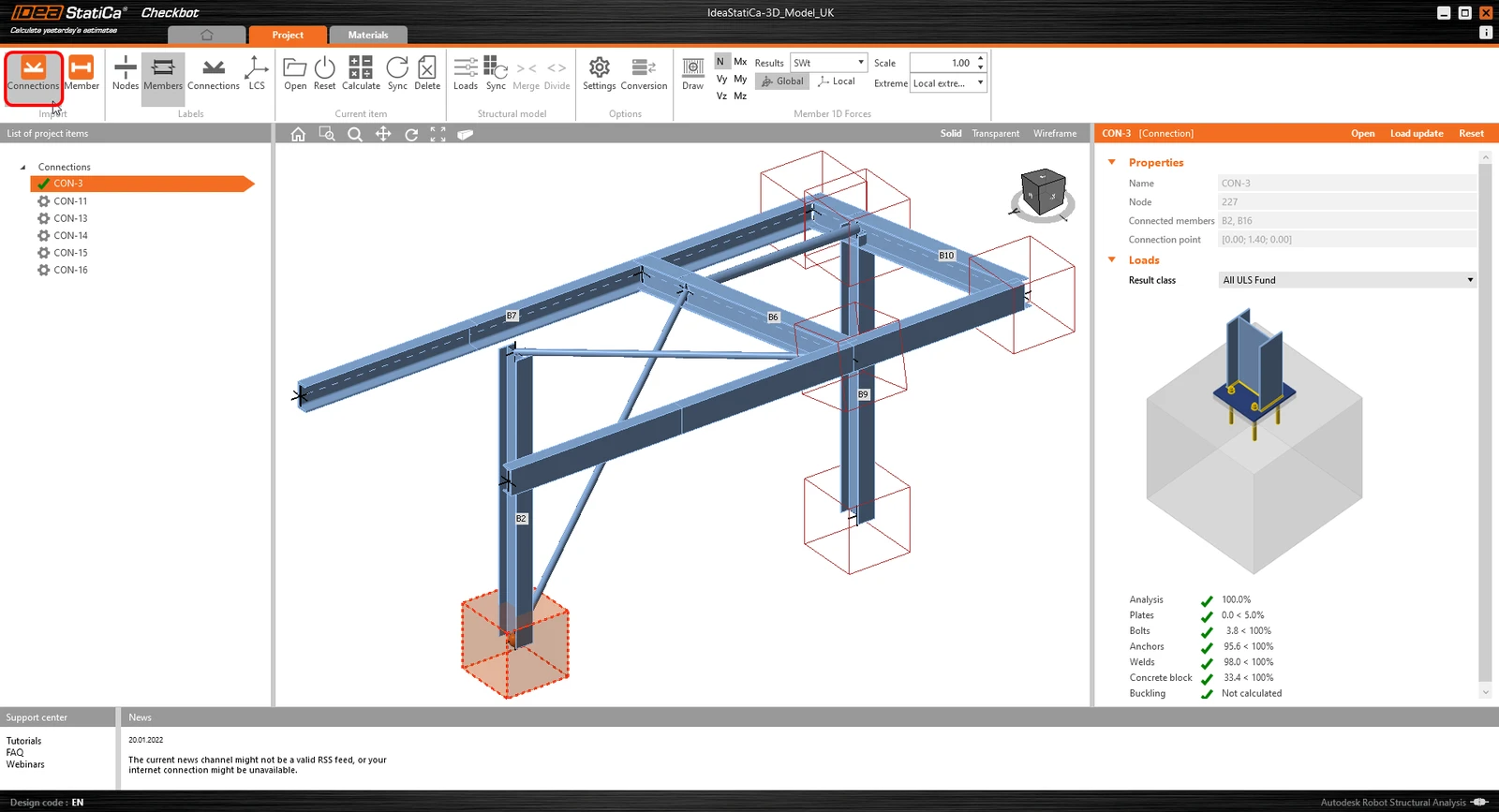
Wir empfehlen, nicht alle Verbindungen auf einmal zu importieren, sondern die Verbindungen schrittweise aufzubauen.
Geometrie
In der Liste der Projektpositionen unter Verbindungen und mit einer in Checkbot hervorgehobenen Verbindung können Sie entweder mit der rechten Maustaste klicken und Öffnen auswählen oder auf den Befehl Öffnen klicken, um mit dem Konstruieren, dem Normnachweis und Berichten zu beginnen.
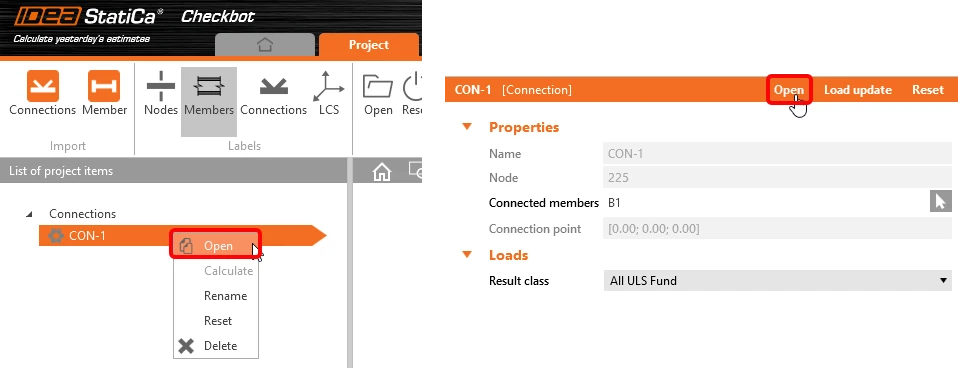
Die Einstellungen der Bauteile werden aus der ursprünglichen FEA/BIM-Anwendung übernommen. Sie können jedoch die Schnittgröße jedes Bauteils auf dem Hauptbildschirm des Checkbot ändern, aber dies wird die Verbindung mit der FEA/BIM-Anwendung in dieser Sitzung unterbrechen, es sei denn, sie wird erneut synchronisiert.
Die importierte Verbindung wird in der Anwendung IDEA StatiCa Connection geöffnet.
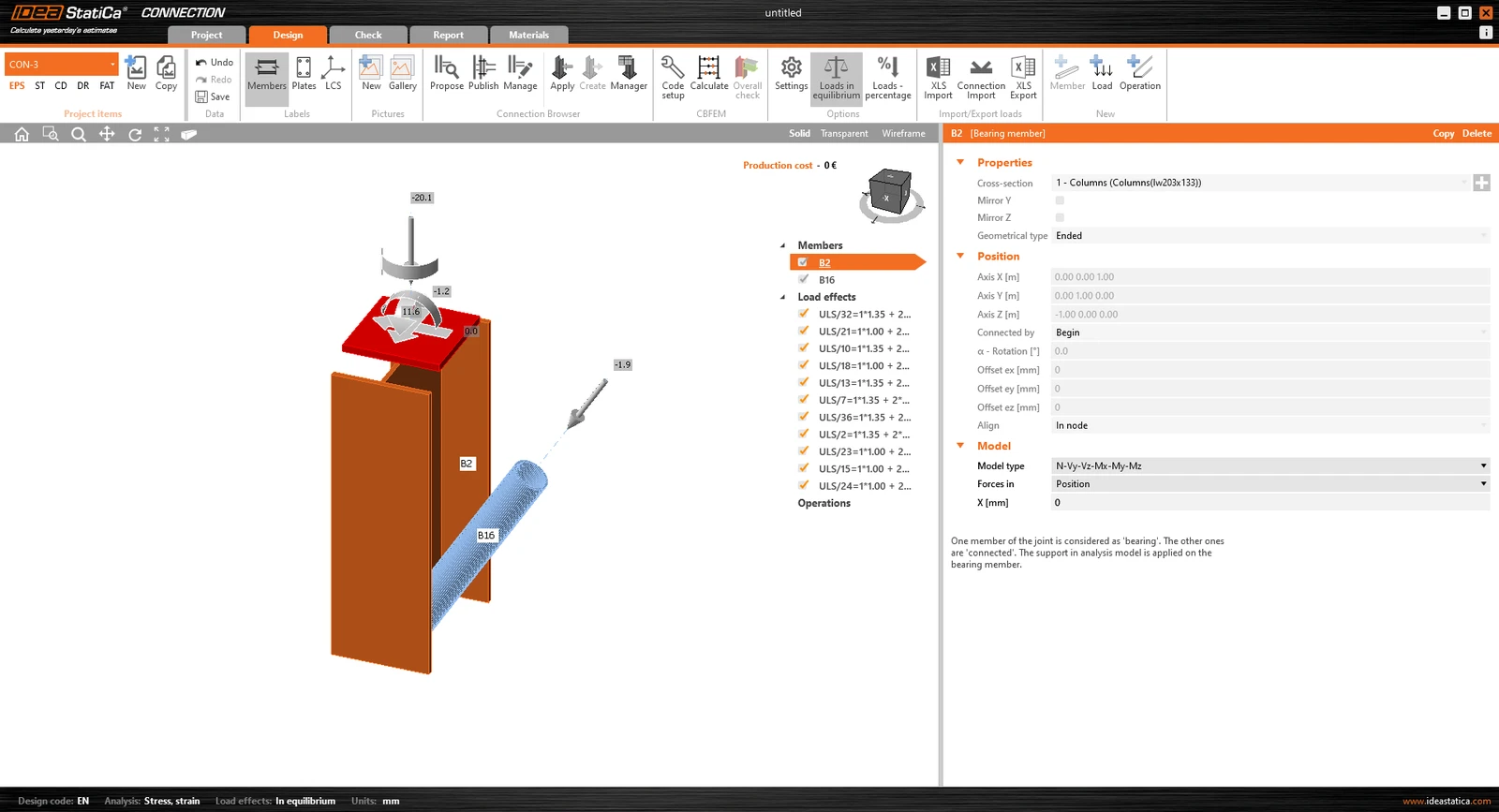
Abhängig davon, wie die Lastfallkombinationen definiert wurden, sehen Sie möglicherweise keine oder andere Lasteinwirkungen aus Ihrer bevorzugten FEA/BIM*-Lösung. Standardmäßig wählt IDEA StatiCa die kritischsten für Nachweise aus. (* Einige BIM-Lösungen können die Ergebnisse der Lastfallkombination nicht speichern)
Weitere Informationen zu Lasteinwirkungen finden Sie hier.
Bemessung
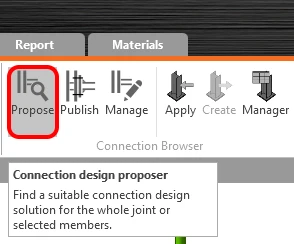
Wir werden die Funktion des Connection Browsers verwenden, um eine Verbindung zu erzeugen. Wählen Sie Vorschlag und IDEA StatiCa schlägt Ihnen mögliche Lösungen für die aktuelle Geometrie vor.
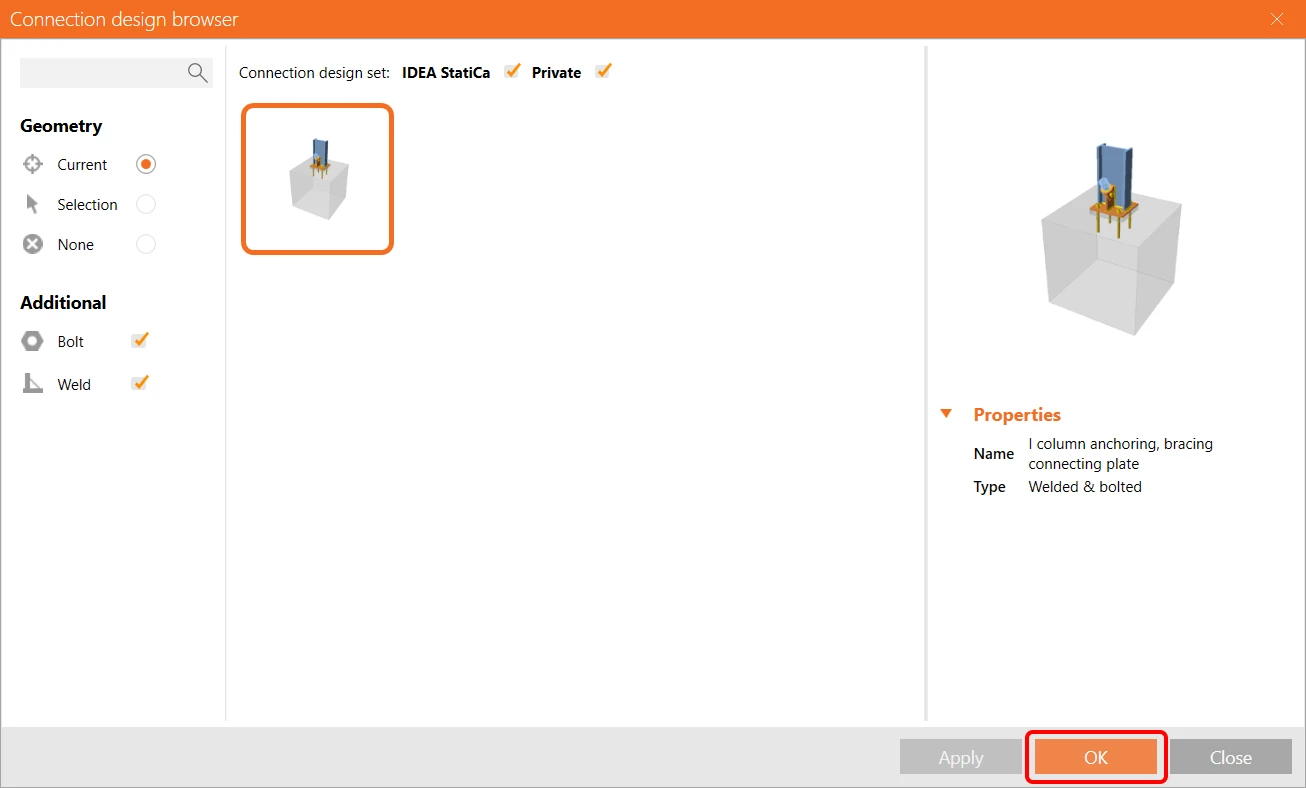
Wählen Sie die vorgeschlagene einfache Fußplatte und drücken Sie OK.
Ändern Sie die vorgeschlagenen Werte für die Schrauben auf 3/4 A325 und akzeptieren Sie den Betonblock.
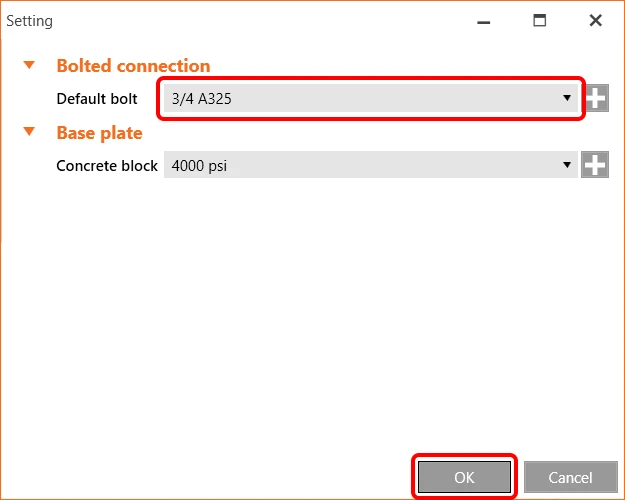
Fußplatte und Anker wurden erstellt.

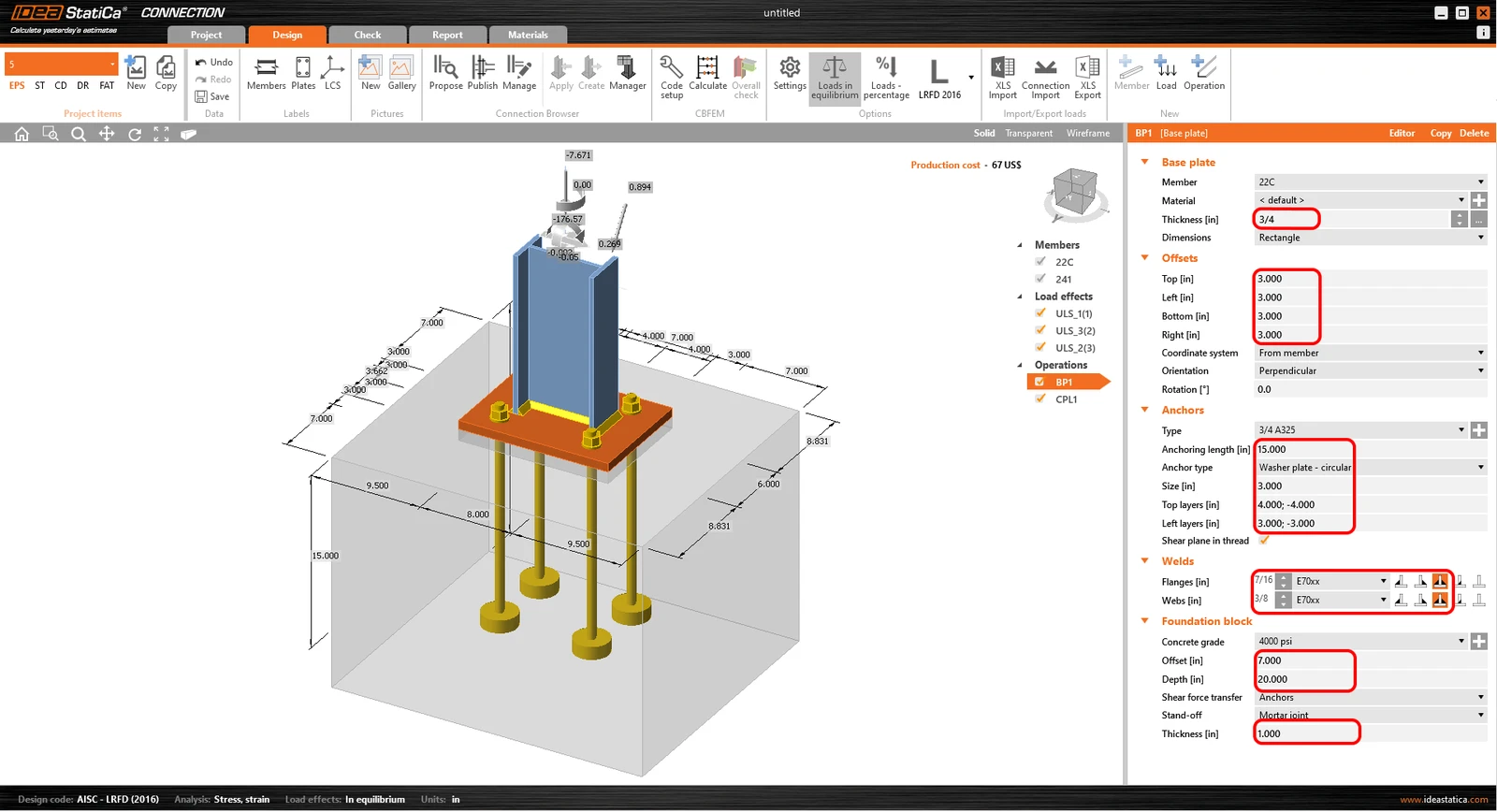
Jetzt werden wir die Parameter der angewandten Operationen anpassen.
Fußplatte
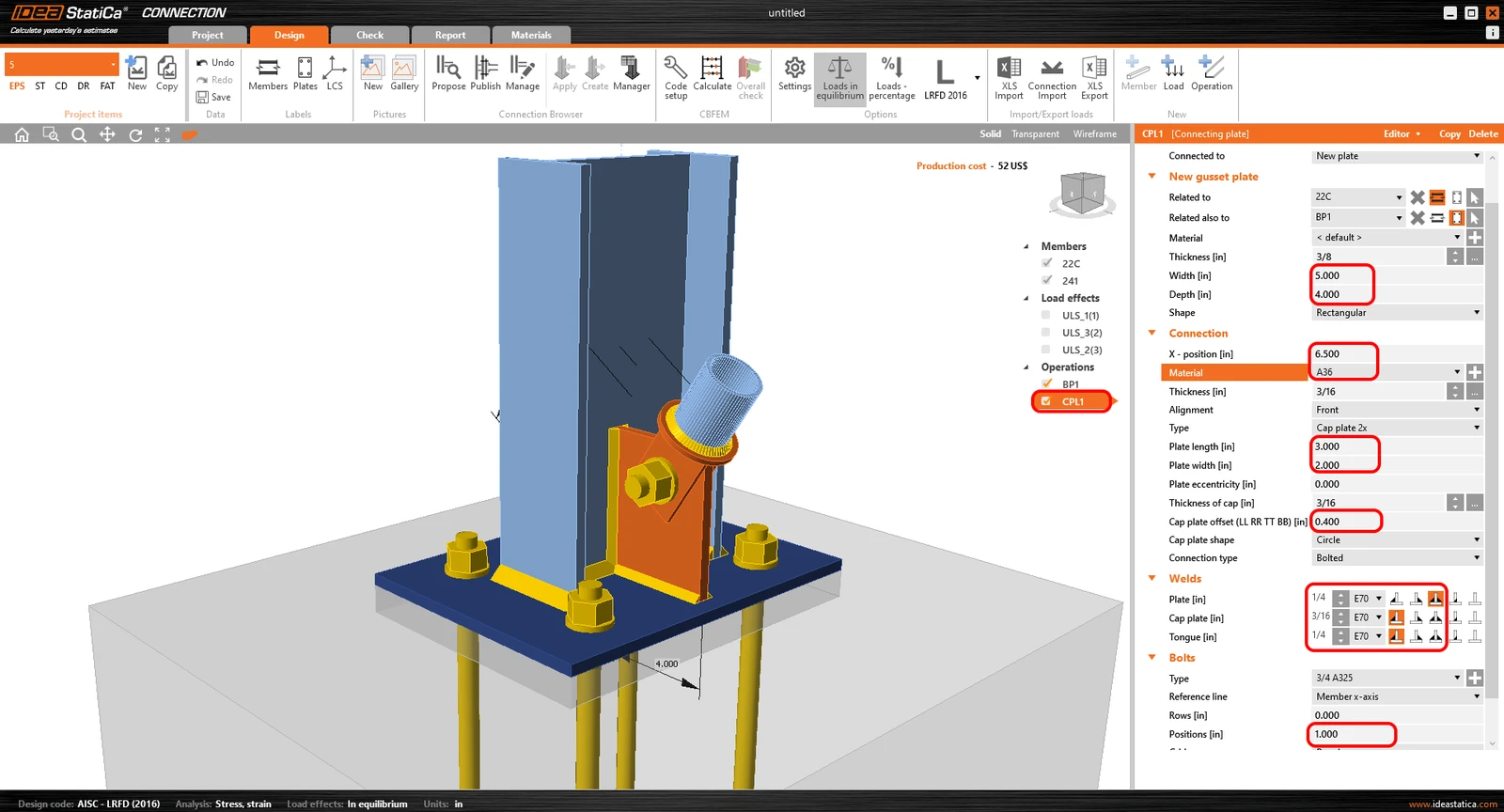
Verbindungsplatte
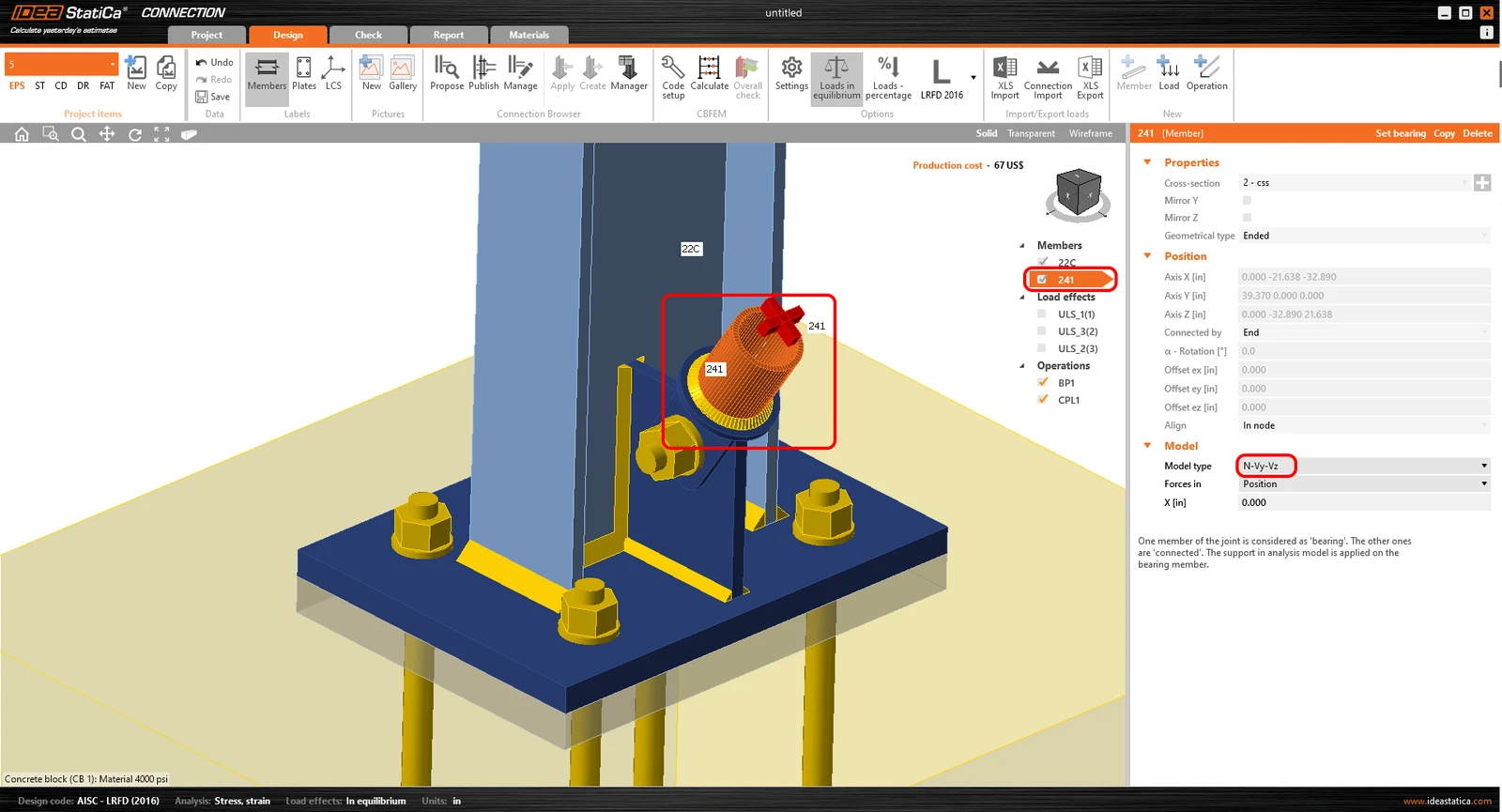
Da wir die Diagonale mit einer Verbindung mit einer Schraube verbunden haben, müssen wir auch den Modelltyp der Strebe auf N-Vy-Vz ändern. Wählen Sie die Strebe in der Liste der Bauteile aus und ändern Sie den Modelltyp in der Dropdown-Liste.
So sieht die geplante Verbindung aus.
Nachweis und Bericht
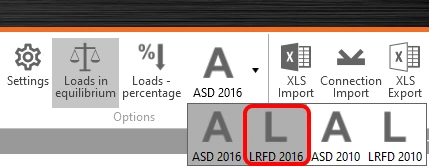
Um einen Normnachweis durchzuführen, müssen wir auch sicherstellen, dass die Norm in IDEA StatiCa Connection korrekt ist. Wählen Sie im Tab Entwurf im Bereich Optionen LRFD 2016 aus der Unternorm-Liste aus.
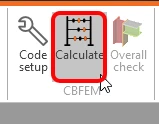
Führen Sie nun einen Normnachweis mittels Berechnen im Bereich CBFEM im oberen Programmbereich durch.
In IDEA StatiCa Connection können Sie viele verschiedene Arten von Analysen und Nachweisen durchführen. Weitere Informationen finden Sie hier.
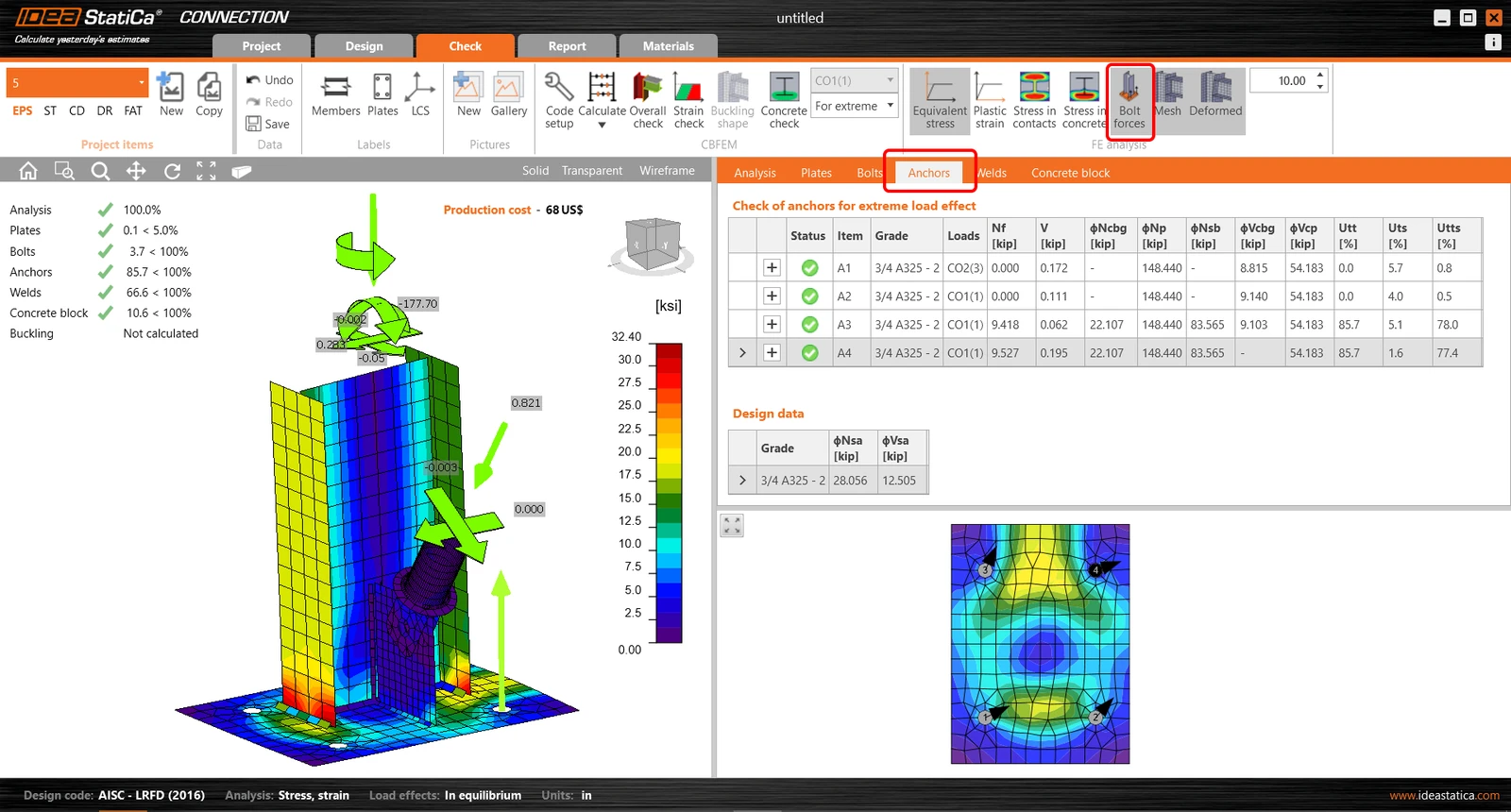
Sie erhalten die Ergebnisse der nichtlinearen Analyse.

Die detaillierten Ergebnisse für Bleche, Schrauben, Schweißnähte, Anker können über das Untermenü angezeigt werden. In der Abbildung unten wird die verformte Form mit Vergleichsspannung angezeigt.

Sie können auch die Ergebnisse der Anker durchgehen.
Sobald der Normnachweis abgeschlossen ist, können Sie den Bericht mit Ergebnissen und Diagrammen für Ihr Verbindungsmodell im Tab Bericht erstellen.
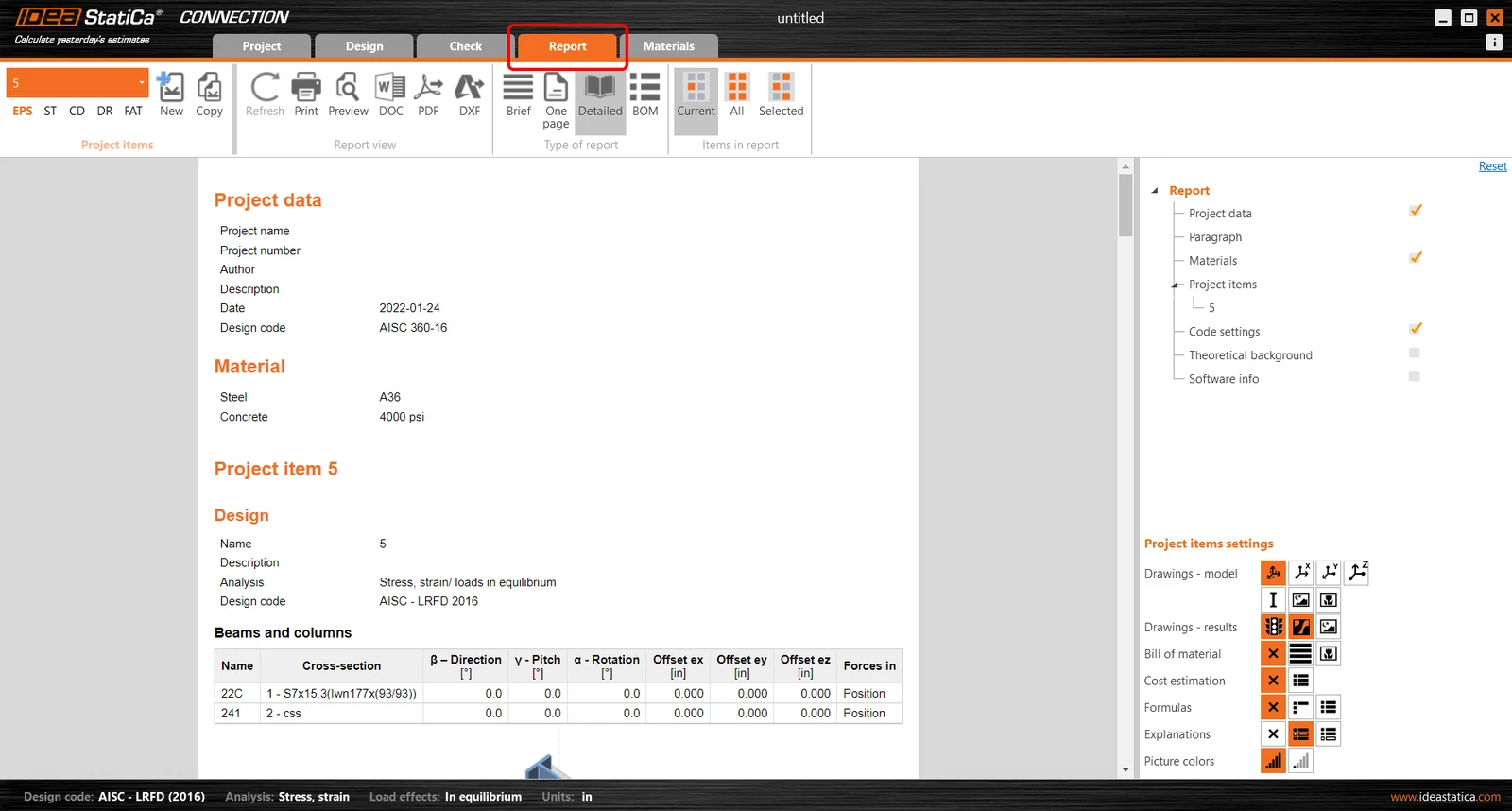
IDEA StatiCa bietet einen vollständig anpassbaren Bericht zum Ausdrucken oder Speichern in einem bearbeitbaren Format. Weitere Informationen finden Sie hier.
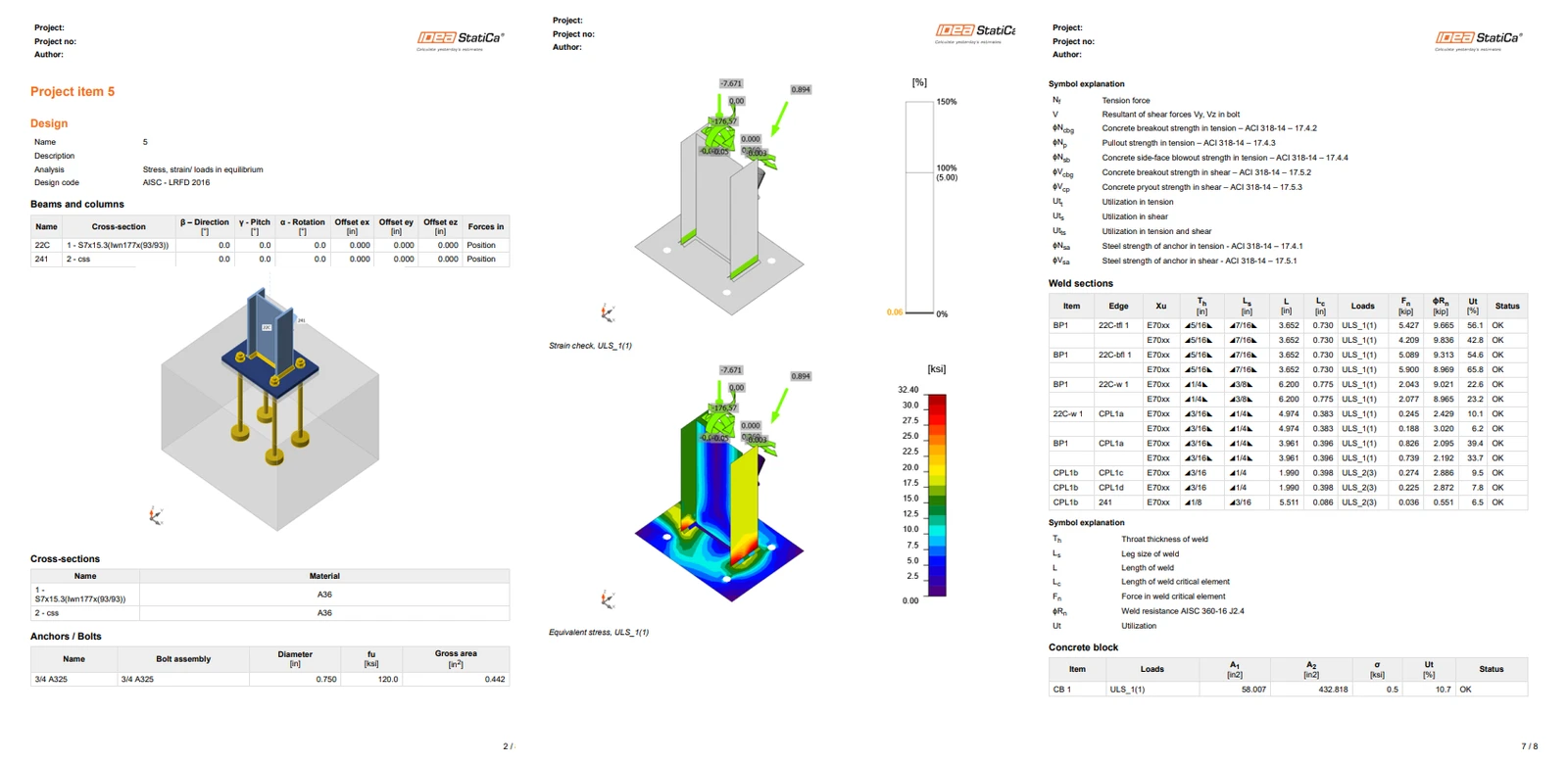
Speichern und beenden Sie diese Verbindung und kehren Sie zurück zum Checkbot.
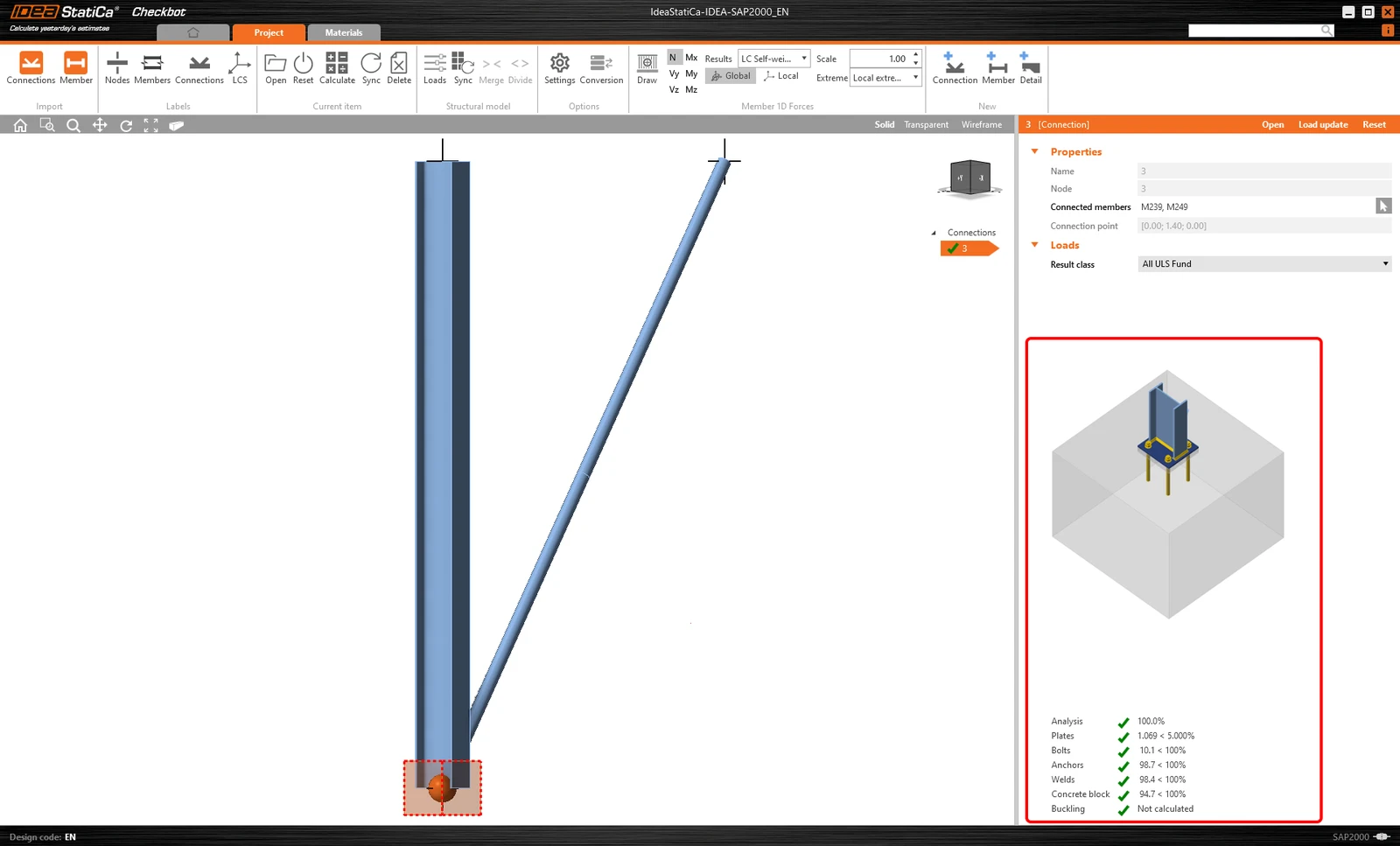
Im Checkbot sehen Sie neben der Verbindung ein grünes Häkchen. Das bedeutet, dass die Verbindung gültig ist und alle Nachweise bestanden hat. Im Bereich Verbindungen können Sie auch eine Darstellung der Verbindung und eine Zusammenfassung der Ergebnisse der Nachweise sehen.
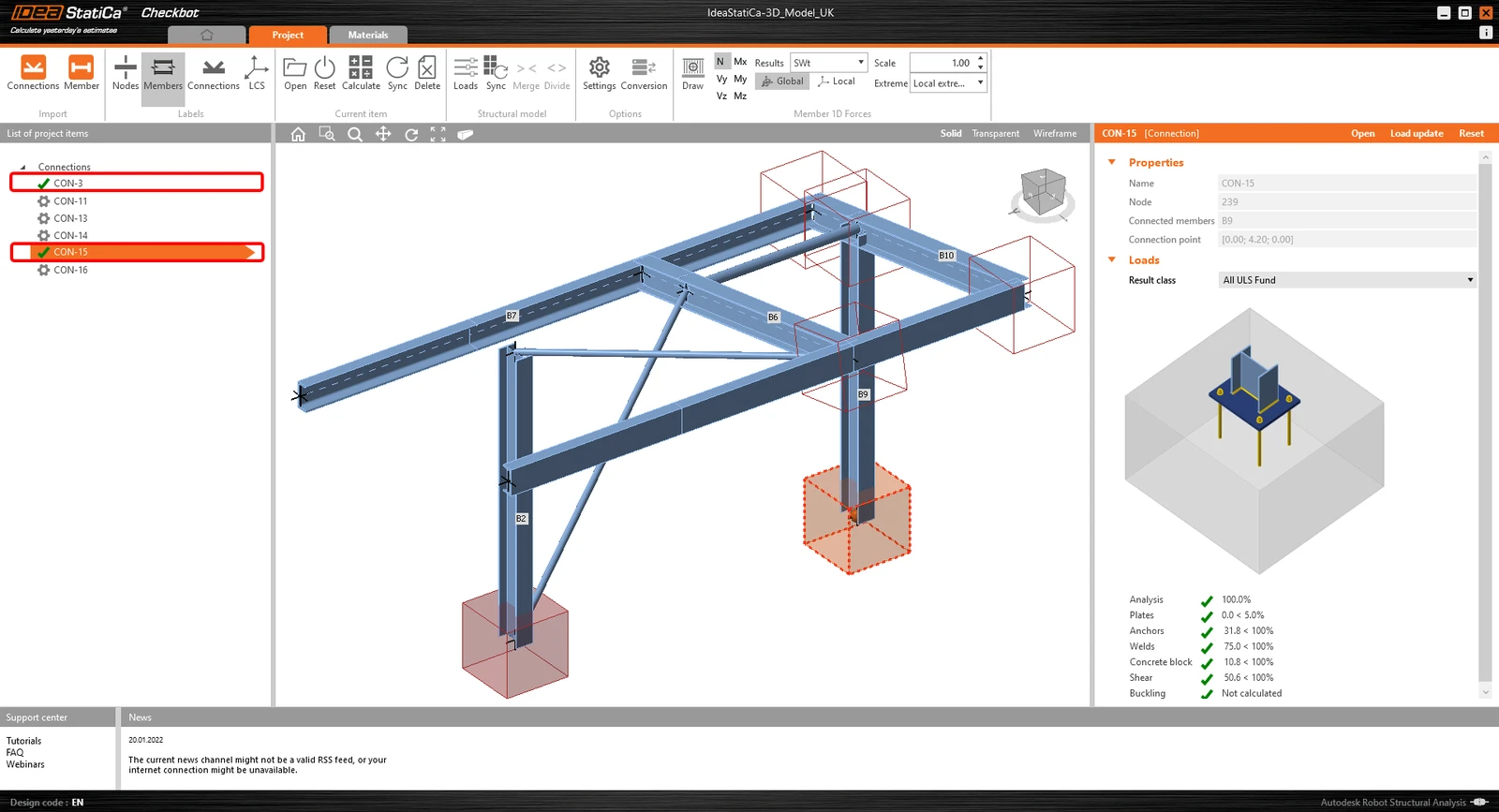
Wenn in Checkbot mehrere Verbindungen vorhanden sind, muss jede separat geöffnet, konstruiert und nachgewiesen werden.
Im Beispiel unten sehen Sie, dass beide Fußplattenverbindungen ihre jeweiligen Nachweise bestanden haben, während die verbleibenden Verbindungen noch überprüft werden müssen.
Modell synchronisieren
Manchmal gibt es Änderungen an Ihrem FEA-Modell, wie z. B. einen anderen Bauteilquerschnitt oder eine erhöhte Last. Diese können zwischen Checkbot und dem FEA-Modell synchronisiert werden.
Es gibt zwei mögliche Alternativen:
- Synchronisieren Sie das aktuelle Element (falls ein oder mehrere Knoten ausgewählt sind)
- Synchronisieren Sie das gesamte importierte Tragwerksmodell
Um diese Funktion zu testen, können Sie einen Bauteilquerschnitt in Ihrer FEA-Anwendung ändern. Denken Sie daran, das FEA-Modell erneut zu berechnen, um auch die neuen Ergebnisse zu synchronisieren.
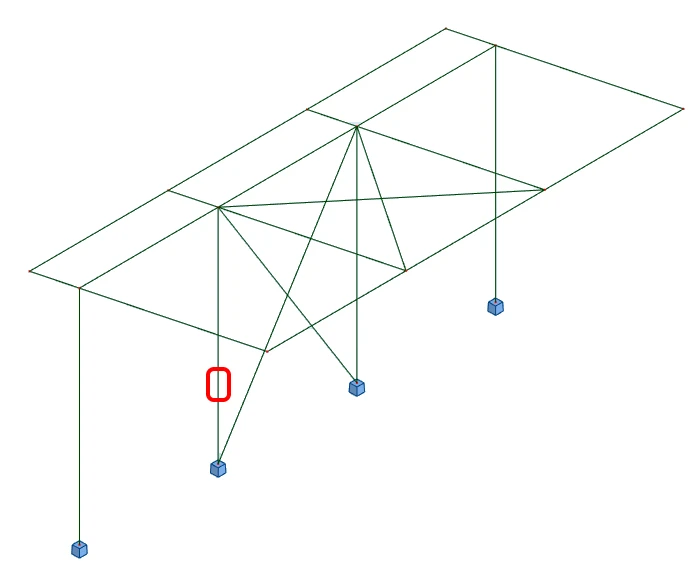
Wählen Sie in Checkbot die entworfenen Verbindungen aus (es können mehrere sein) und wählen Sie im Bedienfeld Aktuelles Element die Option Sync.

Das Checkbot-Projekt wird aktualisiert. Der zuvor abgeschlossene Verbindungsentwurf bleibt erhalten, aber die Normnachweise werden ungültig. Sie können sehen, dass die Stütze jetzt aktualisiert wurde – entsprechend der Änderung im FEA-Modell.
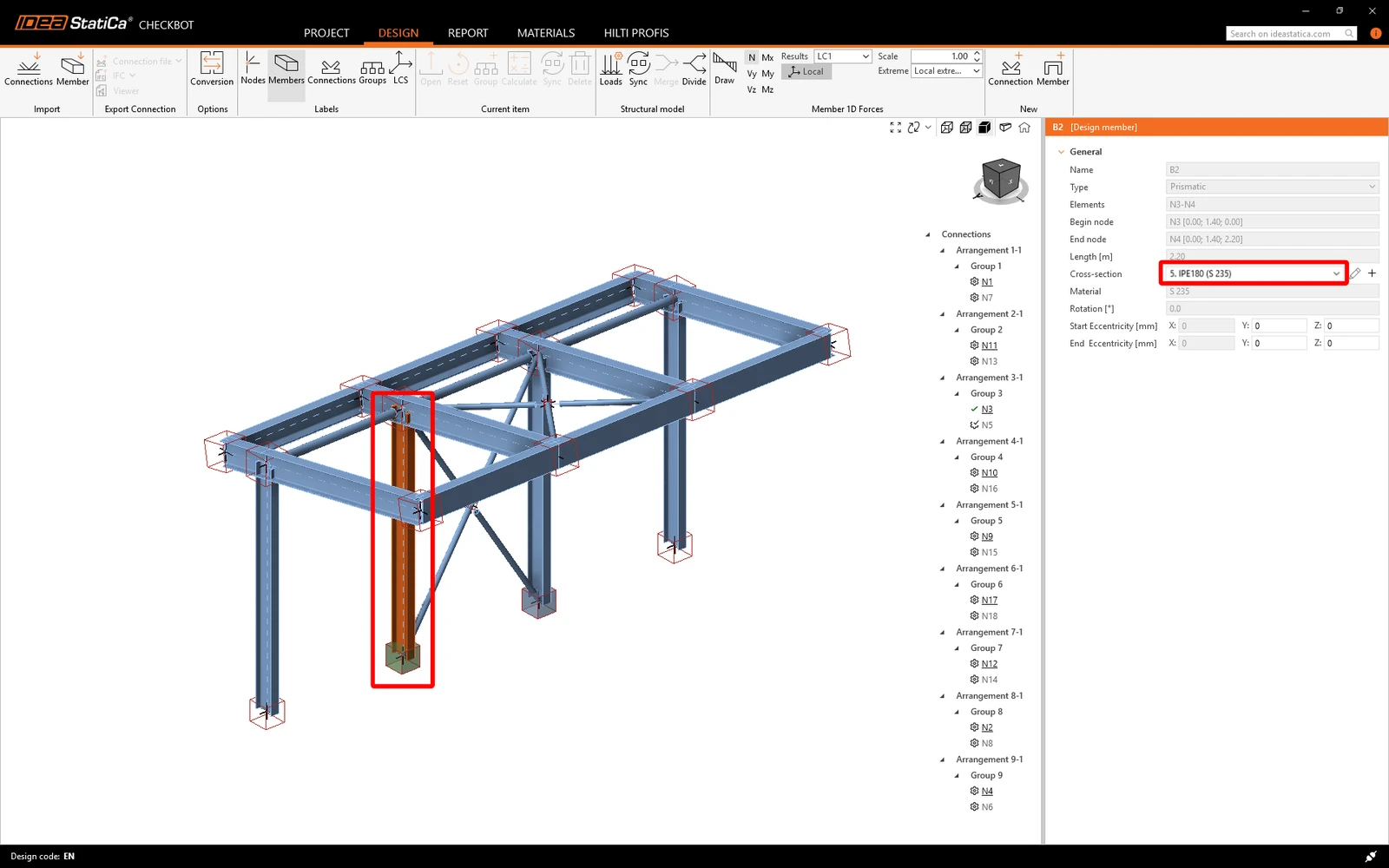
Führen Sie den Normnachweis für die hervorgehobenen Verbindungen einfach erneut durch, indem Sie im Bedienfeld Aktuelles Element die Option Berechnen auswählen.
Wenn die Verbindungen nicht die gewünschten Ergebnisse liefern, können Sie sie erneut öffnen, um den Entwurf zu optimieren (d. h. verstärken, wenn sie den Normnachweis nicht bestehen, oder abschwächen, wenn die Ausnutzung zu gering ist).
Größere Änderungen im FEA-Modell erfordern möglicherweise die Synchronisierung des gesamten Tragwerksmodells in Checkbot, anstatt nur des aktuellen Elements.

Sie haben STAAD.Pro erfolgreich mit IDEA StatiCa Connection über Checkbot verknüpft. Sie haben außerdem eine Verbindung bemessen, den Normnachweis geführt und einen Bericht erstellt, bevor Sie die im ursprünglichen FEM-Modell vorgenommenen Änderungen in IDEA StatiCa Connection übernommen haben.
Testen Sie die neueste Version von IDEA StatiCa noch heute
Erhalten Sie 14 Tage lang vollen Zugriff – völlig kostenlos.
Testen Sie IDEA StatiCa kostenlos- Steel
- Connection design
- Member design
- Knowledge base
Bekannte Einschränkungen für STAAD.Pro
Mehr lesen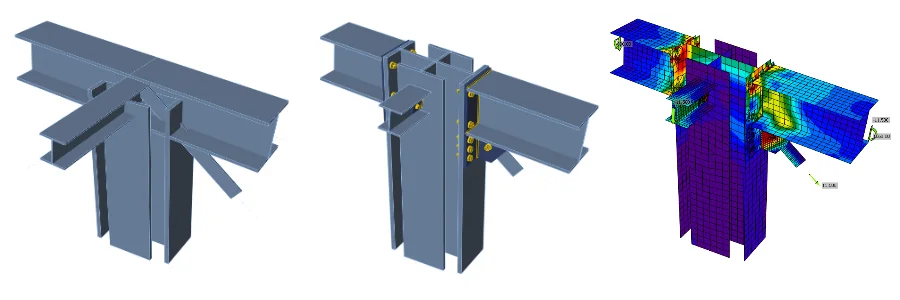
- Connection design
- Steel
- Tutorials
Tragwerksbemessung eines allgemeinen räumlichen Knotens (AISC)
Mehr lesen
- Steel
- Connection design
- Webinar