
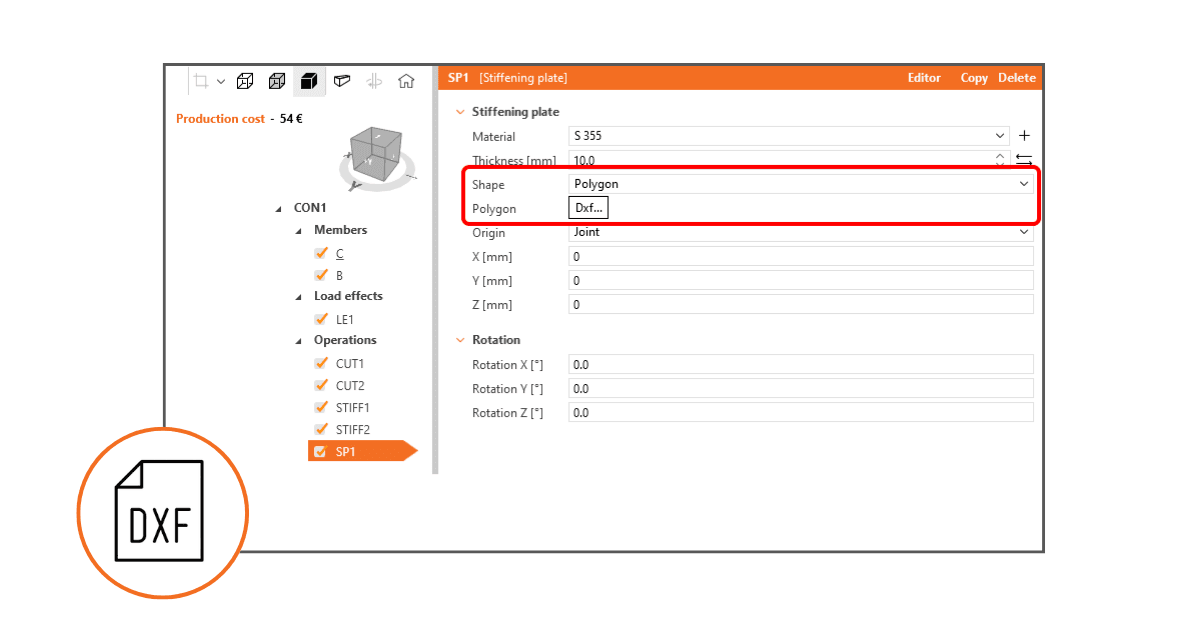


Erstellen Sie ein neues Steifenblech und stellen Sie in der Zeile Form die Option Polygon ein. Jetzt können Sie den Befehl Dxf... anwählen, um die Plattenform aus einer .dxf-Datei einzulesen.
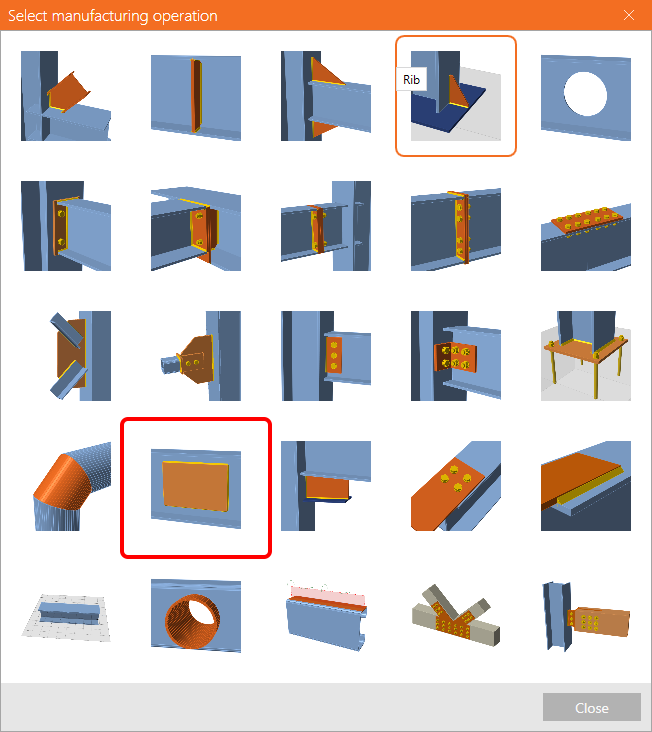
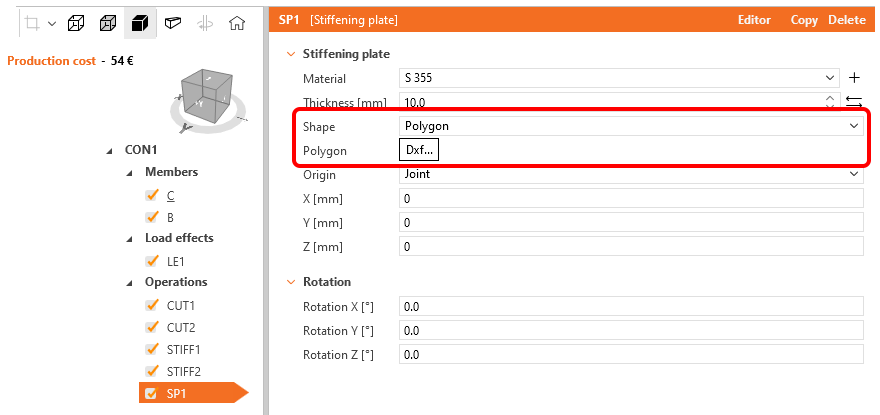
Fenster im Importdialog:
Im Hauptfenster (links) wird die DXF Kontur angezeigt, aus der die Linien ausgewählt und importiert werden.
Im Datenfenster (rechts unten) werden die einzelnen Linien der DXF Kontur angezeigt. Zeilen mit für den Import markierte Linien werden farblich hervorgehoben.
Im Detailfenster (rechts oben) wird die finale importierte Kontur angezeigt
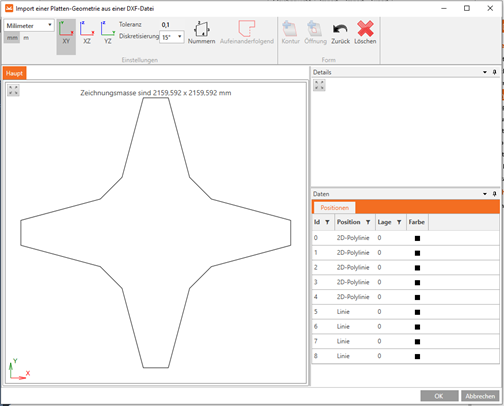
Auswählen der Kontur:
Die erste Linie wird direkt im Hauptfenster oder in der Liste im Datenfenster angeklickt und ist damit ausgewählt. Sie können die anderen Kantenlinien manuell mit gedrückter Strg-Taste aufnehmen oder im oberen Bereich auf den Befehl Fortlaufend klicken. Sie müssen die geschlossene Kurve aufnehmen und dann den Befehl Kontur anklicken.

Um die Auswahl abzuschließen, klicken Sie auf OK.
Das finale Anschlussmodell mit vollständiger Modellierung:

Das Vorgehen wird in diesem kurzen Video gezeigt: