
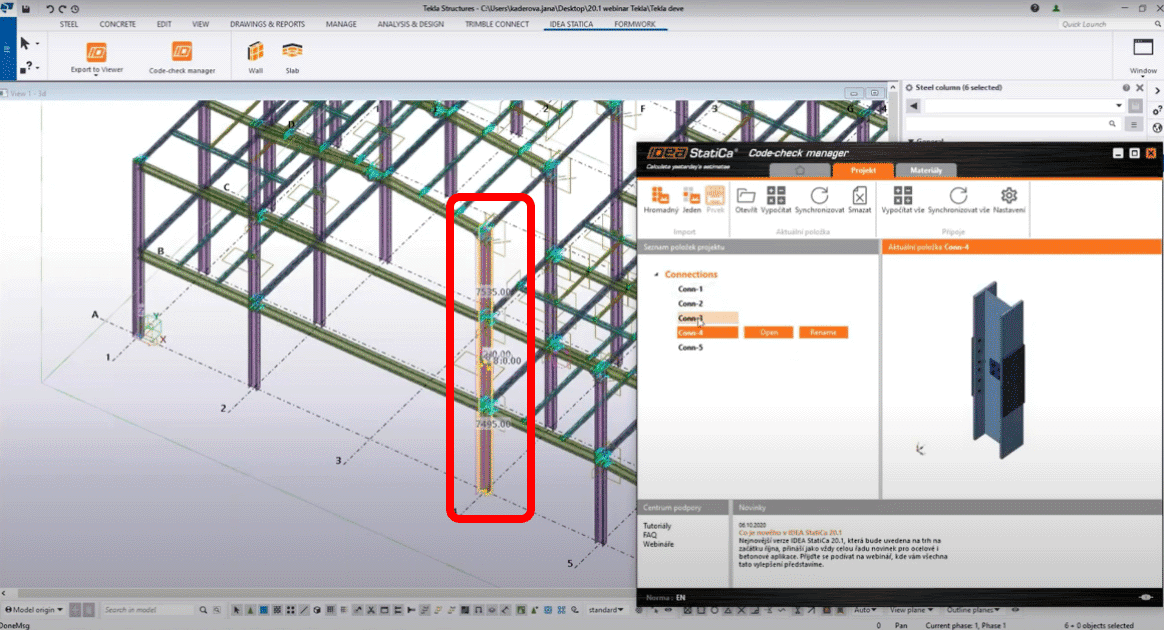


Der Code-check Manager (CCM) für BIM Links wurde durch die Möglichkeit verbessert, mehrere Anschlüsse des globalen Modells auf einmal auszuwählen. Diese Funktion ist sowohl für CAD- als auch für FEA-Anwendungen verfügbar.
In CAD-Anwendungen finden Sie einen neuen Button, während in FEA-Anwendungen diese Funktion verwendet wird, indem mehrere Verbindungen im globalen Modell ausgewählt und der Button Verbindung/Member im CCM ausgewählt werden.
Mehrfachauswahl in FEA-Software
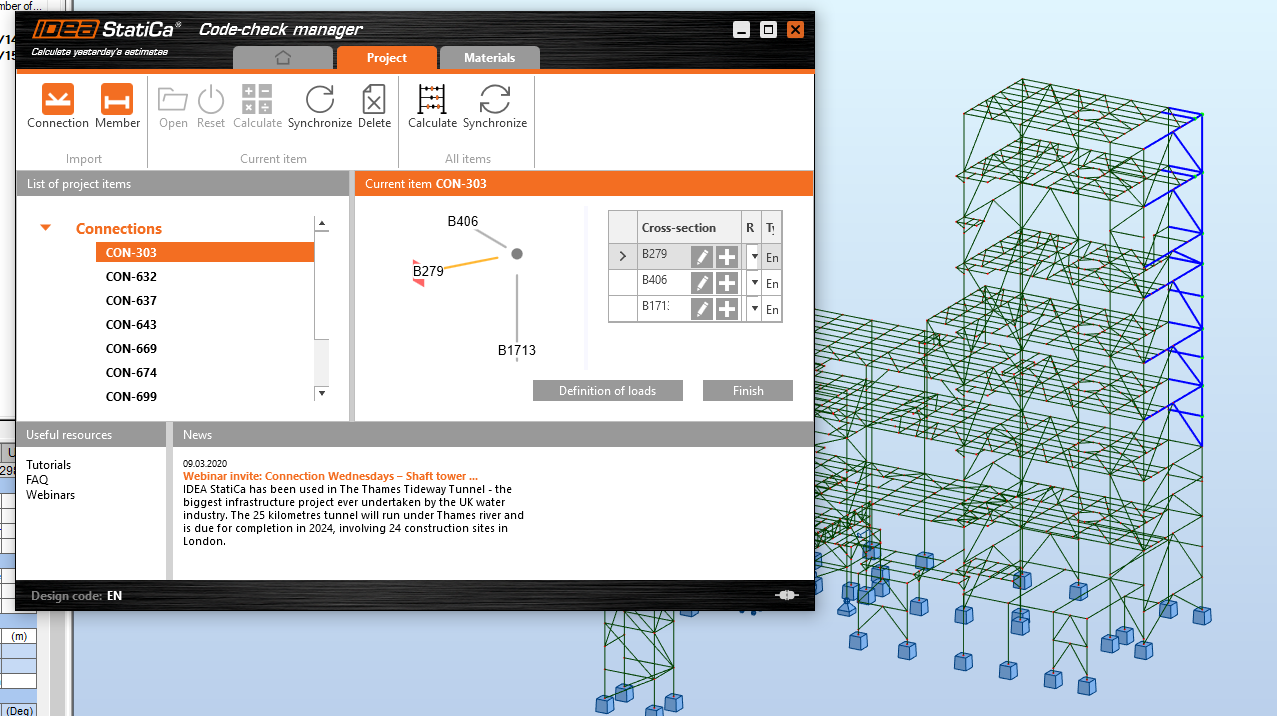
Wählen Sie in der FEA-Software einzelne Knoten einzeln aus oder ziehen Sie einen Rahmen über mehrere Knoten und wählen Sie sie als Mehrfachauswahl aus. Klicken Sie dann im CCM auf den Button Connection oder Member, um die Daten zu importieren.
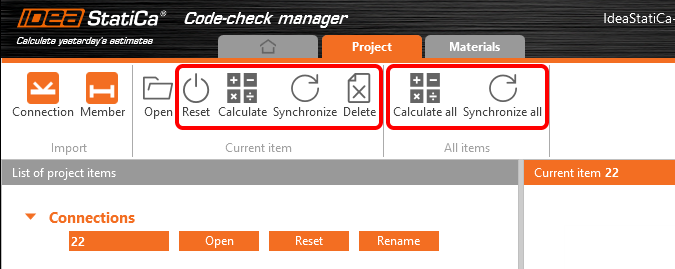
Sie können auch die Funktion Alle synchronisieren verwenden, nachdem Sie die Parameter im Strukturmodell geändert haben (z.B. Lastkombination, Querschnitt eines Trägers), um die neuen Daten auf alle Verbindungen in der Liste hochzuladen, während die zuvor erstellte Bemessung beibehalten wird.
Mehrfachauswahl in FEA-Software
Für die CAD-Software gibt es im CCM zwei Buttons - Mehrere und Eine.
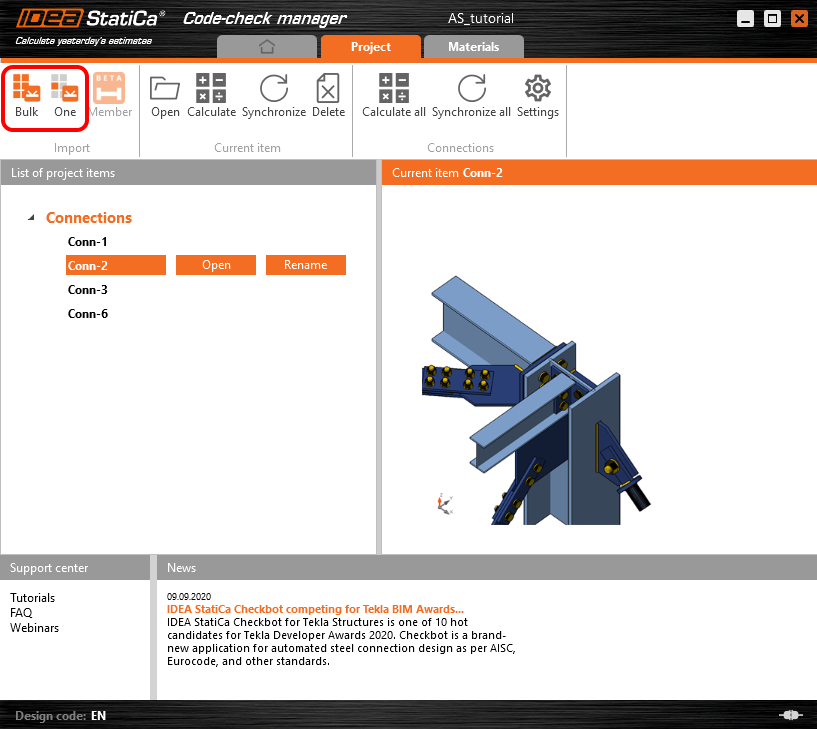
Für Eine Auswahl müssen Sie drei Schritte ausführen: Wählen Sie den Knoten aus, wählen Sie die Bauteile aus und wählen Sie die Verbindungselemente aus, mit Drücken der Leertaste zur Bestätigung des jeweiligen Schrittes.
Ziehen Sie zur Mehrere-Auswahl einen Rahmen über einen Teil der Struktur im CAD-Modell und drücken Sie die Leertaste.
Das gelagerte Bauteil wird automatisch unter Verwendung des Auswahl-Algorithmus ausgewählt (z.B. wird zuerst eine Spalte ausgewählt). Die Knotenposition wird automatisch im Schwerpunkt des Querschnitts am Ende des gelagerten Bauteils oder in der Mitte des durchlaufenden Bauteils ausgewählt.
Derzeit besteht die einzige Möglichkeit, die automatische Auswahl zu ändern, darin, stattdessen die Auswahl Eine zu verwenden. Dann wird das erste ausgewählte Bauteil ausgewählt.
Informationen zu den Einschränkungen zu den BIM Links finden Sie in Artikeln unter dieser Seite oder durch die Suche im Support Zentrum.
Verfügbar in der Expert und Enhanced Edition.