

1 Nový projekt
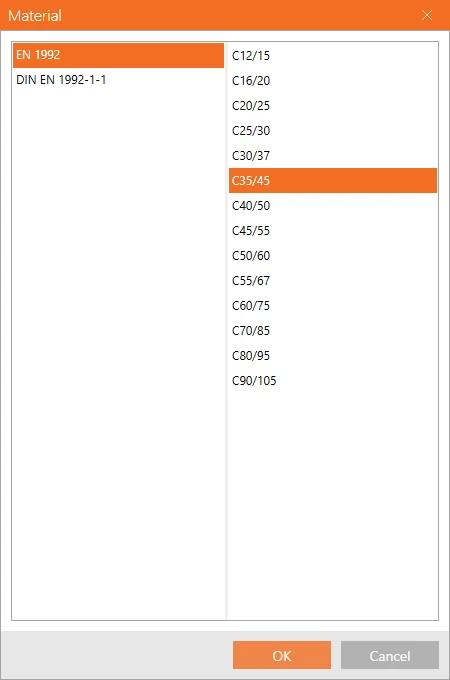
Spusťte IDEA StatiCa (stáhněte si nejnovější verzi) a vyberte aplikaci Detail. Nastavte nový projekt kliknutím na 2D Detail se sekcí Obecné zadání, vyberte příslušnou třídu betonu a krytí. Nastavení dokončíte kliknutím na Create.
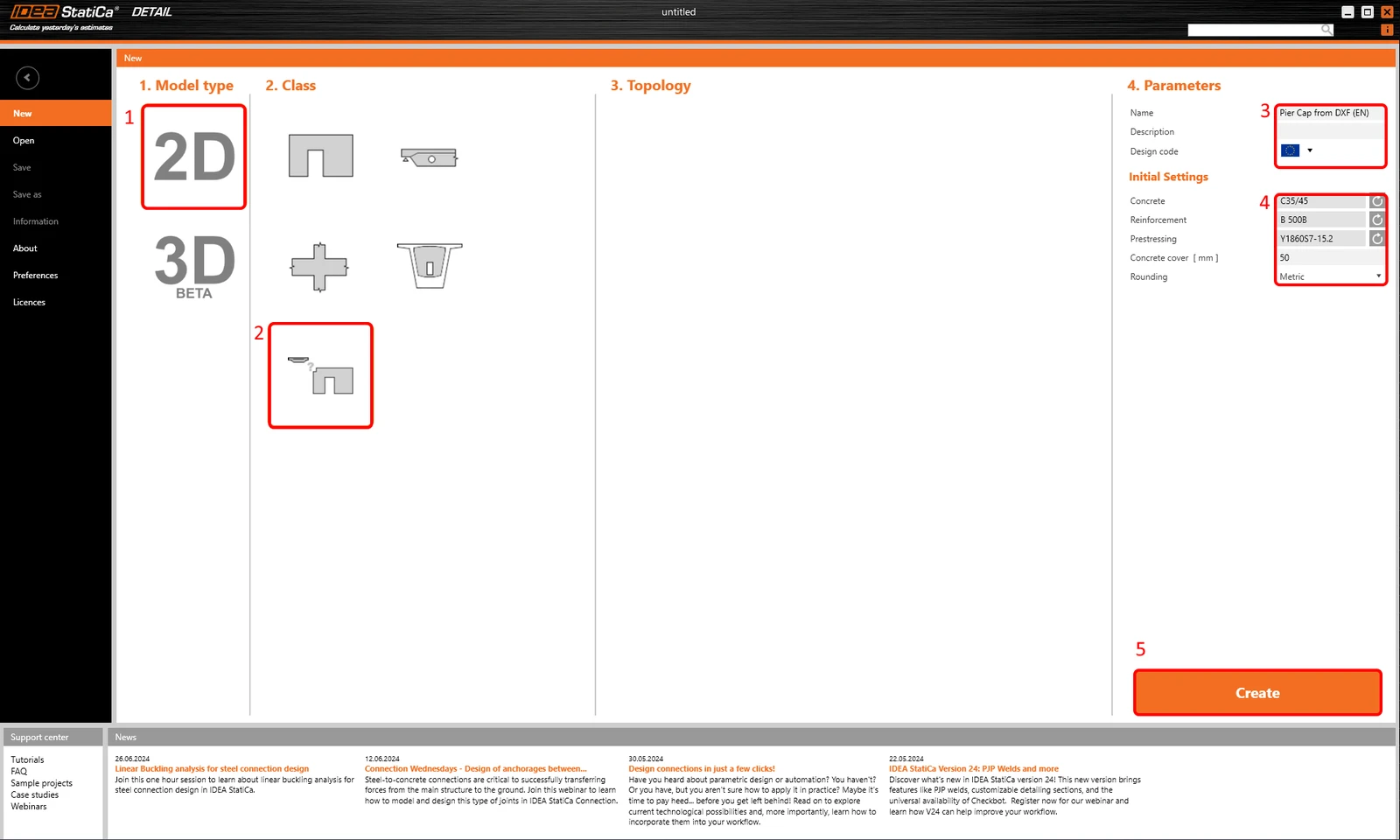
Tím se načte prázdný projekt, ve kterém začneme od nuly.
2 Geometrie
Začněte přidáním prvku stěny pomocí tlačítka DXF Import.
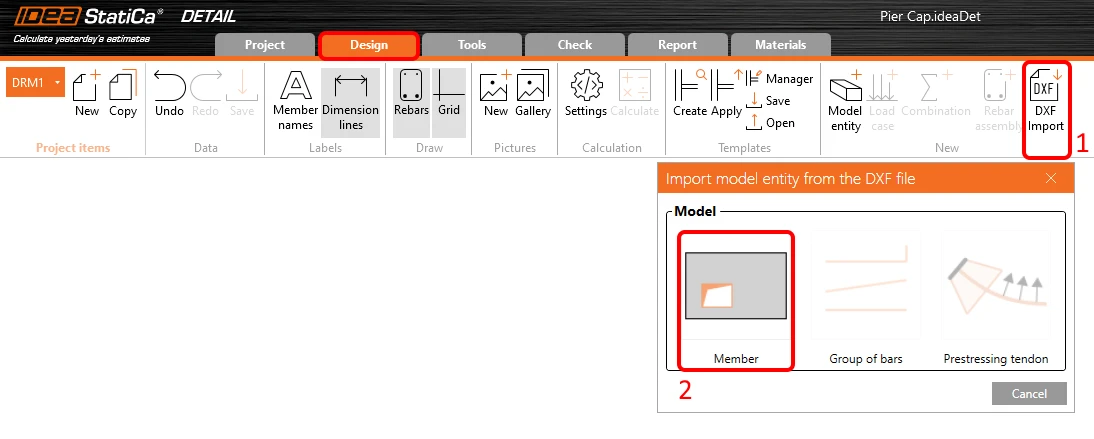
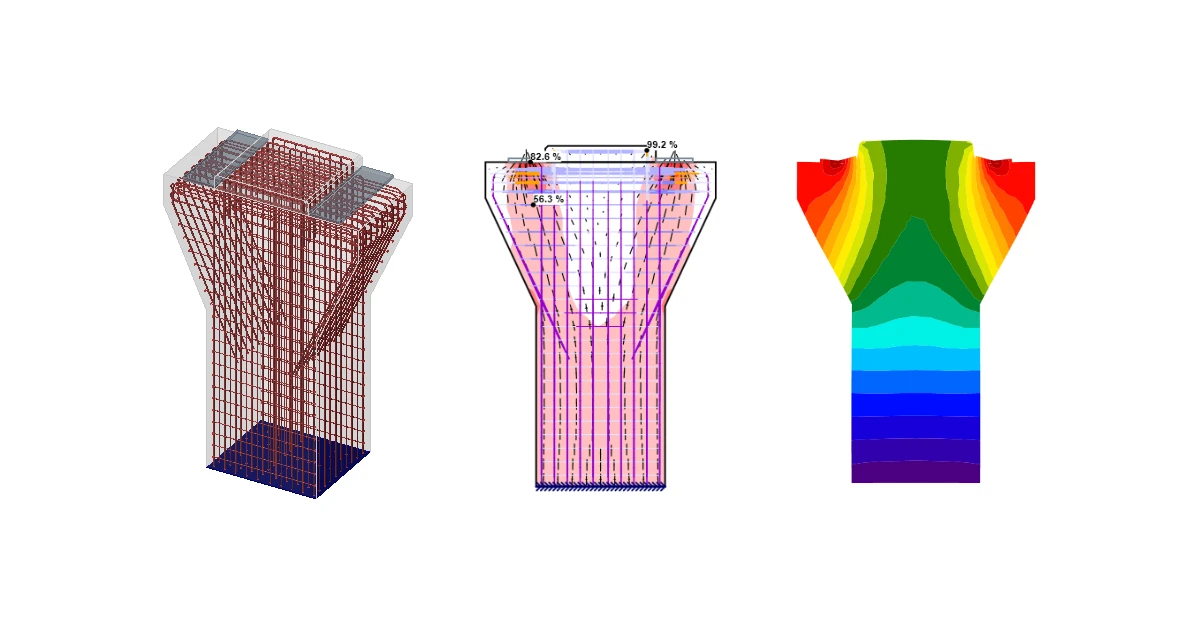
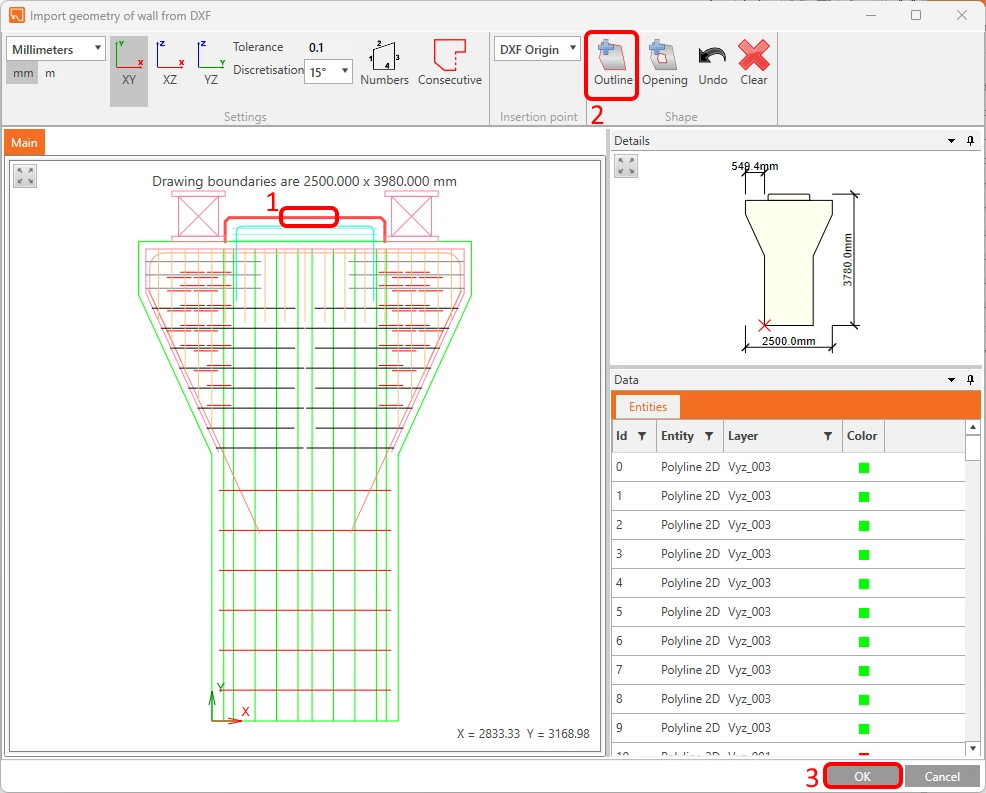
Zobrazí se dialogové okno pro vyhledání a otevření požadovaného souboru DXF. Po výběru souboru pier_cap.dxf (dostupného ve zdrojových souborech) se dostanete do dialogového okna pro výběr. Vyberte část obrysu hlavy pilíře (pokud jste v DXF použili čáry, pokračujte tlačítkem Consecutive) a klikněte na Outline. Výběr dokončete tlačítkem OK.
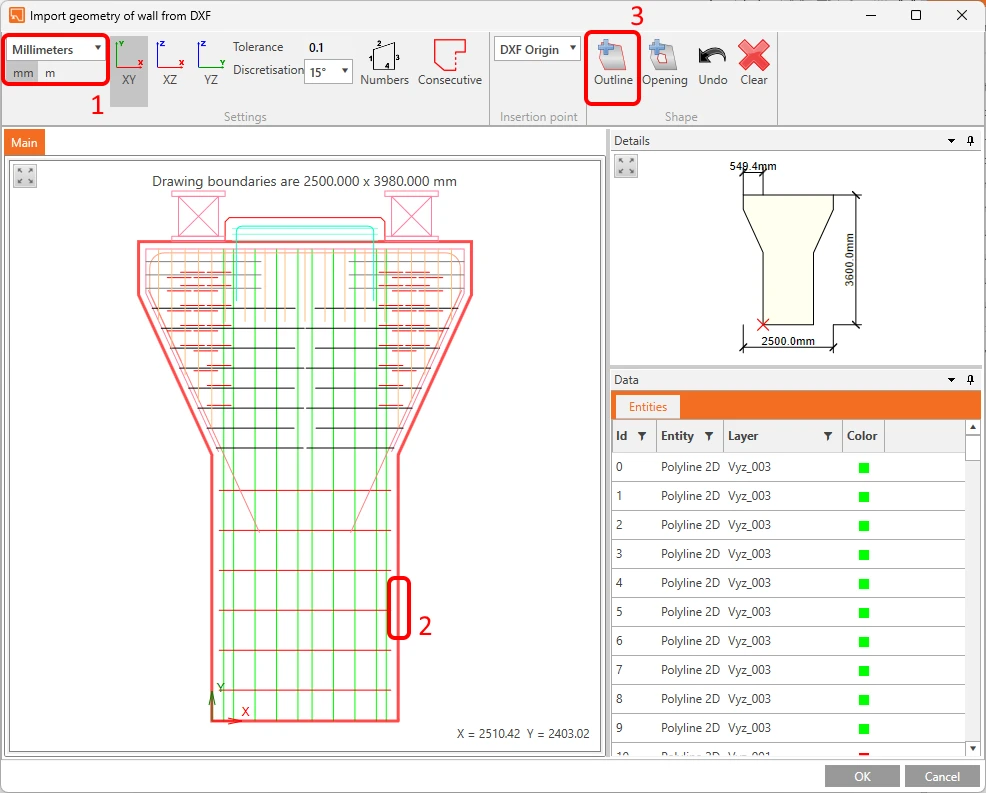
Poté importujte horní část hlavy pilíře ze stejného souboru DXF.
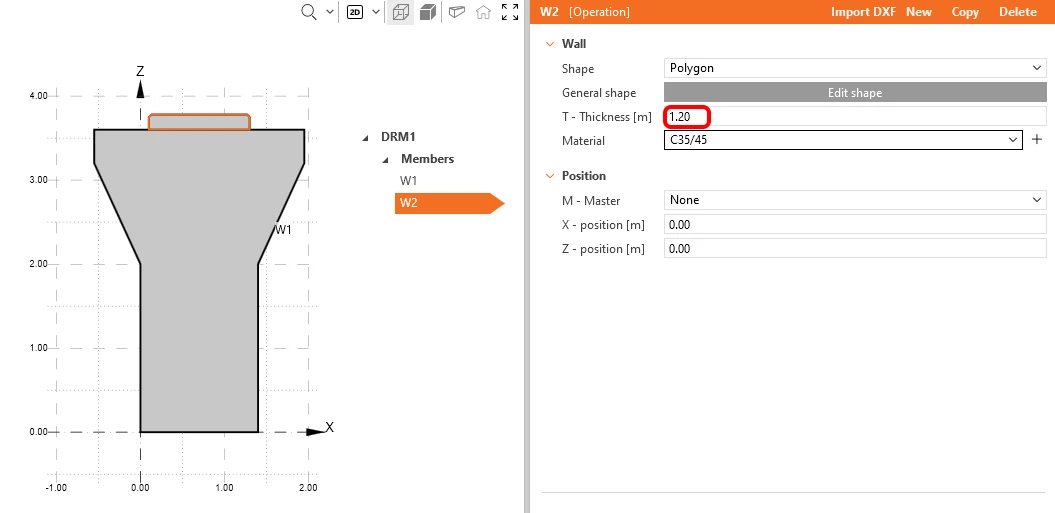
Tvary prvků stěny byly vygenerovány pomocí DXF, ale 2D reference DXF neobsahuje informaci o tloušťce, proto je nyní nutné ji upravit manuálně. Nastavte tloušťku (Thickness) pro oba prvky W1 a W2 na 1,20 m.
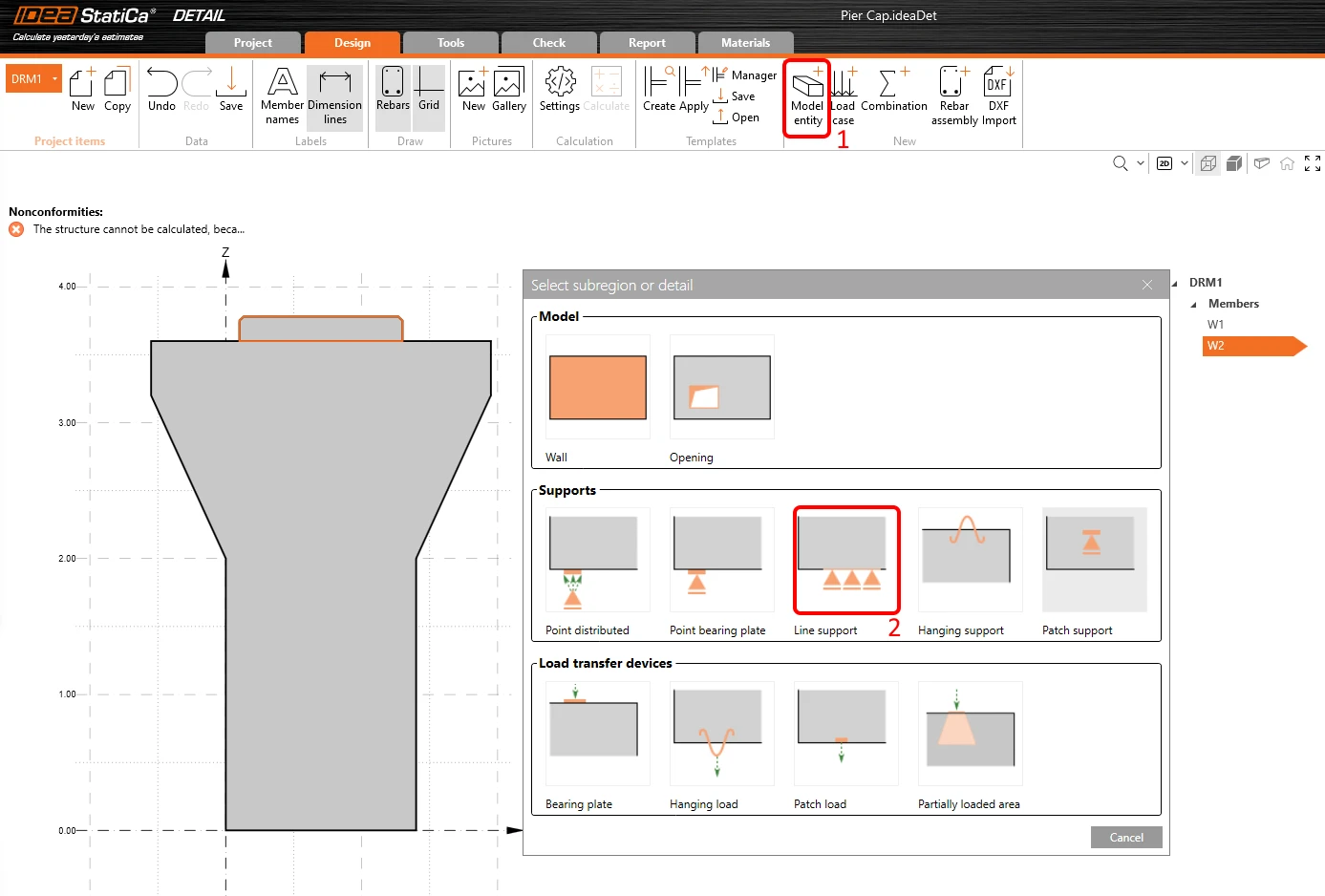
V tuto chvíli je naše konstrukce staticky přeurčená, je třeba doplnit okrajové podmínky. Pro vytvoření liniové podpory klikněte na tlačítko Model Entity a vyberte třetí typ v sekci Supports.
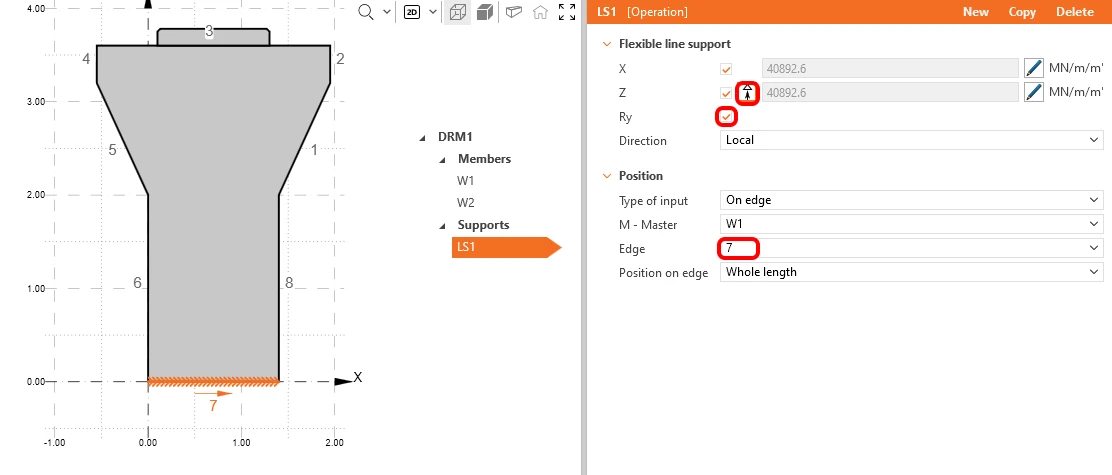
Omezte podporu ve směrech X, Z a Ry a změňte číslo hrany na 7. Také vypněte funkci Compression only. Čísla hran lze zobrazit v hlavním okně.
Protože by bodová síla umístěná přímo na hraně hlavy pilíře lokálně rozdrtila beton v tlaku, použijeme k rovnoměrnějšímu rozložení zatížení nosné plechy. Pro jejich přidání stiskněte znovu tlačítko Model Entity a v sekci Load transfer devices vyberte první možnost - Bearing plate.
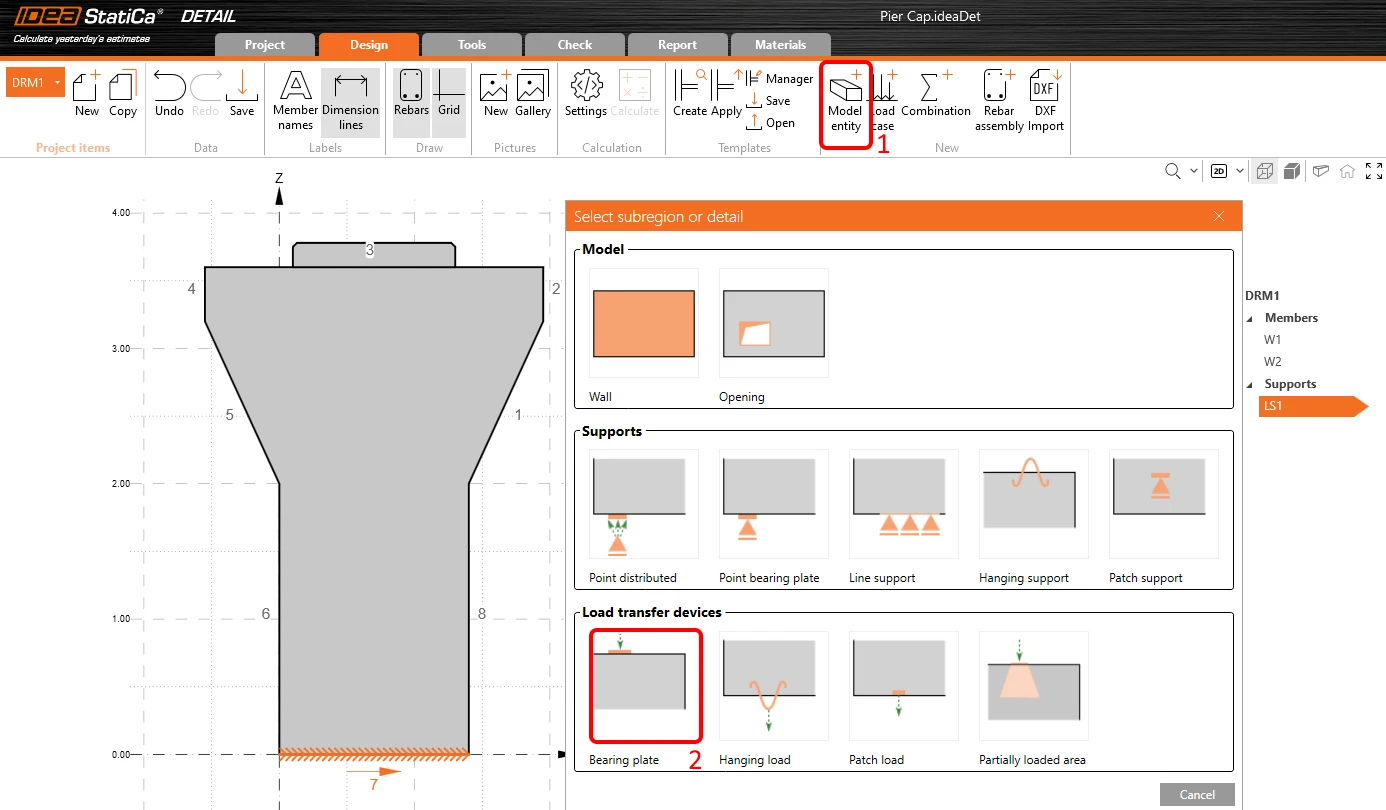
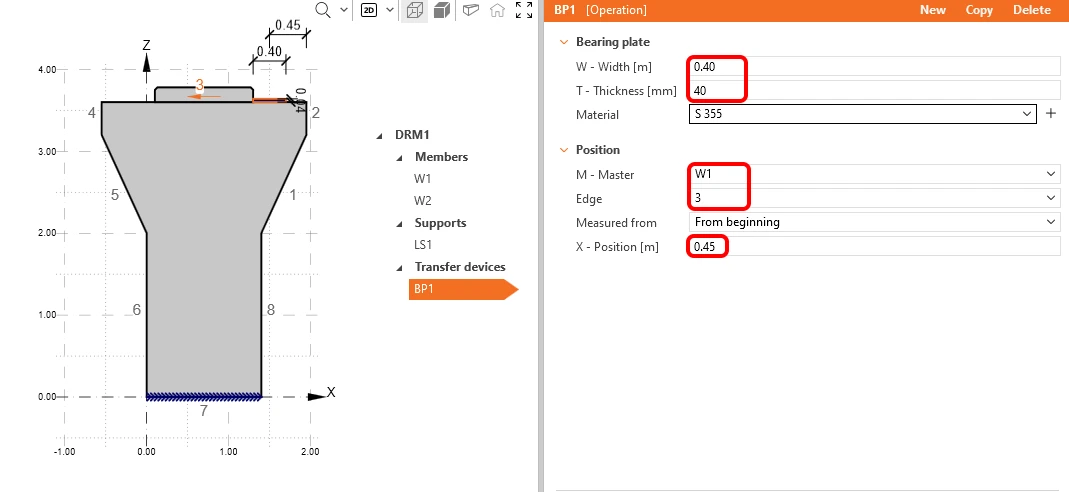
Změňte šířku (Width) na 0,40 m a tloušťku (Thickness) na 0,04 m, dále číslo hrany (Edge) na 3 a posuňte její X-Position na 0,45 m.
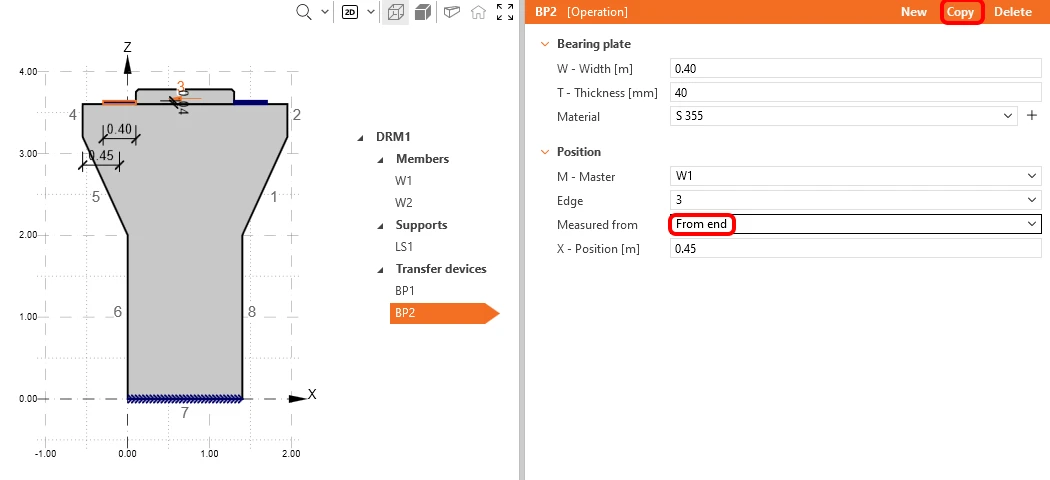
Poté zkopírujte Bearing plate a změňte její pozici tak, aby byla měřena From end.
3 Zatížení
Zatěžovací stav se vytvoří kliknutím na tlačítko Load Case a je standardně určen pro trvalé účinky. Budete potřebovat dva zatěžovací stavy pro rozlišení trvalého a nahodilého zatížení a tři kombinace pro pokrytí jedné kombinace ULS (MSÚ) a dvou kombinací SLS (MSP) (charakteristická a kvazi-stálá) pro všechna posouzení.
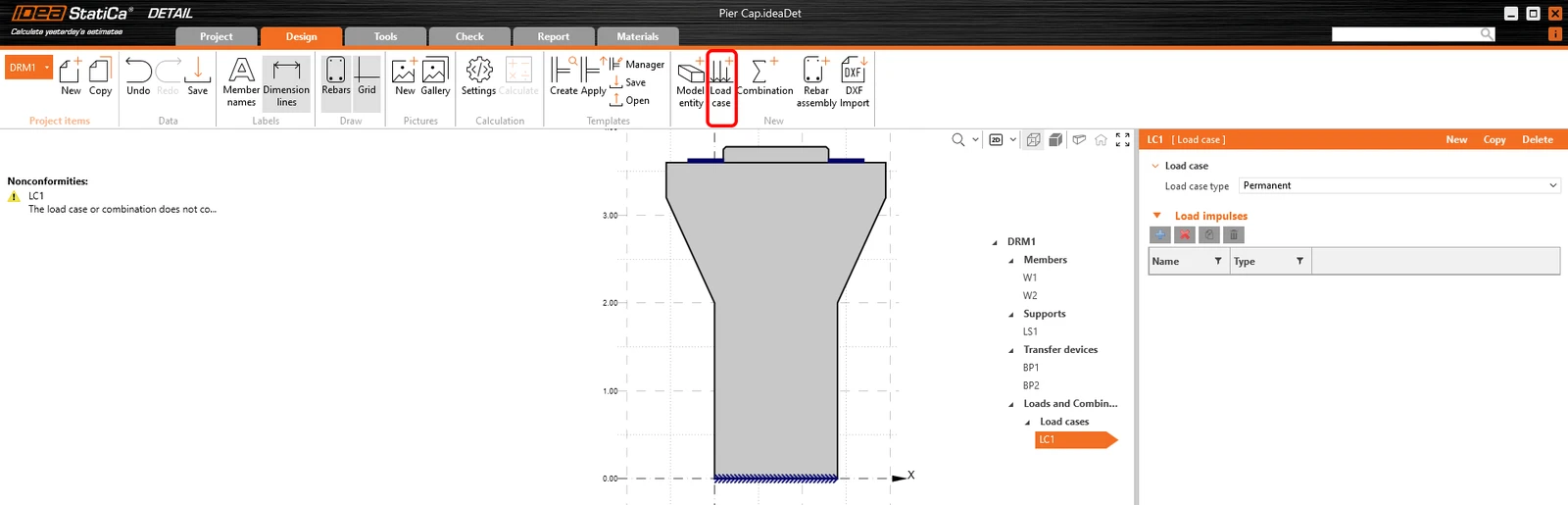
Upravme automaticky vytvořený zatěžovací stav LC1 pro trvalé účinky. Na záložce Load impulses klikněte na tlačítko Plus a použijte Point load. Automaticky se umístí na jeden z nosných plechů.
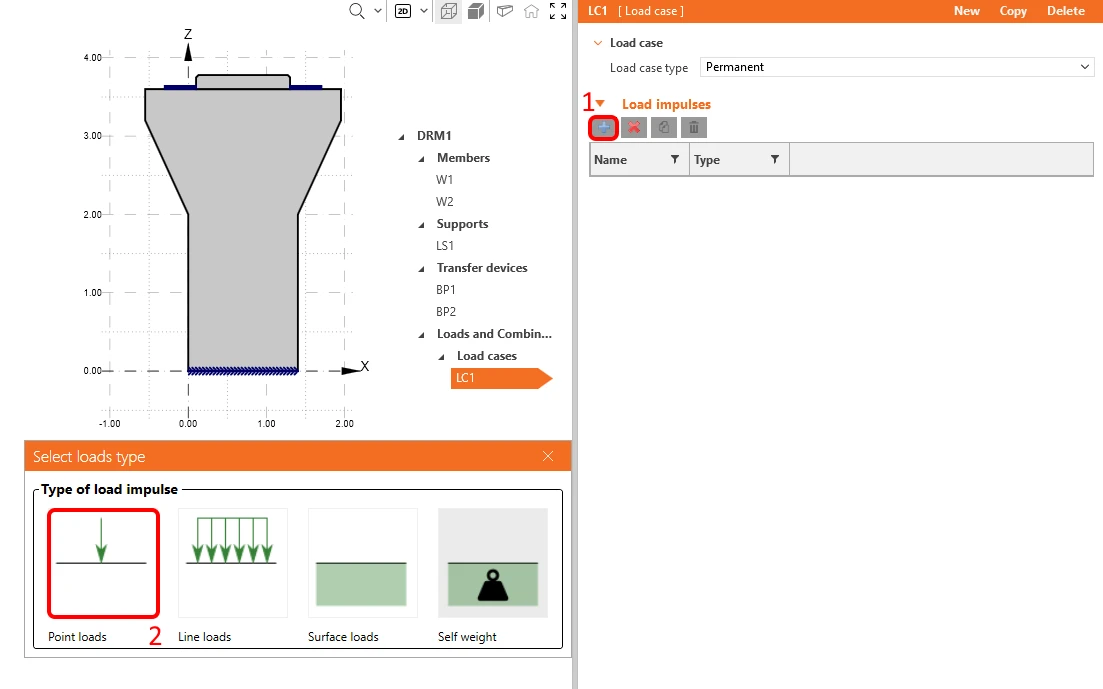
Jako poslední krok změňte jeho hodnotu na -2500 kN.
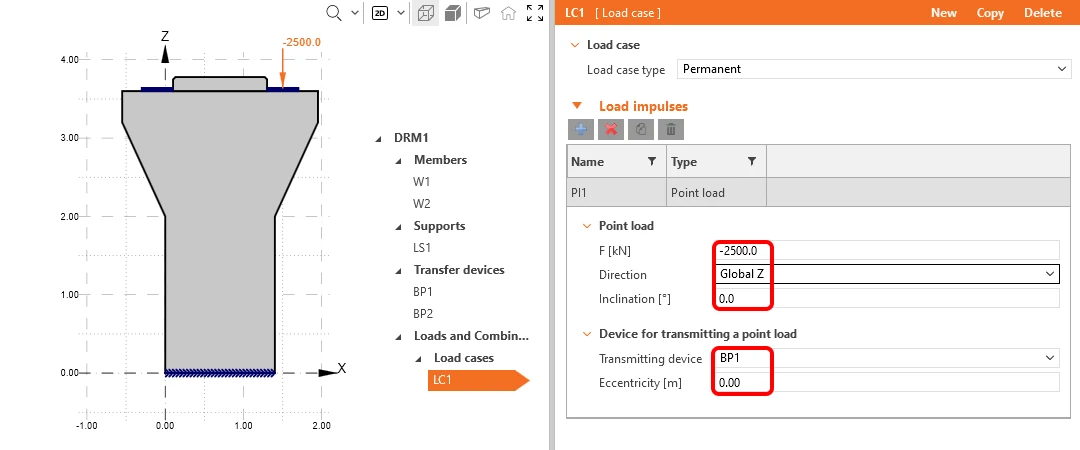
Zkopírujte toto bodové zatížení na druhý nosný plech BP2.
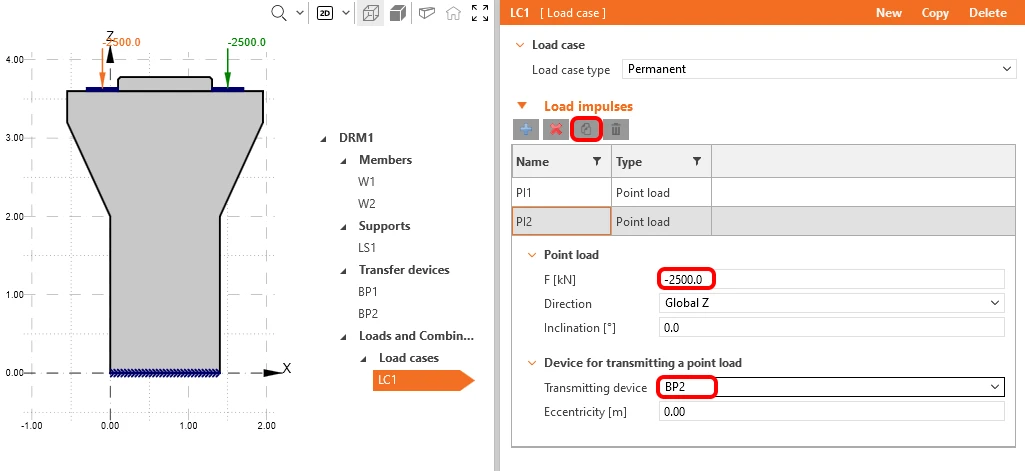
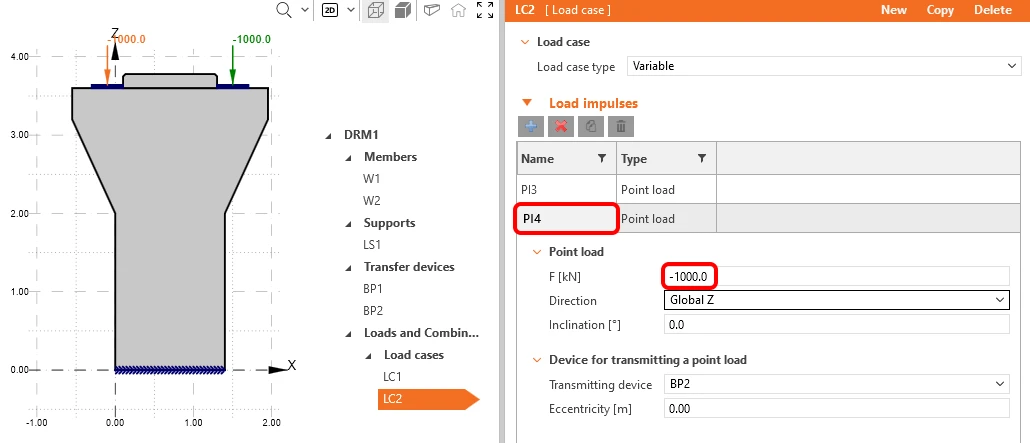
Zkopírujte zatěžovací stav 1 a změňte typ LC na nahodilý. Klikněte na Point Load a změňte sílu na -1000 kN.
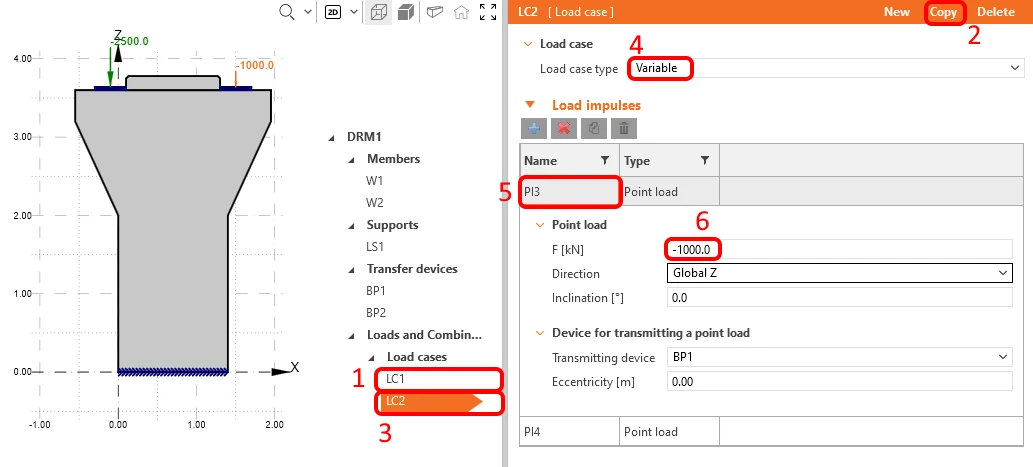
Opakujte tyto kroky pro poslední bodové zatížení.
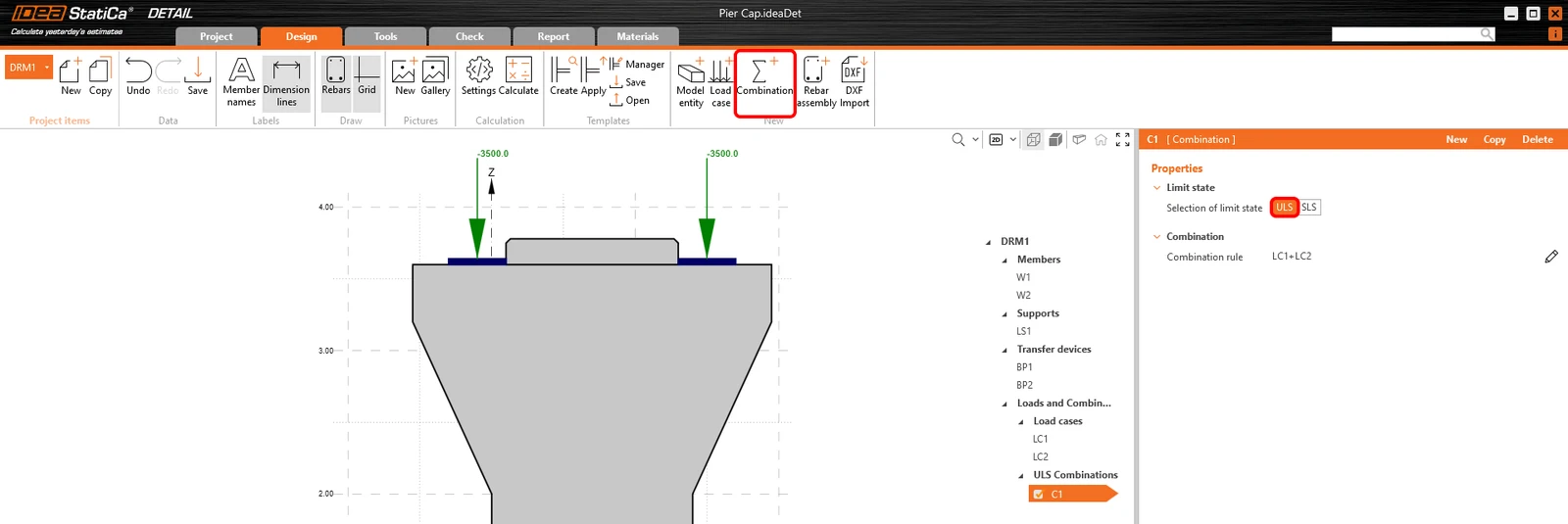
Vytvořte první nelineární kombinaci pomocí tlačítka Combination a nastavte ji jako mezní stav ULS (MSÚ).
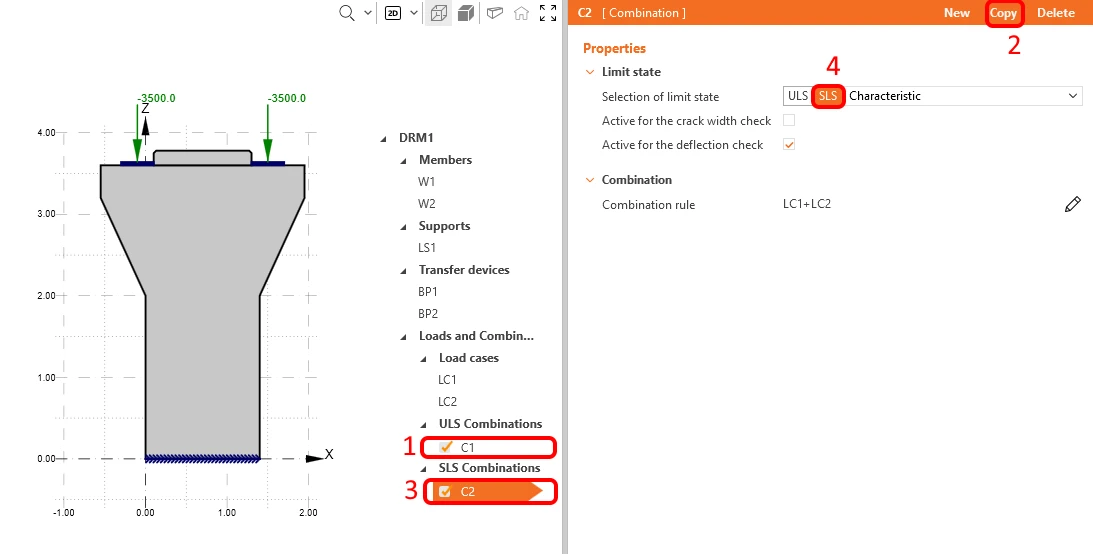
Zkopírujte C1 a vyberte SLS (MSP) Characteristic. Navíc je k dispozici možnost kontroly kombinace na průhyb a šířku trhlin, a to jak pro danou kombinaci, tak individuálně. Pro charakteristickou kombinaci zvolte Active pro kontrolu průhybu podle obrázku níže.
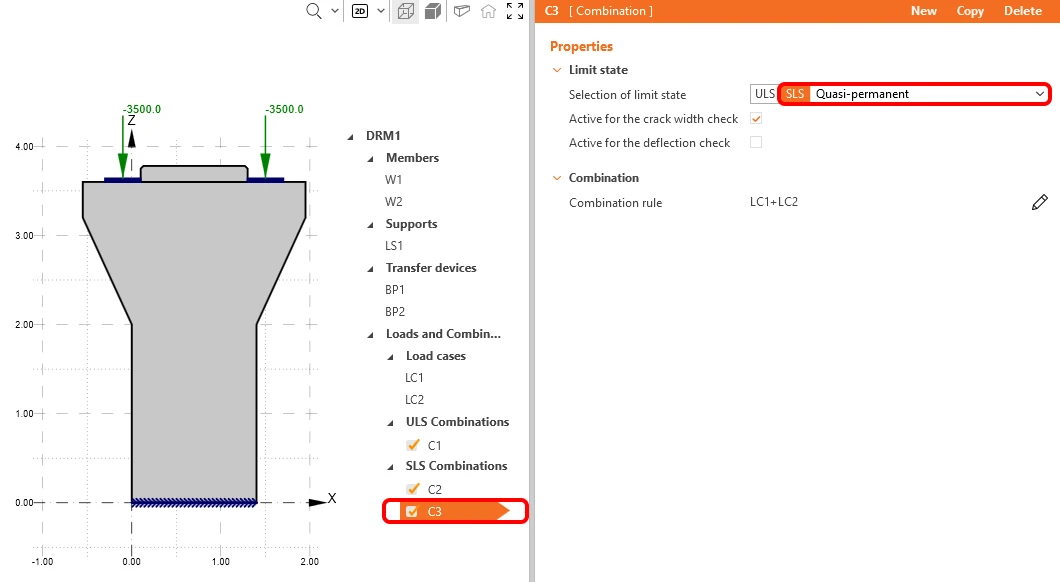
Nyní můžete kroky zopakovat, zkopírovat C2 a pro novou C3 vybrat SLS Quasi-Permanent. Aktivujte kombinaci Quasi-Permanent pouze pro výpočet šířky trhlin.
Nyní změňte dílčí součinitele pro všechny kombinace. Klikněte na ikonu tužky u kterékoli definované kombinace a změňte dílčí součinitele podle následujícího obrázku.
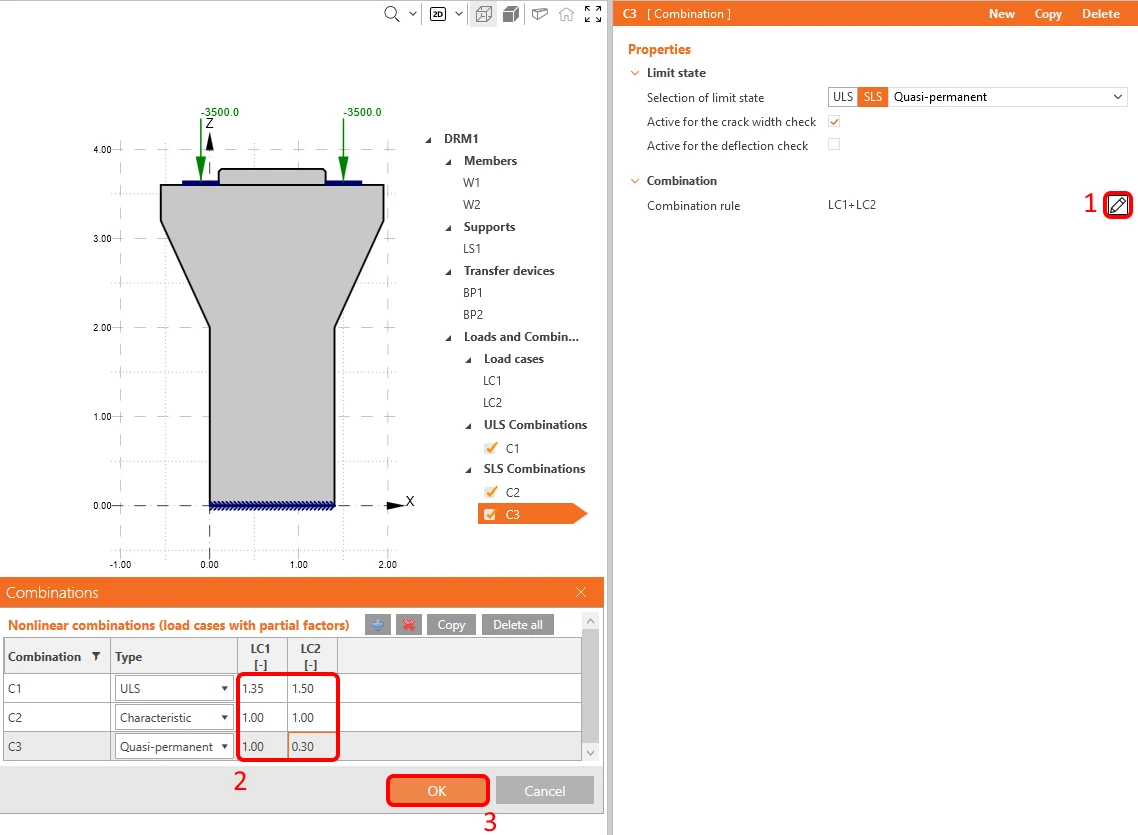
Upozorňujeme, že výpočty se provádějí pouze pro kombinace zatěžovacích stavů zaškrtnuté ve stromu operací, nikoli pro jednotlivé zatěžovací stavy.
4 Vyztužení
Dalším krokem je vyztužit model. Zkombinujte definici od začátku v IDEA StatiCa s hromadným importem výztuže ze souboru DXF. V tomto tutoriálu předpokládáme, že uživatel ví, jak vyztužit hlavu pilíře, a z výkresů předem připravil výztuž v DXF, proto nástroje pro návrh výztuže ponecháme na jiný tutoriál.
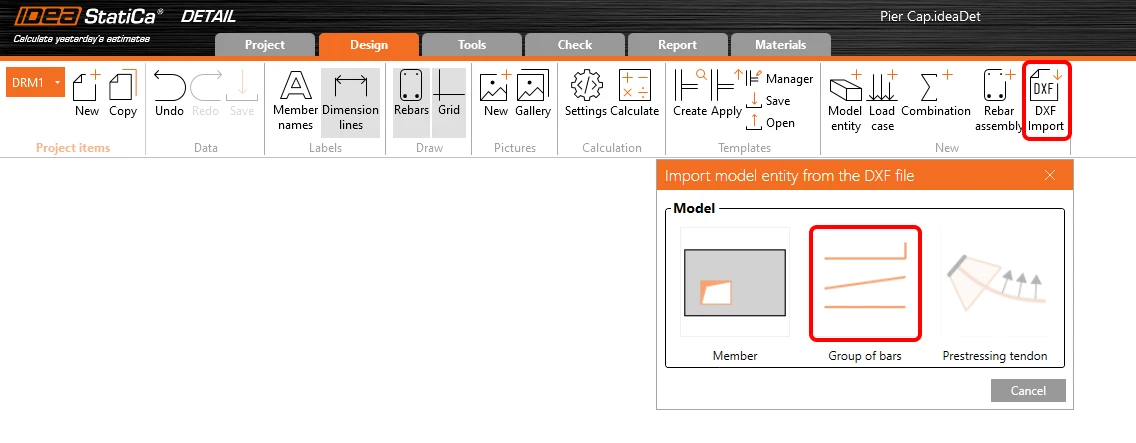
Klikněte na DXF Import a vyberte entitu Group of bars.
Zobrazí se dialogové okno pro vyhledání a otevření požadovaného souboru DXF. Po výběru souboru pier_cap.dxf (dostupného ve zdrojových souborech) se dostanete do dialogového okna pro výběr. Vyberte všechny polyčáry (tvary výztuže), které potřebujete, v pořadí zobrazeném na následujícím obrázku, a po každé polyčáře klikněte na Select (pořadí obecně není důležité, chceme jen v tomto tutoriálu udržet přehled, když mluvíme o konkrétním názvu položky). Výběr dokončete tlačítkem OK.
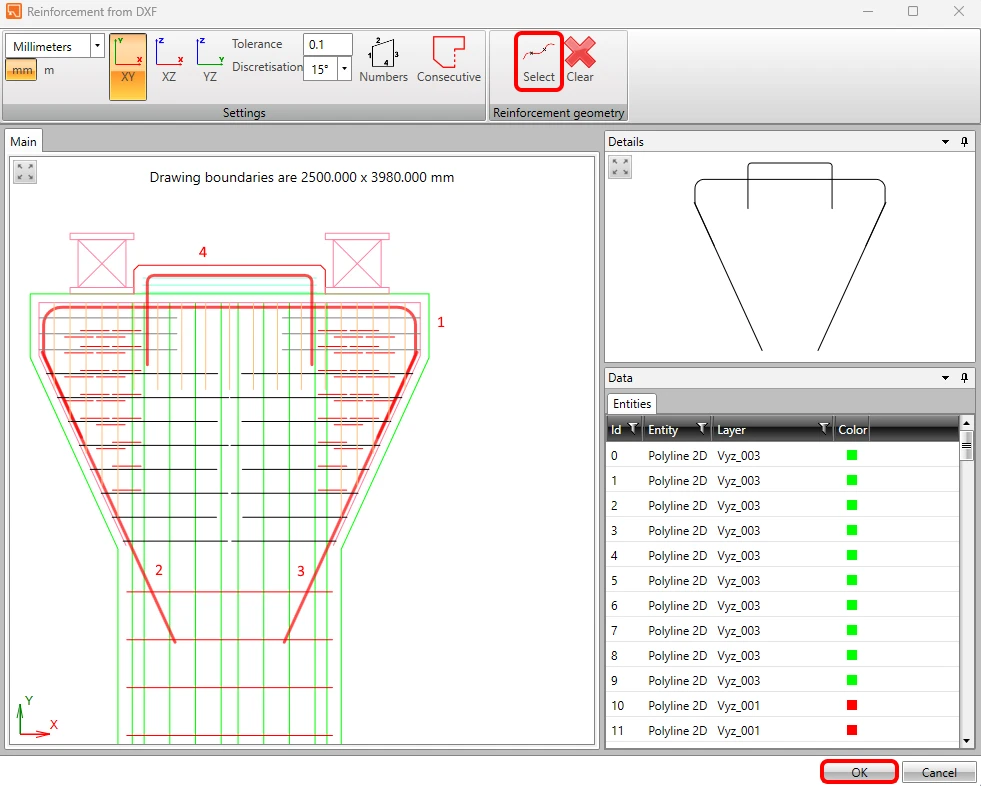
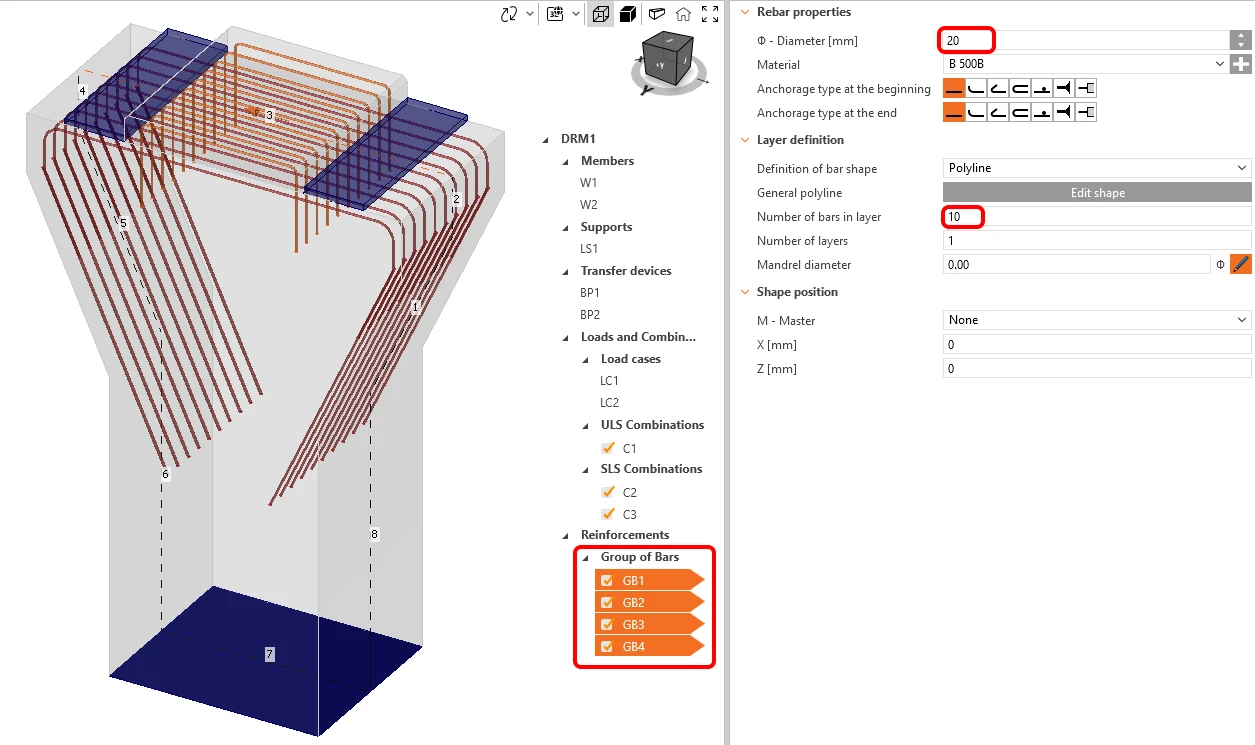
2D DXF soubor přenáší globální šířku polyčáry jako průměr pro každou výztužnou tyč, ale neobsahuje informaci o počtu prutů v příčném směru, a je třeba je upravit manuálně. Díky funkci hromadné úpravy můžeme provést všechny změny pro všechny prvky výztuže najednou.
Podržte Ctrl a vyberte veškerou importovanou výztuž, změňte počet prutů ve vrstvě na 10 a průměr na 20 mm.
Pro dokončení vyztužení v tomto příkladu zkombinujte referenci z DXF s výztuží definovanou v IDEA StatiCa Detail. V tomto případě přidejte do hlavy pilíře nějakou vodorovnou a podélnou výztuž a několik vrstev výztuže představujících třmínky v pilíři. Klikněte na tlačítko Rebar assembly a vyberte první položku výztuže Group of bars.
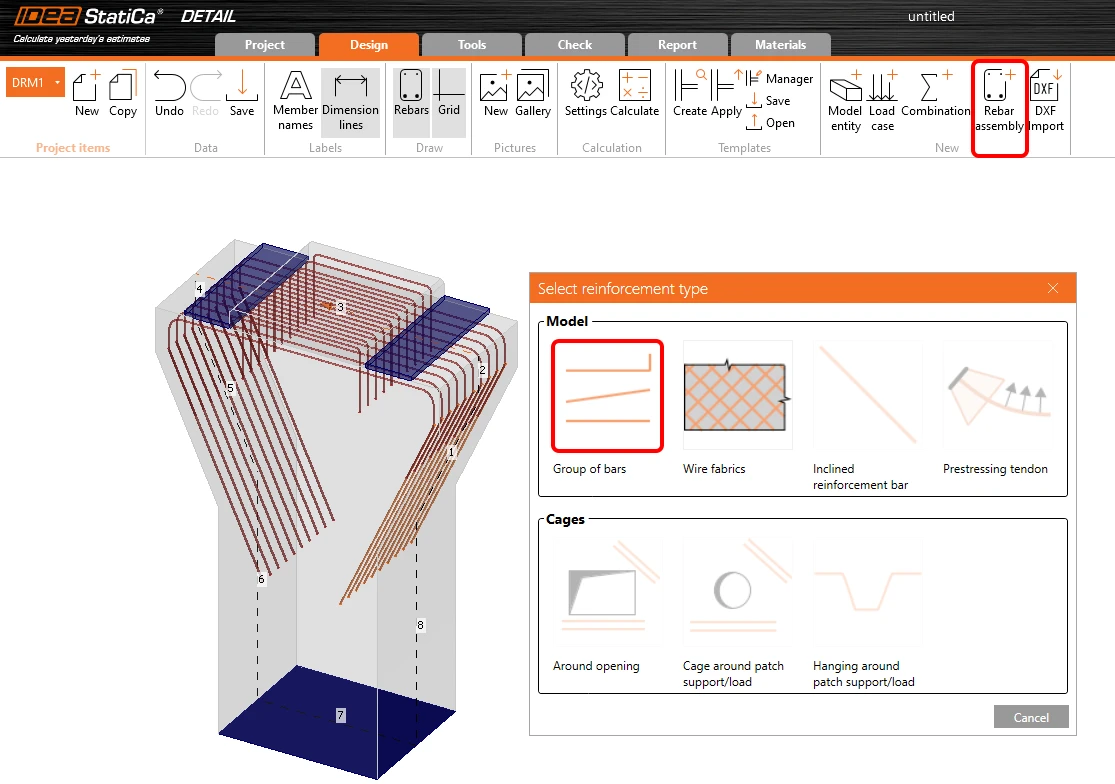
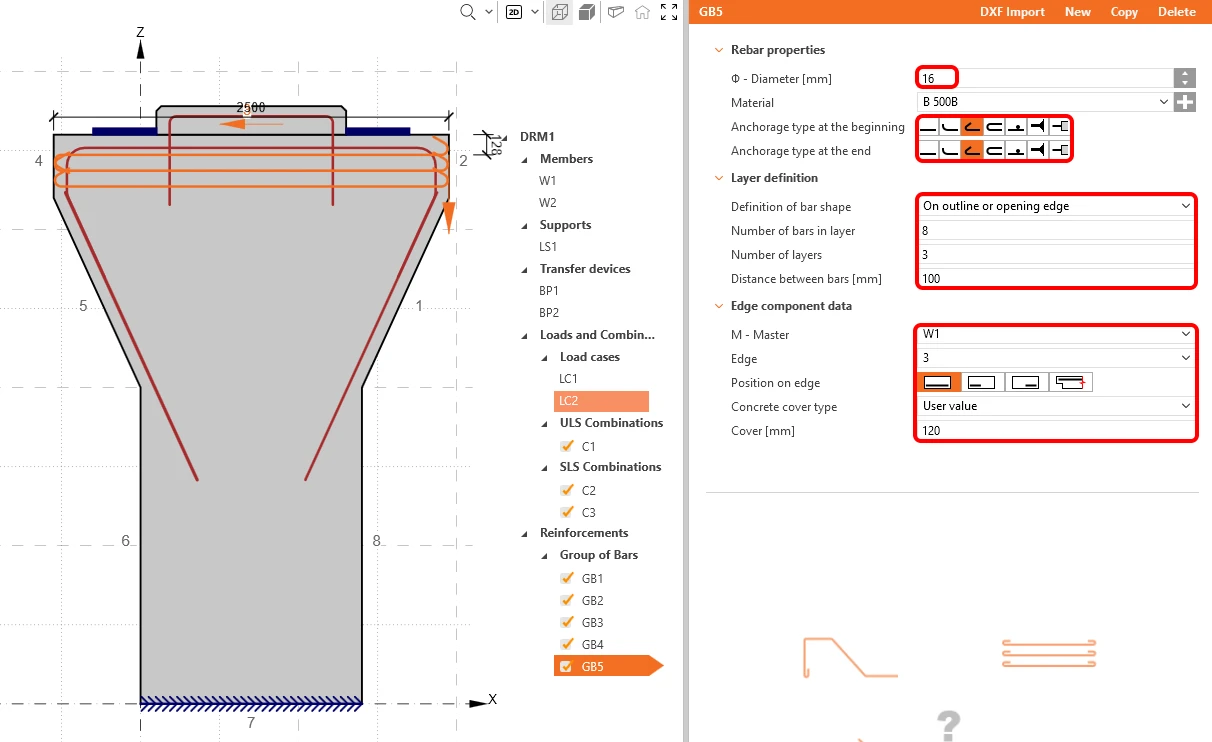
Změňte definici na On outline or opening edge. Poté upravte počet vrstev, jejich vzdálenosti, průměr, počet prutů ve vrstvě, typ kotvení pro oba konce a hrany podle následujícího obrázku:
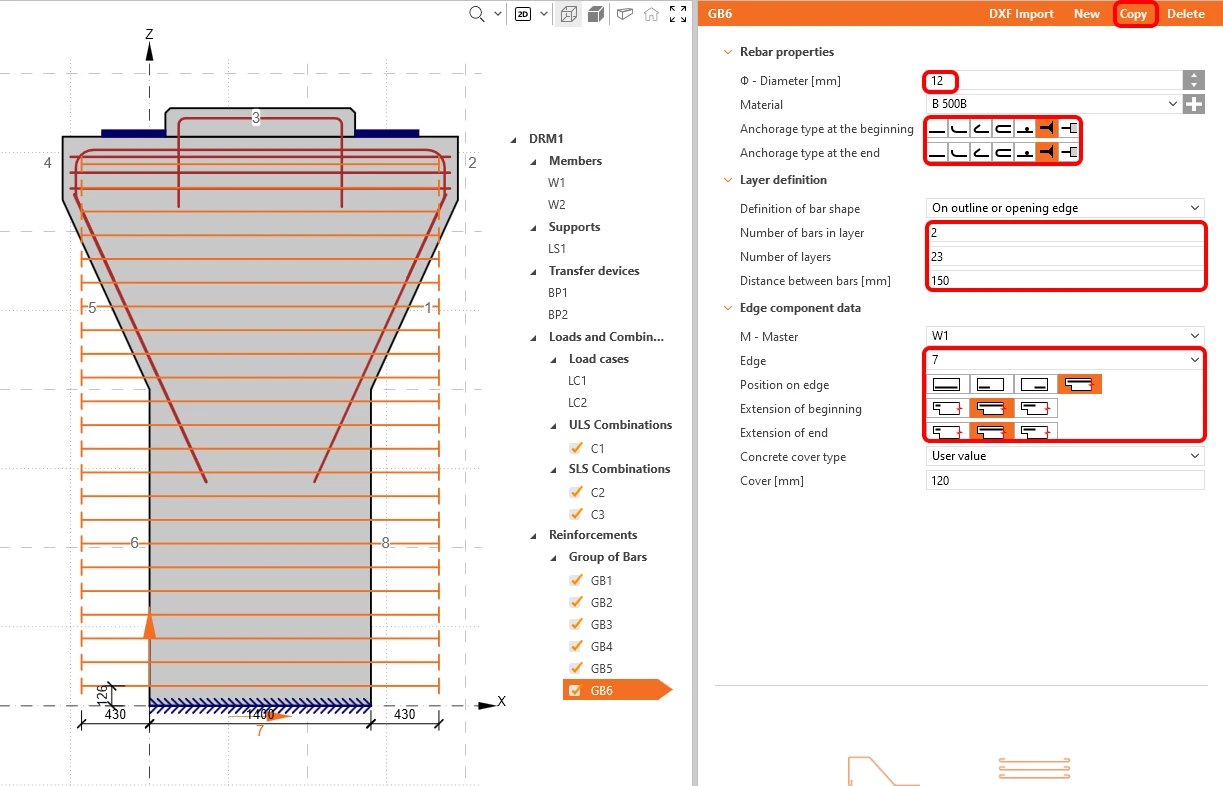
Použijte funkci copy k vytvoření GB6, která bude představovat třmínky, a přepněte hranu na 7. Nastavte všechny parametry podle obrázku níže:
Poslední položky výztuže zavedou podélnou výztuž hlavy pilíře. K tomu přidejte novou skupinu prutů. Změňte vlastnosti následovně:
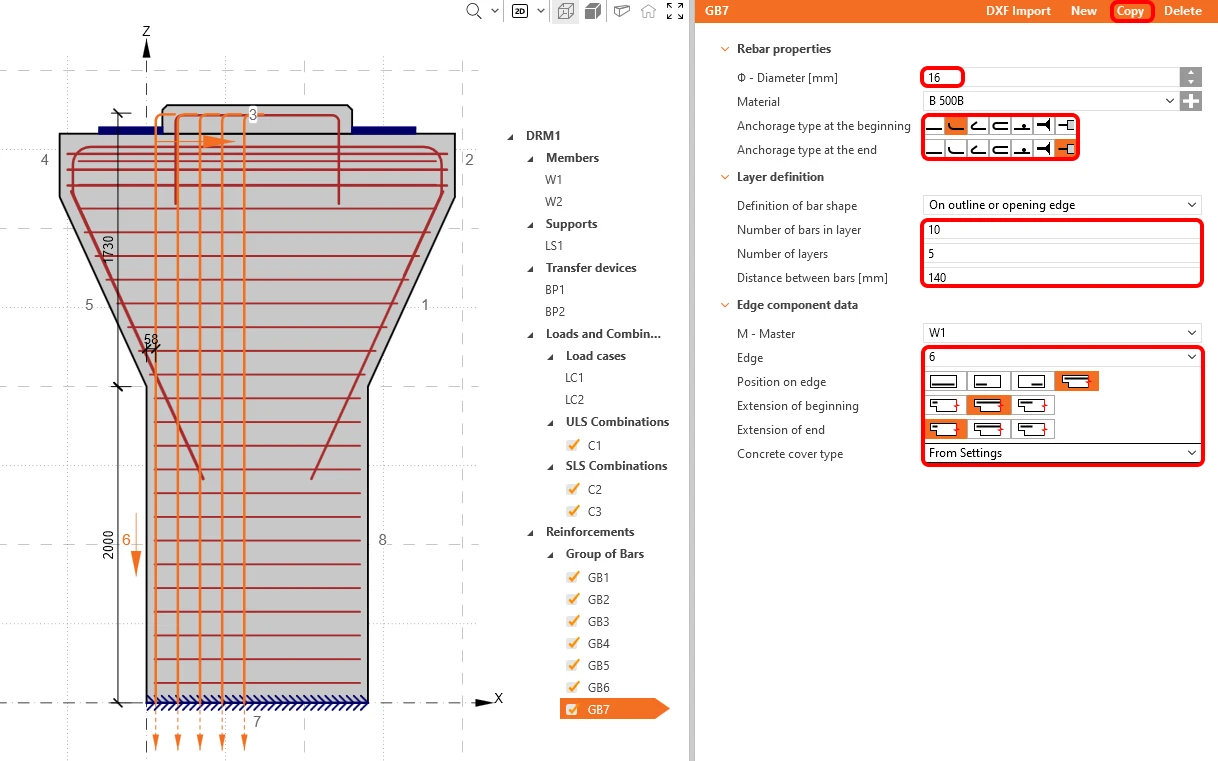
Naposledy použijte tlačítko copy. Změňte hranu na 8.
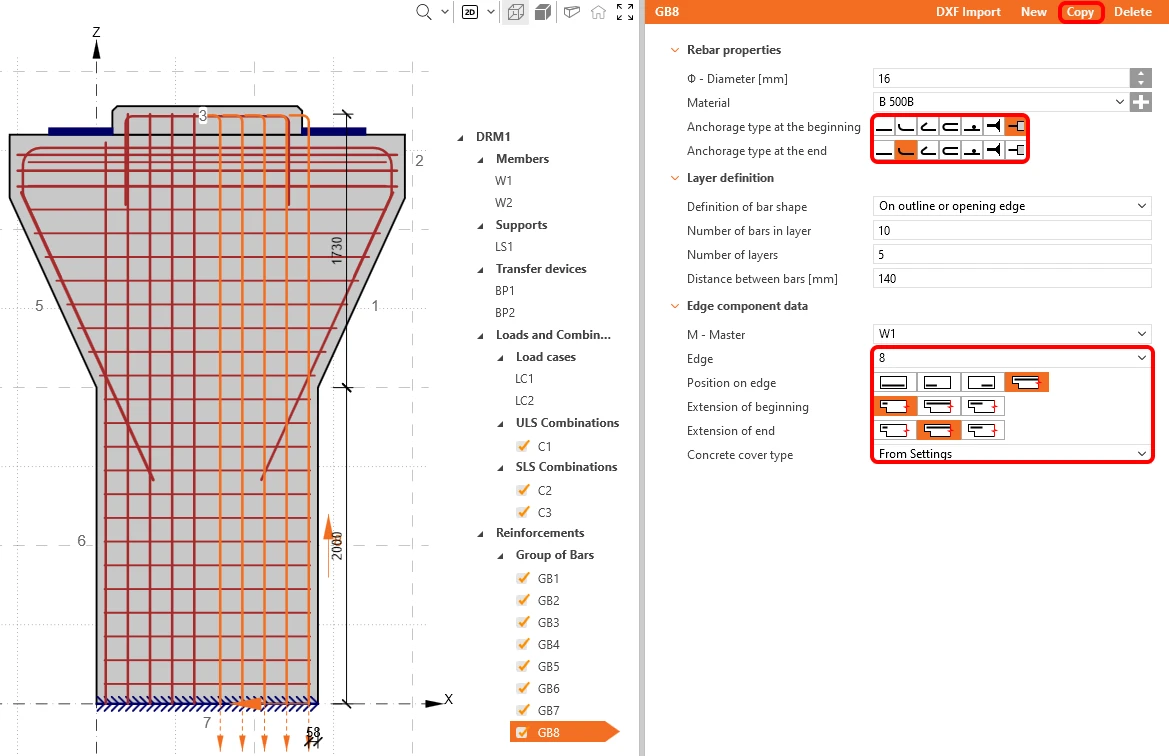
Po přidání a úpravě veškeré výztuže můžeme spustit výpočet kliknutím na tlačítko Calculate.

5 Výpočet a posouzení
Spusťte analýzu kliknutím na Calculation na pásu karet. Model analýzy se automaticky vygeneruje, provedou se výpočty a zobrazí se souhrn posouzení společně s hodnotami výsledků kontrol.
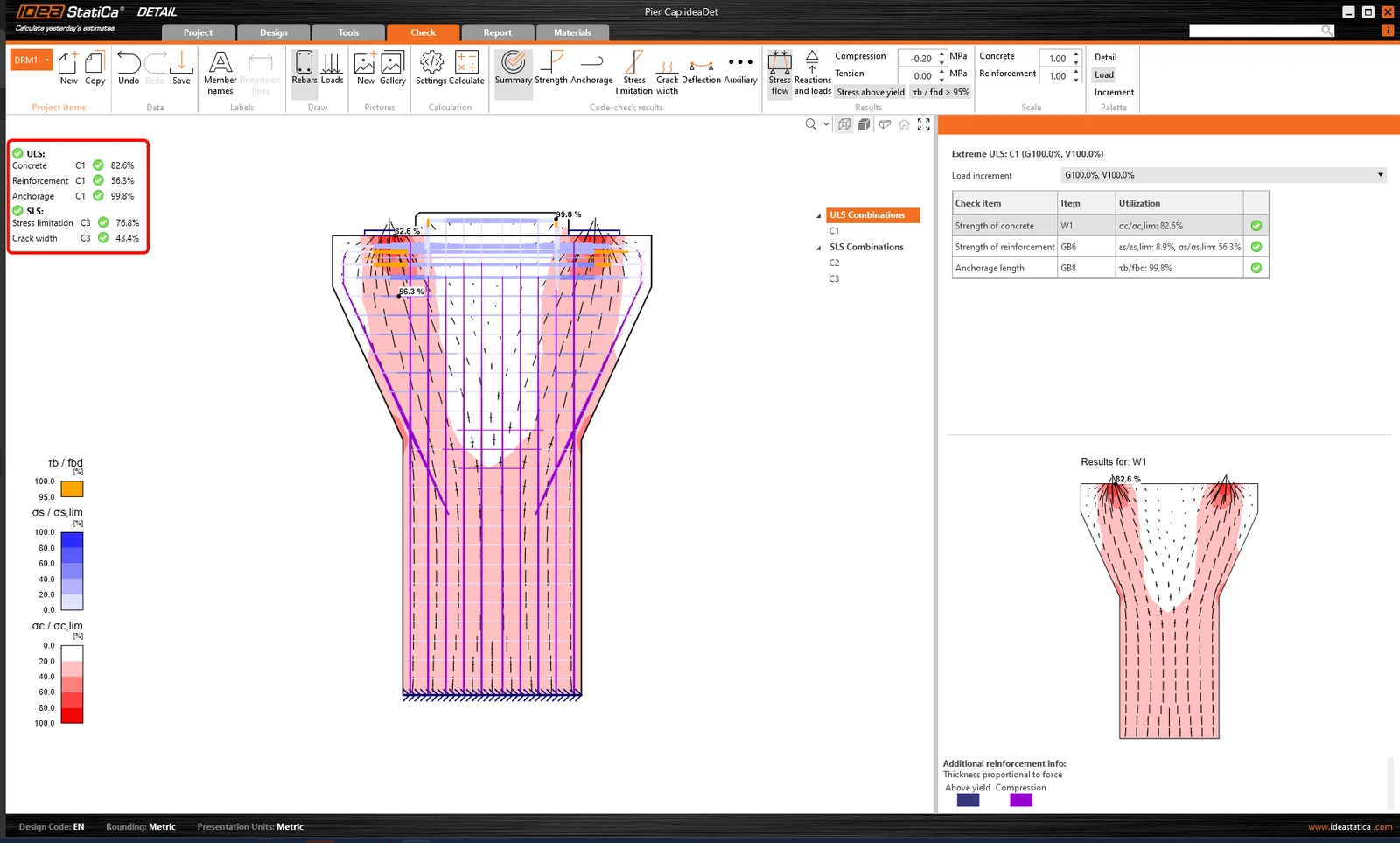
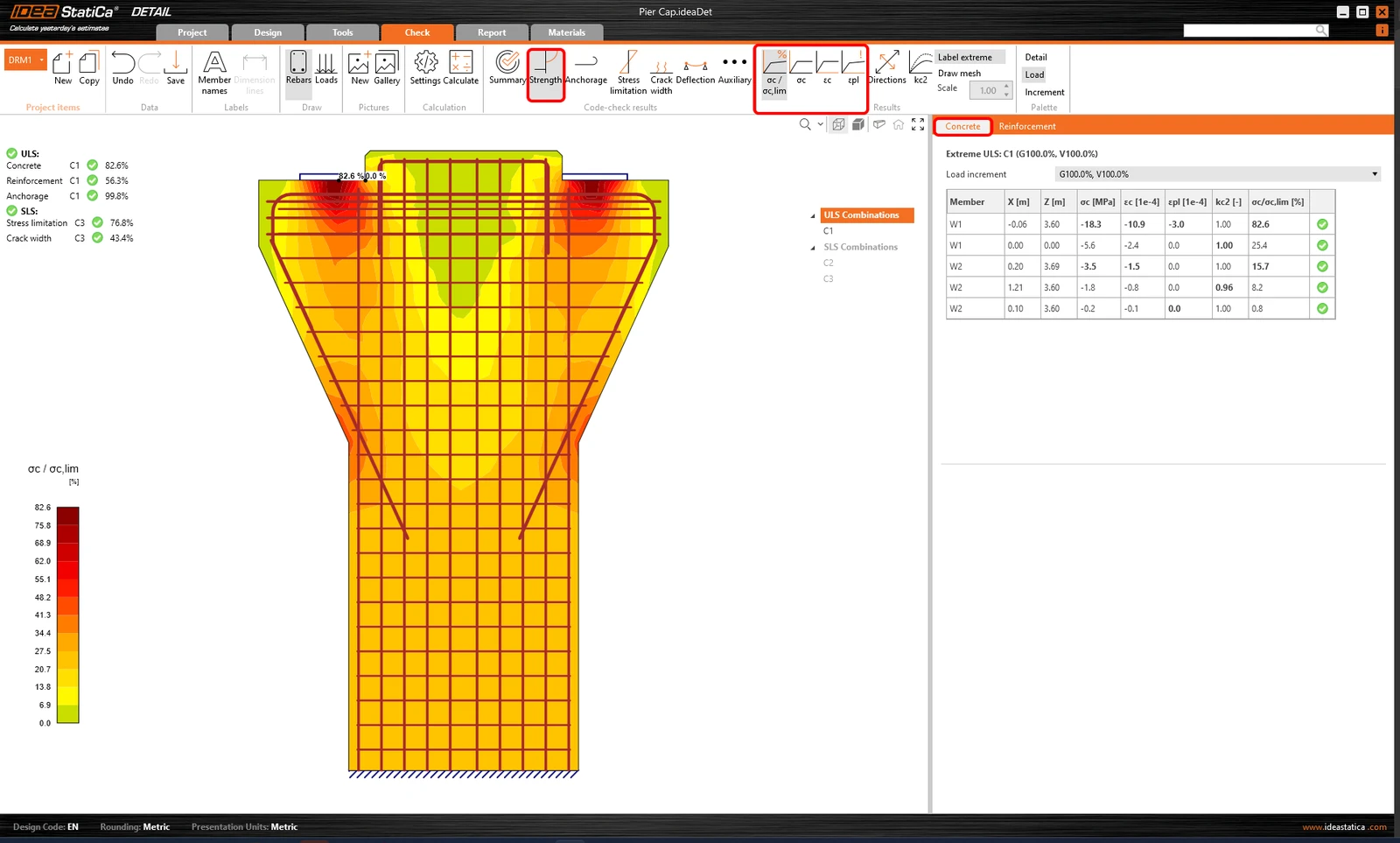
Pro podrobné posouzení jednotlivých komponent začněte záložkou Strength. Zde se zobrazí posouzení betonu, jako je využití v napětí, hlavní napětí, přetvoření a mapa redukčního součinitele kc, kterou lze zapnout na pásu karet.
Pro podrobné výsledky výztuže je nutné kliknout na řádek Reinforcement. Tím se změní ikony na pásu karet a rozbalí se tabulka výsledků. Můžete zobrazit výsledky přetvoření a napětí v každém prutu a jejich využití.
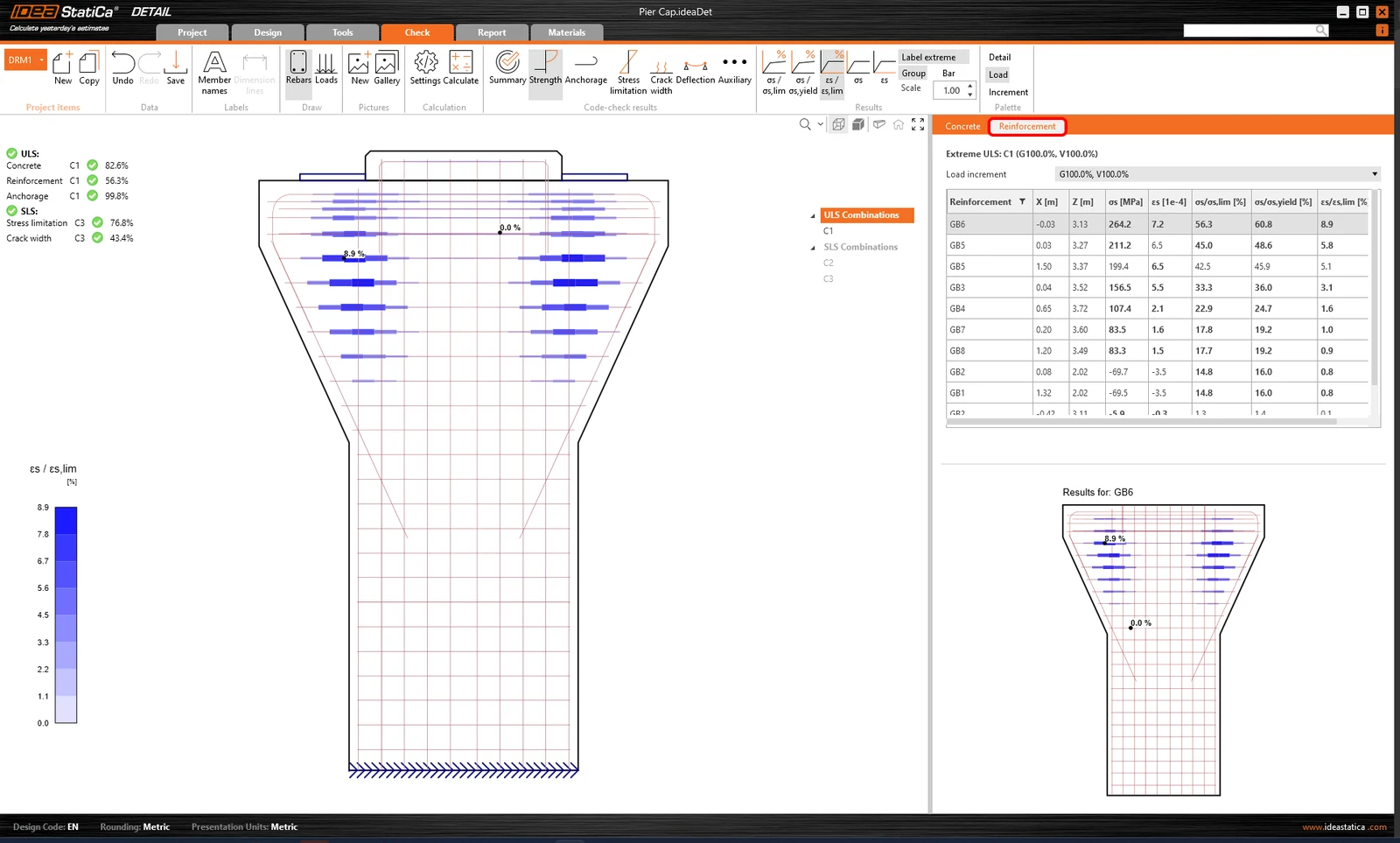
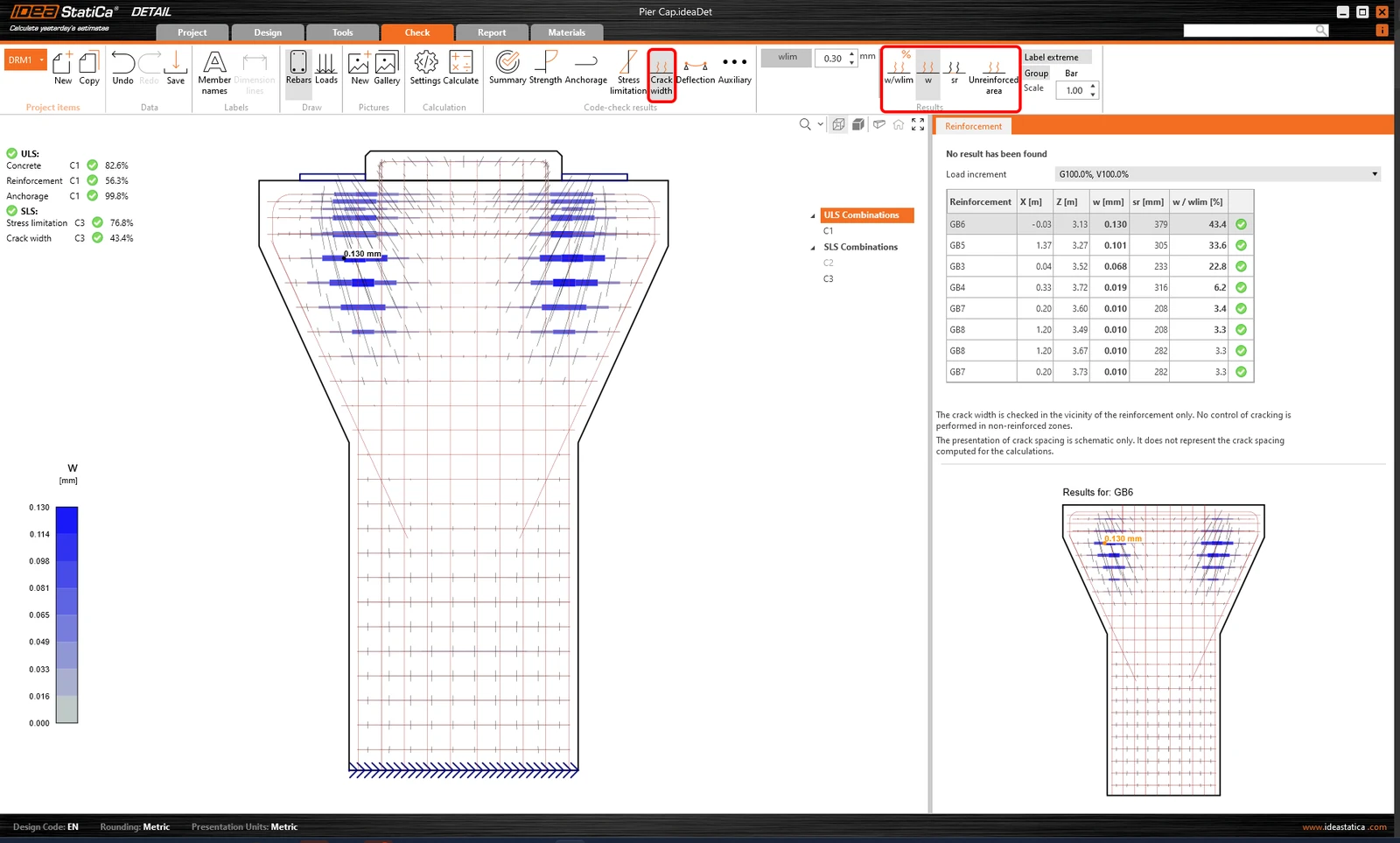
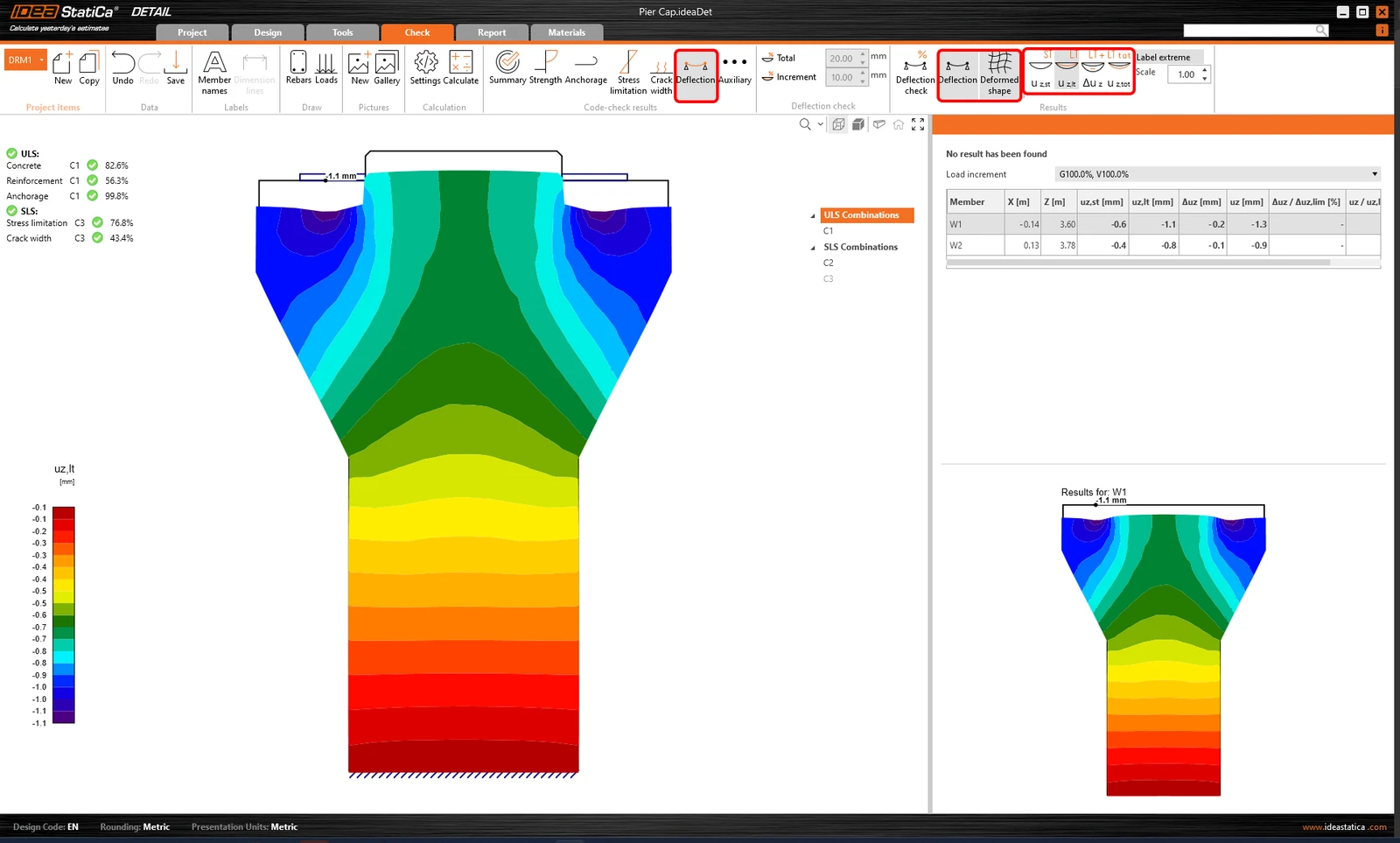
Všechny výsledky lze zobrazit stejným způsobem. Ukažme si rozdíl na pásu karet pro posouzení MSP šířky trhlin a průhybu. Kromě ikon pro přepínání mezi výsledky jsou na pásu karet k dispozici nastavení pro určení limitní hodnoty trhlin nebo pro zobrazení výsledků průhybů z krátkodobých/dlouhodobých modelů.
6 Report
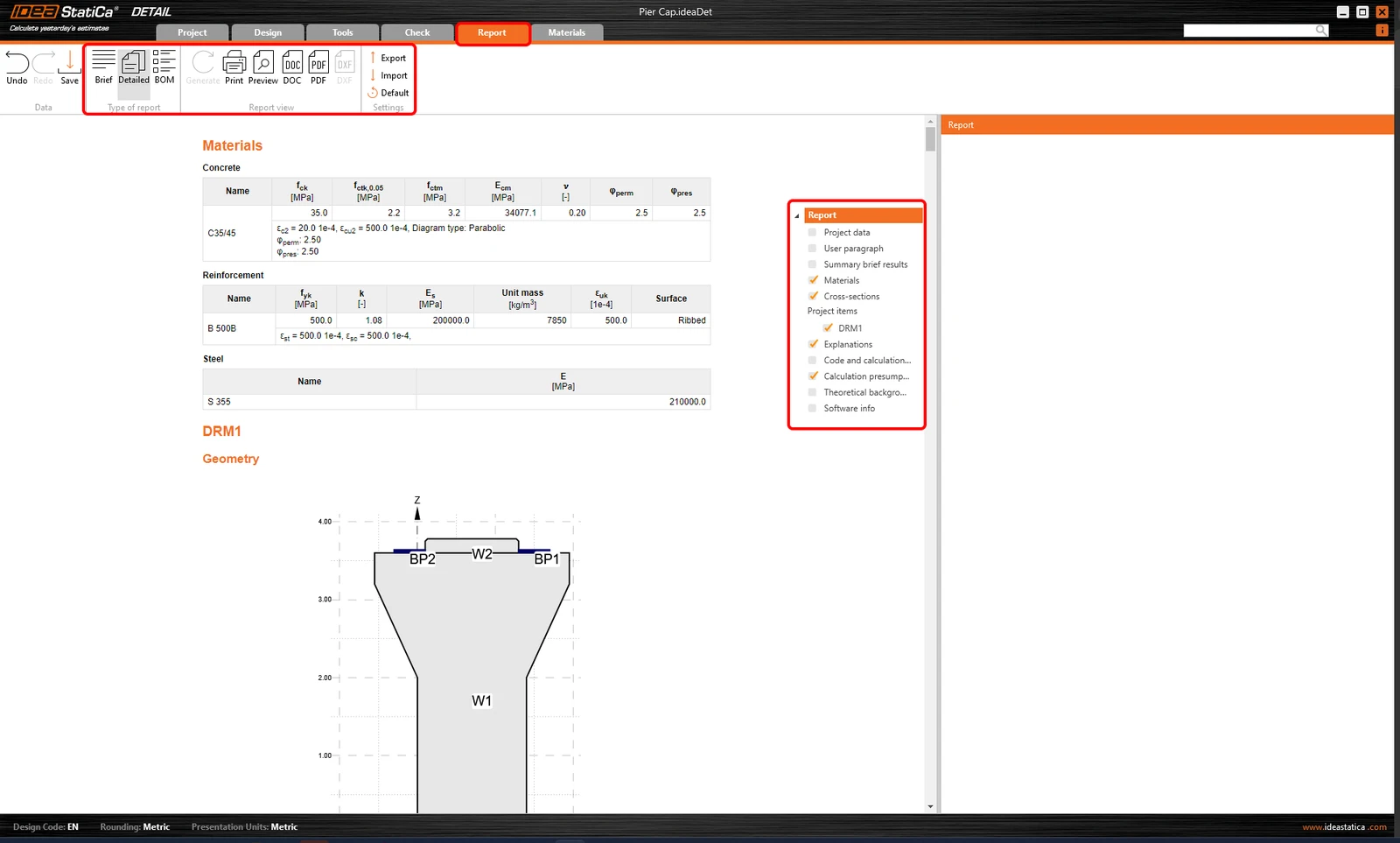
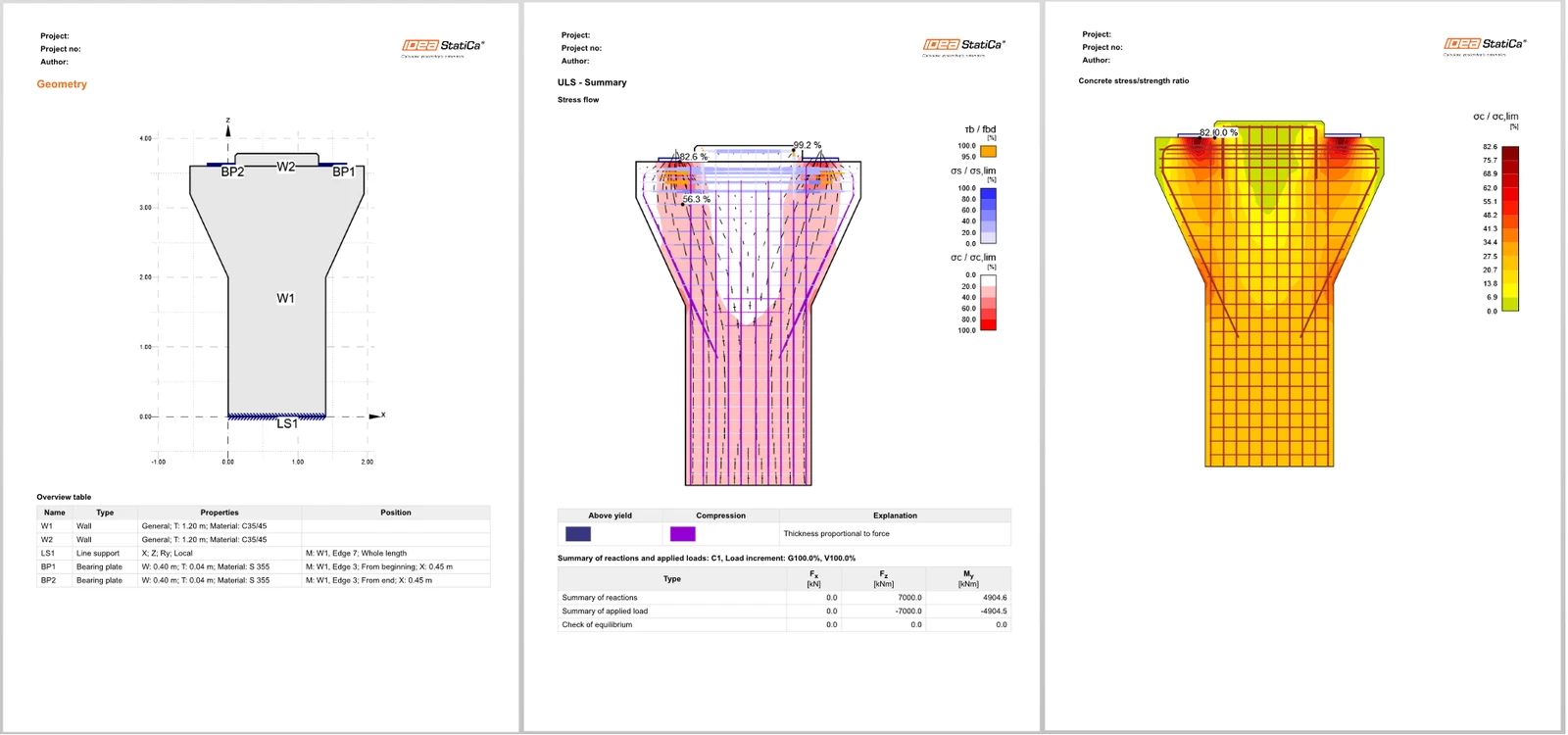
Nakonec přejděte na Report. IDEA StatiCa nabízí plně přizpůsobitelný report, který lze vytisknout nebo uložit v editovatelném formátu.
Navrhli jste, optimalizovali a provedli normové posouzení hlavy pilíře podle Eurokódu.
Chcete zlepšit své dovednosti? Navštivte náš Campus
Naučte se efektivně používat IDEA StatiCa s našimi e-learningovými kurzy s vlastním tempem
Začít se učit