


Analyzovaný styčník rámu bude součástí skutečné železobetonové rámové konstrukce. Rám je vysoký 14 ft, rozpětí je 26 ft a oba sloupy budou mít vetknuté podpory.
1 Nový projekt
Spusťte nový projekt v IDEA StatiCa Detail.
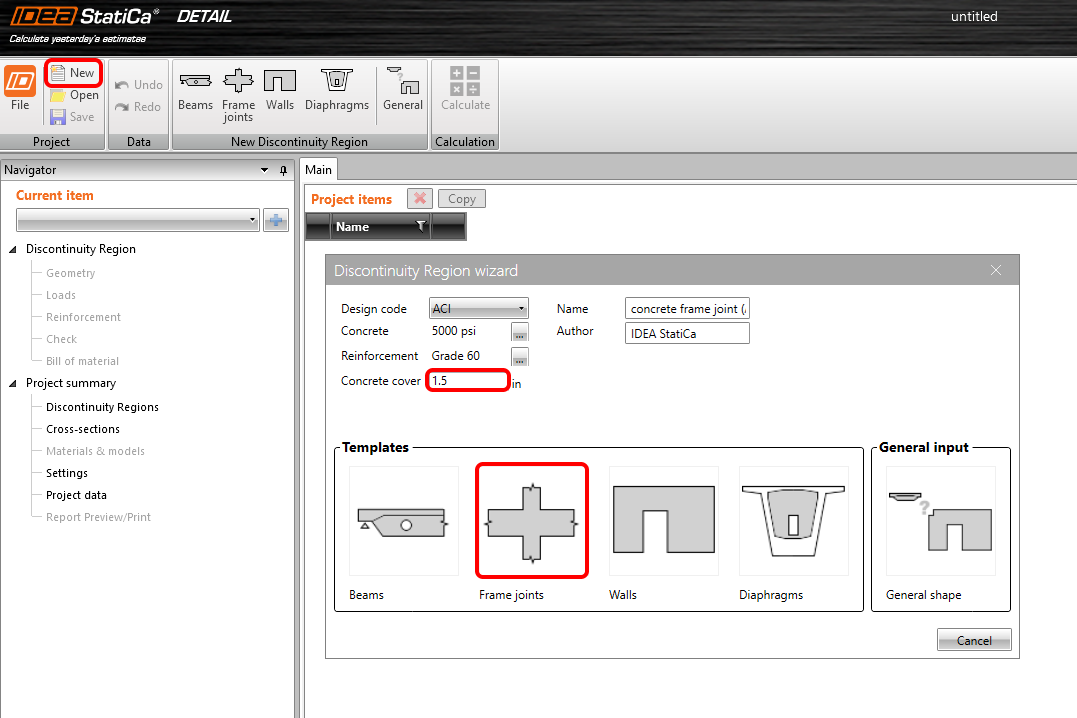
V průvodci oblastí nespojitosti nastavte pevnost betonu a třídu vyztužení a definujte tloušťku krytí betonu. Vyberte šablonu Styčníky rámů.
Ze šablon styčníků rámů vyberte Rohový styčník.
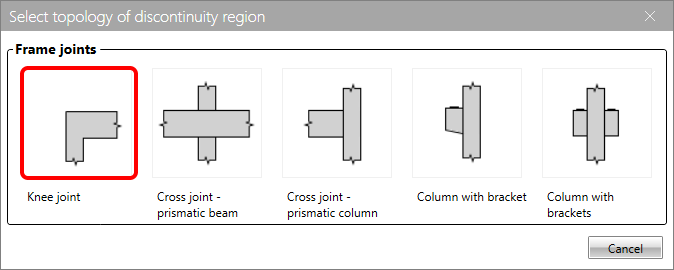
Výběrem předdefinované šablony software automaticky vygeneruje geometrii, zatížení a vyztužení.
2 Geometrie
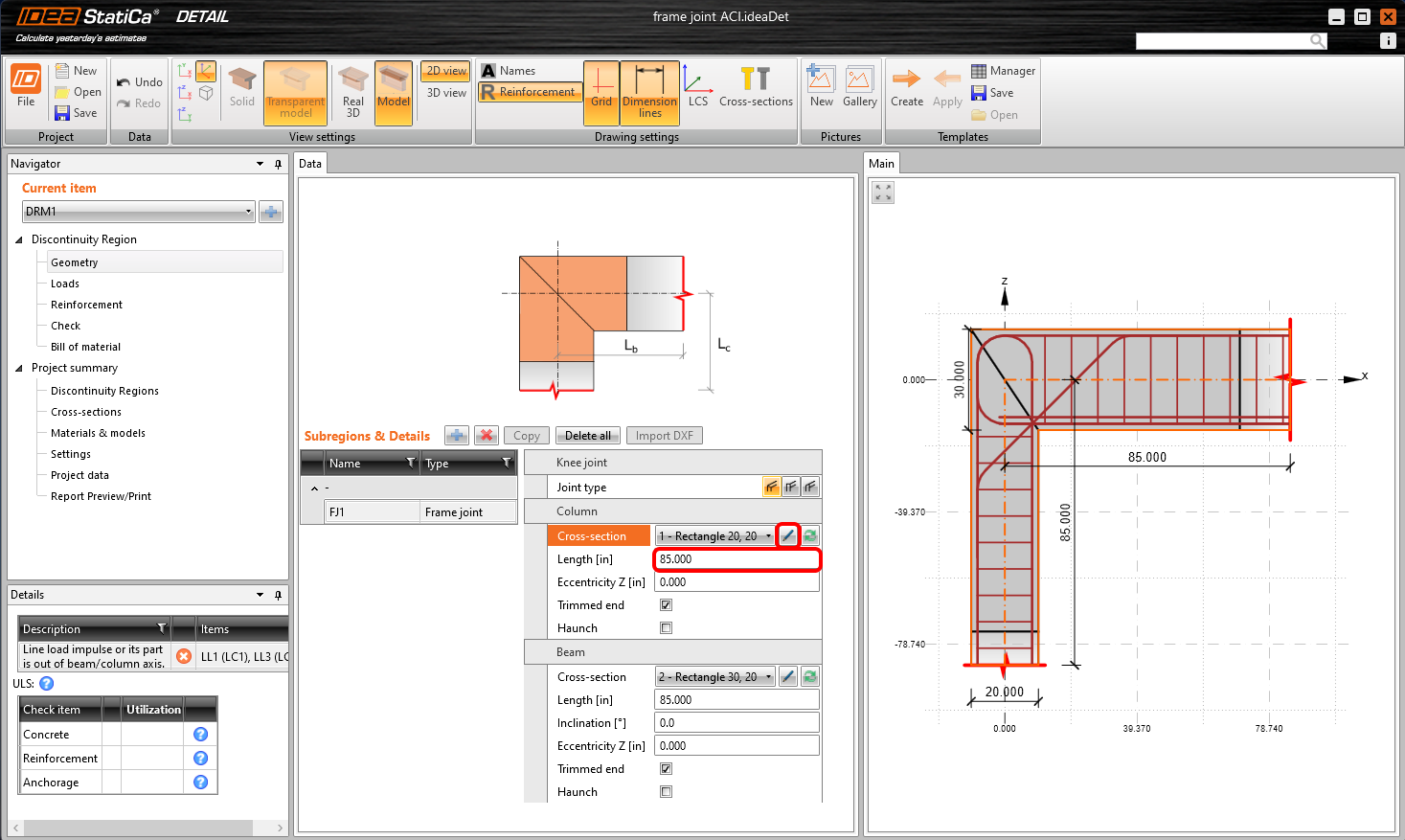
Začněte úpravou geometrie. Předdefinovaný rohový styčník se skládá ze sloupu a nosníku. Změňte průřez sloupu kliknutím na Upravit parametry.
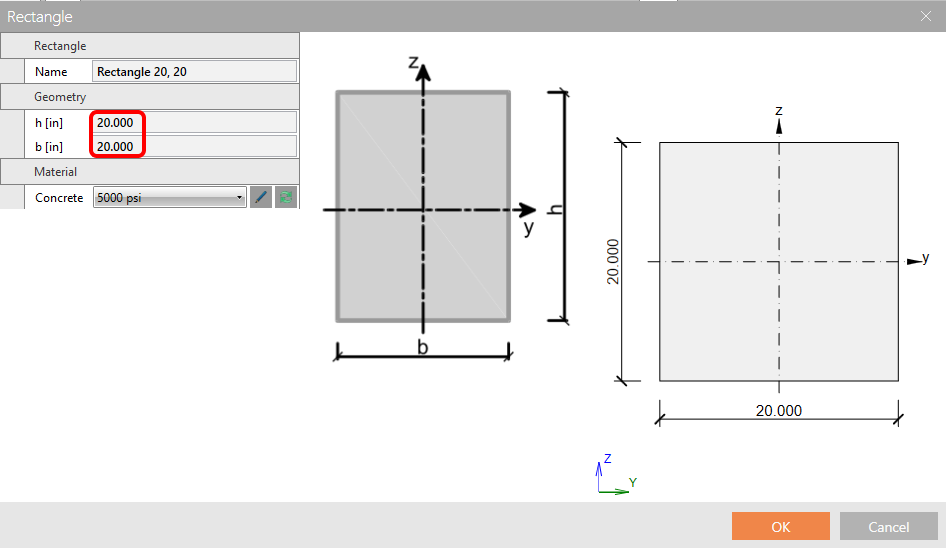
Změňte rozměry průřezu.
Poté přidejte nový průřez pro nosník:
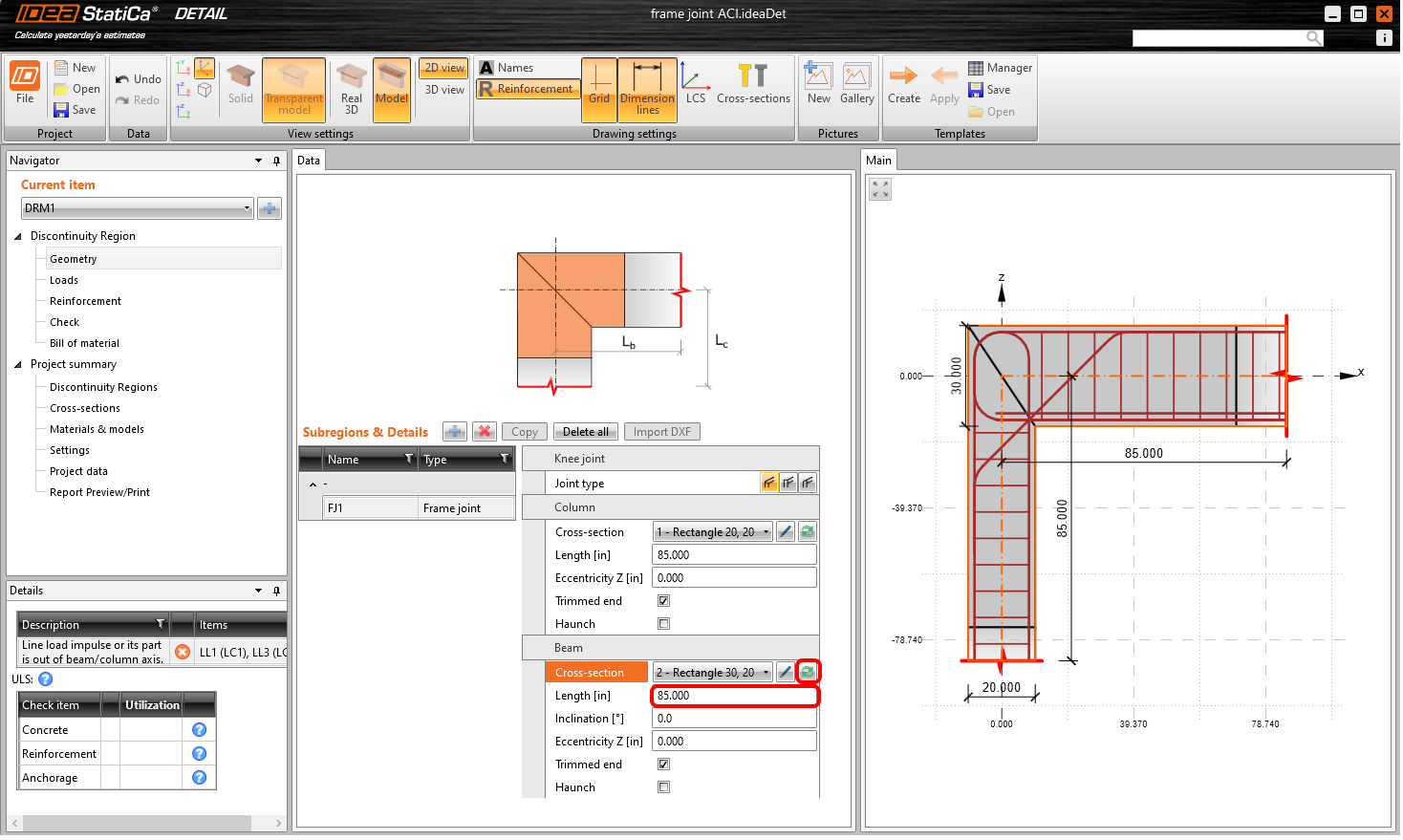
Opět změňte rozměry:
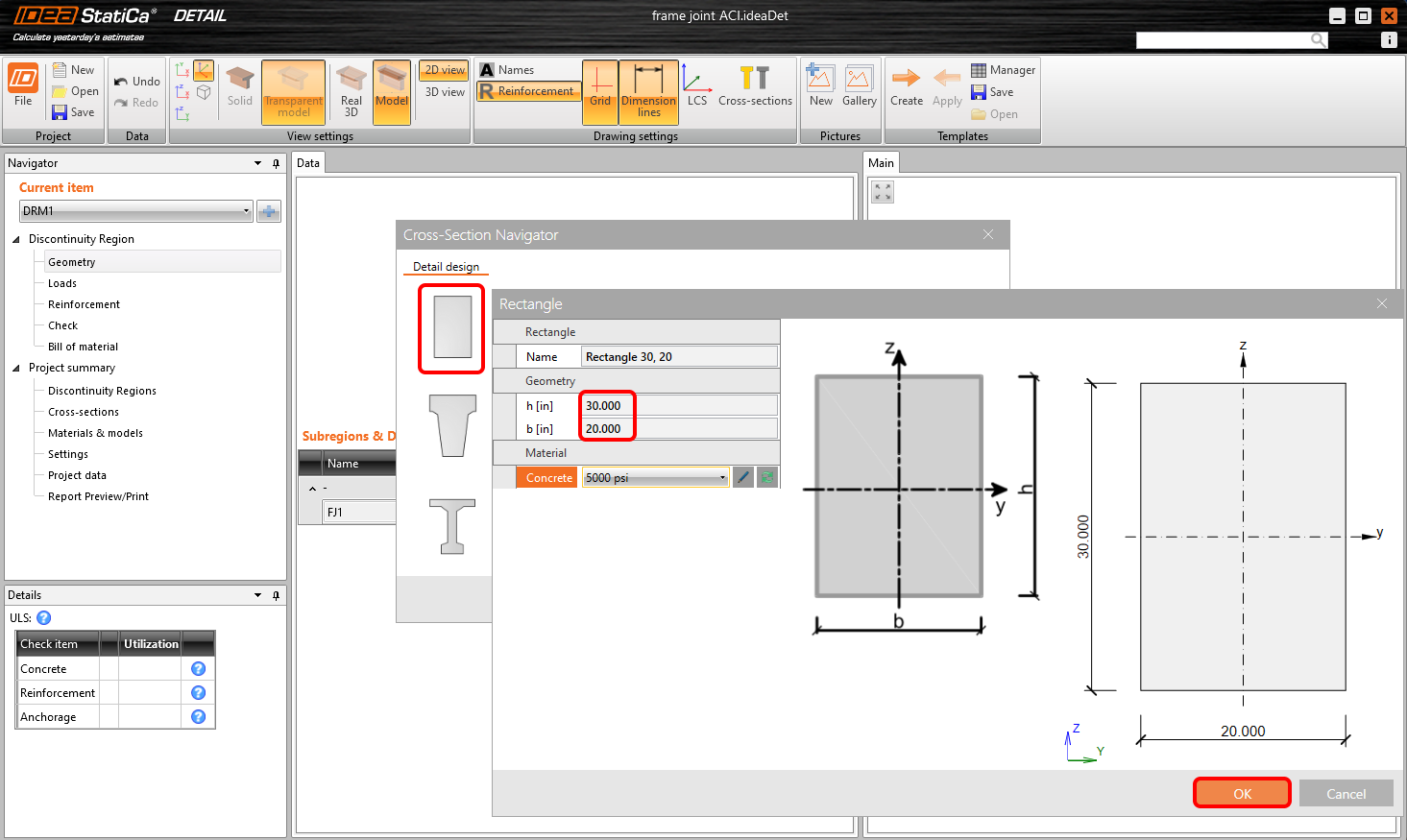
3 Zatížení
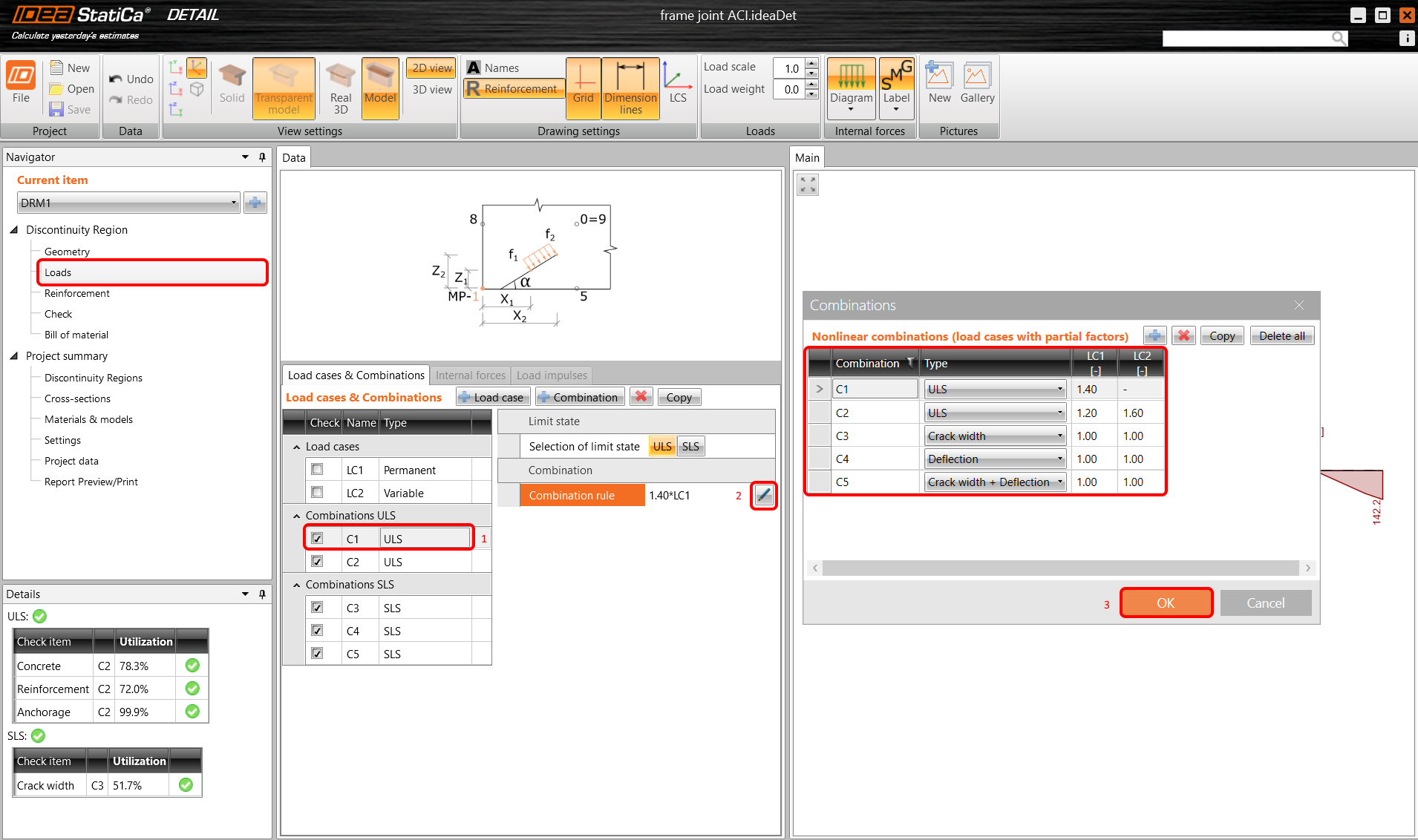
V navigátoru přejděte k definici zatížení. Software automaticky přidal dva zatěžovací stavy a pět nelineárních kombinací. Potřebujete dva zatěžovací stavy pro rozlišení stálého (trvalého) a proměnného zatížení a tři kombinace pro pokrytí posouzení MSÚ a MSP.
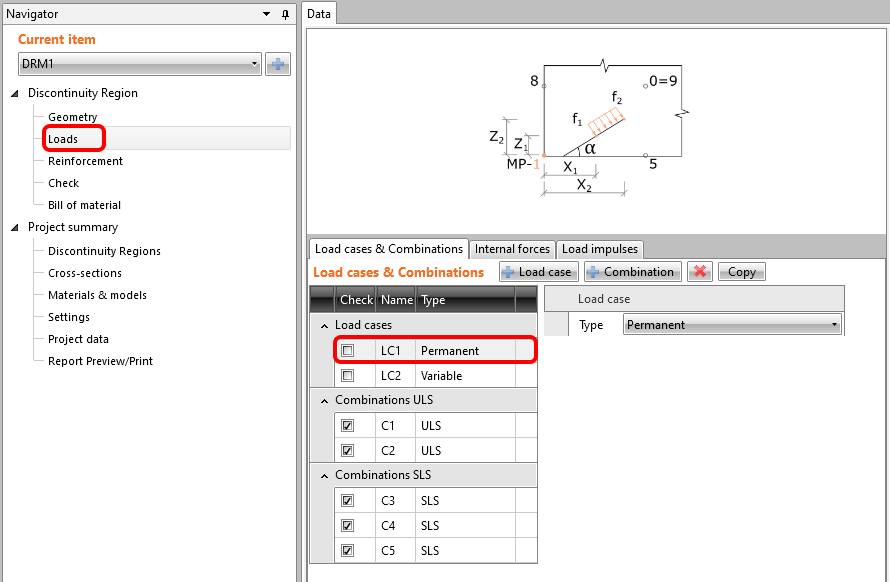
Upravte zatěžovací stav LC1 pro účinky stálého zatížení. Nejprve odstraňte liniové zatížení ze sloupu.
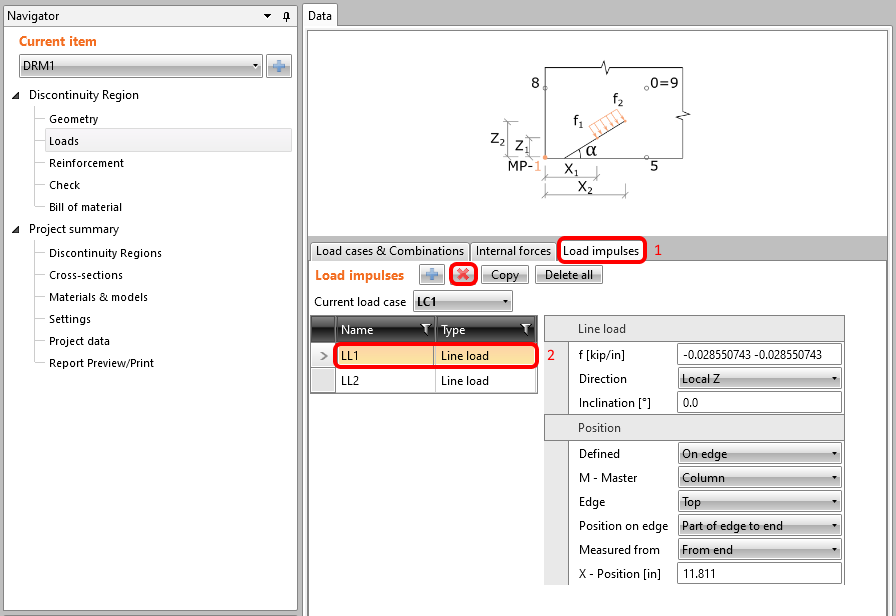
Poté můžete upravit liniové zatížení na nosníku:
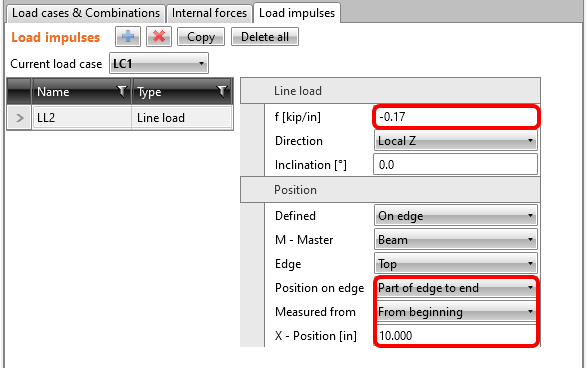
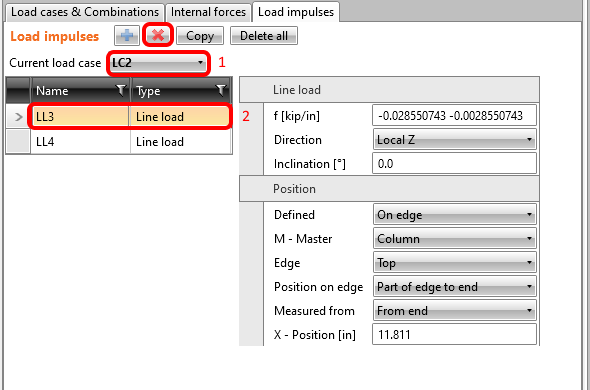
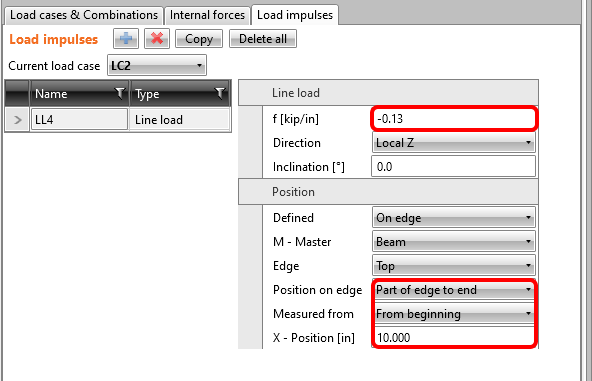
Přepněte na zatěžovací stav LC2 pomocí rozbalovacího seznamu a opakujte kroky s jinými hodnotami.
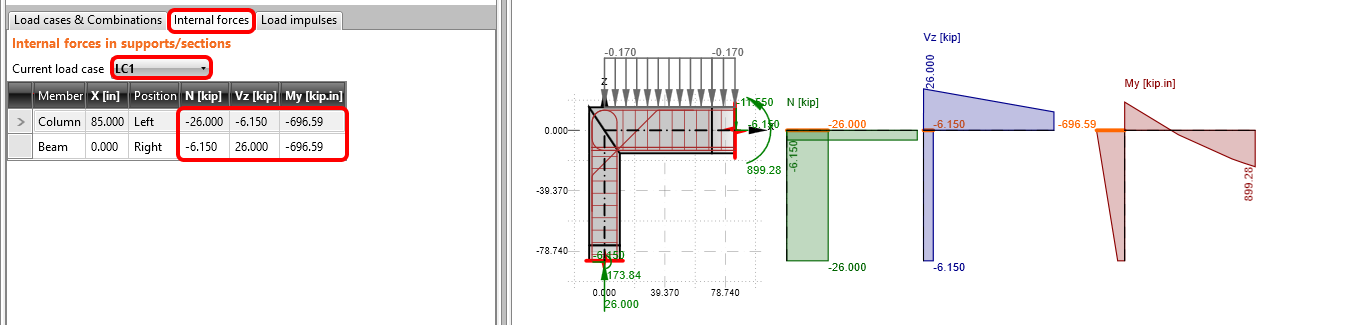
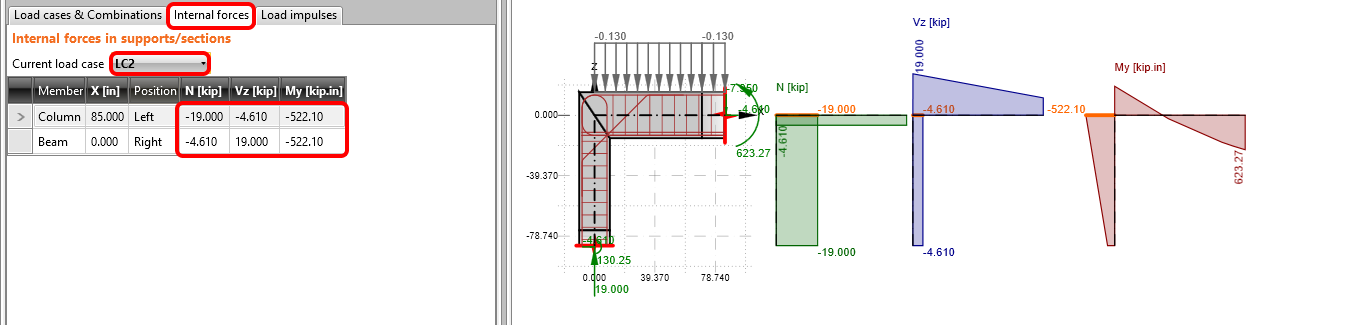
Nyní přejděte na záložku Vnitřní síly a zadejte je v průřezu umístěném v průsečíku sloupu a nosníku. Tyto vnitřní síly lze získat modelováním a výpočtem celého rámu s odpovídajícím liniovým zatížením (2,04 kip/ft pro LC1 a 1,56 kip/ft pro LC2) v libovolném CAE/FEM softwaru během několika minut.
Na závěr se vraťte ke kombinacím a zkontrolujte pravidla kombinací. Zde můžete upravit dílčí součinitele nebo ponechat výchozí nastavení podle zvolené normy (v našem případě ACI).
4 Vyztužení
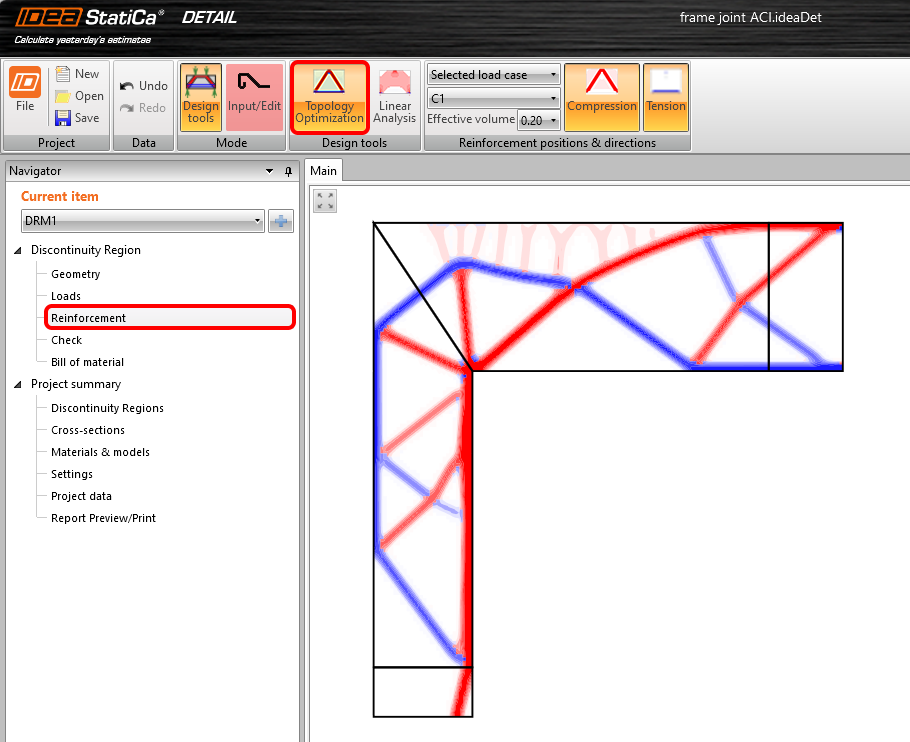
Po definování zatížení můžete přistoupit k návrhu vyztužení. Před samotným návrhem můžete spustit nástroj Topologická optimalizace, abyste zjistili, jak by mělo vypadat nejefektivnější rozmístění vyztužení při použití zvoleného efektivního objemu konstrukce.
Pro efektivní objem 20 % vypadá konstrukce takto (červené linie představují tlak a modré linie představují tah). Mezi efektivními objemy lze přepínat v pásu karet.
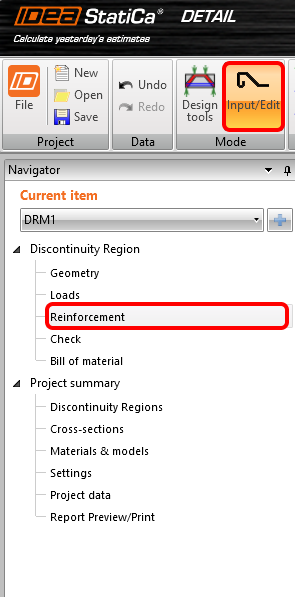
Přejděte na Zadání/úpravu vyztužení. Využijete položky vytvořené šablonou.
Upravte vzdálenost třmínků skupin ST1 a ST2:
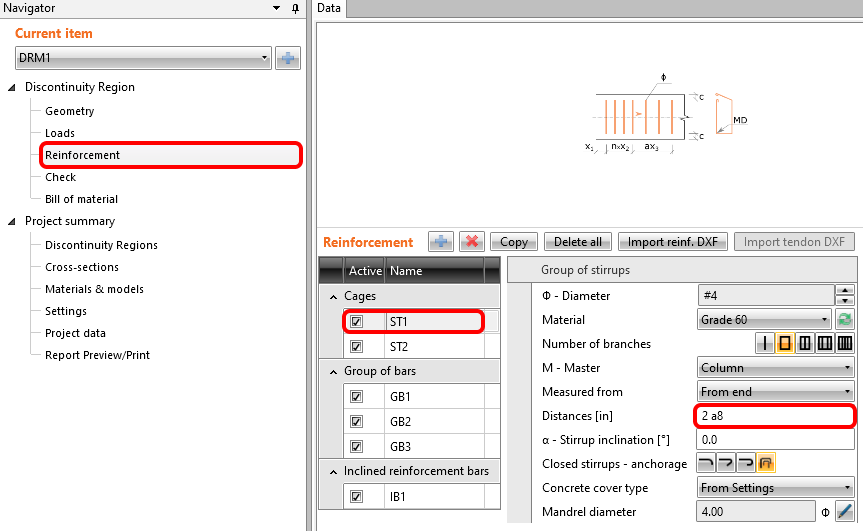
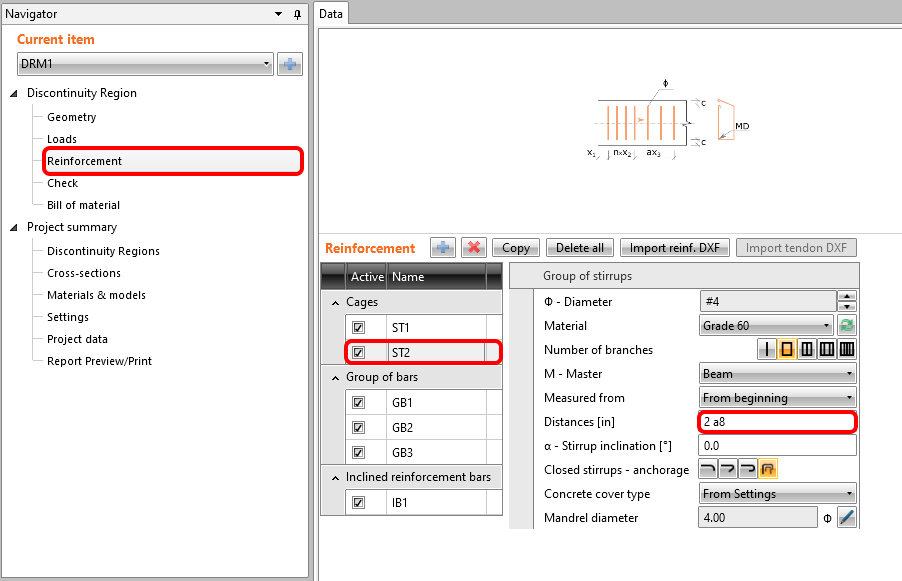
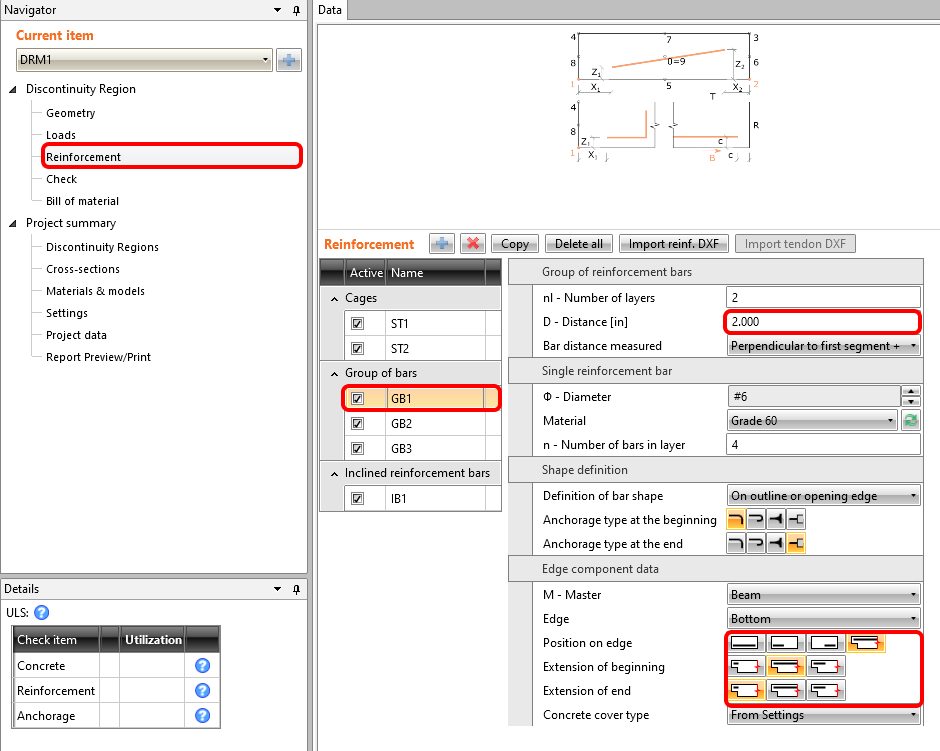
Pokračujte a upravte skupinu GB1, pruty budou prodlouženy k levému okraji. Změňte také vzdálenost vrstev:
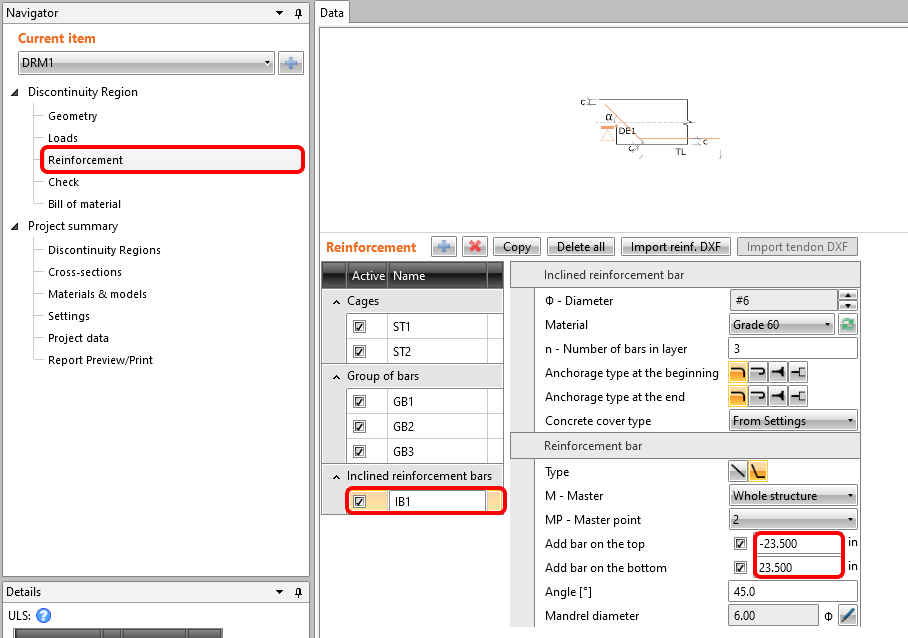
Na závěr upravte délku prutu skupiny IB1.
5 Výpočet a posouzení
Spusťte analýzu kliknutím na Vypočítat v pásu karet. Analytický model je automaticky vygenerován, výpočty jsou provedeny a zobrazí se přehled posouzení spolu s hodnotami výsledků.
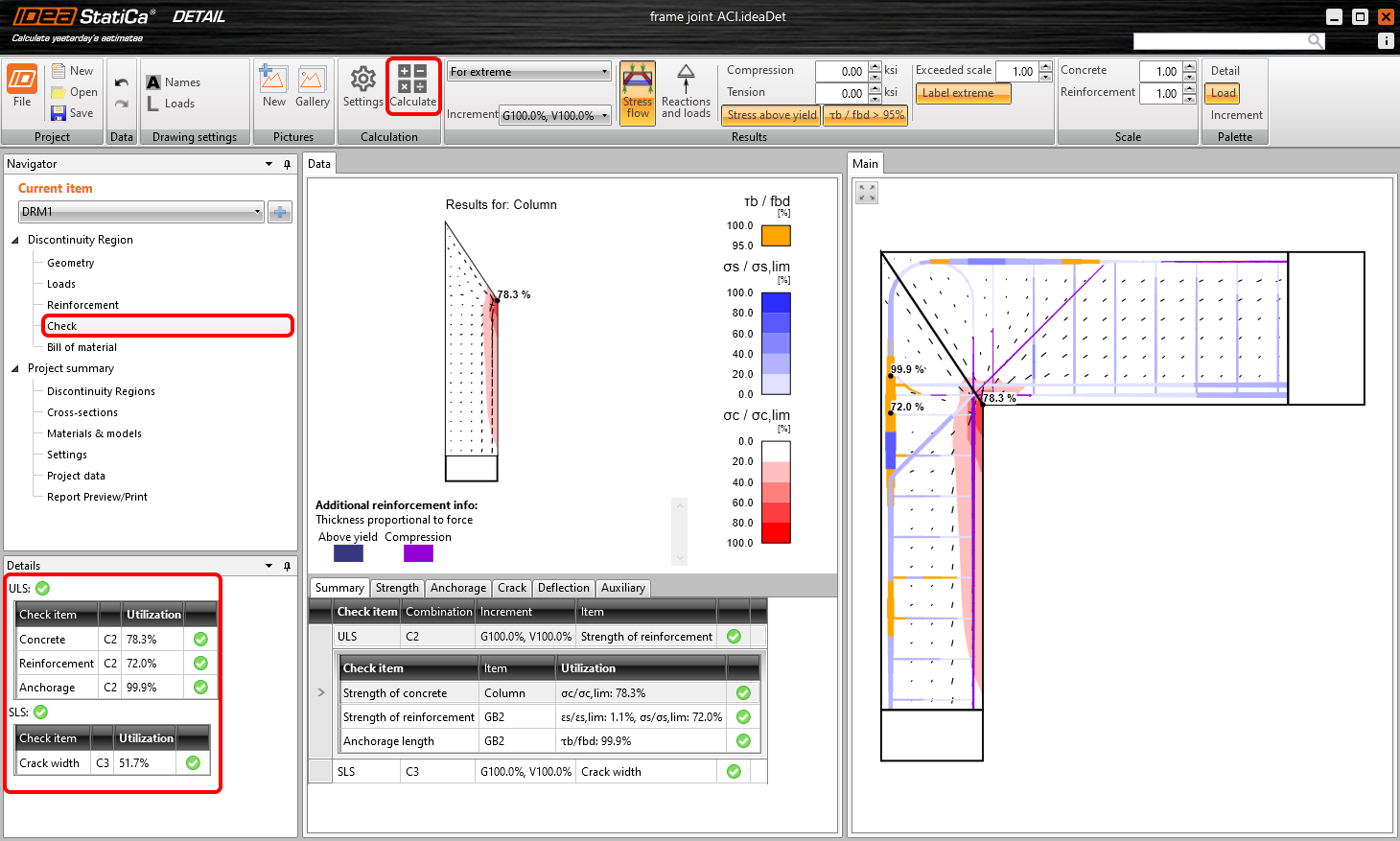
Na záložce Přehled naleznete tabulku s rozhodujícími posouzeními. Podívejme se na ni:
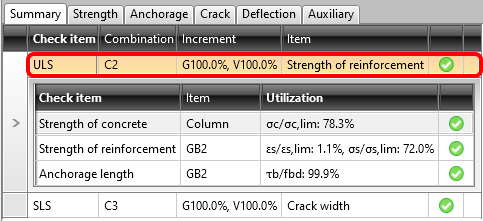
V prvním řádku tabulky vidíte, že rozhodující posouzení MSÚ je únosnost vyztužení v kombinaci C1.
Všimněte si také sloupce Přírůstek. Hodnoty P100 %, V100 % říkají, že výpočet byl úspěšně dokončen a veškeré stálé a proměnné zatížení bylo na konstrukci aplikováno.
Pokud kliknete na řádek s přehledem MSP, zobrazí se následující tabulka:
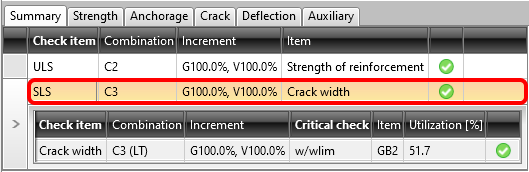
Z hlediska posouzení MSP je rozhodující posouzení sloupu v kombinaci C3. Vidíte, že konstrukce toto posouzení také splňuje.
Všimněte si zkratek (LT) za názvy kombinací. IDEA StatiCa Detail počítá s různým modulem pružnosti pro krátkodobé (ST) a dlouhodobé (LT) účinky.
6 Protokol
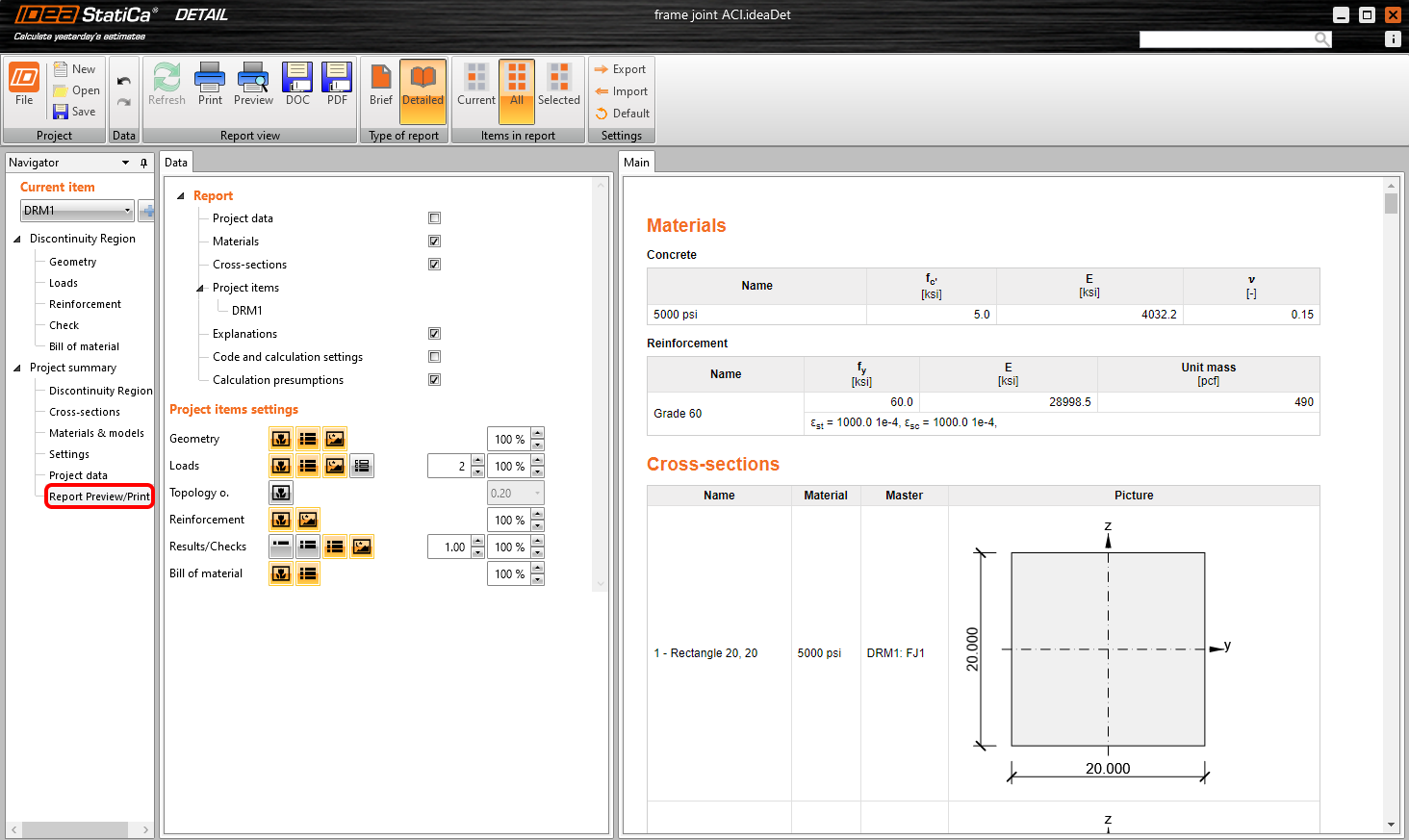
Na závěr přejdeme na Náhled/tisk protokolu. IDEA StatiCa nabízí plně přizpůsobitelný protokol pro tisk nebo uložení v editovatelném formátu.
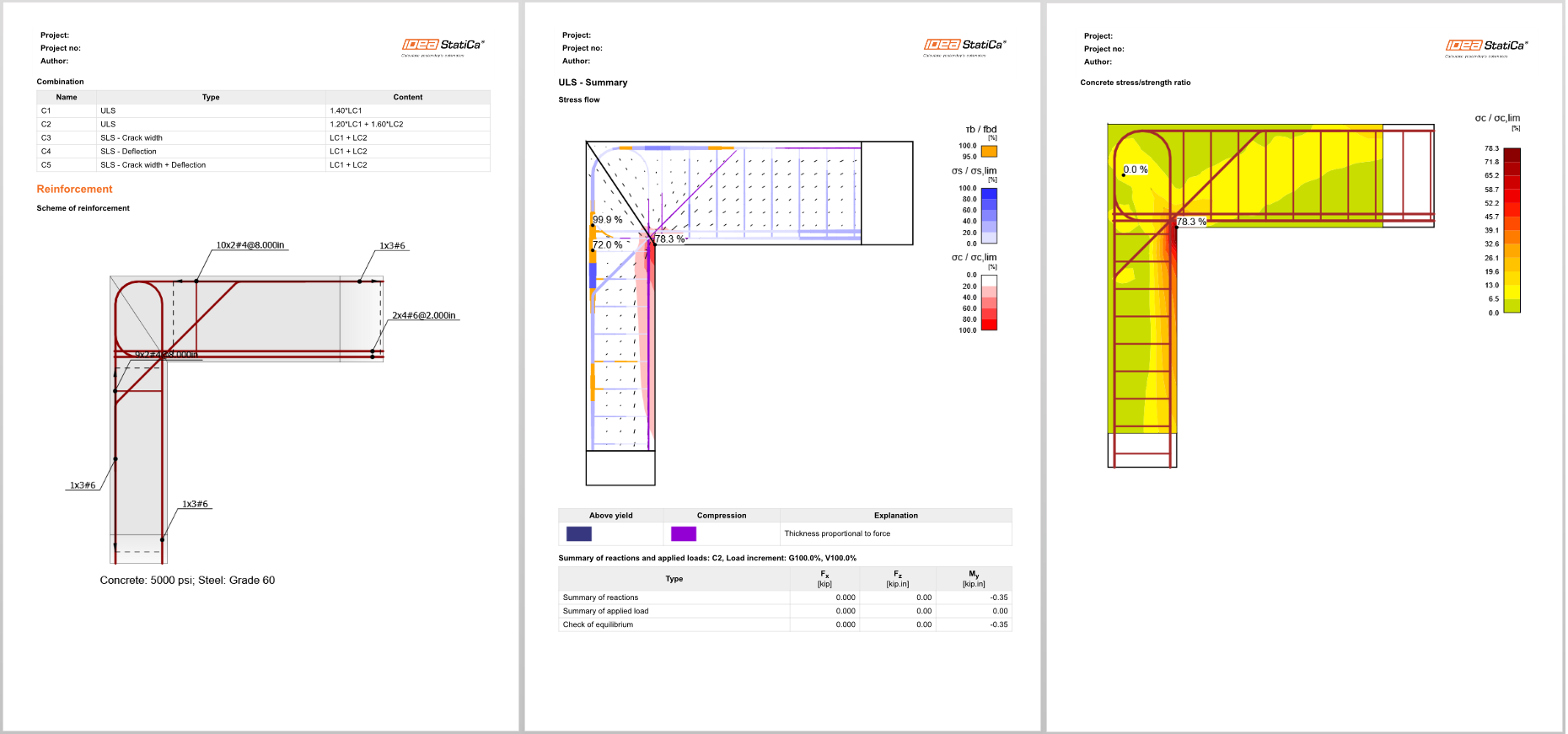
Navrhli jste, optimalizovali a provedli normové posouzení styčníku rámu podle Eurokódu.
