
1. Trạng thái phân tích
Khi nhận được mô hình có vấn đề, chúng tôi nhấn vào nút tính toán. Điều đầu tiên cần xem xét là trạng thái phân tích và phiên bản phần mềm.
Sau khi nhấn vào nút tính toán, bạn có thể thấy trạng thái phân tích ở phía trên bên trái của cửa sổ mô hình. Từ đó, bạn có cái nhìn đầu tiên về những gì đang xảy ra trong mô hình, chẳng hạn như hệ số sử dụng, lỗi phân tích, kỳ dị, phần trăm lực tác dụng, v.v. Tôi sẽ giải thích những điều này sau trong các điểm của danh sách kiểm tra.

Ngoài ra, chúng tôi luôn hỏi người dùng họ đang sử dụng phiên bản phần mềm nào vì đôi khi việc nâng cấp phần mềm sẽ giúp giải quyết vấn đề. Để xem phiên bản phần mềm, hãy nhấn vào biểu tượng thông tin. Tại đó, bạn có thể thấy phiên bản chính xác. Nếu bạn nhấn vào nút cập nhật, bạn sẽ được dẫn đến trang tải xuống, nơi bạn có thể xem phiên bản mới nhất và tải xuống nếu bạn chưa sử dụng phiên bản đó. Hãy kiểm tra xem vấn đề của bạn có được giải quyết trong phiên bản mới đó không.

2. Kỳ dị
Khi bạn thấy từ "kỳ dị" ở phía trên bên trái của cửa sổ mô hình, đừng hoảng loạn! Điều tốt nhất cần làm là chuyển đến tab Kiểm tra để biết thêm thông tin. Vậy kỳ dị là gì? Điều này xảy ra khi lưới được tạo ra nhưng phân tích không thể bắt đầu vì một trong các phần tử không được kết nối với nút liên kết, hoặc có khe hở hoặc chồng chéo giữa các phần tử liên kết, và còn nhiều tình huống khác tạo ra kỳ dị; tôi sẽ không đề cập hết tất cả vì mục tiêu của hướng dẫn này là chỉ cho bạn biết nơi tìm thêm thông tin và cách khắc phục.
Khi bạn đang ở tab Kiểm tra, hãy xem tab phân tích có thông tin về vị trí xảy ra kỳ dị, trong trường hợp này là M3. Ngoài ra, nếu bạn kích hoạt hình dạng biến dạng khi gặp kỳ dị, bạn có thể thấy bản thép hoặc cấu kiện nào đang tạo ra kỳ dị.
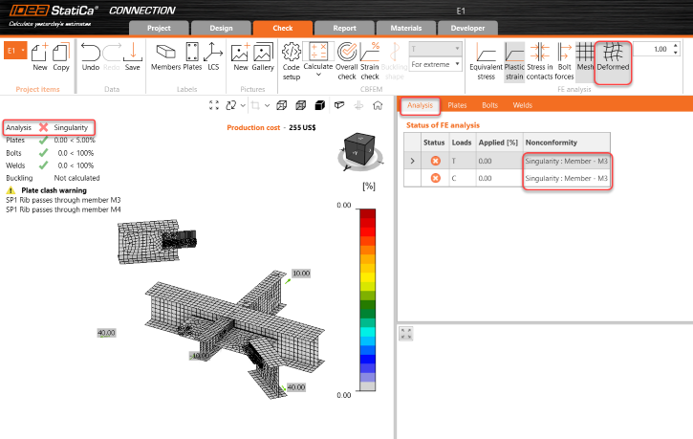
3. Tab mô hình - điều kiện biên của cấu kiện
Nếu kỳ dị không rõ ràng, hãy quay lại tab mô hình và xem xét từng cấu kiện trong mô hình:
- Cấu kiện chịu lực: Độ lệch = 0. Không di chuyển cấu kiện gối tựa; hãy di chuyển các cấu kiện khác xung quanh.
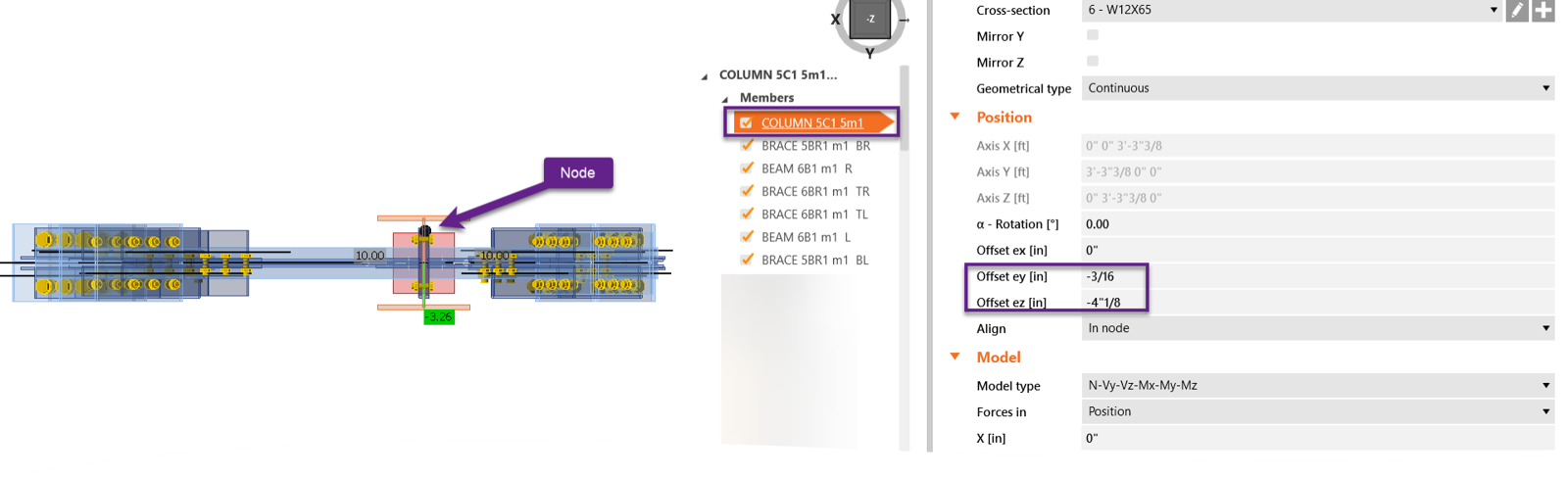
- Độ lệch ex=0 - Không sử dụng đầu vào này trừ khi không có lựa chọn nào khác. Thay vào đó, hãy sử dụng các thao tác.
- Loại mô hình: đảm bảo bạn đã chọn tùy chọn phù hợp. Bạn có thể xem thêm thông tin tại đây.
- Vị trí lực: Không chắc chắn về vị trí đặt lực; đọc thêm thông tin về đầu vào này tại đây.
4. Lỗi chia lưới
Giả sử đó không phải là kỳ dị mà là lỗi chia lưới hoặc lỗi thao tác. Một lần nữa, điều này sẽ được đề cập ở phía trên bên trái của cửa sổ mô hình. Nếu bạn nhận được thông báo lỗi, thông báo đó thường cho bạn biết thao tác nào đang gây ra vấn đề.
- Lỗi chia lưới sẽ dừng phân tích ngay lập tức vì không thể tạo lưới.
- Nó cho bạn biết chính xác vị trí xảy ra vấn đề (Cấu kiện hoặc thao tác)
- Một mẹo là bạn có thể xem các thao tác theo cấu kiện, điều này có thể giúp bạn xác định các thao tác liên quan đến một số cấu kiện nhất định.

5. Kiểm tra các thao tác bu lông
Có một số lỗi phổ biến liên quan đến bu lông:
- Chọn sai bản thép trong thao tác lưới
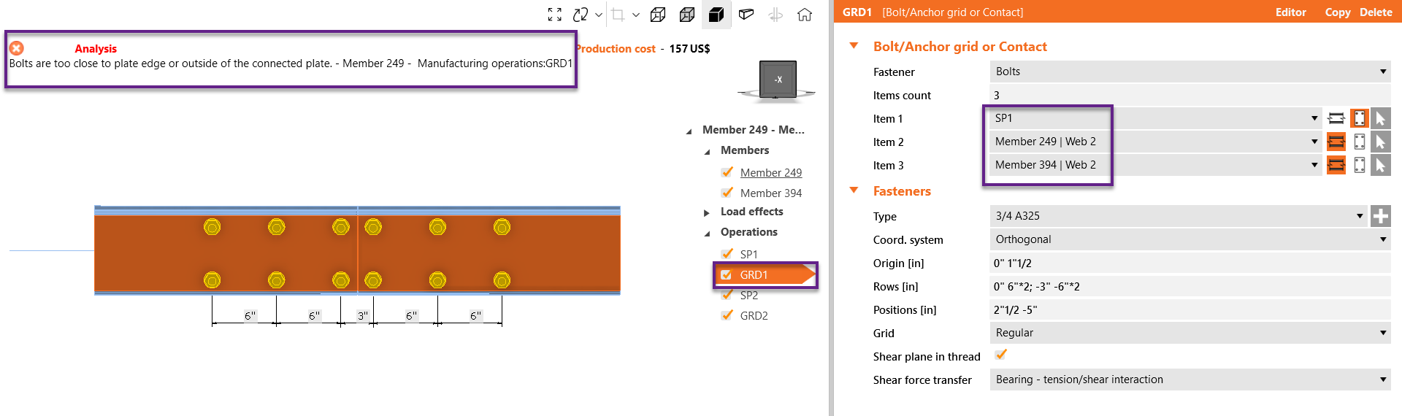
- Khe hở tối đa cho phép giữa các bản thép được liên kết bằng bu lông là 1/16"
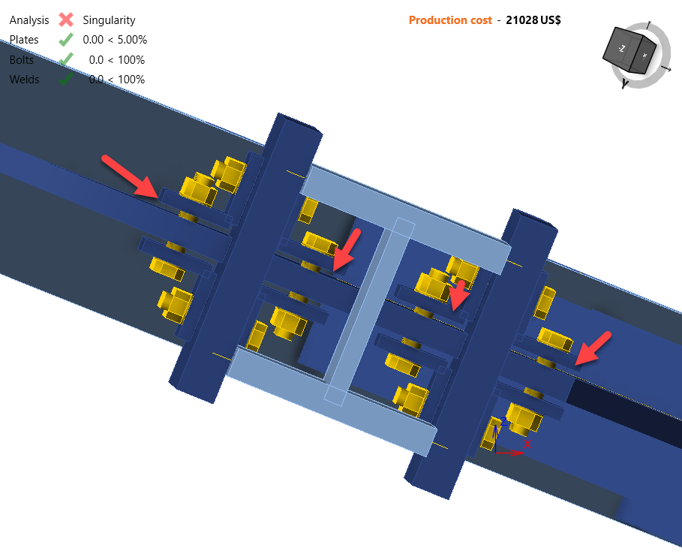
- Lỗ dài theo hướng tải trọng: khi sử dụng lỗ dài, hướng của lỗ được giải phóng. Điều đó có thể tạo ra kỳ dị vì không có ràng buộc theo hướng đó.
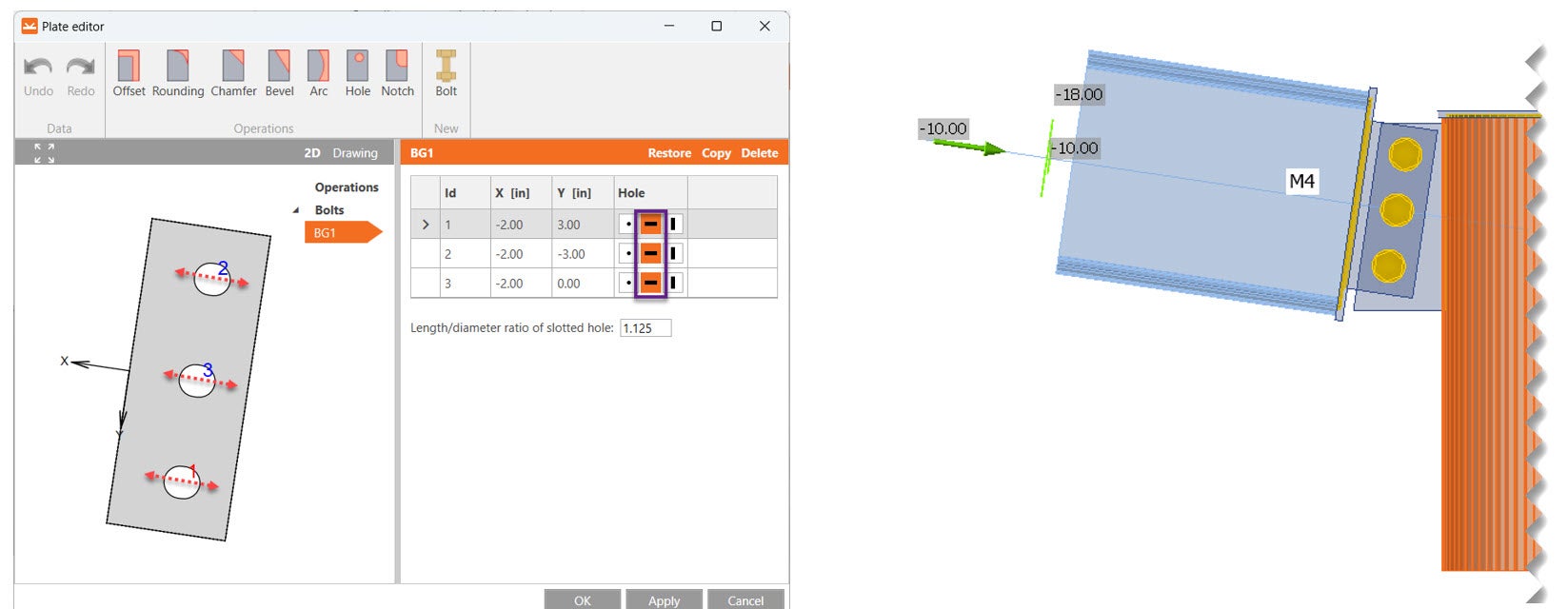
- Lỗ khoét tại cùng vị trí với bu lông
6. Thiết lập tiêu chuẩn
Một vấn đề thường gặp khác tại bộ phận hỗ trợ là việc thay đổi thiết lập tiêu chuẩn. Một số tùy chọn trong thiết lập tiêu chuẩn ở tab thiết kế có thể ảnh hưởng đến phân tích, vì vậy tôi luôn cố gắng đặt lại các thuộc tính thiết lập tiêu chuẩn về tùy chọn mặc định. Một khía cạnh quan trọng của thiết lập tiêu chuẩn là cấu hình áp dụng cho tất cả các mục trong dự án trong tệp.
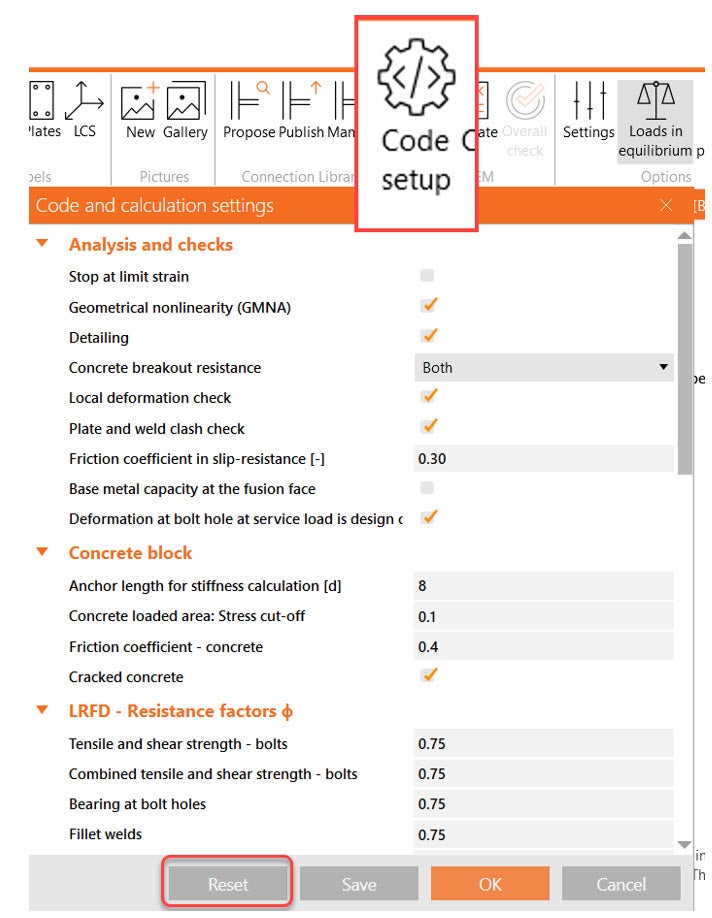
Phân tích không đạt 100%
Khi phân tích không hoàn thành đến 100%, tùy chọn dừng tại biến dạng giới hạn là một mục cần kiểm tra trong thiết lập tiêu chuẩn. Nếu tùy chọn đó được kích hoạt, phân tích sẽ dừng lại bất cứ khi nào có gì đó gần đến trạng thái phá hoại. Trong trường hợp này, hệ số sử dụng của mối hàn là 99%, vì vậy phân tích đã dừng lại và chỉ 25% tải trọng được áp dụng. Vì vậy, nếu tôi bỏ chọn dừng tại biến dạng giới hạn, phần mềm sẽ chạy 100% tải trọng để bạn có thể thấy toàn bộ bức tranh.
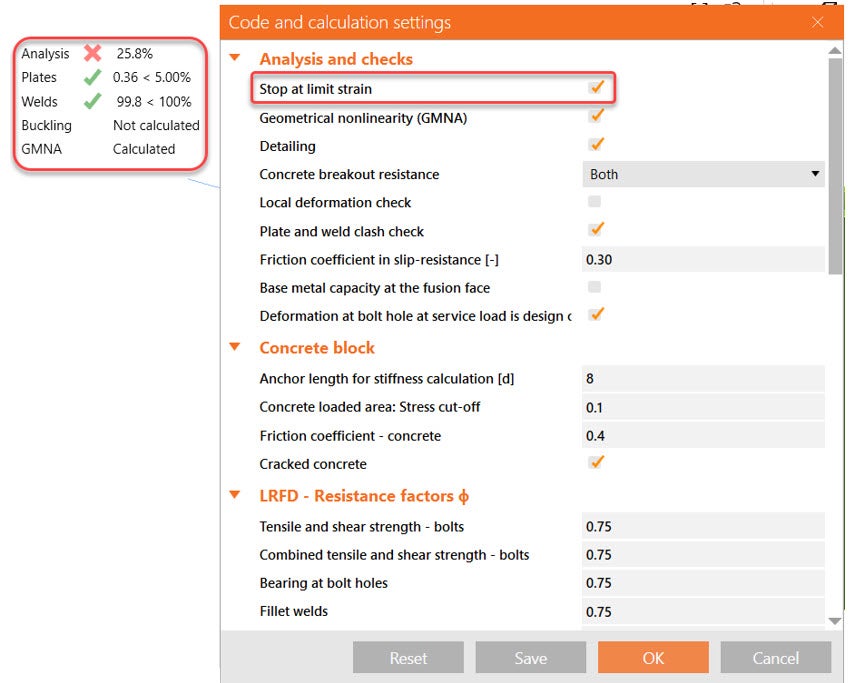
Điều gì xảy ra nếu tùy chọn dừng tại biến dạng giới hạn không được kích hoạt mà phân tích vẫn dừng?
GMNA - Phân tích phi tuyến hình học
Sau đó bạn nhận thấy rằng cấu kiện chịu lực của bạn là tiết diện rỗng và mô hình của bạn có biến dạng lớn. Dự đoán tốt nhất là đây sẽ là vấn đề GMNA. GMNA là gì?
IDEA StatiCa có thể chạy cả phân tích phi tuyến vật liệu và phi tuyến hình học. Tính phi tuyến vật liệu áp dụng cho thép, có nghĩa là ứng xử của nó không tuyến tính. Bạn có thể thấy đường cong chúng tôi sử dụng trong biểu đồ đầu tiên.
Phân tích phi tuyến hình học áp dụng cho biến dạng phi tuyến của một số loại tiết diện nhất định, chẳng hạn như tiết diện rỗng. Vì vậy, cả hai loại phi tuyến đều được sử dụng khi dùng tiết diện rỗng làm cấu kiện chịu lực.

Khi sử dụng các cấu kiện HSS làm cấu kiện chịu lực, chúng tôi sử dụng GMNA, viết tắt của phân tích phi tuyến hình học nâng cao. Điều này cung cấp kết quả chính xác hơn cho các mô hình chủ yếu có cấu kiện tiết diện rỗng. Bộ giải GMNA chỉ được sử dụng khi cấu kiện chịu lực có tiết diện rỗng. Phân tích GMNA có thể được bật/tắt trong thiết lập tiêu chuẩn.
Khi liên kết bị quá tải, các tiết diện rỗng có thể mất ổn định, dẫn đến việc phân tích bị ngắt tại phần trăm tải trọng hiện tại đã áp dụng. Bằng cách tắt GMNA trong thiết lập tiêu chuẩn, phân tích sẽ hoàn thành với 100%, cho thấy sự phá hoại của tiết diện rỗng và các bộ phận khác của liên kết.
Dưới đây là các bước để phân tích hoạt động khi chạy GMNA:
- Xem thiết lập tiêu chuẩn và xác nhận rằng Dừng tại biến dạng giới hạn không được kích hoạt
- Xem hình dạng biến dạng, phát hiện các biến dạng lớn và không thực tế, xem xét các thao tác liên quan đến biến dạng lớn và khắc phục vấn đề mô hình.
- Không có lỗi mô hình cũng không có biến dạng lớn? Nếu cấu kiện chịu lực là tiết diện rỗng, phân tích không hội tụ do biến dạng lớn.
- Tắt GMNA trong thiết lập tiêu chuẩn và chạy lại phân tích. Xác định vấn đề thiết kế, khắc phục và chạy lại. Nếu thiết kế đạt yêu cầu, hãy quay lại thiết lập tiêu chuẩn, kích hoạt lại GMNA và đảm bảo thiết kế đạt yêu cầu.

7. Sự không phù hợp
Phân tích hoàn thành bình thường, nhưng bạn nhận thấy sự không phù hợp trong tab phân tích.
Bảng không phù hợp hiển thị các phản lực trong mô hình không được xét đến do việc chọn loại mô hình của một số cấu kiện nhất định.
Tab hiển thị các sự không phù hợp từ tất cả các cấu kiện của mô hình, và các giá trị lực được hiển thị trong hệ tọa độ tổng thể.
Xem ví dụ sau: dầm và thanh giằng là N-Vy-Vz, có nghĩa là cấu kiện chỉ có thể truyền lực dọc N và lực cắt Vy và Vz, và cả hai cấu kiện đều có lực cắt trong và ngoài mặt phẳng. Các mô men dọc theo cấu kiện bị ràng buộc, nhưng góc xoay vẫn xảy ra tại nút liên kết. Các phản lực không phù hợp giúp bạn đánh giá việc lựa chọn loại mô hình có phù hợp hay không. Trong trường hợp này, các phản lực cao hơn tải trọng tác dụng, có nghĩa là việc lựa chọn loại mô hình không phù hợp.

8. Cảnh báo cấu tạo
IDEA StatiCa kiểm tra khoảng cách bu lông và kích thước mối hàn theo yêu cầu của AISC. Nếu một hoặc nhiều kiểm tra cấu tạo không đạt, phần mềm sẽ thông báo rằng có cảnh báo cấu tạo. Vui lòng xem hình ảnh sau.
Để tìm hiểu thêm về bu lông hoặc mối hàn không tuân thủ tiêu chuẩn, hãy vào tab Kiểm tra > Kết quả tab Bu lông/Mối hàn > Xem xét cột cấu tạo và tìm mục không đạt. Nhấn vào biểu tượng dấu cộng để mở báo cáo tính toán và xem cảnh báo chi tiết.

9. Thứ tự các thao tác
Điều quan trọng cần nhớ khi bạn đang xây dựng một liên kết là chỉ các thao tác nằm trên thao tác hiện tại mới có thể được sử dụng trong thao tác hiện tại. Tôi biết điều đó nghe có vẻ vòng vo, nhưng khi bạn nhìn vào danh sách các thao tác trong mô hình, bạn không thể thêm mối hàn vào một bản thép nằm thấp hơn trong danh sách. Trong trường hợp này, bạn cần đảm bảo thao tác bản thép được thêm trước rồi mới thêm mối hàn. Thứ tự các thao tác rất quan trọng và có thể ảnh hưởng đến phân tích.
10. Vấn đề mô hình hóa tiết diện HSS tròn
Khi sử dụng tiết diện HSS trong ứng dụng, bạn có thể thấy rằng nó được tạo thành từ các dải bản thép thẳng đứng. Điều đó thuận tiện cho quá trình chia lưới, nhưng các phần tử lưới dạng dải đó đôi khi không trùng với đường lưới khác, đặc biệt khi một phần tử vuông góc khác được kết nối. Như trong ví dụ sau:

Một cách giải quyết là sử dụng tiết diện rỗng đa giác trong cơ sở dữ liệu cấu kiện tạo hình nguội. Với loại tiết diện đó, các bản thép có thể làm việc được.

Nếu bạn vẫn cần trợ giúp với mô hình sau khi đọc bài viết, hãy nhớ rằng chúng tôi có đội ngũ hỗ trợ kỹ thuật tốt nhất trong ngành phần mềm! Bạn luôn có thể gửi trường hợp người dùng qua cổng thông tin của chúng tôi, và bạn sẽ nhận được phản hồi nhanh chóng.
Một hội thảo trực tuyến về chủ đề này đã được ghi lại tại đây.
Dùng thử miễn phí 14 ngày với đầy đủ tính năng.
Dùng thử IDEA StatiCa miễn phí