
ขอแนะนำ 5 ทางลัดล่าสุดในขั้นตอนการออกแบบการเชื่อมต่อ ที่คุณสามารถใช้เพื่อประหยัดเวลาอันมีค่า
#1 BIM-links
การเชื่อมต่อ BIM ระหว่างซอฟต์แวร์โครงสร้าง FEA สำหรับการคำนวณและแอปพลิเคชัน CAD สำหรับการจำลองรายละเอียดแบบนั้นเป็นที่รู้จักกันดี คุณสามารถใช้รูปทรงเรขาคณิตของโครงสร้างโดยรวม เงื่อนไขขอบเขต คุณสมบัติของวัสดุและหน้าตัดจากซอฟต์แวร์หนึ่งและนำไปใช้ในอีกซอฟต์แวร์หนึ่งได้
แต่แล้วการประเมินการเชื่อมต่อของชิ้นส่วนล่ะ?
มีแอปพลิเคชันสำหรับการจำลองรายละเอียดการเชื่อมต่อหลายตัวที่ทำให้สามารถสร้างแบบจำลอง 3D ของทุกการเชื่อมต่อได้ถึงรายละเอียดที่เล็กที่สุด แต่เมื่อคุณต้องการตรวจสอบว่าทุกอย่างทำงานได้ตามที่ควรหรือไม่ คุณต้องสร้างแบบจำลองการคำนวณแยกต่างหากซึ่งมีความไม่แม่นยำสูง
ตอนนี้สิ่งนั้นอาจกลายเป็นอดีตไปแล้ว!
ไม่มีวิธีใดที่เร็วกว่าในการประเมินการเชื่อมต่อโครงสร้างเหล็กที่ซับซ้อนและสร้างรายงานการตรวจสอบตามมาตรฐาน ด้วยการใช้ฟีเจอร์ BIM-link ที่พัฒนาและนำมาใช้ในผลิตภัณฑ์ IDEA StatiCa คุณสามารถหลีกเลี่ยงการทำงานซ้ำซ้อนได้
ใช้เพียงสามขั้นตอนพื้นฐาน:
- ส่งออกการเชื่อมต่อจากแอป CAD ของคุณไปยัง IDEA StatiCa Connection คุณสามารถใช้แบบจำลอง 3D ที่คุณได้จำลองรายละเอียดไว้แล้วในแอปพลิเคชัน CAD ได้โดยตรง
- ส่งออกแรงกระทำจากแอป FEA ของคุณไปยัง IDEA StatiCa Connection ซึ่งคุณนำแรงภายในที่ Node ที่คำนวณไว้แล้วในแบบจำลองการคำนวณโดยรวมมาใช้
- สุดท้ายคุณผสมผสานข้อมูลนำเข้าทั้งสองนี้ใน IDEA StatiCa และคุณจะสามารถตรวจสอบทุกสิ่งที่คุณสนใจได้
แน่นอนว่าบางครั้งคุณต้องปรับปรุงการเชื่อมต่อหลังจากความพยายามครั้งแรก แต่ด้วยฟังก์ชัน 'synchronize' กระบวนการวนซ้ำรู้สึกเหมือนความสนุกมากกว่างาน
โอเค - อาจไม่สนุกนานนักหากคุณยังต้องทำการตรวจสอบนี้สำหรับหลาย joint ทีละอัน นั่นคือเหตุผลที่สร้าง 'bulk selection' ขึ้นมา! ด้วยฟีเจอร์นี้ คุณสามารถเลือกการเชื่อมต่อหลายรายการพร้อมกันและประเมินผลโดยอัตโนมัติ บทความบล็อก - Bulk selection นี้กล่าวถึงหัวข้อนี้ในรายละเอียดเพิ่มเติม
นี่คือความฝันที่เป็นจริงสำหรับทุกคนที่เกี่ยวข้องกับการเชื่อมต่อโครงสร้าง! ขั้นตอนการทำงานแบบกึ่งอัตโนมัตินี้เป็นประโยชน์อย่างยิ่งโดยเฉพาะสำหรับผู้ที่รับผิดชอบการออกแบบการเชื่อมต่อ การประเมิน และการตรวจสอบตามมาตรฐานการคำนวณ
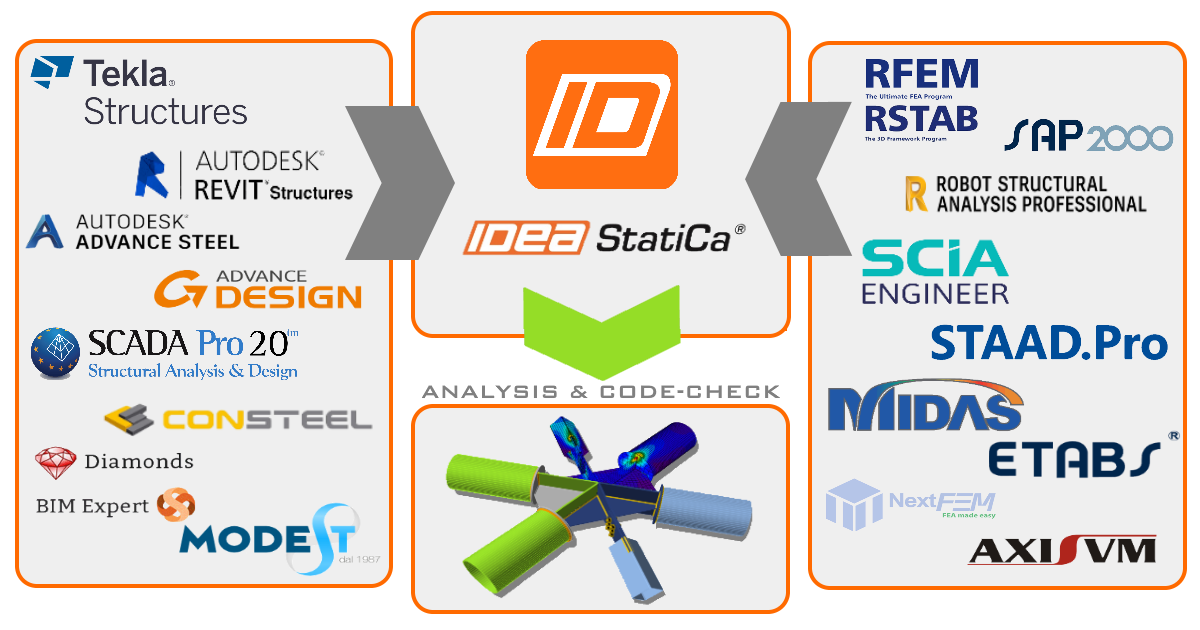
มีซอฟต์แวร์ที่แตกต่างกันมากมายที่วิศวกรใช้งาน และตามนั้น คุณสามารถพบบทช่วยสอนมากมายที่อธิบายการเชื่อมต่อกับ IDEA StatiCa บทช่วยสอน - วิธีรวม Tekla และ SAP อยู่ในกลุ่มที่ได้รับความนิยมมากที่สุด
เนื่องจาก BIM links มีความสำคัญอย่างยิ่งต่อขั้นตอนการทำงานที่มีประสิทธิภาพ จึงมีความก้าวหน้าอย่างต่อเนื่องในการพัฒนาฟีเจอร์เพื่อการใช้งานที่ดียิ่งขึ้นสำหรับวิศวกร นั่นคือเหตุผลที่ควรติดตามหนึ่งในเว็บบินาร์ล่าสุดของเรา - ฟีเจอร์ล่าสุดของ CAD BIM links - เพื่อไม่พลาดวิดเจ็ตใหม่ใดๆ
#2 ใช้แม่แบบที่เตรียมไว้
คุณไม่จำเป็นต้องประดิษฐ์ล้อใหม่ซ้ำแล้วซ้ำเล่า...
แม้ว่าทุกโครงสร้างจะมีความเป็นเอกลักษณ์ในบางแง่มุม แต่มีความเป็นไปได้สูงมากที่ประเภทการเชื่อมต่อที่คุณกำลังจะออกแบบนั้นเคยถูกสร้างขึ้นโดยผู้อื่นมาก่อนแล้ว
Starting wizard
ในหลายกรณี แม่แบบหน้าจอ starting wizard สามารถทำงานการสร้างแบบจำลองส่วนใหญ่ให้คุณได้ เพียงหลังจากเริ่มซอฟต์แวร์ คุณจะพบแม่แบบมากกว่า 250 รายการที่รอเพียงการปรับแต่งขั้นสุดท้าย
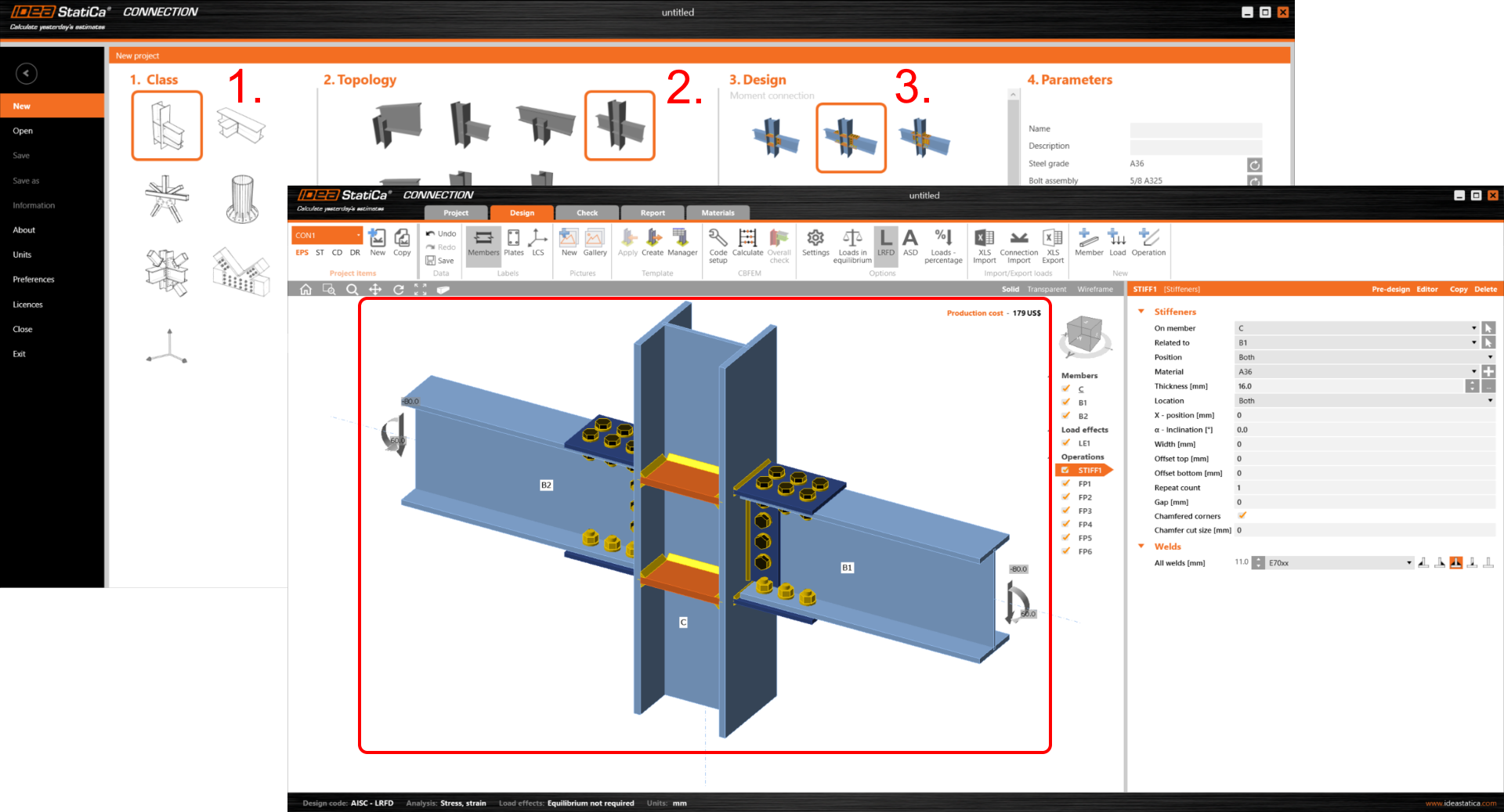
สำหรับการแนะนำแม่แบบเหล่านี้ ดูบทความบล็อกของเราเกี่ยวกับ แม่แบบ wizard ใหม่
แม่แบบคลิกขวา (dynamic)
ฟีเจอร์ที่ยอดเยี่ยมของ dynamic templates ถูกเปิดใช้งานด้วยปุ่มเมาส์ขวา มันเหมือนกับการบอกแอปว่า 'โอเค และตอนนี้เชื่อมต่อชิ้นส่วนทั้งสองนี้เข้าด้วยกันด้วย' แต่เร็วกว่ามาก ด้วยการคลิกเมาส์เพียงไม่กี่ครั้ง คุณสร้างการดำเนินการสร้างแบบจำลองหลายรายการพร้อมกัน
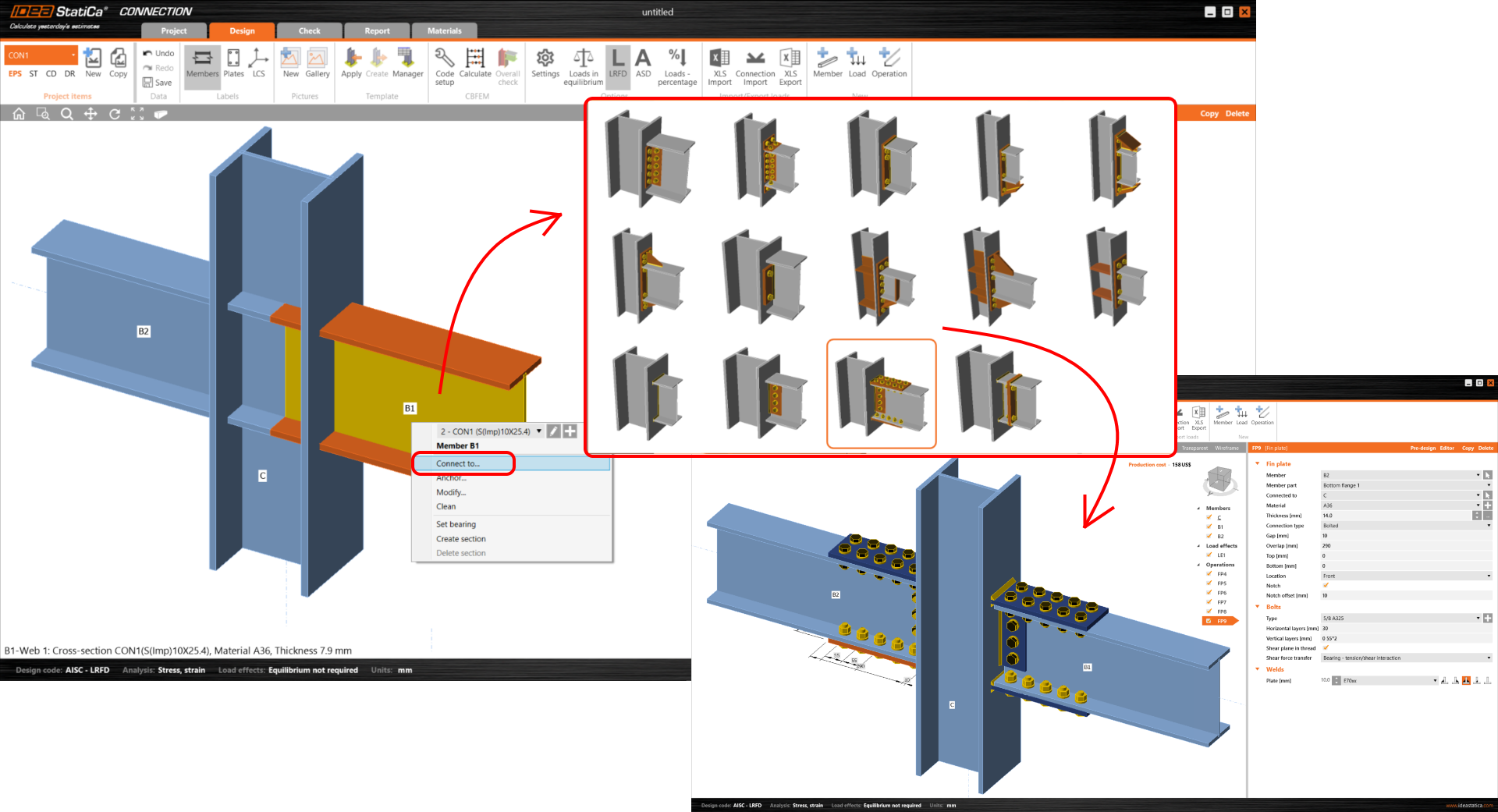
แนะนำอย่างยิ่งให้ทำความคุ้นเคยกับฟีเจอร์ ปุ่มเมาส์ขวา เนื่องจากมีฟังก์ชันที่มีประโยชน์และจำเป็นที่สุด
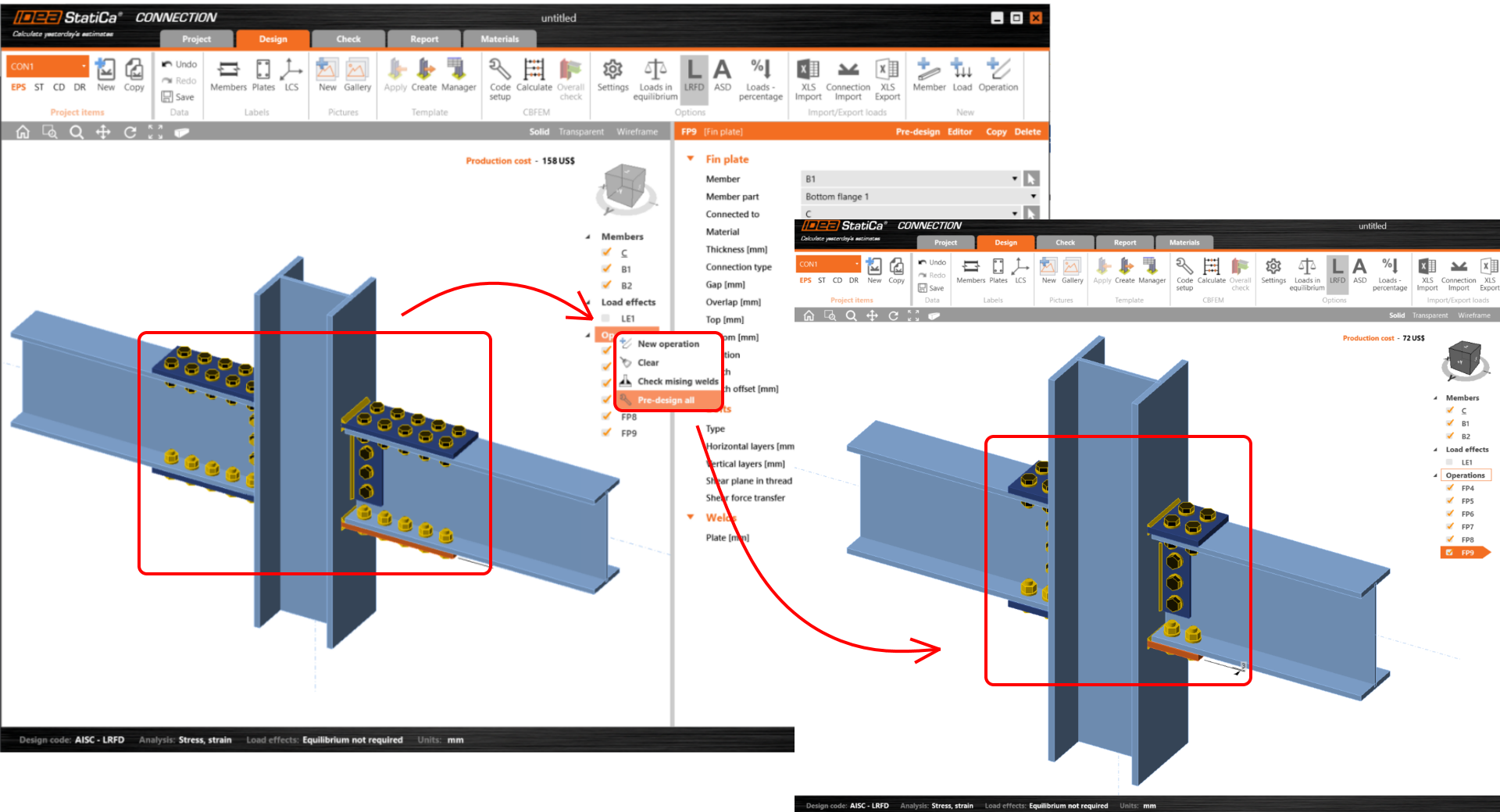
Pre-design
ฟีเจอร์ที่ก้าวหน้านี้สร้างการเชื่อมต่อตามพารามิเตอร์ที่กำหนดไว้ล่วงหน้า - โดยพื้นฐานแล้วตั้งค่าตามเปอร์เซ็นต์ของความต้านทานหน้าตัดของชิ้นส่วน
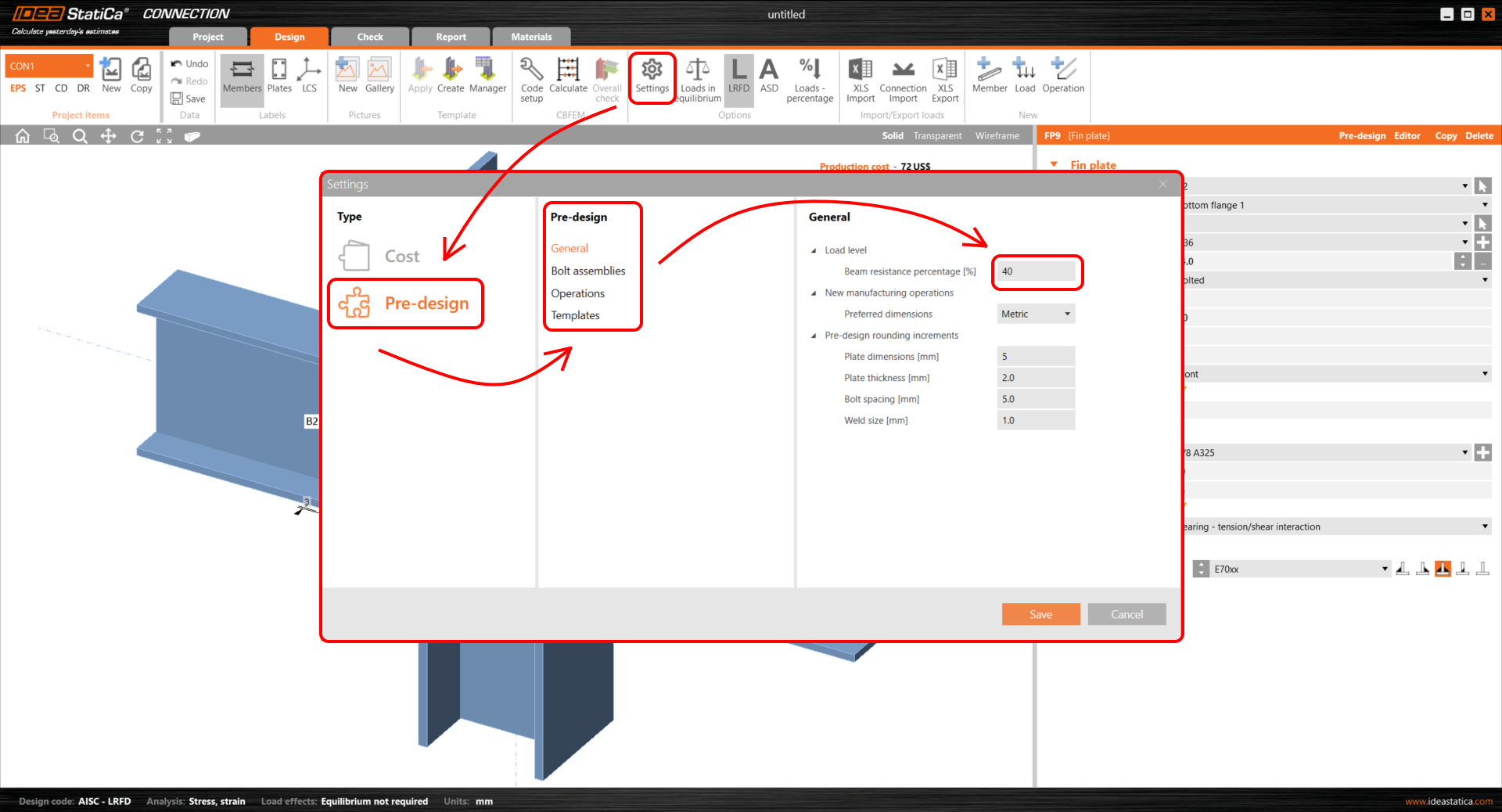
เมื่อคุณค้นพบและใช้ฟังก์ชันนี้ คุณจะไม่หยุดใช้มัน เข้าถึงได้เลยตอนนี้ผ่านบทความของเราที่อุทิศให้กับ Pre-design
แม่แบบของผู้ใช้
เป็นเรื่องปกติมากที่วิศวกรโครงสร้างหรือบริษัทก่อสร้างแต่ละรายมีรูปแบบเฉพาะของตนเองในการออกแบบและผลิตการเชื่อมต่อโครงสร้างเหล็ก ความเฉพาะเจาะจงเหล่านี้แตกต่างกันไปตามภูมิภาคและธรรมเนียมปฏิบัติ นั่นคือเหตุผลที่ไม่สามารถสร้างชุดการเชื่อมต่อชุดเดียวที่ให้บริการผู้ใช้ทุกคนได้อย่างเท่าเทียมกัน
แต่เป็นไปได้ (และแนะนำอย่างยิ่ง) สำหรับผู้ใช้ทุกคนในการทำงานกับแม่แบบที่สร้างขึ้นเอง ฟังก์ชันนี้ครอบคลุมโดย Template manager
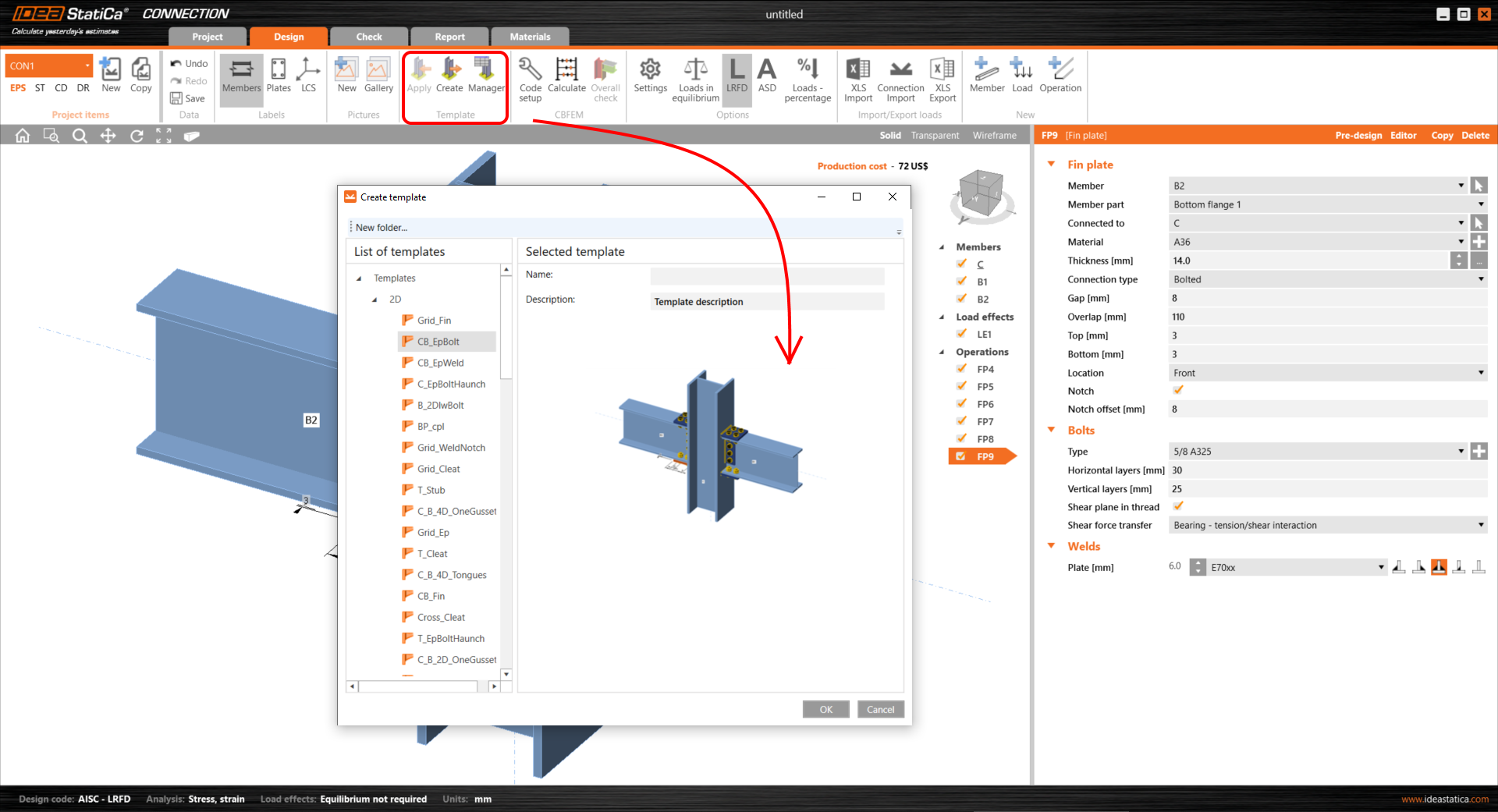
ที่นี่คุณสามารถจัดเก็บและจัดการแม่แบบการเชื่อมต่อตามนิสัยและความต้องการของคุณ วิธีบันทึกและนำกลับมาใช้ใหม่ได้รับการกล่าวถึงในเว็บบินาร์ของเรา - แม่แบบและการแชร์
โครงการตัวอย่าง
ตัวอย่างโครงการออกแบบการเชื่อมต่อหลายสิบรายการ มีให้ใช้งานใน Support Center และเรากำลังเพิ่มรายการใหม่อย่างต่อเนื่อง การเชื่อมต่อแบบ Pinned แบบสลักเกลียว หรือแบบเชื่อม dogbones คาน แผ่นฐาน พุก ไม่ว่าคุณต้องการอะไร...
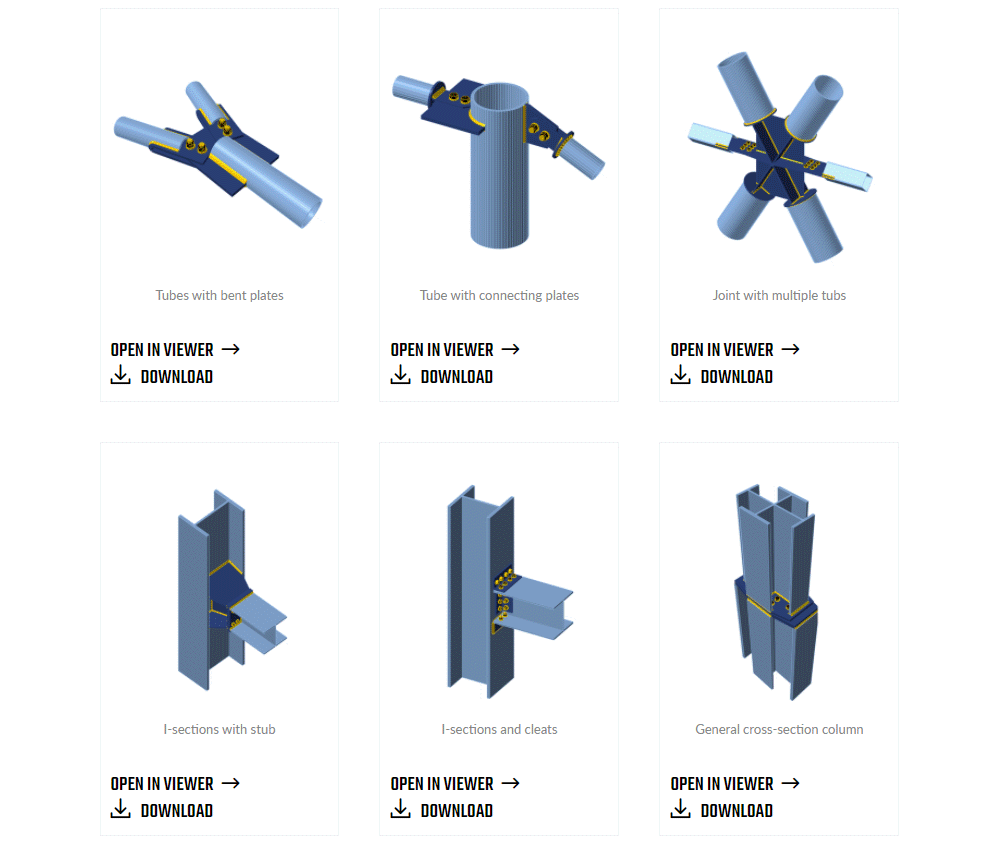
คุณไม่ต้องทำอะไรมากไปกว่าการค้นหารายการที่เหมาะสมที่สุดสำหรับการออกแบบของคุณ ดาวน์โหลด และปรับให้เข้ากับโครงการของคุณเอง ง่าย ตรงไปตรงมา ฟรี หมวดหมู่ โครงการตัวอย่าง เป็นเนื้อหาประเภทที่ยอดเยี่ยม ซึ่งคุณสามารถหาแรงบันดาลใจใหม่ๆ และภาพรวมความสามารถของแอป IDEA StatiCa ที่นำเสนอในการใช้งานจริง
#3 Support center
บ่อยครั้งที่ส่วนสำคัญของเวลาการออกแบบถูกใช้ไปกับการค้นหาข้อมูลที่เหมาะสมที่เกี่ยวข้องกับโครงสร้างเฉพาะ ข้อกำหนดของมาตรฐาน หรือความเฉพาะเจาะจงของการออกแบบ นี่อาจเป็นการประหยัดเวลาที่สำคัญ: แหล่งข้อมูลที่เชื่อถือได้ (โดยไม่ต้องค้นหาอย่างยาวนานในหนังสือคู่มือการออกแบบหรือแหล่งข้อมูลอินเทอร์เน็ตหลายแห่ง)
IDEA StatiCa Support center เป็นแหล่งข้อมูลคุณภาพที่ครอบคลุม - มีข้อมูลมากมายที่อุทิศให้กับการออกแบบการเชื่อมต่อ และด้วยอัลกอริทึมการค้นหาที่แข็งแกร่งและซับซ้อน คุณจะได้รับผลลัพธ์ที่ดีที่สุดที่ตรงกับความต้องการของคุณ
เพียงคำเดียวคุณก็ได้รับเอกสารทรัพยากรที่มีประโยชน์มากมาย
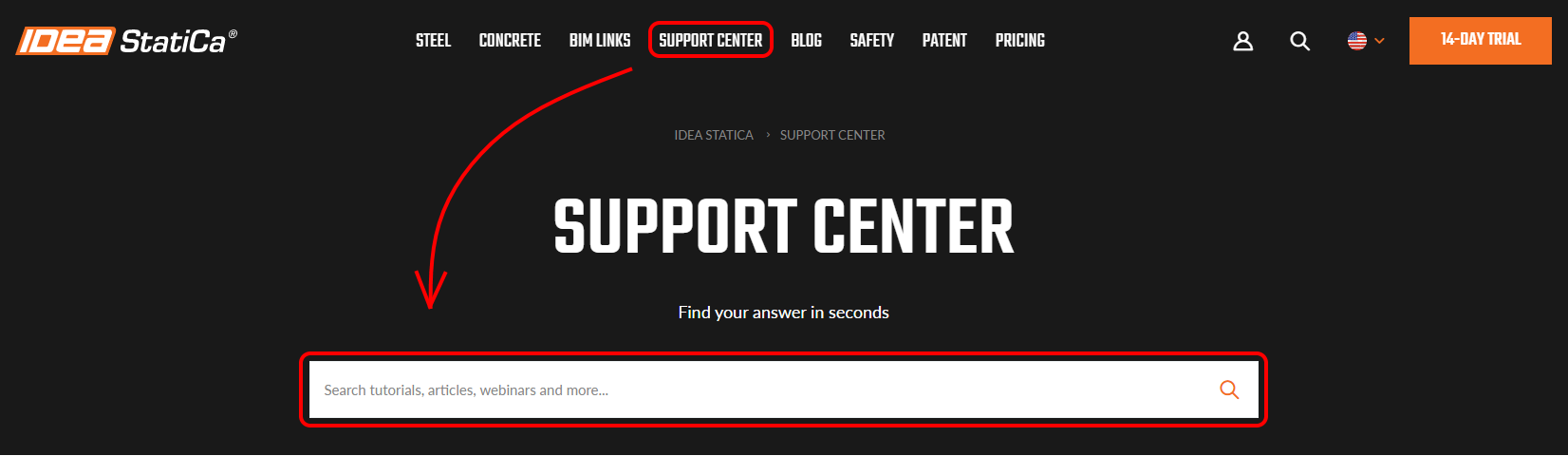
เนื่องจากเราทุกคนมีความชอบแหล่งข้อมูลที่แตกต่างกัน คุณสามารถเลือกรูปแบบข้อมูลที่เหมาะกับความต้องการในปัจจุบันของคุณ ข้อมูลมีให้ในรูปแบบต่างๆ
ดูเพียงว่ามีเนื้อหาที่เกี่ยวข้องกับ การออกแบบการเชื่อมต่อ มากเพียงใดที่มีให้สำหรับคุณ (ข้อมูล ณ กุมภาพันธ์ 2021):
- และอีกมากมาย
#4 Project Viewer
หนึ่งในวิธีที่เร็วที่สุดในการสื่อสารแนวคิดของคุณเกี่ยวกับการออกแบบการเชื่อมต่อคือการแสดงแบบจำลอง 3D ของคุณให้พันธมิตรทางธุรกิจดูบน cloud ผ่านเว็บเบราว์เซอร์ (ดูเช่น บทความบล็อก - Project Viewer)
ข้อดีของการสื่อสารประเภทนี้ค่อนข้างชัดเจน:
- พันธมิตรทางธุรกิจของคุณไม่จำเป็นต้องซื้อหรือติดตั้งแอปพลิเคชัน IDEA StatiCa
- การเชื่อมต่ออินเทอร์เน็ตและเว็บเบราว์เซอร์เป็นสิ่งที่จำเป็นเพียงอย่างเดียว
- ไม่มีค่าใช้จ่ายสำหรับทั้งสองฝ่าย
- ไม่จำเป็นต้องส่งออกแบบจำลอง 3D เป็นแบบ 2D ผ่านซอฟต์แวร์ของบุคคลที่สาม เนื่องจาก viewer สามารถส่งออกได้โดยตรงในรูปแบบ DWG ทั่วไป
#5 GitHub IDEA Open Model
หากคุณใช้แอปพลิเคชัน FEA สำหรับการคำนวณของตนเองหรือสร้างแบบจำลองการเชื่อมต่อในซอฟต์แวร์ CAD ของตนเอง คุณยังคงสามารถใช้ประโยชน์และข้อได้เปรียบของผลิตภัณฑ์ IDEA StatiCa ได้ นักพัฒนาของเราได้เตรียม application programming interface (API) สำหรับการเชื่อมต่อระหว่างซอฟต์แวร์ต่างๆ ผ่าน IDEA Open Model (IOM)
แล้วข้อได้เปรียบหลักของการนำฟีเจอร์นี้ไปใช้คืออะไร?
คุณยังคงสามารถใช้ซอฟต์แวร์ของตนเองที่คุณได้ชำระเงินไปแล้วรวมถึงผลิตภัณฑ์ IDEA StatiCa ได้ - ซอฟต์แวร์ทั้งสองทำงานอิสระจากกัน แต่คุณจะต้องทำงานบางส่วนซ้ำสองครั้ง
หรือคุณสามารถนำ IDEA Open Model ไปใช้และเริ่มใช้ประโยชน์จากการเชื่อมต่อนำเข้า-ส่งออกโดยตรง และหลีกเลี่ยงความจำเป็นในการสร้างแบบจำลองทุกอย่างสองครั้ง
คุณสามารถค้นหารายละเอียดที่จำเป็นทั้งหมดได้ใน บทความบล็อก - IDEA Open Model ที่อุทิศให้กับหัวข้อนี้ หรือโดยตรงที่ หน้าเว็บ GitHub
Widget #NaN: widget_iframe
Name: iframe widget - Newsletter Subscription
ID: a1697b47-e5f7-4009-8b18-a29b3b27db65
Show Raw Data
{
  "iframe_title": {
    "name": "Title",
    "type": "text",
    "value": "เข้าร่วมกับวิศวกร 10,000 คน"
  },
  "iframe_description": {
    "name": "Description",
    "type": "text",
    "value": "รับเคล็ดลับวิศวกรรมจากผู้เชี่ยวชาญโดยตรงถึงกล่องจดหมายของคุณ\nสมัครรับจดหมายข่าว IDEA StatiCa ด้านล่าง"
  },
  "iframe_url": {
    "name": "iframe URL",
    "type": "text",
    "value": "https://campaign.ideastatica.com/newsletter-subscription"
  },
  "iframe_height": {
    "name": "Height",
    "type": "number",
    "value": 650
  },
  "iframe_width": {
    "name": "Width",
    "type": "number",
    "value": 850
  },
  "visibleinregion": {
    "name": "VisibleInRegion",
    "type": "multiple_choice",
    "value": []
  },
  "regions": {
    "name": "Region",
    "type": "taxonomy",
    "value": [],
    "taxonomyGroup": "region"
  },
  "translation__translation_connector": {
    "name": "Translation Connector",
    "type": "taxonomy",
    "value": [],
    "taxonomyGroup": "languages"
  },
  "translation__force_translation": {
    "name": "Force translation",
    "type": "multiple_choice",
    "value": []
  },
  "translation__translate_standalone_nested_content_items": {
    "name": "Translate standalone nested content items",
    "type": "multiple_choice",
    "value": []
  },
  "translation__last_translation": {
    "images": [],
    "linkedItemCodenames": [],
    "linkedItems": [],
    "links": [],
    "name": "Last translation",
    "type": "rich_text",
    "value": "<p>Translation info:</p>\n<ul>\n  <li>cs-CZ: Translated on 29.5.2026 12:04</li>\n  <li>de-DE: Translated on 29.5.2026 12:42</li>\n  <li>en-US: Never translated</li>\n  <li>es-ES: Translated on 29.5.2026 14:29</li>\n  <li>fr-FR: Translated on 29.5.2026 13:20</li>\n  <li>hu-HU: Translated on 29.5.2026 16:24</li>\n  <li>it-IT: Translated on 29.5.2026 13:54</li>\n  <li>ko-KR: Never translated</li>\n  <li>nl-NL: Translated on 29.5.2026 15:07</li>\n  <li>pl-PL: Translated on 29.5.2026 18:29</li>\n  <li>pt-PT: Translated on 29.5.2026 15:45</li>\n  <li>ro-RO: Translated on 29.5.2026 17:07</li>\n  <li>ru-RU: Translated on 29.5.2026 17:49</li>\n  <li>th-TH: Translated on 29.5.2026 19:50</li>\n  <li>tr-TR: Never translated</li>\n  <li>vi-VN: Never translated</li>\n  <li>zh-CN: Translated on 29.5.2026 19:10</li>\n</ul>\n<p>Publish info:</p>\n<ul>\n  <li>Publish info is available only in the main language</li>\n</ul>"
  },
  "translation__ai_translated": {
    "name": "AI translated",
    "type": "multiple_choice",
    "value": [
      {
        "name": "Translated",
        "codename": "translated"
      }
    ]
  }
}